Sublime Text 4 下载安装+汉化完整教程(2025图文保姆级指南)|含免费版下载地址
前言
如果你最近在搜索
“Sublime Text 4 下载安装” 或 “Sublime Text 4 汉化教程”,
那你来对地方了。本文是一篇 实测可用、图文详解、一站式教程,将帮你从下载到配置,全程顺利安装最新版 Sublime Text 4,解决:
- 安装路径错误、打不开;
- 界面乱码或英文看不懂;
- 汉化插件安装失败;
- 以及多光标、代码片段、快捷命令等新手入门问题。
本文推荐安全下载来源,并附带完整的界面汉化与高效使用技巧。
推荐安全下载入口:
Sublime Text 4 下载【免费版】 https://www.ijinshan.com/software/SublimeText4.html?channel=1661
一、 Sublime Text 4有什么用?
在开发者常用的文本编辑器中,Sublime Text 一直保持着它的独特地位。相比于笨重的集成开发环境,它具有以下优势:
- 启动快:几乎秒开,不消耗额外资源;
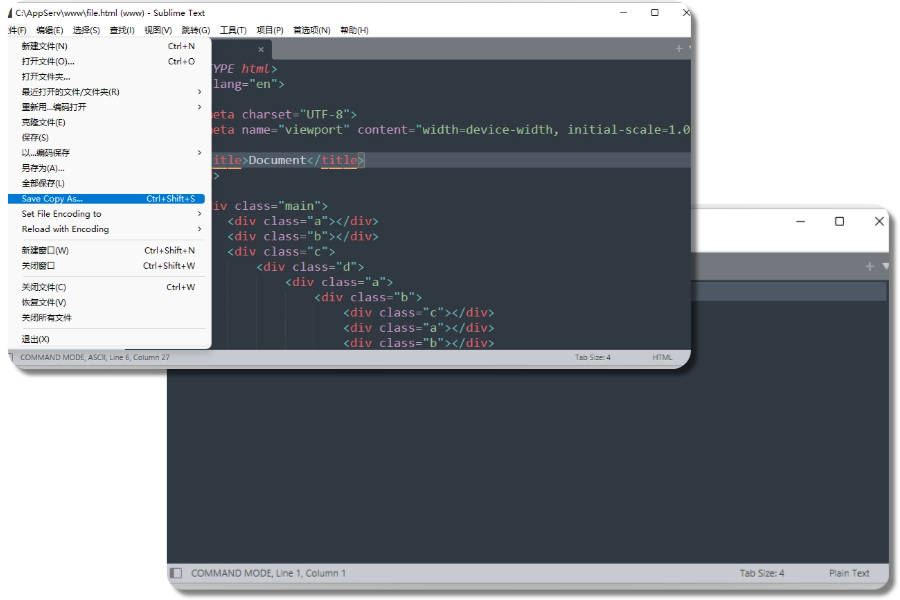
- 界面简洁:清晰直观,没有冗余菜单;
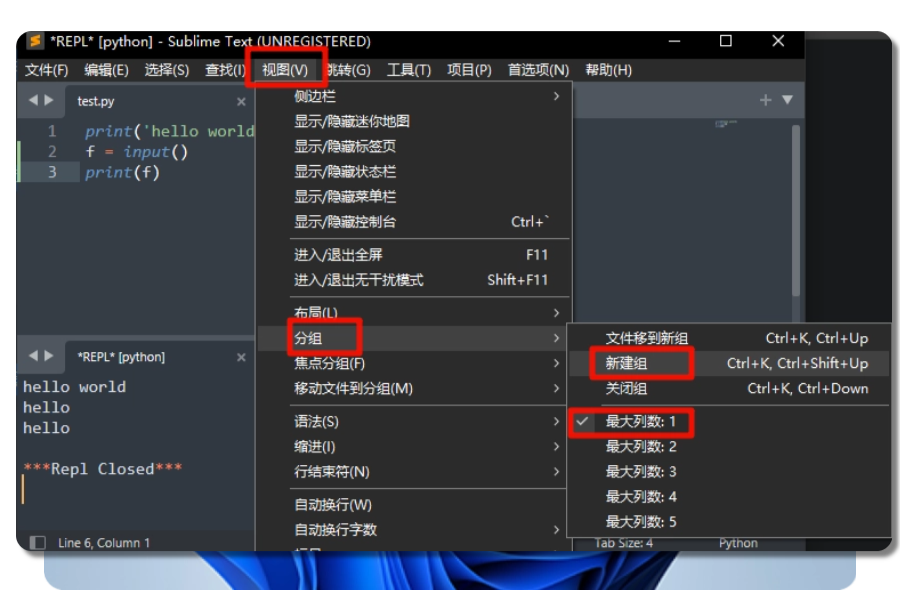
- 插件丰富:通过 Package Control 扩展数百种插件;
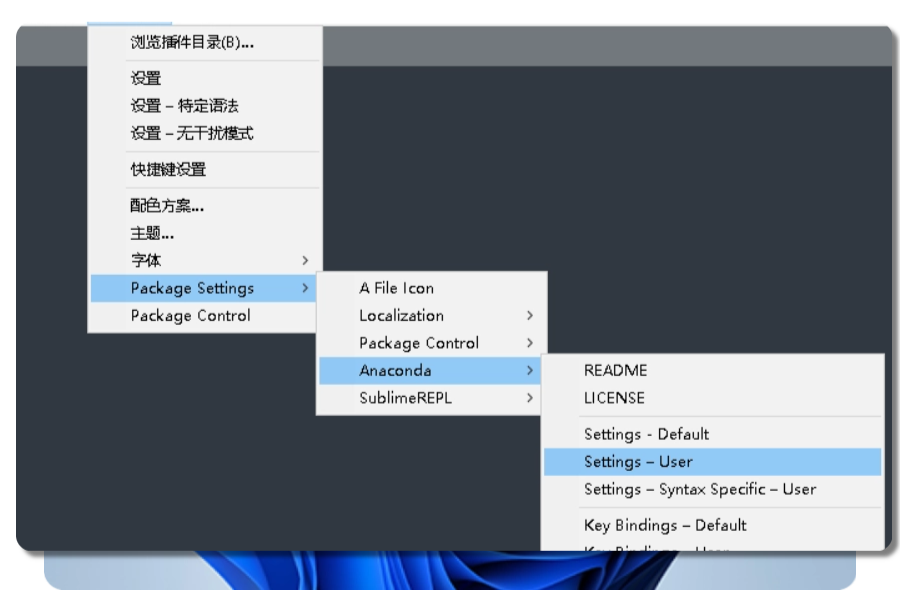
- 跨平台支持:Windows、Linux、macOS 全覆盖;
- 多光标编辑:极大提升批量修改的开发效率。
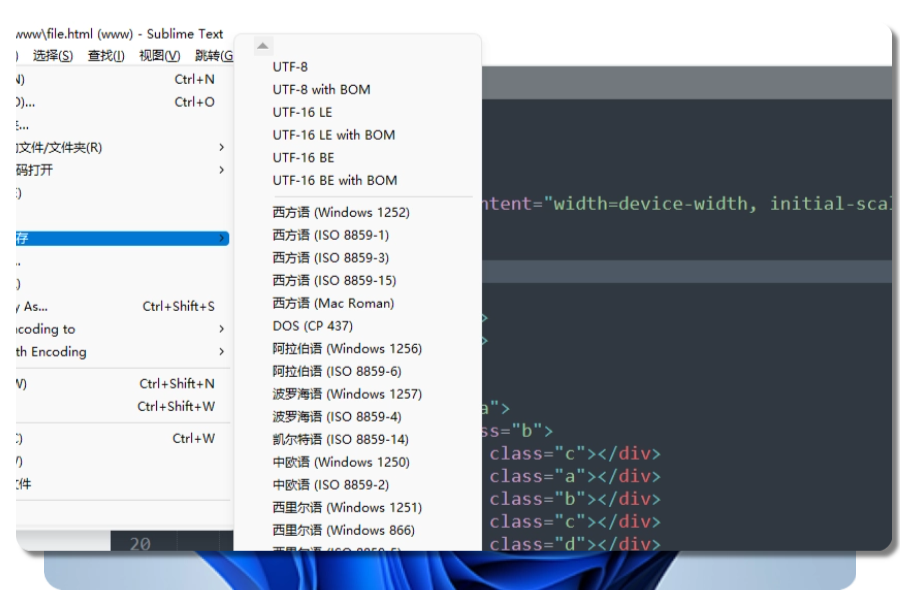
因此,很多前端、后端和写作者都将 Sublime Text 作为主力编辑器。
二、Sublime Text 4 有什么用?为什么开发者都在用它?
以下为标准的 Sublime Text 4 安装教程,保证即使是新手也能顺利完成。下载地址:
Sublime Text 4下载【免费版】https://www.ijinshan.com/software/SublimeText4.html?channel=1661
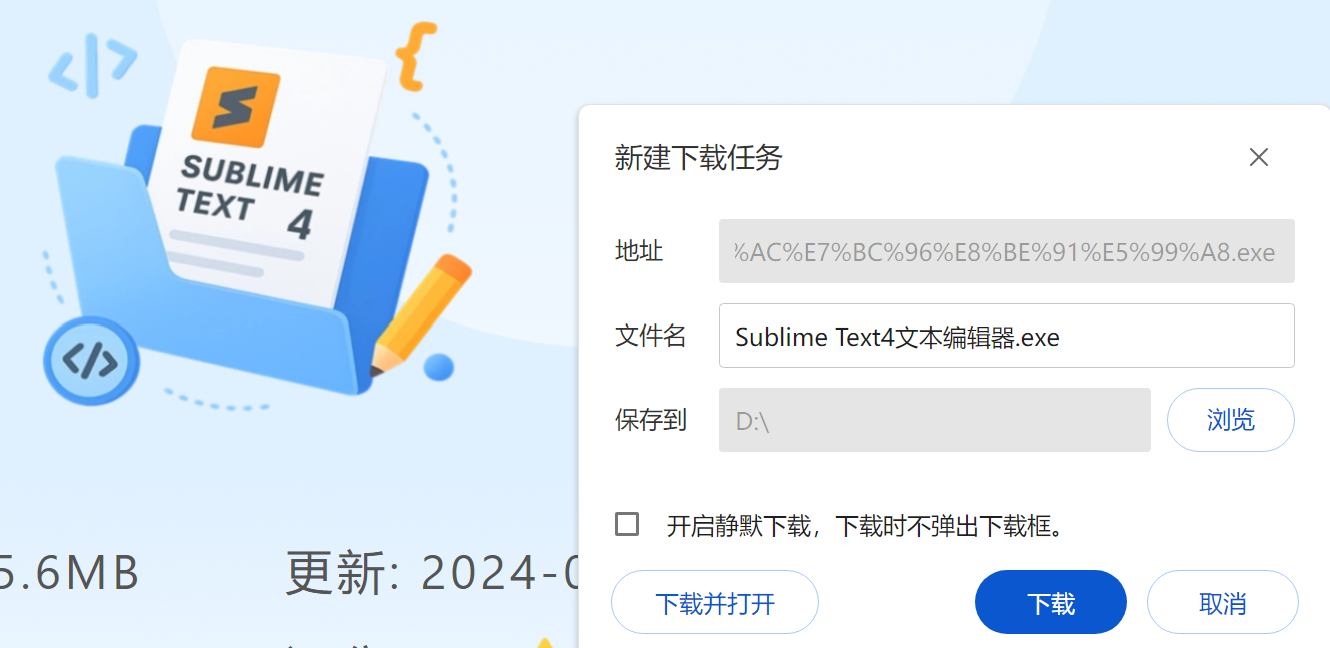
步骤 1:下载安装包
- 打开下载页面,点击「立即下载」;
- 安装包大小约 30MB,建议保存到 D 盘或桌面。
步骤 2:运行安装程序
- 双击
.exe→ 出现安装向导; - 一路点击「Next」,想要自定义路径的可以改到 D/E 盘;
步骤 3:创建桌面快捷方式
- 我建议勾选「Create Desktop Icon」,这样直接桌面双击就能打开。
步骤 4:添加右键菜单(可选)
- 有的开发者会希望右键文件时直接“用 Sublime Text 打开”;
- 可以在安装目录执行脚本,几步操作就能搞定。
步骤 5:完成安装并启动
- 至此安装结束,Sublime Text 4 就能正常使用了。
三、Sublime Text 4 下载安装步骤详解(标准流程)
1. 中文乱码问题
刚装好的 Sublime Text,有时会遇到中文乱码问题。
解决方法很简单:
- 打开
Preferences → Settings; - 在右侧用户设置里加:
"font_face": "微软雅黑", "font_size": 12, "default_encoding": "UTF-8", "fallback_encoding": "GBK" - 保存后重启软件即可。
2. Sublime Text 汉化教程(简易版)
若需要中文界面,可通过插件完成汉化:
- 使用快捷键
Ctrl + Shift + P打开命令面板;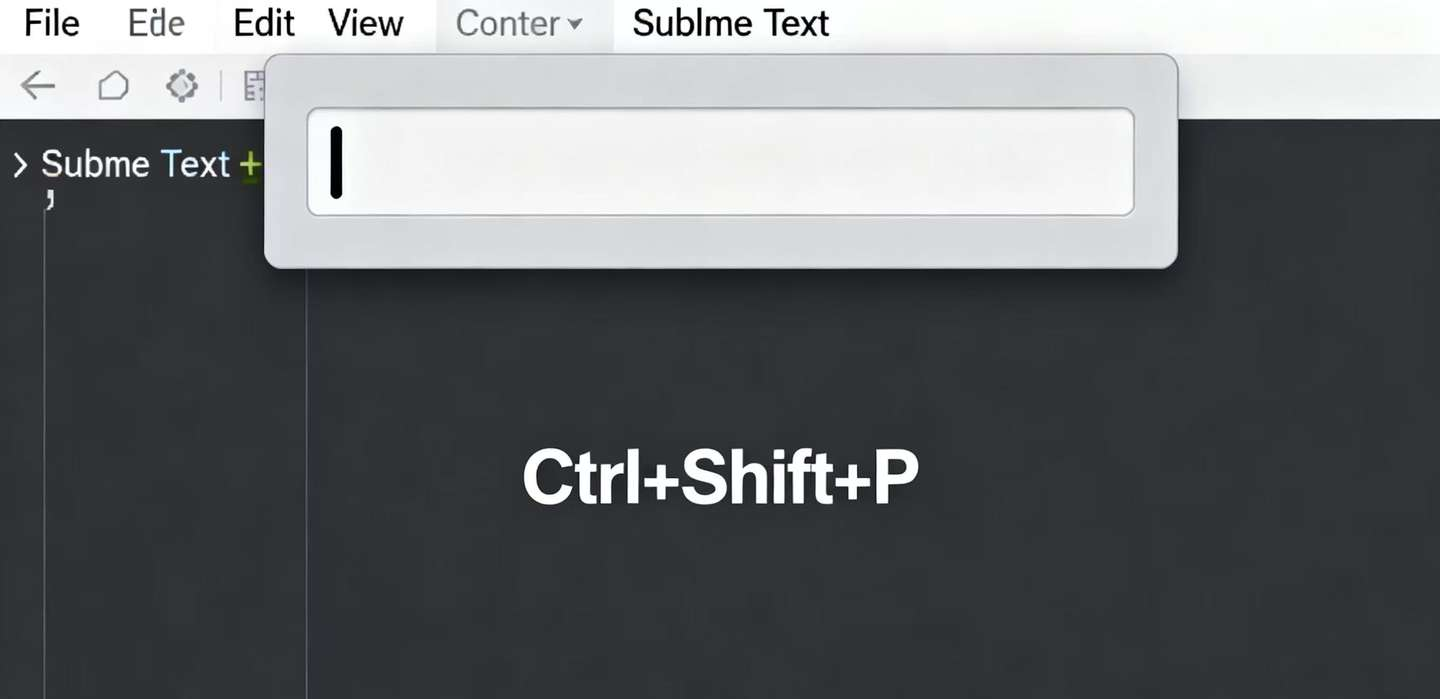
- 输入
Install Package Control回车,安装包管理器;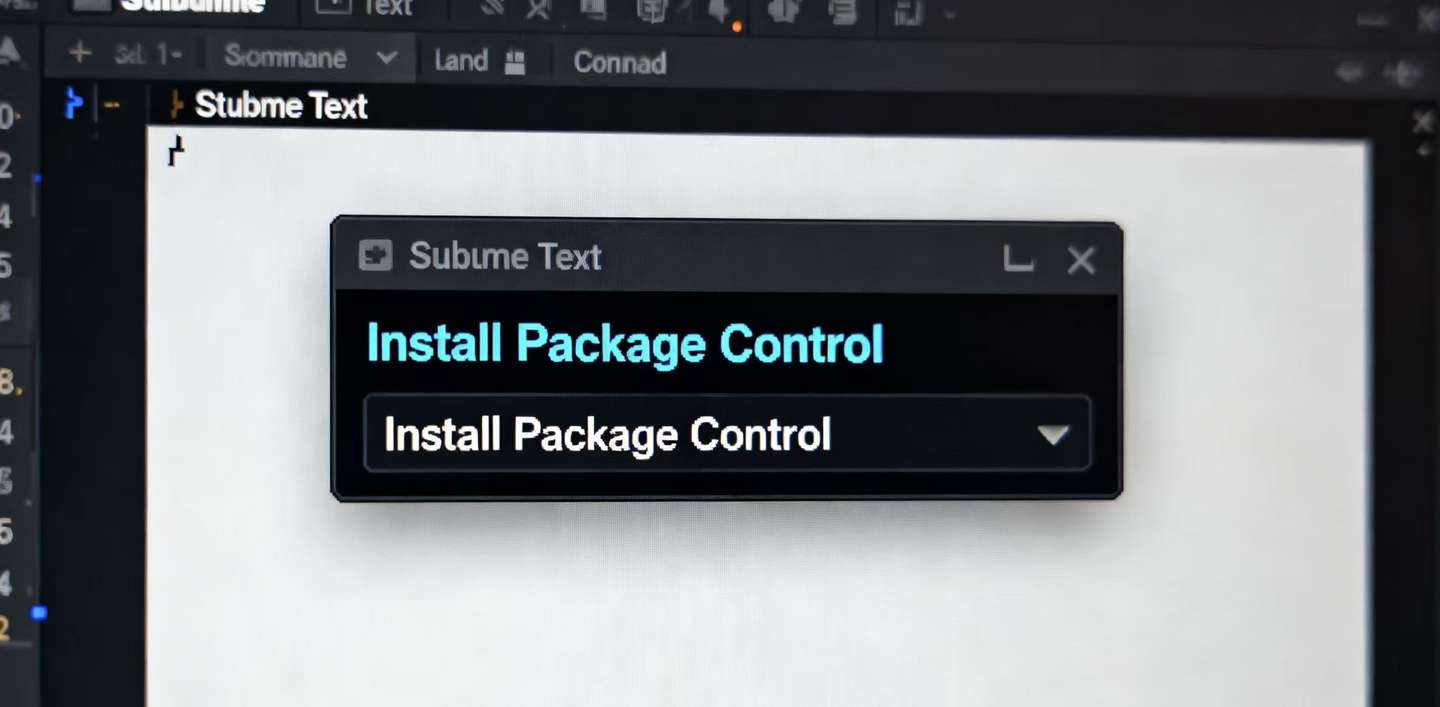
- 再次打开命令面板 → 输入
Package Control: Install Package;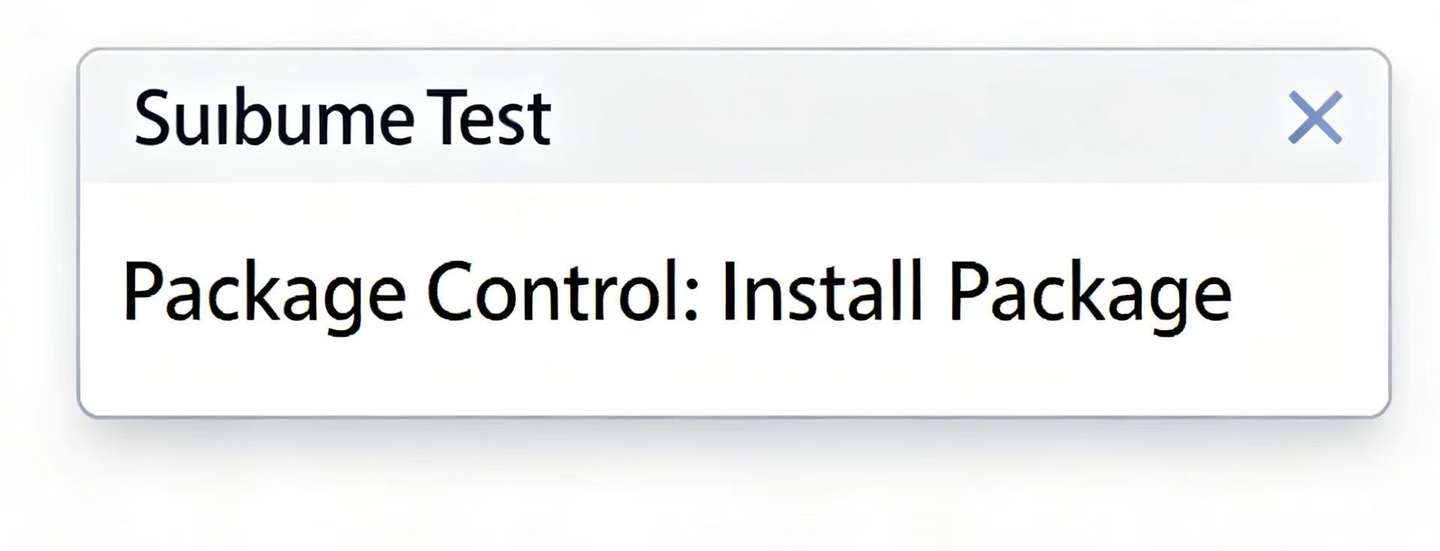
- 搜索并安装
ChineseLocalizations插件;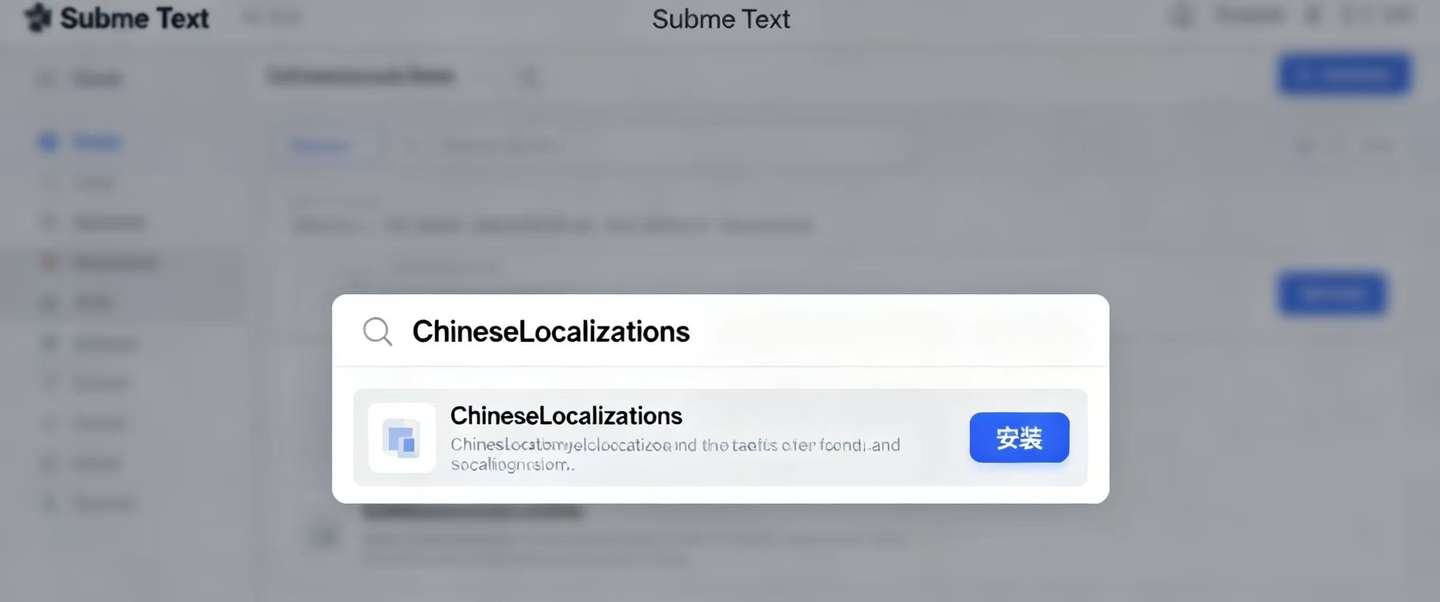
- 重启 Sublime Text → 菜单栏中选择中文语言。
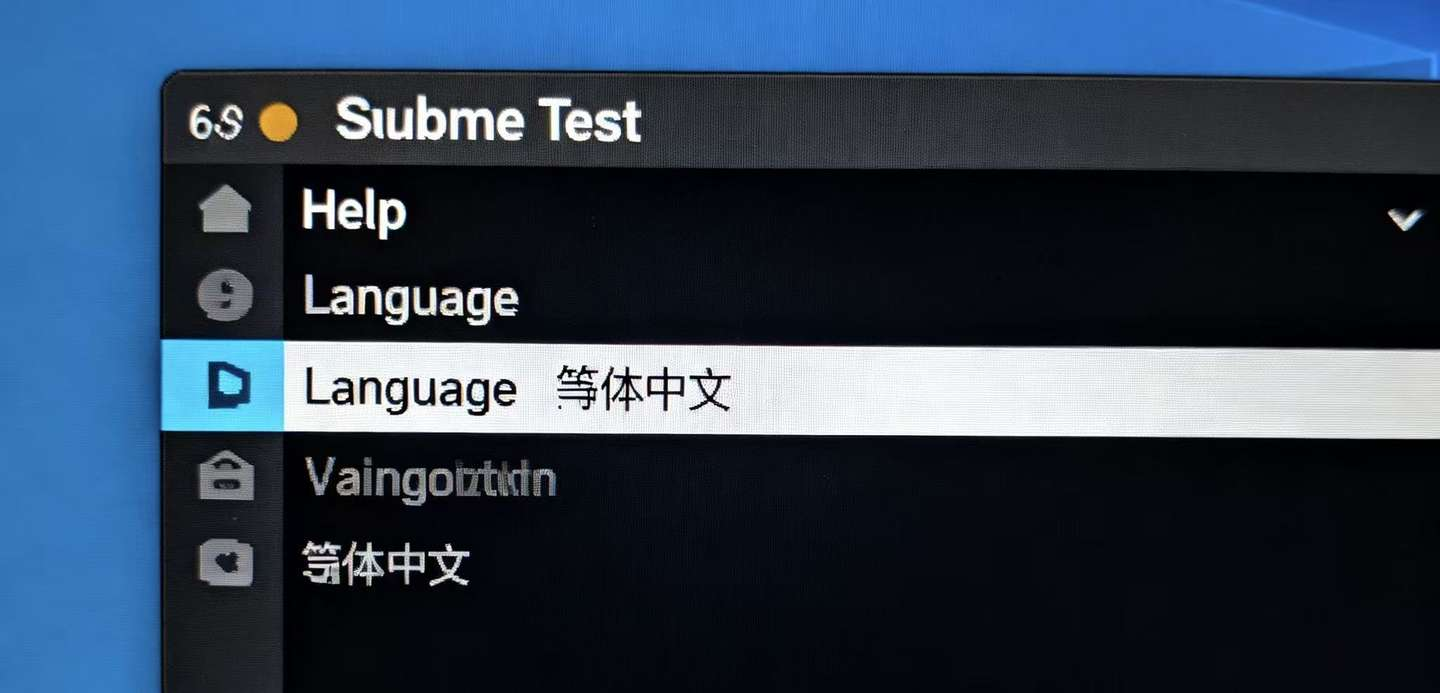
此时界面即完成汉化。
3. 激活与功能限制
Sublime Text 4 的试用模式已经够用,功能几乎没限制。对于普通个人开发者而言,下载安装后就能完整体验。
四、Sublime Text 4 进阶功能
在完成 Sublime Text 4 下载与安装 后,掌握一些核心技巧能显著提升效率。
1. 多光标编辑
Ctrl + 鼠标左键:同时操作多个编辑点;Ctrl + D:依次选中相同单词;Alt + 拖动鼠标:进行矩形选择。
常见于变量重命名、注释批量添加等场景。
2. 自定义代码片段(Snippet)
- 自定义常用模板,如输入
html5就能展开完整 HTML 框架。
3. 文件快速跳转
Ctrl + P→ 快速搜索文件名;Ctrl + Shift + F→ 全局搜索字符串;Ctrl + /→ 快速注释或取消注释。
以上技巧都是 Sublime Text 的高效工作流精髓。
五、总结
通过以上教程,我们完成了:
- Sublime Text 4 下载安装
- 标准安装步骤:下载 → 安装 → 快捷方式 → 右键菜单;
- 常见问题解决:中文乱码、汉化方法、激活说明;
- 进阶技巧:多光标编辑、Snippet、快捷搜索。
一句话总结:如果你正在搜索 Sublime Text 4 下载与安装教程,希望一篇文章就解决所有问题 —— 那么这份经验分享就是你的最佳参考。

AtomGit 是由开放原子开源基金会联合 CSDN 等生态伙伴共同推出的新一代开源与人工智能协作平台。平台坚持“开放、中立、公益”的理念,把代码托管、模型共享、数据集托管、智能体开发体验和算力服务整合在一起,为开发者提供从开发、训练到部署的一站式体验。
更多推荐


 31
31 0
0- 0


 已为社区贡献14条内容

所有评论(0)