用IDEA拉取GitLab项目和上传项目
一、用IDEA拉取GitLab项目
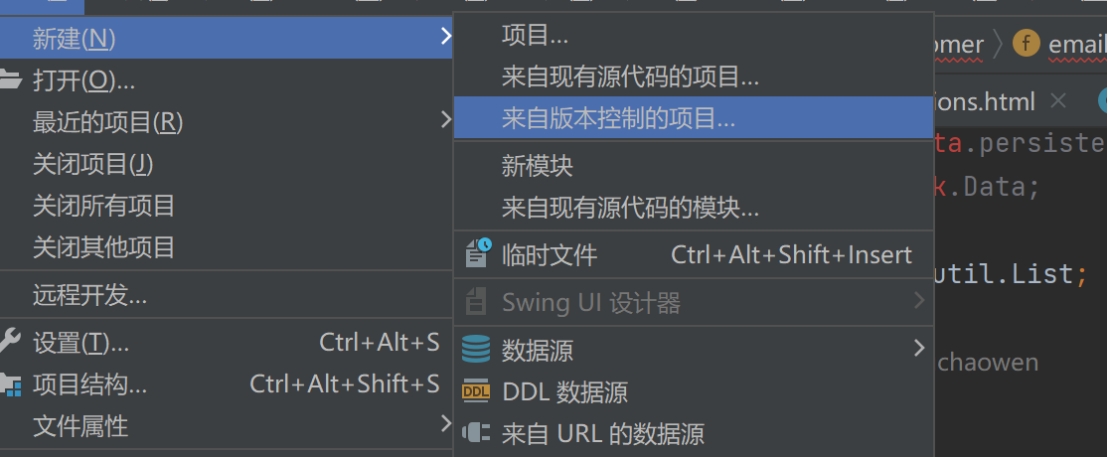
1.打开IDEA,点击欢迎界面的「Get from VCS」(或顶部菜单「VCS」→「Get from VCS」)。
2.新建仓库
3.在弹出的窗口中,选择「Git」,输入GitLab项目的仓库URL(HTTPS或SSH格式,需提前在GitLab仓库页面复制)。
4.选择本地保存路径,点击「Clone」。
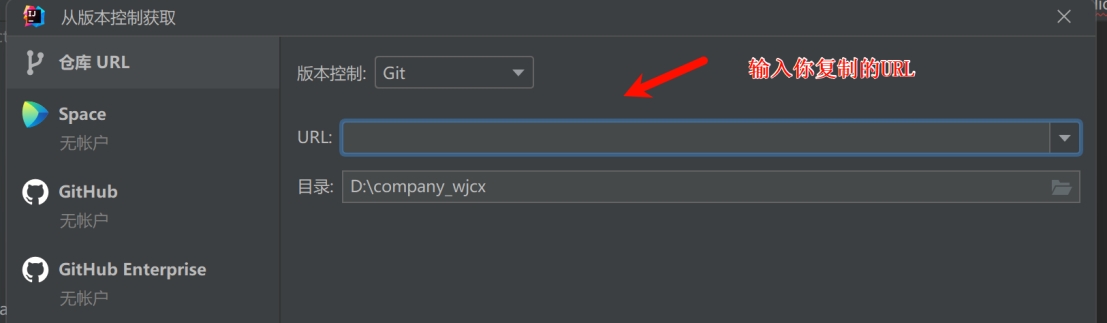
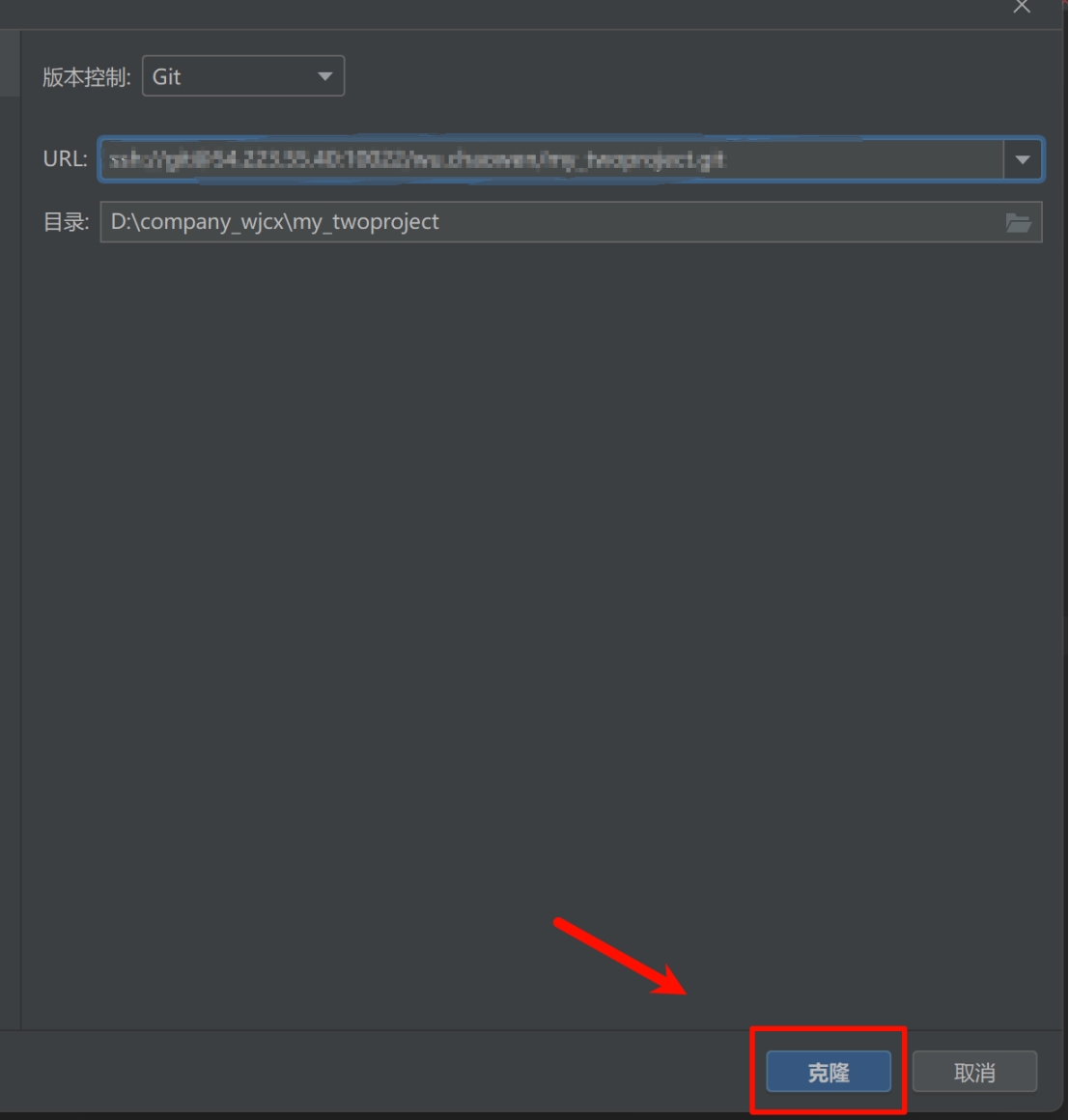
5.若使用HTTPS,会提示输入GitLab账号密码(或Personal Access Token);若使用SSH,需提前在GitLab「Settings」→「SSH Keys」添加本地SSH公钥(生成公钥命令:ssh-keygen -t rsa,公钥路径通常为~/.ssh/id_rsa.pub)。
生成公钥:打开终端,依次执行以下命令:
cd ~/.ssh
ssh-keygen -t rsa -C"your_email@youremail.com"

获取公钥:打开公钥文件(路径:~/.ssh/id_rsa.pub),复制文件内容。
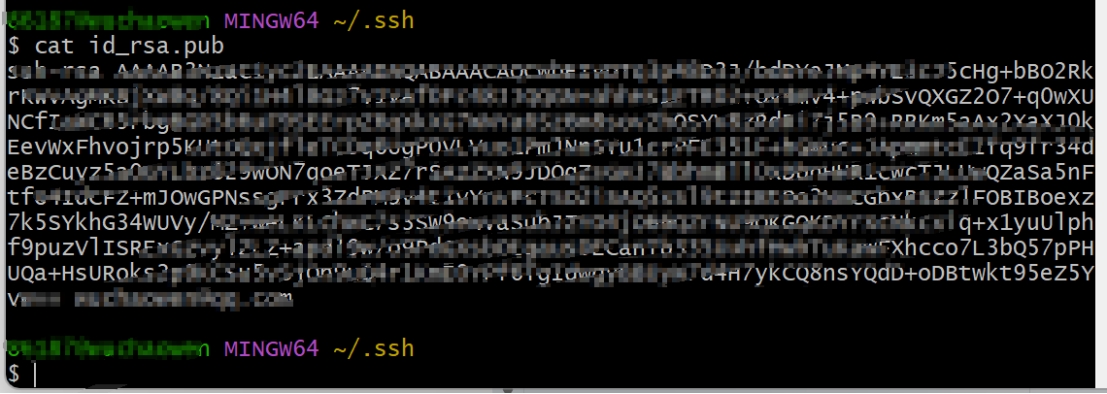
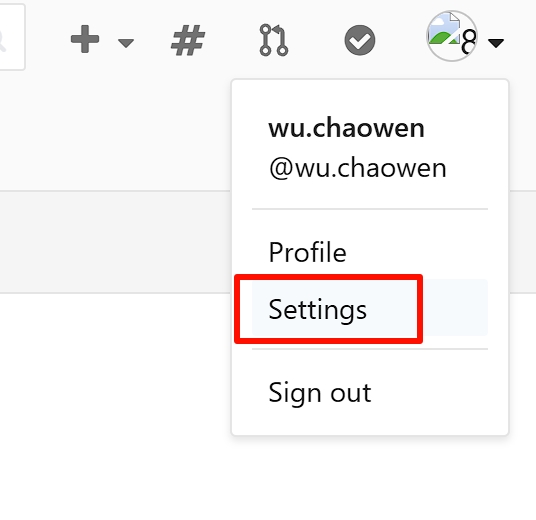
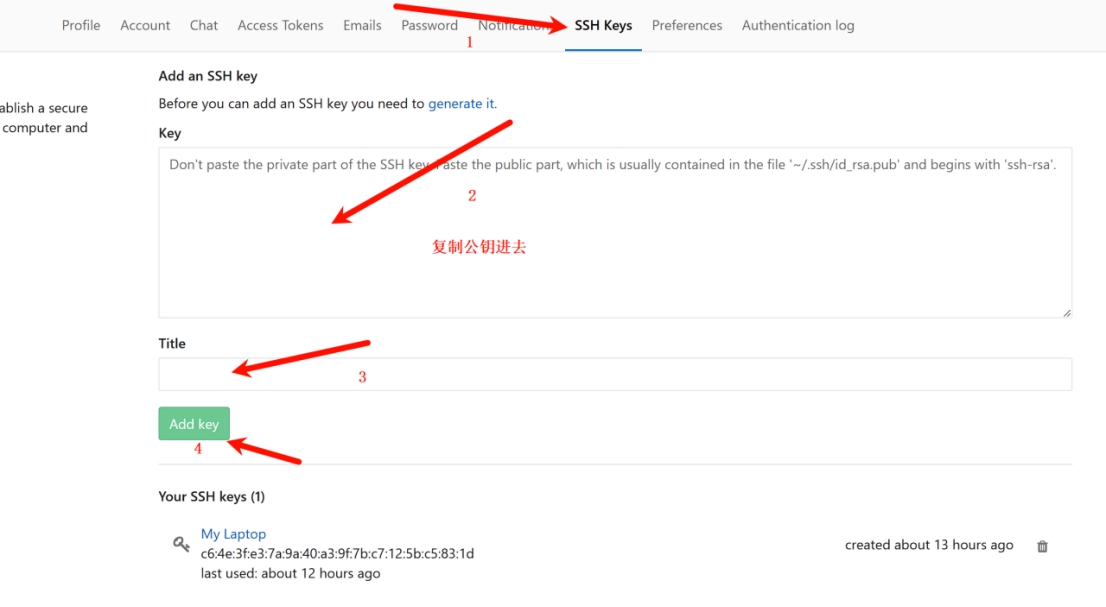
完成上述配置后,返回IDEA点击「Clone」即可拉取项目。
二、用IDEA上传新项目到GitLab
1. 准备工作
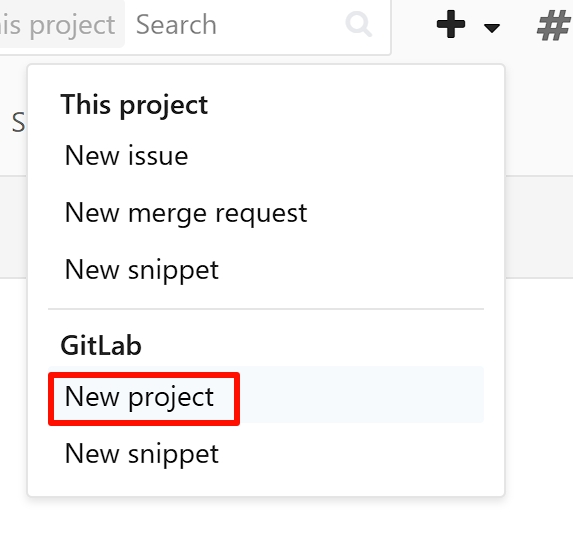
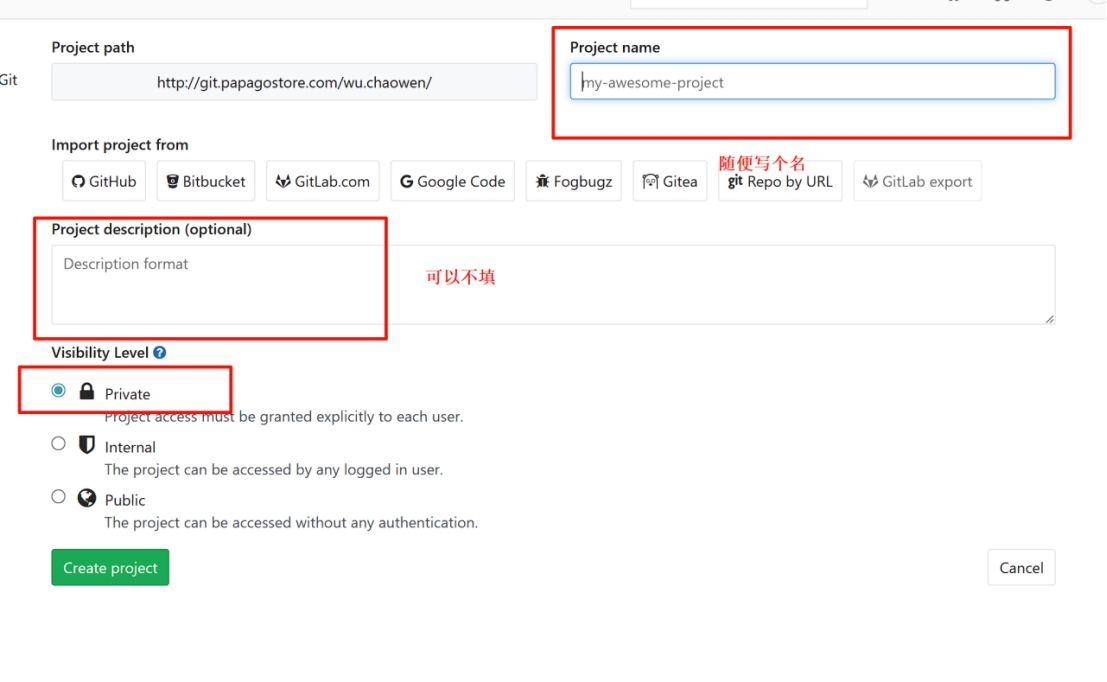
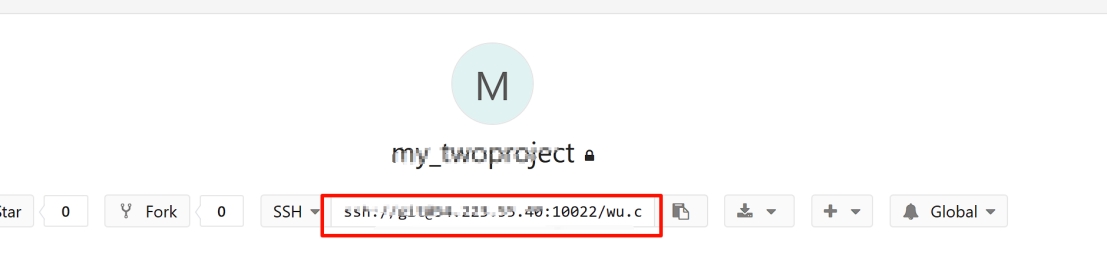
先在GitLab上创建空仓库(点击「New project」→ 填写项目名称、权限等信息 → 生成仓库URL)。
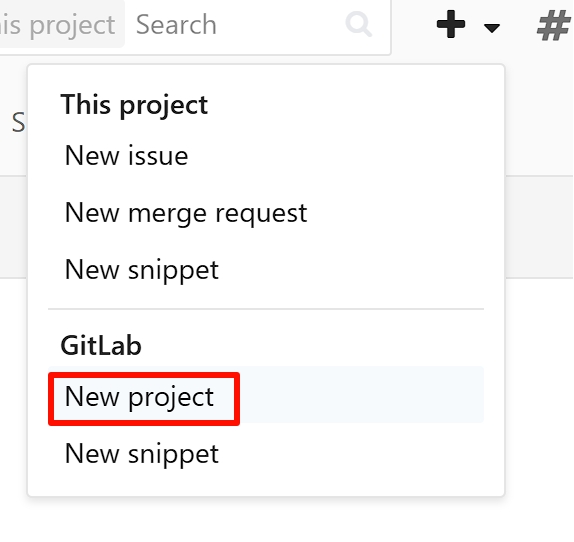
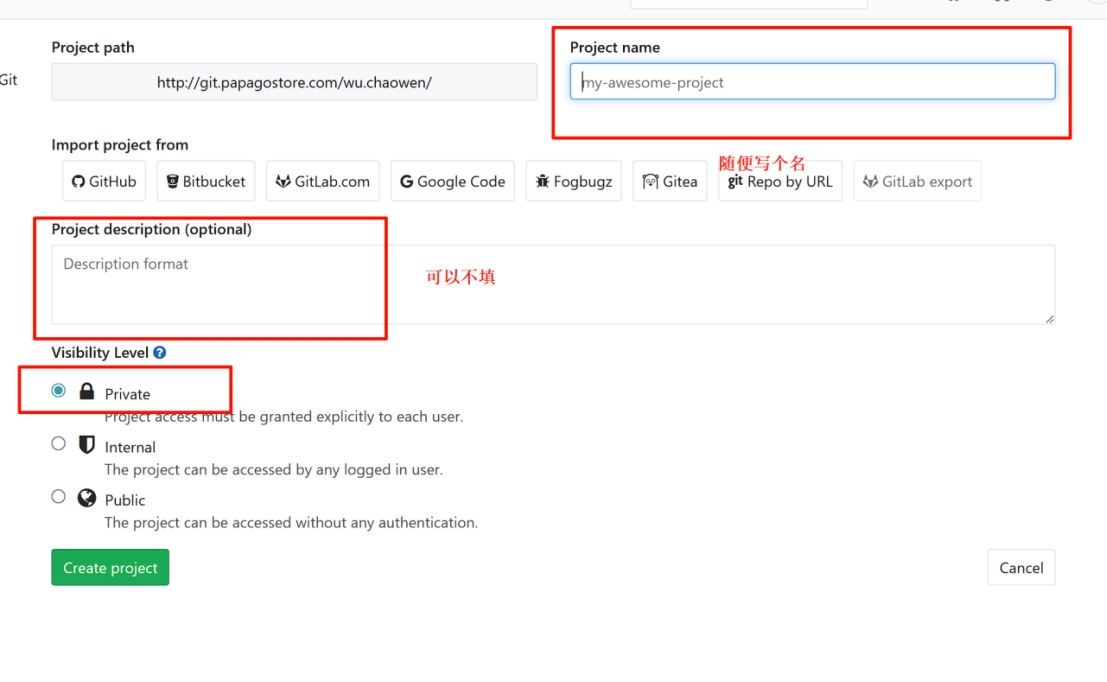
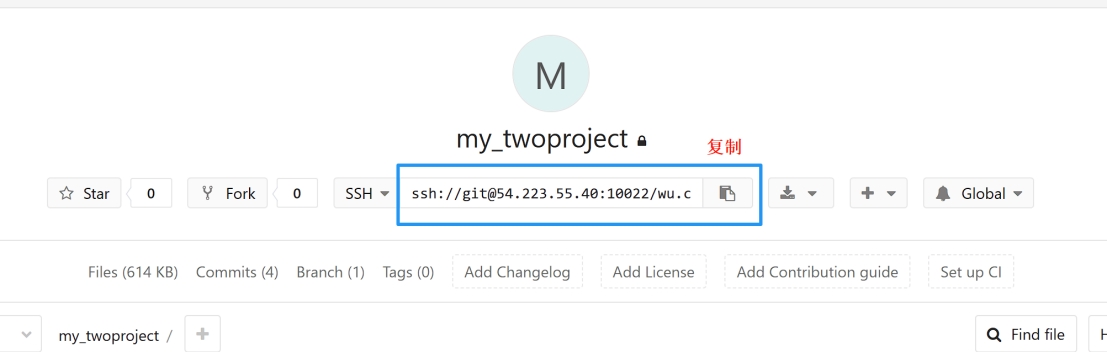
仓库URL:
2. 本地项目初始化与提交
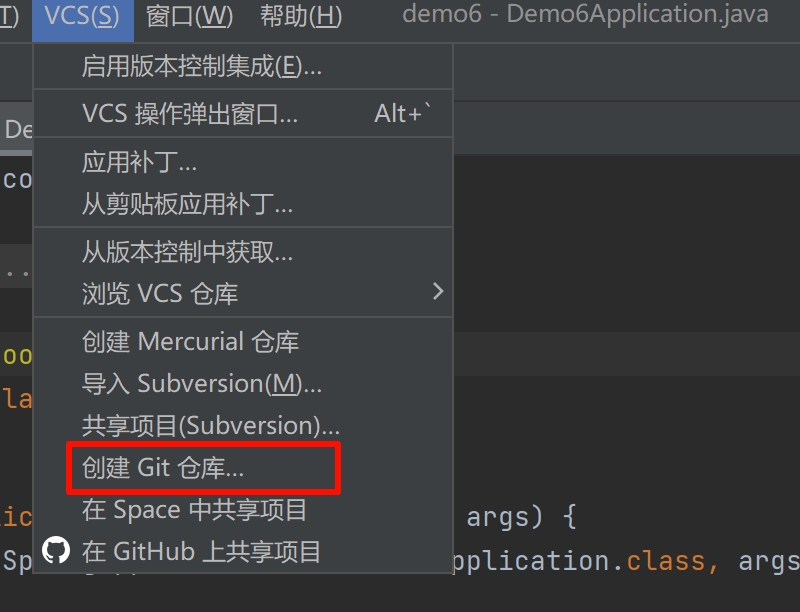
打开本地新项目(或新建项目),右键项目根目录→「Git」→「Initialize Repository」(或顶部菜单「VCS」→「Import into Version Control」→「Create Git Repository」),初始化本地Git仓库。
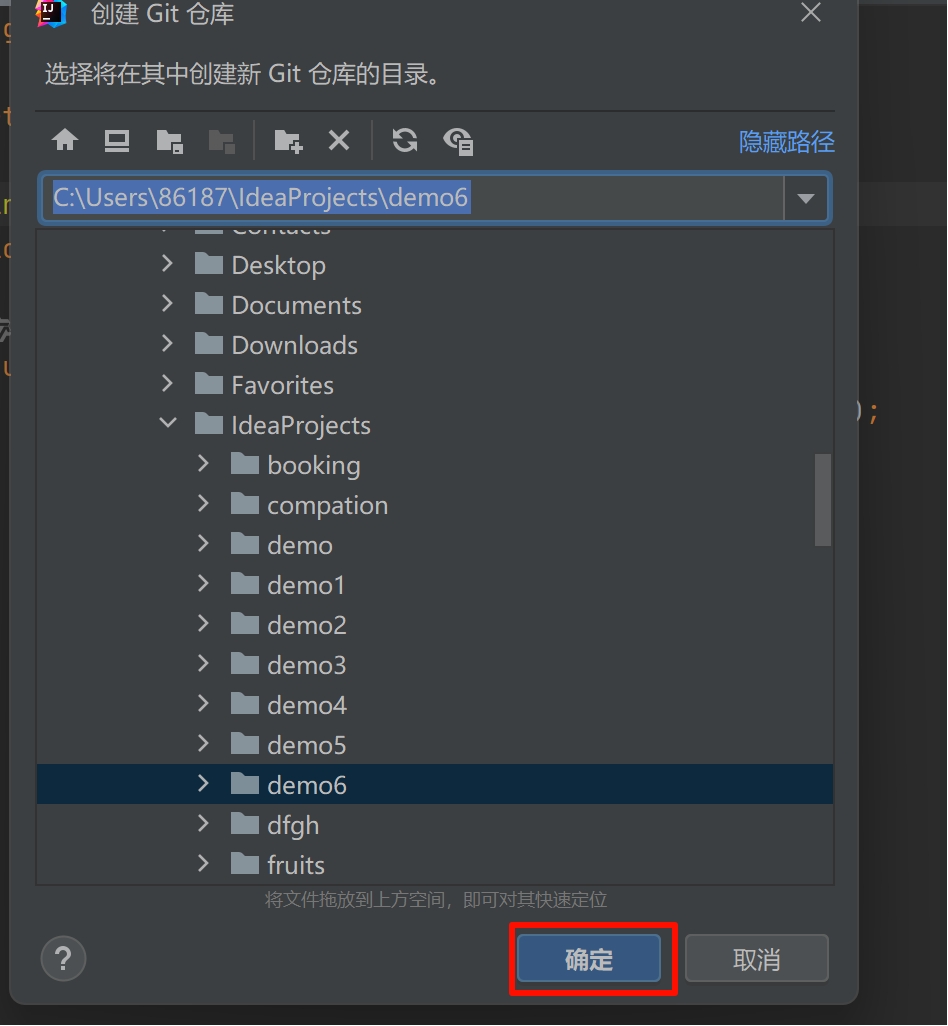
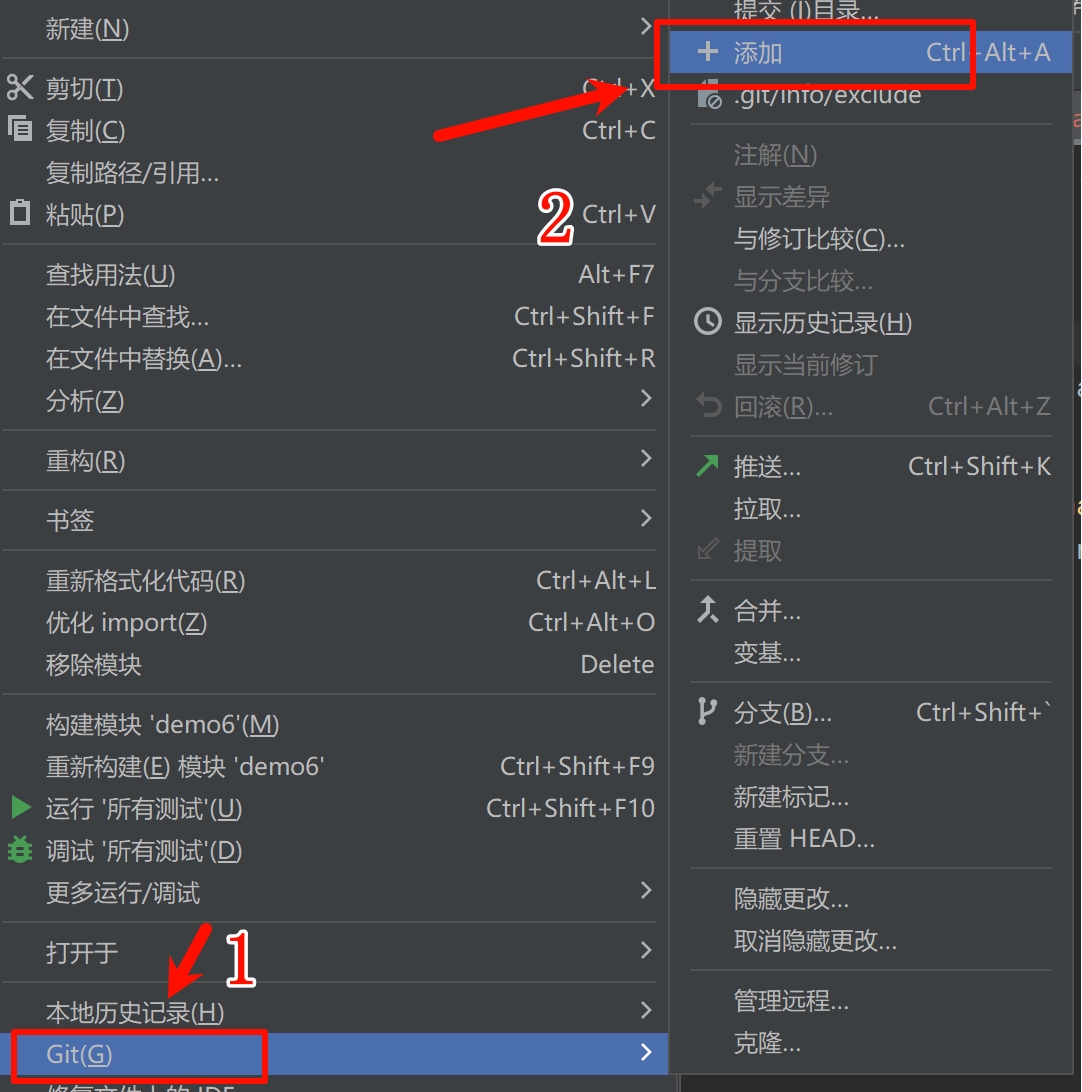
右键项目根目录→「Git」→「Add」(或快捷键Ctrl+Alt+A),将文件添加到暂存区。
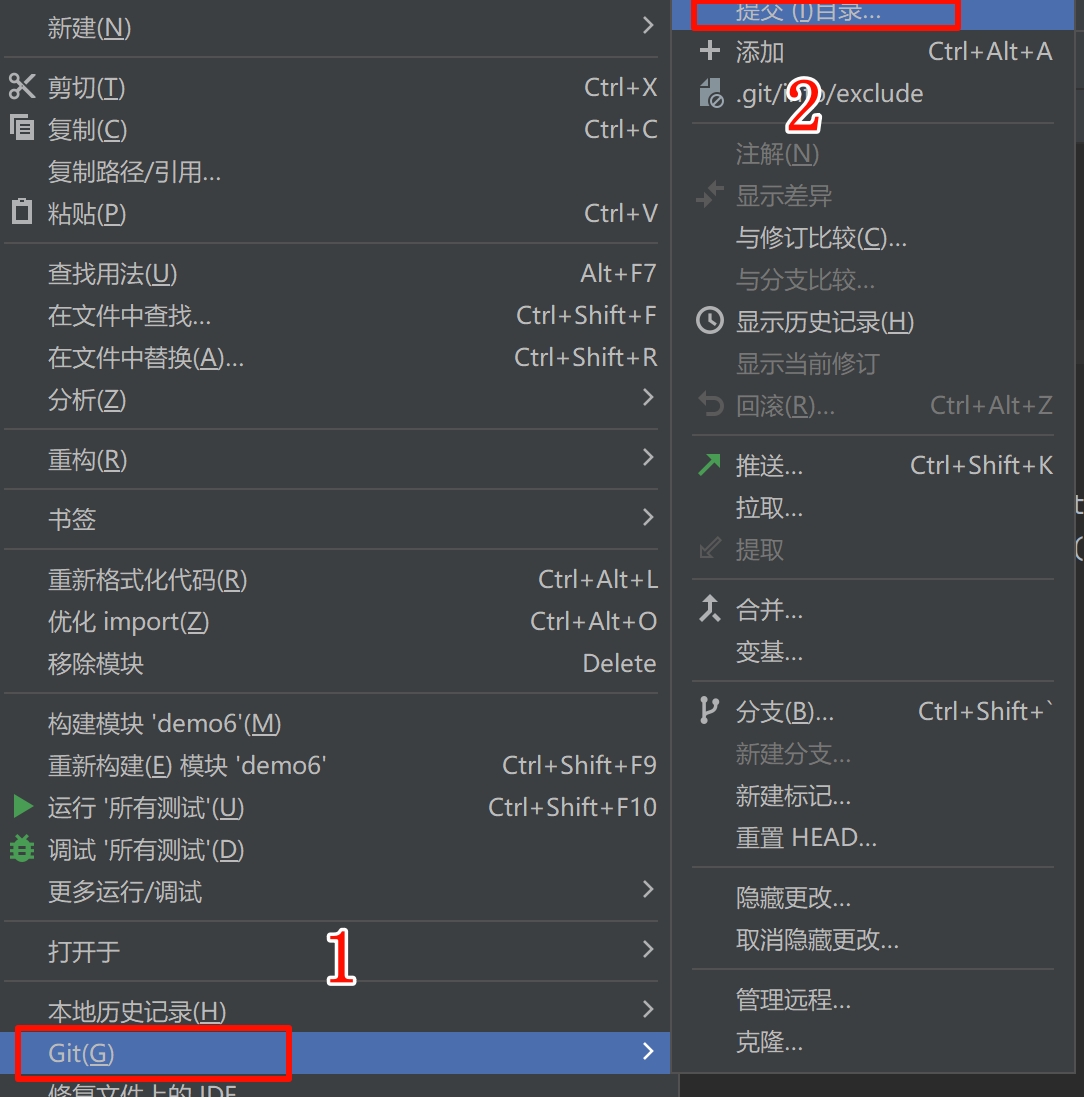
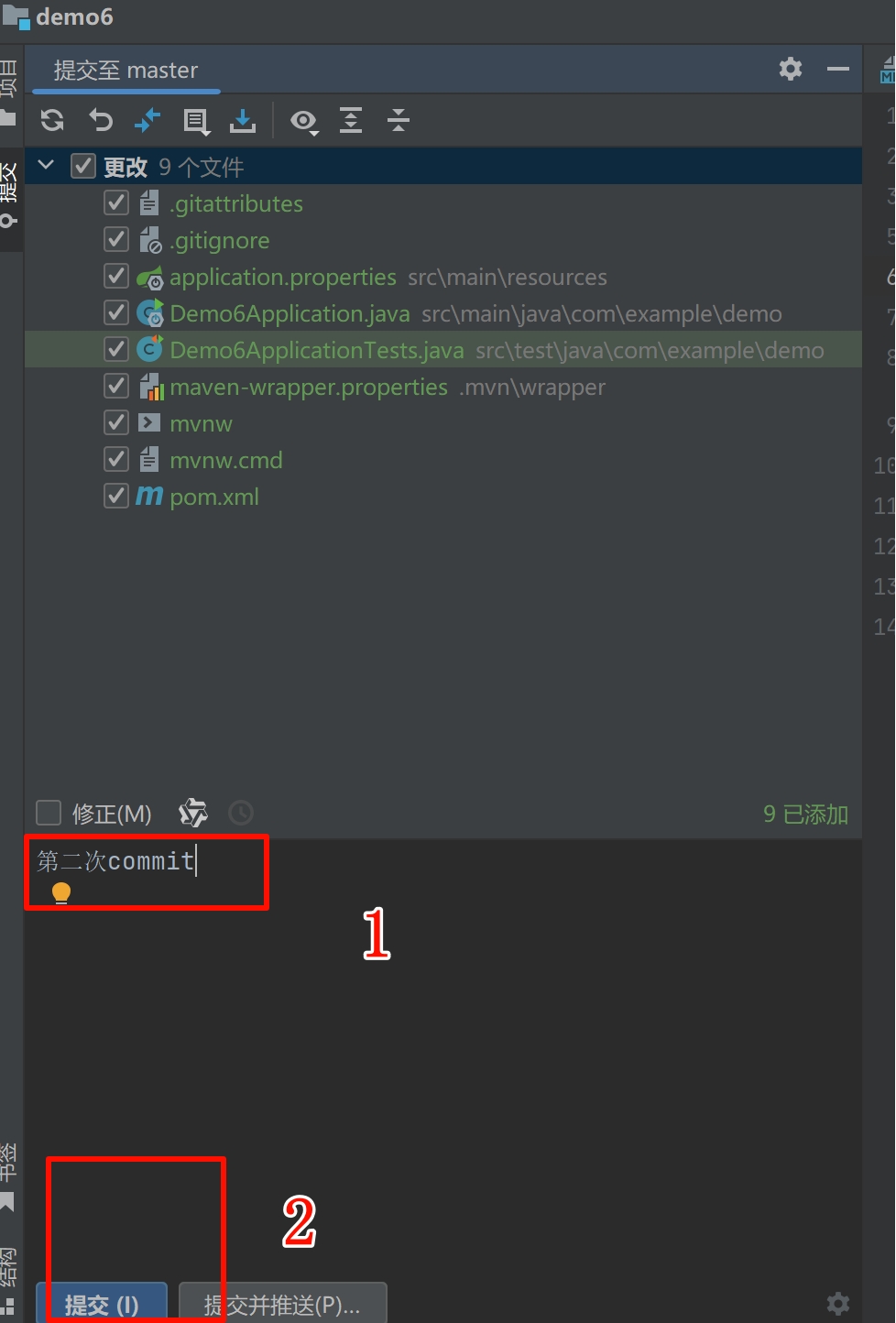
右键项目根目录→「Git」→「Commit Directory」(或快捷键Ctrl+K),输入提交信息(如「init project」),点击「Commit」,提交到本地仓库。
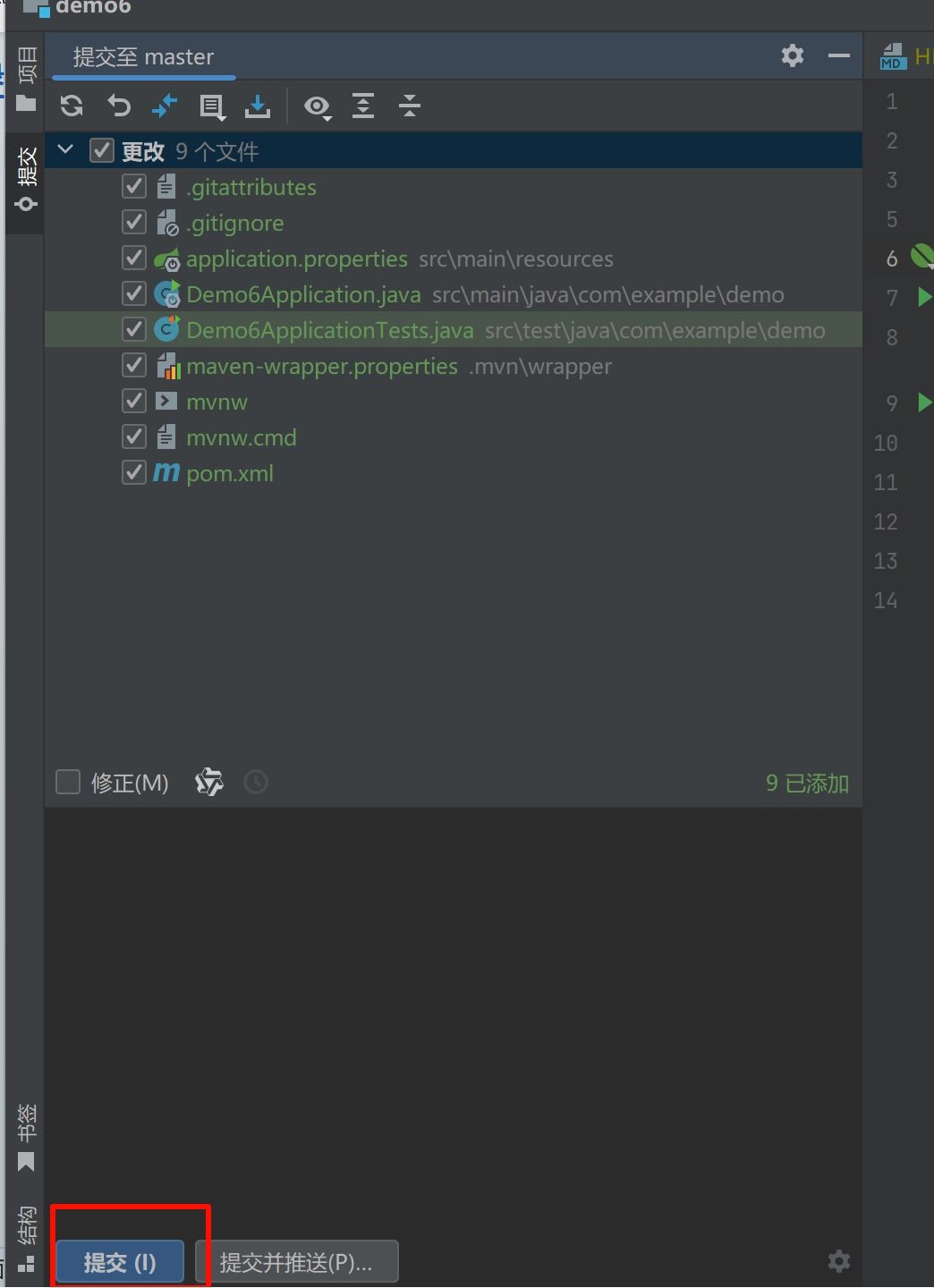
3. 关联远程仓库并推送
顶部菜单→「VCS」→「Git」→「Remotes」,点击「+」,输入远程仓库名称(通常为origin)和GitLab空仓库的URL(复制自GitLab仓库页面),点击「OK」。
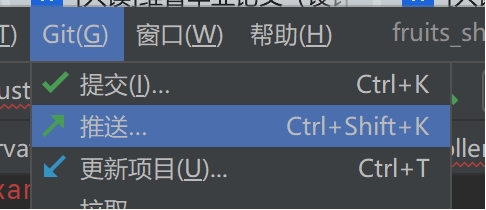
输入复制的仓库URL
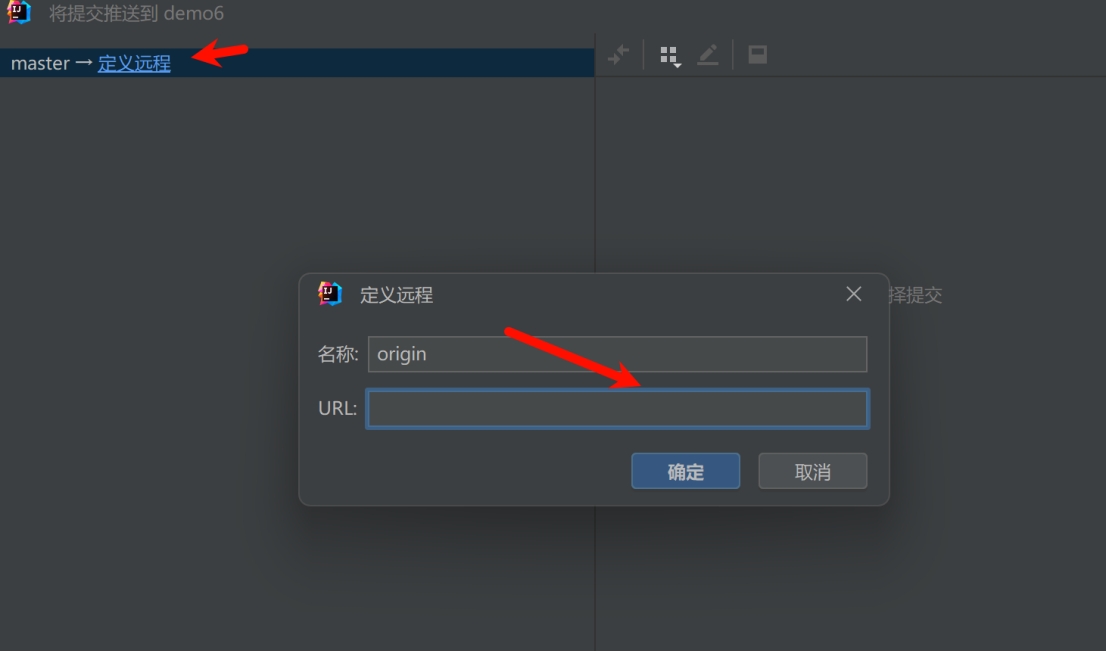
确定连接后先提取
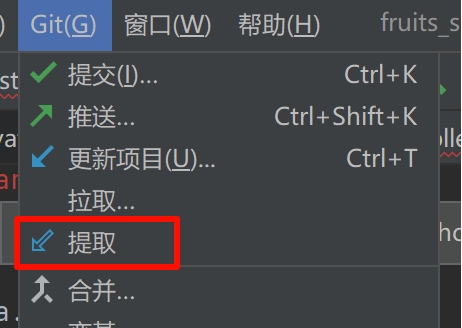
顶部菜单→「VCS」→「Git」→「Push」(或快捷键Ctrl+Shift+K),在弹出的窗口中,选择要推送的分支(如main或master),点击「Push」推送。
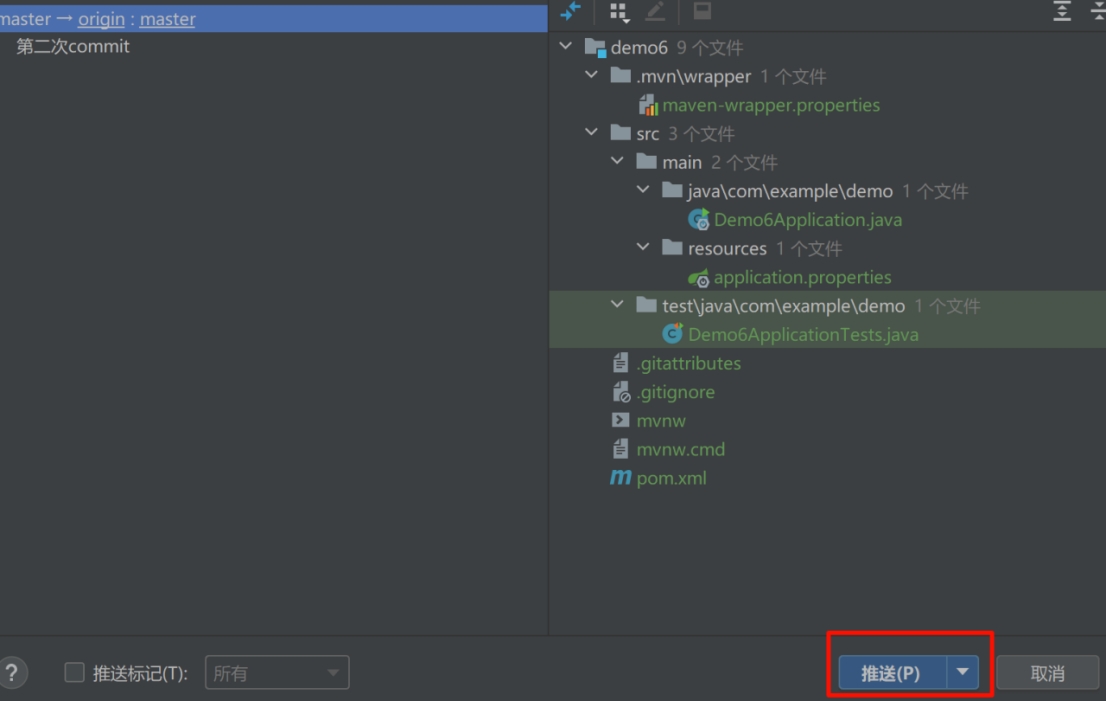
若为首次推送,需勾选「Set upstream」(设置上游分支),后续推送可直接使用快捷键。
注意:
若推送失败,检查GitLab仓库是否为空(需避免与本地仓库冲突)、SSH密钥是否正确、远程URL是否有误。
若推送失败,出现错误:本地仓库和远程仓库的历史记录不匹配
1.选中项目文件选择Git Bash Here2.依次执行命令:git pull origin master –allow-unrelated-histories 合并历史(保留双方)提交后推送git push -u origin master -f
远程内容不重要或可丢弃,可以使用git push --u origin master --force强制推送(覆盖远程)
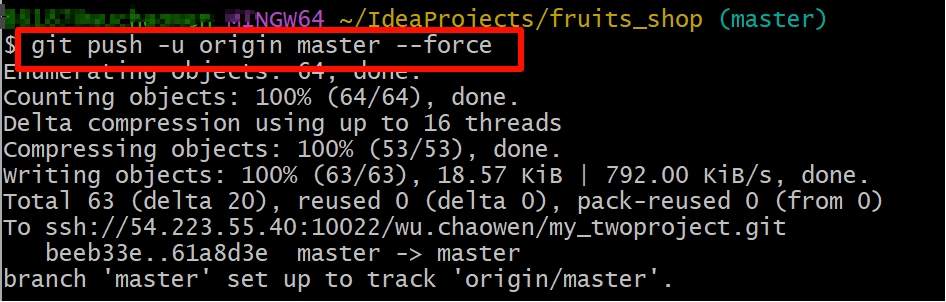
完成上述步骤就可以成功推送文件到仓库了

AtomGit 是由开放原子开源基金会联合 CSDN 等生态伙伴共同推出的新一代开源与人工智能协作平台。平台坚持“开放、中立、公益”的理念,把代码托管、模型共享、数据集托管、智能体开发体验和算力服务整合在一起,为开发者提供从开发、训练到部署的一站式体验。
更多推荐



 42
42 0
0- 0


 已为社区贡献1条内容

所有评论(0)