中文版 Scratch 下载安装完整指南:从零基础到编程启蒙的第一步
目录
Scratch 简介:为什么选择这款编程工具
Scratch 是由美国麻省理工学院(MIT)媒体实验室开发的一款面向青少年的图形化编程工具。它采用积木式的编程方式,让孩子们能够轻松地创建动画、游戏和故事,在玩耍中学习编程逻辑。
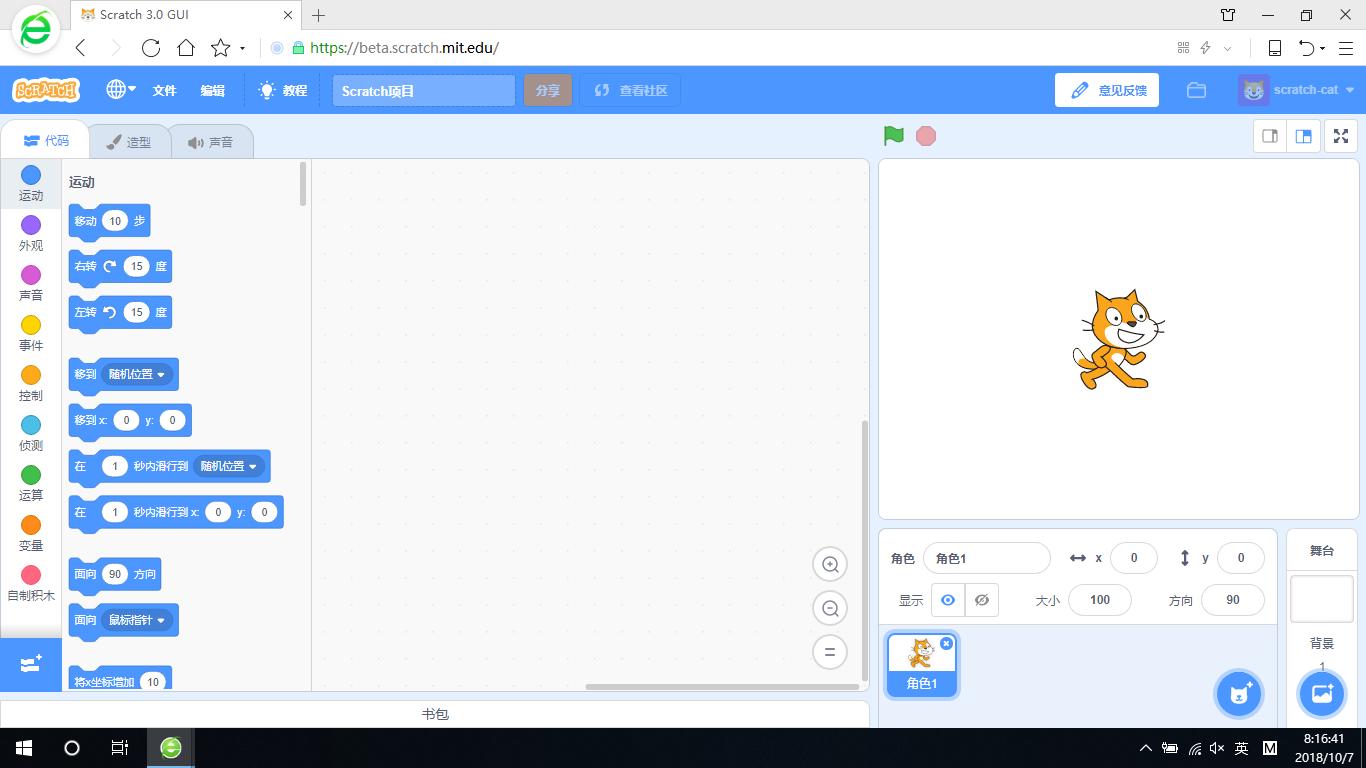
Scratch 的核心优势:
-
图形化编程:无需编写复杂的代码,只需拖拽积木块即可
-
全平台支持:支持 Windows、macOS、Linux 和移动设备
-
丰富的素材库:内置大量角色、背景和音效资源
-
强大的社区:全球数百万用户分享作品和创意
-
完全免费:开源软件,无任何收费项目
官方下载渠道:确保软件安全性
官方网站下载(推荐)
访问步骤:
-
打开浏览器,访问 Scratch 官方网站:https://scratch.mit.edu
-
滚动到页面底部,找到 “离线编辑器” 或 “Offline Editor” 选项
-
点击进入下载页面:https://scratch.mit.edu/download
-
根据您的操作系统选择对应的版本
系统要求:
| 操作系统 | 最低版本要求 | 推荐配置 |
|---|---|---|
| Windows | Windows 10 | Windows 11 |
| macOS | macOS 10.13 | macOS 12+ |
| Android | Android 6.0 | Android 10+ |
应用商店下载
Windows 用户:
-
打开 Microsoft Store
-
搜索 “Scratch Desktop”
-
点击 “获取” 进行安装
macOS 用户:
-
打开 App Store
-
搜索 “Scratch”
-
点击 “获取” 进行安装
国内下载方案:解决访问限制问题
由于网络原因,部分用户可能无法直接访问官方网站。以下是几种可靠的国内下载方案:
教育机构镜像站点
中国科学技术大学镜像:
-
特点:稳定可靠,更新及时
清华大学镜像:
-
特点:速度快,资源完整
可信的第三方平台
网易云课堂:
-
提供完整的 Scratch 学习包下载
-
包含安装教程和基础课程
腾讯课堂:
-
官方认证的 Scratch 资源
-
附带详细的安装指导
网盘资源下载
百度网盘(推荐):
-
Scratch 3.0 Windows 版:下载链接(提取码:scr3)
-
Scratch 3.0 macOS 版:下载链接(提取码:scrm)
-
Scratch 3.0 Android 版:下载链接(提取码:scra)
重要提醒: 下载后请验证文件完整性,确保软件安全。
多平台安装教程:Windows/macOS/Android
Windows 系统安装步骤
Windows 10/11 安装:
- 下载安装包
-
从官方网站下载.exe 文件(约 171MB)
-
保存到桌面或指定文件夹
- 运行安装程序
-
双击下载的.exe 文件
-
如果出现安全提示,点击 “更多信息"→"仍要运行”
- 安装向导操作
选择安装类型:

- 仅为我安装(推荐)

- 为使用这台电脑的任何人安装
- 选择安装路径
-
默认路径:C:\Program Files\Scratch Desktop
-
建议修改为:D:\Programs\Scratch Desktop(避免 C 盘空间不足)
- 完成安装
-
勾选 “创建桌面快捷方式”
-
点击 “安装” 等待完成
-
安装成功后点击 “完成”
Windows 7 安装注意事项:
-
需要安装.NET Framework 4.7.2 或更高版本
-
可能需要管理员权限运行
-
部分功能可能受限
macOS 系统安装步骤
- 下载 DMG 文件
- 从官方网站下载.dmg 文件(约 180MB)
- 挂载磁盘映像
-
双击下载的.dmg 文件
-
会自动挂载并显示磁盘图标
- 安装应用程序
-
将 Scratch 图标拖拽到 Applications 文件夹
-
等待复制完成
- 首次运行设置
由于macOS安全性限制:

1. 右键点击Scratch应用

2. 选择"打开"

3. 在弹出的对话框中点击"打开"
- 设置权限
-
前往 “系统偏好设置"→"安全性与隐私”
-
点击 “仍要打开” 允许运行
Android 系统安装步骤
- 下载 APK 文件
- 从官方网站或可信渠道下载.apk 文件
- 允许未知来源
-
打开 “设置"→"安全”
-
开启 “未知来源应用安装”
- 安装应用
-
找到下载的.apk 文件
-
点击进行安装
- 完成设置
-
安装完成后点击 “打开”
-
按照提示完成初始设置
中文界面设置:让操作更便捷
首次启动设置
- 启动 Scratch 应用
-
双击桌面快捷方式
-
等待程序加载完成
- 语言选择
界面顶部有一个地球图标:

1. 点击地球图标

2. 在下拉菜单中滚动到底部

3. 选择"简体中文"
- 确认设置
-
界面会自动切换为中文
-
无需重启程序
字体大小调整
适合儿童使用的设置:
-
按住 Shift 键点击地球图标
-
在弹出的菜单中选择字体大小
-
建议设置为 14pt 或 16pt
界面布局优化
工作区设置:
-
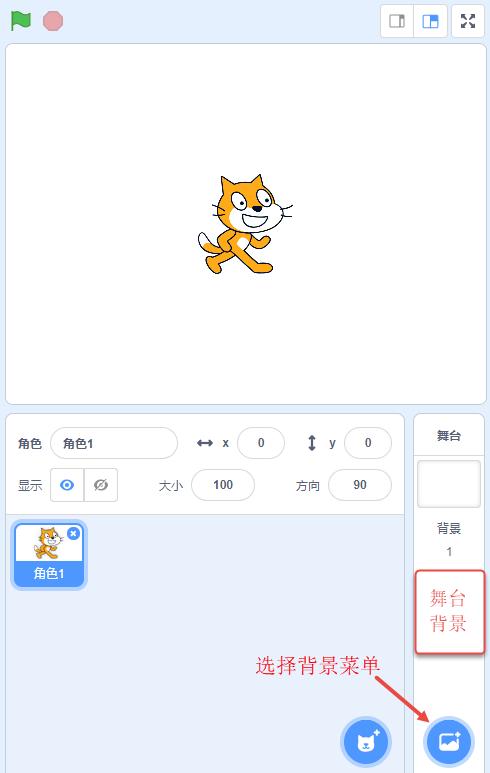
代码区:左侧,显示编程积木
-
舞台区:右侧,显示运行效果
-
角色区:底部,管理角色和背景
常见问题解决:安装过程中的坑点
安装失败问题
问题 1:Windows 安装包无法运行
解决方案:

1. 右键点击安装包

2. 选择"属性"

3. 在"兼容性"标签页中勾选"以管理员身份运行"

4. 点击"确定"后重新运行
问题 2:macOS 提示 “无法打开”
解决方案:

1. 打开"系统偏好设置"→"安全性与隐私"

2. 点击"通用"标签页

3. 点击"仍要打开"

4. 在弹出的对话框中点击"打开"
问题 3:Android 安装被阻止
解决方案:

1. 前往"设置"→"应用管理"

2. 找到"安装未知应用"

3. 选择您的浏览器

4. 开启"允许来自此来源的应用"
运行时错误
问题:程序启动后闪退
排查步骤:

1. 检查系统版本是否符合要求

2. 关闭其他运行的程序

3. 重新启动电脑后重试

4. 重新下载安装包
问题:积木块显示异常
解决方案:

1. 检查显卡驱动是否最新

2. 调整屏幕分辨率

3. 重启Scratch程序
网络连接问题
在线功能无法使用:
-
检查网络连接
-
确认防火墙设置
-
尝试使用 VPN(如需要)

安全使用指南:避免恶意软件
下载安全原则
三不原则:
-
不从搜索引擎直接下载
-
不点击不明来源的链接
-
不下载修改版或破解版
文件验证方法
检查文件大小:
-
Windows 版:约 171MB
-
macOS 版:约 180MB
-
Android 版:约 100MB
数字签名验证:
-
Windows:右键属性→数字签名→查看签名
-
正版软件应显示 “MIT Media Lab”
杀毒软件设置
白名单设置:
-
将 Scratch 安装目录添加到杀毒软件白名单
-
常见路径:C:\Program Files\Scratch Desktop
-
确保实时保护不会阻止程序运行
隐私保护设置
儿童使用建议:
-
禁用自动更新(避免意外升级)
-
关闭在线分享功能
-
定期清理临时文件
学习资源推荐:开启编程之旅
官方学习资源
Scratch 官方指南:
开源项目推荐
如果您对 Scratch 的扩展开发感兴趣,可以关注以下开源项目:
这些项目包含了 Scratch 的各种扩展工具、教学资源和创意作品,可以帮助您更好地使用和推广 Scratch 编程教育。
结语:开启编程启蒙之旅
Scratch 作为一款优秀的图形化编程工具,为儿童和青少年打开了编程世界的大门。通过本指南,相信您已经掌握了中文版 Scratch 的下载、安装和基本设置方法。
编程启蒙的重要意义:
-
培养逻辑思维:通过编程训练孩子的逻辑推理能力
-
激发创造力:让孩子在创作中发挥想象力
-
提升问题解决能力:通过编程解决实际问题
-
为未来学习打基础:培养数字时代的核心素养
使用建议:
-
循序渐进:从简单的动画开始,逐步尝试复杂的游戏制作
-
鼓励创意:不要限制孩子的想象力,让他们自由创作
-
家长参与:陪伴孩子一起学习,共同解决遇到的问题
-
安全第一:确保孩子在安全的网络环境中使用
Scratch 的魅力在于它能够让编程变得简单有趣,让每个人都能体验到创造的快乐。希望这篇指南能够帮助您顺利开始 Scratch 编程之旅,在这个充满创意的世界中发现更多可能性!

AtomGit 是由开放原子开源基金会联合 CSDN 等生态伙伴共同推出的新一代开源与人工智能协作平台。平台坚持“开放、中立、公益”的理念,把代码托管、模型共享、数据集托管、智能体开发体验和算力服务整合在一起,为开发者提供从开发、训练到部署的一站式体验。
更多推荐



 8
8 0
0- 0


 已为社区贡献5条内容

所有评论(0)