彻底清除Windows程序卸载后的注册表与功能列表残留
在卸载软件的过程中,有时候会出现程序已卸载但在“控制面板”->“程序和功能”列表中依然留
有条目(如图所示),这种情况是Windows系统管理中一个典型的“卸载残留”现象。
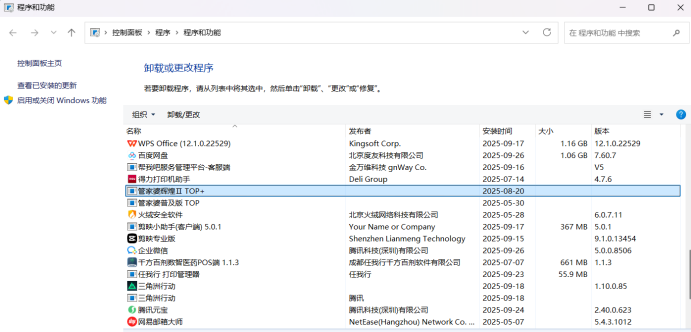
这并非程序本身未被删除,而是其注册的卸载信息(注册表)未被正确清除。
一、问题解析
Windows系统维护着一个名为注册表的中央数据库,用于存储系统及所有应用程序的配置信
息。当一个程序安装时,它会在注册表的特定位置(通常是
HKEY_LOCAL_MACHINE\SOFTWARE\Microsoft\Windows\CurrentVersion\Uninstall)创建一个子项(Subkey),其中包含DisplayName、UninstallString、Publisher、Version等
值。
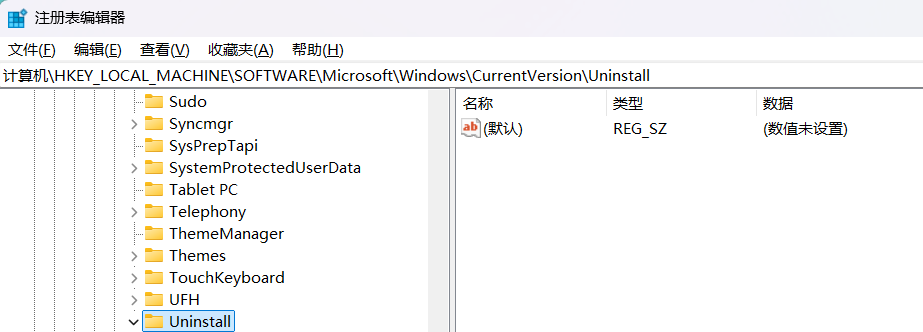
这些信息正是“程序和功能”列表所显示的内容。
正常卸载流程:运行程序自带的卸载程序(Uninstaller)-> 删除程序文件 -> 触发指令清理注
册表中的对应子项 -> 条目从列表中消失。
残留产生原因
1. 非正常卸载:直接删除程序安装目录、使用第三方清理工具强力删除、卸载过程被意外中
断(如强制结束进程、系统重启)。
2. 卸载程序设计缺陷:程序自带的卸载工具编写不完善,仅删除了文件,却遗漏了注册表清
理步骤。
3. 系统权限问题:卸载时因权限不足,无法对受保护的注册表项进行写入和删除操作。
造成的结果就是:程序文件已不存在,但指向它的“指针”(注册表项)依然存在。
二、解决方案(按推荐顺序)
方案一:使用专业卸载工具(首选,安全高效)
对于大多数用户,这是最安全、最彻底的解决方案。这种方案也是解决此类问题的首推方
案。
Geek Uninstaller (免费版):轻量、高效、单文件便携版。其核心功能“强制删除”专为此类问
题设计。
经过试用感觉Geek Uninstaller (免费版)用户体验良好,界面简洁且操作简单
2. 操作步骤
步骤1:从官网下载并运行Geek Uninstaller。
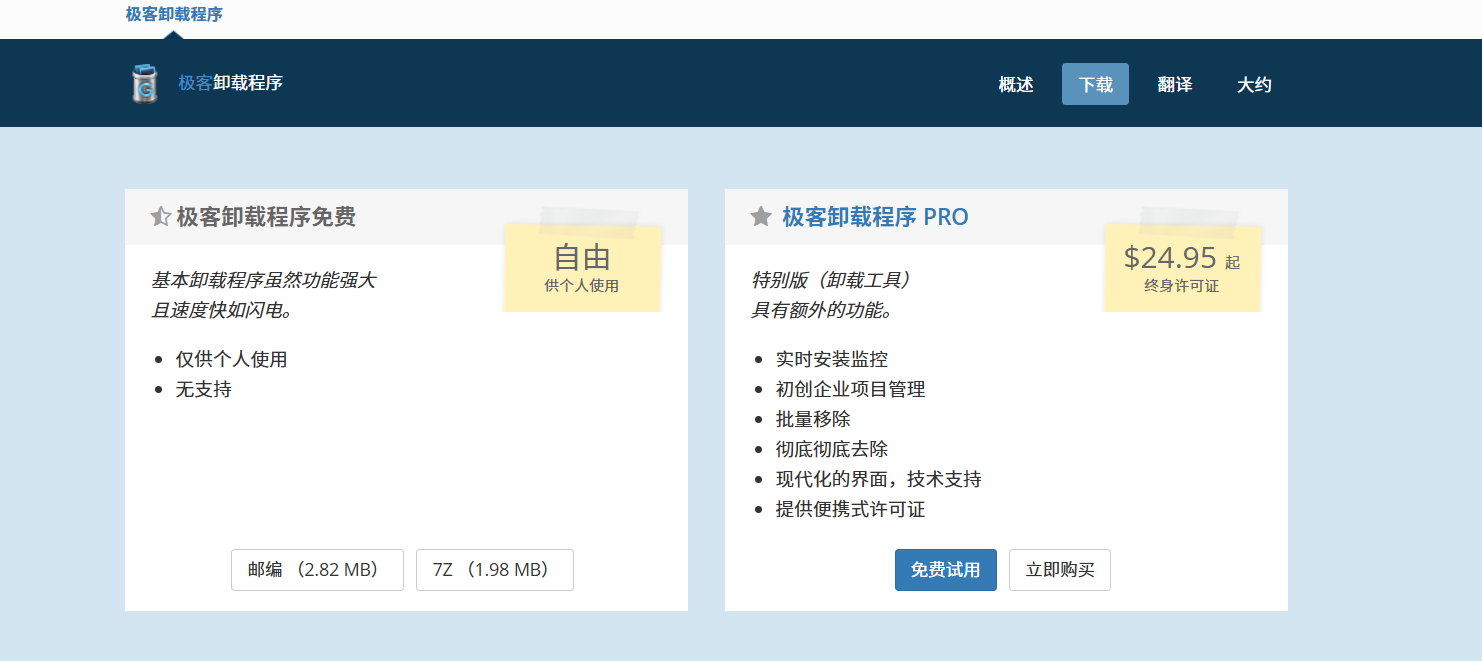
步骤2:在程序列表中,残留的条目通常会以灰色显示或明确标注“已卸载”。仔细查找在“程序
和功能”列表中看到的残留程序名称。
步骤3:右键点击该残留条目,选择 “强制删除”。
步骤4:软件会弹出提示框,告知你将扫描残留项目。点击“是”继续。
步骤5:扫描完成后,Geek会列出所有找到的注册表残留和文件/文件夹残留。
默认已全选,您只需点击“完成”按钮,所有垃圾条目将被彻底清除。
步骤6:重启计算机。重启后再次打开“程序和功能”列表,确认残留条目已消失。
方案二:手动编辑注册表(适用于IT专业人员或高级用户)
注意:注册表是Windows系统的核心数据库,任何误删、错删都可能导致软件无法运行甚至
系统不稳定。
操作前务必备份注册表:在注册表编辑器中,点击“文件”->“导出”,选择“全部”进行备份。
或创建系统还原点:以便在出现问题时一键恢复。
1. 操作步骤
步骤1:按 Win + R,输入 regedit,回车以管理员身份运行。
步骤2:在地址栏中或左侧树状导航中,依次展开并定位到以下两个关键路径:
计算机\HKEY_LOCAL_MACHINE\SOFTWARE\Microsoft\Windows\CurrentVersion\Uninstall
计算机\HKEY_LOCAL_MACHINE\SOFTWARE\Microsoft\Windows\CurrentVersion\Uninstall计算机\HKEY_CURRENT_USER\SOFTWARE\Microsoft\Windows\CurrentVersion\Uninstall
计算机\HKEY_CURRENT_USER\SOFTWARE\Microsoft\Windows\CurrentVersion\Uninstall步骤3:在Uninstall项下,存在大量以GUID({一串数字和字母})或程序名命名的子项。
我们需要做的是逐个检查右侧窗格中DisplayName键的数据,直到找到与残留程序名称完全
一致的项。
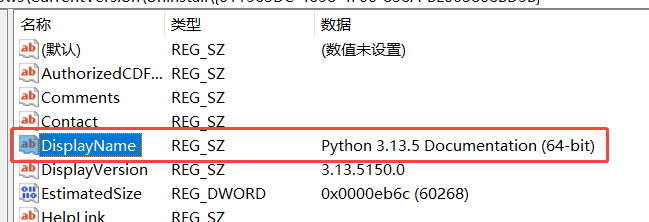
步骤4:右键单击该子项(文件夹图标),选择“删除”。
步骤5:关闭注册表编辑器并重启电脑。
方案三:使用Windows内置故障排除工具(辅助方案)
有时,系统文件检查器可以修复一些 underlying 的配置问题。
步骤1:在开始菜单搜索“CMD”或“命令提示符”,右键选择“以管理员身份运行”。
步骤2:依次输入以下命令,每输入一条按一次回车:
sfc /scannow (扫描并修复系统文件)DISM /Online /Cleanup-Image /RestoreHealth (部署映像服务和管理工具,修复Windows映像)步骤3:完成后重启电脑,检查问题是否解决。
三、小结
就个人而言我认为解决注册表卸载信息残留问题的最优方案是使用专业的第三方卸载工具进
行强制删除和扫描清理,一方面是操作简单,另一方面也不用怕误操作产生其他的后果。

AtomGit 是由开放原子开源基金会联合 CSDN 等生态伙伴共同推出的新一代开源与人工智能协作平台。平台坚持“开放、中立、公益”的理念,把代码托管、模型共享、数据集托管、智能体开发体验和算力服务整合在一起,为开发者提供从开发、训练到部署的一站式体验。
更多推荐


 14
14 0
0- 0


 已为社区贡献2条内容

所有评论(0)