ESRI ArcGIS Pro v3.4.2安装详解及资源
ArcGIS 是由美国著名的地理信息系统公司 Esri 开发的一款地理信息系统软件。ArcGIS Pro是一款功能强大的单桌面 GIS 应用程序,是在桌面上创建和处理空间数据的基本应用程序。
本机安装环境:全新安装ESRI.ArcGIS Pro.v3.4.2,之前没安装任何版本的ESRI ArcGIS;新装Win10X64系统。
安装过程:
一、安装主程序
1、关闭杀毒软件,包括系统自带安全中心、防火墙、第三方杀毒软件等,防止误删相关软件。下载软件并解压缩,本机下载到D盘。【rjdqapp.top】
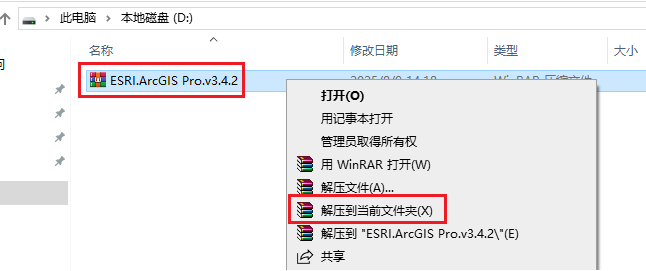
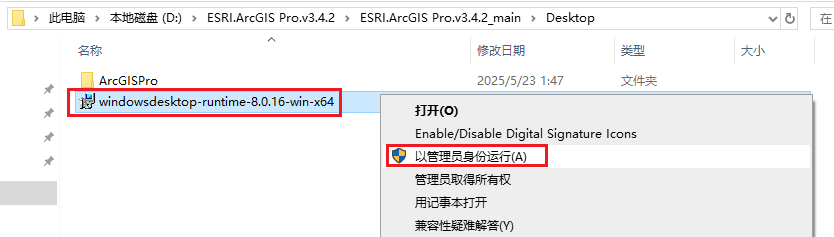
2、双击进入解压缩后的文件夹ESRI.ArcGIS Pro.v3.4.2内。
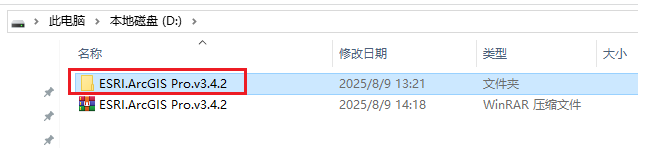
3、继续进入ESRI.ArcGIS Pro.v3.4.2_main文件夹
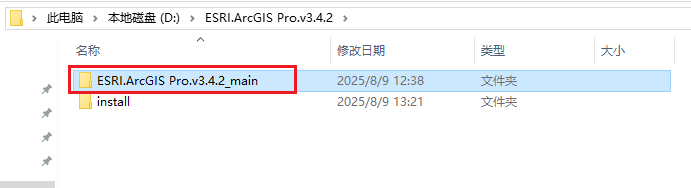
4、继续进入Desktop文件夹
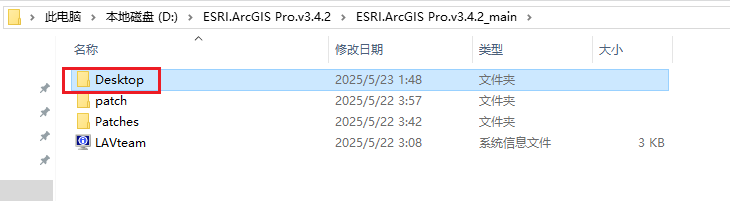
5、选中图标windowsdesktop-runtime-8.0.16-win-x64,右键选“以管理员身份运行”
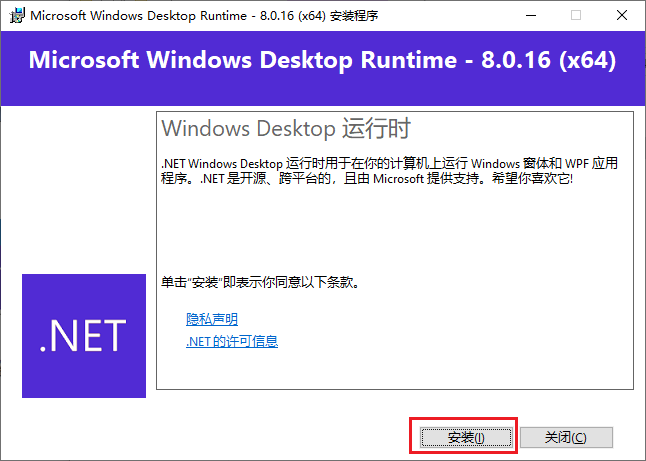
6、点“安装”
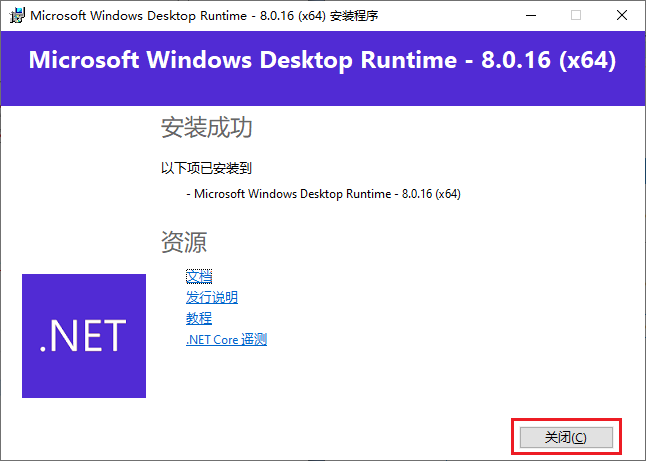
7、点“关闭”
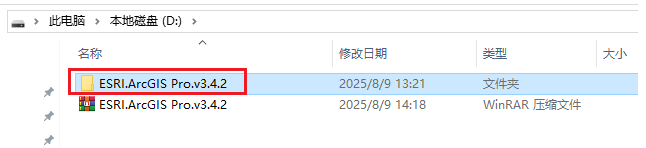
8、重新进入解压缩后的文件夹ESRI.ArcGIS Pro.v3.4.2内。
9、继续进入ESRI.ArcGIS Pro.v3.4.2_main文件夹
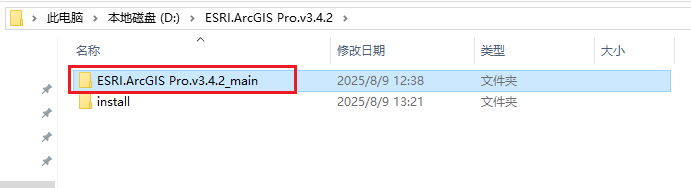
10、继续进入Desktop文件夹
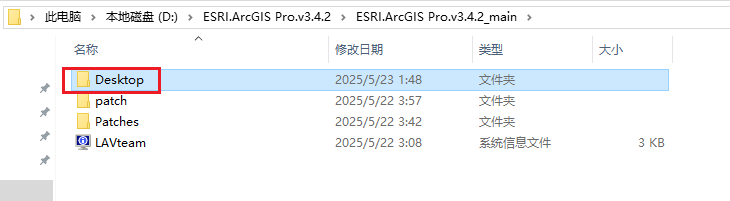
11、继续进入ArcGISPro文件夹
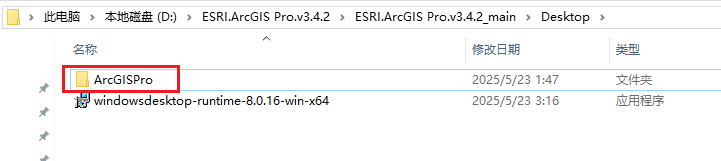
12、选中图标ArcGISPro,点右键选“安装”
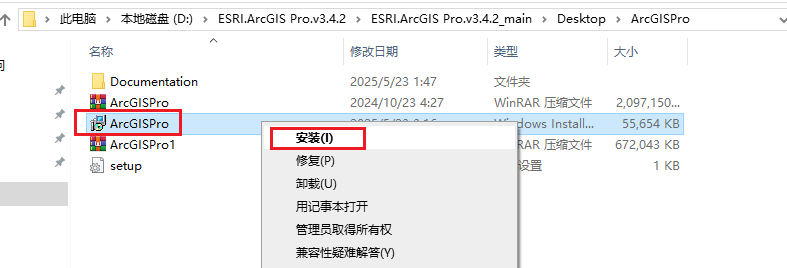
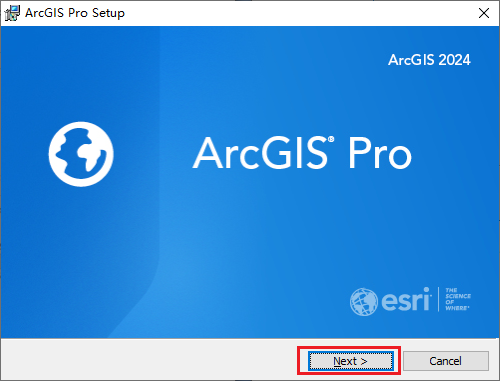
13、点“Next”
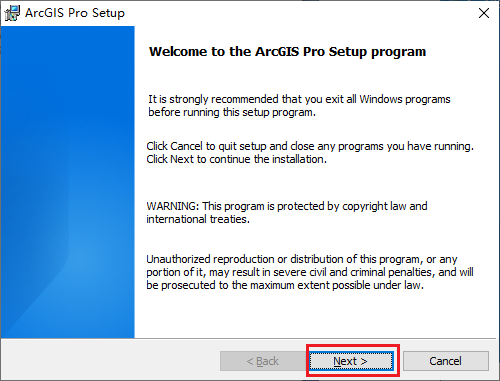
14、点“Next”
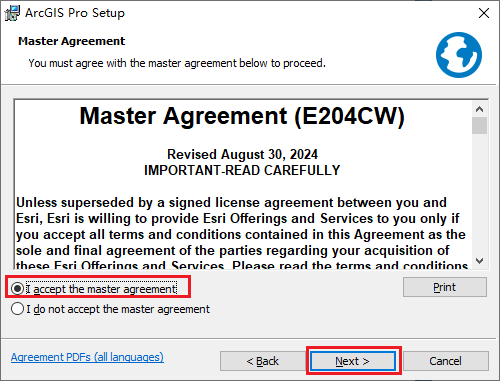
15、勾选“I accept the master agreement”,点“Next”
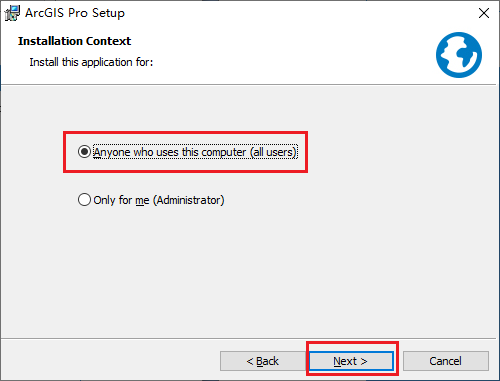
16、选“Anyone who uses this computer(all users)”,点“Next”。
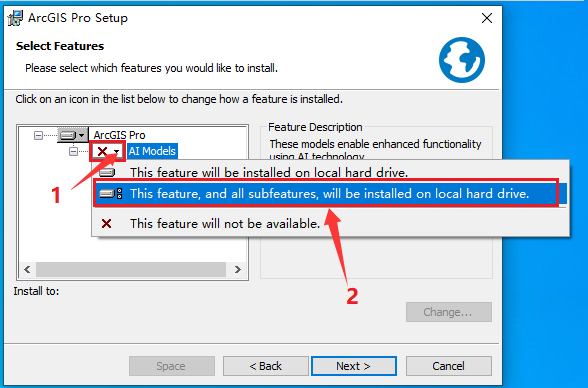
17、点1向下小箭头,选2内容。
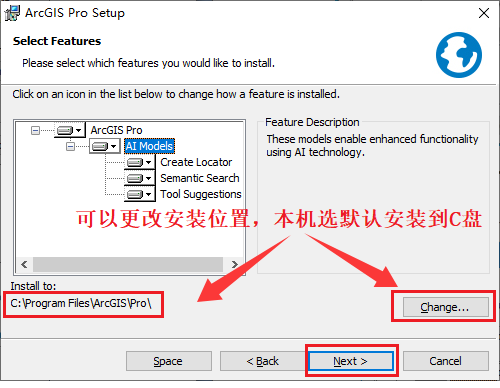
18、点“Change…”可以更改安装位置,本机选默认安装到C盘,记住安装位置,后面鸡活要用到,选好后点“Next”。
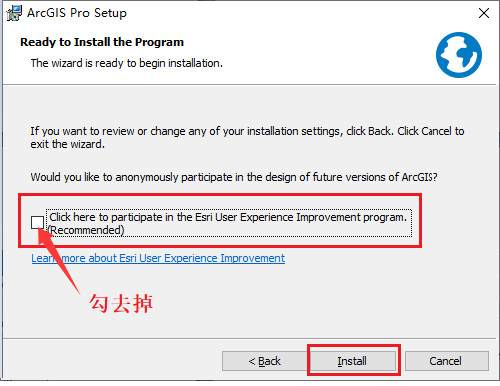
19、把勾去掉,点“Install”。
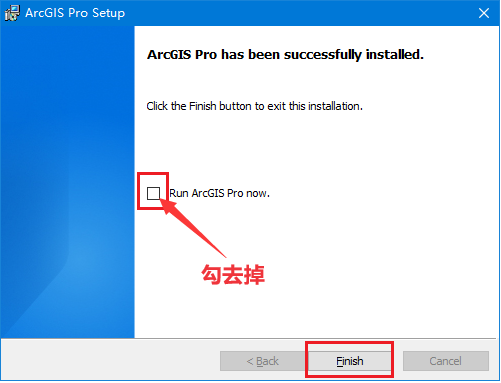
20、把勾去掉,点“Finish”,勾一定要去掉。
二、升级到3.4.2版
21、重新进入解压缩后的文件夹ESRI.ArcGIS Pro.v3.4.2内。
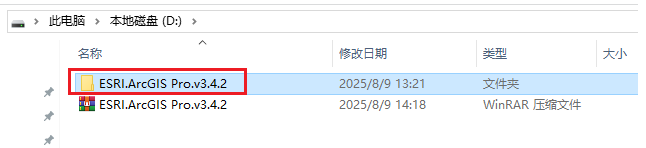
22、继续进入ESRI.ArcGIS Pro.v3.4.2_main文件夹
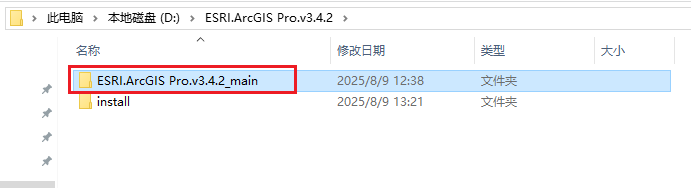
23、继续进入Patches文件夹
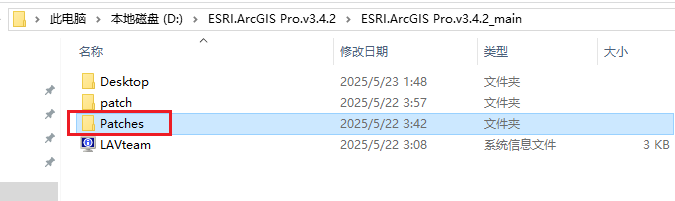
24、双击图标ArcGIS_Pro_341_192917,运行程序。
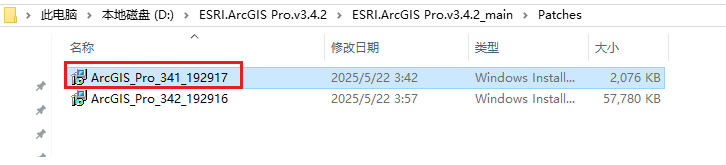
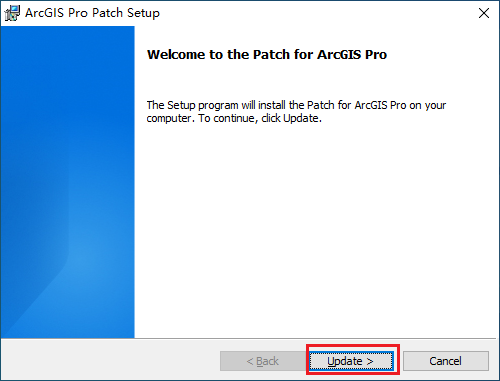
25、点“Update”。
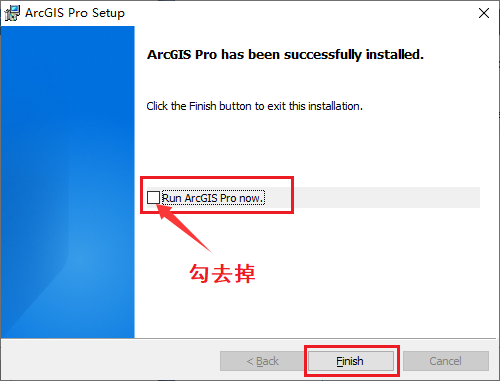
26、勾去掉,点“Finish”,勾一定要去掉。
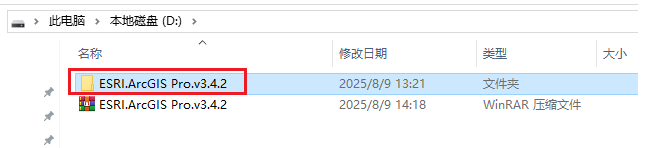
27、重新进入解压缩后的文件夹ESRI.ArcGIS Pro.v3.4.2内。
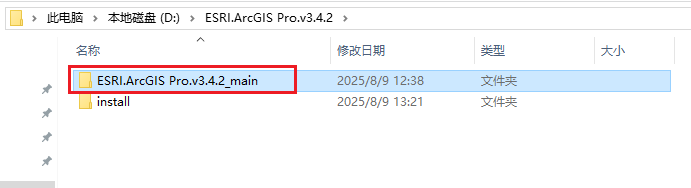
28、继续进入ESRI.ArcGIS Pro.v3.4.2_main文件夹
29、继续进入Patches文件夹
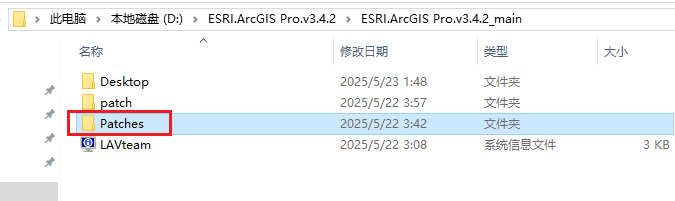
30、双击图标ArcGIS_Pro_342_192916,运行程序。
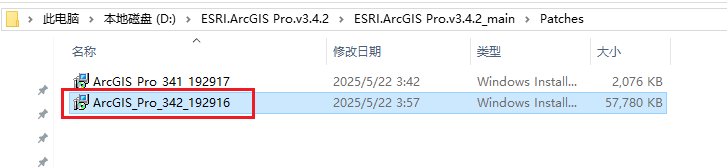
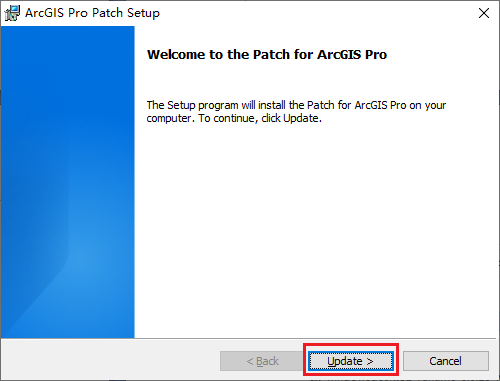
31、点“Update”。
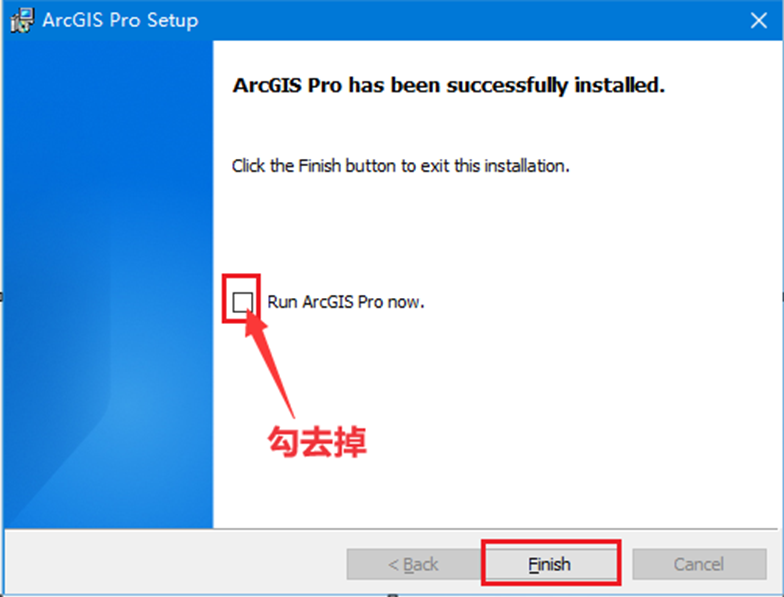
32、勾去掉,点“Finish”,勾一定要去掉。
三、汉化过程
33、重新进入解压缩后的文件夹ESRI.ArcGIS Pro.v3.4.2内。
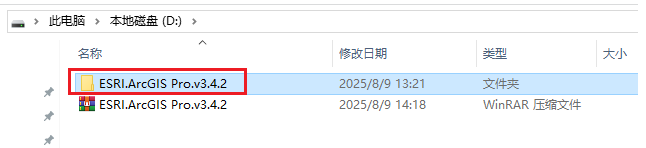
34、继续进入install文件夹
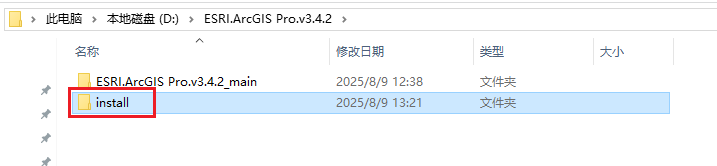
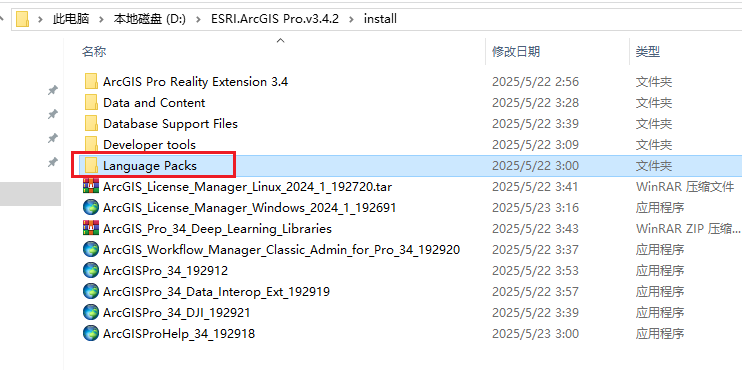
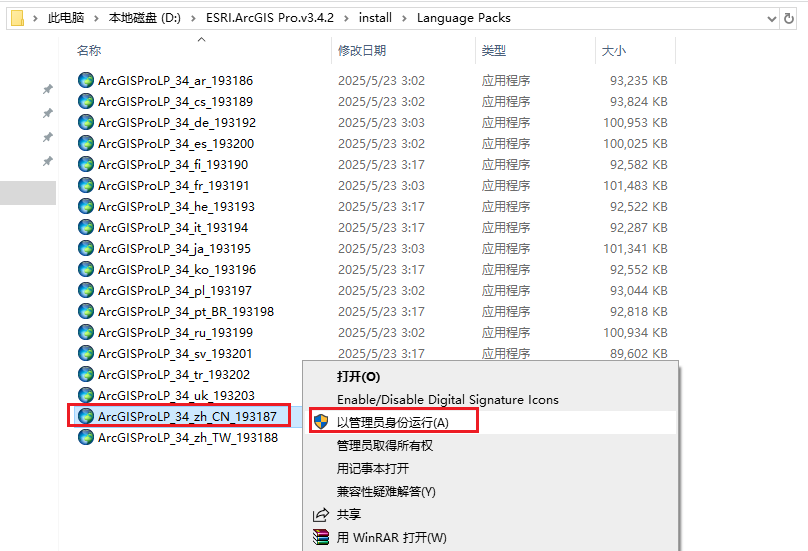
35、继续进入Language Packs文件夹
36、选中图标ArcGISProLP_34_zh_CN_193187,右键选“以管理员身份运行”
37、点“下一步”
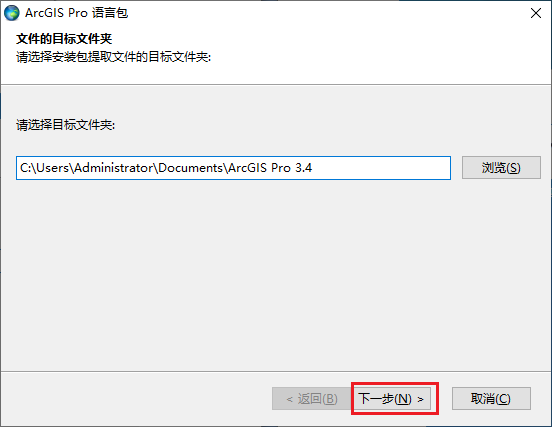
38、点“关闭”
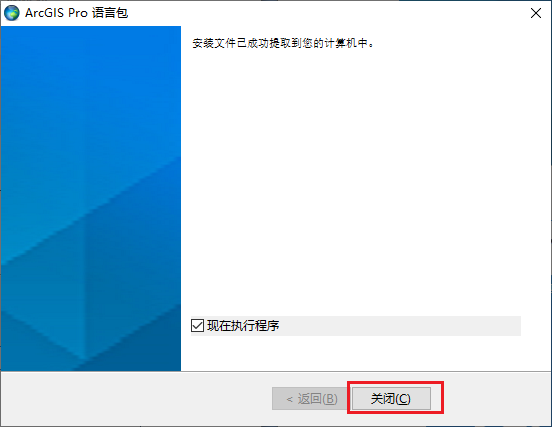
39、点“下一步”
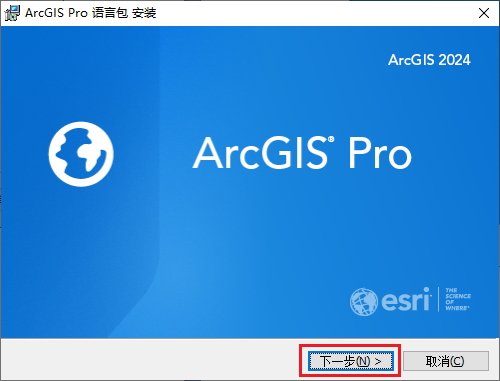
40、点“下一步”
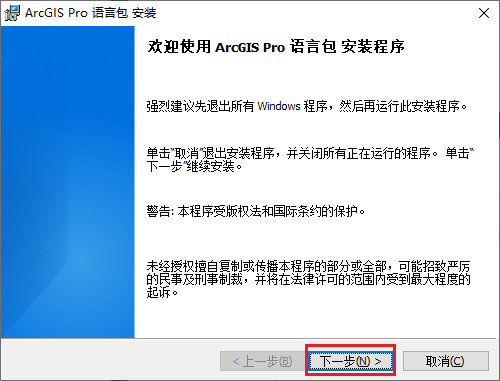
41、选“我授受主协议”,点“下一步”
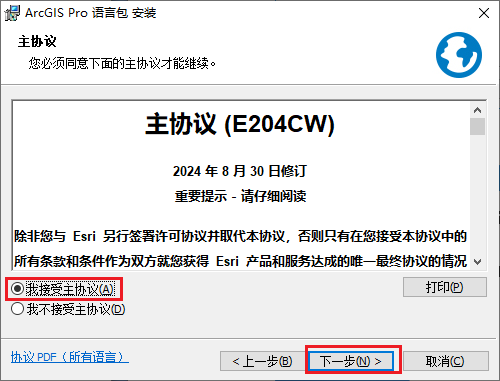
42、点“安装”
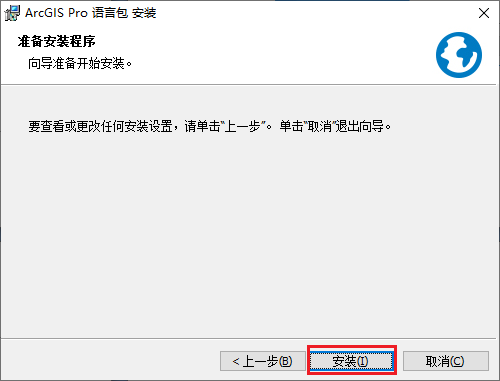
43、点“完成”
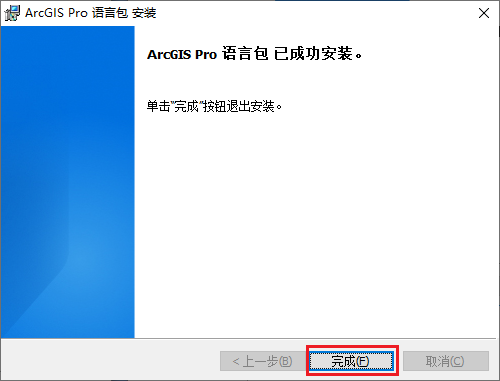
四、鸡活过程
44、重新进入解压缩后的文件夹ESRI.ArcGIS Pro.v3.4.2内。
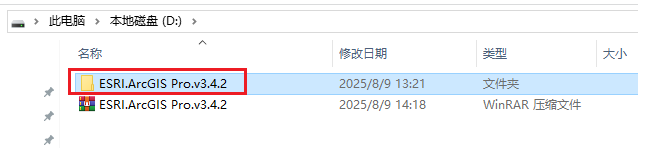
45、继续进入ESRI.ArcGIS Pro.v3.4.2_main文件夹
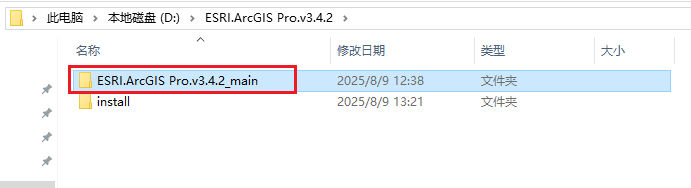
46、继续进入Patch文件夹
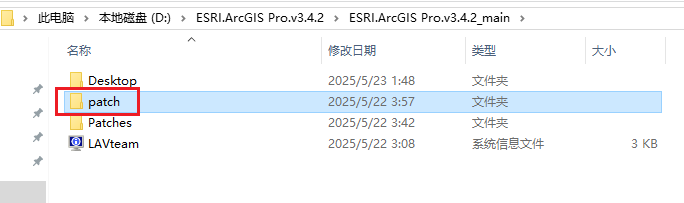
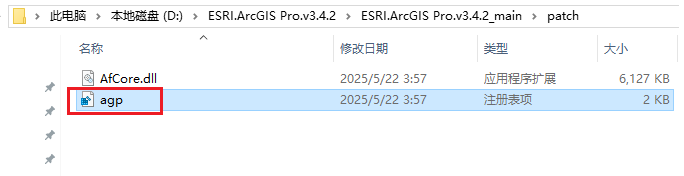
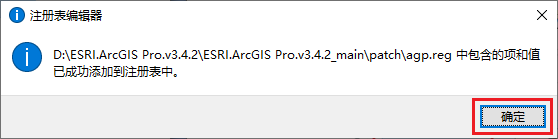
47、双击agp图标,运行程序。
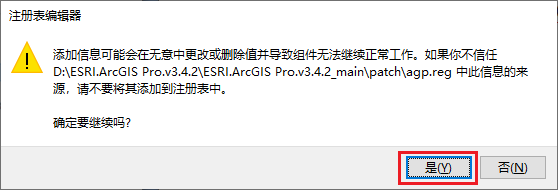
48、点“是”
49、点“确定”
50、重新进入解压缩后的文件夹ESRI.ArcGIS Pro.v3.4.2内。
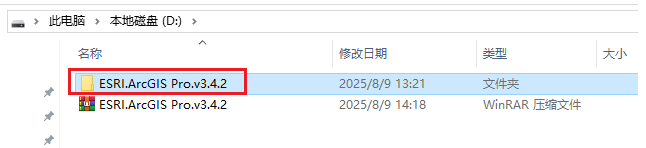
51、继续进入ESRI.ArcGIS Pro.v3.4.2_main文件夹
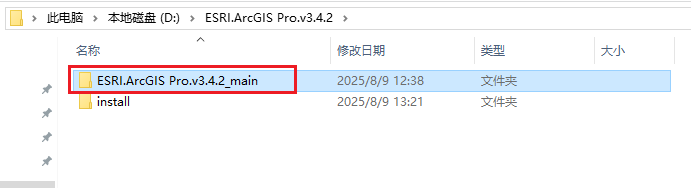
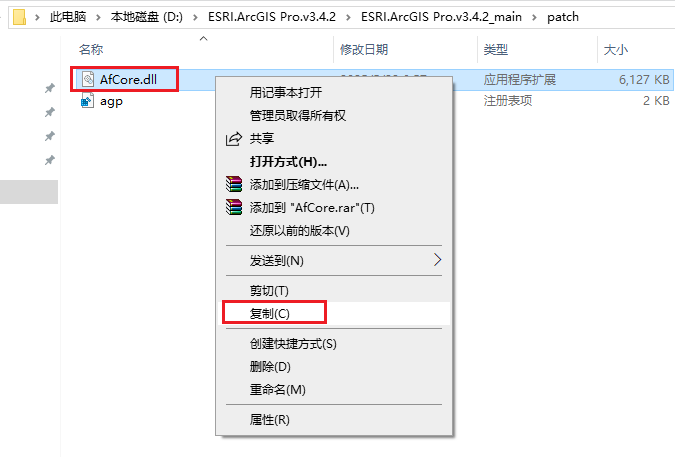
52、继续进入Patch文件夹
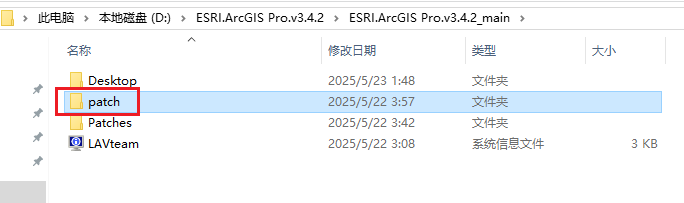
53、选中文件AfCore.dll,右键选“复制”。
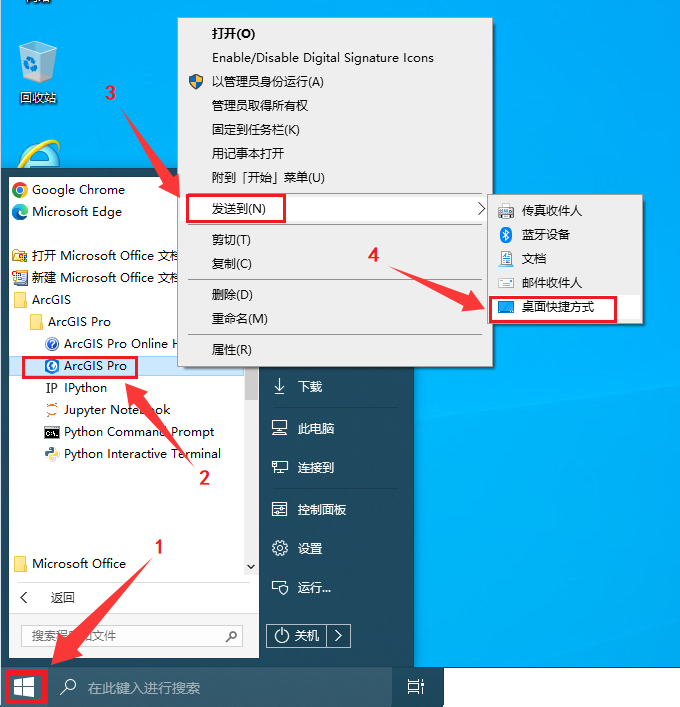
54、点开始菜单,在图标ArcGIS Pro上点右键,选“发送到”“桌面快捷方式”。
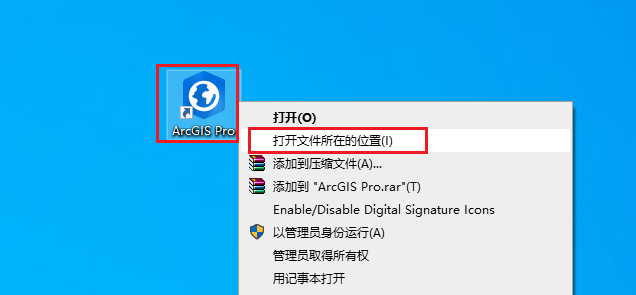
55、回到桌面,在ArcGIS Pro图标上点右键,选“打开文件所在的位置”
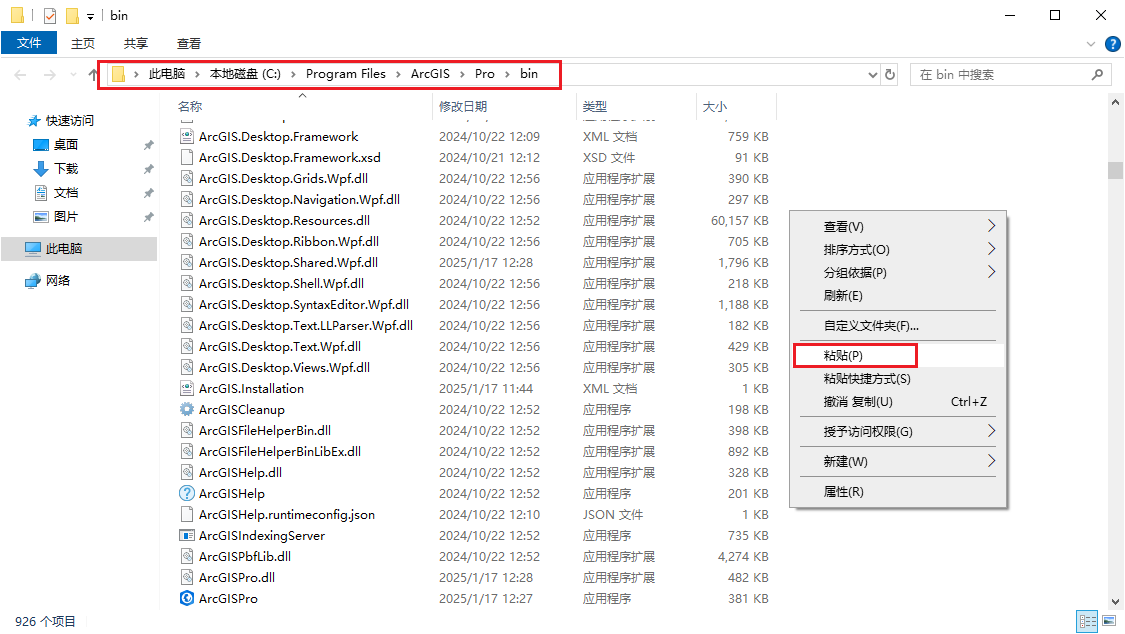
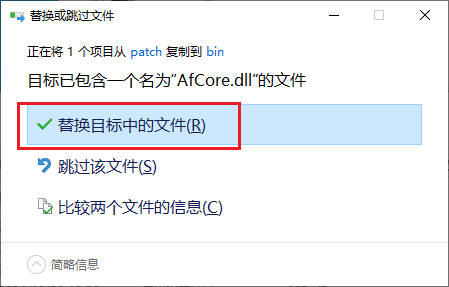
56、在打开的窗口空白区,点右键选“粘贴”,把第53步复制的文件粘贴过来。(复制patch里的AfCore.dll到软件安装目录下bin内替换文件)本机默认路径C:\Program Files\ArcGIS\Pro\bin。
57、选“替换目标中的文件”
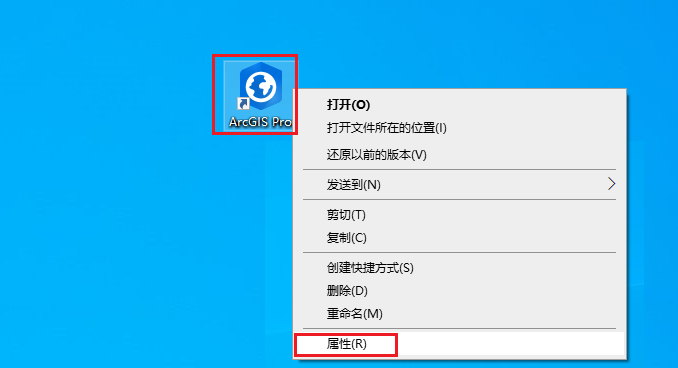
58、返回桌面,选中“ArcGIS Pro”图标,点右键选“属性”
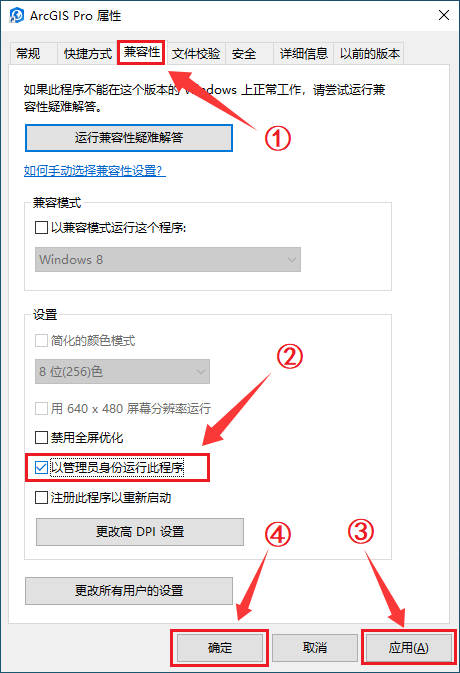
59、依次点,①兼容性→②勾选“以管理员身份运行此程序” →③应用→④确定
60、回到桌面双击ArcGIS Pro图标运行程序。

61、成功进入程序,点“设置”
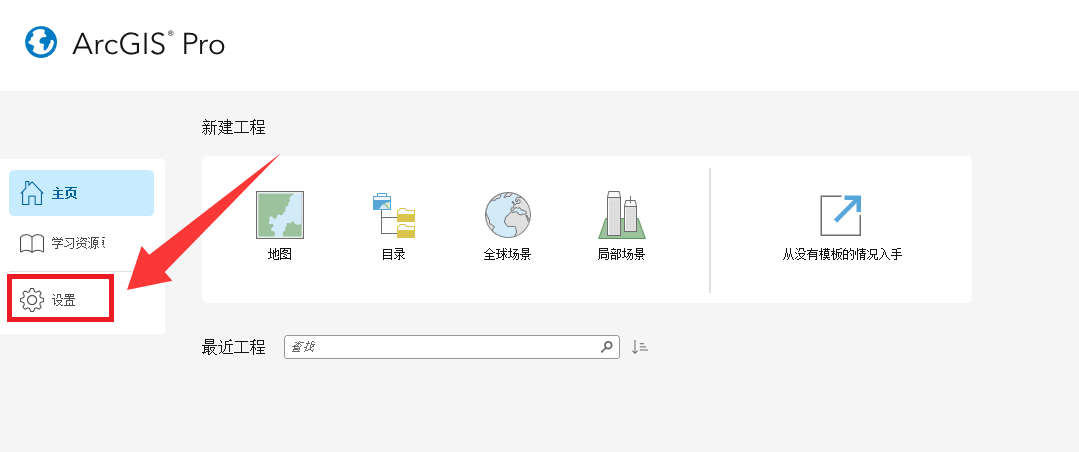
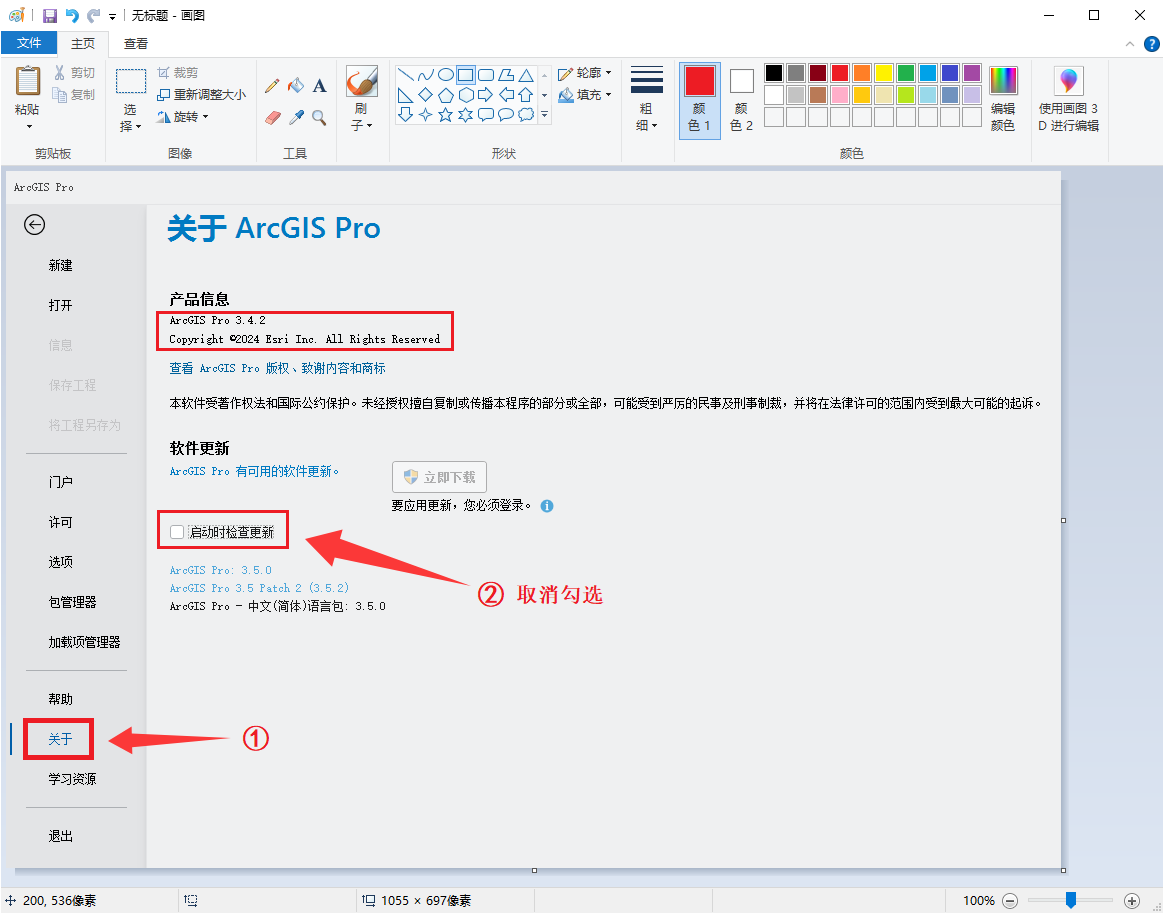
62、依次点,①关于→②取消勾选“启动时检查更新”
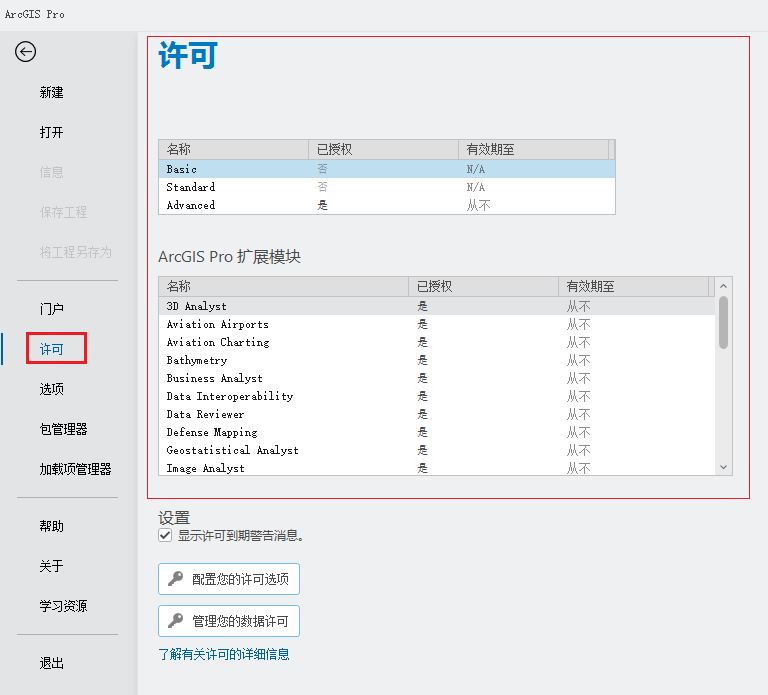
63、点“许可”,已全部授权,从不过期,鸡活成功。
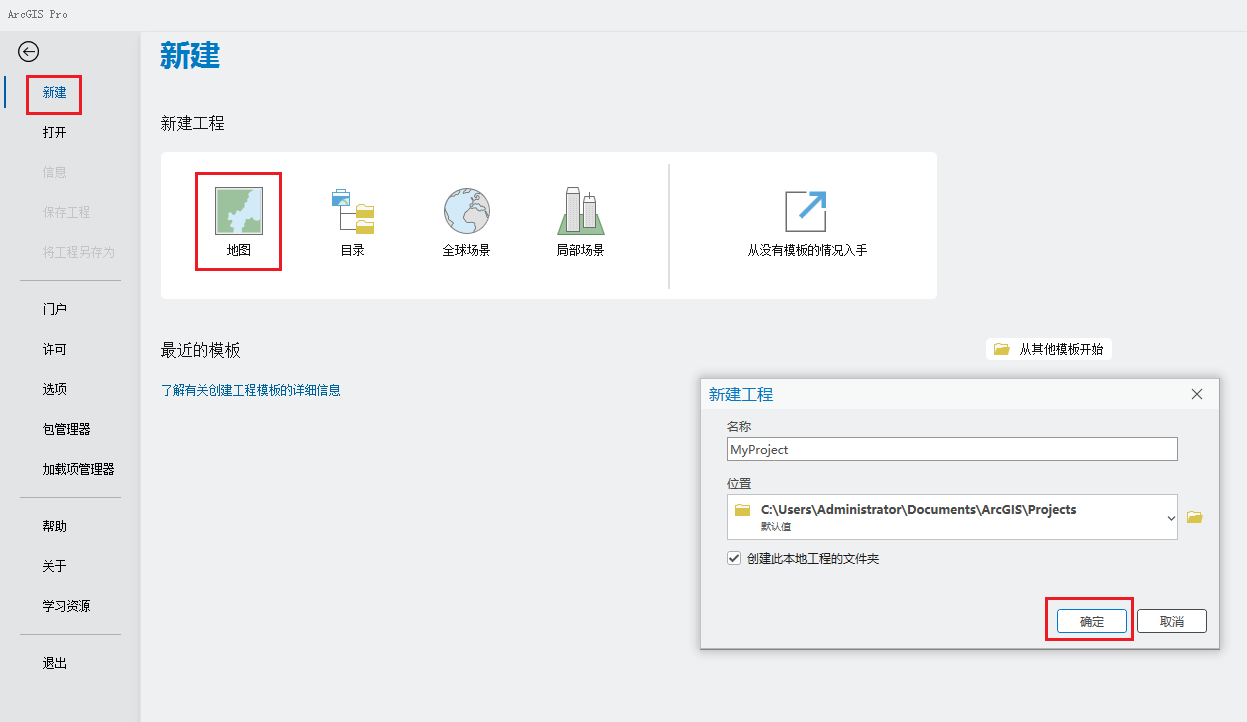
64、点“新建”,选“地图”,点“确定”。
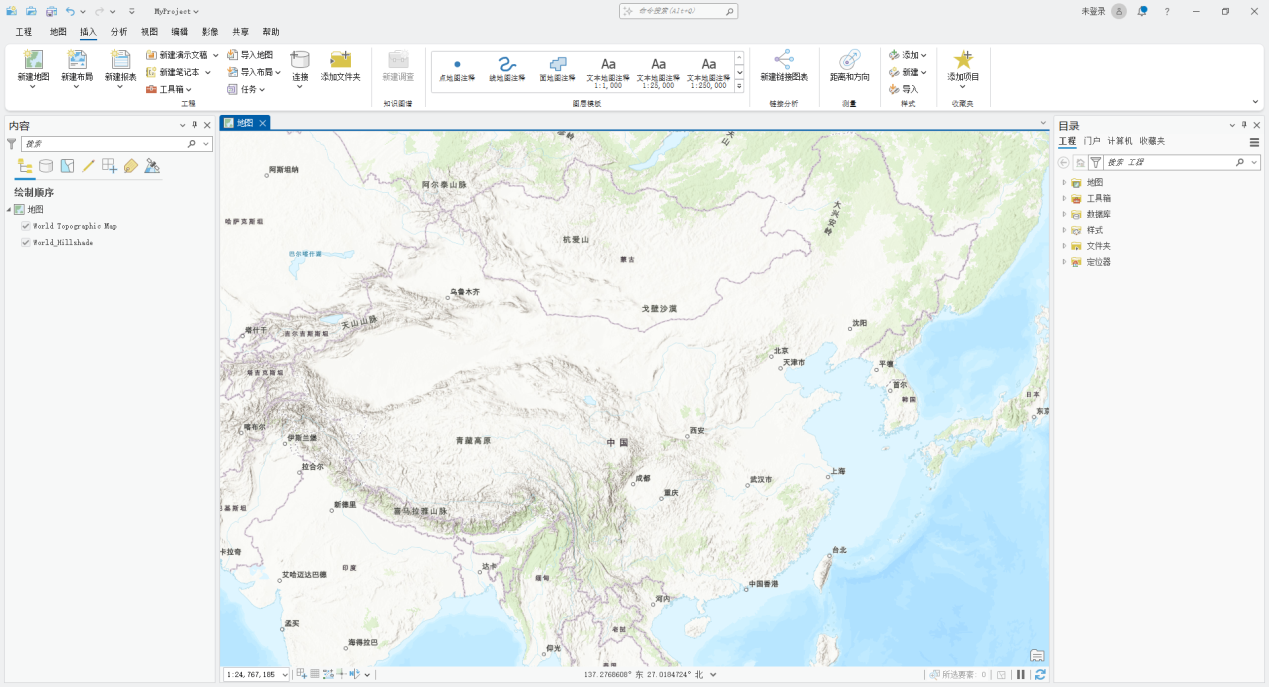
65、进入编辑界面。

AtomGit 是由开放原子开源基金会联合 CSDN 等生态伙伴共同推出的新一代开源与人工智能协作平台。平台坚持“开放、中立、公益”的理念,把代码托管、模型共享、数据集托管、智能体开发体验和算力服务整合在一起,为开发者提供从开发、训练到部署的一站式体验。
更多推荐



 30
30 0
0- 0


 已为社区贡献5条内容

所有评论(0)