Win7专业版SP1(64位) VS Code安装问题与解决方案
一、VS Code版本选择
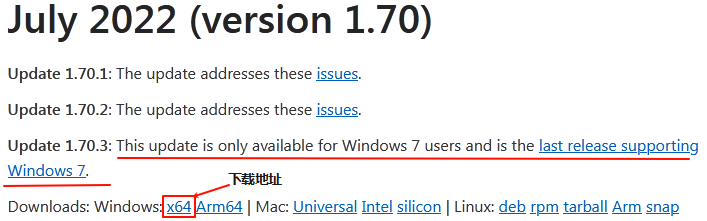
根据官方说明,VS Code支持win7的最后版本是1.70.3,直接官网下载即可。附下载链接如下:VS Code下载
二、扩展市场(extensions marketplace)无法打开的问题
VS code在Win7安装完成后,扩展市场无法使用,提示'error while fetching extensions. XHR failed'错误。
问题原因:Window7不支持TLS1.2。如需要增加支持,必须升级Window PowerShell版本至V3.0及以上(Win7 sp1自带版本为V2.0)。当前,Win7仅支持升级至最高的V5.1版本。然而,PowerShell V5.1版本需要.NET Framework V4.5或更高版本的支持(Win7 sp1自带V3.5版,仅支持升级至最高为V4.8)。同时,.NET Framework V4.5以上需要Window7补丁及Visual C++的要求。
具体解决方案如下:
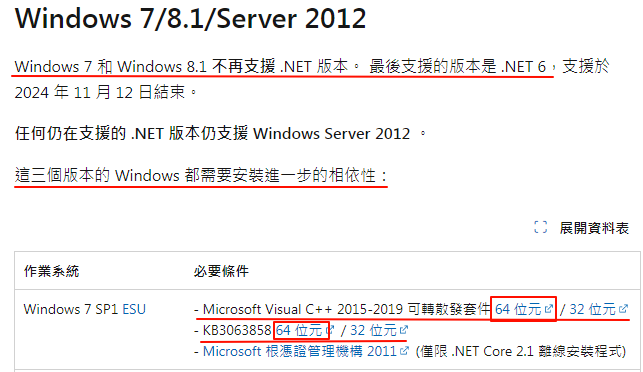
1、安装Window补丁KB3063858及Visual C++ 2015-2019。安装完成后,需要重启计算机。附下载链接如下:
2、升级.NET Framework。经验证,Win7sp1环境下,下载并安装V4.6.2或V4.8可显示安装成功,但是显示.NET Framework安装版本时,实际并未安装成功。此时需再次双击安装文件进行卸载。如不卸载,直接安装Powershell 5.1,会导致Powshell启动时出现闪退。
建议下载.NET Framework 4.6进行安装,安装完成后需要重启计算机。官网下载地址如下:
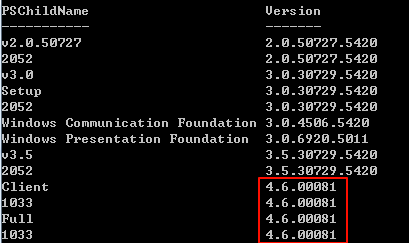
通过PowerShell查询.NET Framework安装版本的脚本如下:
Get-ChildItem 'HKLM:\SOFTWARE\Microsoft\NET Framework Setup\NDP' -Recurse |
Get-ItemProperty -Name Version -ErrorAction SilentlyContinue |
Where-Object { $_.Version -match '^[0-9]' } |
Select-Object PSChildName, Version
运行结果如下:
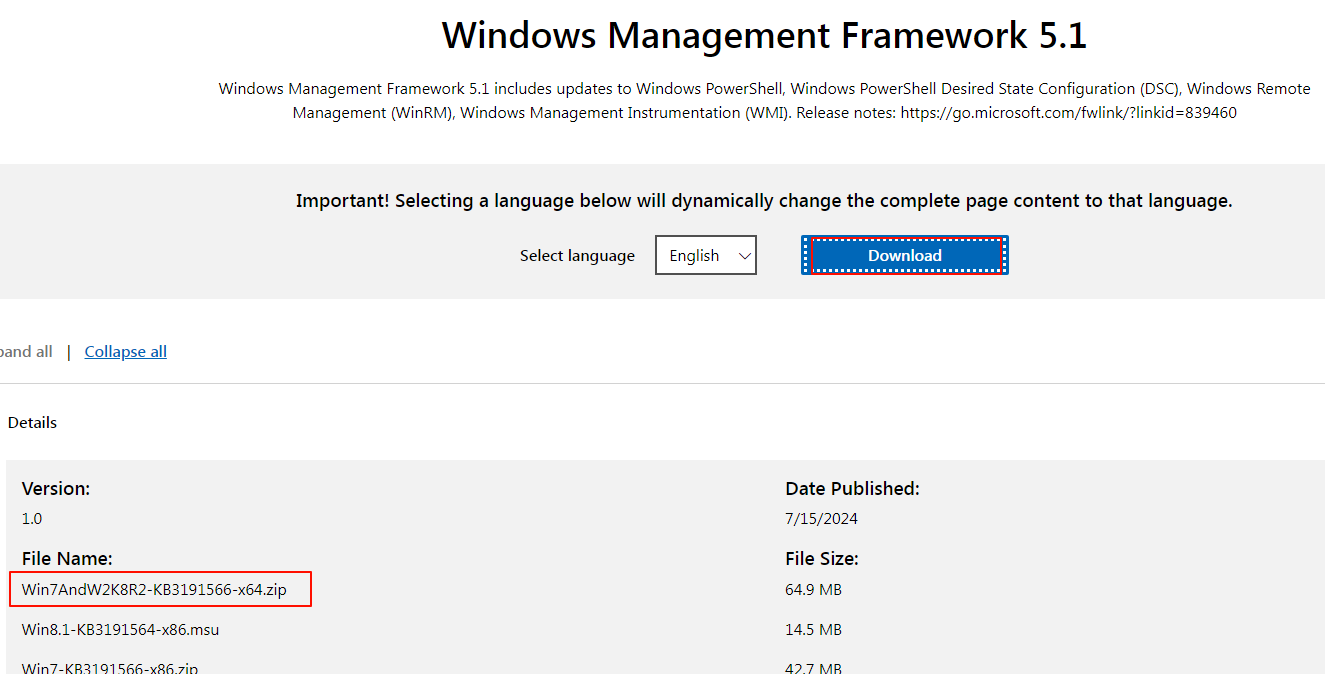
3、升级PowerShell。到官网下载WMF V5.1并双击安装。如出错,请检查计算机“服务”——Window Update,确认已启动。下载链接如下:
安装完成后,需要重启计算机。
4、检查确认PowerShell V5.1版本安装成功。
Win+R打开运行,输入powershell打开PowerShell窗口,输入以下代码确认版本:
Get-Host|Select-Object Version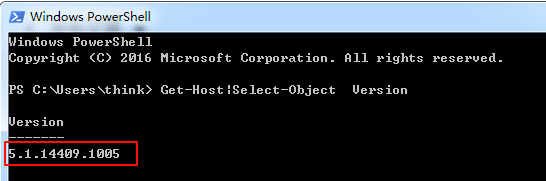
5、启用TLS1.2。打开PowerShell,输入以下代码启用TLS1.2。
[Net.ServicePointManager]::SecurityProtocol = [System.Net.SecurityProtocolType]::Tls12继续输入以下代码,确认TLS1.2已启用。
[Net.ServicePointManager]::SecurityProtocol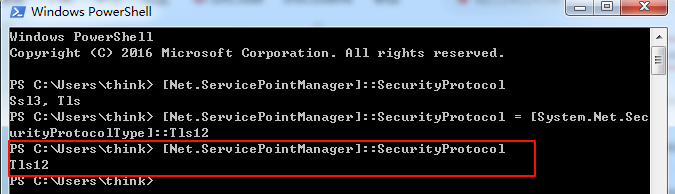
最后,打开VS Code的扩展市场extensions marketplace,会发现已可以正常搜索插件。

AtomGit 是由开放原子开源基金会联合 CSDN 等生态伙伴共同推出的新一代开源与人工智能协作平台。平台坚持“开放、中立、公益”的理念,把代码托管、模型共享、数据集托管、智能体开发体验和算力服务整合在一起,为开发者提供从开发、训练到部署的一站式体验。
更多推荐


 23
23 0
0- 0


 已为社区贡献1条内容

所有评论(0)