XPS Viewer下载安装与使用教程(真实体验分享)
如果你也曾遇到过收到一个 XPS 文件却打不开 的情况,那你一定会和我一样,对 XPS Viewer 产生一种“相见恨晚”的感觉。本文结合真实体验,给大家带来一份详细的使用分享,以及一个经过毒霸安全检测的下载链接和安装教程。
【XPS Viewer】最新版下载 https://dubapkg.cmcmcdn.com/cs/257def/SysTools%20XPS%20Viewer%28XPS%E6%96%87%E4%BB%B6%E6%9F%A5%E7%9C%8B%E8%BD%AF%29.exe https://dubapkg.cmcmcdn.com/cs/257def/SysTools%20XPS%20Viewer%28XPS%E6%96%87%E4%BB%B6%E6%9F%A5%E7%9C%8B%E8%BD%AF%29.exe |
一、我和 XPS Viewer 的第一次相遇
之前几乎没接触过 XPS 格式文件,直到有一次合作方发来一份协议,格式竟然是 .xps。
当时我急得不行:WPS 打不开,临时下载了几个号称能看 XPS 的软件,要么启动慢,要么界面复杂得像是专业开发工具。有一个虽然能打开,但排版乱到没法看。
正当我抓狂时,一个设计师朋友推荐我用 XPS Viewer。没想到,第一次打开文件就让我惊艳:界面简洁、显示稳定,打开速度飞快,一下子解决了燃眉之急。从那以后,它就成了我电脑里的常驻工具。
二、XPS Viewer 最打动我的两个功能
1. 流畅的缩放体验
带图片的 XPS 文件最怕缩放卡顿,但 XPS Viewer 完全没有问题。放大、缩小都非常顺滑,不掉帧不卡顿,阅读体验很舒服。
2. 简单够用的标注工具
如果需要做重点标记或批注,这个功能特别实用:
-
支持文字高亮
-
可以添加批注
-
还能画一些简单的图形
虽然功能不算花哨,但日常完全够用。
三、XPS Viewer 下载与安装教程
现在网上搜“XPS Viewer”,能找到不少版本,但有的体验并不友好。这里推荐一个经毒霸安全认证的下载链接:
| 【XPS Viewer】最新版下载https://dubapkg.cmcmcdn.com/cs/257def/SysTools%20XPS%20Viewer%28XPS%E6%96%87%E4%BB%B6%E6%9F%A5%E7%9C%8B%E8%BD%AF%29.exe |
安装步骤:
-
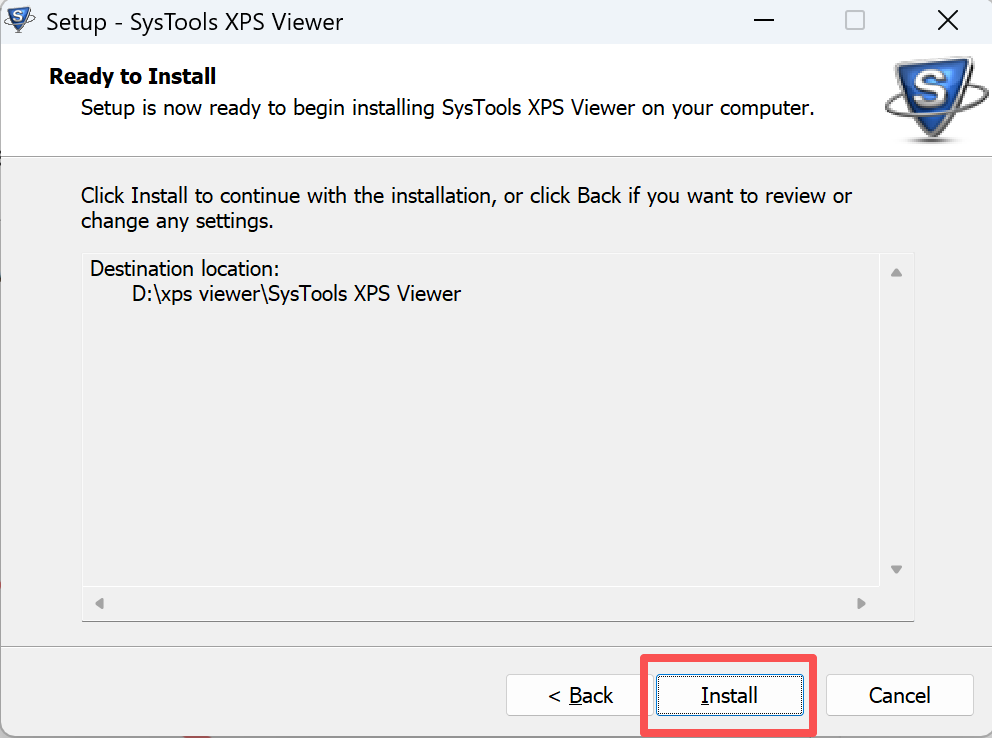
建议不要安装在 C盘,放在 D/E 盘更稳妥。
-
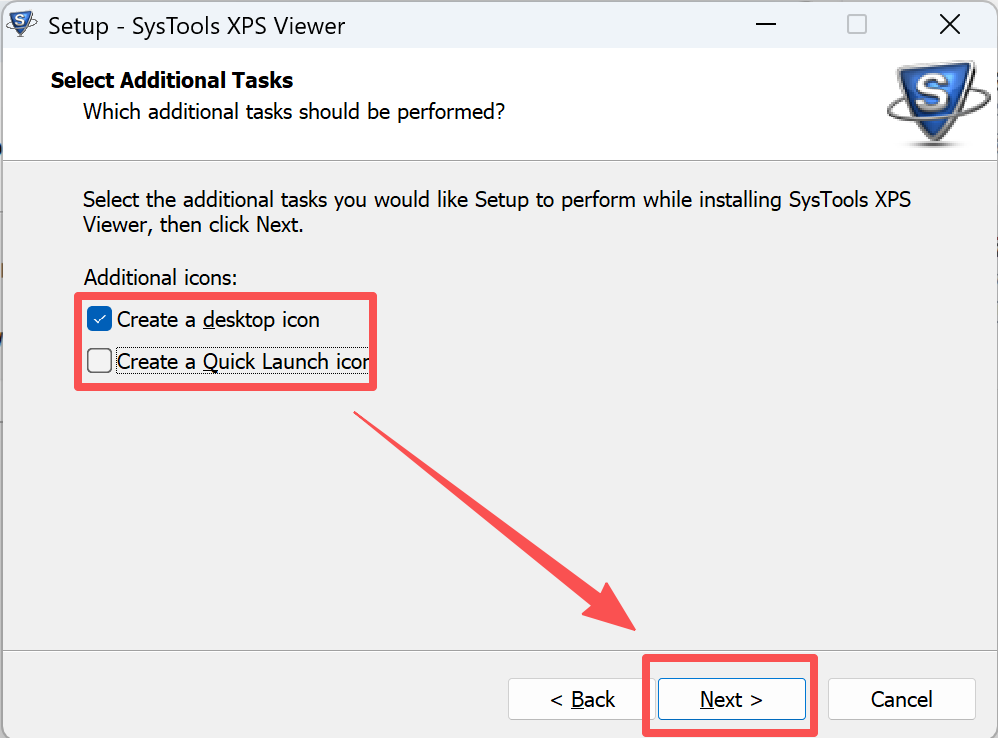
安装时可勾选“创建桌面图标”,以后双击即可快速打开。
-
整个过程就是“下一步 → 完成”,不到一分钟就能安装好。
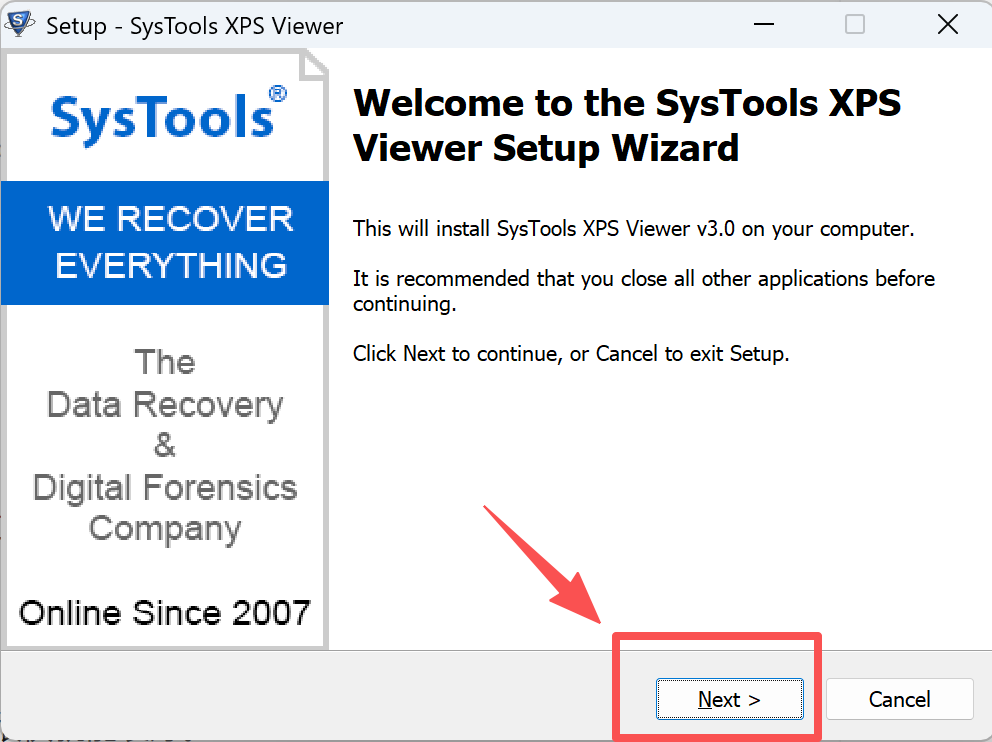
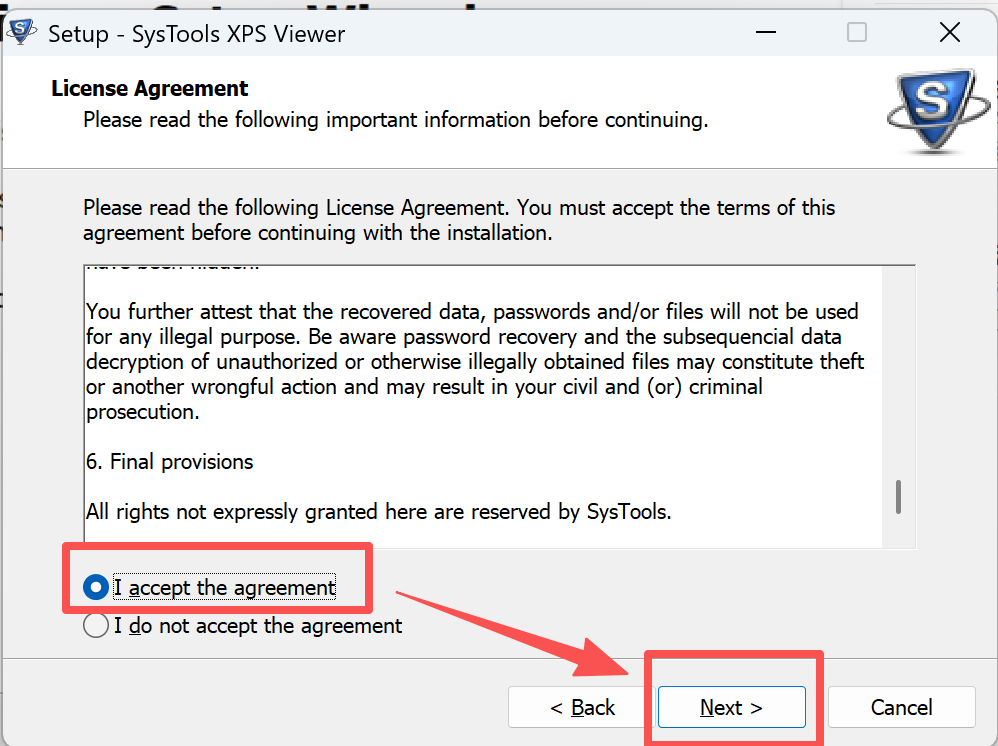
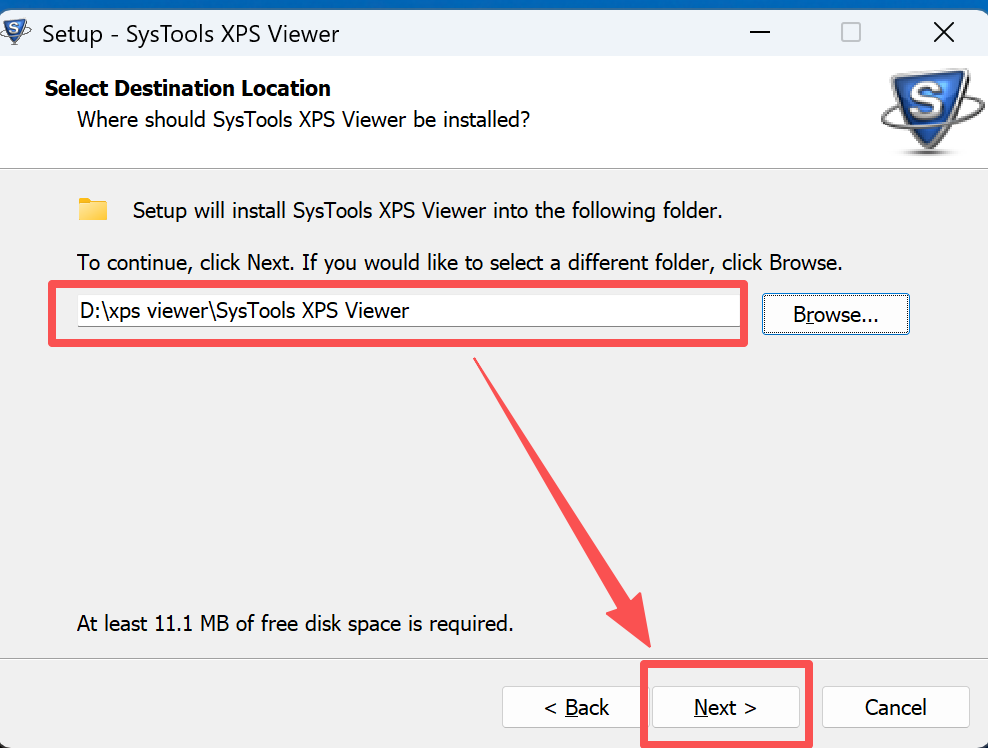
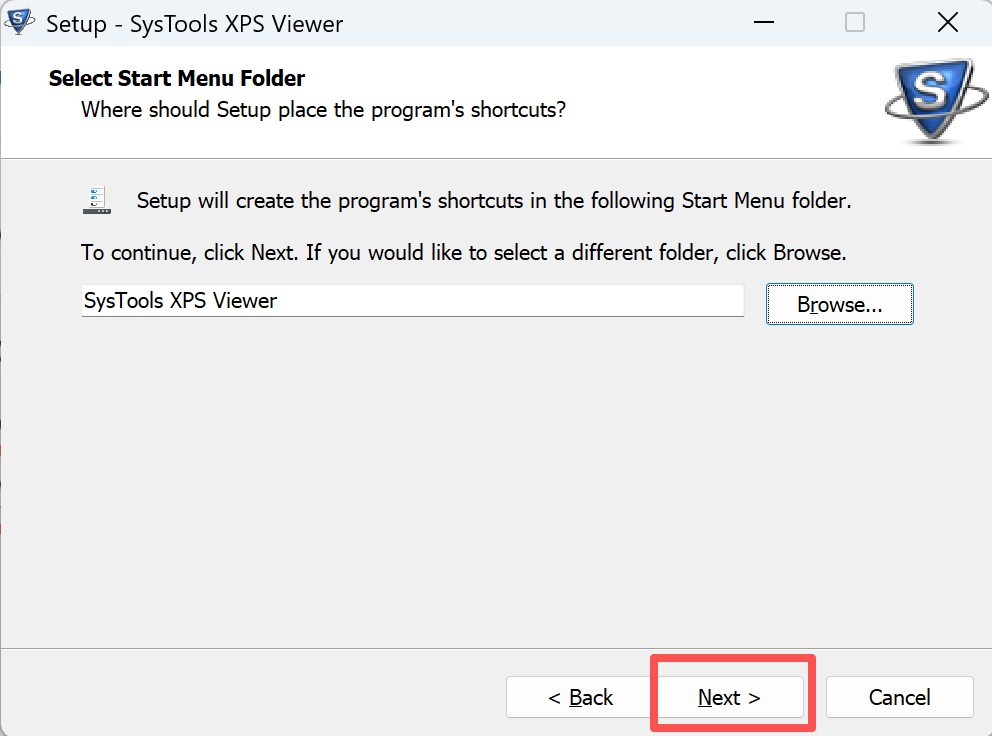
四、第一次上手体验:3分钟搞定
安装完成后,你可以试试:
-
打开 XPS Viewer,载入一个 XPS 文件;
-
在工具栏选择 高亮笔工具;
-
用鼠标拖动选中文字;
-
文件上就会出现醒目的高亮效果。
整个操作非常简单,新手也能轻松上手。
五、新手常见问题(FAQ)
Q1:XPS Viewer 是免费的吗?
答:是的,完全免费,没有功能限制。
Q2:支持中文吗?
答:支持。界面默认就是中文,几乎没有学习成本。
Q3:能自定义界面吗?
答:可以。通过「视图 → 工具栏」来调整显示内容,还能在“选项”里修改偏好设置。
六、结语
对我来说,XPS Viewer 是一个轻量但好用的小工具。它不像大型办公软件那样臃肿,却能稳定打开 XPS 文件,还支持基础标注功能,足以满足日常需求。
虽然我并不是每天都会遇到 XPS 文件,但一旦需要,XPS Viewer 总能让我安心。
如果你也遇到过类似的困扰,不妨试试这款工具,也许它会成为你的“备用神器”。

AtomGit 是由开放原子开源基金会联合 CSDN 等生态伙伴共同推出的新一代开源与人工智能协作平台。平台坚持“开放、中立、公益”的理念,把代码托管、模型共享、数据集托管、智能体开发体验和算力服务整合在一起,为开发者提供从开发、训练到部署的一站式体验。
更多推荐


 21
21 0
0- 0


 已为社区贡献14条内容

所有评论(0)