Everything下载安装图文教程 | 2025最新中文版
在 Windows 系统里,如果你觉得自带搜索又慢又不准,那么 Everything 无疑是最值得尝试的工具。它是一款小巧高效的文件搜索软件,能够在 0.1 秒内返回结果,秒搜全盘文件。本文将带来 Everything 下载安装教程(2025 最新中文版),并分享一些实用技巧,帮助你快速上手。
一、Everything下载安装教程(2025最新中文版)
1. 什么是 Everything?
Everything 是一款基于文件名索引的搜索工具,可以在 0.1 秒内返回结果。相比 Windows 资源管理器搜索,它拥有:

- 极速搜索:几乎无延迟
- 精准筛选:支持扩展名、大小、时间等条件
- 超轻量:安装包不到 2MB,运行占用极低
- 免费开源:完全免费,并支持官方中文版
2. 软件下载
经毒霸软管安全认证下载方式:
Everything下载 https://www.ijinshan.com/software/Everything.html?channel=1633
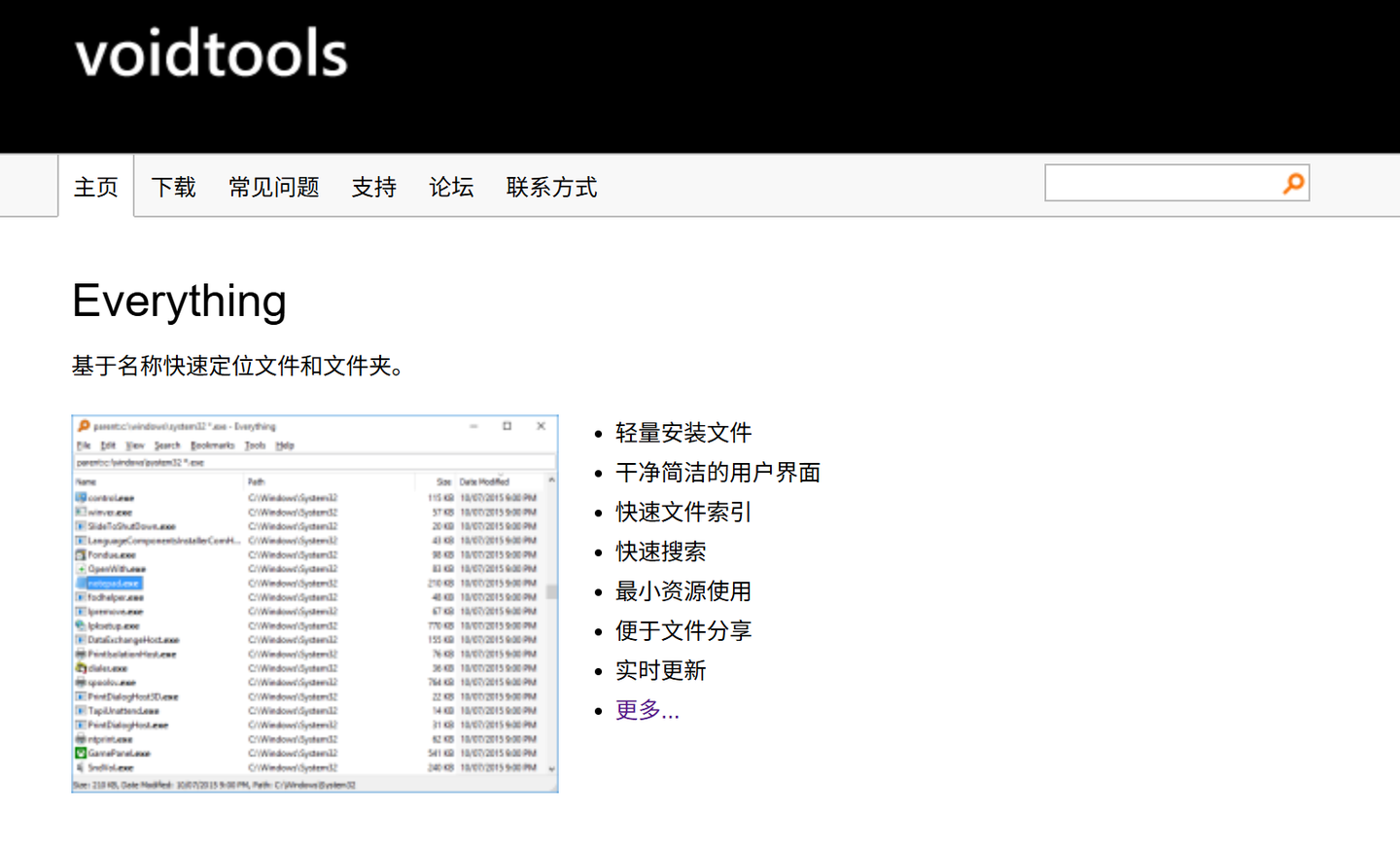
官网软件介绍截图
二、Everything下载安装教程(图文版)
下载完安装包,也别一路“下一步”点到底,有几个地方可以说一下:
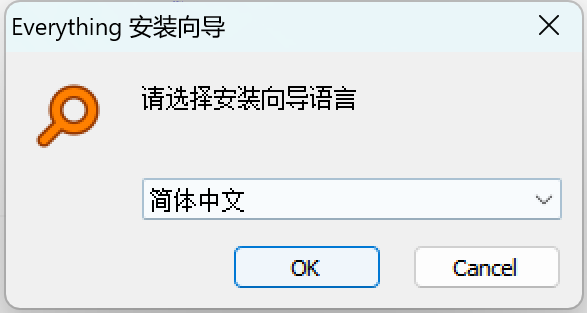
中文支持语言选择截图
- 安装位置: 我个人习惯不装 C 盘,省得系统盘越来越臃肿,放 D 盘 E 盘都行。
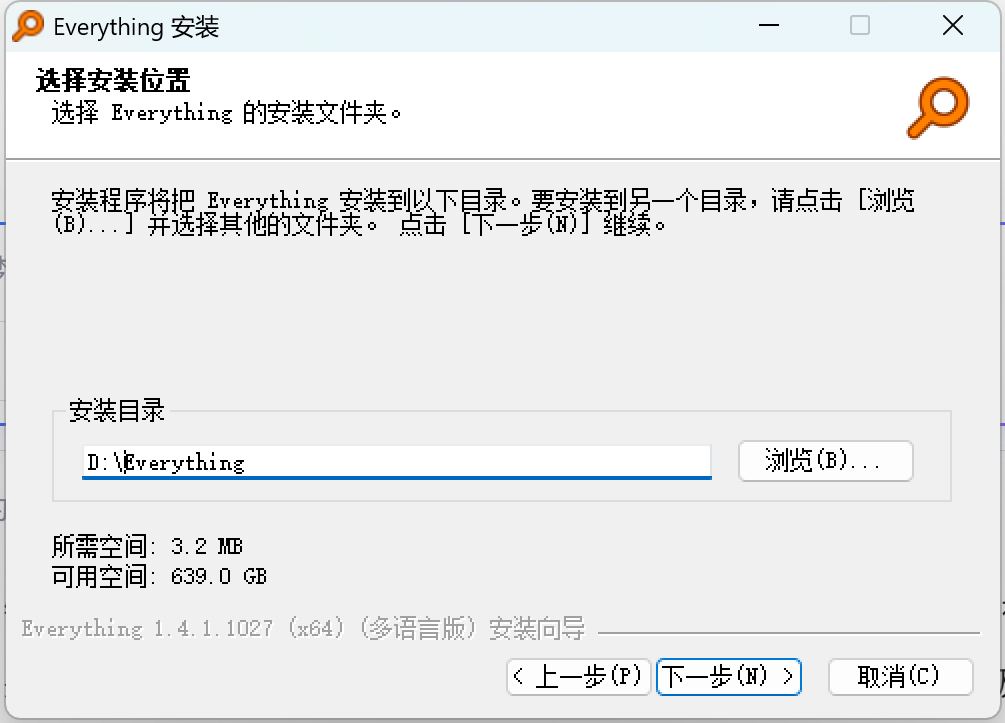
选择安装位置的截图
- 安装选项: 建议把“安装Everything服务”勾上,这样不用每次都手动打开,搜索也更快。
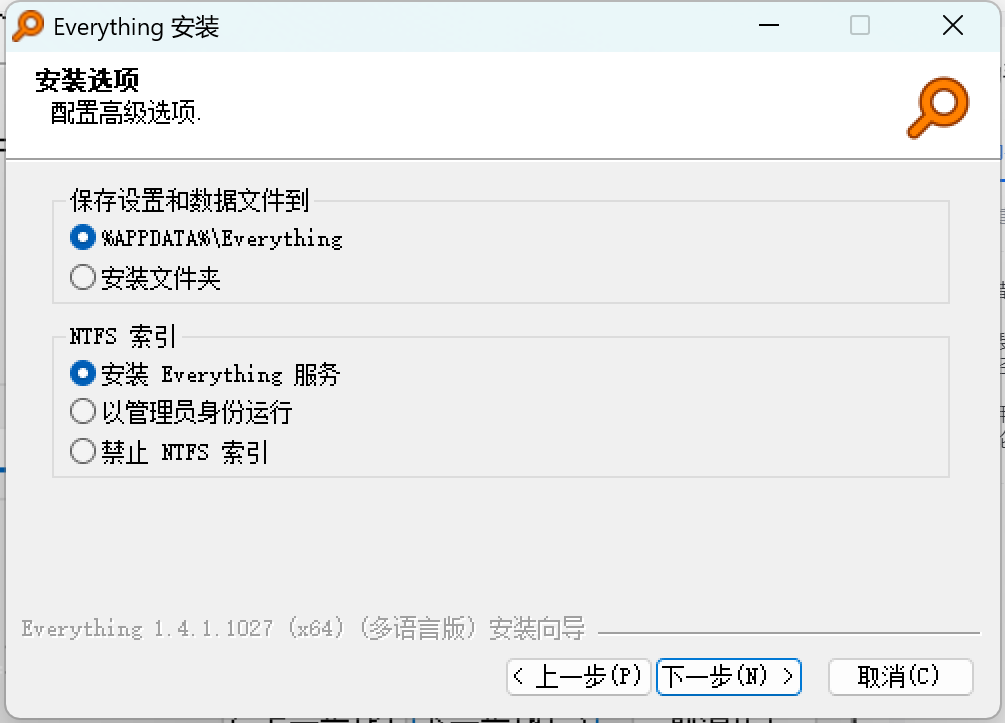
- 开始菜单: 这个快捷方式我一般会取消,然后直接把它钉在任务栏上,用起来最顺手。
三、Everything快速上手:文件搜索神器的使用方法
现在装好了吧?来,花半分钟感受一下:
- 双击打开它(强烈建议右键->固定到任务栏!)。
- 随便在搜索框里打个你想找的文件名,比如“管理”。

程序运行截图
- 不到1s,所有的搜索结果都出来了。
- 在搜到的文件上点右键,可以直接“打开路径”,超方便。
四、Everything进阶使用技巧
基础用法已经很高效了,但要解锁 Everything*的真正实力,还得看下面的进阶技巧!通过简单的命令,你可以按文件的各种属性进行筛选。
搜索修饰符:精准定位文件属性
| 修饰符 | 功能 | 示例 |
| ext: | 按扩展名搜索 | ext:pdf (只找PDF文件) |
| size: | 按文件大小搜索 | size:>1gb (大于1GB的文件)<br>size:10mb-50mb (10到50MB之间) |
| dm: | 按修改日期搜索 | dm:today (今天修改过)<br>dm:thisweek (本周修改过)<br>dm:lastmonth (上个月修改过)<br>dm:2023 (在2023年修改过) |
| dc: | 按创建日期搜索 | dc:today (今天创建的) |
| path: | 按文件路径搜索 | path:D:\学习资料 (只在该文件夹内搜索) |
| file: | 强制只搜索文件 | file:archive (只找名叫archive的文件, 排除文件夹) |
| folder: | 强制只搜索文件夹 | folder:backup (只找名叫backup的文件夹) |
五、常见问题解答(Q&A)
补充几个你可能关心的问题
Q1:Everything 是免费的吗?
完全免费,且官方提供简体中文版。
Q2:支持哪些系统?
支持 Windows XP 至 Windows 11,兼容性极佳。
Q3:为什么第一次启动有点慢?
首次运行需要建立全盘索引,仅此一次。之后搜索就是“秒出结果”。
Q4:能搜索文件内容吗?
默认只搜索文件名。如果要搜索文件内容,需要配合其他插件,效率会低一些。
Q5:安装时需要管理员权限吗?
建议用管理员身份运行安装程序,避免 NTFS 索引报错。
六、Everything对比与推荐
Everything vs Windows 自带搜索
| 功能对比 | Everything | Windows 自带搜索 |
|---|---|---|
| 搜索速度 | 0.1 秒级 | 数十秒甚至数分钟 |
| 精准度 | 高,可用语法组合 | 较低,经常出现无关结果 |
| 体积 | 小于 2MB | 系统自带,无独立体积 |
| 功能 | 支持筛选、语法搜索 | 基础搜索,功能单一 |
| 使用体验 | 流畅高效 | 卡顿,结果滞后 |
结论:Everything 在效率和体验上完全碾压。
七、总结
如果你经常需要查找文件,那么 Everything 一定能让你爱上它。
它小巧、免费、强大,几乎是 Windows 用户必装的效率工具之一。

AtomGit 是由开放原子开源基金会联合 CSDN 等生态伙伴共同推出的新一代开源与人工智能协作平台。平台坚持“开放、中立、公益”的理念,把代码托管、模型共享、数据集托管、智能体开发体验和算力服务整合在一起,为开发者提供从开发、训练到部署的一站式体验。
更多推荐


 30
30 0
0- 0


 已为社区贡献14条内容

所有评论(0)