2025IDEA全局配置jdk,Maven(本文以jdk11, Maven3.8为例)
·
目录
三、全局配置 Maven(下载,安装,修改文件,配置环境变量,验证)--包含电脑系统和IDEA环境
一、环境准备
- 确认操作系统版本(本文以Windows 64 为例)
- 下载并安装 IntelliJ IDEA 2025 版本
- 确保电脑系统已经安装且配置好jdk11,有不会的可以看我的另一篇文章https://blog.csdn.net/2301_76196708/article/details/151456655?spm=1011.2415.3001.10575&sharefrom=mp_manage_link
二、全局配置 JDK
- 打开 IDEA Project Structure,在project中的SDK选择jdk11,点击确定;
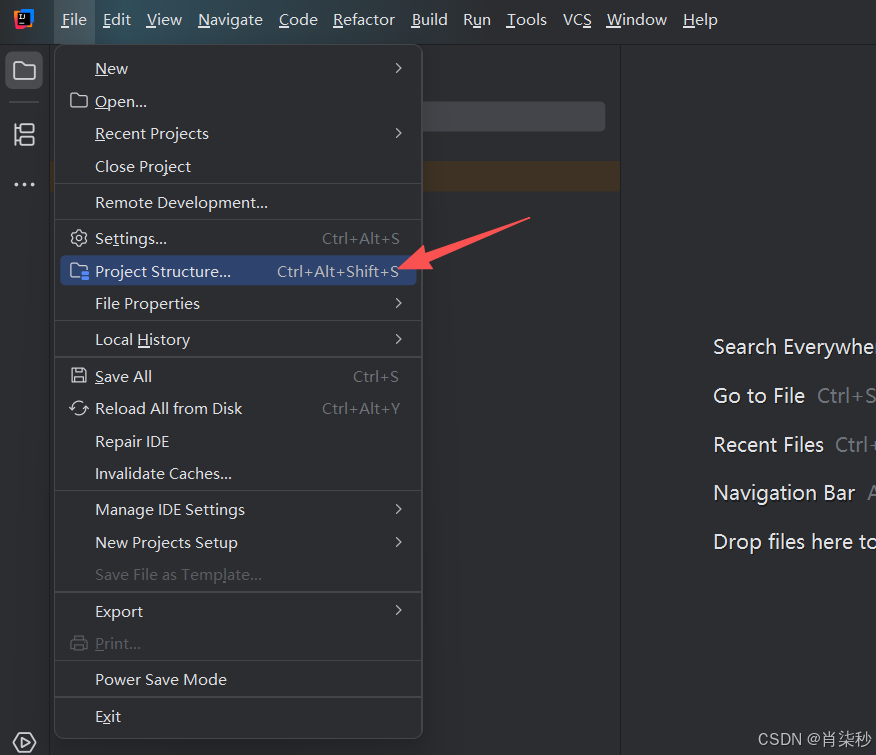
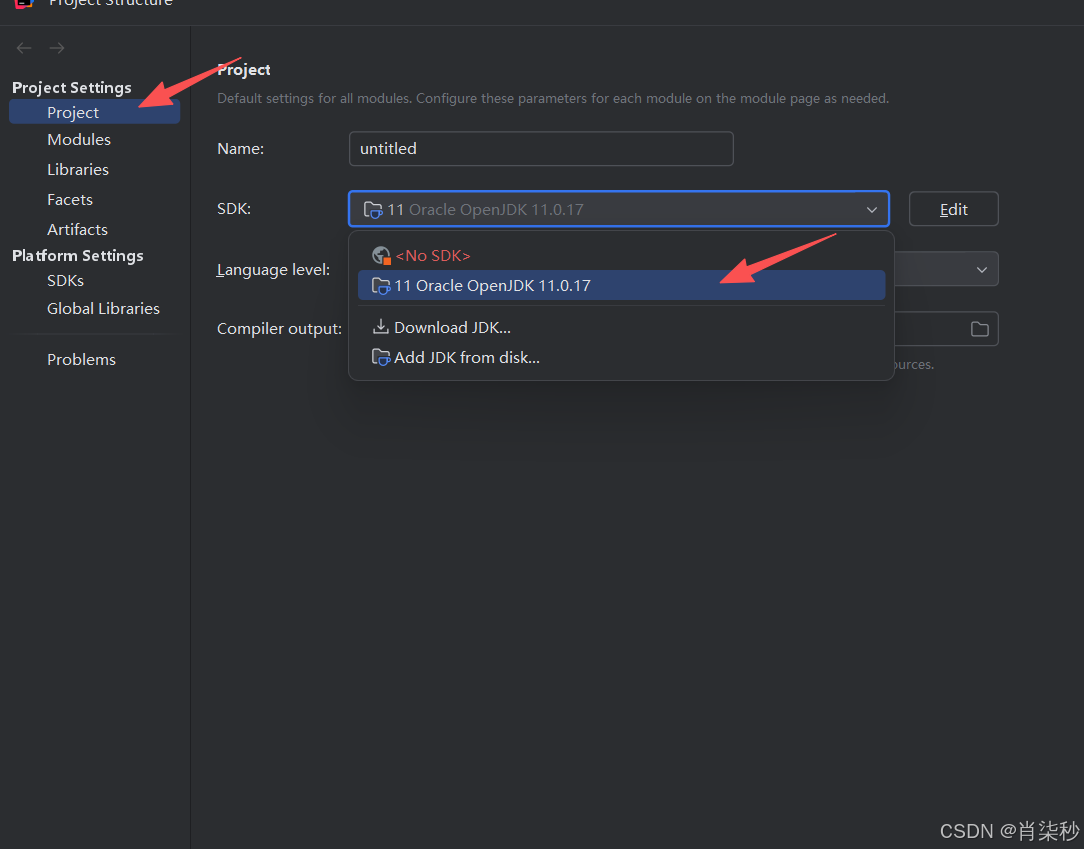
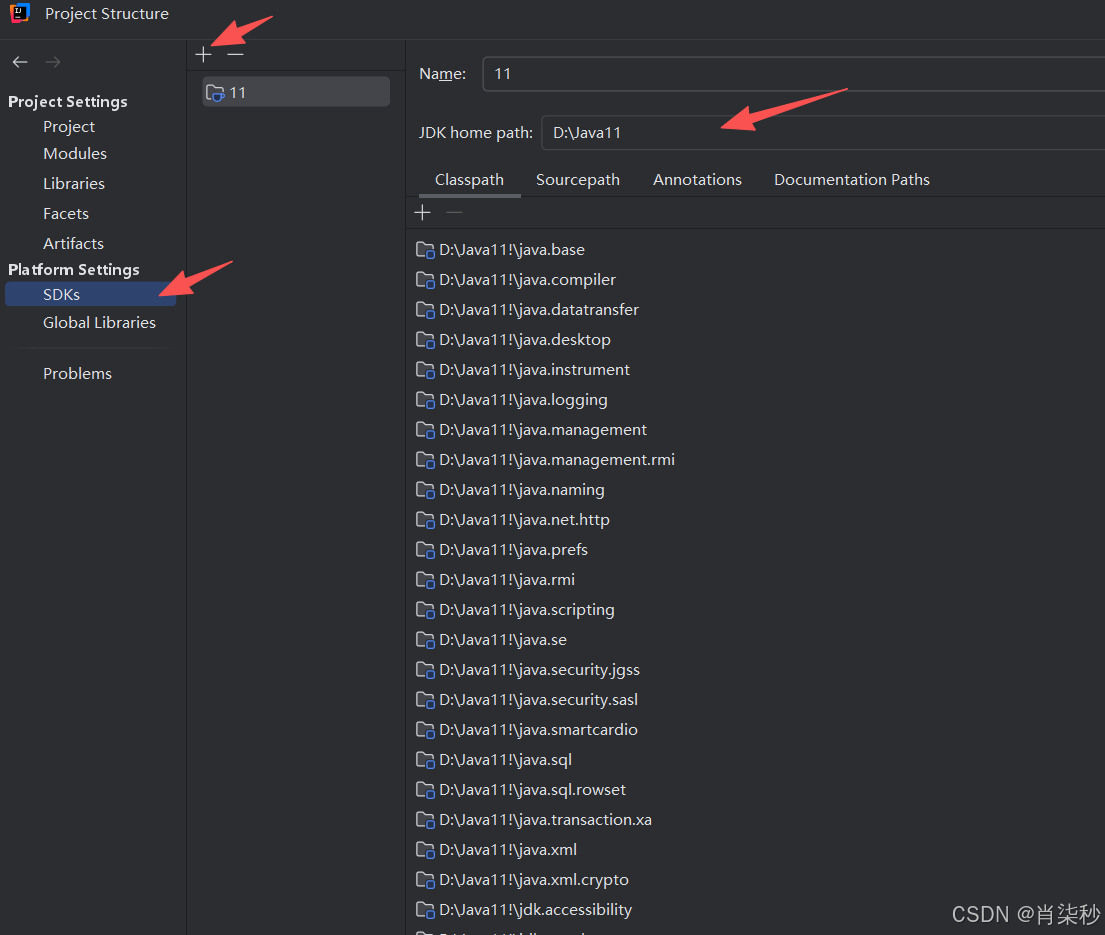
- 在该页面中找到SDKs,点击“+”,添加jdk环境,点击确定
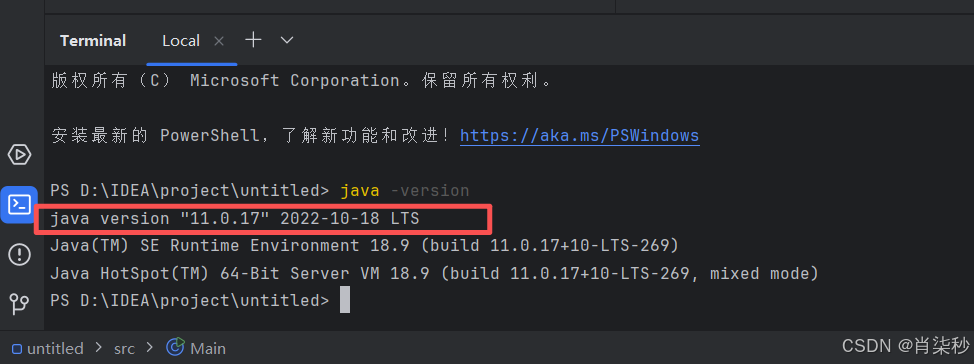
- 添加好了,在IDEA的命令窗口输入java -version,出现版本号即配置成功;
三、全局配置 Maven(下载,安装,修改文件,配置环境变量,验证)--包含电脑系统和IDEA环境
在电脑系统配置Maven文件
- 下载Maven,Maven的版本不能高于你IDEA默认的版本号,查看默认版本号如图所示
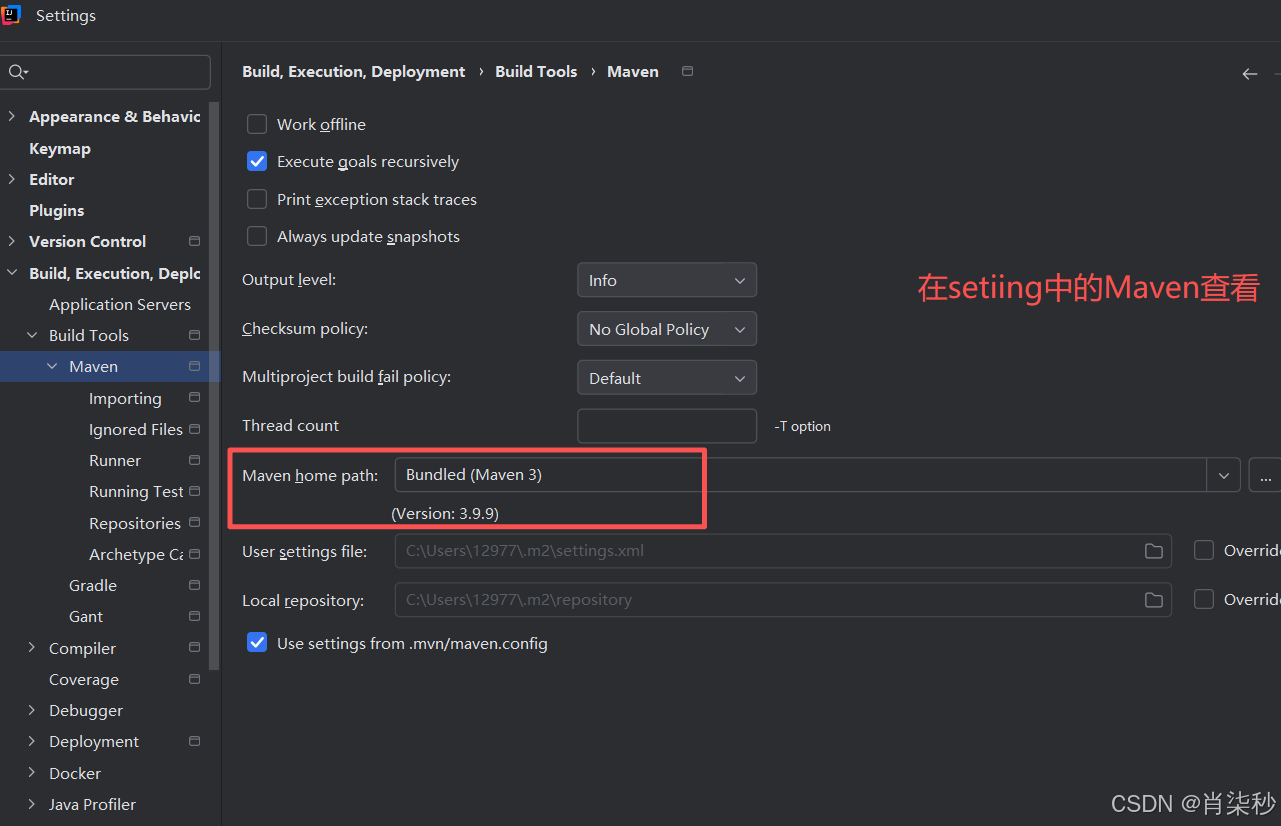
- 去Maven官网下载Maven文件,下载链接:https://archive.apache.org/dist/maven/maven-3/3.8.8/binaries/apache-maven-3.8.8-bin.zip
- 在除C盘以外创建Maven文件夹,该文件夹下面有两个子文件夹,一个用于存放解压后的Maven文件,一个用于存放Maven的本地仓库;注意:所有的命名为全英;
- 修改Maven中的conf中的setting.xml文件,用编辑器打开,定位到159-165行左右,在标签<mirror></mirror>后添加如下代码;配置完如图
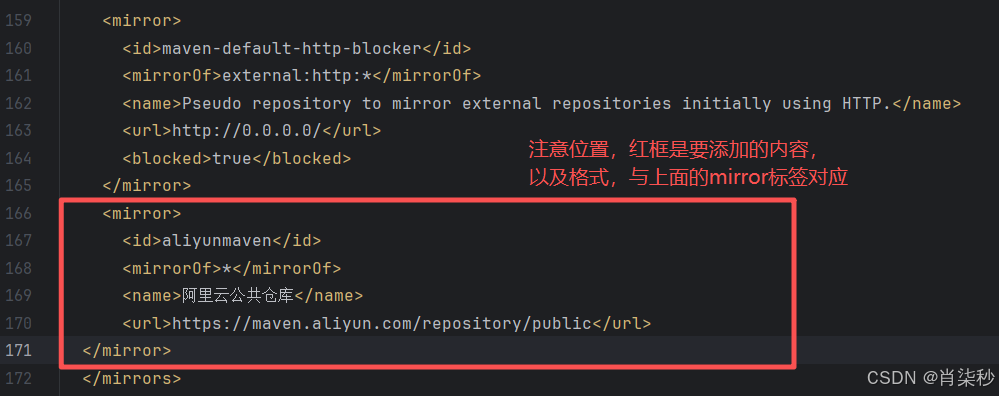
<mirror> <id>aliyunmaven</id> <mirrorOf>*</mirrorOf> <name>阿里云公共仓库</name> <url>https://maven.aliyun.com/repository/public</url> </mirror> - 在setting.xml文件中找到本地仓库的位置,标签为<localRepository></localRepository>,修改为你在Maven文件夹中建立的本地仓库的路径;
- 找到profile,标签,添加你的jdk版本,修改为你的java版本
<profiles>
    <!-- java版本 -->
    <profile>
        <id>jdk-11</id>
        <activation>
          <activeByDefault>true</activeByDefault>
          <jdk>11</jdk>
        </activation>

        <properties>
          <maven.compiler.source>11</maven.compiler.source>
          <maven.compiler.target>11</maven.compiler.target>
          <maven.compiler.compilerVersion>11</maven.compiler.compilerVersion>
        </properties>
    </profile>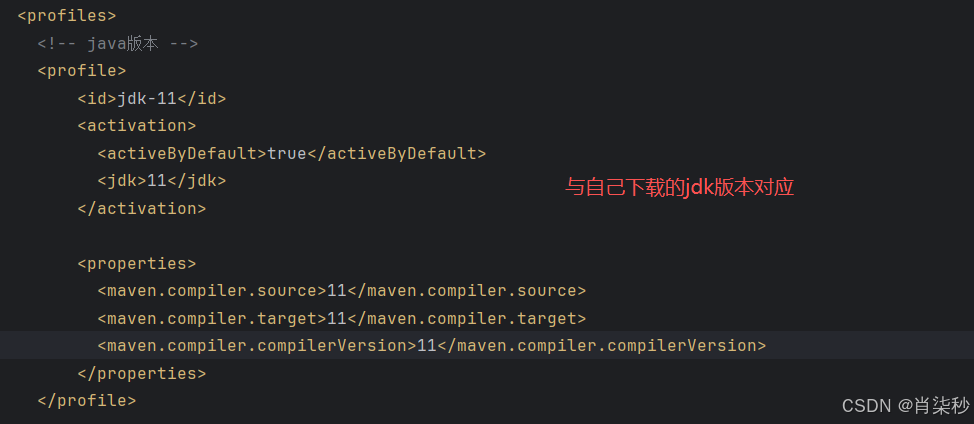
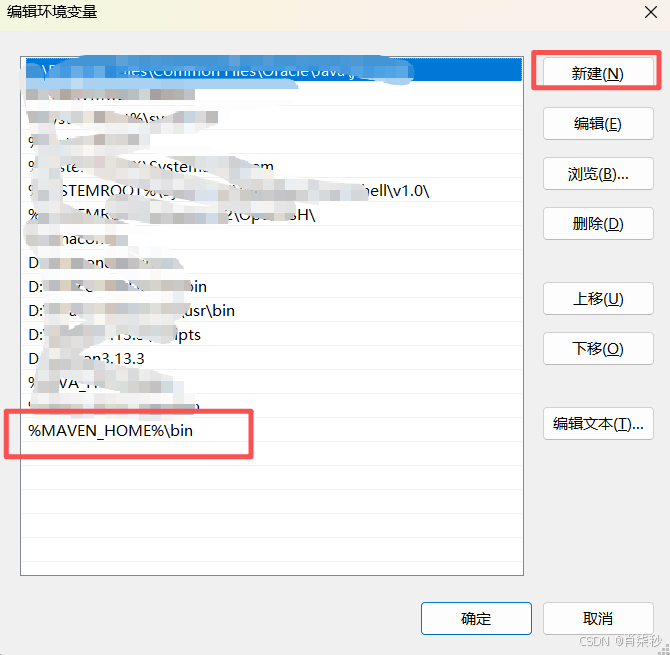
- 配置Maven变量环境,右击电脑属性,找到高级系统设置,点击环境变量,在系统变量中新建;变量名:MAVEN_HOME 变量值:安装Maven的路径;找到path,点击新建,添加%MAVEN_HOME%\bin;
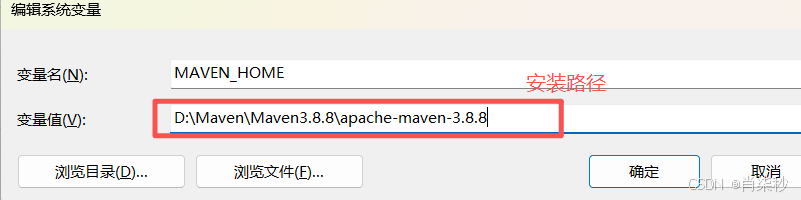
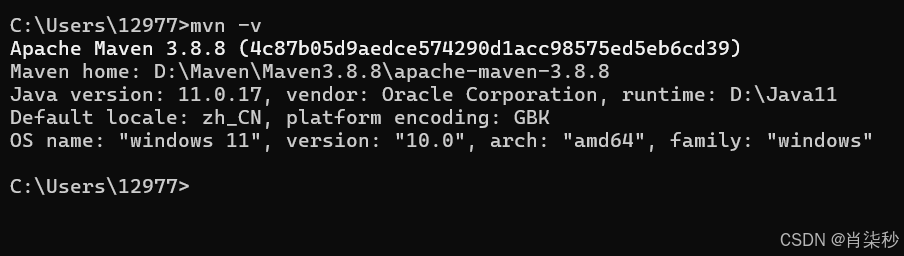
- 验证是否配置成功:win+R,cmd打开黑窗,输入mvn -v,出现与之对应的版本号,即成功配置Maven;
在IDEA中配置Maven
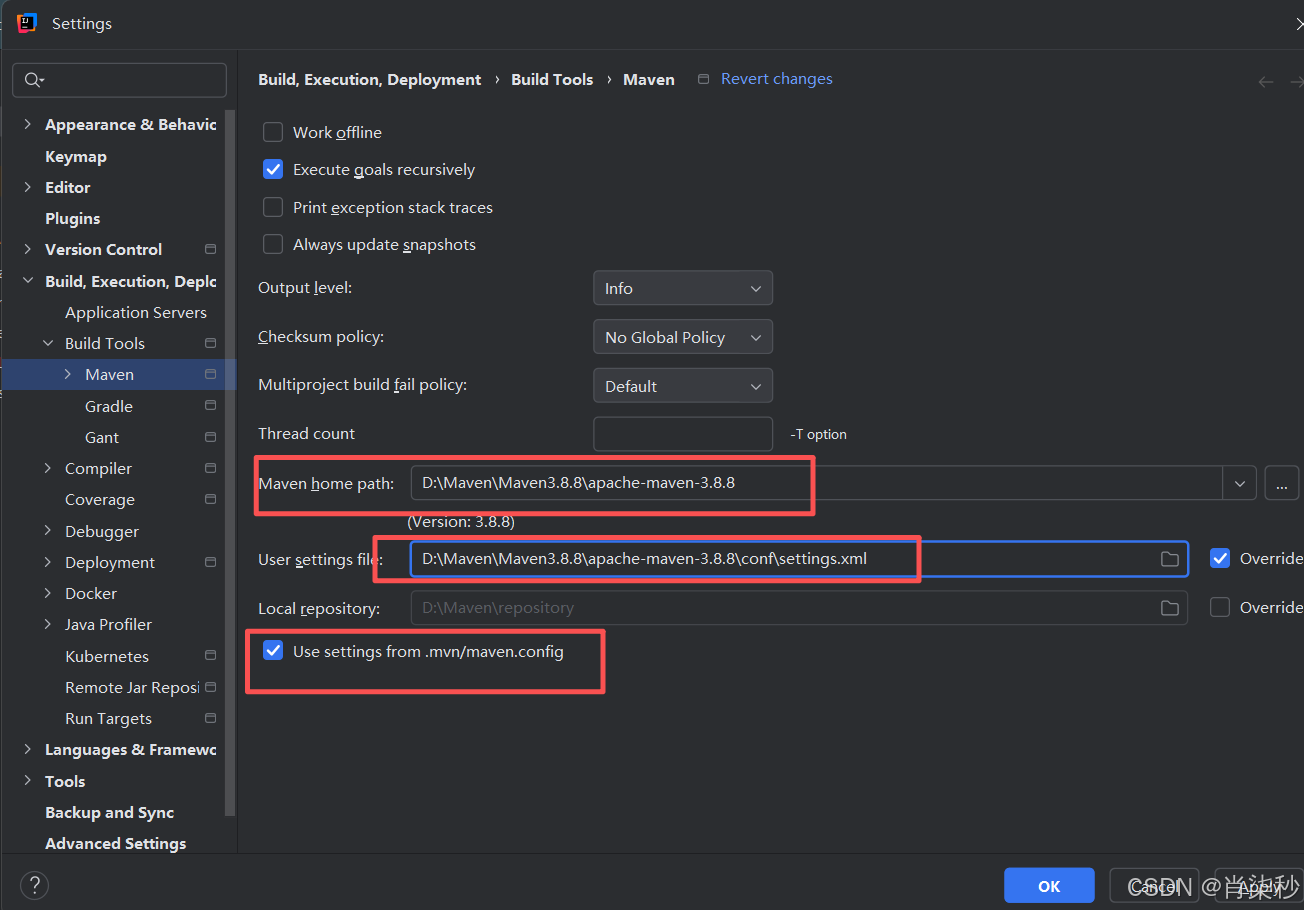
- 确保你的IDEA的界面是欢迎界面,打开全局设置,快捷键:ctrl+alt+S;修改三个地方,点击确定;
- 配置springboot到Maven,New project,选择springboot,如图,官网的url支持的java最低是17,如果你是17就不影响,如果不是改一下url,改成阿里云的;
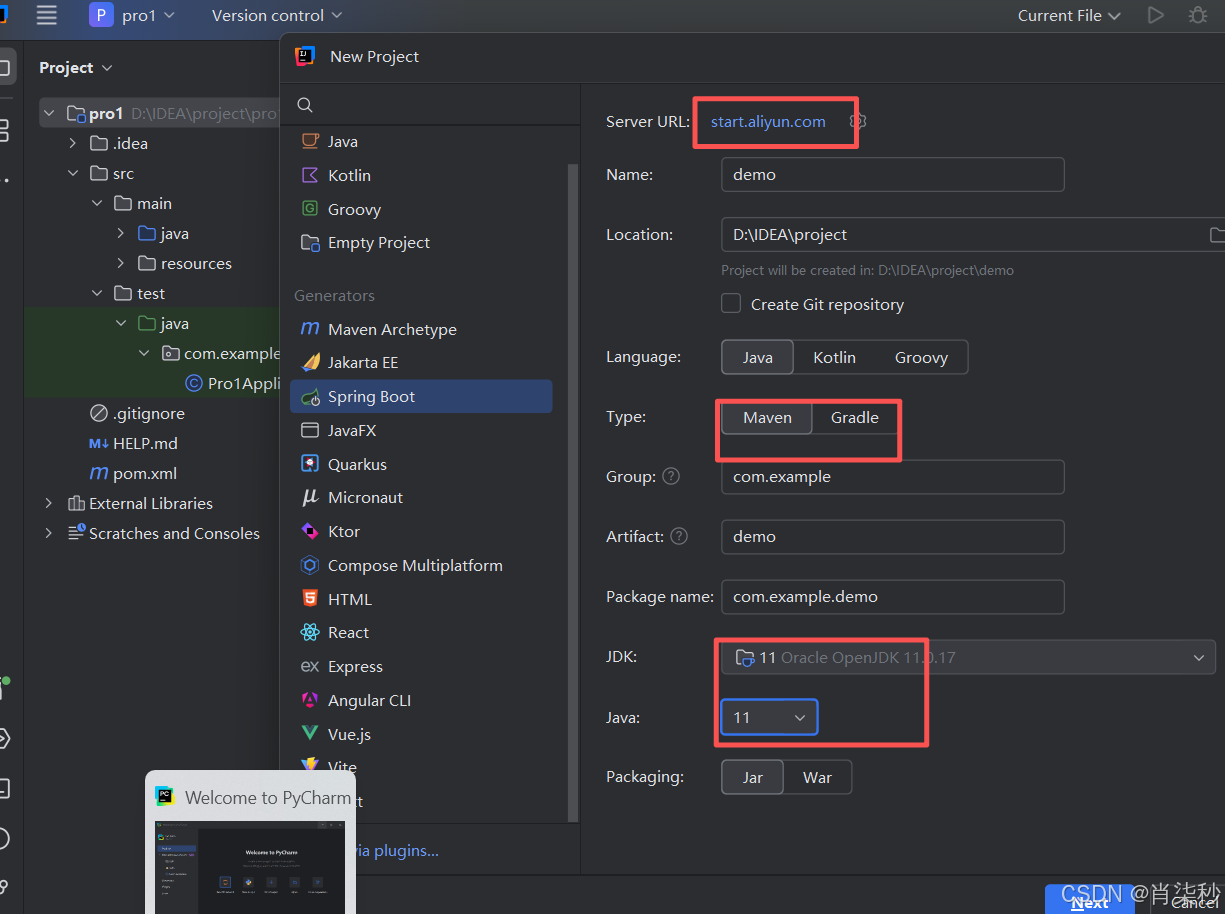
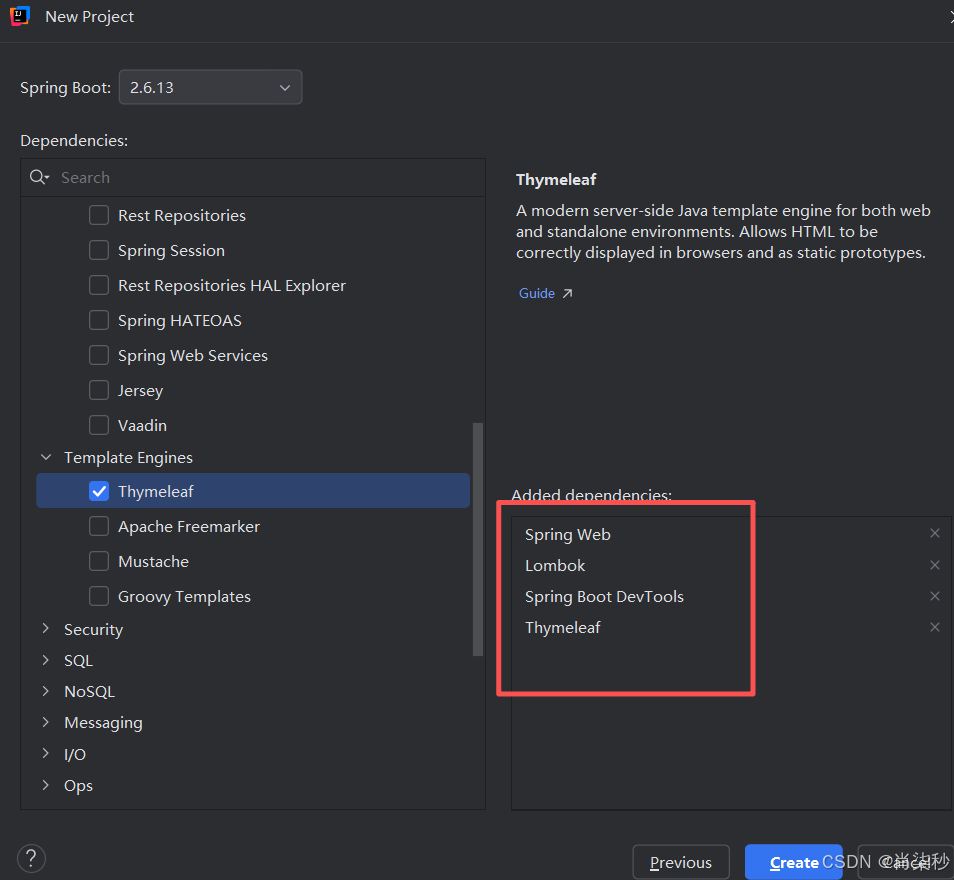
- 点击next,在左边一栏找到红框里的四个,点击创建
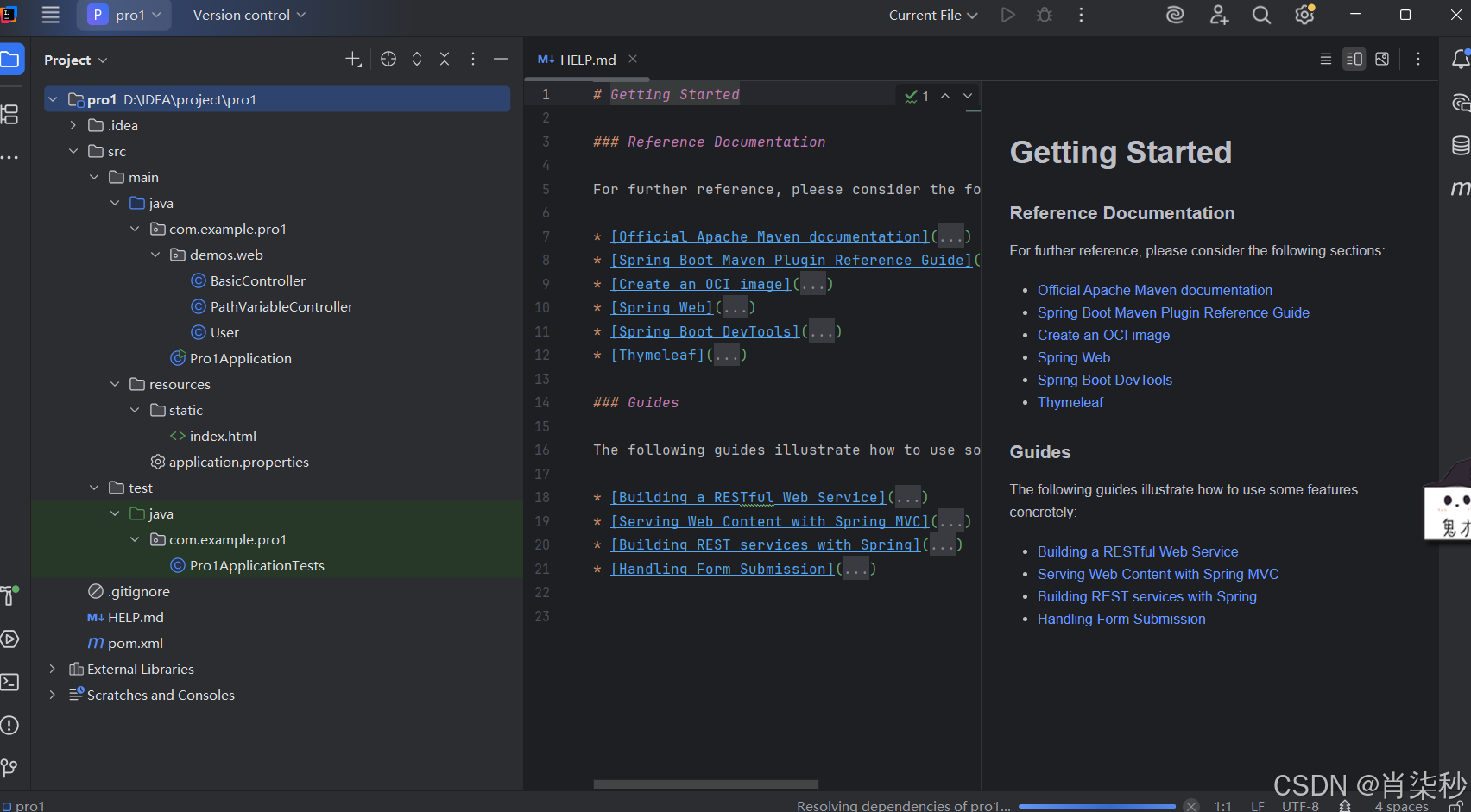
- 创建后的页面如图所示

AtomGit 是由开放原子开源基金会联合 CSDN 等生态伙伴共同推出的新一代开源与人工智能协作平台。平台坚持“开放、中立、公益”的理念,把代码托管、模型共享、数据集托管、智能体开发体验和算力服务整合在一起,为开发者提供从开发、训练到部署的一站式体验。
更多推荐


 59
59 0
0- 0


 已为社区贡献2条内容

所有评论(0)