VMware 虚拟机能否使用 Windows 的 GPU?
在使用 VMware 虚拟机时,许多用户会关心 “能否调用 Windows 主机的 GPU”—— 答案是可以实现,但需满足硬件、软件版本要求,并完成针对性配置。
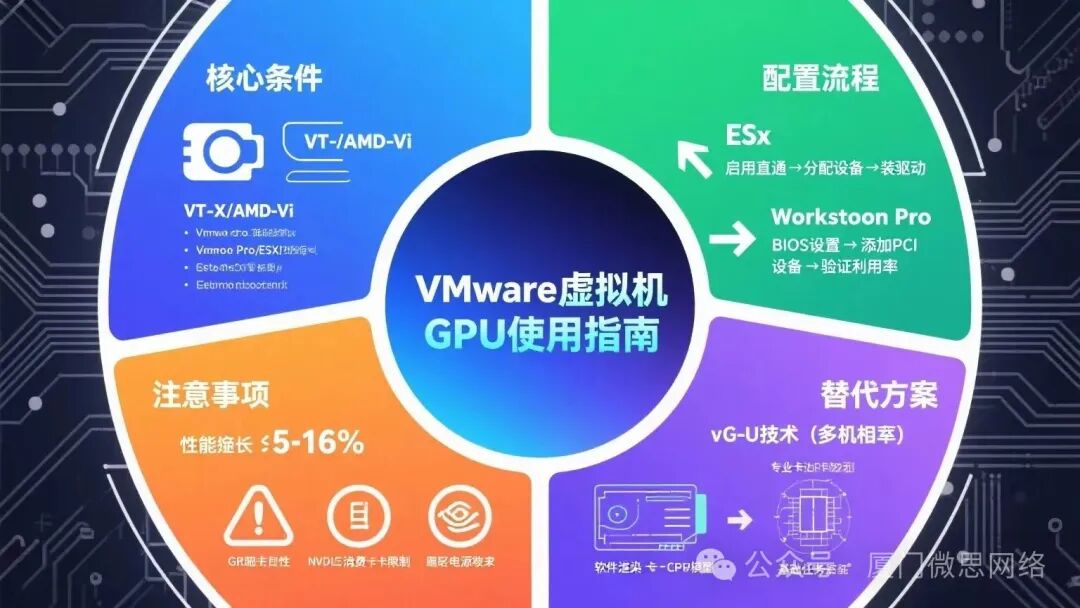
具体能否达到预期性能,还需根据使用场景选择合适的技术方案,以下从核心条件、配置步骤、注意事项及替代方案四方面详细说明。
📢 课程:VMware | 9月-12月 培训课表
VMware 虚拟机能否使用 Windows 的 GPU?
一文读懂条件、配置与方案
一
实现前提:必须满足的 3 类核心条件
VMware 虚拟机调用 Windows GPU 并非 “即开即用”,需先确保硬件、软件版本及驱动三方面达标,缺一不可。
1. 硬件要求:GPU 与 CPU 的 “硬性门槛”
-
GPU 支持直通技术:
-
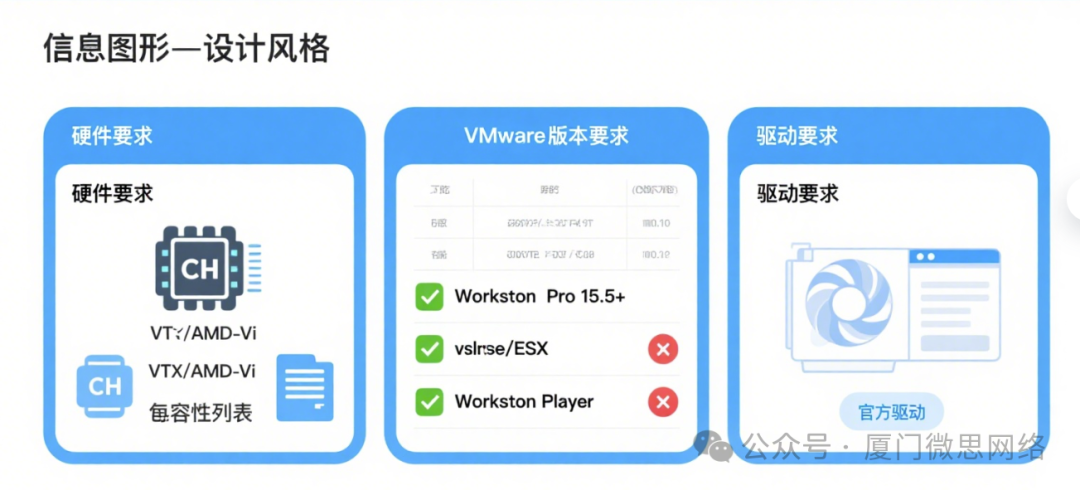
物理 GPU 需支持硬件直通(Intel 平台对应VT-d,AMD 平台对应AMD-Vi),这是实现 “虚拟机独占 GPU 资源” 的基础。若 GPU 不支持该技术,后续无法启用直通配置。
-
CPU 支持虚拟化:
-
CPU 需开启并支持虚拟化技术(Intel 为VT-x,AMD 为AMD-V),可通过 “Windows 任务管理器→性能→CPU” 查看是否已启用;若未显示,需进入电脑 BIOS(开机按 Del/F2 等键),在 “高级 CPU 设置” 中手动开启。
-
硬件兼容性验证:
-
优先选择 VMware 官方兼容列表中的 GPU(可通过VMware 兼容性指南查询),尤其注意NVIDIA 消费级显卡(如 GeForce RTX 系列) :这类显卡驱动默认屏蔽虚拟化场景的 GPU 加速(俗称 “GPU 锁”),即使硬件支持,也可能出现 “驱动安装成功但无法调用性能” 的问题,专业场景建议选 NVIDIA Quadro/Tesla 系列或 AMD 专业卡。
2. VMware 版本要求:仅高级版本支持
并非所有 VMware 产品都能调用 GPU,需选择支持 “GPU 直通” 的版本,具体对应关系如下:
| VMware 版本 | 是否支持 GPU 直通 | 适用场景 |
|---|---|---|
| VMware Workstation Pro | 是(需 15.5 及以上版本) | 桌面级专业场景,如个人开发、小型测试 |
| VMware vSphere/ESXi | 是(服务器级核心功能) | 企业级场景,如多虚拟机部署、高性能计算 |
| VMware Workstation Player | 否 | 基础桌面场景,仅支持软件渲染 |
3. 驱动要求:匹配 GPU 与虚拟机系统
-
需在Windows 虚拟机内部安装与物理 GPU 对应的官方驱动(如 NVIDIA 显卡装 GeForce Experience 驱动,AMD 显卡装 Radeon Software 驱动),且驱动版本需兼容虚拟机的 Windows 系统(如 Win10/Win11 对应版本)。
-
避免使用 “通用驱动” 或 “精简版驱动”,否则可能导致 GPU 识别失败或性能异常
二
配置步骤:分平台实现 GPU 调用(以 2 类主流版本为例)
不同 VMware 版本的配置流程略有差异,以下分别介绍 “VMware ESXi(服务器级)” 和 “VMware Workstation Pro(桌面级)” 的核心操作步骤,均以 “Windows 10/11 虚拟机” 为目标系统。
方案 1:VMware ESXi(企业级常用)
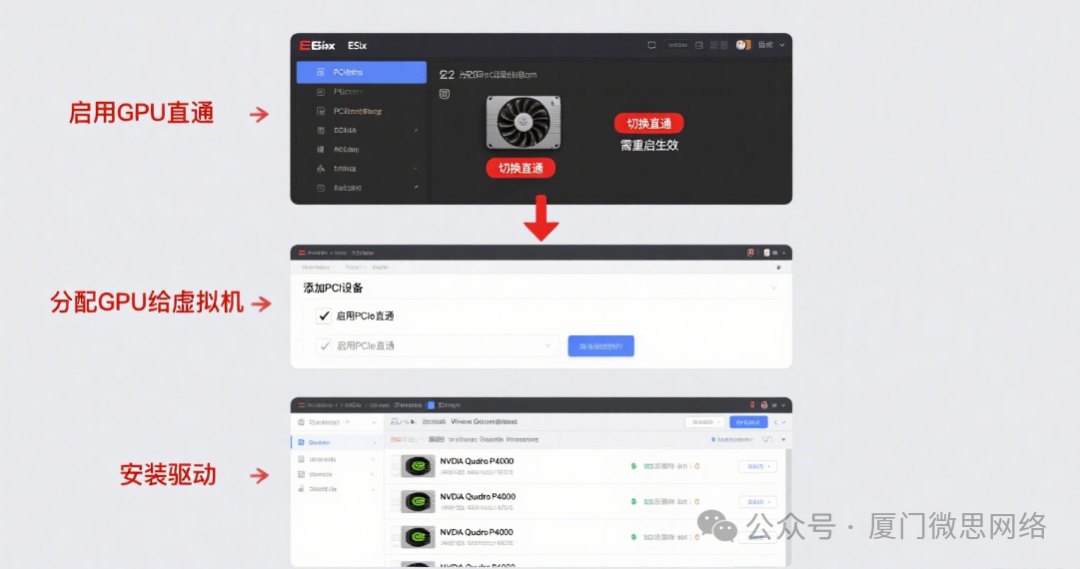
ESXi 是服务器级虚拟化平台,适合需要稳定分配 GPU 资源的场景,配置需分 “启用 GPU 直通→分配给虚拟机→安装驱动” 三步:
-
启用 GPU 直通:
-
-
登录 ESXi 主机管理界面(通常通过浏览器访问主机 IP),进入「主机→管理→硬件→PCI 设备」;
-
在列表中找到目标 GPU(标注 “NVIDIA GeForce” 或 “AMD Radeon” 字样),勾选设备后点击「切换直通」;
-
系统会提示 “需重启主机生效”,重启 ESXi 主机(注意:重启会中断现有虚拟机运行,需提前备份数据)。
-
-
将 GPU 分配给 Windows 虚拟机:
-
-
选中目标 Windows 虚拟机,点击「编辑虚拟机设置→添加其他设备→PCI 设备」;
-
在 “PCI 设备” 列表中选择已启用直通的 GPU,勾选 “为此设备启用 PCIe 直通”,点击「确定」保存。
-
-
安装 GPU 驱动:
-
-
启动 Windows 虚拟机,进入显卡厂商官网(如 NVIDIA 官网),下载并安装与 GPU 型号匹配的驱动;
-
安装完成后重启虚拟机,通过 “设备管理器→显示适配器” 确认 GPU 已正常识别(显示具体型号,而非 “通用适配器”)。
-
方案 2:VMware Workstation Pro(桌面级常用)

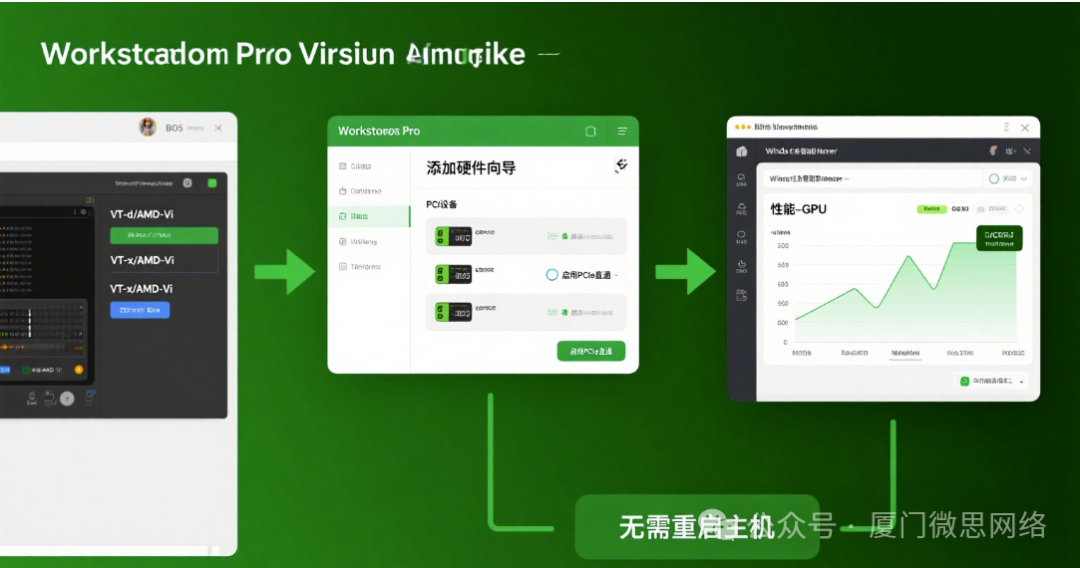
Workstation Pro 适合个人或小型团队,配置更简洁,无需重启主机:
-
提前准备:
-
确保电脑 BIOS 中已启用 “VT-d/AMD-Vi” 和 “VT-x/AMD-V”,且关闭虚拟机(配置需在关机状态下修改)。
-
添加 GPU 设备:
-
-
打开 Workstation Pro,右键选中目标 Windows 虚拟机,点击「设置→硬件→添加」;
-
在 “添加硬件向导” 中选择 “PCI 设备”,勾选 “显示所有 PCI 设备”,找到并选中目标 GPU;
-
勾选 “为此设备启用 PCIe 直通”,点击「完成」(若提示 “需启用安全启动”,可按提示在虚拟机设置中开启)。
-
-
安装驱动并验证:
-
-
启动虚拟机,安装 GPU 官方驱动,重启后通过 “任务管理器→性能→GPU” 查看是否能识别 GPU,且 “利用率” 可随图形任务变化(如打开视频、运行轻度 3D 软件)。
-
三
关键注意事项:避免踩坑的 4 个要点
即使配置完成,实际使用中仍需注意以下限制,避免因误解导致预期落差:
-
性能有轻微损失:
-
GPU 直通虽能实现 “接近原生” 的性能(通常损失 5%-15%),但受虚拟化层调度影响,无法完全达到物理机直接使用的性能,对延迟敏感的场景(如大型 3A 游戏、实时渲染)需谨慎评估。
-
GPU 独占性限制:
-
直通后的 GPU只能被一个虚拟机独占使用,无法同时分配给多个虚拟机或主机系统 —— 即虚拟机开启时,主机无法使用该 GPU;关闭虚拟机后,GPU 才会回归主机控制。
-
NVIDIA 消费卡的特殊限制:
-
如前所述,GeForce 系列显卡存在 “虚拟化锁”,即使配置成功,部分依赖 GPU 加速的软件(如 CUDA 计算、专业设计软件)可能无法正常调用,需优先选择专业卡或确认显卡型号是否支持 “解锁虚拟化”(非官方操作,存在风险)。
-
内存与电源要求:分配 GPU 的虚拟机需预留足够内存(建议至少 8GB,若运行大型软件需 16GB 以上),且主机电源需满足 GPU 功耗需求(如 RTX 4070 需主机电源至少 650W),否则可能出现虚拟机死机、GPU 掉驱动等问题。
四
替代方案:不同场景的灵活选择
若无法满足 GPU 直通条件(如硬件不支持、仅需基础图形功能),可根据需求选择以下替代方案:
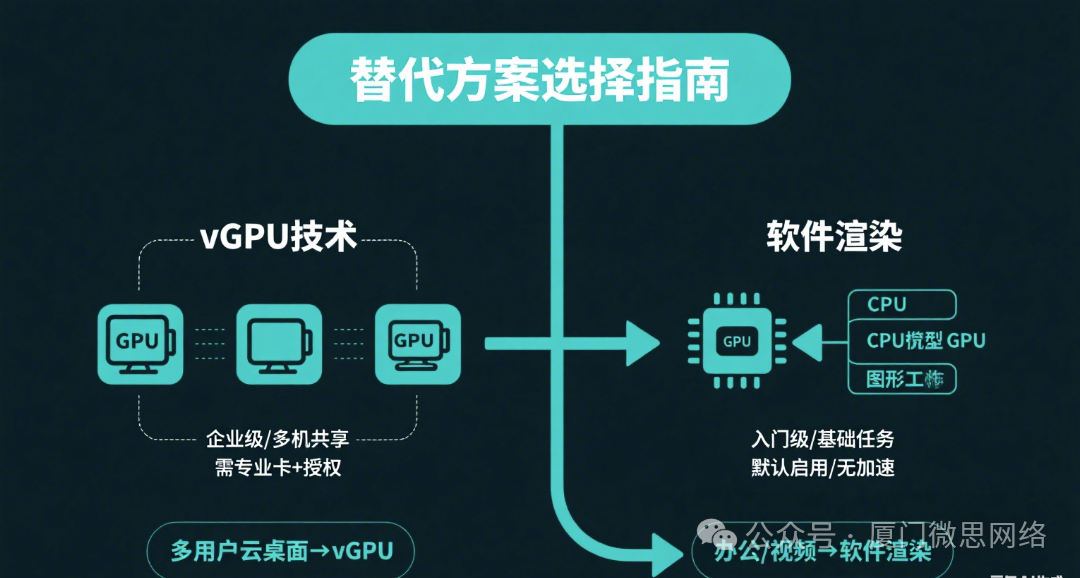
1. vGPU 技术:多虚拟机共享 GPU(企业级)

-
适用场景:
-
需要多个虚拟机同时使用 GPU 资源(如多用户云桌面、小型 AI 训练集群),且使用 VMware vSphere 平台。
-
核心原理:
-
通过 NVIDIA GRID(NVIDIA 卡)或 AMD MxGPU(AMD 卡)技术,将物理 GPU 资源 “切片”,分配给多个虚拟机共享使用,每个虚拟机可获得独立的 GPU 算力,且支持动态调整资源。
-
限制:
-
需使用支持 vGPU 的专业卡(如 NVIDIA A10、AMD Radeon Pro V620),且需额外购买 VMware vGPU 授权,成本较高。
2. 软件渲染:基础图形任务够用(入门级)
-
适用场景:
-
仅需运行办公软件(如 Office)、浏览网页、观看视频等基础图形任务,无需 GPU 加速。
-
核心原理:
-
使用 VMware 自带的虚拟显卡驱动(如 SVGA II、WDDM 驱动),通过 CPU 模拟 GPU 功能,无需额外配置,默认启用。
-
限制:无法支持 3D 渲染、GPU 计算、高分辨率视频剪辑等任务,图形性能较弱。
总结
VMware 虚拟机可以使用 Windows 的 GPU,但需满足 “硬件支持直通 + 合适 VMware 版本 + 匹配驱动” 的前提,核心场景推荐 GPU 直通(追求高性能)或 vGPU(追求多机共享),基础场景可使用软件渲染。
订阅VMware相关学习专栏:

AtomGit 是由开放原子开源基金会联合 CSDN 等生态伙伴共同推出的新一代开源与人工智能协作平台。平台坚持“开放、中立、公益”的理念,把代码托管、模型共享、数据集托管、智能体开发体验和算力服务整合在一起,为开发者提供从开发、训练到部署的一站式体验。
更多推荐


 34
34 0
0- 0


 已为社区贡献1条内容

所有评论(0)