修复桌面白图标:两种超简单方法【附图解】
声明:解决方案仅适用于图标损坏,并不适用于文件打不开的文件图标修复!!!
1.修改快捷方式属性
这里以PS为例子,右键桌面上图标为空白的快捷方方式,点击属性,点击更改图标。
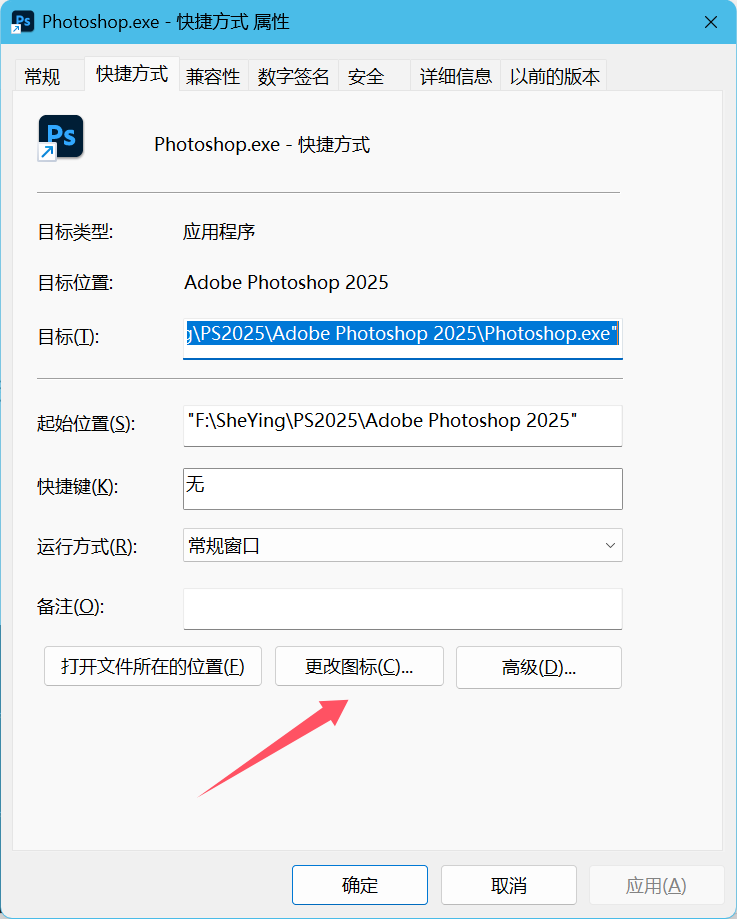
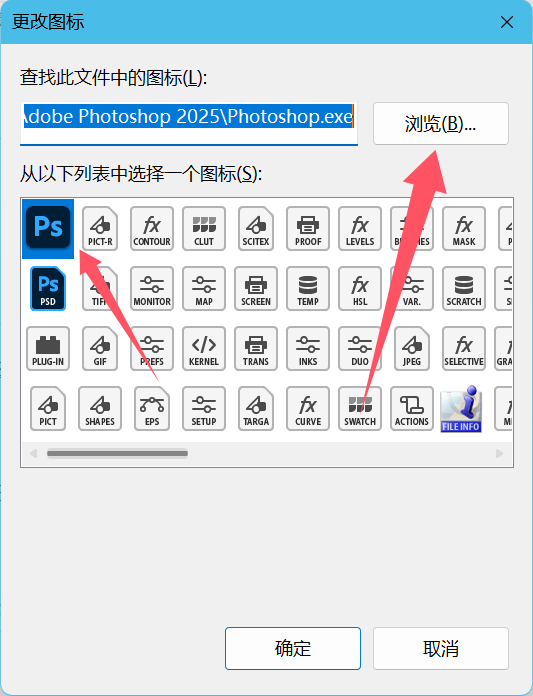
首先尝试从以下列表中选择一个图标,如果没效果则点击浏览
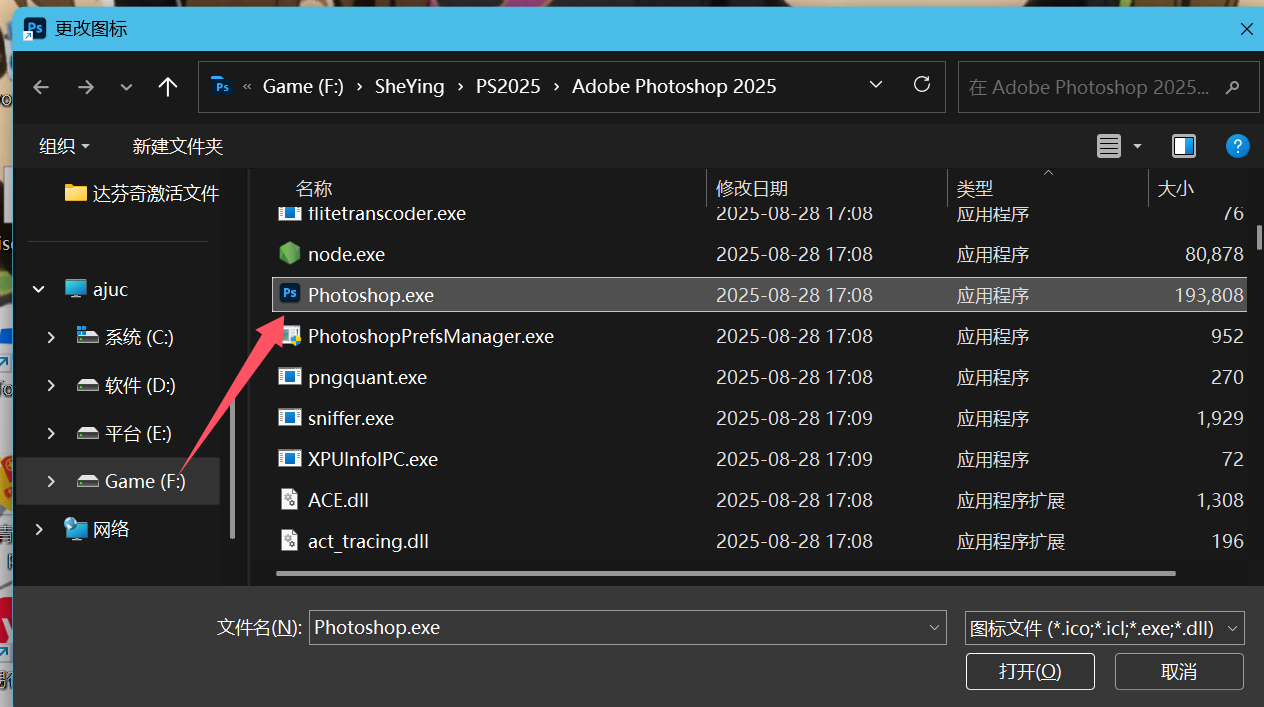
选择快捷方式对应的exe应用程序,再点击打开
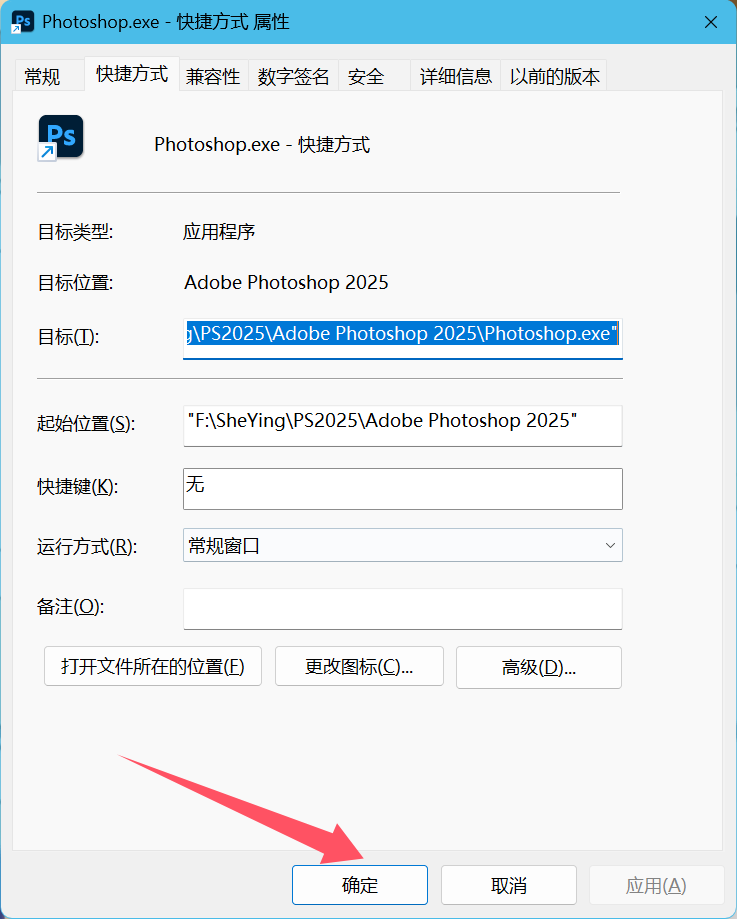
随后点击确定或应用,返回桌面看空白图标是否已经正常,如果仍不行的话尝试下一种方法
2.运行脚本解决
采用这个UP主的方案解决尝试。
原视频处👇(以及脚本下载链接,可以给Up主点点关注点点赞)
桌面上的图标突然变成了白色?一秒修复它!_哔哩哔哩_bilibili https://www.bilibili.com/video/BV1JK411x7YN/?spm_id_from=333.337.search-card.all.click&vd_source=0ef986025b12ff61df5aafa9e5011c14UC网盘分享UC网盘是UC浏览器推出的一款云服务产品,功能包括云存储、智能云同步、极速上传下载、文件分享、共享,通过UC网盘可随时随地使用或管理照片、文档、手机资料;支持PC、iOS。Android。https://drive.uc.cn/s/ea332d171a2b4
下载好后直接打开运行就可以修复了。 桌面图标显示白色通常是由图标缓存文件引起的。为了快速的显示图标,windows系统会将它们缓存起来。当这些缓存文件损坏或出错时,会导致图标显示异常,但是这些快捷方式仍然是可以正常打开相应的程序或游戏的。
你也可以自己做一个bat的修复小程序(桌面右键新建txt记事本,粘贴下面的代码,然后保存,一定要保存,把格式.txt改为.bat,如果右键重命名时没有后缀的话在资源管理器中修改查看-显示-勾选上文件扩展名)
脚本代码👇
@echo off
color 0a
echo **************************************************************************
echo 请按下任意按键开始修复桌面白图标情况
echo 注意:本脚本只适用于图标损坏,并不适用用于文件打不开的文件图标修复!!!
echo **************************************************************************
pause

::打开图标缓存文件夹
::cd %localappdata%
cd /d %userprofile%\AppData\Local

::删除图标缓存文件
del IconCache.db /a

::终止进程资源管理器
taskkill /f /im explorer.exe

::启动资源管理器
start explorer.exe

echo.
echo 修复完毕,感谢使用
pause
AtomGit 是由开放原子开源基金会联合 CSDN 等生态伙伴共同推出的新一代开源与人工智能协作平台。平台坚持“开放、中立、公益”的理念,把代码托管、模型共享、数据集托管、智能体开发体验和算力服务整合在一起,为开发者提供从开发、训练到部署的一站式体验。
更多推荐


 26
26 0
0- 0


 已为社区贡献2条内容

所有评论(0)