NAS连接打印机后共享至局域网教程20250901
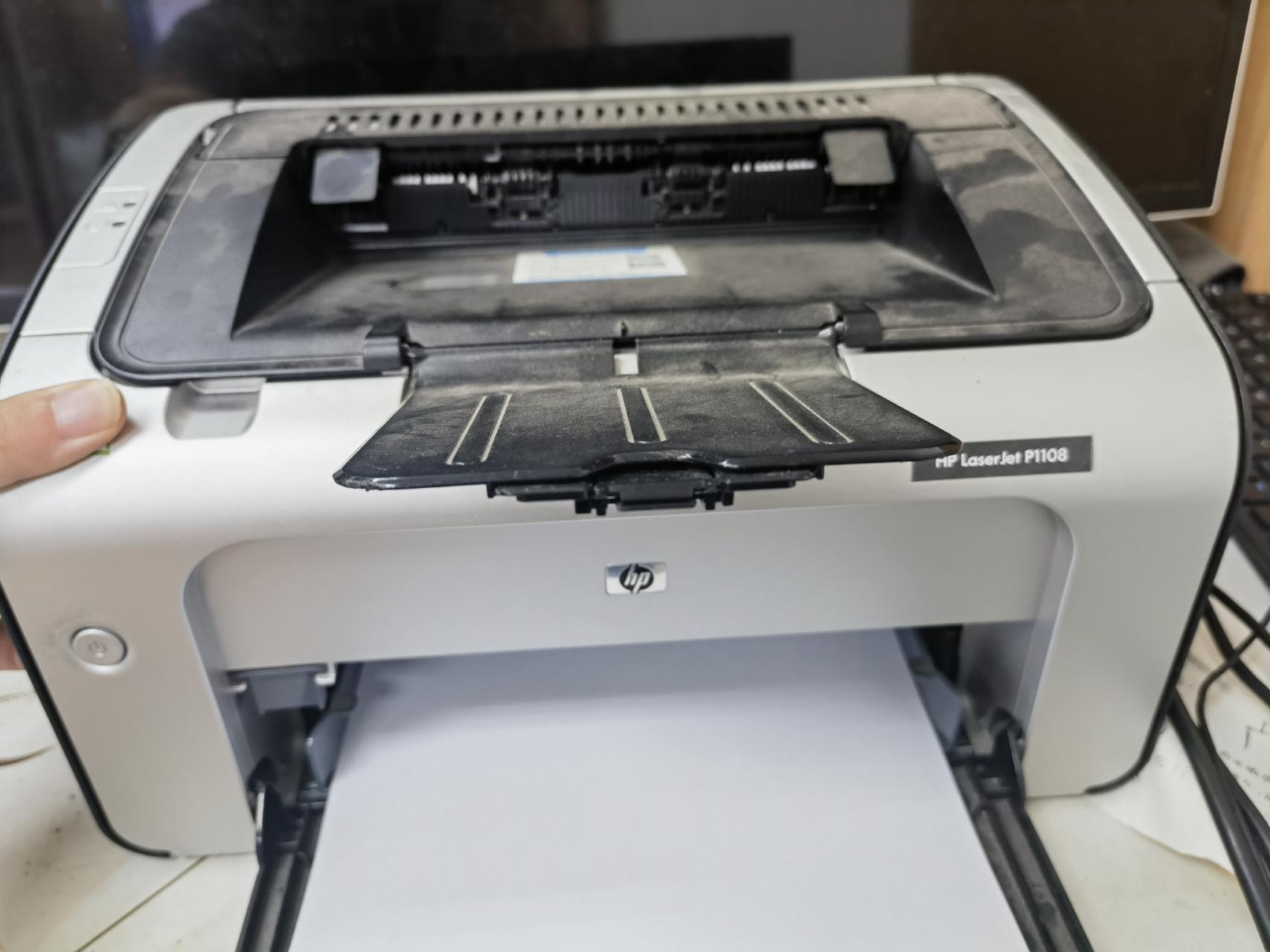
煮波今天发现实验室里的老旧打印机没有接入局域网,每次看到师兄师姐跑过来打印文件多有不便之处,恰好昨天成功安装了自己的第一台NAS,便尝试使用NAS连接打印机,并将其分享至局域网中,这样大家就可以很方便的在工位上点击打印文件。
教程参考自HP 1007打印机使用飞牛原生cups打印服务 - 攻略分享 飞牛私有云论坛 fnOS
1.硬件介绍
1.飞牛NAS(拥有USB接口连接打印机)
2.惠普 HP Laser Jet p1108 打印机(过于老旧以至于无法直接接入局域网络被共享)
2.软件介绍
1.飞牛os(linux变体)
2.putty.exe(上位机打开飞牛shell命令行,会给大家下载连接的)
3.putty下载安装
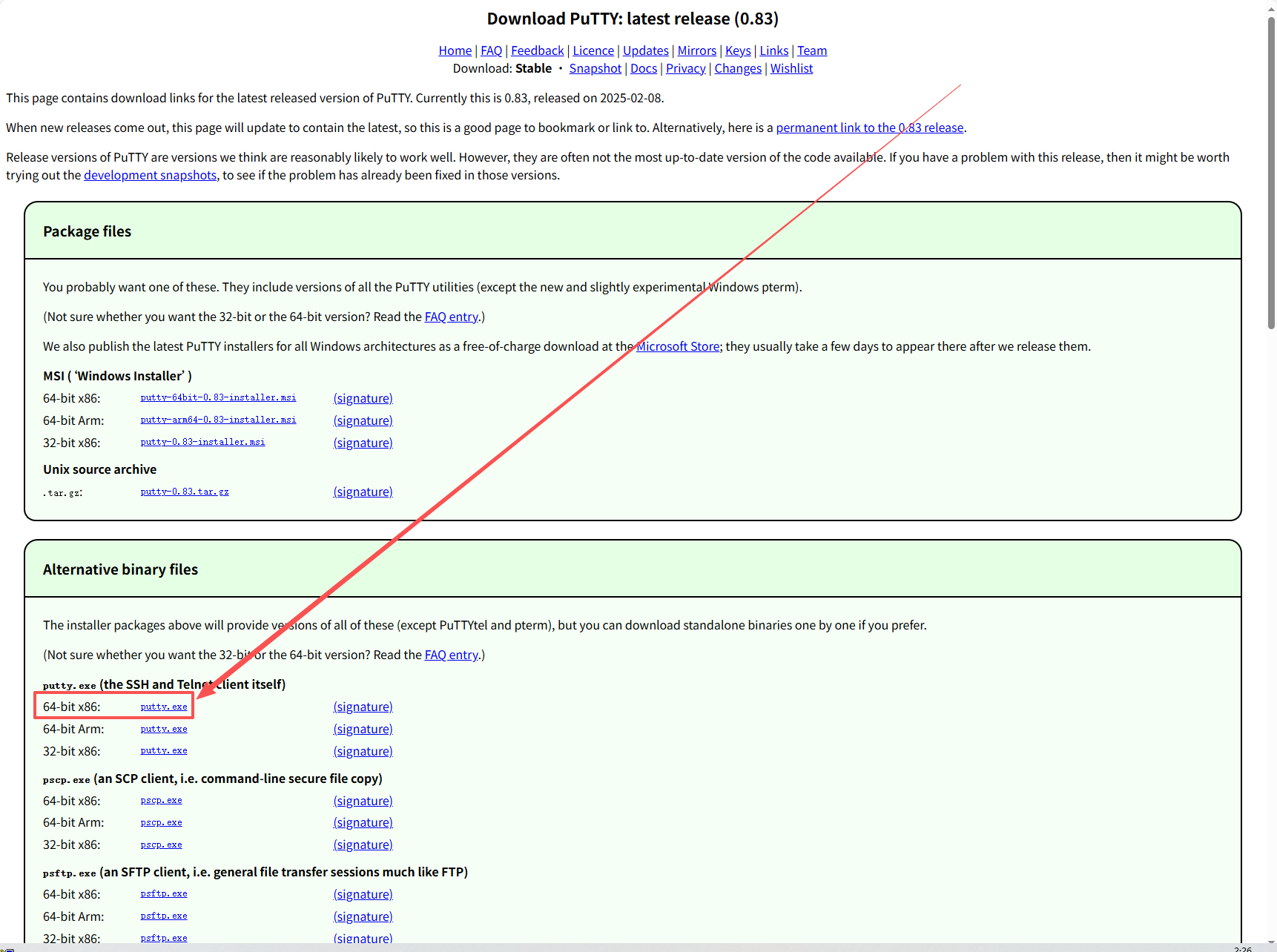
打开官网Download PuTTY: latest release (0.83)。煮波是x86架构的电脑所以下载这个,下载好之后双击打开就能用,不需要安装。
4.打开飞牛shell命令行
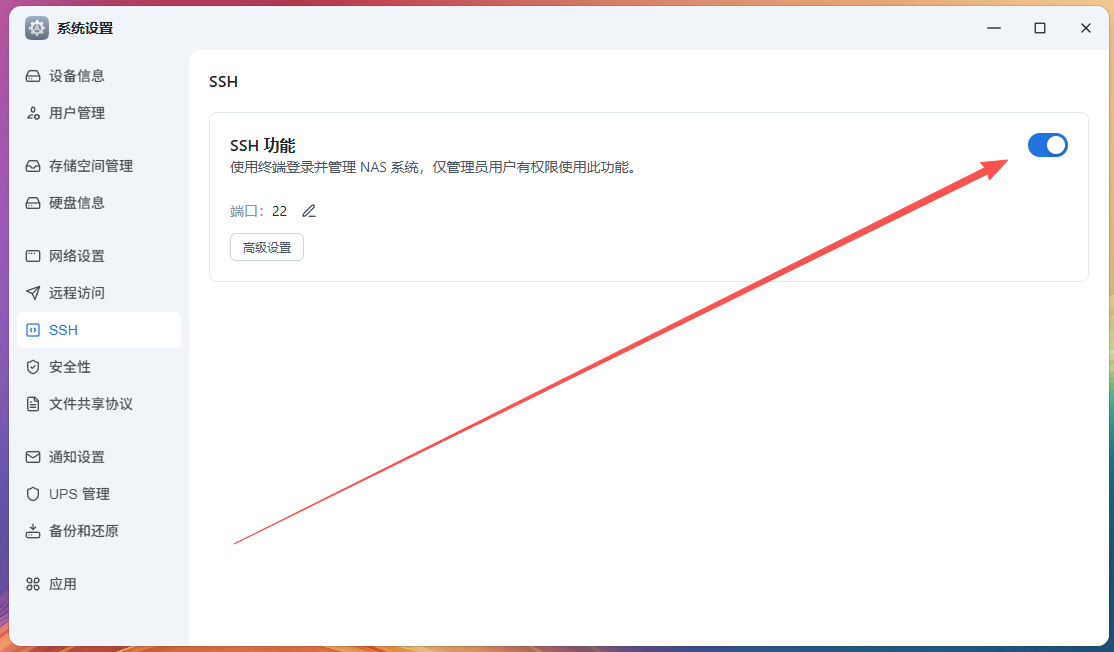
1.在飞牛系统中允许SSH功能。
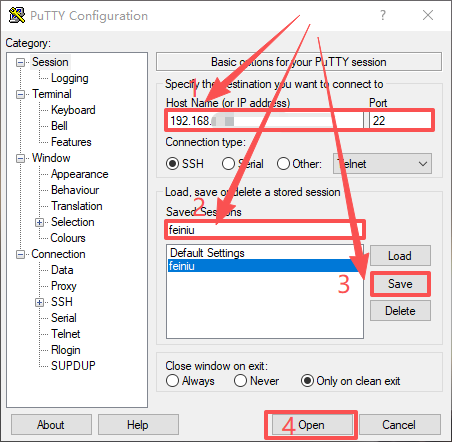
2.打开软件putty.exe,输入自己飞牛系统的ip地址,默认选择类型为SSH,最好给一个命名,方便下次打开。点击open打开
3.输入自己的账号密码登录系统。
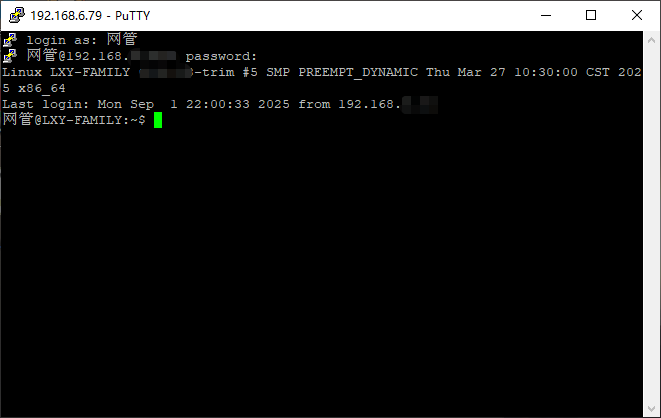
5.添加打印机驱动
1.更新软件
sudo apt-get update
2.安装cups
sudo apt-get install cups
3.编辑 CUPS 的配置文件
sudo nano /etc/cups/cupsd.conf
在打开的编译器中,将
Listen localhost:631
改为:
Listen 0.0.0.0:631
在以下 4 段代码中加入 Allow all(这里已经加过了)
# Restrict access to the server...
Order allow,deny
Allow all
Restrict access to the admin pages...
Order allow,deny
Allow all
Restrict access to configuration files...
AuthType Default
Require user @SYSTEM
Order allow,deny
Allow all
Restrict access to log files...
AuthType Default
Require user @SYSTEM
Order allow,deny
Allow all
最后ctrl + s保存 ctrl +x退出。
4.添加管理员
sudo usermod -a -G lpadmin <用户名>
请使用飞牛系统的管理员账号
5.重启cups
sudo service cups restart
6.安装 hplip
sudo apt-get install hplip
安装时有 Y 按 Y
7.安装 HP 打印机驱动(如有 HP 设备)
sudo apt install hplip hplip-gui -y
8.设置打印机
hp-setup -i
usb是哪个数字就填哪个数字
9.重启 cups
sudo service cups restart
10.打开cups管理界面
打开 cups 网站:https://<你的飞牛地址>:631/admin/
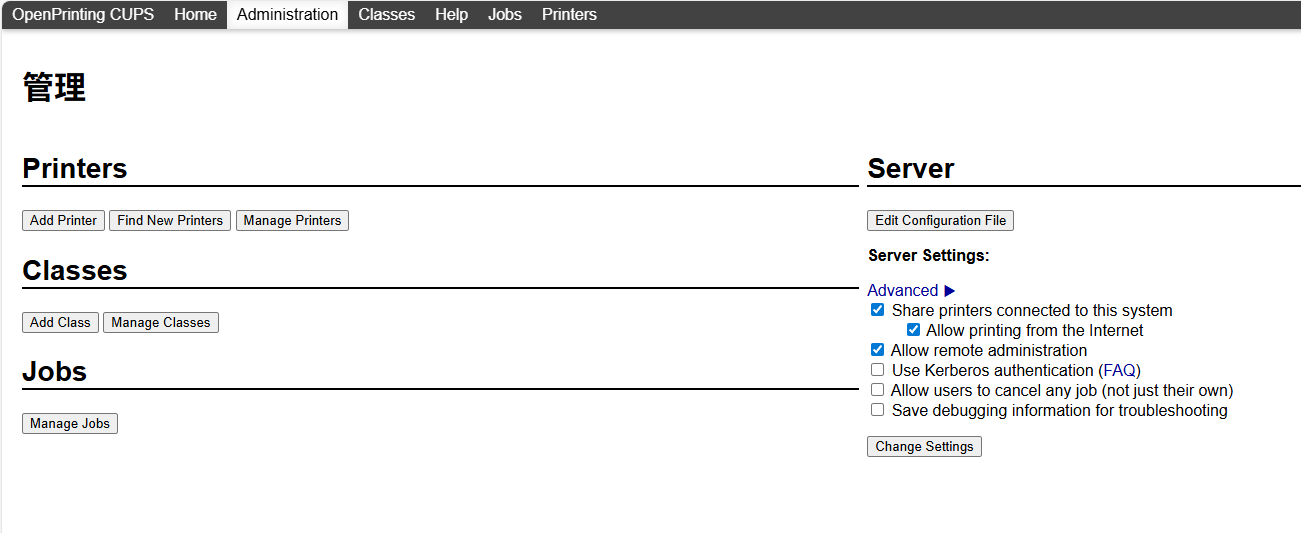
11.重启打印机
12.添加打印机
点击find new pointers,选择 机器型号带 USB 后缀的字条;勾选 Share This Printer 就可以在局域网内找到打印机;到这里就是选择驱动的时候,选择与你打印机同型号的驱动;设置打印纸,选择 A4 210x297mm。
完成!
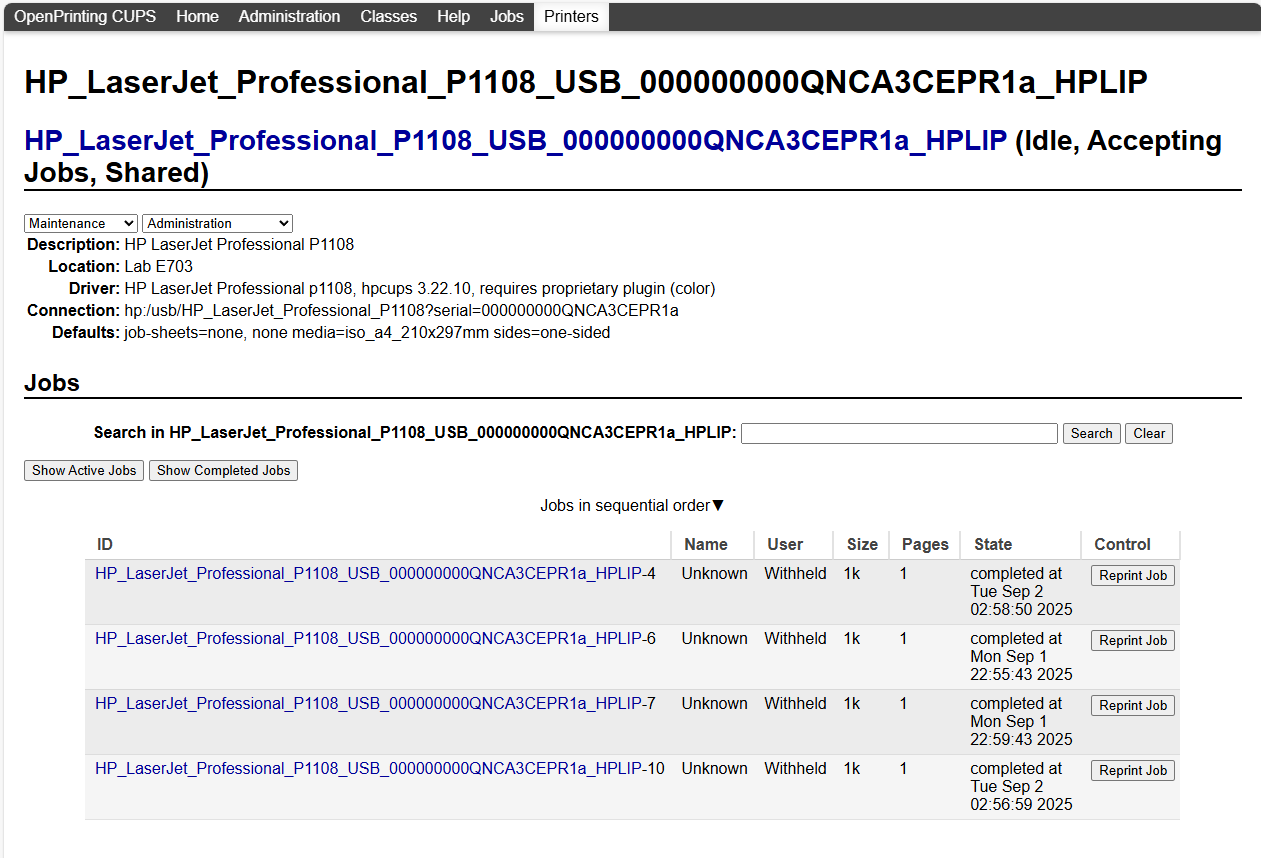
6.局域网其他设备连接打印机
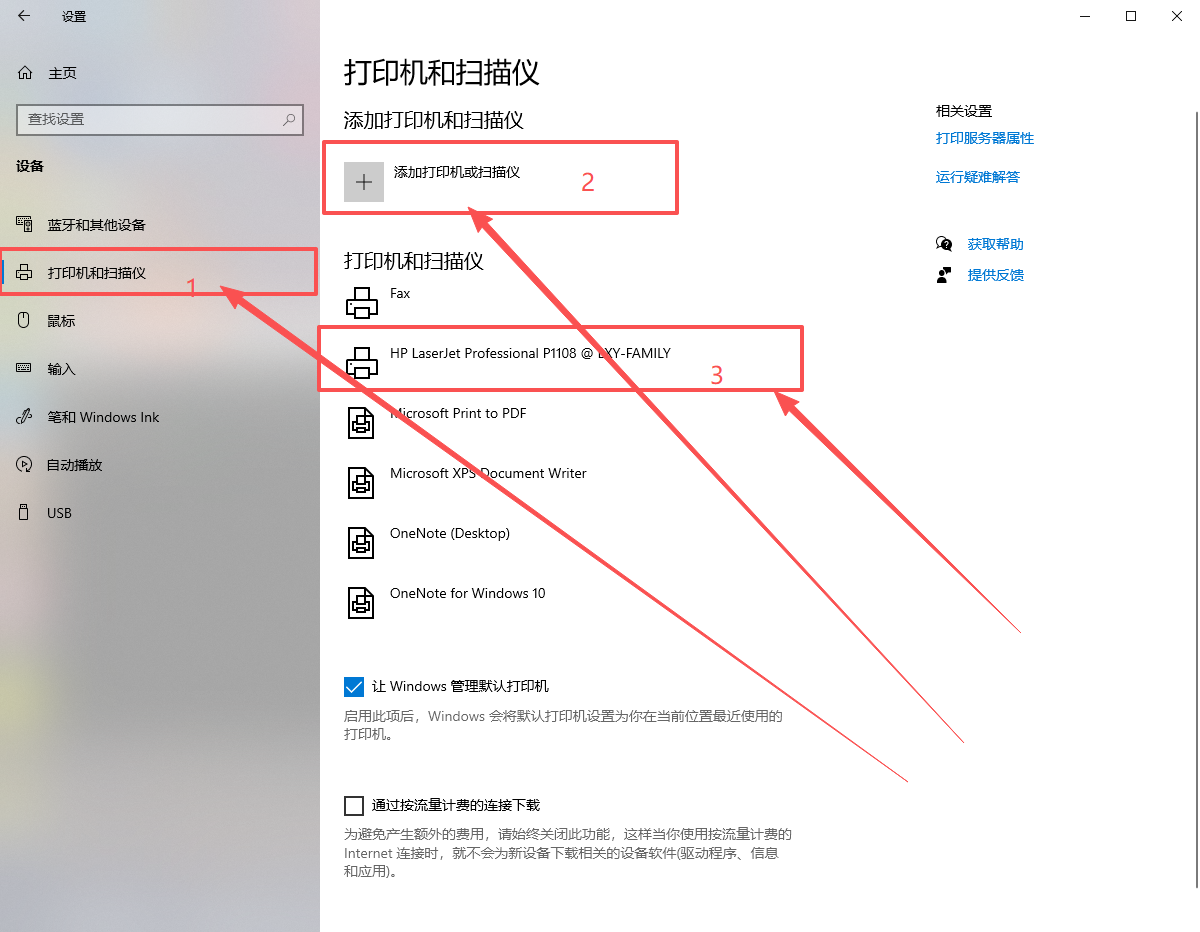
1.设置中找到设备
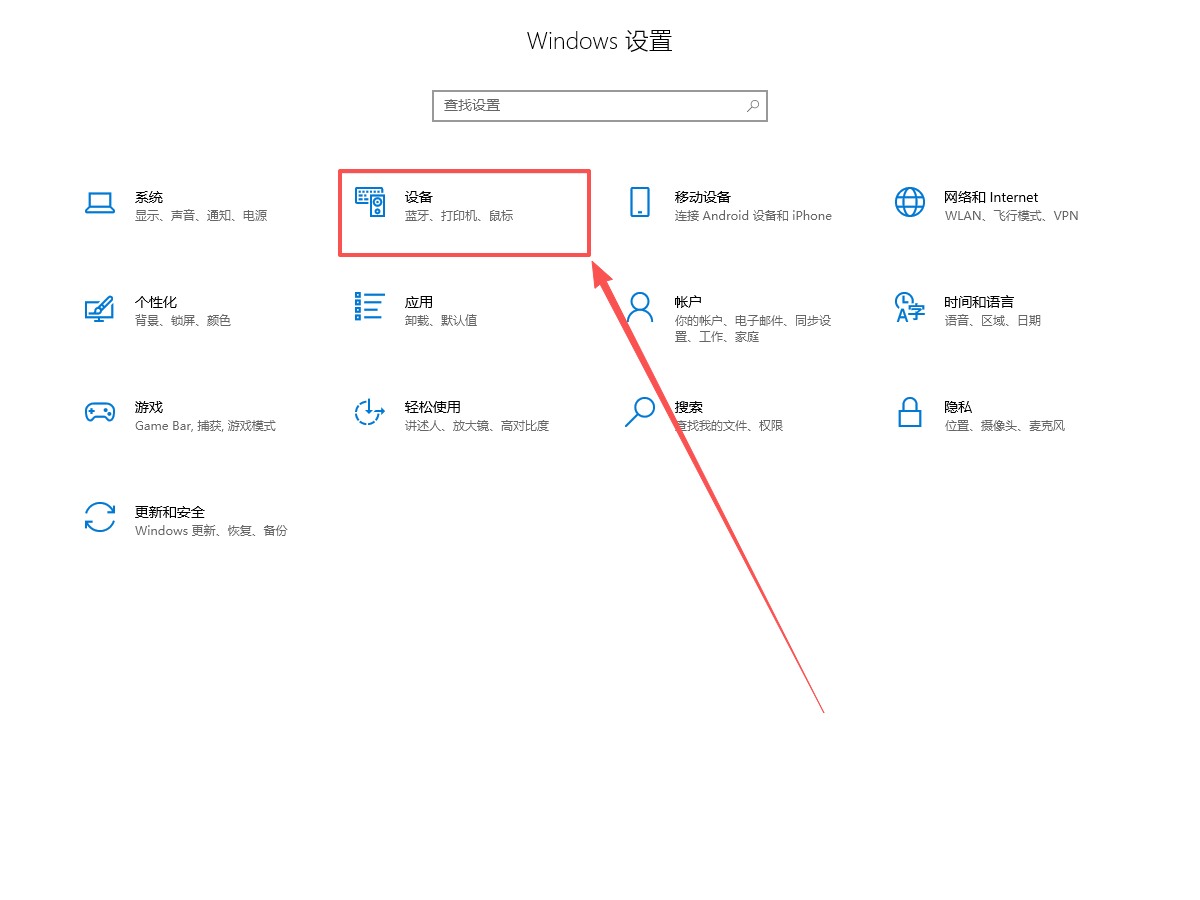
2.点击添加打印机或扫描仪,耐心点,可能有点慢,但是会找到的。结束!

AtomGit 是由开放原子开源基金会联合 CSDN 等生态伙伴共同推出的新一代开源与人工智能协作平台。平台坚持“开放、中立、公益”的理念,把代码托管、模型共享、数据集托管、智能体开发体验和算力服务整合在一起,为开发者提供从开发、训练到部署的一站式体验。
更多推荐



 17
17 0
0- 0


 已为社区贡献3条内容

所有评论(0)