使用字节旗下的TREA IDE快速开发Web应用程序
文章目录
使用字节旗下的TREA IDE快速开发Web应用程序
Rapidly Develop A Web Application by Using TREA IDE
Trea,致力于成为真正的AI工程师(The Real AI Engineer)。
字节调动旗下的产品 – TREA IDE,以智能生产力为核心,无缝融入客户的开发流程,与您默契配合,更高质量且更高效率地完成每一个任务。
1. 获取TREA IDE
打开Chrome浏览器,访问Trea的官网链接:https://www.trae.cn/,如下图。

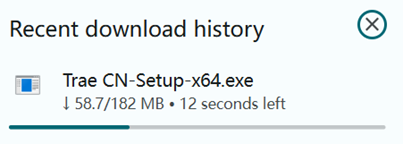
点击页面中央的 “立即获取 TREA IDE” 按钮,进入到下载页面。浏览器右上方可以看到下载进度条。
2. 安装TREA IDE
在“下载文件夹中,找到Trea IDE的安装包文件:Trae CN-Setup-x64.exe,双击它开启安装向导。
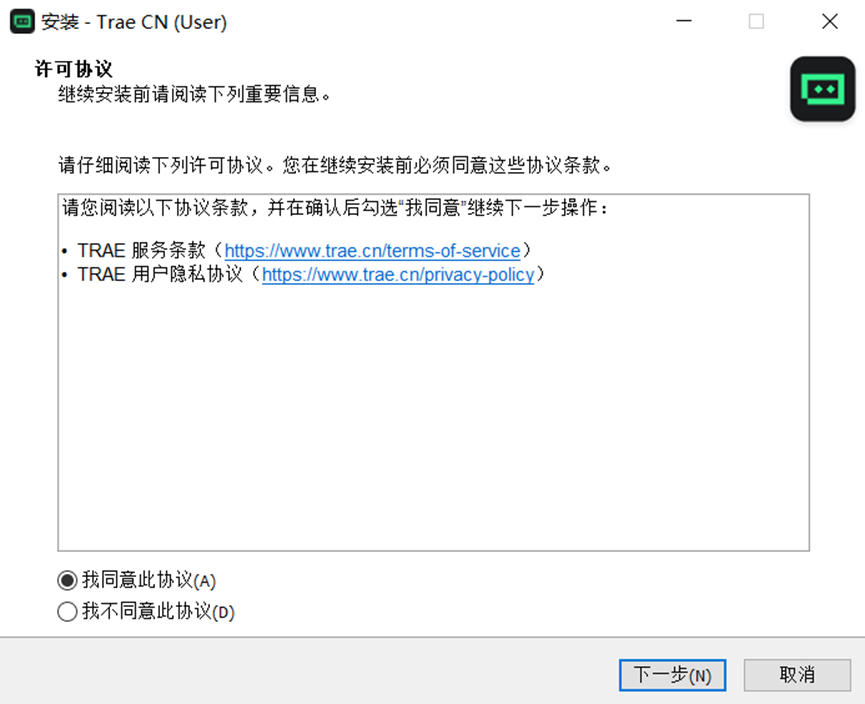
许可协议对话框,选择“我同意协议”,点击下一步继续。
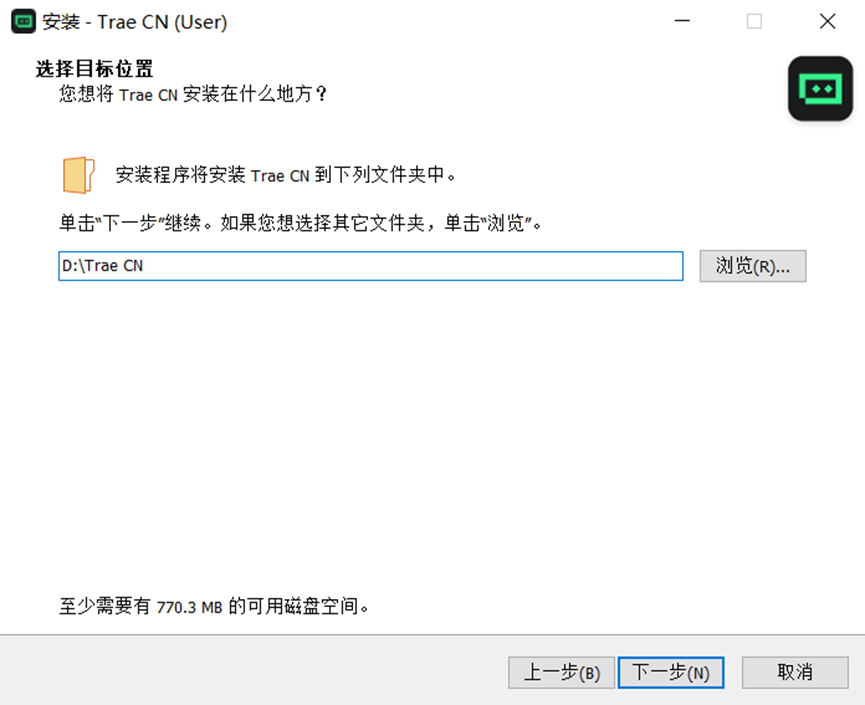
选择目标位置对话框,修改安装位置到D:盘文件夹。点击“下一步”继续。
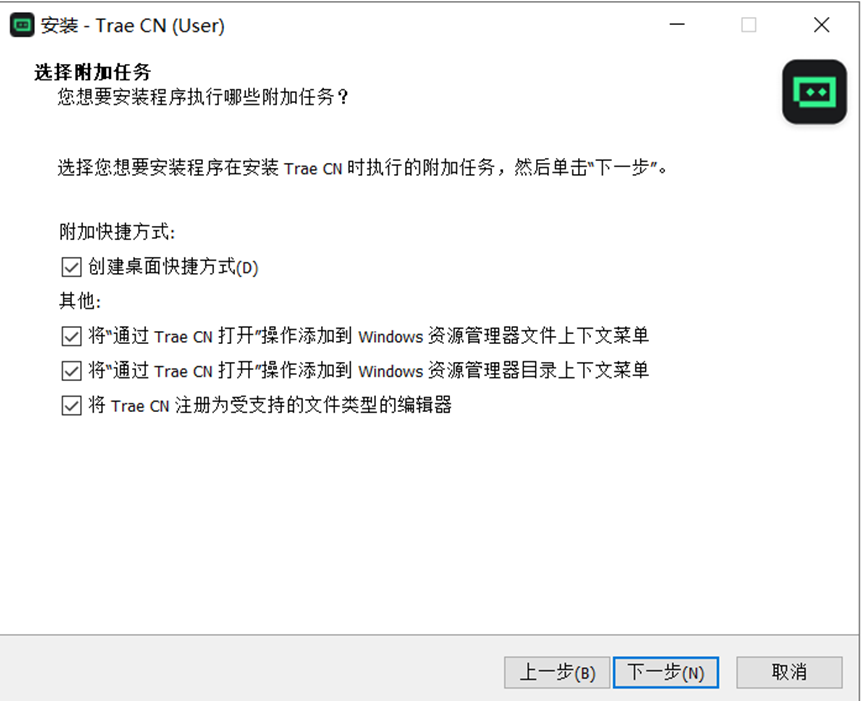
复选所有选项,点击“下一步”继续。之后,点击”安装“。
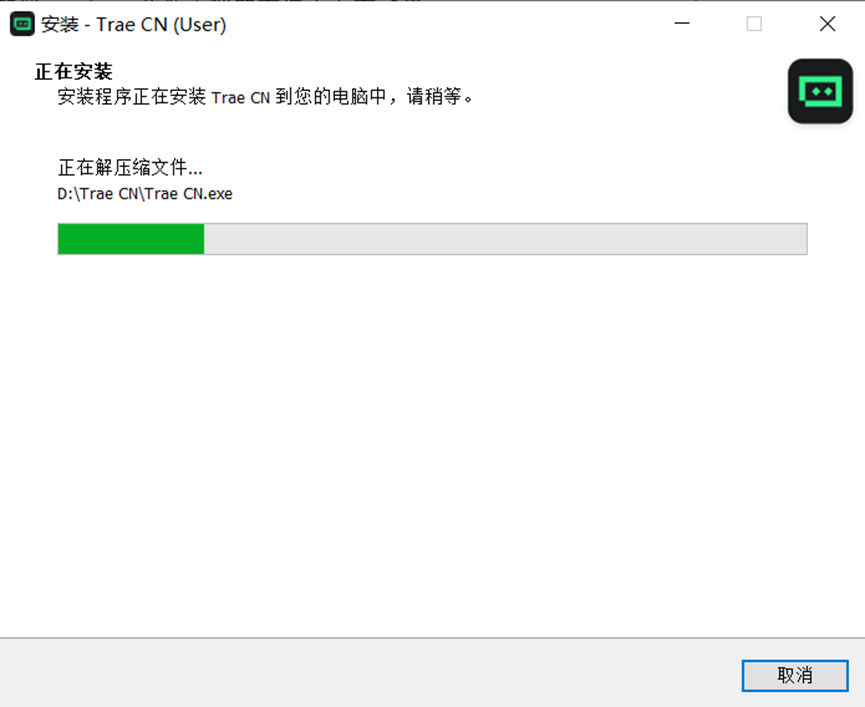
开始安装,等待安装过程。
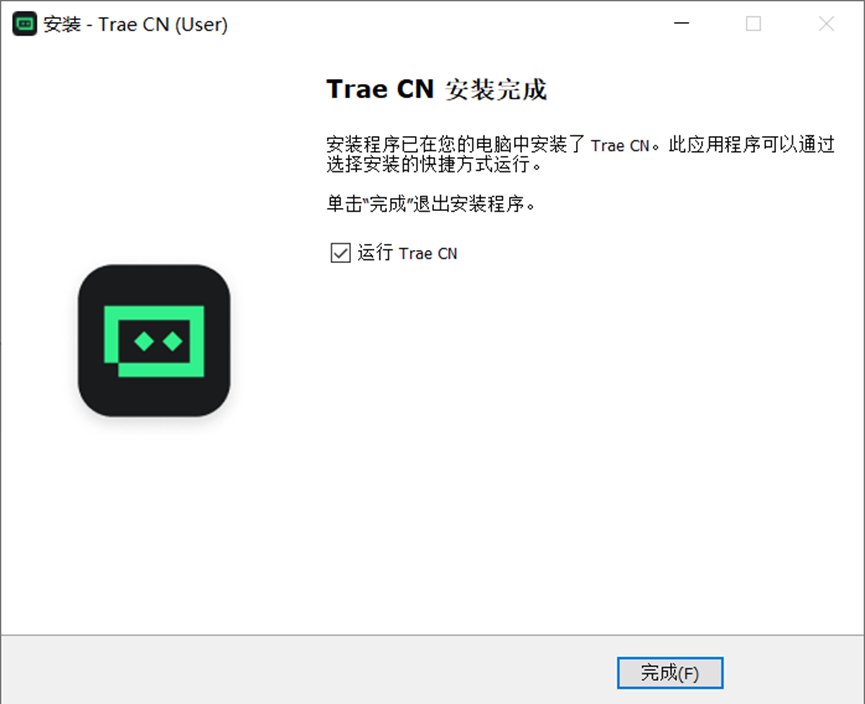
很快,安装结束。点击完成退出安装向导。
3. 启动TREA IDE
随着安装结束,默认选项会自动启动Trea IDE。
*注意:启动时,需要改选“公共网络“为“专用网络“访问,即允许Trea IDE访问Windows网络。
接下来,Trea IDE启动画面出现。
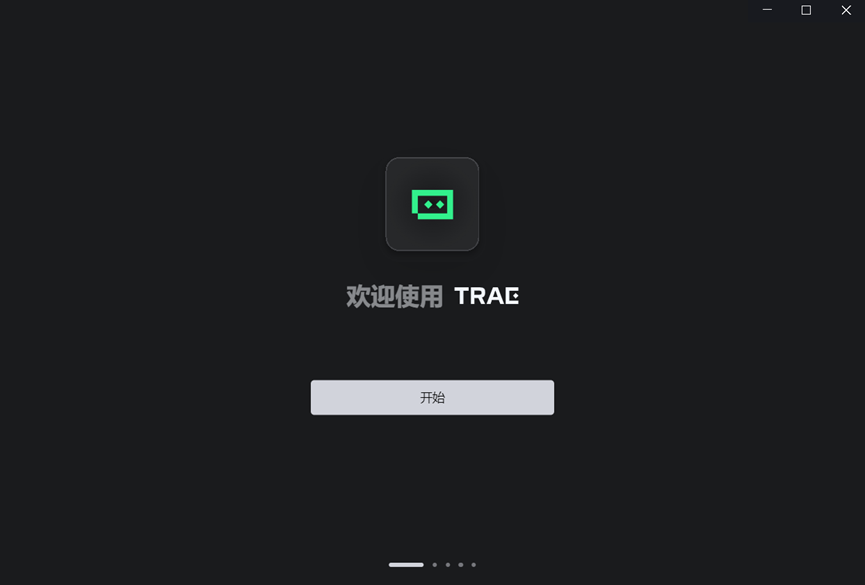
点击“开始”启动Trea IDE。
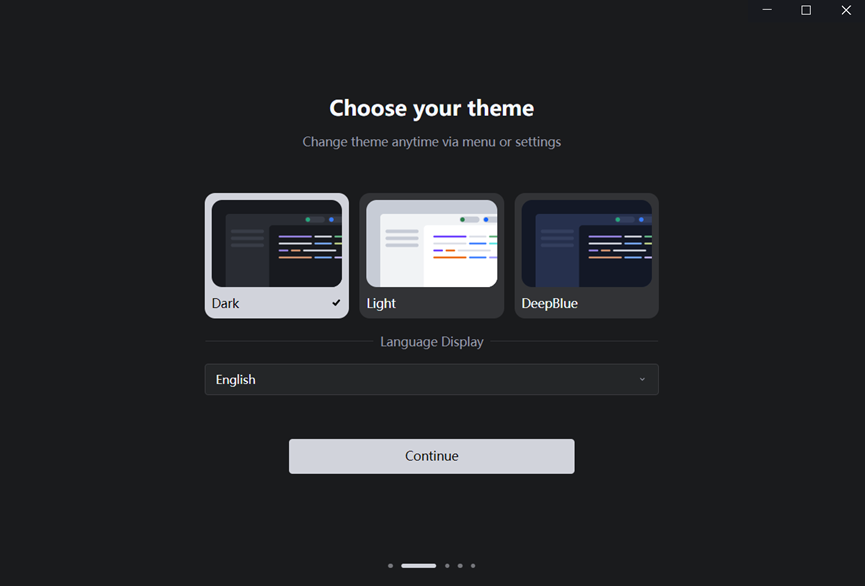
选择Dark模式,点击Continue继续启动Trea IDE。
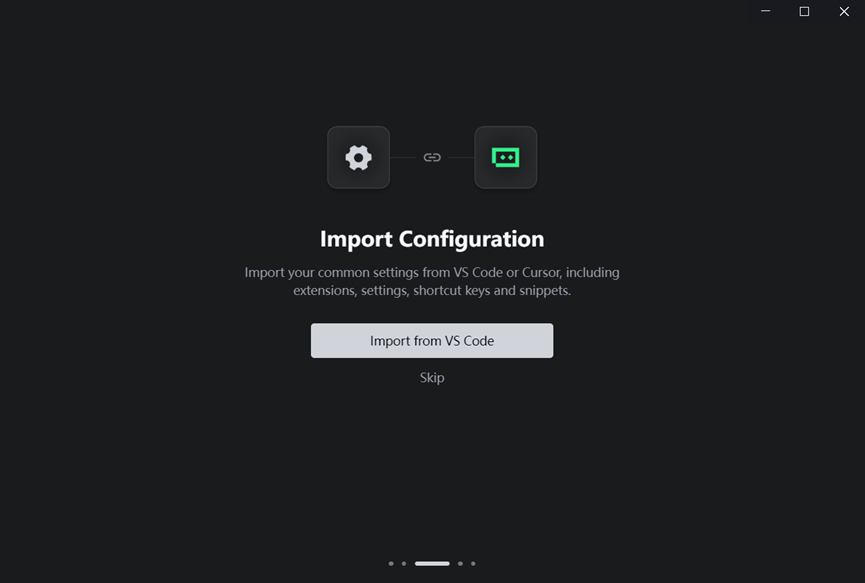
按照默认选项,点击Import from VS Code(从VS Code导入)。
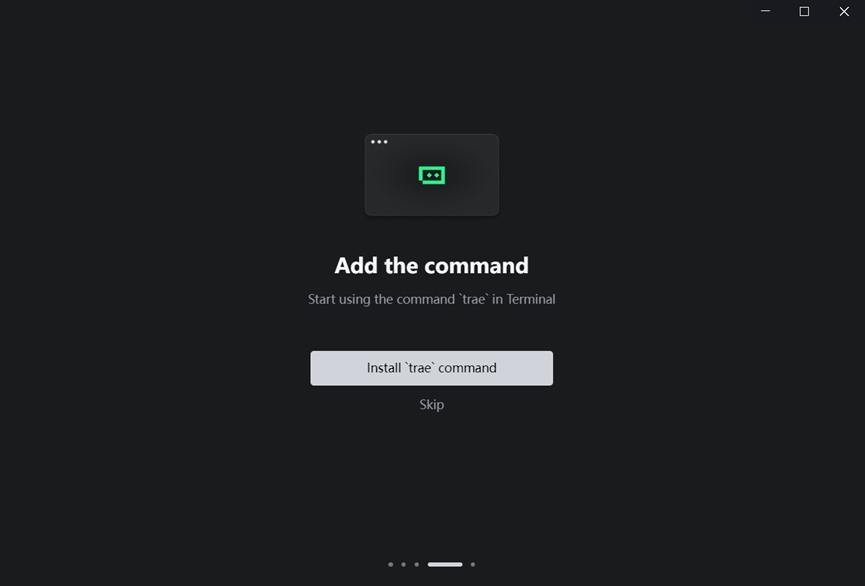
导入VS Code配置后,要求增加命令,即安装’trea’命令,点击Install ‘trea’ command(安装’trea‘命令)。
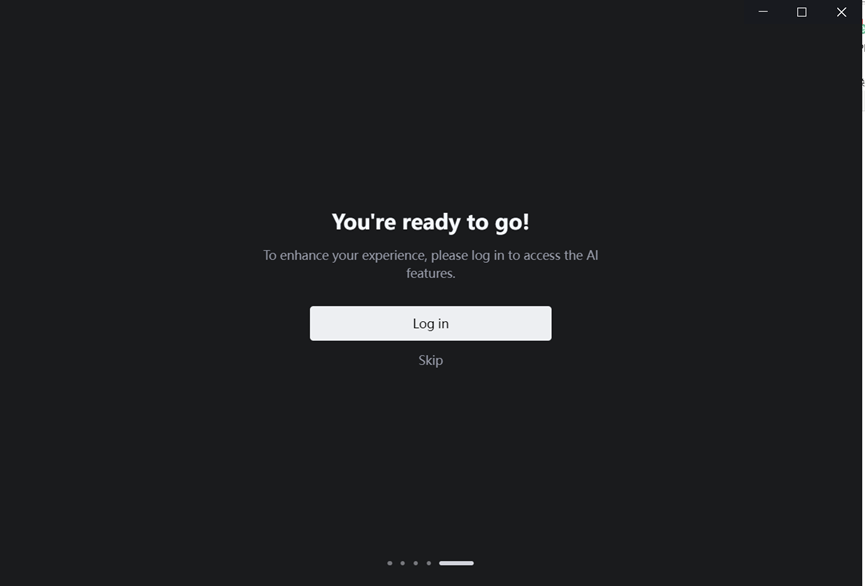
出现登录对话框,点击Log in后,重定向到Treat登录Web页面。
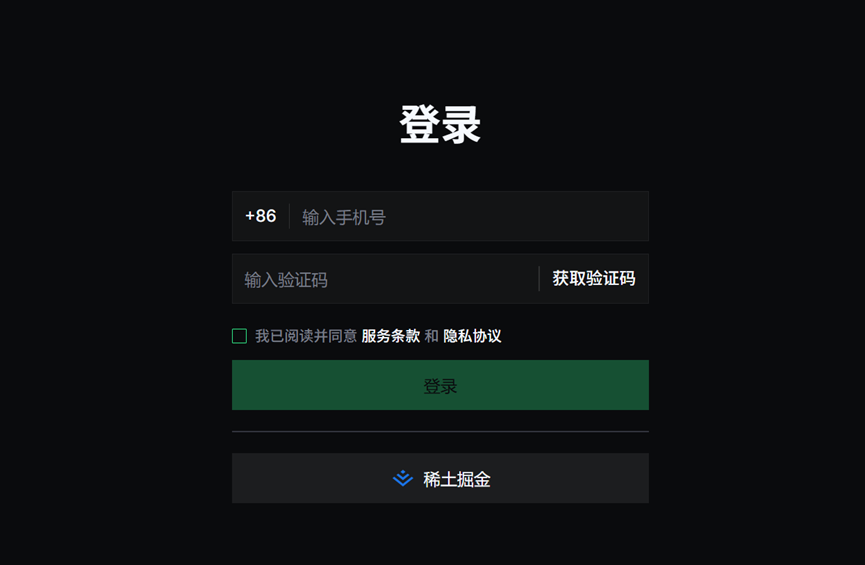
用手机号和获取的验证码登录。
登陆成功后,显示登陆打开TREA页面。
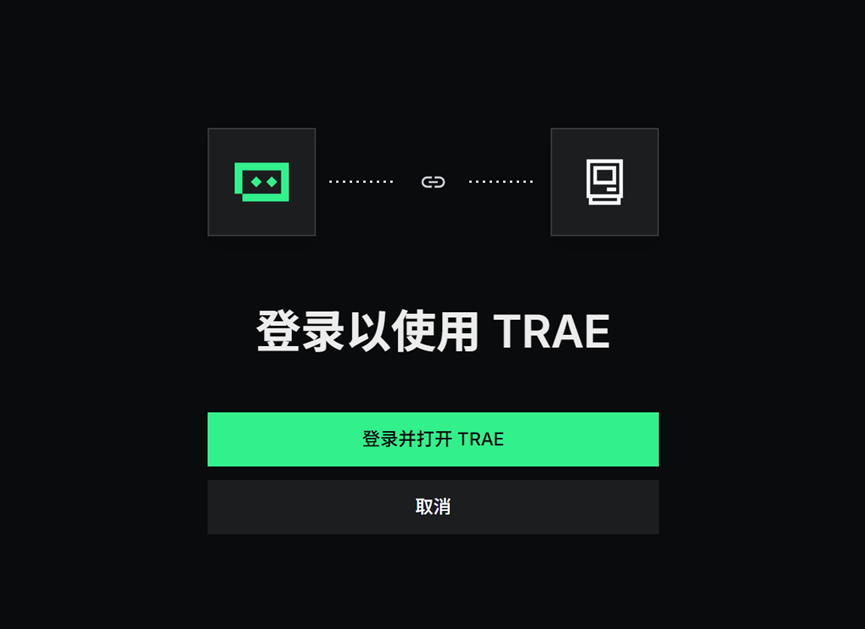
页面登陆成功后,提示可以关闭此窗口。这时,TREA IDE实时打开,如下图。
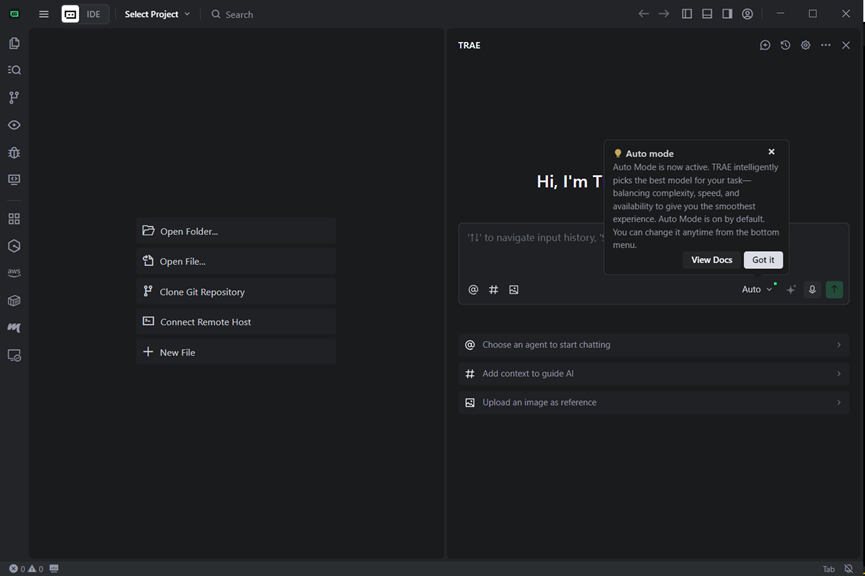
4. 使用TREA IDE开发Web应用程序
启动TREA IDE后,点击Open Folder,在D:盘相应位置,创建一个项目文件夹Trea-project,然后打开该文件夹。
出现Trea工作空间的项目文件夹。选择信任该文件夹。即可继续在Trea中开发应用程序。
这时,根据项目需求,在Trea互动聊天框,输入提示词(较长的字符串)后,按Enter键,TREA会根据要求逐步构建一个应用程序,例如:要构建做事情的To-do List.
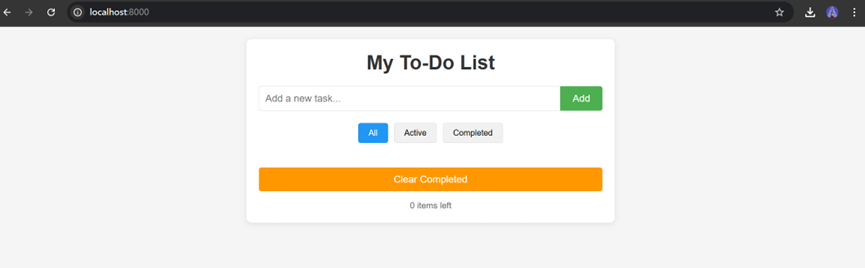
完成后,访问https://localhost:8000,即可呈现出如下页面。
5. 测试用例
测试用例,当增加选项时,在Add a new task处填写内容,点击Add增加,于是添加到Web页面下方,如下图。
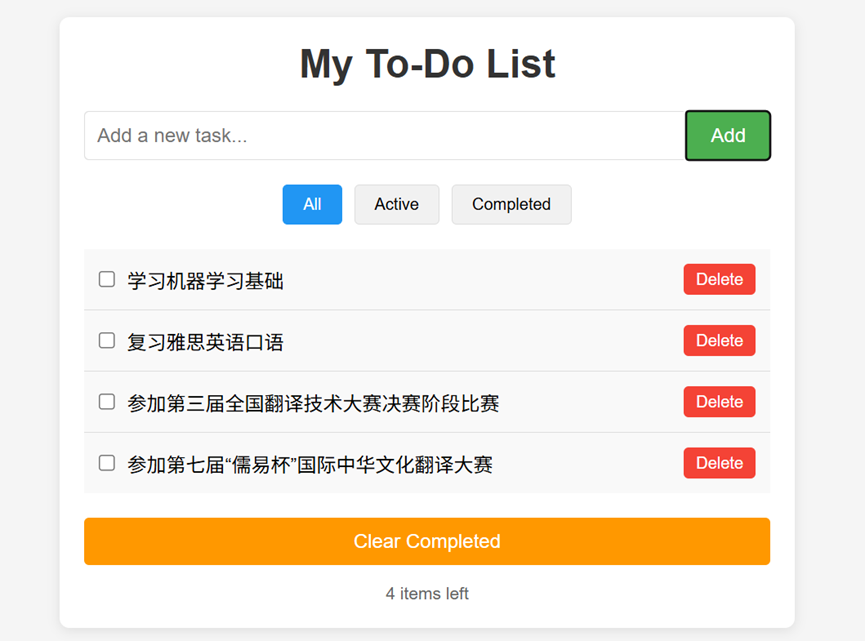
如需删除,则点击右侧相应的Delete按钮即可;如需完全清除列表,则点击Clear Completed(完全清除)按钮即可。
至此,使用TREA IDE快速开发Web应用程序介绍完毕。
关于智能化IDE工作提效的技术好文陆续推出。敬请关注、收藏和点赞👍。
您的认可,我的动力!😊
6. 相关阅读

AtomGit 是由开放原子开源基金会联合 CSDN 等生态伙伴共同推出的新一代开源与人工智能协作平台。平台坚持“开放、中立、公益”的理念,把代码托管、模型共享、数据集托管、智能体开发体验和算力服务整合在一起,为开发者提供从开发、训练到部署的一站式体验。
更多推荐



 12
12 0
0- 0


 已为社区贡献10条内容

所有评论(0)