XCOM串口调试助手使用与实战教程

简介:XCOM串口调试助手是一款功能强大的串口通信调试软件,适用于各种涉及串行通信的开发与维护工作。它提供多种串口设置选项,支持数据收发测试、实时显示、数据记录及发送预定义命令等功能。压缩格式为.7z,用户可使用7-Zip等解压缩软件打开。软件运行依赖.NET Framework 4.0,解压缩后用户需安装此框架并运行XCOM V2.3.exe主程序。readme.txt文件包含了软件使用说明和注意事项。
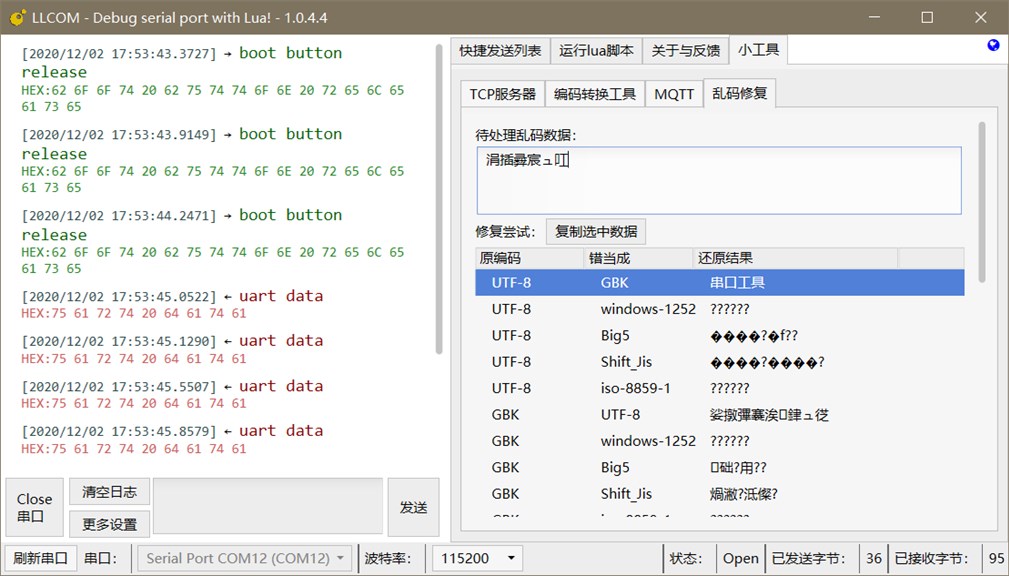
1. XCOM串口调试助手功能概述
1.1 功能概览
XCOM串口调试助手是一款强大的通信工具,它集成了串口数据的发送、接收、监控和分析等多种功能。该工具适用于开发人员和工程师进行串口通信调试、数据包解析以及故障诊断。
1.2 主要功能介绍
- 串口配置与管理 :支持多个串口同时操作,可进行包括波特率、数据位、校验位等在内的参数设置。
- 数据收发功能 :能够模拟数据的发送和接收,提供文本、十六进制等格式的交互。
- 实时监控与分析 :能够实时显示数据流,并提供数据包的解析、分析工具。
1.3 操作便捷性
XCOM串口调试助手界面直观,用户无需深入了解通信协议即可上手操作。它支持脚本自动化,可以实现复杂任务的简化操作,并且能够生成详细的日志,便于后期分析和问题追溯。
通过本章节的介绍,您将获得对XCOM串口调试助手功能的全面了解,为后续的深入学习打下坚实的基础。
2. 深入解析串口参数配置
2.1 串口参数配置基础
2.1.1 串口基础知识简介
串口(Serial Port),全称串行接口,是一种计算机常见的通信接口,用于实现数据的串行通信。在早期计算机中,串口广泛应用于连接鼠标、打印机、调制解调器等外围设备。随着技术的发展,虽然USB接口成为主流,但在某些特定领域如工业控制、嵌入式系统开发中,串口通信仍然扮演着重要的角色。
串口通信的基本原理是将数据一位一位地顺序发送与接收,数据的发送与接收都使用同一根信号线,使用特定的信号电平表示逻辑的“1”和“0”。串口通信包括了RS-232、RS-422、RS-485等标准,其中RS-232是最常见的串口标准,广泛应用于计算机与各种终端设备之间的通信。
2.1.2 串口参数的作用与配置方法
串口参数主要包括波特率(Baud Rate)、数据位(Data Bits)、停止位(Stop Bits)和校验位(Parity)。这些参数需要通信双方进行正确配置,以确保数据能够正确无误地传输。
- 波特率:表示每秒传输的符号数,常见的有9600、19200、38400、57600等。波特率越高,单位时间内传输的数据就越多,但对通信环境的要求也越高。
- 数据位:表示每次传输的字节数,通常有5位、6位、7位、8位等。数据位的多少直接影响了传输数据的有效性和准确性。
- 停止位:用来标志一个字符数据的结束,常见的停止位长度为1位、1.5位或2位。
- 校验位:主要用于错误检测,常见的有无校验、奇校验、偶校验等。
串口参数的配置方法因操作系统和使用的软件工具而异。在Windows系统中,可以通过设备管理器进行配置,在一些专业软件中也可以直接设置。在Linux系统中,串口参数的配置通常是通过 stty 命令或修改设备文件的属性来完成。
2.2 串口测试及故障诊断
2.2.1 常见串口故障分析
串口通信故障可以由多种原因造成,常见的有硬件故障、配置错误、干扰等。硬件故障可能包括串口物理损坏、连接线断裂或接触不良。配置错误多发生在参数设置不一致,比如波特率不匹配、数据位或停止位设置错误等。干扰则可能由于电源线、信号线相互影响,或是电磁干扰所致。
为了有效诊断串口通信故障,首先应检查硬件连接是否正确无误,然后通过串口监视工具(如XCOM串口调试助手)来捕获串口数据,分析数据是否出现异常。如果数据正确,那么问题可能出在软件配置;如果数据出现错误,那么问题可能出在硬件连接或信号干扰。
2.2.2 串口测试策略与工具应用
串口测试策略包括了单元测试、集成测试和系统测试,每一步测试都有对应的测试工具和方法。单元测试主要集中在单个模块的功能实现上,而集成测试则关注不同模块之间数据交互的准确性。系统测试则从整体上验证整个系统的性能。
在串口测试工具应用方面,XCOM串口调试助手是一个广泛使用的工具,它能够提供数据发送与接收的模拟、串口参数的配置、数据的实时监视和记录等功能。使用XCOM串口调试助手进行串口测试时,用户可以通过界面上的参数配置选项来设置串口通信参数,并通过发送特定数据测试串口的通信能力。
2.3 高级串口参数功能
2.3.1 串口高级设置详解
串口高级设置通常涉及到一些在标准串口参数以外的特殊配置,这些配置往往用于满足特定的应用需求。例如,硬件流控制(RTS/CTS)和软件流控制(XON/XOFF)可以用于控制数据的发送与接收,防止数据溢出或丢失。
在XCOM串口调试助手中,用户可以通过高级选项卡来设置这些参数。配置硬件流控制时,需要确保通信双方的硬件支持,并且在发送和接收端同时启用RTS或CTS信号。对于软件流控制,XON和XOFF字符可以在数据传输过多时暂停传输,以避免缓冲区溢出。
2.3.2 如何通过脚本进行自动化配置
在需要频繁进行串口配置或测试的场合,通过脚本实现串口的自动化配置可以大大提高工作效率。XCOM串口调试助手支持通过脚本语言(如Python、Bash等)进行串口的初始化、数据发送、接收与验证等操作。
下面是一个通过Python脚本使用pyserial库来配置串口并发送数据的示例:
import serial
import time

# 创建串口连接对象,并配置参数
ser = serial.Serial('COM3', 9600, timeout=1) # 以COM3为例,波特率设置为9600
ser.setDTR(True) # 设置DTR信号为高电平

# 发送数据
ser.write(b'Hello World\n')

# 等待数据发送完毕,并接收数据
time.sleep(1)
received_data = ser.read_all()
print(received_data.decode('utf-8'))

# 关闭串口连接
ser.close()
在这个脚本中, serial.Serial 函数用于创建并打开串口,其中 COM3 是串口的名称, 9600 是波特率, timeout 为超时设置。 setDTR 函数用于设置DTR(Data Terminal Ready)信号,该信号用于指示数据终端设备是否准备就绪。 write 方法用于发送数据,而 read_all 方法则用于读取串口接收缓冲区中的所有数据。最后, ser.close() 用于关闭串口连接。
通过脚本进行自动化配置不仅能够减少重复劳动,还能实现复杂的测试流程,例如循环测试、条件响应测试等。自动化脚本可以极大地提高开发和维护的效率,尤其是在进行大规模的串口通信测试时。
3. 数据收发与实时监控技术
3.1 数据收发机制详解
3.1.1 数据收发流程与控制
在串口通信中,数据的收发是核心功能。了解数据如何被发送和接收,对于调试和优化串口通信至关重要。数据从应用层发出,经过操作系统的串口驱动程序转换为串口能够识别的格式,然后通过硬件接口发送出去。接收过程则是这个过程的反向操作。
要实现数据收发,开发者通常需要编写代码控制串口的打开、关闭、发送数据和接收数据。下面是一个使用C#实现串口数据收发的代码示例:
using System.IO.Ports; // 引入命名空间

public class SerialPortExample
{
    private SerialPort serialPort; // 串口对象

    public SerialPortExample(string portName, int baudRate)
    {
        serialPort = new SerialPort(portName, baudRate);
        // 配置其他串口参数
        serialPort.DataReceived += new SerialDataReceivedEventHandler(DataReceivedHandler);
        serialPort.Open();
    }

    private void DataReceivedHandler(object sender, SerialDataReceivedEventArgs e)
    {
        // 读取接收到的数据
        string indata = serialPort.ReadExisting();
        // 处理接收到的数据
        Console.WriteLine("Data Received:");
        Console.Write(indata);
    }

    public void SendData(string data)
    {
        // 发送数据到串口
        serialPort.Write(data);
    }
}
在这个代码示例中, SerialPort 类是控制串口的主要类。创建 SerialPort 对象后,设置好相应的参数,如端口名称和波特率。然后订阅 DataReceived 事件以处理接收到的数据。 DataReceivedHandler 方法定义了如何读取接收到的数据。发送数据时,直接调用 Write 方法即可。
3.1.2 特殊数据处理及优化方案
在实际应用中,数据收发过程中可能会遇到一些特殊情况,比如大量数据的高效处理、错误数据的处理等。在这些场景下,需要采取特定的措施来保证通信的稳定和效率。
处理大量数据时,可以采用缓冲机制,通过分批读取和发送数据来降低内存的使用,避免数据丢失。错误数据的处理,通常会结合校验和机制,比如CRC校验,确保数据的准确性。如果数据中存在特殊字符或格式,需要在发送前进行适当的编码,并在接收端进行解码。
3.2 实时显示与记录实践
3.2.1 实时数据显示技术
实时显示接收到的数据对于监控系统来说至关重要。在软件设计中,通常会采用异步处理的方式来保证数据能够被及时显示,而不会阻塞用户界面的响应。
一个常见的实现方式是使用线程池处理数据接收和显示的逻辑。利用线程池,可以避免频繁创建和销毁线程带来的性能开销,同时也可以利用线程池的线程安全特性,保证多线程环境下的数据一致性。
下面是一个线程池处理数据的示例:
public class ThreadPoolExample
{
    private const int MaxThreads = 4;

    public void ProcessDataWithThreadPool()
    {
        ThreadPool.QueueUserWorkItem(new WaitCallbackdelegate(DataProcessingMethod));
    }

    private void DataProcessingMethod(object state)
    {
        // 这里是数据处理逻辑
        // 实时显示数据到界面上
    }
}
在这个例子中, ThreadPool.QueueUserWorkItem 方法用于将数据处理的方法加入线程池,由系统自动管理线程的创建和销毁。这种方式既提高了数据处理的效率,又保证了程序的稳定性。
3.2.2 数据记录与分析方法
数据记录是另一个在串口通信中不可或缺的功能。记录数据通常是为了后期分析,以优化通信协议或者诊断通信问题。
在数据记录中,需要考虑记录的数据类型、格式和存储方式。日志文件是最常见的数据记录方式,它可以记录详细的时间戳、事件和数据。为了便于后期分析,记录的数据应该结构化且格式一致。下面是一个简单的日志记录方法的示例:
public void LogData(string message)
{
    string logMessage = $"{DateTime.Now}: {message}";
    File.AppendAllText("log.txt", logMessage + Environment.NewLine);
}
这个方法将数据和时间戳记录在文本文件中,以供后续查看和分析。
3.3 串口通信的应用案例分析
3.3.1 智能家居串口通信应用
在智能家居系统中,串口通信常用于不同设备之间的数据交互。例如,一个智能温控器可能通过串口向中央控制器发送当前的温度读数,而中央控制器则通过串口发送控制指令给温控器,以调整室内温度。
智能家居系统中的串口通信通常需要高效、低功耗的解决方案。为此,开发者会采取一些优化措施,例如使用低波特率以降低功耗,或者在协议中加入重传机制以保证数据传输的可靠性。
3.3.2 工业自动化中串口通信应用实例
工业自动化系统中,串口通信的应用则更加广泛和严格。例如,自动化生产线上的传感器数据可能通过串口发送给控制计算机。控制计算机再根据接收到的数据控制机器人的动作。
由于工业环境的复杂性,串口通信在工业自动化中的要求更为严格,必须保证数据传输的准确性和实时性。为此,工业级串口通信协议通常会包含校验、超时和重试机制,确保数据传输的准确无误。
在实现工业自动化中的串口通信时,开发者通常需要考虑到不同设备的接口差异,并可能需要编写设备驱动程序来适配不同的硬件接口。
上述内容完成了对第三章《数据收发与实时监控技术》的详细解读,为读者提供了串口数据收发的基础知识、实时数据显示与记录技术以及具体应用场景的深入分析。下一章节将继续探讨压缩格式与7-Zip工具的应用。
4. .7z压缩格式与7-Zip应用
4.1 .7z压缩格式剖析
4.1.1 .7z压缩技术原理
.7z是一种由7-Zip程序使用的压缩格式,它支持多种不同的压缩算法,如LZMA、PPMd、BZip2等。这些算法的共同目标是减少数据的大小,提高存储效率,同时保持数据的完整性。.7z格式采用了一种叫做“Lempel–Ziv–Markov chain algorithm”(LZMA)的高压缩比算法,能够提供比传统的ZIP格式更好的压缩效果。
LZMA是一种基于字典的压缩技术,它通过构建一个长距离字典来查找重复数据模式,然后用较短的编码来代替这些重复的数据。由于 LZMA 算法可以使用较大的字典,通常达到几MB甚至更多,因此它非常适合于压缩大型文件,如数据库文件、可执行文件等。
4.1.2 .7z与其他压缩格式比较
与其他常见的压缩格式相比,.7z格式在压缩率和压缩速度方面表现出了不同的优势和劣势。例如,ZIP格式广泛使用于Windows系统中,它提供了较为平衡的压缩速度和压缩率,但在高压缩比文件处理上不如.7z格式。
下面是一个简单的比较表格,展示了.7z与其他常见压缩格式在压缩率和压缩速度上的对比:
| 压缩格式 | 压缩速度 | 压缩率 |
|---|---|---|
| .7z (LZMA) | 较慢 | 高 |
| ZIP | 中等 | 中等 |
| RAR | 较快 | 较高 |
| BZIP2 | 很慢 | 很高 |
作为压缩技术的爱好者,使用7-Zip可以得到比传统工具更好的压缩效果,尤其是当压缩大量重复数据时,.7z格式能够显著减少所需存储空间。
4.2 7-Zip解压工具使用技巧
4.2.1 7-Zip基础功能使用
7-Zip是一个开源的压缩解压工具,它支持多种压缩格式,包括.7z, ZIP, RAR, TAR等。它提供了基本的压缩、解压、查看压缩包内容等操作。要开始使用7-Zip,首先要下载并安装该程序,安装完成后,通过图形用户界面或命令行接口,用户可以执行以下基础功能:
- 压缩文件/文件夹 - 用户可以选择需要压缩的文件或文件夹,然后指定压缩格式和存储路径来创建压缩包。
- 解压文件/文件夹 - 用户可以浏览到一个压缩包,选择要解压的目标路径,然后执行解压操作。
- 查看压缩包内容 - 不需要解压就可以查看压缩包内的文件和文件夹结构。
4.2.2 高级功能与脚本应用
除了基础功能之外,7-Zip还提供了一些高级功能,能够对压缩和解压过程进行更精细的控制。例如:
- 命令行操作 - 7-Zip支持命令行操作,这允许用户在批处理文件或脚本中自动化压缩和解压任务。
- 密码保护 - 用户可以为压缩包设置密码,增加安全性。
- 分卷压缩 - 将一个大文件分割成多个小卷,便于网络传输或存储在多个媒介上。
- 自定义压缩级别 - 通过调整压缩级别的参数,可以在压缩速度和压缩率之间进行权衡。
# 一个基本的7-Zip命令行示例,它创建一个密码保护的7z格式压缩包
7z a -p[password] -m0=lzma -mx=9 archive.7z folder_to_compress/
-
a- 添加文件到压缩包的命令。 -
-p[password]- 为压缩包设置密码。 -
-m0=lzma- 使用LZMA压缩算法。 -
-mx=9- 设置最高压缩级别。 -
archive.7z- 输出压缩包的名称。 -
folder_to_compress/- 被压缩的文件夹路径。
在执行这个命令之前,需要确保已经安装了7-Zip,并且可以在命令行中直接调用其命令行界面。在实践中,高级用户往往会利用这些参数设置来满足特定的压缩需求,例如快速压缩或高压缩比。同时,对于需要在多个文件或文件夹上执行重复压缩操作的场合,编写脚本可以大幅提高效率。
通过这种方式,7-Zip不仅为普通用户提供了方便,也为系统管理员和高级用户提供了一套强大的压缩解压工具。
5. .NET Framework 4.0与XCOM兼容性
5.1 .NET Framework 4.0核心概念
5.1.1 .NET Framework体系架构
.NET Framework是一个由微软开发,为Windows平台提供应用程序运行环境的软件框架。.NET Framework 4.0是其众多版本中的一个,它在之前的版本基础上增加了许多新特性,同时也对现有架构进行了优化。核心架构中包括了公共语言运行时(CLR),它负责管理代码执行、提供核心库(Framework Class Library,FCL),并确保代码的安全性和隔离性。
5.1.2 .NET Framework 4.0新特性
.NET Framework 4.0引入了一些重要的新功能,如性能优化、并行编程模式、新的网络功能等。它还增强了对非托管代码的互操作性,简化了并行任务的处理,并引入了新的Windows Presentation Foundation(WPF)控件和改进的ADO.NET Entity Framework。
5.2 XCOM串口调试助手与.NET集成
5.2.1 集成过程中的关键步骤
为了实现XCOM串口调试助手与.NET Framework 4.0的集成,开发者需要关注几个关键步骤。首先,必须确保目标系统上安装了.NET Framework 4.0或更高版本。然后,在XCOM串口调试助手中,可以使用.NET提供的类库来调用特定的功能,例如,使用SerialPort类来实现串口通信。集成过程中,要注意异常处理,确保在.NET环境中准确捕获和处理与串口通信相关的任何问题。
using System.IO.Ports; // 引用串口通信相关的命名空间

public void OpenSerialPort()
{
    SerialPort port = new SerialPort("COM3"); // 创建SerialPort对象
    try
    {
        port.Open(); // 尝试打开串口
        // 进行数据发送或接收操作...
    }
    catch (Exception ex)
    {
        Console.WriteLine("Error: " + ex.Message); // 输出错误信息
    }
    finally
    {
        if (port.IsOpen) port.Close(); // 确保串口在操作后被关闭
    }
}
5.2.2 兼容性问题的排查与解决
在集成过程中,可能会遇到兼容性问题。开发者需要使用Visual Studio等IDE工具进行调试,利用其强大的诊断功能来确定问题所在。兼容性问题可能与API调用、第三方库依赖或.NET版本差异有关。排查时,开发者应检查是否有更新的.NET Framework版本,或者是否有需要升级的XCOM串口调试助手。使用调试器逐步执行代码,并注意查看异常信息及日志,这些信息可以提供问题的线索。修复兼容性问题可能涉及重构代码,以适应.NET Framework 4.0的特定要求或替换那些不再兼容的第三方组件。
// 在Visual Studio中,使用try-catch块和调试器逐步执行代码来排查问题
try
{
    // 你的串口操作代码
}
catch (Exception ex)
{
    // 使用调试器查看异常信息
    Debug.WriteLine(ex.Message);
    Debug.WriteLine(ex.StackTrace);
}
在代码逻辑分析中,try-catch块用于捕获代码执行时可能抛出的异常,并将异常信息记录到调试窗口。这有助于识别程序在.NET Framework 4.0环境下运行时遇到的兼容性问题。通过这种方式,开发者可以逐步定位问题,并在必要时进行代码重构或使用其他库来解决兼容性问题。
6. 软件安装、运行与文档解读
6.1 软件安装过程详解
安装软件是开始使用任何工具的第一步,正确的安装流程确保了软件能够顺利运行。对于XCOM串口调试助手这样的专业工具而言,每个步骤都至关重要。
6.1.1 安装前的系统要求检查
在安装XCOM串口调试助手之前,必须先确认你的系统是否满足以下最低要求:
- 操作系统:Windows 7 SP1 或更高版本。
- 处理器:1GHz或更高频率的处理器。
- 内存:至少1GB的RAM。
- 硬盘空间:至少100MB的可用空间。
- 显示器:分辨率至少为1024x768。
如果系统满足上述要求,你可以继续进行安装。如果不满足,考虑升级你的系统或更换一台满足要求的计算机。
6.1.2 安装步骤与注意事项
安装XCOM串口调试助手的步骤通常如下:
- 下载安装包:从官方网站或授权的分发网站下载XCOM串口调试助手的安装包。
- 运行安装程序:双击下载的
.exe文件开始安装。 - 接受许可协议:阅读软件许可协议,如果同意,请勾选“I accept the agreement”并点击“Next”。
- 选择安装路径:选择一个文件夹作为安装位置或使用默认路径,然后点击“Install”。
- 完成安装:安装完成后,点击“Finish”完成整个安装流程。
注意事项:
- 在安装过程中,确保没有其他程序正在使用XCOM串口调试助手所依赖的库和文件。
- 如果是在公司环境中安装,请确保拥有管理员权限。
- 仔细阅读每个步骤的提示信息,避免出现安装错误。
6.2 软件运行与常见问题处理
安装完成后,需要进行适当的配置和运行,以确保软件能够正常工作。在使用过程中,可能会遇到各种问题,本节将讨论这些问题的解决方法。
6.2.1 运行前的配置要点
在运行XCOM串口调试助手之前,重点配置以下几个方面:
- 串口参数配置 :根据具体的硬件设备,正确设置串口号、波特率、数据位、停止位和校验位等参数。
- 路径设置 :确认日志文件和配置文件的存储路径,确保有足够的权限去读写这些文件。
- 驱动安装 :如果使用的是USB转串口等设备,确保已安装正确的驱动程序。
6.2.2 常见问题的解决方案
在运行XCOM串口调试助手时,可能会遇到一些常见的问题,如软件无法启动、串口无法识别、数据收发错误等。下面是一些通用的故障排除步骤:
- 软件无法启动 :检查是否已安装所有必需的依赖库,如.NET Framework。查看错误日志文件以获取更多错误信息。
- 串口无法识别 :确认串口硬件连接正确,并且在设备管理器中串口驱动已正确安装且未被禁用。
- 数据收发错误 :核对数据收发设置是否与远程设备兼容,检查串口参数配置是否正确。
如果故障排除无法解决您的问题,可以查看官方提供的支持文档或联系技术支持。
6.3 readme.txt文件的解读与应用
readme.txt文件是软件安装包中通常包含的一个重要文档,它提供了关于软件安装、使用和功能的详细信息。
6.3.1 readme.txt内容结构分析
readme.txt文件一般包含以下几个部分:
- 软件介绍 :简要介绍软件的基本信息和主要功能。
- 安装指南 :详细描述软件的安装步骤,有时包含截图指导。
- 使用指南 :解释软件的基本操作和高级功能。
- 常见问题解答 (FAQ):列出用户常见的问题及其解决方案。
- 版权和许可信息 :说明软件的版权归属和许可限制。
6.3.2 文档指引下的高级应用探索
在熟悉了readme.txt的基本信息后,高级用户可以根据文档的指引进行更深入的探索:
- 命令行操作 :某些高级功能可能需要通过命令行界面进行配置。文档会提供详细的指令。
- 脚本自动化 :通过readme.txt可以了解到如何使用脚本来自动化复杂的操作任务。
- 定制化设置 :文档还可能包括一些隐藏的设置选项,用以优化软件性能或解决特定问题。
readme.txt文件是用户深入了解和使用软件的宝贵资源,值得每个使用者花时间去仔细研读和实践。
简介:XCOM串口调试助手是一款功能强大的串口通信调试软件,适用于各种涉及串行通信的开发与维护工作。它提供多种串口设置选项,支持数据收发测试、实时显示、数据记录及发送预定义命令等功能。压缩格式为.7z,用户可使用7-Zip等解压缩软件打开。软件运行依赖.NET Framework 4.0,解压缩后用户需安装此框架并运行XCOM V2.3.exe主程序。readme.txt文件包含了软件使用说明和注意事项。

AtomGit 是由开放原子开源基金会联合 CSDN 等生态伙伴共同推出的新一代开源与人工智能协作平台。平台坚持“开放、中立、公益”的理念,把代码托管、模型共享、数据集托管、智能体开发体验和算力服务整合在一起,为开发者提供从开发、训练到部署的一站式体验。
更多推荐



 5
5 0
0- 0


 已为社区贡献4条内容

所有评论(0)