ArcGIS安装中许可服务无法启动问题
安装ArcGIS中,最常遇到的问题便是在 ArcGIS License Server Administrator 中无法启动许可服务,导致安装无法进行下去。下面,本人结合自己在安装过程中如何解决此问题做简要分享。
一、诊断并查看日志
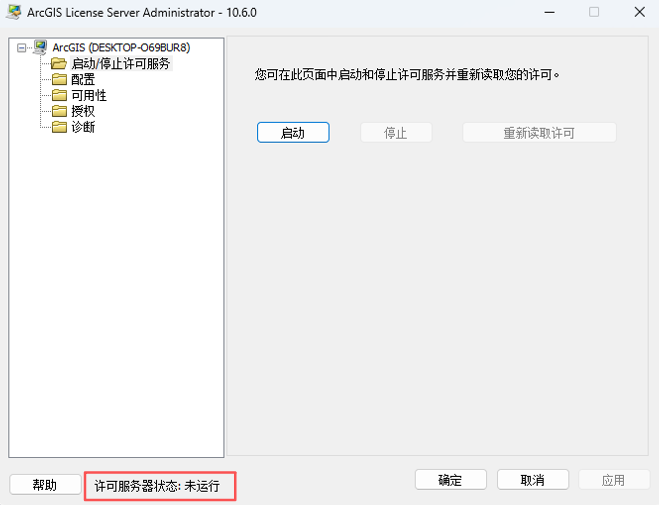
如上图所示,点击启动后,许可服务器无法启动,状态仍为“未运行”。
此时,进入诊断页面进行诊断。点击“诊断”,等待诊断结束后,点击“查看”,查看诊断日志。
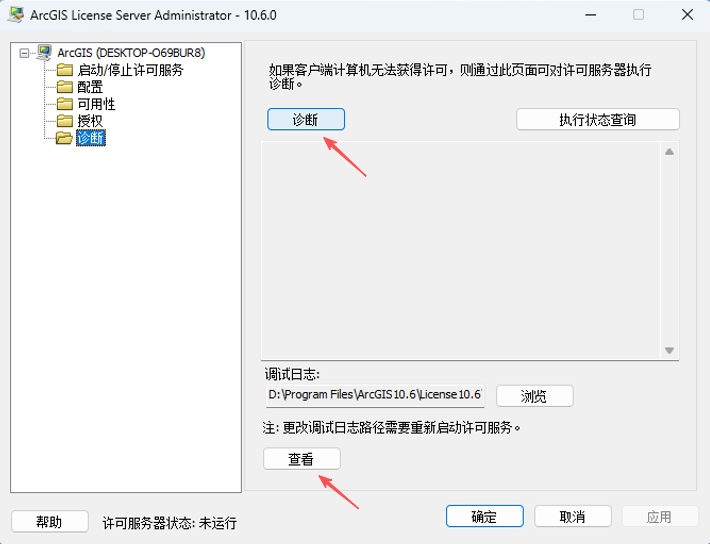
诊断结果如下:
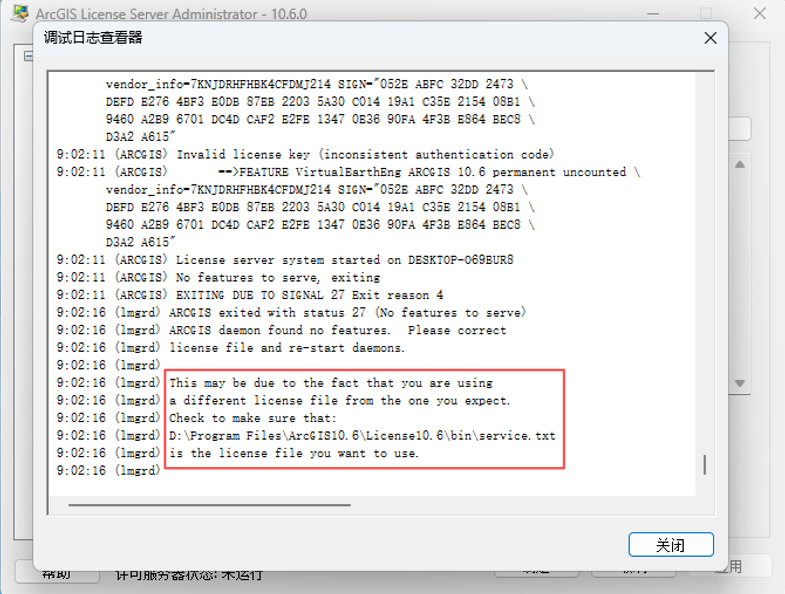
从诊断日志中可出,是软件安装目录下..\License10.6\bin文件夹里service.txt文件的问题。初步判断,这可能是由于使用了破解版软件,并且其许可已经过期,需要更换service.txt文件。
二、更换service.txt文件
根据诊断日志判断出是service.txt文件问题,需要更换此文件。本人用另一台安装好ArcGIS的电脑中的service.txt文件,替换待安装电脑中的service.txt文件。
三、重启服务
替换service.txt文件后,通过“此电脑”->“管理”->“服务和应用程序”->“服务”找到“ArcGIS License Manager”,先“停止”再“启动”此服务。
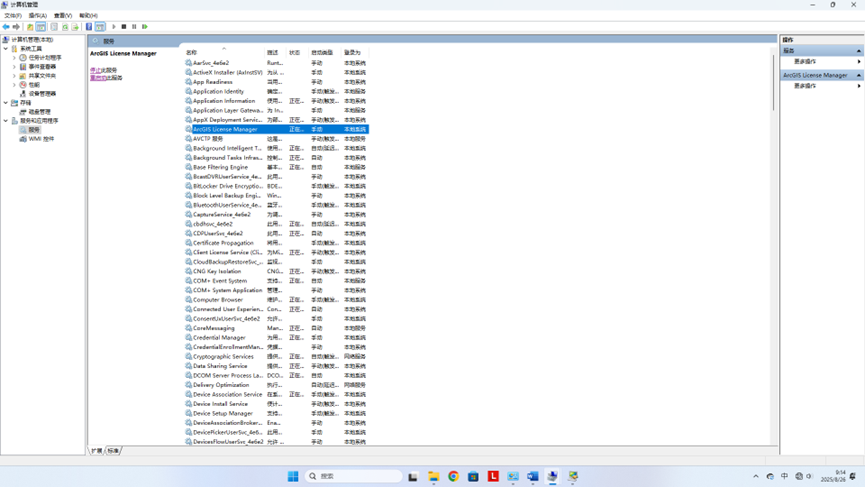
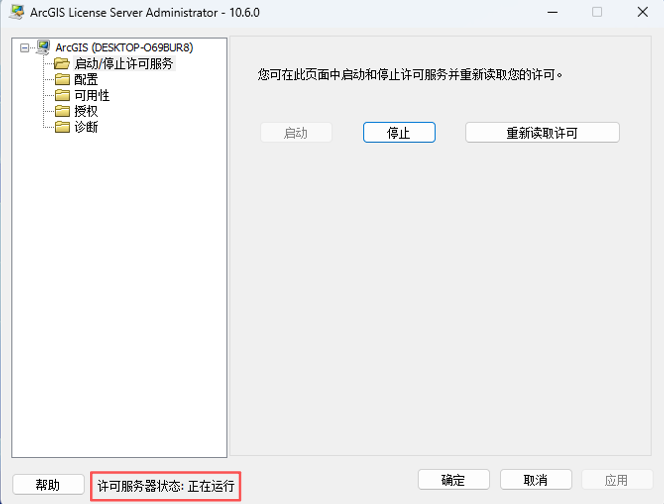
然后,再次打开ArcGIS License Server Administrator,可以看到服务已经启动,许可服务器“正在运行”!
提示:此解决办法适用于本人安装过程遇到的此问题,可能会因人而异,具体情况具体分析。
学习交流,以作分享,如有不妥,敬请指出!
Reference:

AtomGit 是由开放原子开源基金会联合 CSDN 等生态伙伴共同推出的新一代开源与人工智能协作平台。平台坚持“开放、中立、公益”的理念,把代码托管、模型共享、数据集托管、智能体开发体验和算力服务整合在一起,为开发者提供从开发、训练到部署的一站式体验。
更多推荐



 7
7 0
0- 0


 已为社区贡献1条内容

所有评论(0)