Windows 11 的中文语言切换为英文“部分生效”
·
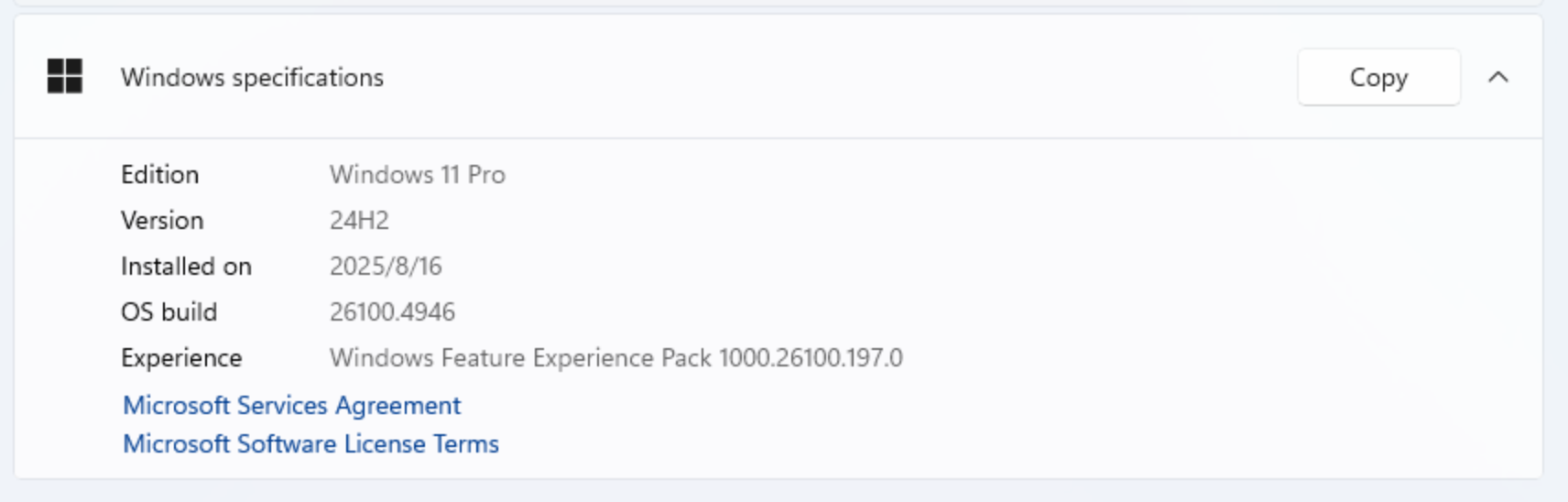
我遇到的情况是:Windows 11 的语言切换“部分生效” —— 即某些菜单、对话框或设置页面变成了英文,但仍有大量界面(如文件资源管理器、控制面板、开始菜单等)保留中文。这是一个典型的“语言包未完全应用或系统组件语言上下文不一致”的问题。
🔍 为什么会“仅部分英文”?
Windows 的语言显示由多个组件和缓存共同控制。即使您已设置英文为默认语言,以下原因可能导致部分界面仍为中文:
- 某些系统进程或服务仍在使用中文语言上下文(如
explorer.exe、dwm.exe、startmenuexperiencehost.exe)。 - 系统应用(如“设置”、“文件资源管理器”)的 UI 缓存未刷新。
- 第三方软件或 Shell 扩展(如 Classic Shell、ExplorerPatcher)强制使用中文界面。
- 语言包本身未完全下载或安装(缺少“基础体验包”或“可选功能”)。
- 用户配置文件(User Profile)中的区域或语言设置未同步。
✅ 1. 安装“语言包”
仅安装“语言包”可能不足以完全本地化所有现代应用(如“设置”、“邮件”、“日历”等)。
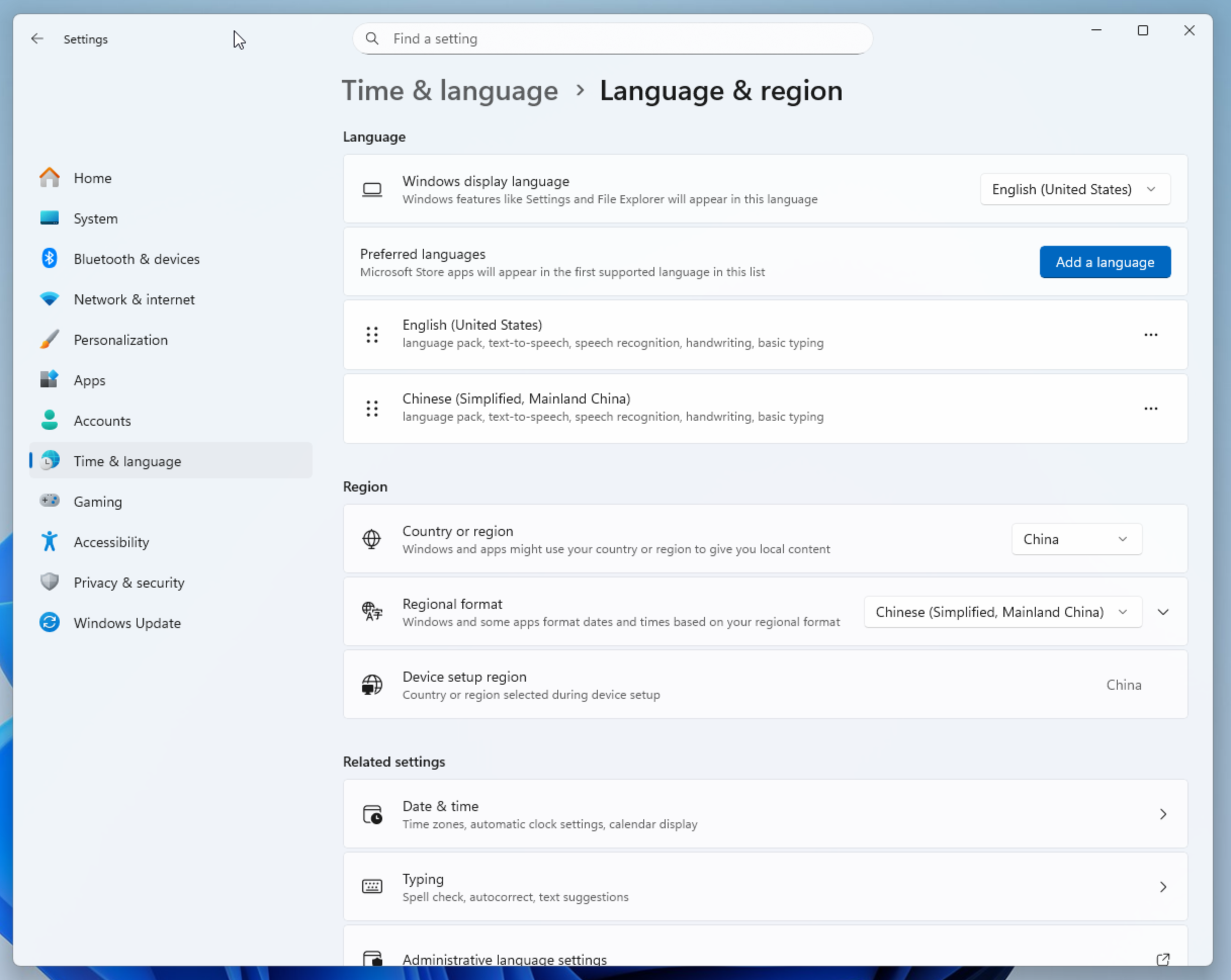
- 在 设置 > 时间和语言 > 语言和区域 中,点击已安装的
English语言。 - 查看下方的“语言选项”。
- 确保以下项目都已安装:
- 语言包(Language pack)✅
- 手写(Handwriting)
- 语音(Speech)
- 文本到语音(Text to speech)
- 如果“基础体验包”未安装或显示“可用”,点击“更新”或“安装”。
💡 “基础体验包”包含 Modern UI 应用的核心语言资源,对“设置”等应用的完全英文化至关重要。
✅ 2. 确保“Windows 显示语言”已设为 “English“
⚠️ 这是最常见的疏忽点。
- 打开 设置 > 时间和语言 > 语言和区域。
- 找到 “Windows 显示语言” 这个下拉菜单。
- 必须手动选择
English (United States)或您安装的英文语言。- ❌ 不要以为把英语拖到“首选语言”顶部就够了。
- ✅ 必须显式选择“Windows 显示语言”为 English。
- 系统会提示“注销”或“重启”,请立即重启电脑。
✅ 3. 手动刷新系统语言缓存
以管理员身份运行 PowerShell:
# 重置语言设置
Set-WinUILanguageOverride -Language en-US

# 强制刷新 UI
$shell = New-Object -ComObject Shell.Application
$shell.ToggleDesktop()
然后重启。
如果还是不能完全切换语言, 请重复执行1, 2 步骤.

AtomGit 是由开放原子开源基金会联合 CSDN 等生态伙伴共同推出的新一代开源与人工智能协作平台。平台坚持“开放、中立、公益”的理念,把代码托管、模型共享、数据集托管、智能体开发体验和算力服务整合在一起,为开发者提供从开发、训练到部署的一站式体验。
更多推荐



 13
13 0
0- 0


 已为社区贡献1条内容

所有评论(0)