一键去除 Windows 图标角标(小箭头、盾牌与双箭头)
·
Windows 图标角标一键清:小箭头、盾牌与双箭头去除指南
使用 Windows 系统时,桌面或文件夹中的图标常会出现各种角标 —— 快捷方式小箭头、UAC 小盾牌、蓝色双箭头,这些标记虽各有作用,但有时会影响视觉整洁。本文将详细介绍这些角标的含义,并分享简单高效的去除方法,帮你打造更清爽的桌面体验。

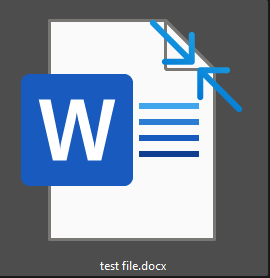
一、这些角标到底是什么?
在动手去除之前,先了解下它们的作用,方便你判断是否需要保留:
- 快捷方式小箭头:最常见的角标,用于标识该文件是快捷方式(指向原始文件的链接)。对多数用户而言,这个标记的提示作用较实用,可根据个人喜好选择是否保留。
- UAC 小盾牌:当开启用户账户控制(UAC)时,带盾牌图标的程序表示运行时会触发系统安全验证(需管理员权限)。它的安全提示作用有限,很多用户会觉得多余。
- 蓝色双箭头:在 Windows 11 及更早版本中,图标右上角的蓝色双箭头,通常是由于文件或文件夹启用了NTFS 压缩功能(系统通过压缩节省存储空间)。当你访问这类压缩文件时,系统会在后台自动将其解压到内存供使用;而保存时,若文件或所在文件夹开启了压缩属性,系统会再次压缩后写入磁盘。整个过程对用户而言几乎是无感的。
二、一键去除工具:简单高效无门槛
无需手动修改注册表(风险高且复杂),推荐使用专业工具一键处理,小白也能轻松操作。
Dism++(轻量高效)
Dism++ 是一款系统优化工具,内置了图标角标去除功能,步骤如下:
-
下载 Dism++:通过官方渠道获取最新版本(注意选择可信来源)。
-
打开并操作:
启动软件,在左侧菜单中找到「系统优化」,点击进入后选择「Explorer」选项。
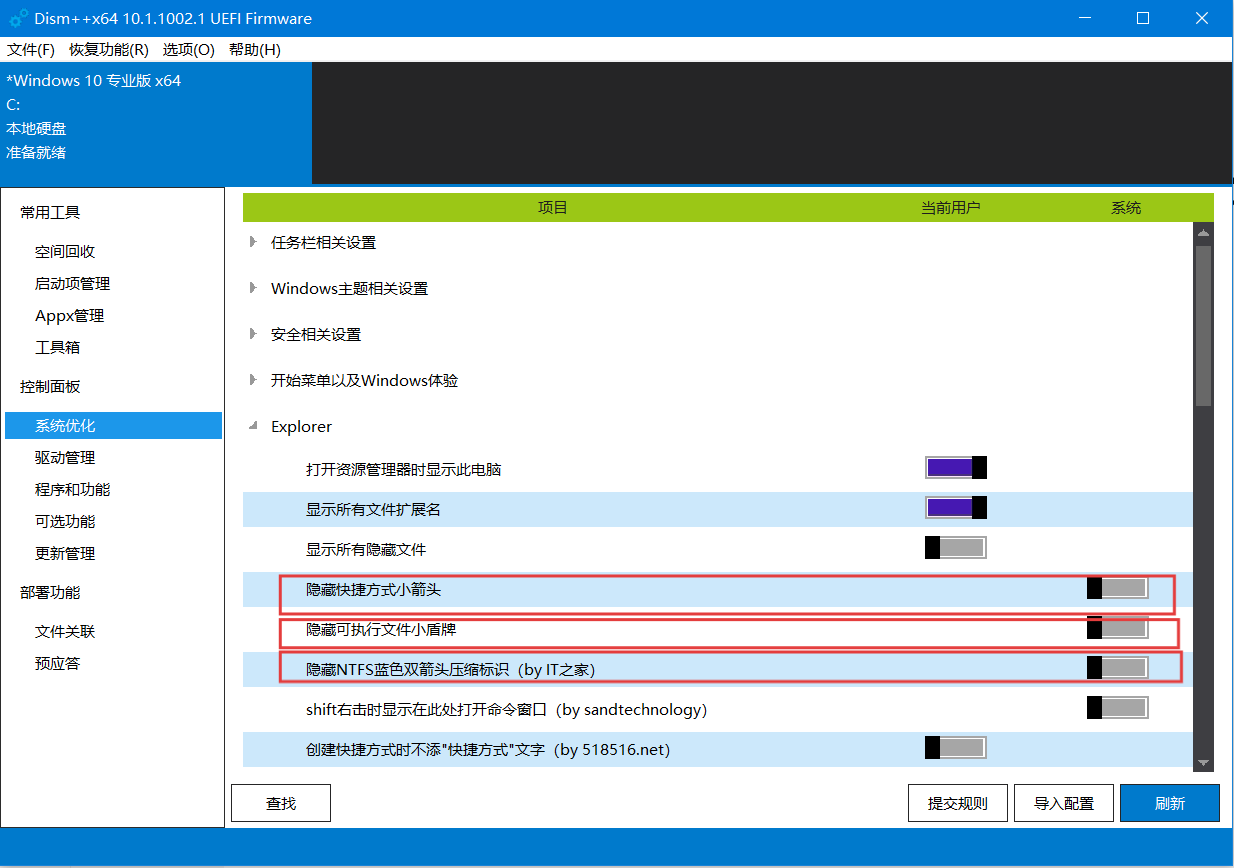
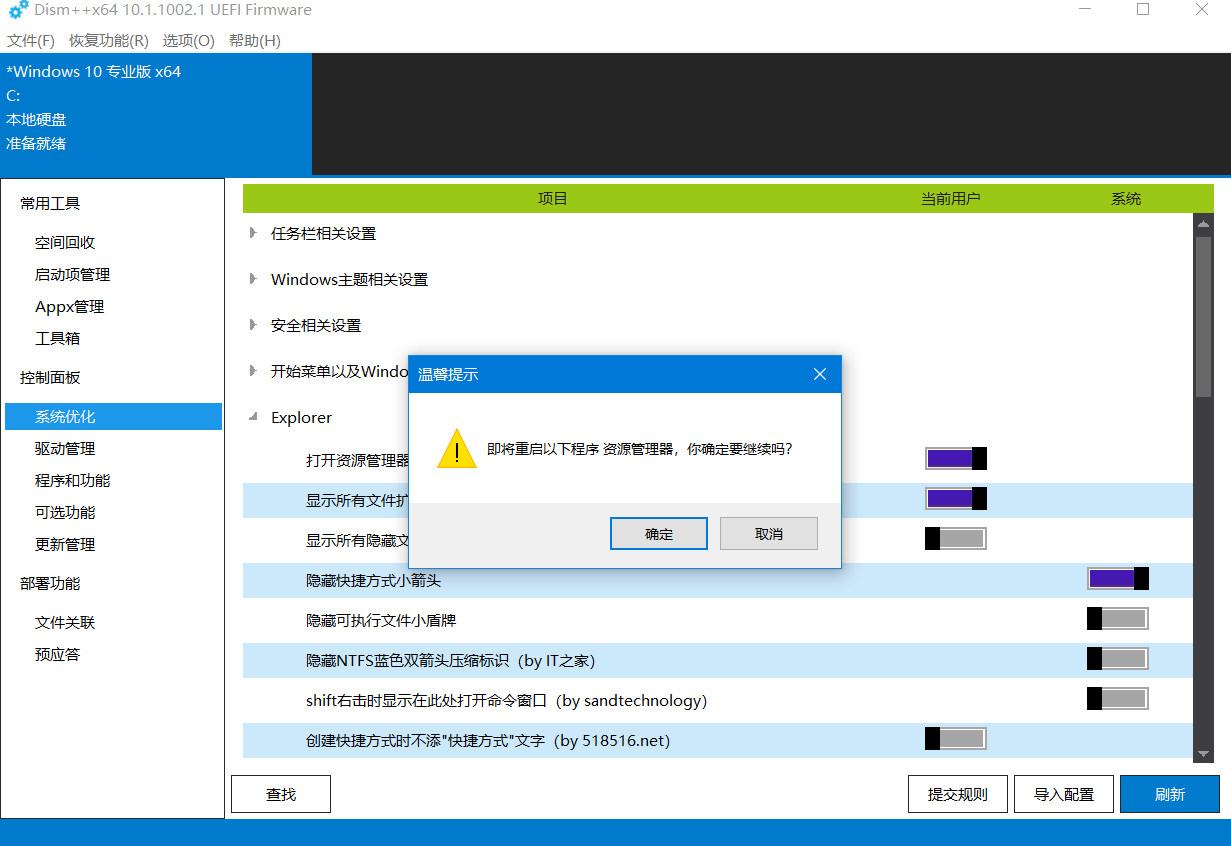
开启后会弹出去除角标的确认窗口,点击「确认」即可完成操作(无需重启,效果即时生效)。
图吧工具箱(集成更多实用功能)
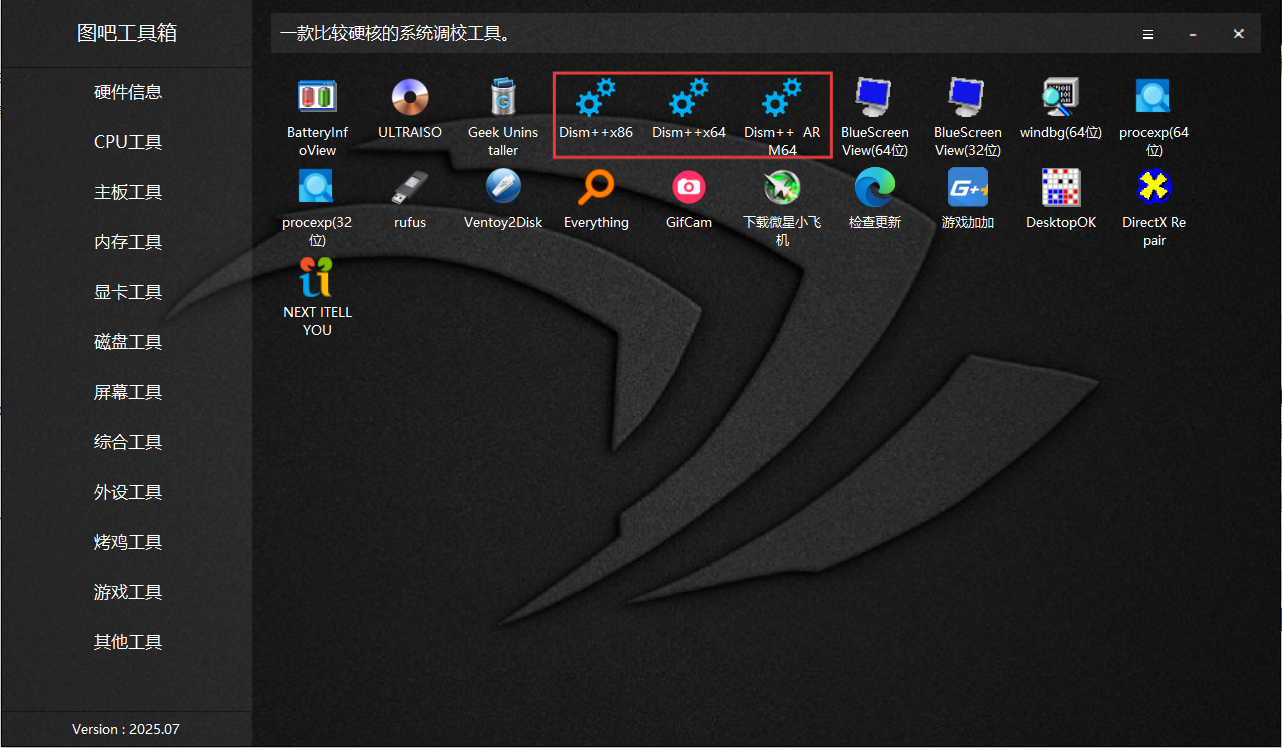
如果需要其他硬件检测或系统工具,可试试「图吧工具箱」,其中也包含角标去除功能:
-
下载工具箱:从图吧工具箱官网下载并安装。
-
找到工具:打开工具箱后,在「其他工具」分类中即可找到图标角标处理功能,操作方式与 Dism++ 类似,一键即可完成设置。
三、原理说明
上述工具的核心原理是通过修改系统注册表中与图标显示相关的配置,无需手动编辑注册表(避免误操作导致系统异常),安全性和效率都更有保障。
参考链接
通过以上方法,你可以根据需求灵活去除不想要的图标角标,让系统界面更符合个人审美。操作前建议备份重要文件,虽然工具安全性较高,但谨慎总是好的~

AtomGit 是由开放原子开源基金会联合 CSDN 等生态伙伴共同推出的新一代开源与人工智能协作平台。平台坚持“开放、中立、公益”的理念,把代码托管、模型共享、数据集托管、智能体开发体验和算力服务整合在一起,为开发者提供从开发、训练到部署的一站式体验。
更多推荐


 7
7 0
0- 0


 已为社区贡献2条内容

所有评论(0)