解决 Gemini cli 账号登录不上问题
claude code 确实有点贵,不过 gemini 2.5 pro 也不差(注意:gemini cli 使用账号登录成功后默认使用的是gemini 2.5 pro 模型,google目前最强的,如果通过 api 调用,可能使用的不是 gemini 2.5 pro)。那么按照官网安装步骤安装完成gemini cli后,在终端启动gemini,跳转到网页登录google账号界面,网页显示一直登录或者提示已登录成功,而终端一直登录不上Google账号。(如下面三张图所示)
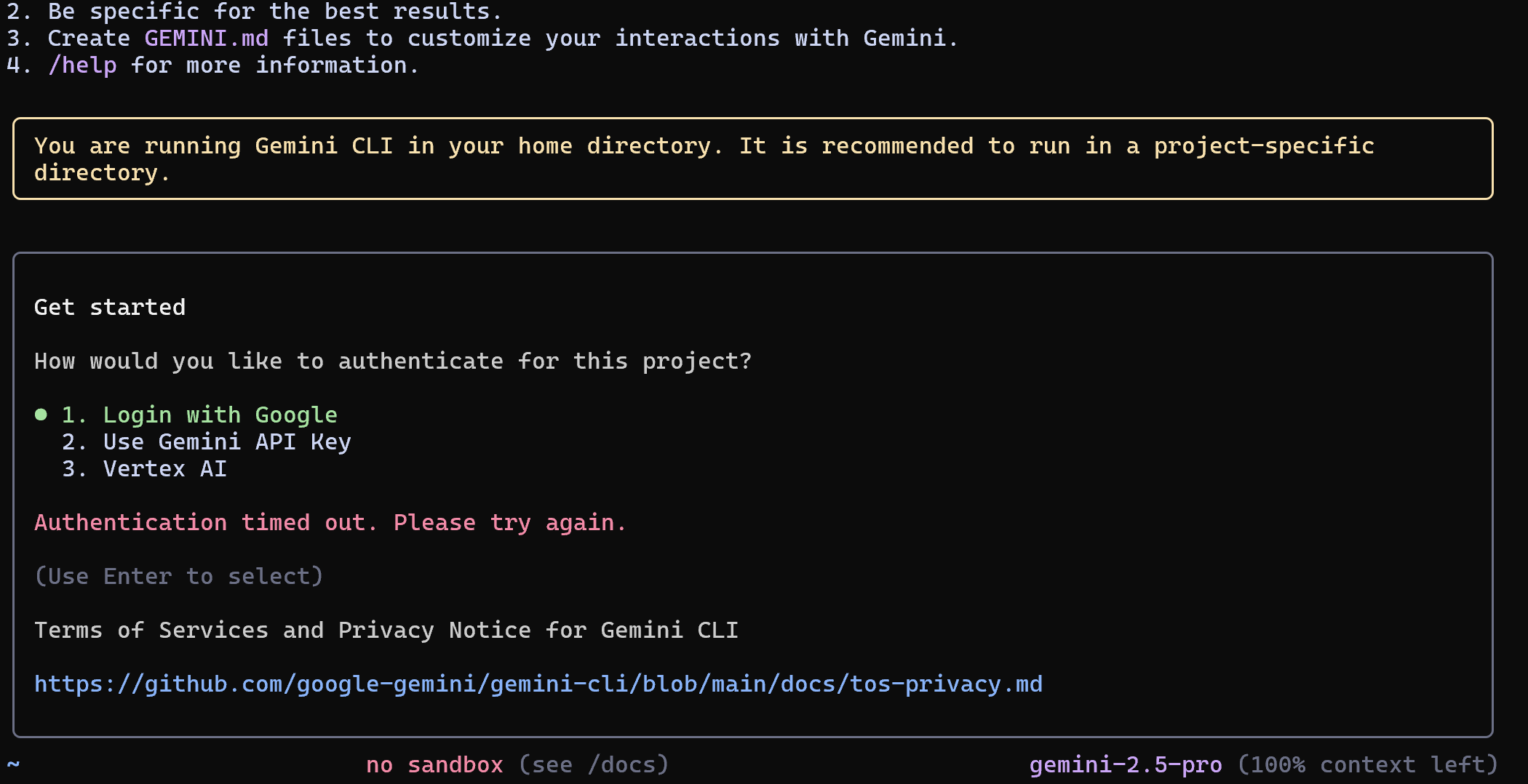

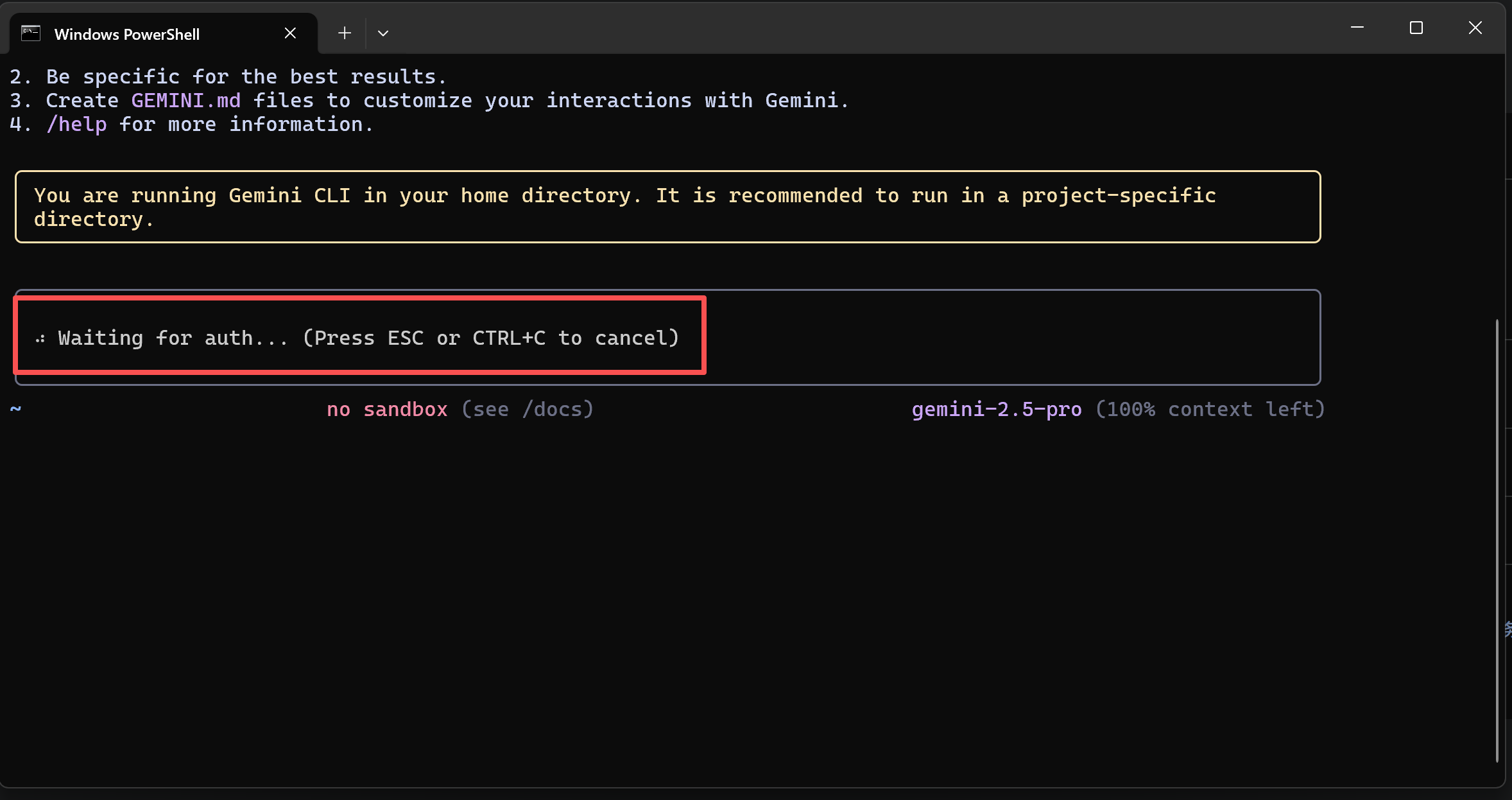
大概就是以上情况。那下面我们就解决这个问题
1、首先一定要 科学上网 和 有一个Google账号(就是Gmail)
如果没有,参考链接申请, https://zhuanlan.zhihu.com/p/1926312364342489262,通过这种方式申请的是 谷歌个人账号,这个账号是可以直接访问 gemini(网页端)的。
2、登录 Google Cloud
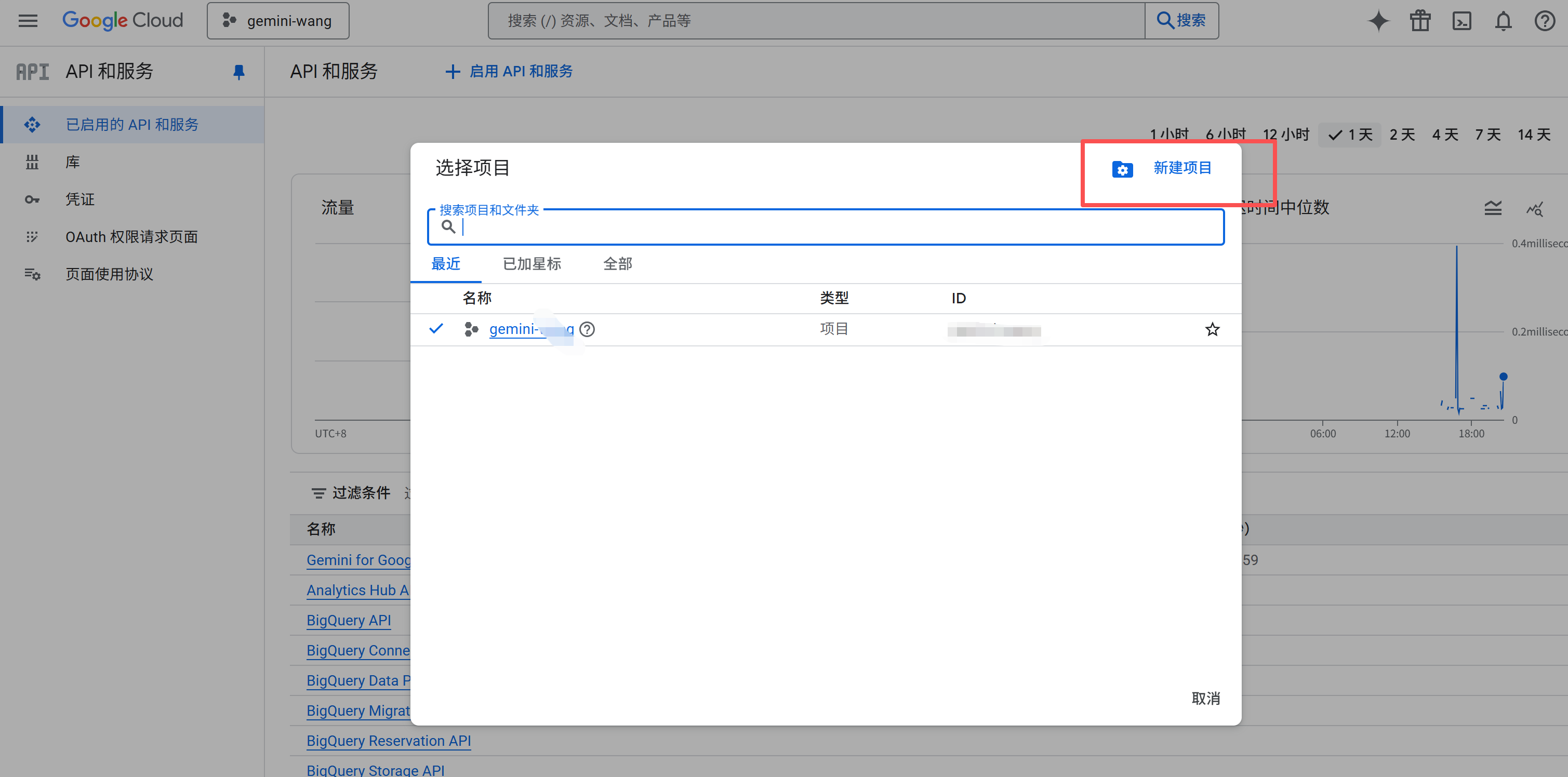
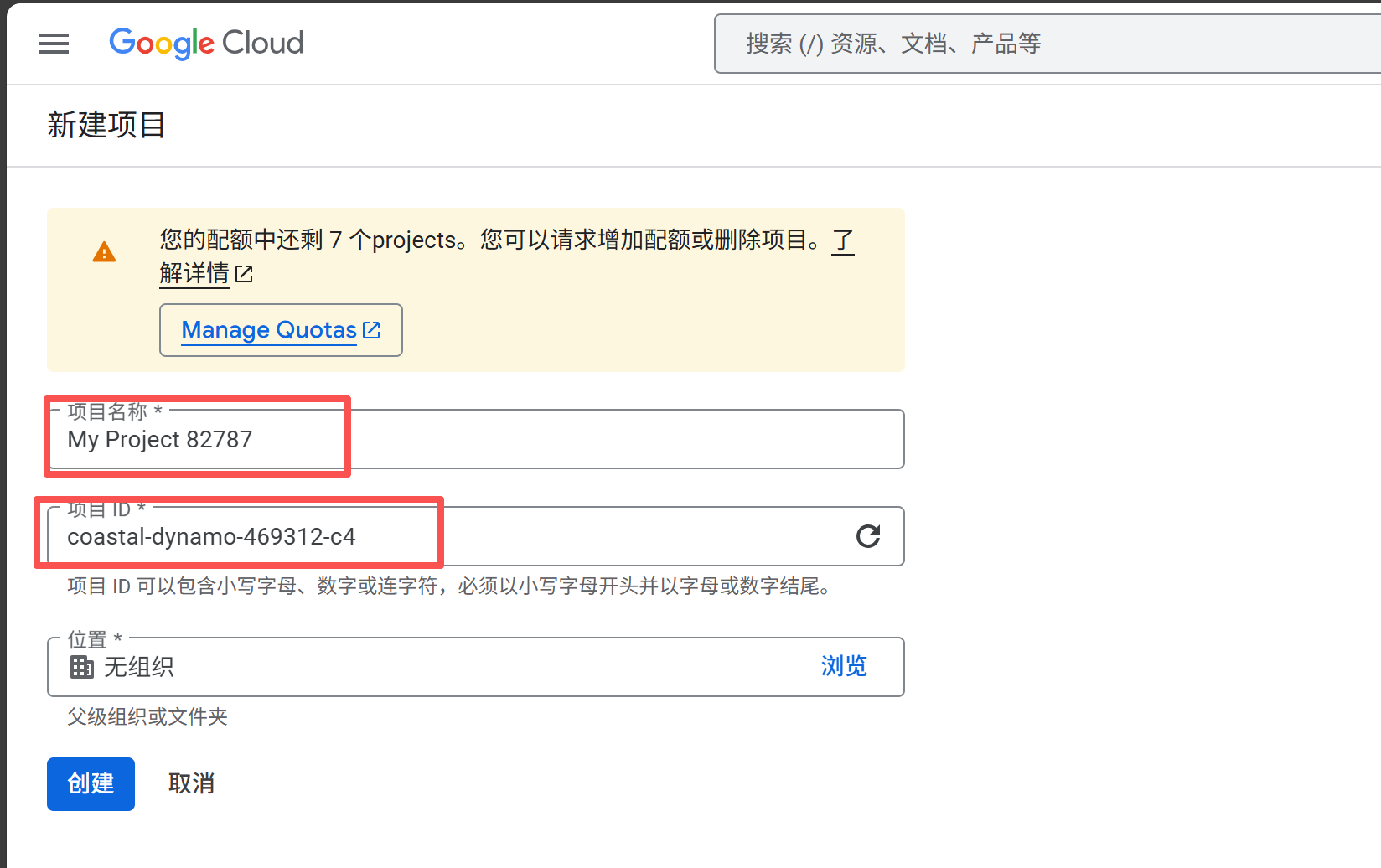
网址链接(https://console.cloud.google.com/),创建一个项目和该项目的项目ID,项目ID记住,后面要用。
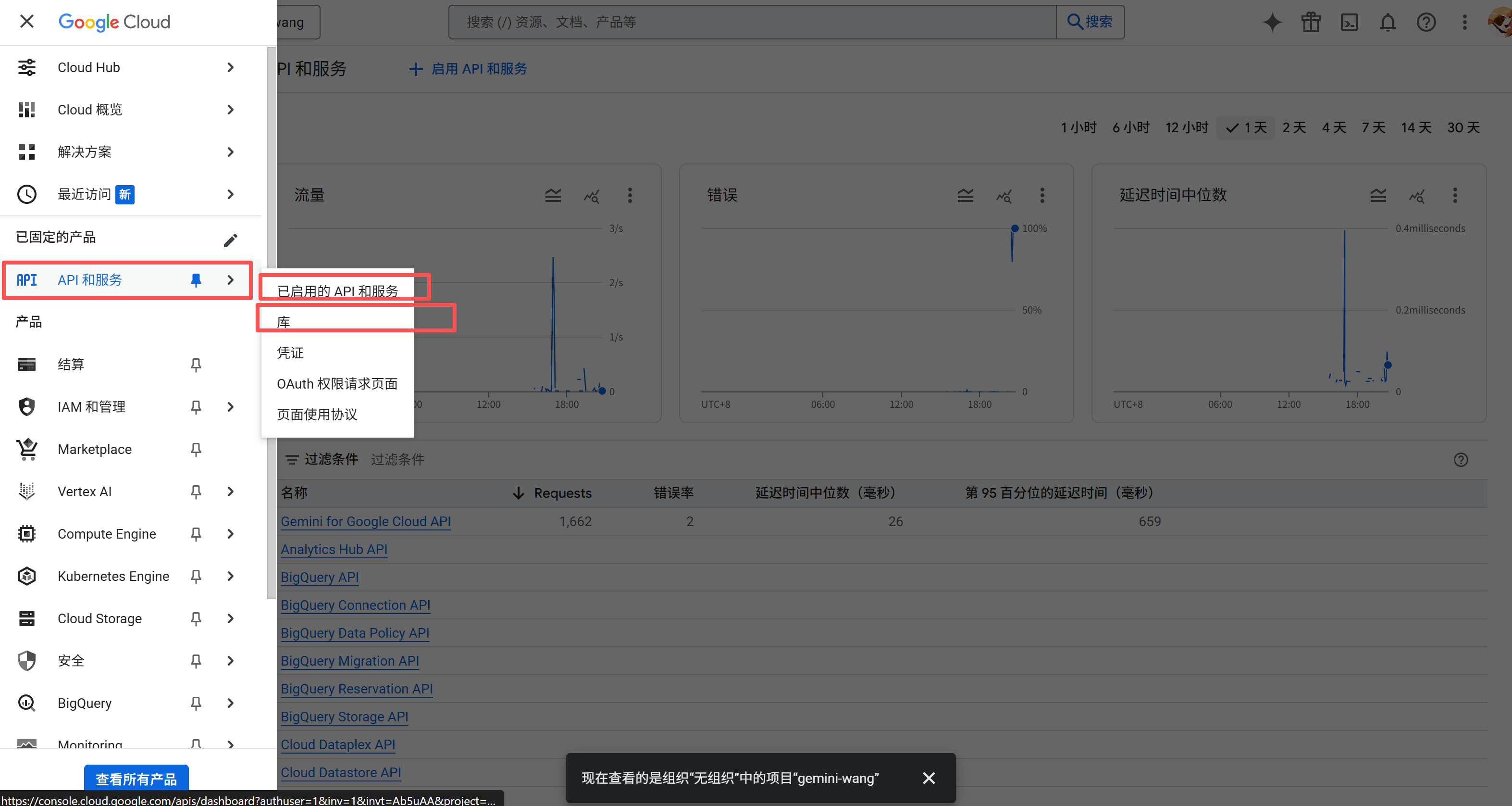
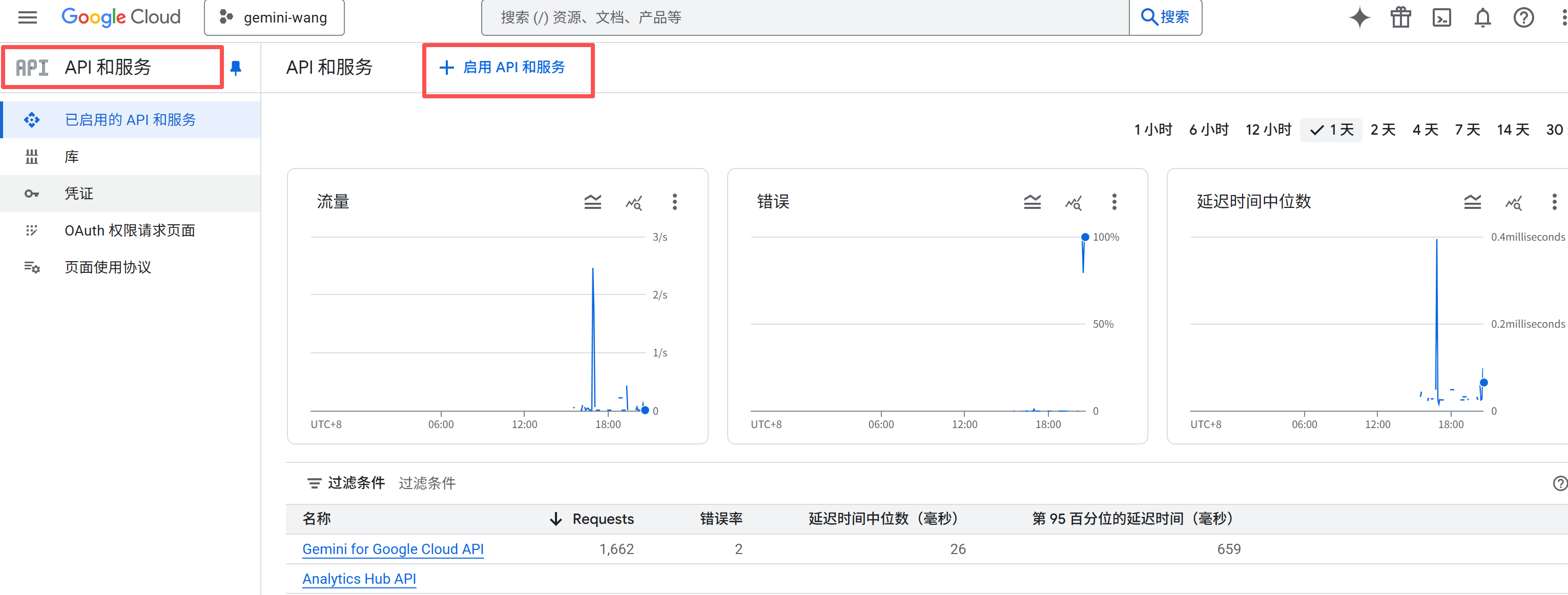
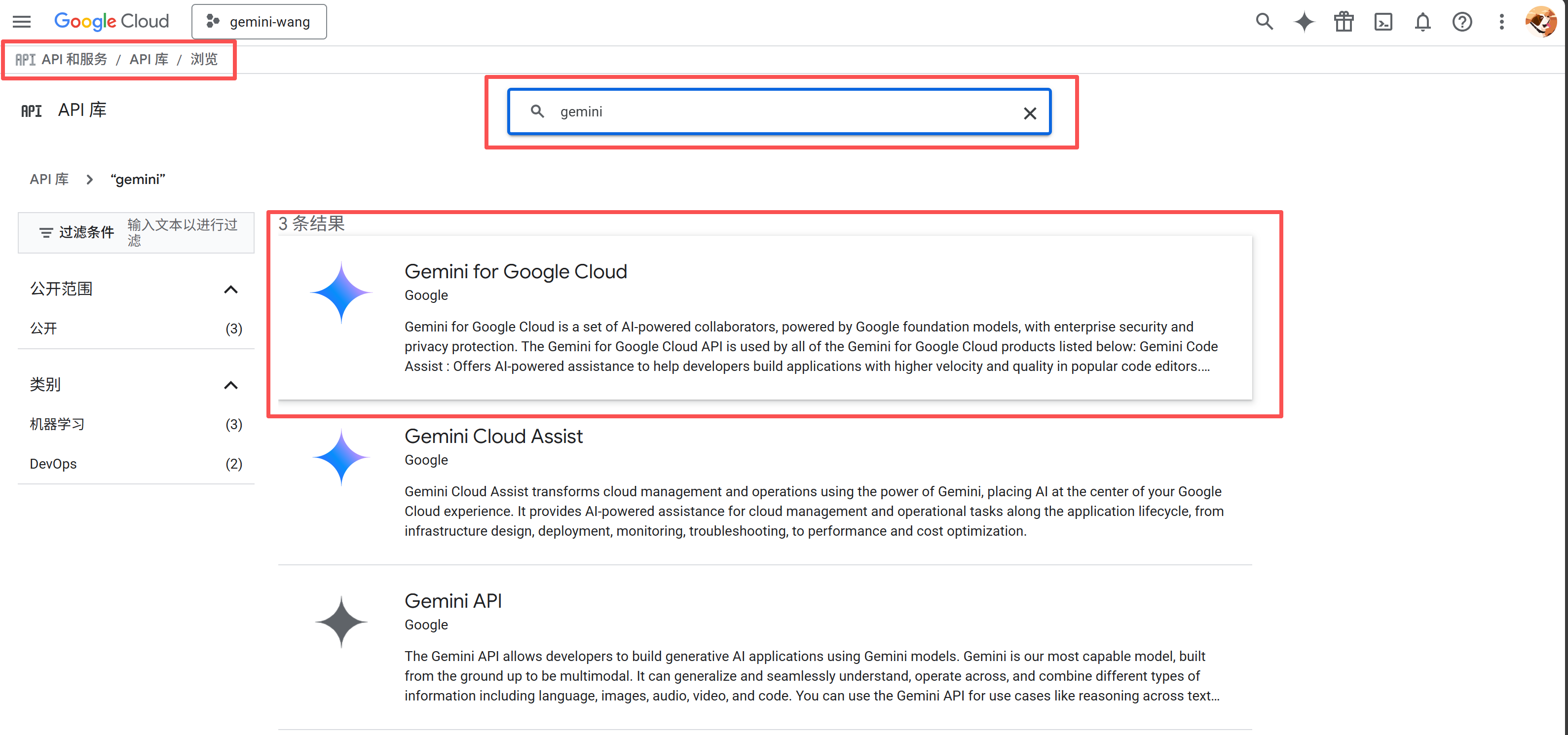
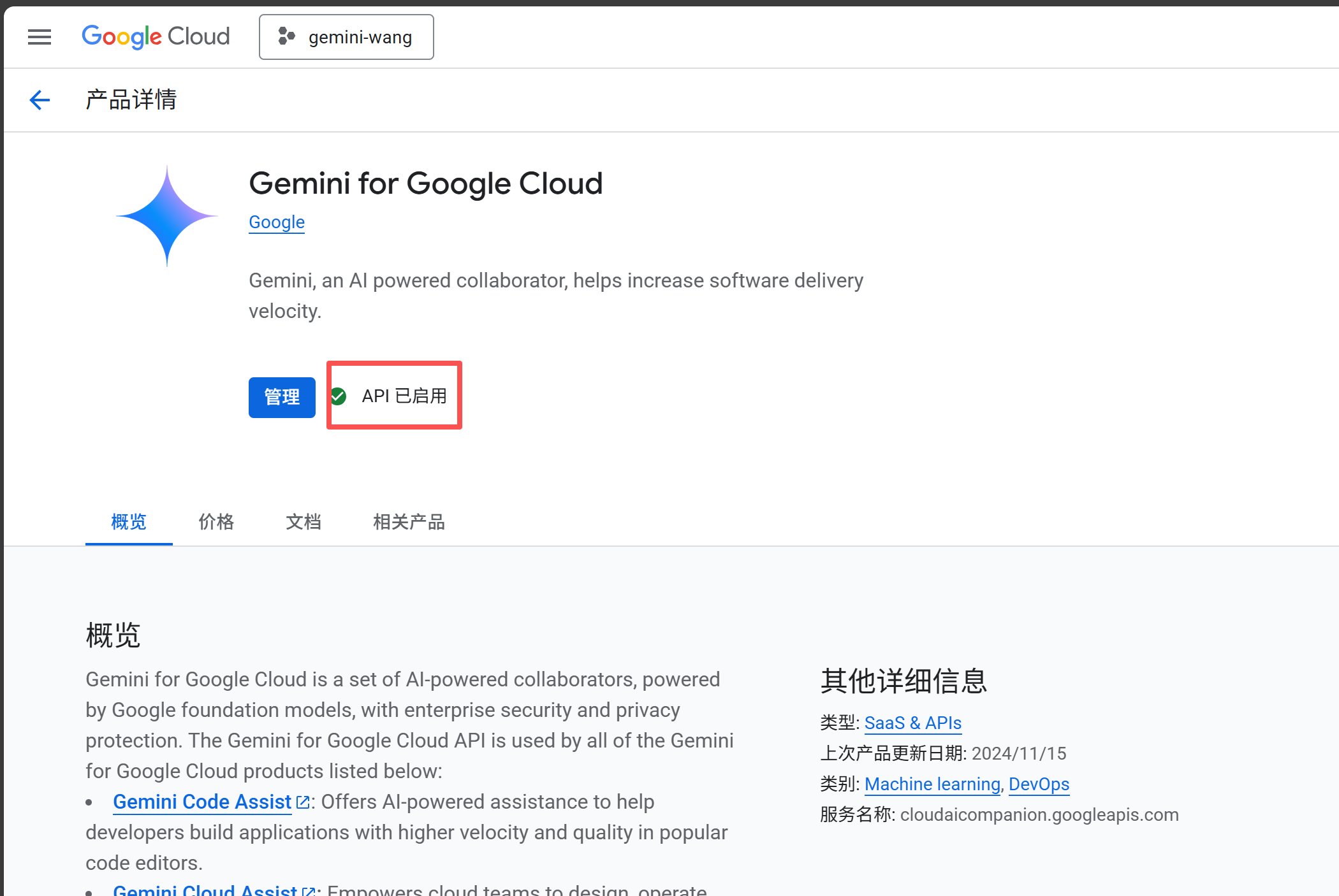
3、启用API: Gemini for Google Cloud
(页面左上角有个三条横杠,就是菜单—> API和服务),操作可以参考下面图片
4、在启用gemini之前 配置 网络代理 和 项目ID
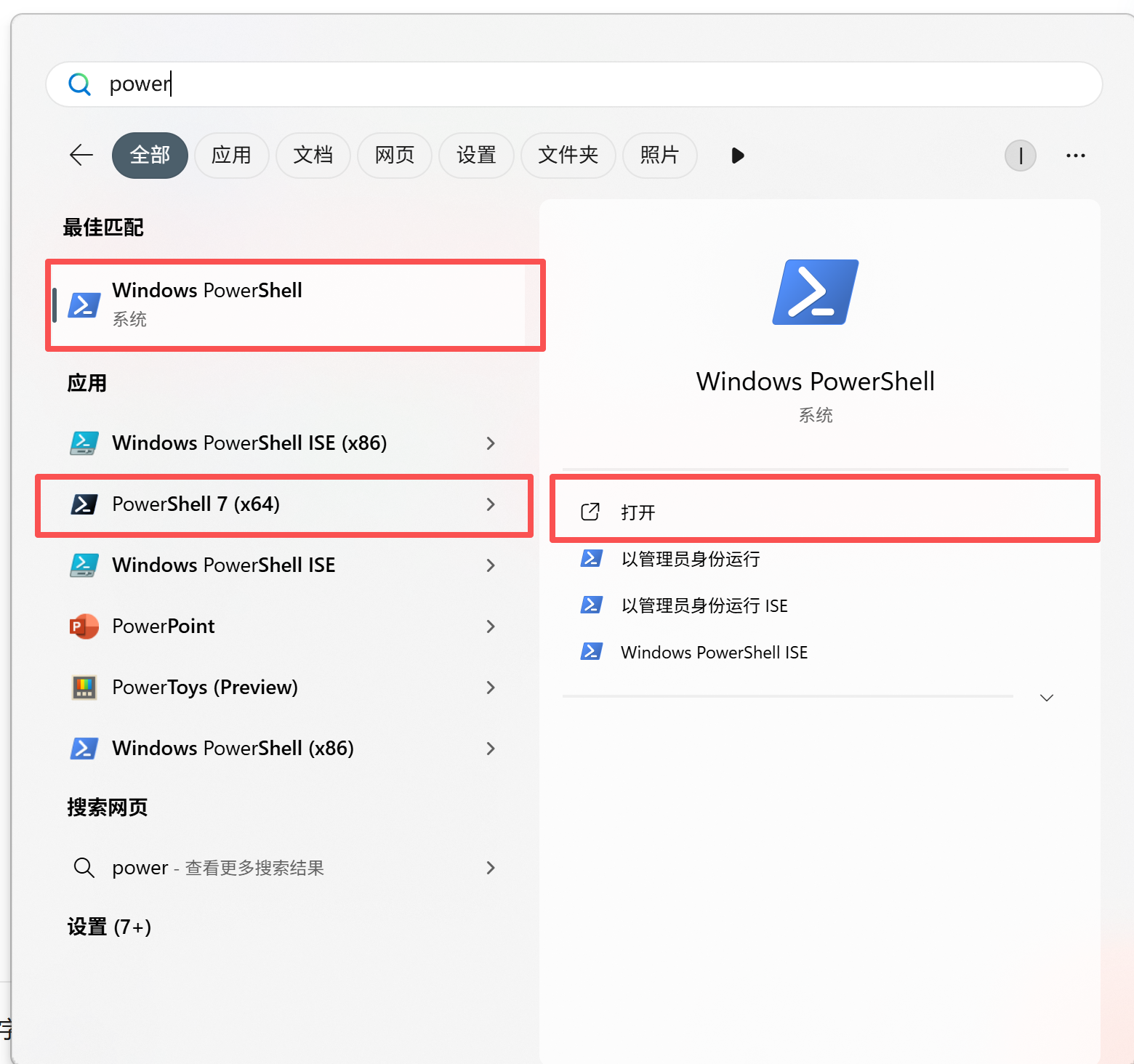
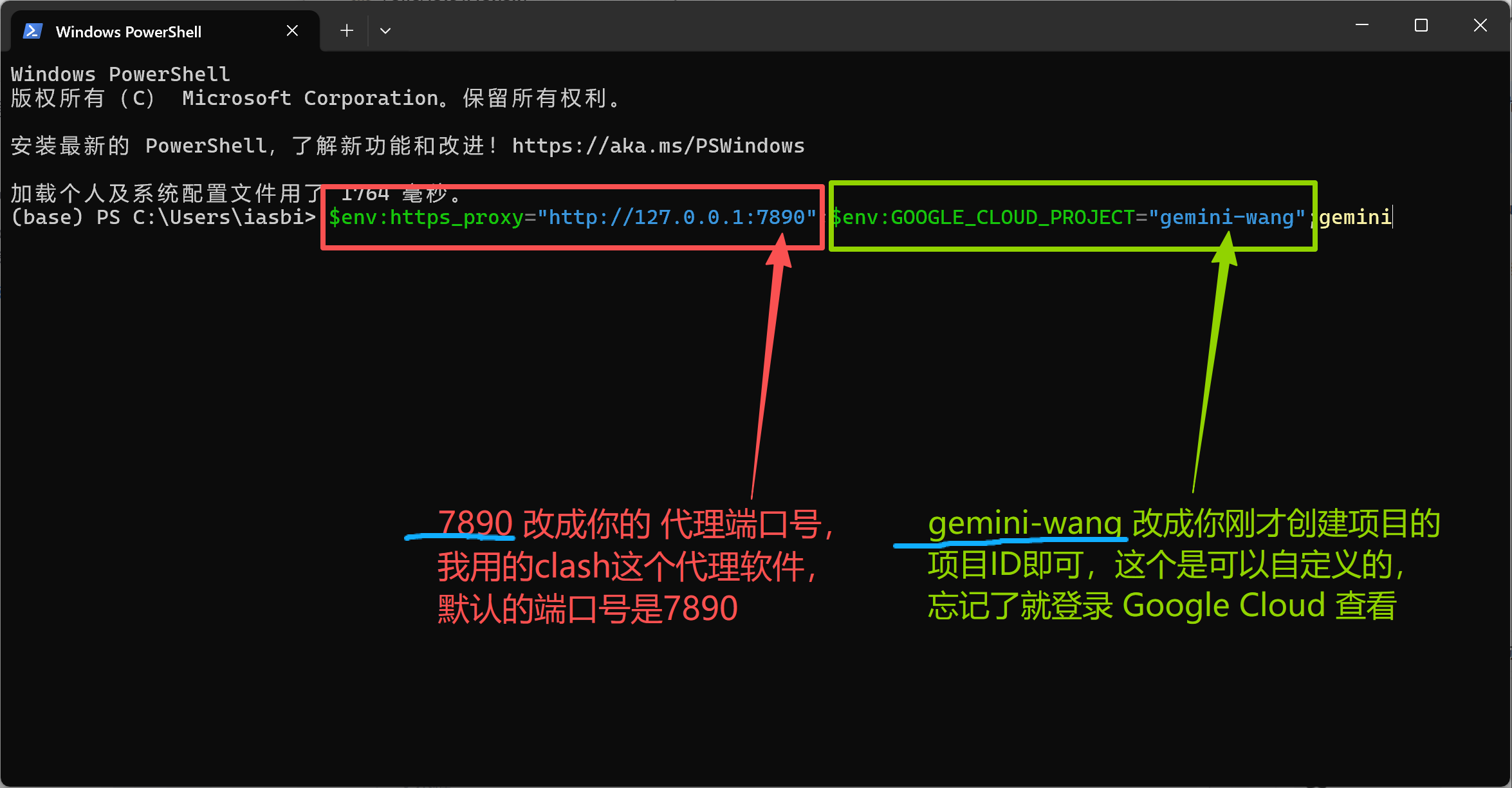
4.1、启用终端(powershell或cmd等),在启用gemini cli之前,配置临时环境变量(缺点,每次终端打开都需要输入 < $env: ...; $env: ...; gemini >,比较麻烦)
$env:https_proxy="http://127.0.0.1:改成自己的网络代理端口号";$env:GOOGLE_CLOUD_PROJECT="改成自己的项目ID";gemini如果powershell 报错无法加载文件xxxx,可以参考以下链接
Windows PowerShell 报错“无法加载文件…因为在此系统上禁止运行脚本”的解决办法_无法加载文件 因为在此系统中禁止执行脚本-CSDN博客文章浏览阅读3.6k次,点赞3次,收藏8次。执行策略类型描述Restricted默认值,不允许运行任何脚本本地脚本可运行,网络脚本需签名AllSigned所有脚本均需由可信发布者签名Bypass无任何限制,适合自动化任务允许所有脚本,运行网络脚本时会有提示当你在 PowerShell 中看到“在此系统上禁止运行脚本”的错误提示时,不必慌张,这是系统安全策略的一部分。根据你的使用场景,选择合适的方式放开执行权限即可。推荐使用的组合,兼顾安全与灵活性。微软官方文档:about_Execution_Policies。_无法加载文件 因为在此系统中禁止执行脚本https://blog.csdn.net/heromps/article/details/147008695Windows中打开powershell后,出现报错无法加载文件 xxxx,因为在此系统上禁止运行脚本。解决方案详解! - AlphaGeek - 博客园每当打开Powershell后,默认报错如下: Windows PowerShell 版权所有 (C) Microsoft Corporation。保留所有权利。 尝试新的跨平台 PowerShell https://aka.ms/pscore6 . : 无法加载文件 C:\Users\Admin\
 https://www.cnblogs.com/geekbruce/articles/18905587
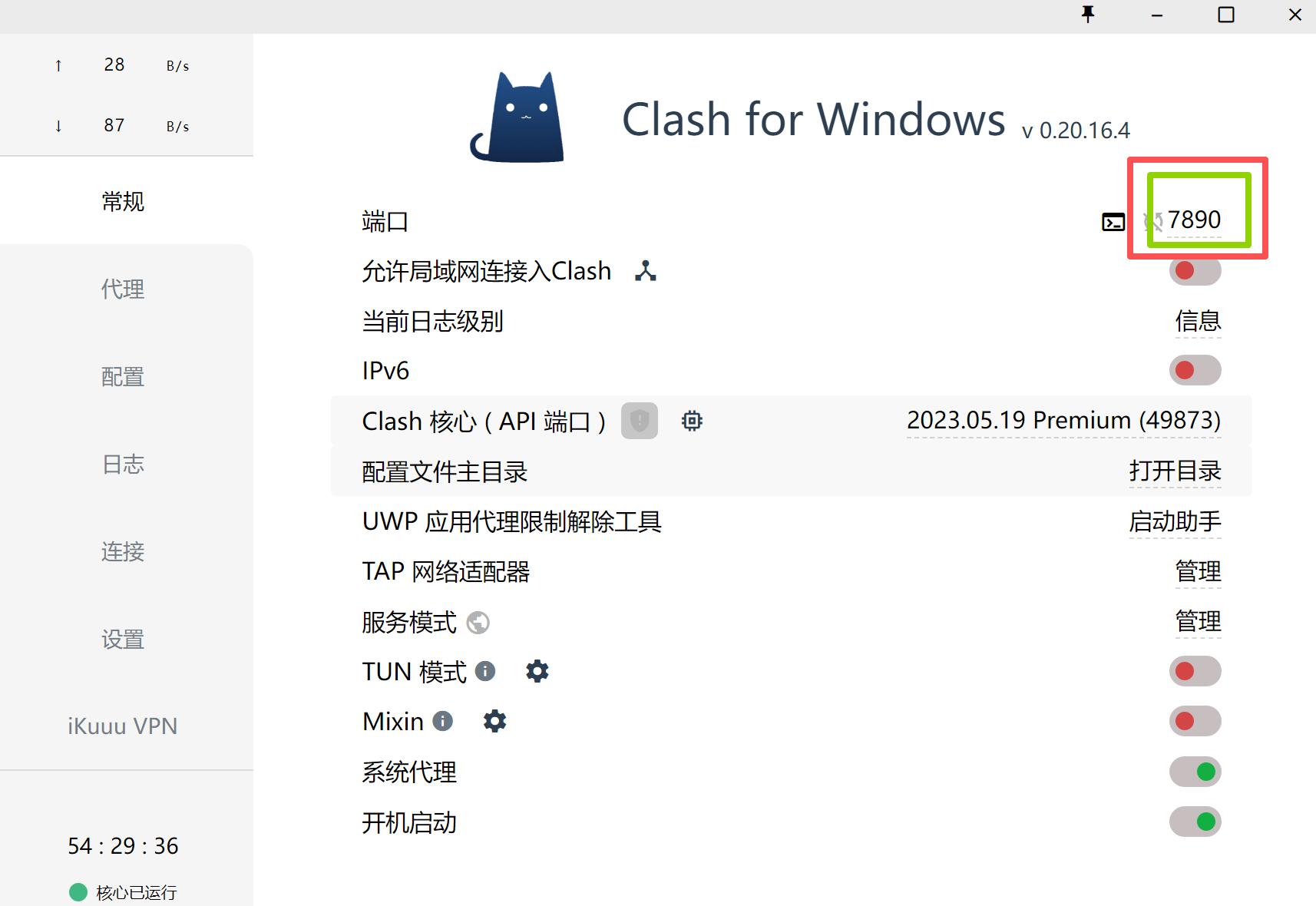
4.2、直接在环境变量中“用户变量”新建变量信息(推荐)
优点1:不用每次启用gemini前,都要在终端中通过输入环境变量信息配置环境变量;
优点2:方便 vscode 插件 Gemini Cli Companion 和 Gemini Code Assist 使用;
具体操作如下:
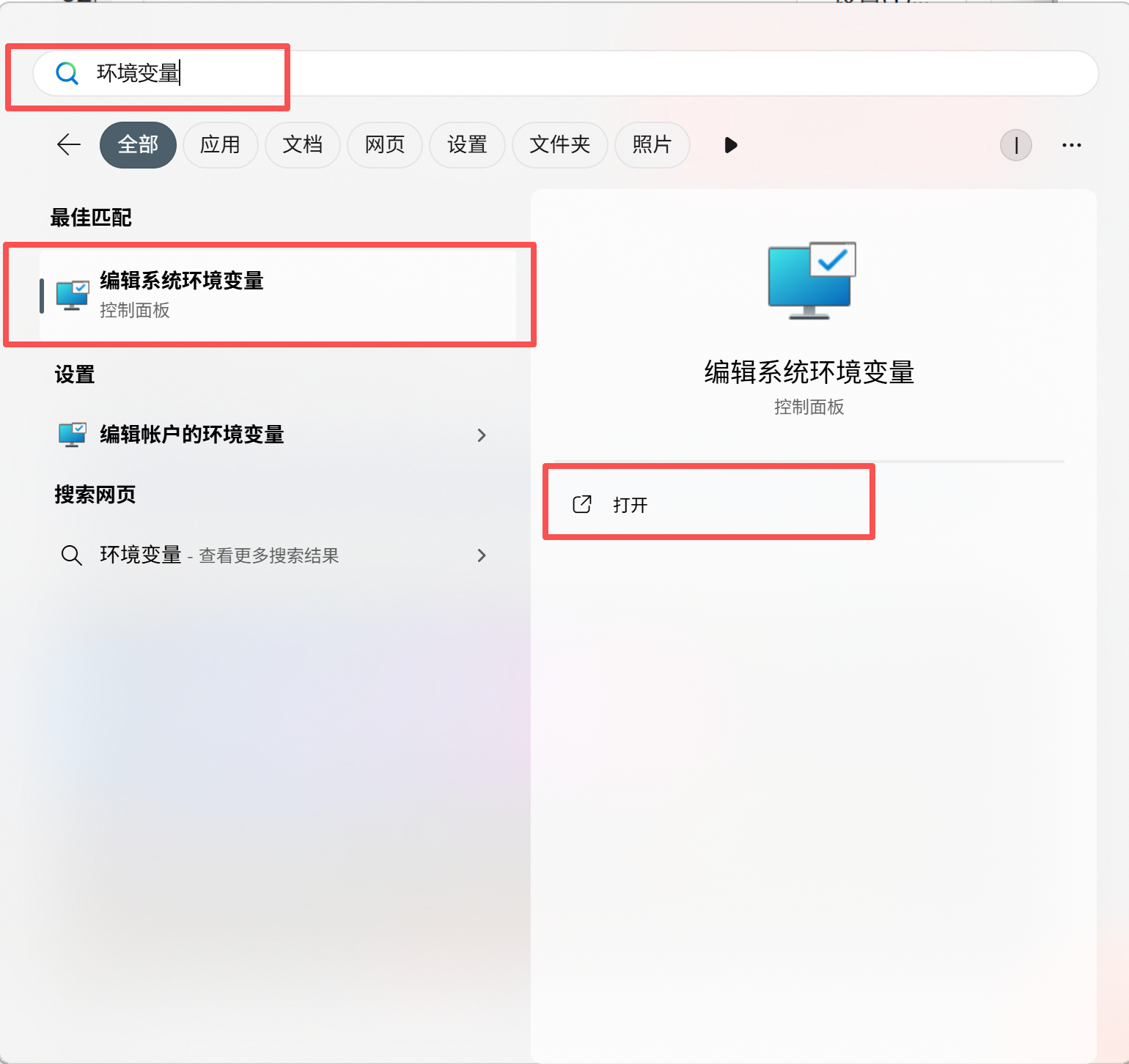
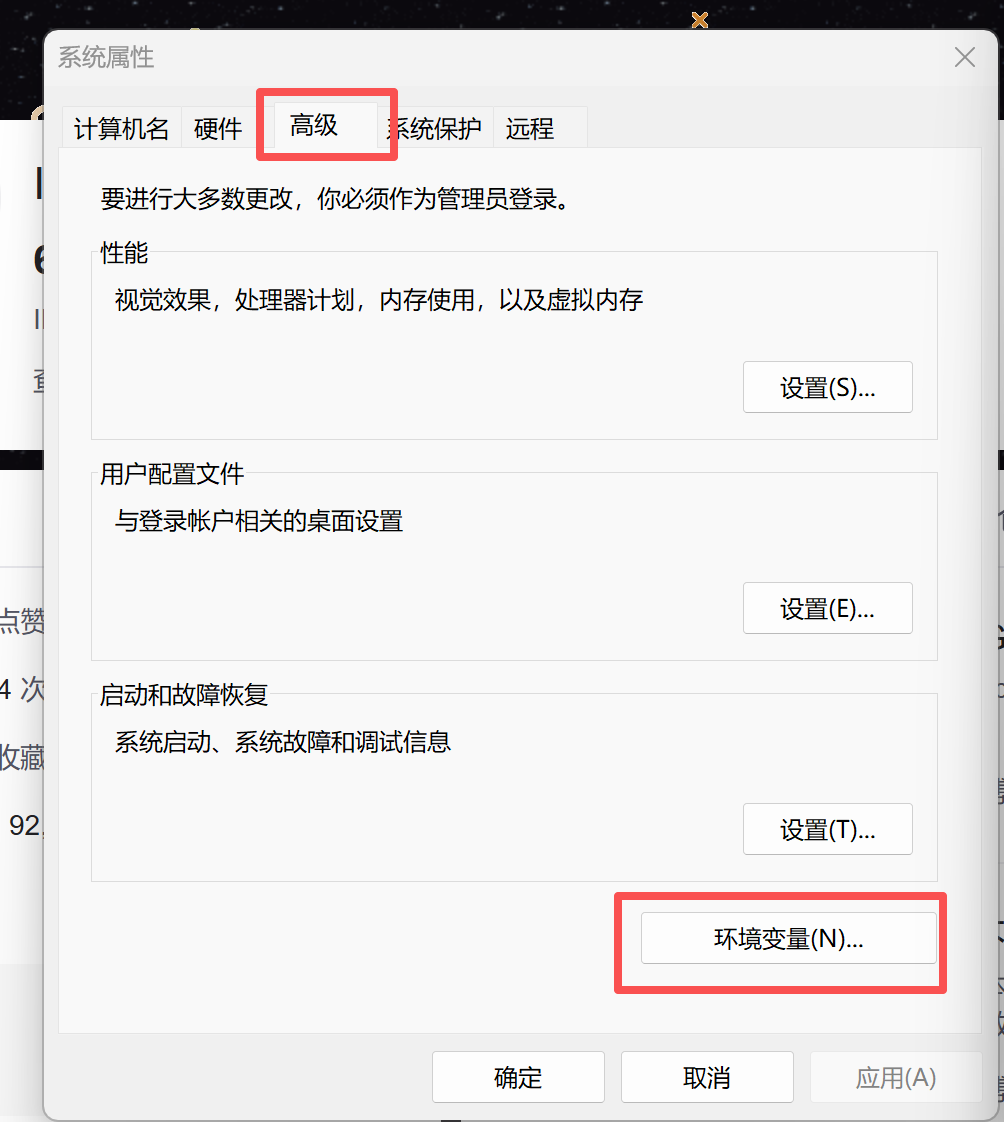
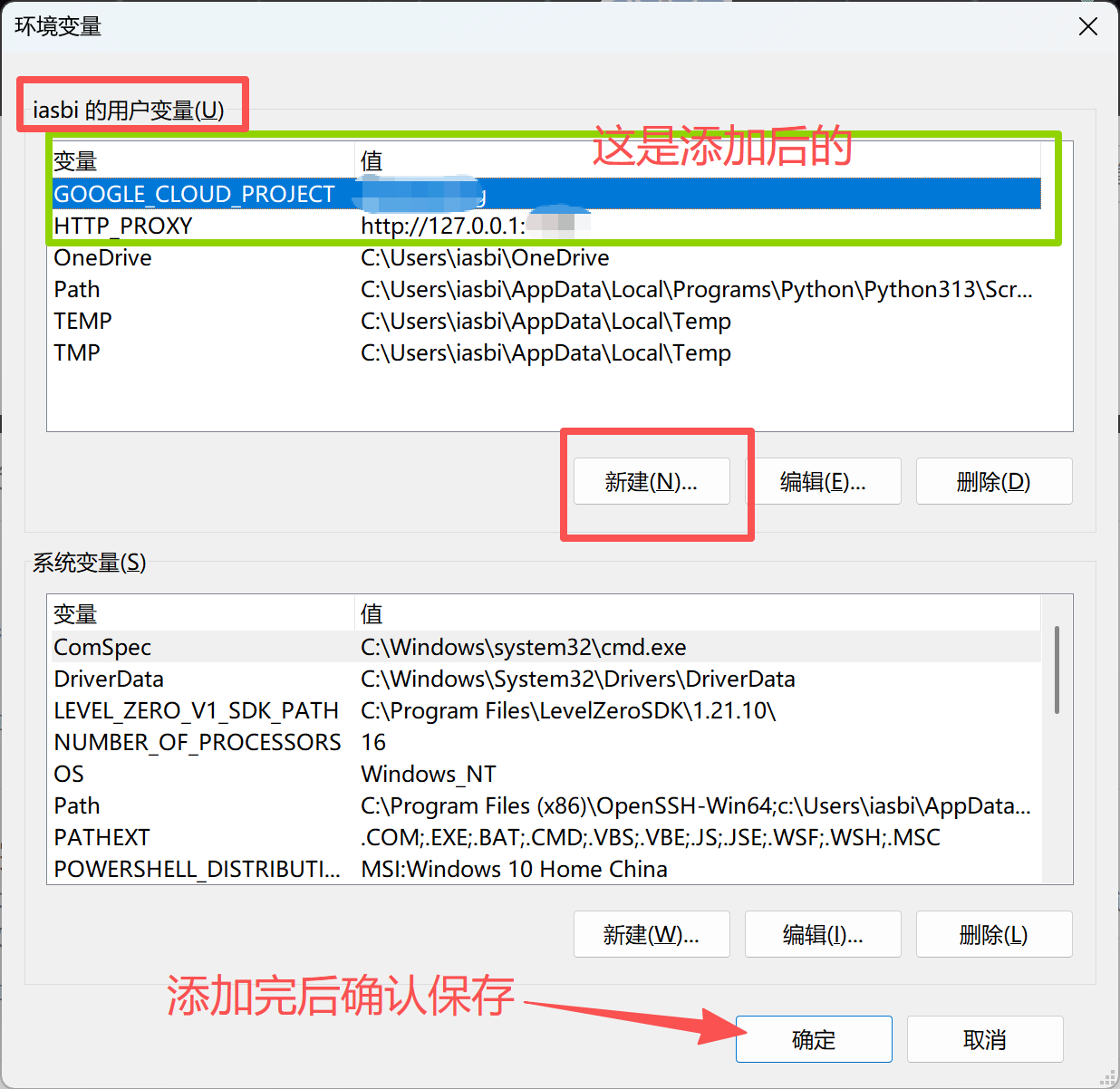
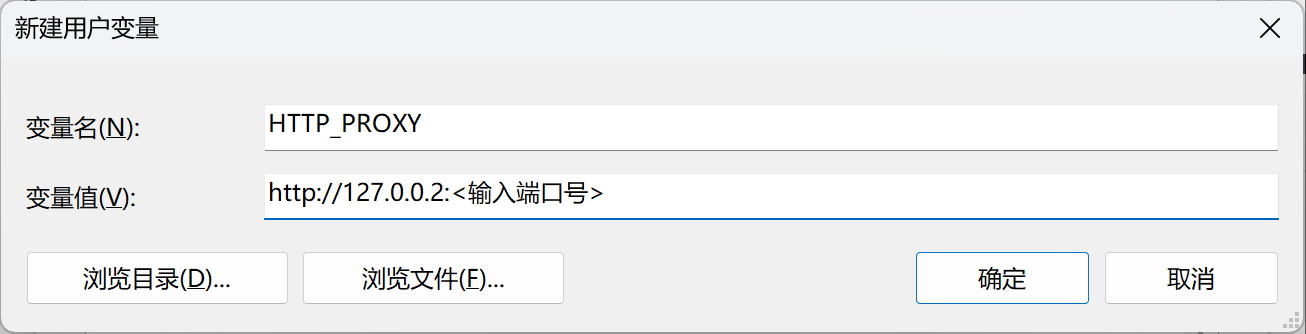
4.2.1、在用户变量中 新建 端口变量
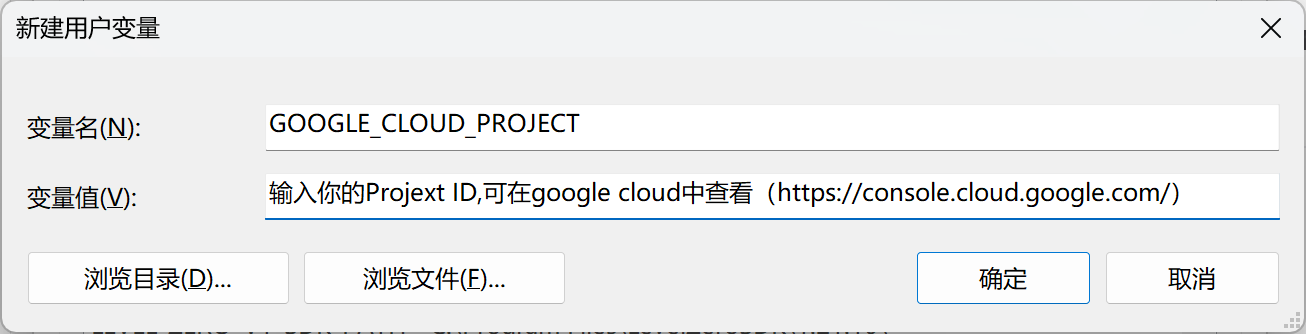
4.2.2、在用户变量中 新建 项目变量
5、终端中使用Gemini CLI
输入指令后 回车 即可,然后登录你的 Google 账号即可,即可以使用gemini 2.5 pro(注:如果通过4.2在环境变量中的用户变量新增了 端口变量和项目ID变量,可不用输入$env:https_proxy="http://127.0.0.1:****";$env:GOOGLE_CLOUD_PROJECT="**********";gemini,直接登录即可)
$env:https_proxy="http://127.0.0.1:****";$env:GOOGLE_CLOUD_PROJECT="**********";gemini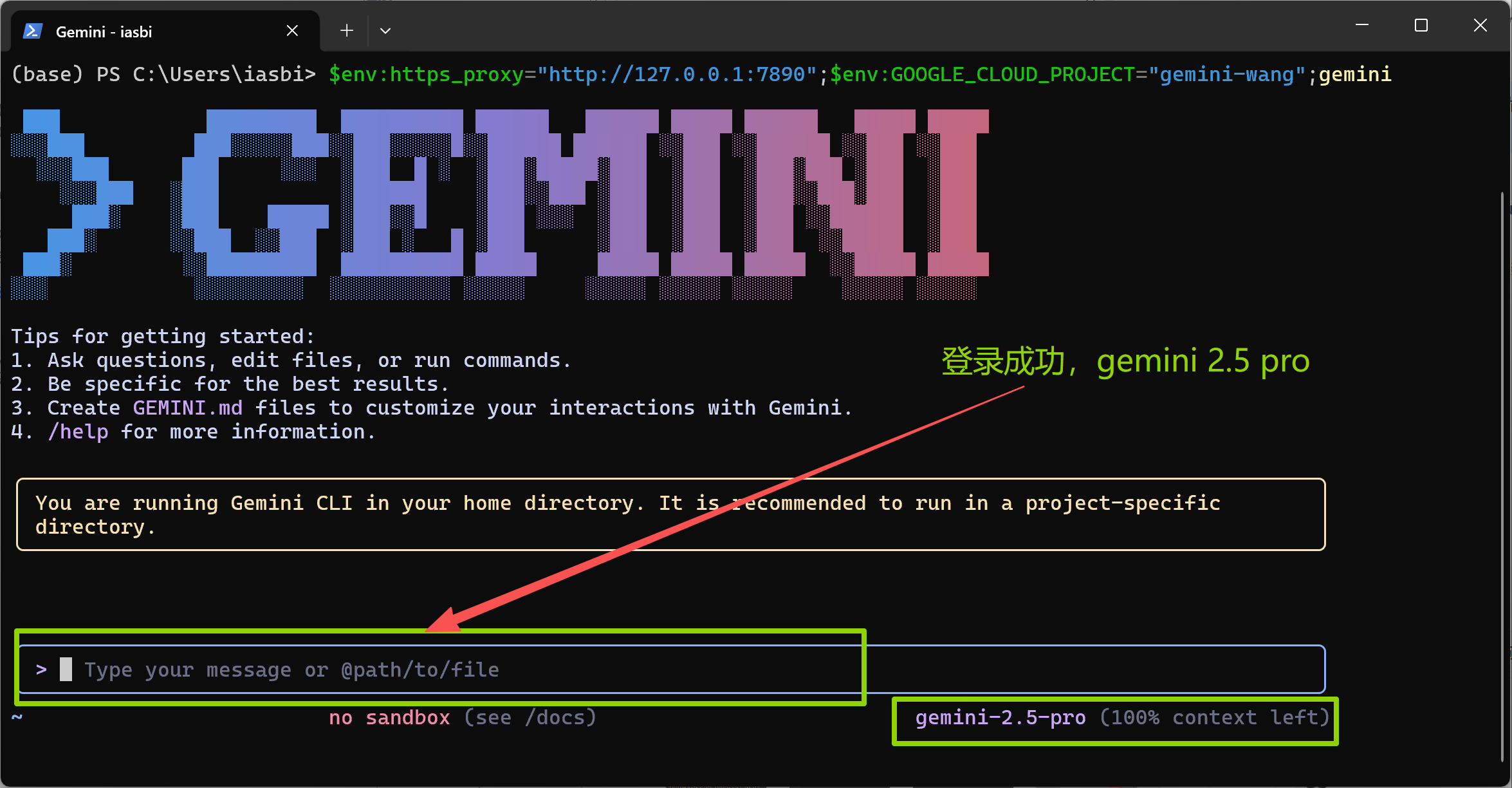
6、在IDE(VScode/cursor/trae等)使用Gemini CLI (以VScode为例)
6.1、在完成4.2操作后重启VScode,让VScode 重新加载配置的环境变量
6.2、扩展中心输入搜索 Gemini CLI Companion 并安装.
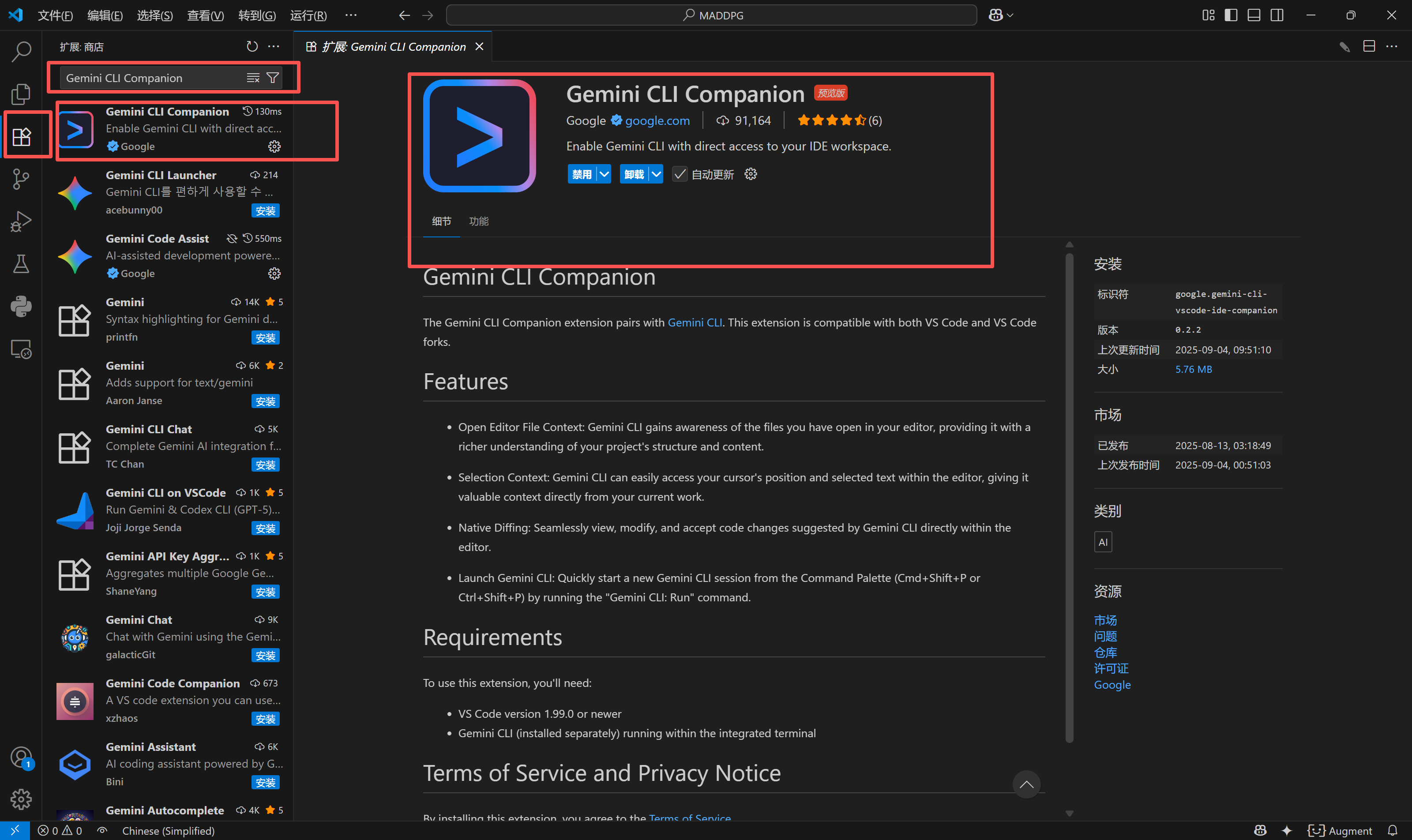
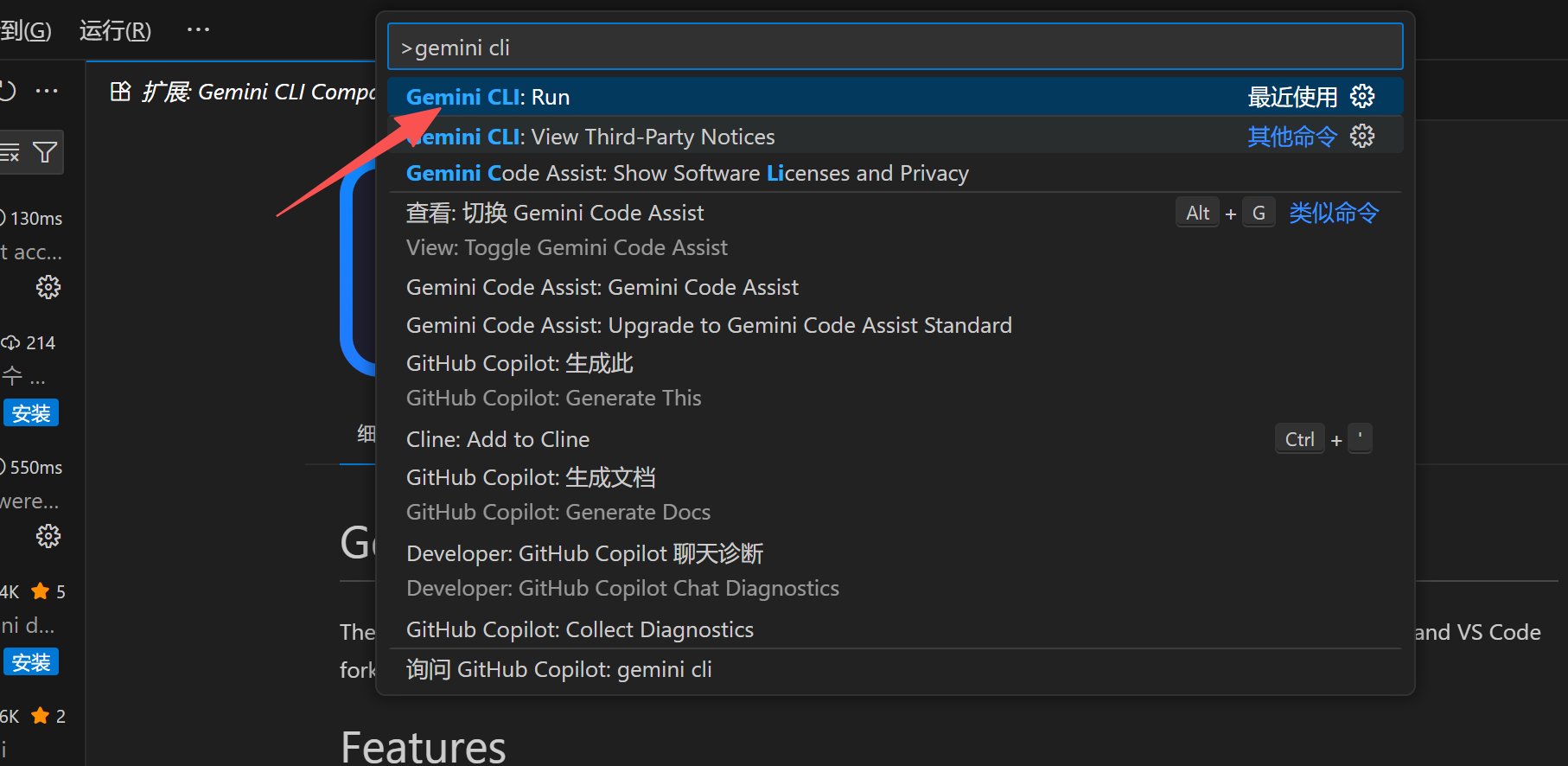
6.3、安装成功后,ctrl+shift+p,输入gemini cli,选择Gemini CLI: RUN,在vscode中启用Gemini CLI
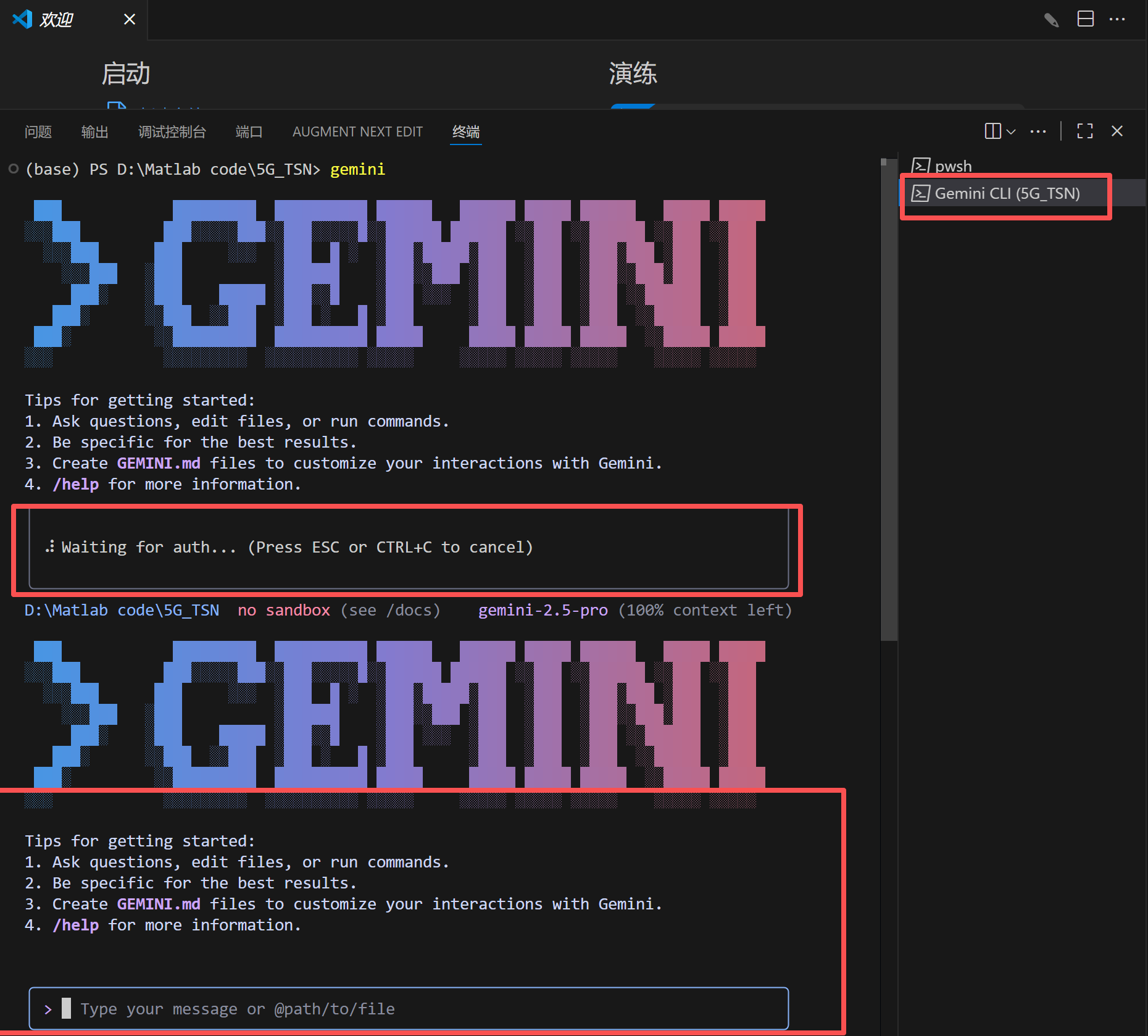
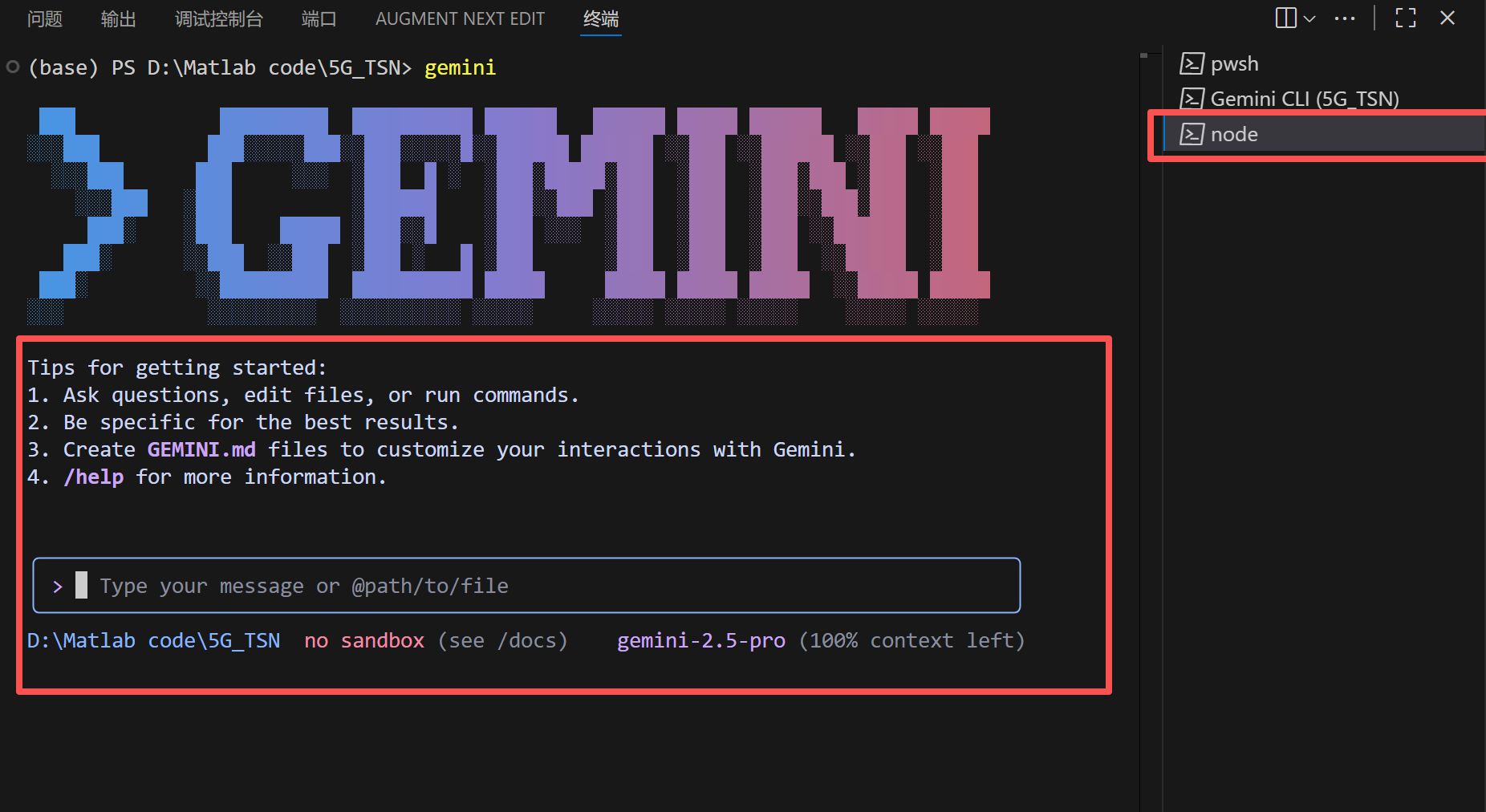
6.4、在终端直接输入gemini 也可以直接其中“Gemini CLI”(一定要在项目当前文件夹下启用,不然不能读取项目文件)
这里我安装了node.js,所以显示node

AtomGit 是由开放原子开源基金会联合 CSDN 等生态伙伴共同推出的新一代开源与人工智能协作平台。平台坚持“开放、中立、公益”的理念,把代码托管、模型共享、数据集托管、智能体开发体验和算力服务整合在一起,为开发者提供从开发、训练到部署的一站式体验。
更多推荐



 55
55 0
0- 0


 已为社区贡献1条内容

所有评论(0)