手把手级别Vmware虚拟机安装安卓系统教程
细致入微,Vmware虚拟机安装安卓系统,小杨有安卓系统的镜像,镜像不大900多M,需要的找我Fantast-YJ。这个步骤应该是全网最细致的了吧,这也是小杨第一次尝试在电脑上安装安卓系统,有欠缺之处,请大佬们手下留情并赐教!!!下面开始:
第一:按如下步骤安装好虚拟机
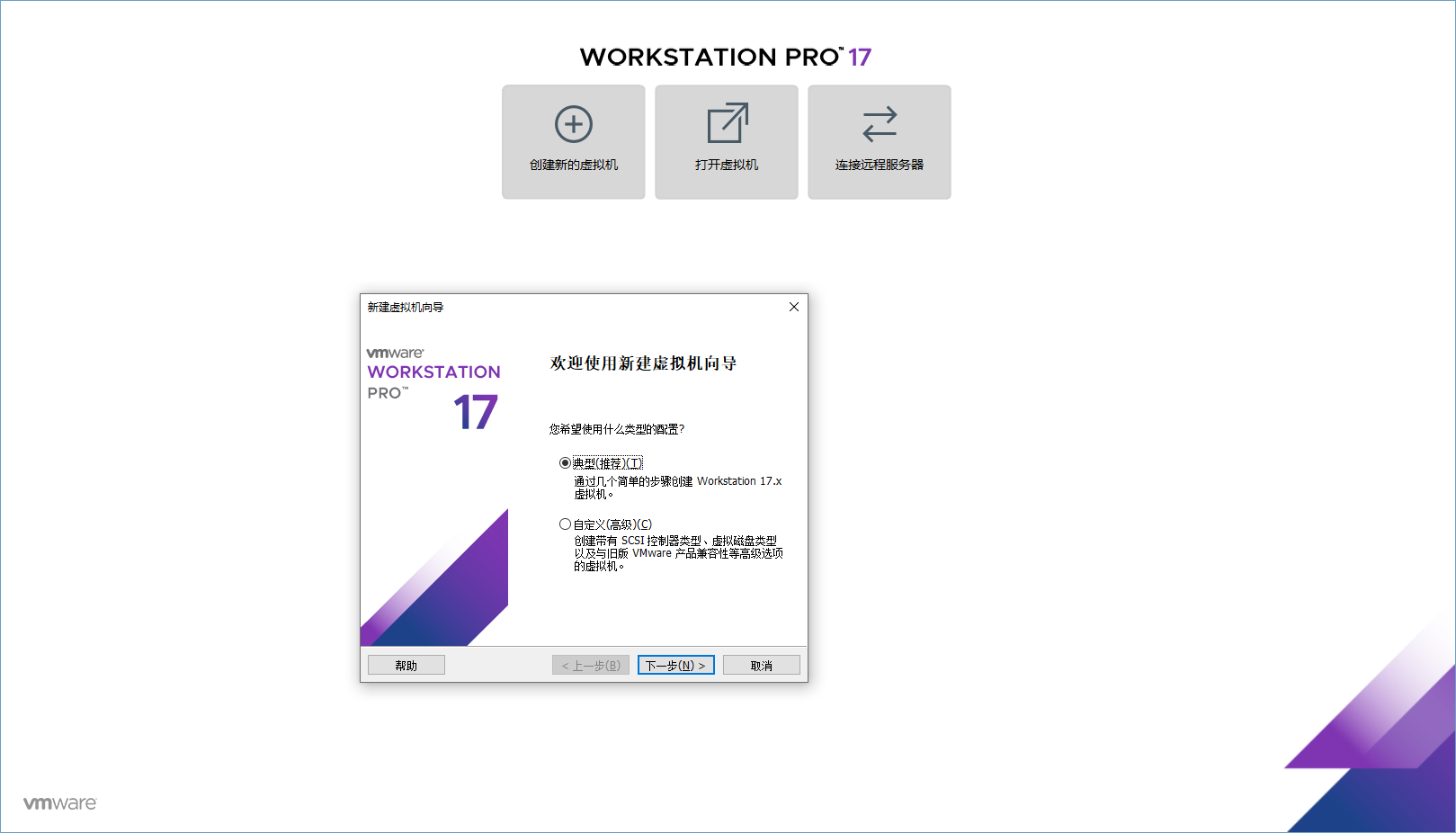
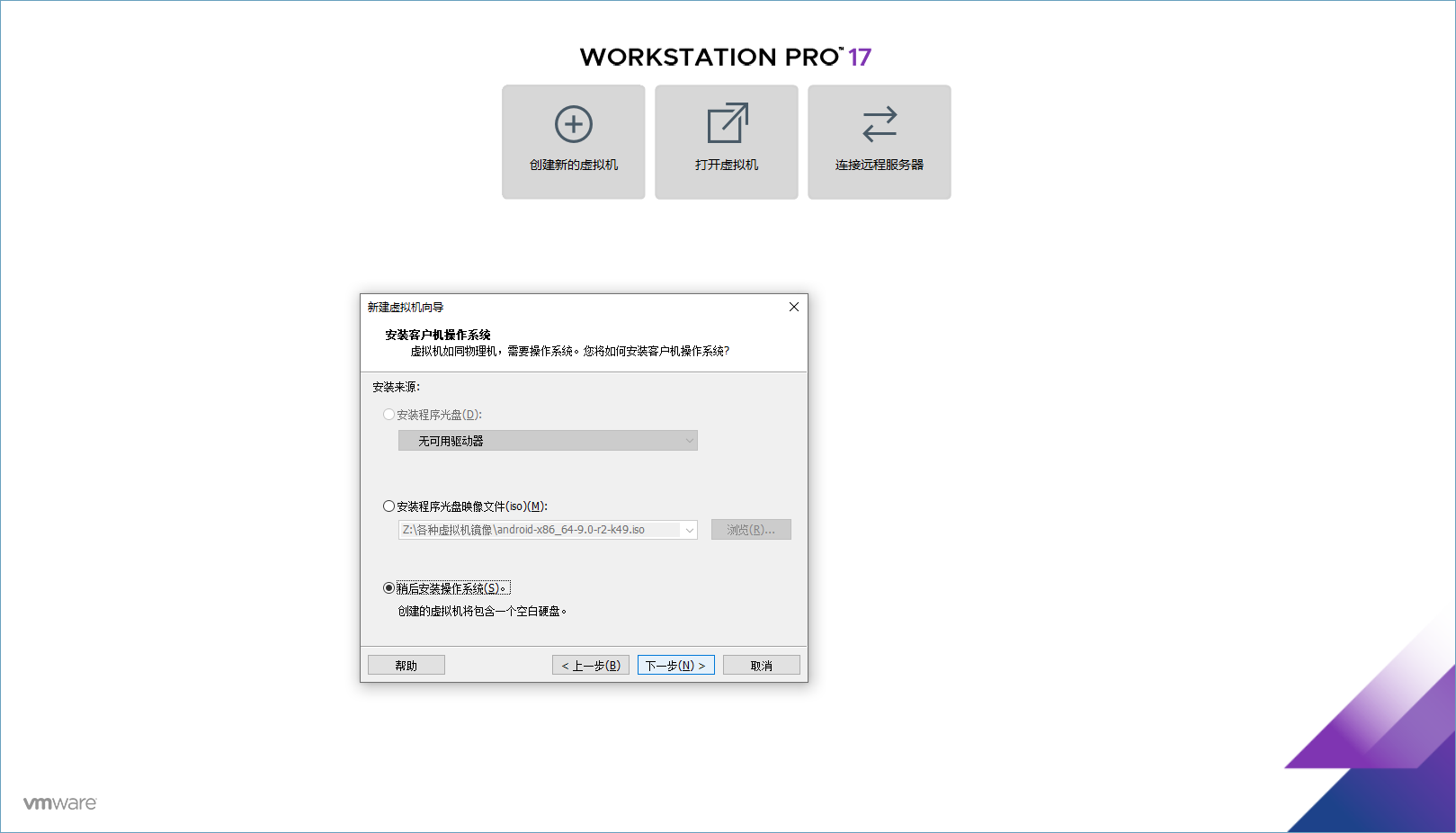
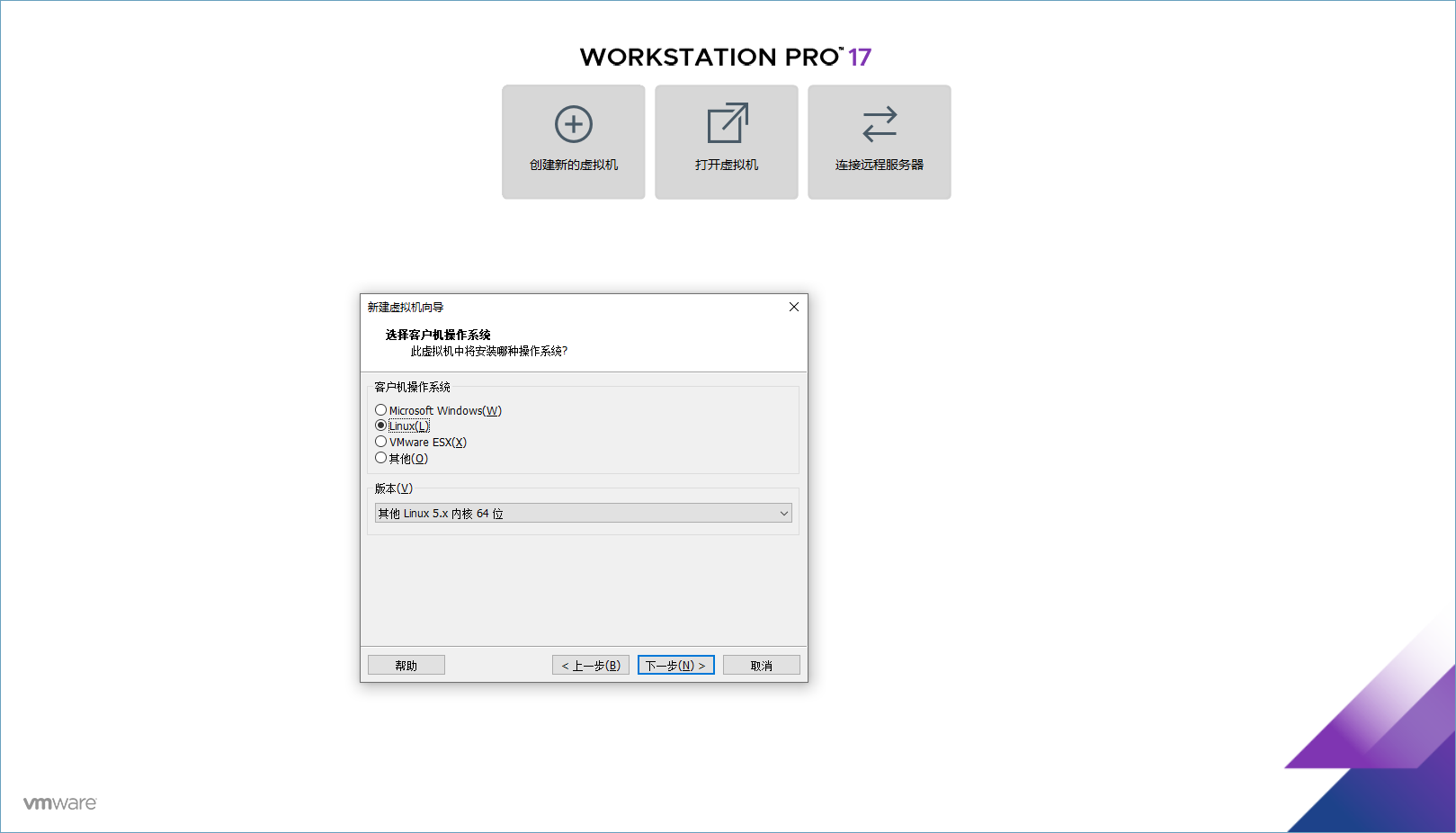
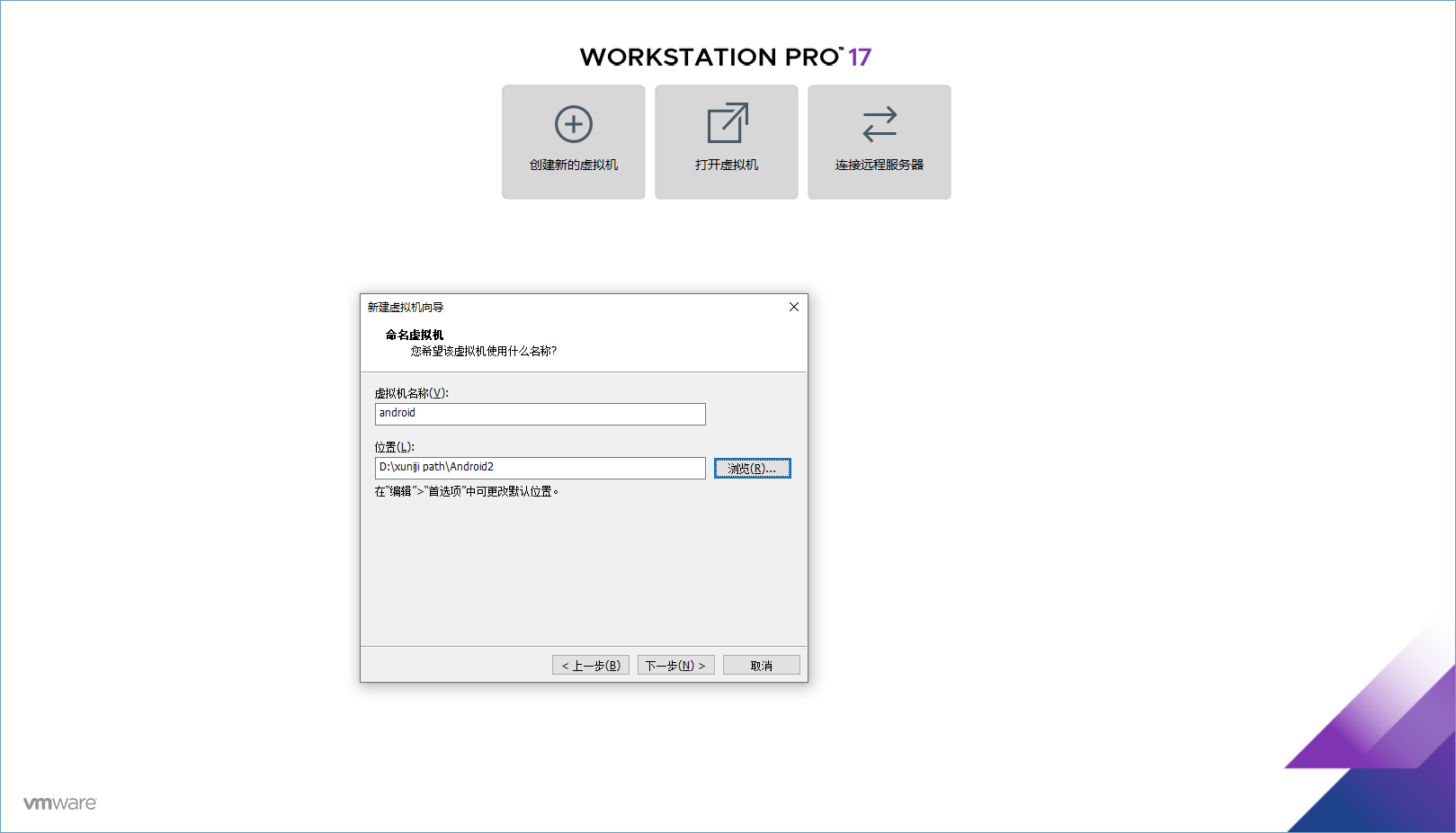
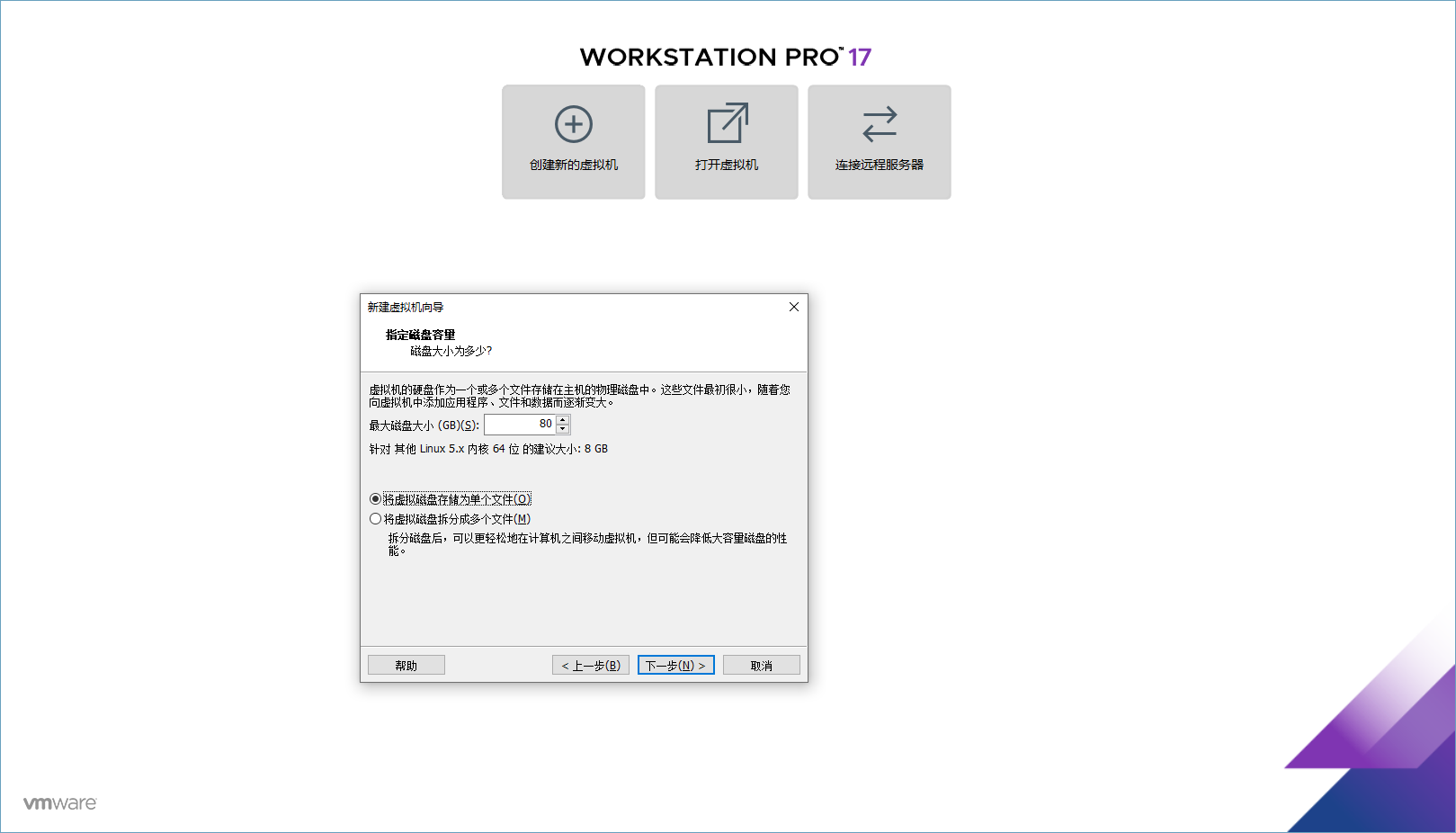
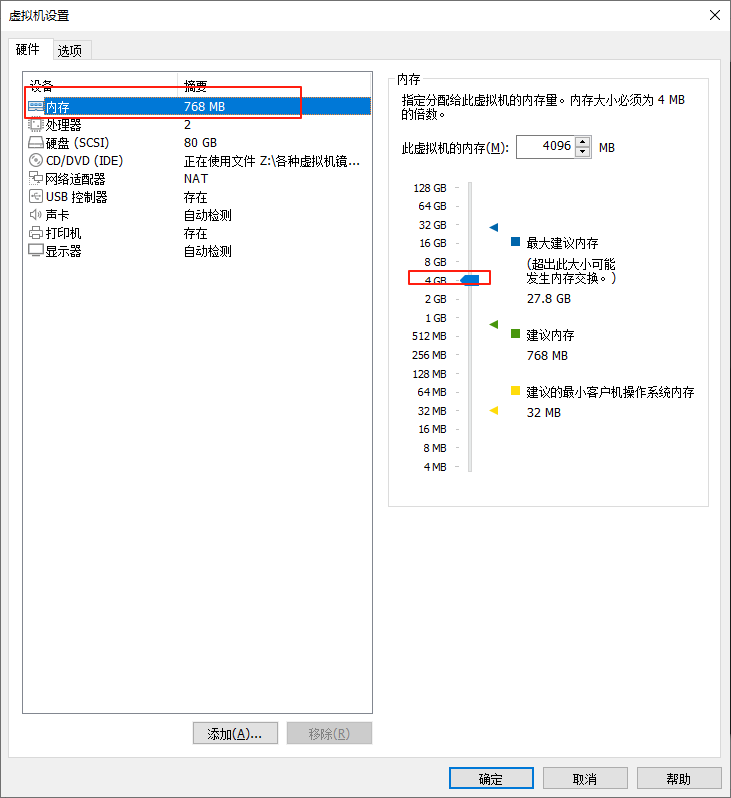
第二:按下列选择,配置安卓系统的镜像以及虚拟机相应的配置;
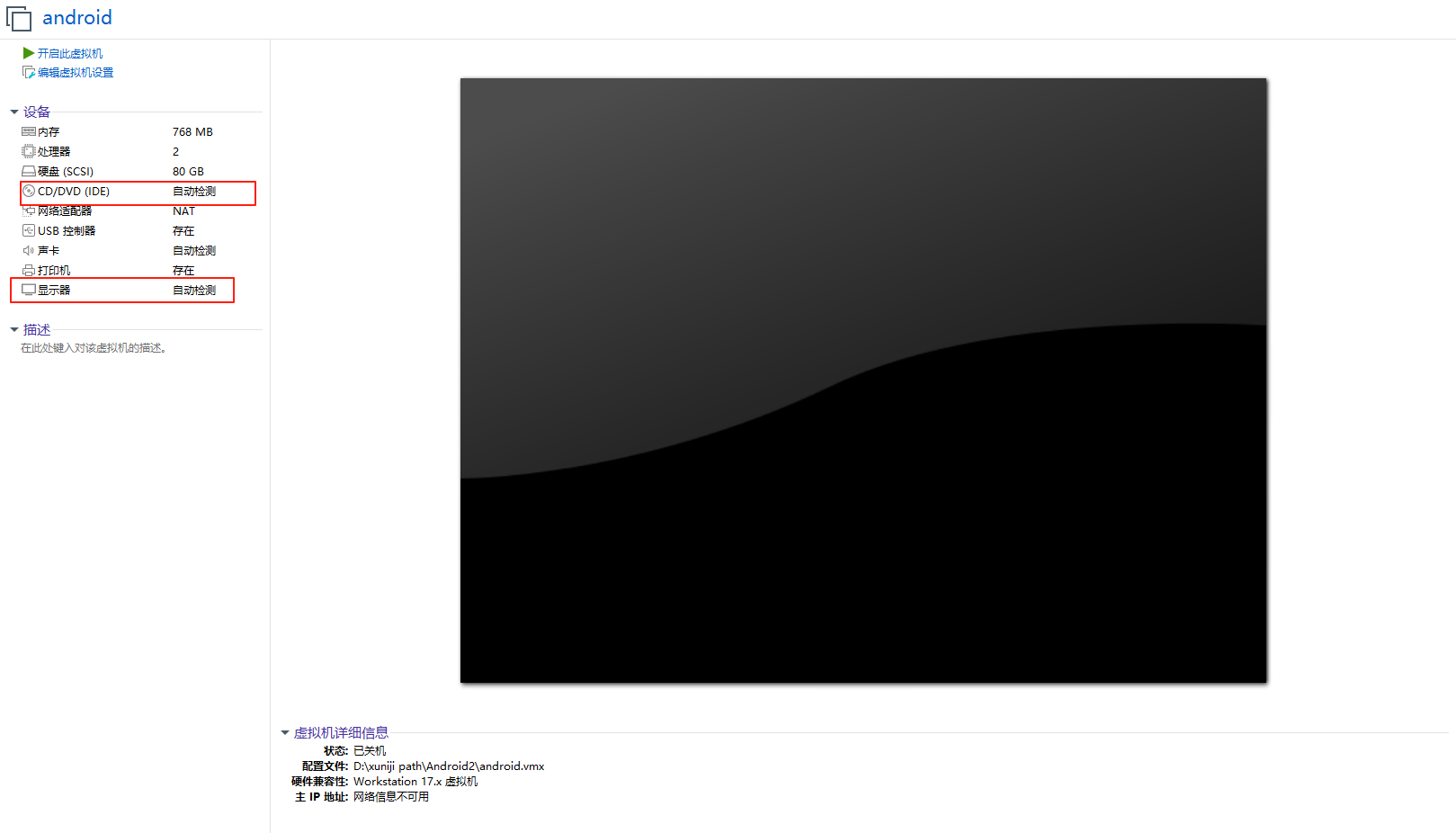
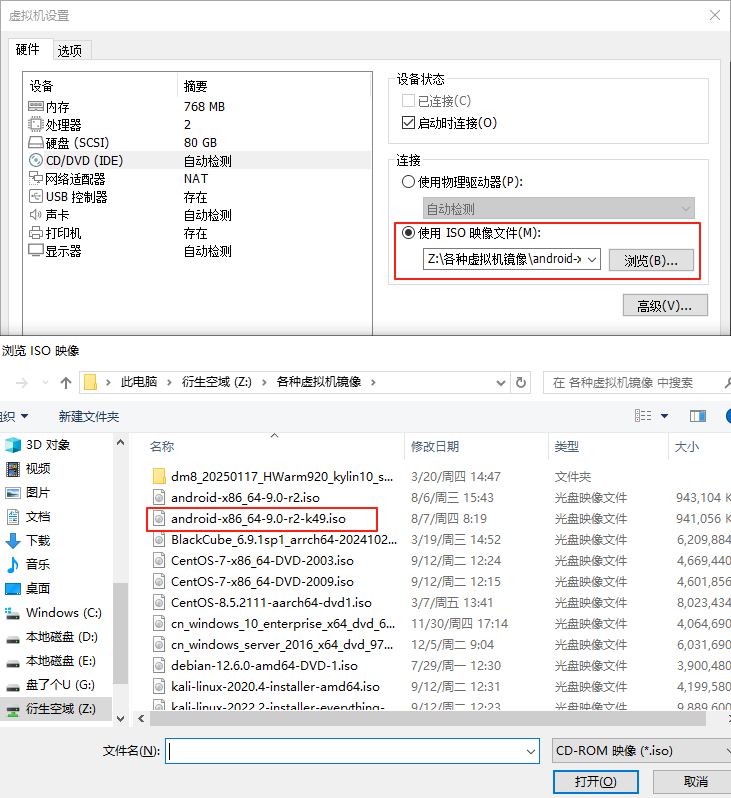
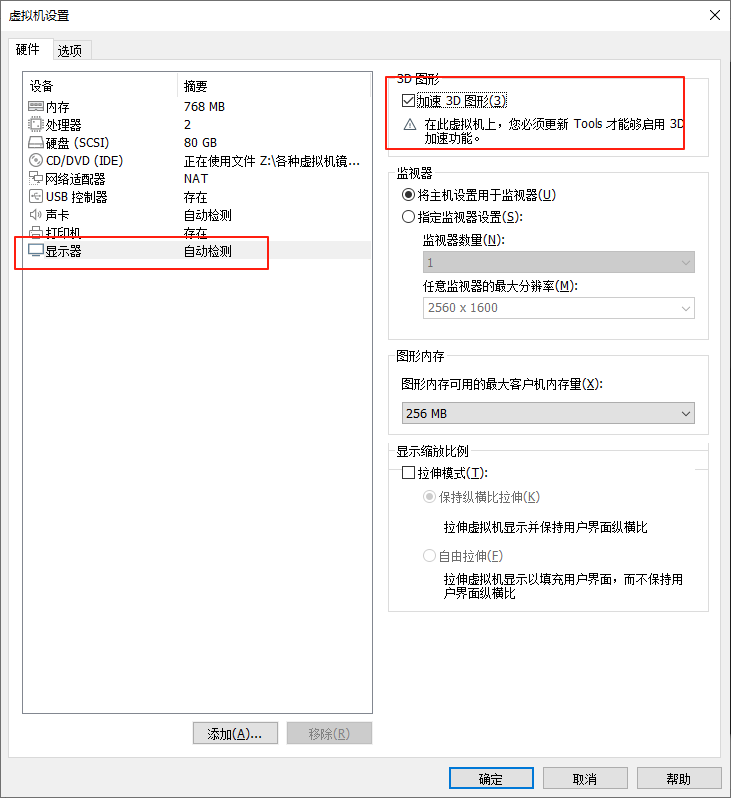
此处需要将加速3D图形勾上,不然进不了安卓的图形界面;
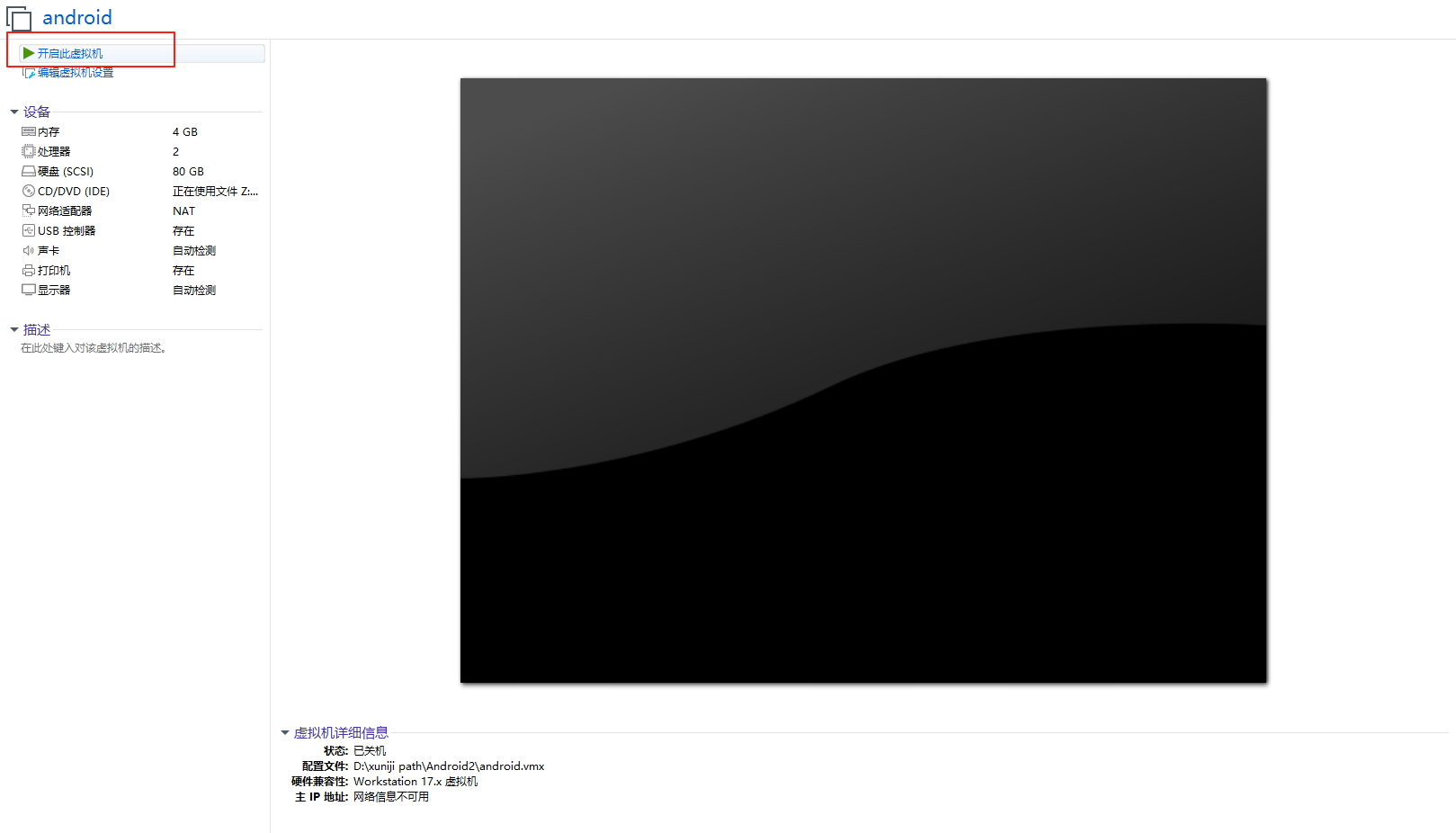
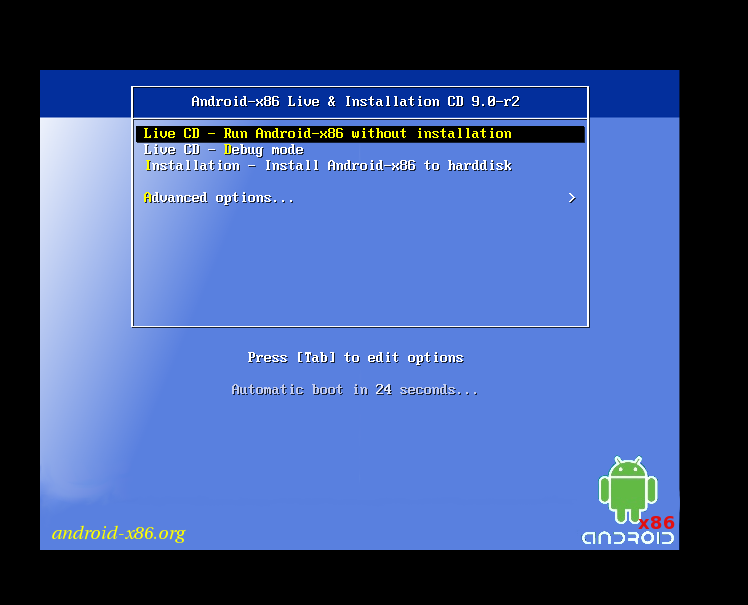
第三:开始安装安卓系统
此处选择Installtion-Install Android-x86 to harddisk;
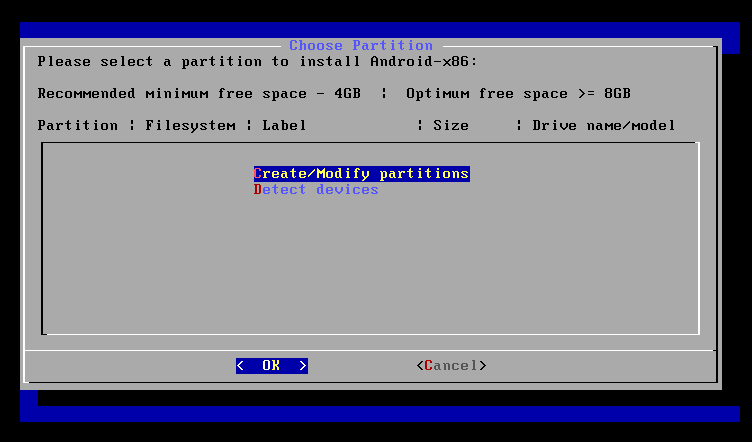
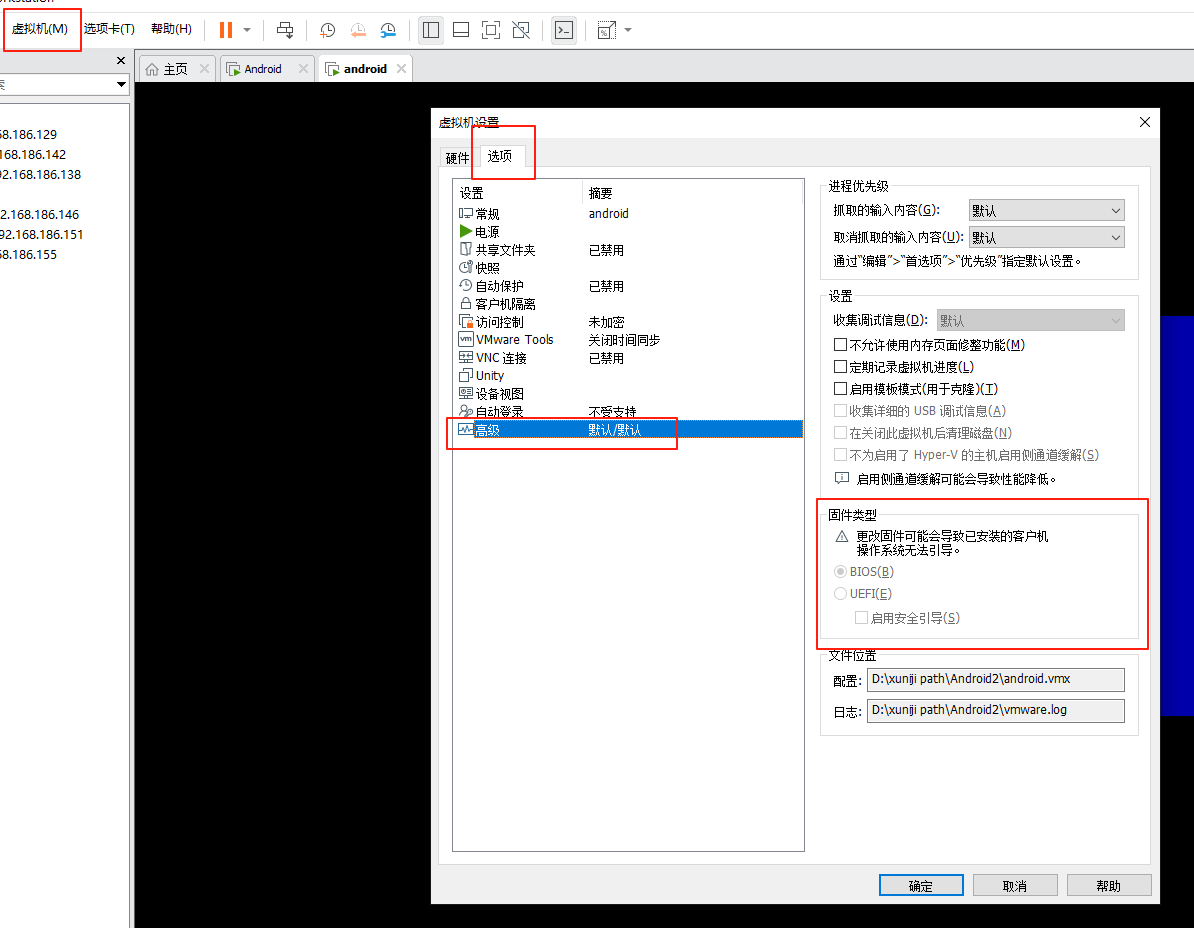
此处关于GPT的选择,需要查看VMware的配置里面的参数。
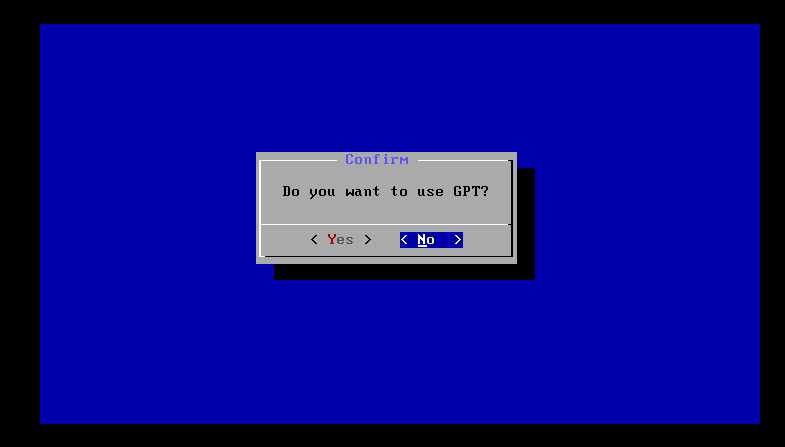
如图,如果固件类型是BOIS,则选择NO;
确定好后,接着使用方向键和Enter往下操作;
下图中,选择New后,Enter进入下一项;
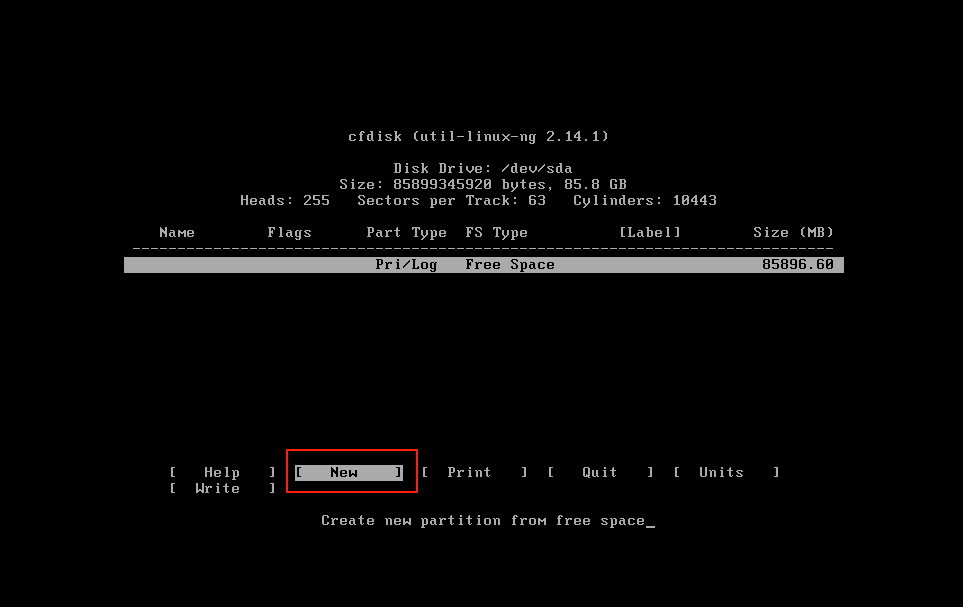
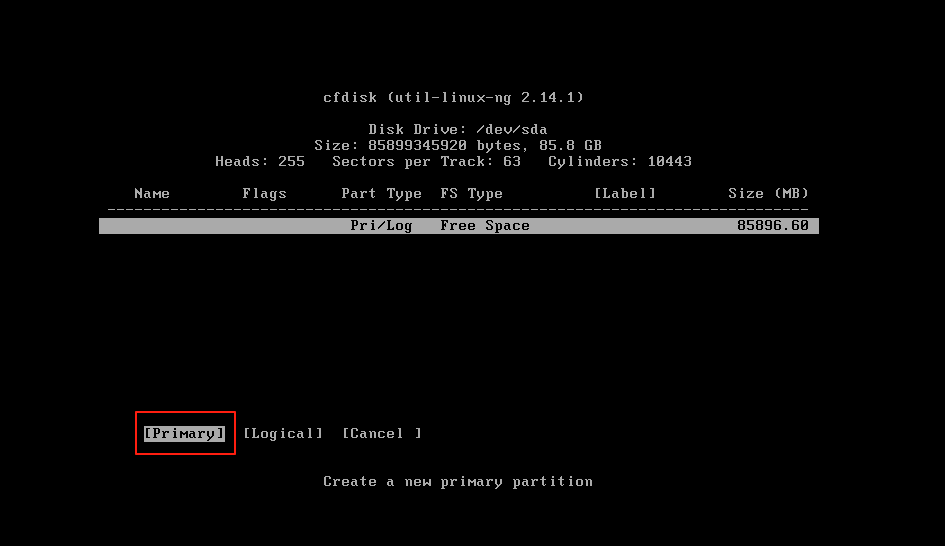
下图是分配空间,此处我是全部分配了;
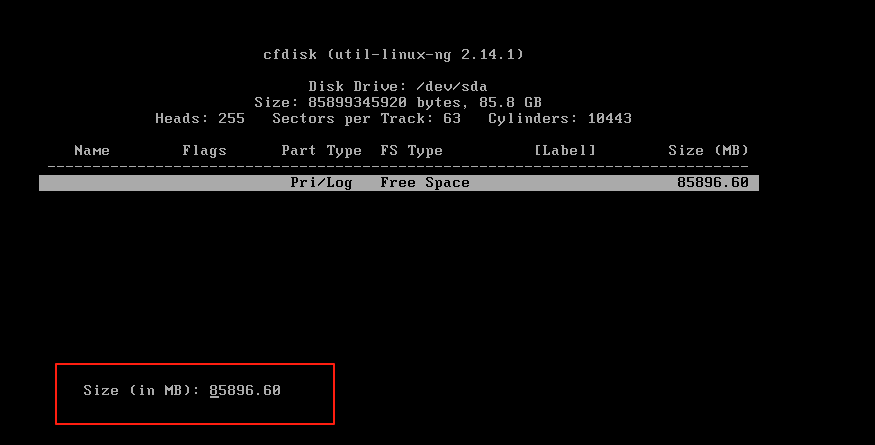
选中Bootable后,直接Enter;
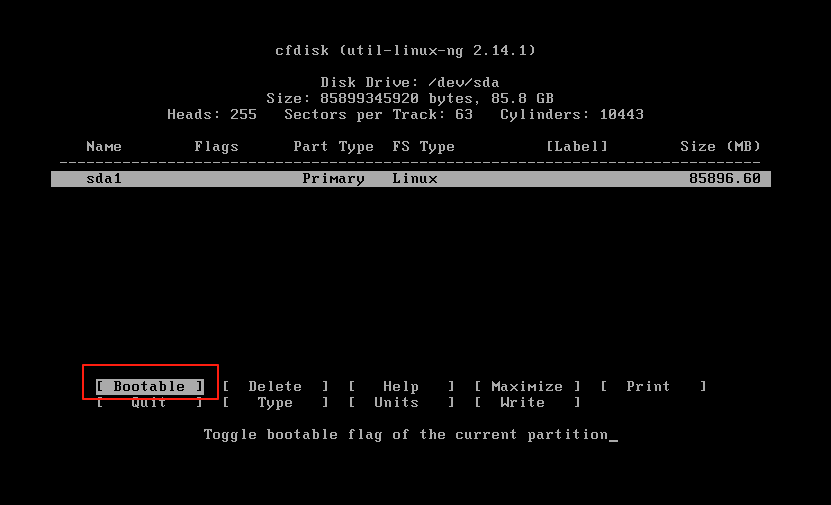
选择Bootable后,在Flags栏处,可以看到有个Boot;
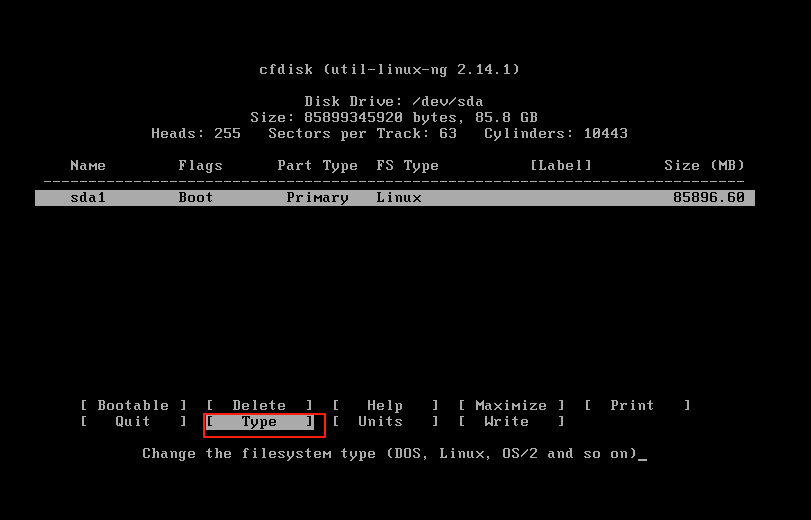
如上图,选择Type后,进入下图界面,随便按一个键后,输入83,然后Enter;
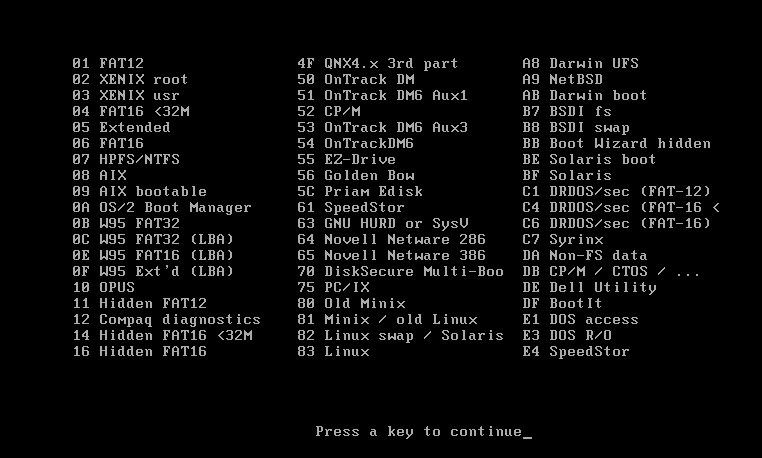
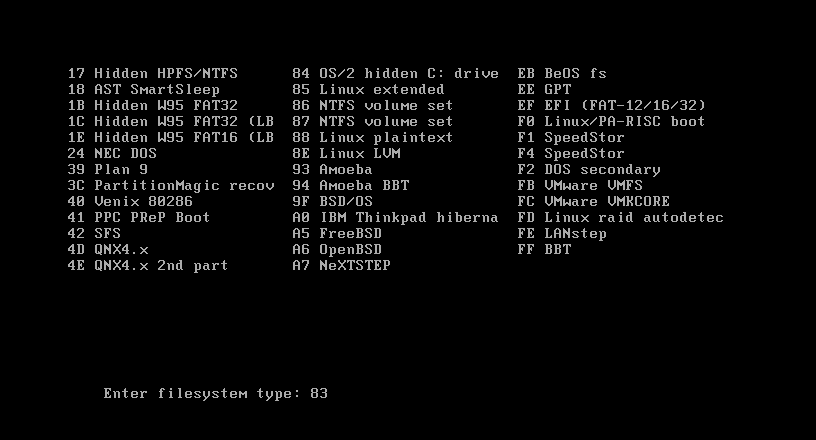
完成后,会有如下图的显示,跟这个一样,则可以进行下一步;
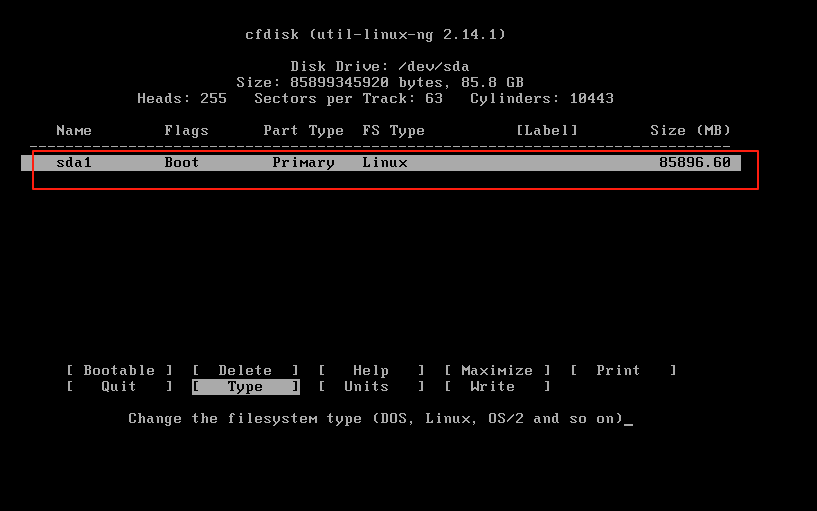
选择Wtite项后,Enter;
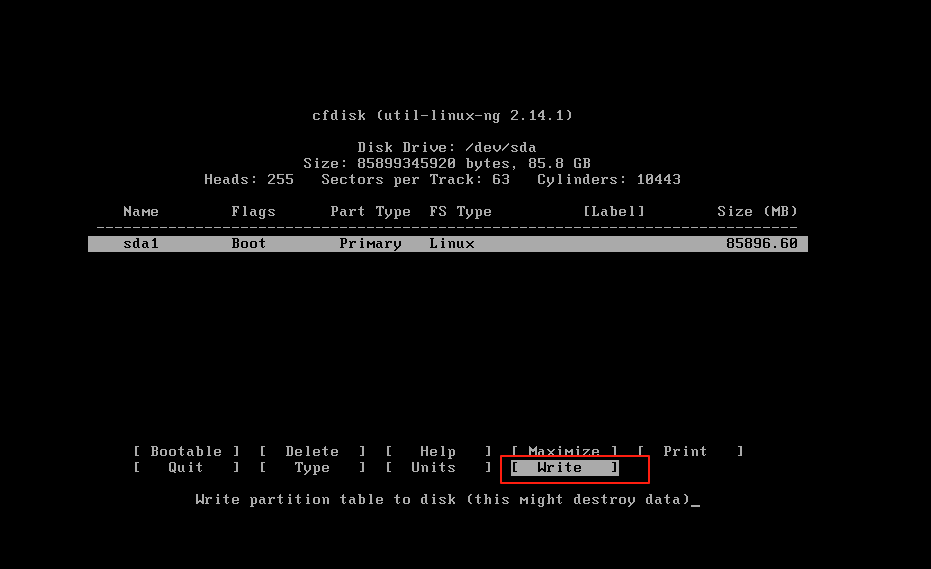
在下图此处输入yes,然后Enter,并等待一会;
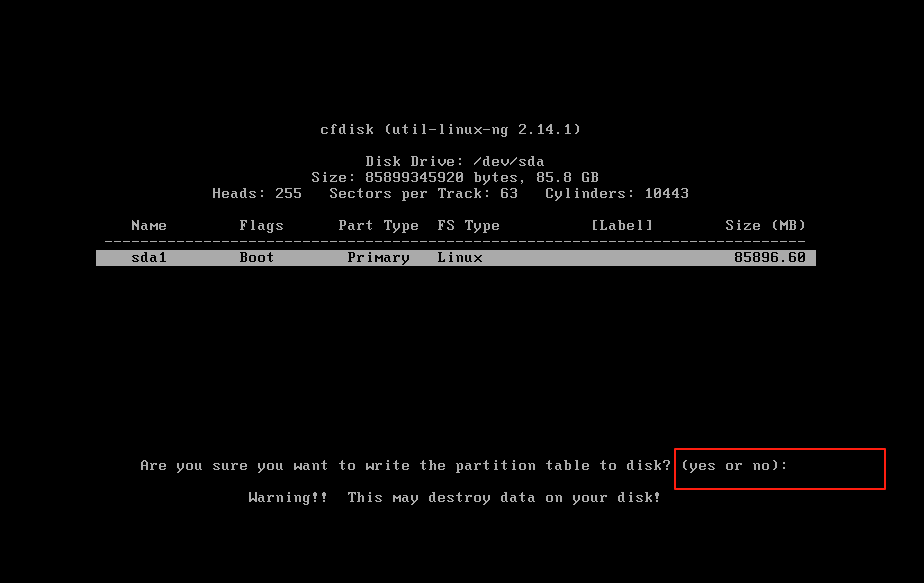
完成后,选择Quit,退出并进入下一个界面;
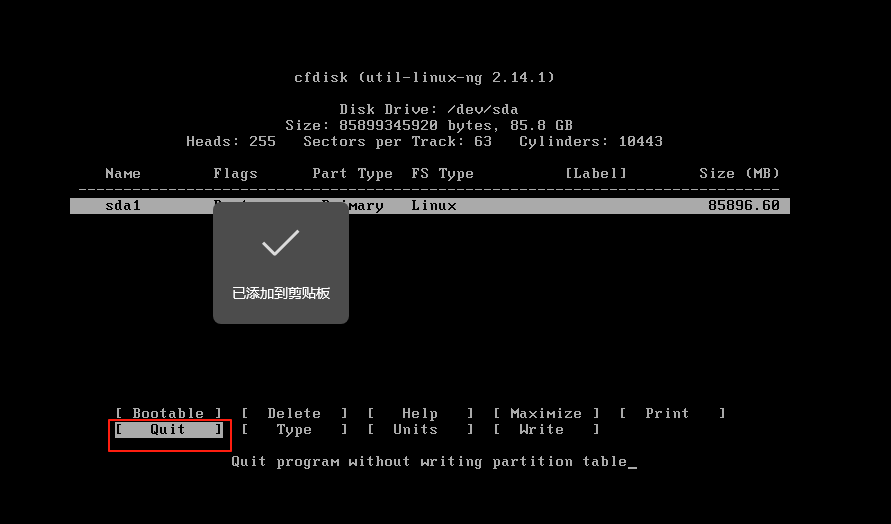
在下图中,选择sda1,并Enter;
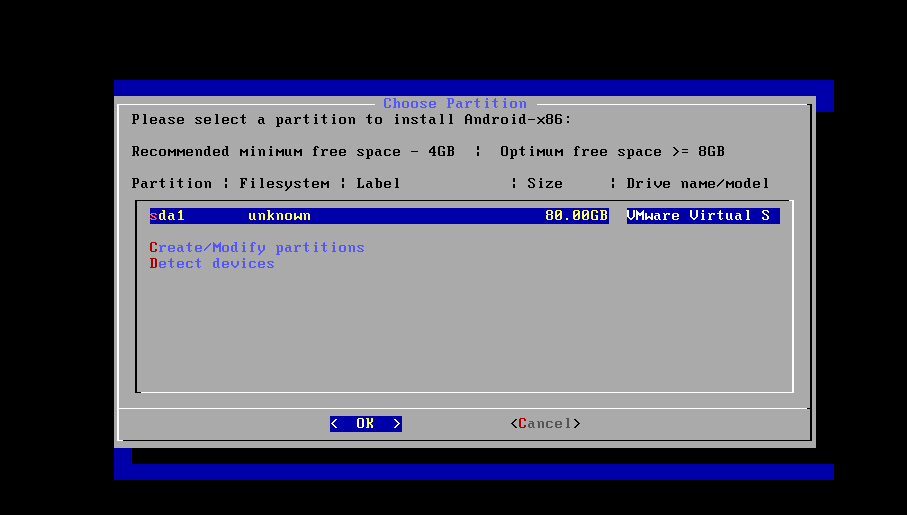
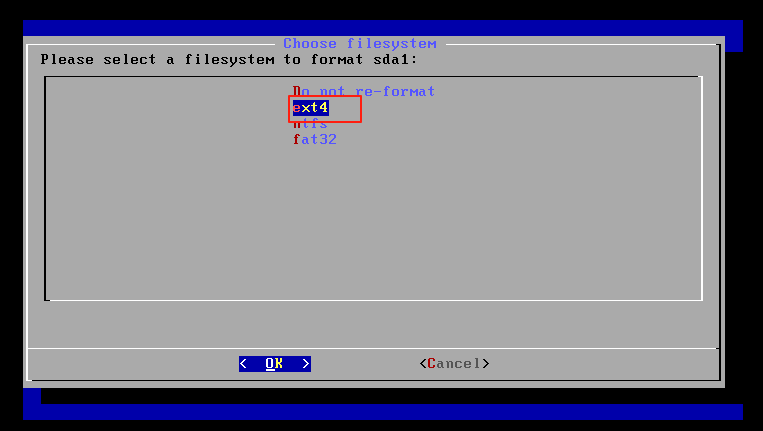
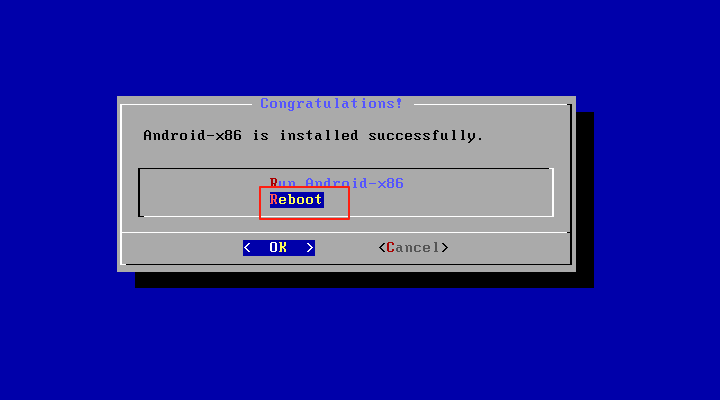
在下图中选择ext4,并Enter,然后一路Enter,直到出现Reboot栏的时候选择Reboot;
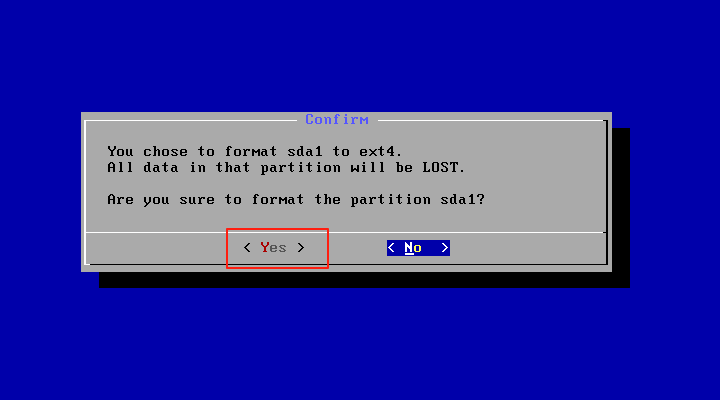
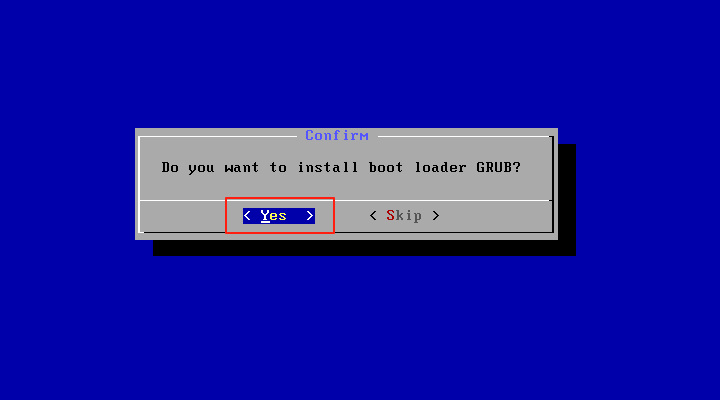
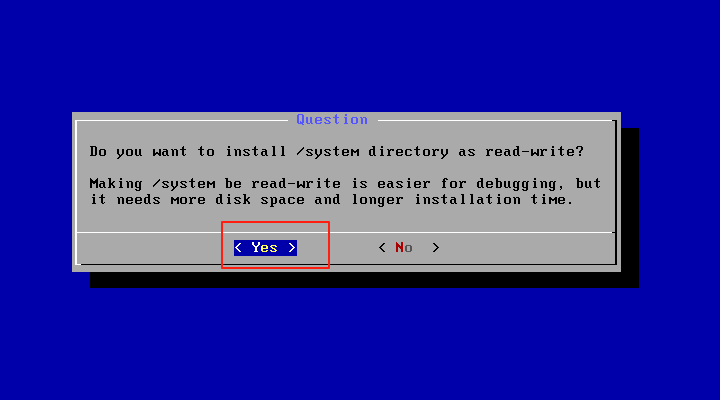
在此处选择Reboot;
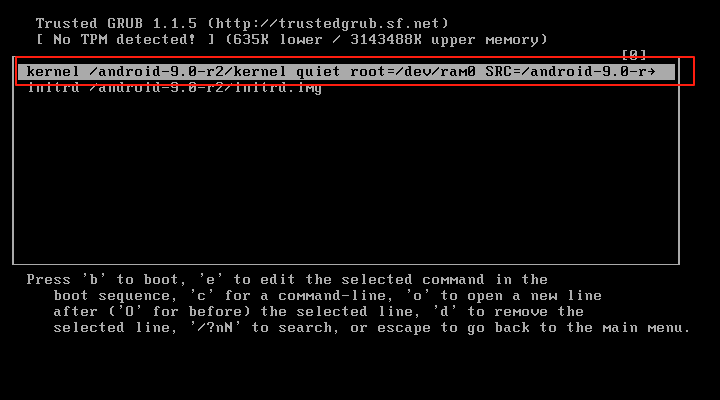
重启时,出现下图界面时,立马按E键进入编辑模式;(注:下面的步骤,目前我研究的是,每次启动安卓系统,都要重新操作一遍;回头研究不要重复操作后,会进行更新)
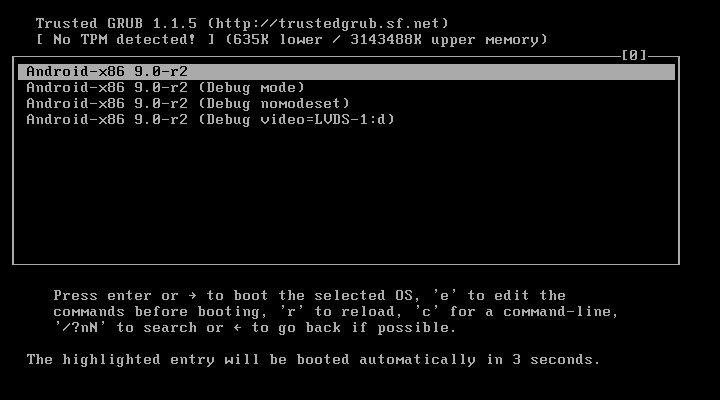
选择下图的选项后按E键进入进一步的编辑视图;
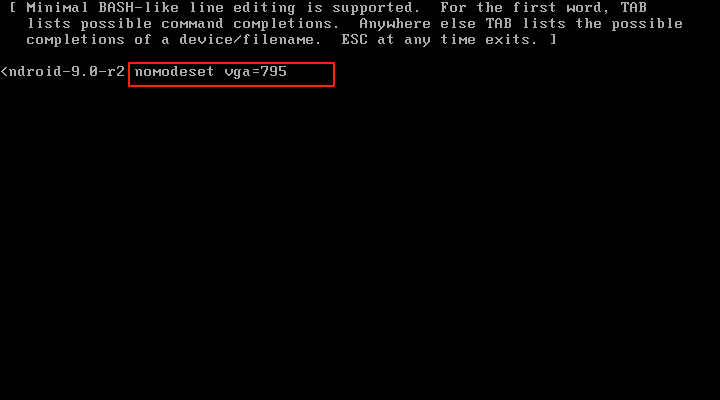
接着输入下图中的命令后Enter;(注:nomodeset vga=795命令前有一个空格,不能直接输入该命令,不然系统起不来)
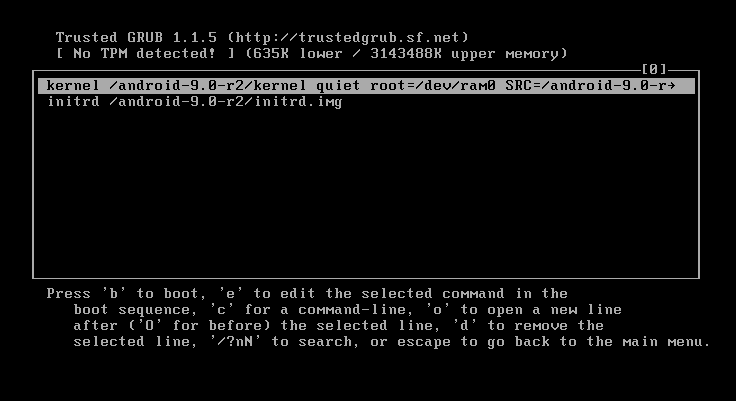
接着,按B键进行下一步;
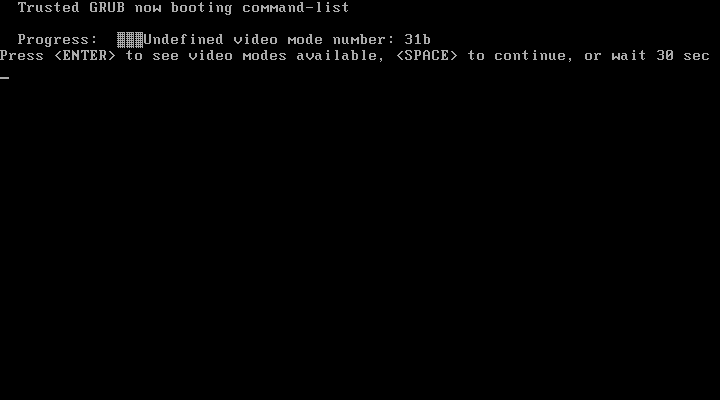
然后按空格键,并等待系统启动,一直等待出现android图标,大概10多秒;
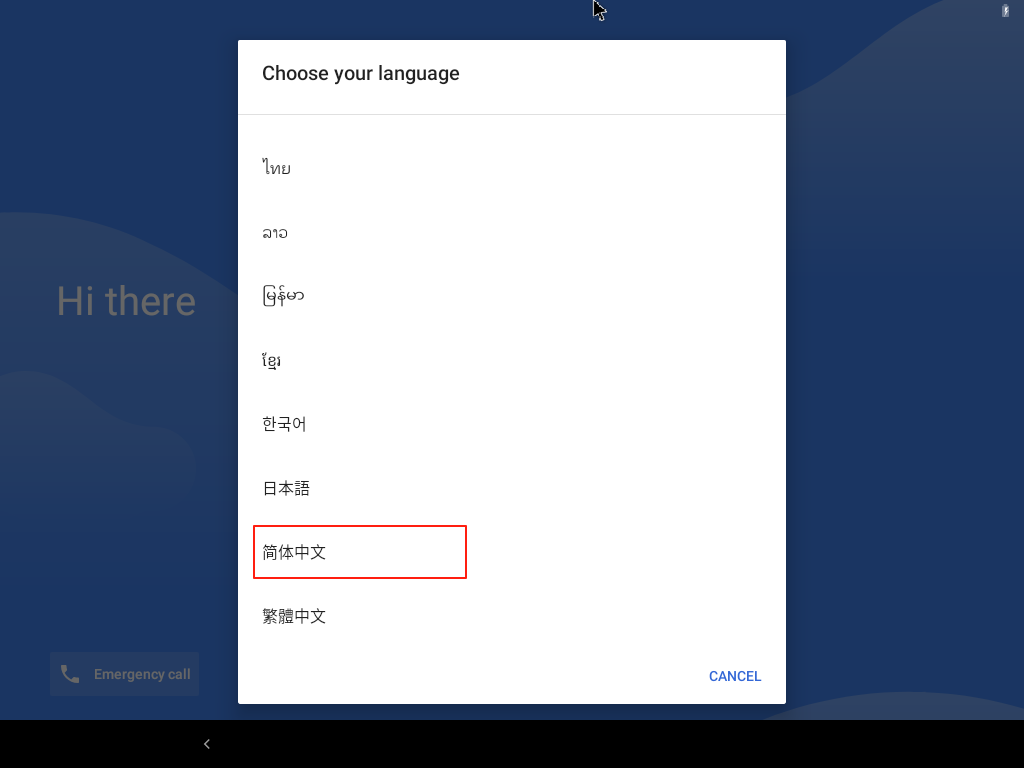
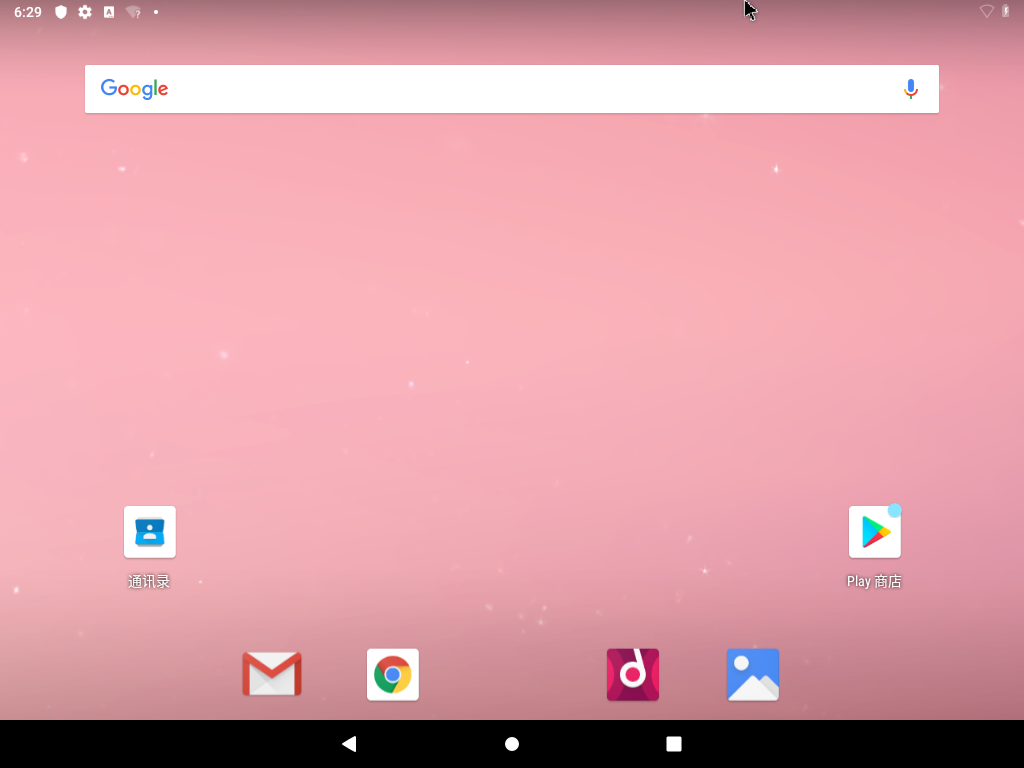
下面就是安装成功后,进入安卓系统;



AtomGit 是由开放原子开源基金会联合 CSDN 等生态伙伴共同推出的新一代开源与人工智能协作平台。平台坚持“开放、中立、公益”的理念,把代码托管、模型共享、数据集托管、智能体开发体验和算力服务整合在一起,为开发者提供从开发、训练到部署的一站式体验。
更多推荐



 10
10 0
0- 0


 已为社区贡献1条内容

所有评论(0)