【慕伏白】通过命令行方式重置 Windows 11 系统的开机密码
·
重置流程
- 开机进入忘记密码界面,如下图所示

- 按住键盘上的
shift按键,点击屏幕右下角的电源按钮,选择重启,进入恢复模式
注意:过程中需要一直按住
shift,直到成功进入恢复模式

- 在恢复模式下,依次选择 疑难解答 --> 高级选项 --> 命令提示符
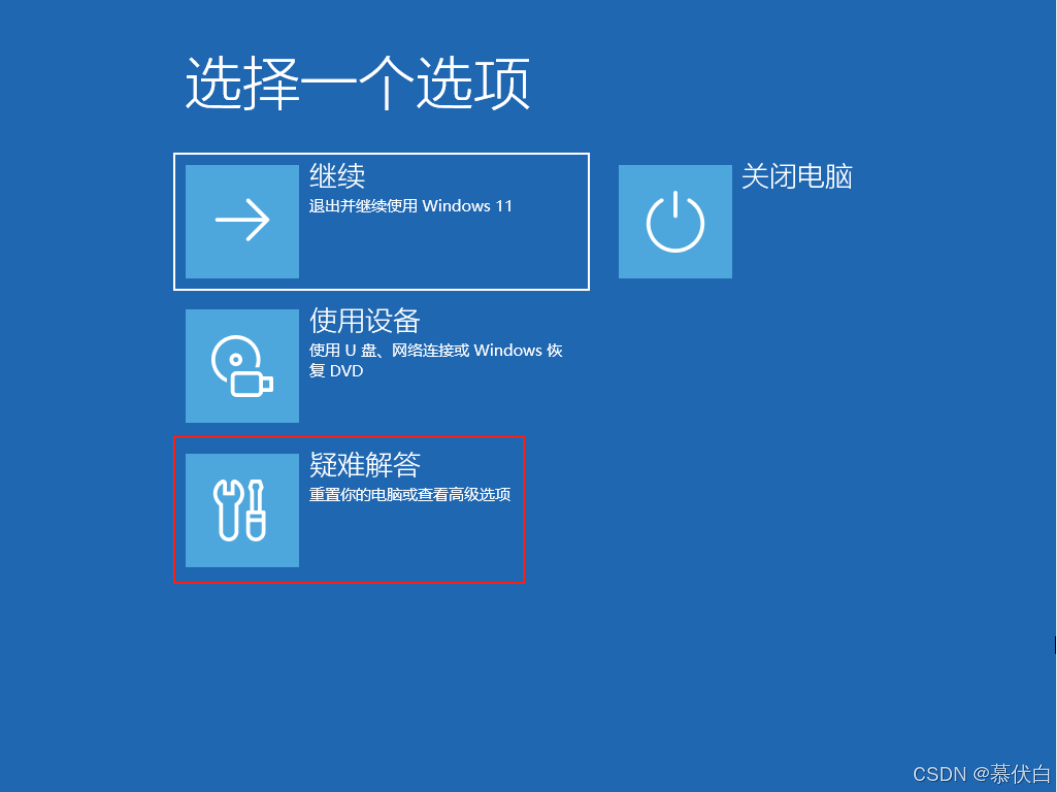


- 如果提示需要密码,请检查系统版本,本教程仅适用于 Windows 11 和 Windows 10 的早期版本,在 Windows 10 21H2、22H2及以后的版本中,此漏洞被修复,无法按照本教程方法重置密码。
- 注:此教程截至2025年8月5日可用;
- 提示输入恢复密钥,此方法不可用,无法绕过;
- 在弹出来的命令窗口中,找到系统盘(
Windows文件夹)的位置,涉及命令如下
c: # 切换到C盘
d: # 切换到D盘
e: # 切换到E盘
dir # 预览当前文件夹下的文件
一般系统盘在C盘,我本次的系统盘在E盘


- 输入如下指令,进入指定目录
cd Windows\System32

- 备份文件
copy Utilman.exe Utilman.exebak
提示 BitLocker 驱动器加密已锁定该驱动器,唯一方法为输入密钥解锁驱动器,才能继续其他命令

- 将命令提示符(
cmd.exe)覆盖至上述文件
copy cmd.exe Utilman.exe /y

- 点击右上角关闭按钮,退出命令提示符后,选择继续使用 Windows 11 ,此时电脑会自动重启,重新进入登录界面

- 点击右下角的
辅助功能,会自动弹出命令提示符窗口

- 查看 Windows 上的所有本地用户
net localgroup administrators

如果用户名为纯数字,说明是直接使用微软账户登陆的 Windows,请前往微软官网找回密码
- 框选中你的用户名,然后右击命令提示符窗口上边栏,依次选中 编辑 --> 复制
此步可跳过,可以在下一步直接手动输入

- 重置密码
net user [UserID] *
提示输入密码时,不输入直接按回车,表示空密码

- 关闭命令提示符窗口,即可使用新密码登陆

- 按住
shift按键重启 Windows ,进入恢复模式,并按照上述步骤打开命令提示符,将改动过的文件恢复
copy Utilman.exebak Utilman.exe /y

- 关闭命令提示符,重新进入 Windows 11 ,恢复正常使用状态
修改密码时闪退解决方案
- 使用下述命令代为替换,成功执行后显示 用户账户
control userpasswords2

- 点击 重置密码 ,即可对密码进行修改
如果重置密码是灰色的,说明是直接使用微软账户登陆的 Windows,请前往微软官网找回密码

新建管理员用户方法(附加)
- 打开 用户账户 后,进入 高级 --> 高级用户管理 --> 高级 ,打开 本地用户和组

- 点击 用户 ,在右侧空白处右键点击,选择 新用户

- 填写新用户信息,取消勾选 用户下次登录时须更改密码 ,然后点击创建,创建后点击关闭

- 双击打开新创建的用户,进入属性界面,点击 隶属于 ,选中删除 Users 用户组

- 点击 添加 ,在 输入对象名称 栏中,输入
administrators,点击 检查名称 ,会自动关联到本地管理员用户组,点击 确定

- 此时新用户的用户组已被调整为 Administrators 管理员用户组,点击 应用 ,然后点击 确定 ,关闭所有窗口,并重启计算机

- 重启后,即可通过左下角的新用户登录,这时会进行一些新账号初始化操作,等待几分钟

- 到达隐私页面,修改设置后点击接受和下一步,即可成功进入桌面

References
[1] 2分钟内重置遗忘的Windows 11密码,无需U盘和任何软件。Reset Forgotten Windows 11/10 password without anysoftware
[2] 2分钟内重置遗忘的Windows 11密码,常见问题解答FAQ
[3] 微软官网

AtomGit 是由开放原子开源基金会联合 CSDN 等生态伙伴共同推出的新一代开源与人工智能协作平台。平台坚持“开放、中立、公益”的理念,把代码托管、模型共享、数据集托管、智能体开发体验和算力服务整合在一起,为开发者提供从开发、训练到部署的一站式体验。
更多推荐


 25
25 0
0- 0


 已为社区贡献1条内容

所有评论(0)