Cursor中配置Conda环境
在Pycharm中使用Conda环境非常方便,因为Pycharm本身帮我们做了很多辅助工作,隐藏了一些配置细节。
在Cursor中想要使用Conda环境就没有这么容易了。
主要有下面几步:
1.选择解释器为所需要的环境的解释器
ctrl+shift+p 唤起上方的输入栏之后,输入 Select Interpreter
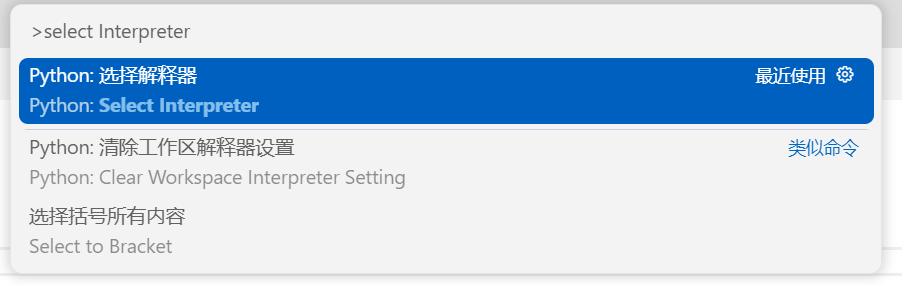 2.点击选择需要的Conda环境

3.这时,点击上方的“终端-->新建终端”,你会发现Cursor会在启动终端时会自动打开powershell,并且自动在powershell中运行:
……/anaconda3/Scripts/activate
conda activate ……
但是,你如果之前没有配置过的话,在终端中直接运行这第二条是会出错的
会显示识别不到conda命令
下面就要解决这个问题,要让终端能直接运行这个命令
4.这时,你肯定能想到把conda命令相关的路径添加到path中,类似下面这样(注意改路径)
F:\aienv\anaconda3
F:\aienv\anaconda3\Scripts
F:\aienv\anaconda3\Library\bin
5.这时,能识别到conda命令了,但又会有新的报错
CondaError: Run 'conda init' before 'conda activate'
这是因为添加环境变量只是能让终端识别到conda命令,但还不足以支撑conda activate命令直接运行,conda activate 命令默认依赖于初始化脚本(hook)来设置环境变量等内容,不只是配置path那么简单
还需要下面的配置,才能在终端中直接运行conda activate命令
6.在powershell中输入$PROFILE,找到profile.ps1文件(Microsoft.PowerShell_profile.ps1)
在文件末尾添加如下内容:(注意改路径)
# === Conda Lazy Hook (activate without slowing shell) ===
if (-not (Test-Path function:\conda)) {
function global:conda {
& "F:\aienv\anaconda3\shell\condabin\conda-hook.ps1" | Out-Null
Remove-Item function:\conda -Force
& conda @args
}
}
# ========================================================
这样,每次启动powershell,就可以直接运行conda activate xxx了

AtomGit 是由开放原子开源基金会联合 CSDN 等生态伙伴共同推出的新一代开源与人工智能协作平台。平台坚持“开放、中立、公益”的理念,把代码托管、模型共享、数据集托管、智能体开发体验和算力服务整合在一起,为开发者提供从开发、训练到部署的一站式体验。
更多推荐


 12
12 0
0- 0


 已为社区贡献2条内容

所有评论(0)