Windows10/11直接把文件压缩/解压缩tar.gz
压缩
方法一:使用 PowerShell(Windows 10/11 自带)
从 Windows 10 1803 版本 和 Windows 11 开始,PowerShell 内置了 Compress-Archive命令,但它 只能生成 .zip 文件,不支持直接生成 .tar 或 .tar.gz。不过,你可以分两步手动模拟 .tar.gz的生成过程:
步骤 1:使用 tar命令(Windows 10 1803+ 自带)
从 Windows 10 1803(2018年4月更新) 和 Windows 11 开始,微软在系统中内置了 Unix 风格的 tar 工具(无需安装第三方软件),支持创建 .tar和 .tar.gz文件。
推荐方法:使用 PowerShell 或 CMD 直接运行 tar 命令
打开 PowerShell(推荐) 或 CMD,然后运行如下命令:
tar -czvf 输出文件名.tar.gz 要压缩的文件夹或文件路径
示例:假设你要将 D:\MyFolder这个文件夹压缩成 D:\backup.tar.gz,可以运行:
tar -czvf D:\backup.tar.gz D:\MyFolder
参数说明:
-c:创建新的归档文件
-z:通过 gzip 压缩
-v:显示压缩过程(可选,verbose)
-f:指定输出文件名(必须放在最后)
方法二:使用第三方软件(适合所有 Windows 版本)
如果你的 Windows 版本较老(比如 Windows 7/8 或 Windows 10 早期版本没有 tar 工具),或者你更喜欢图形界面,可以使用以下常用压缩软件:
- 7-Zip(免费、推荐)
官网:https://www.7-zip.org
安装后右键点击文件或文件夹,选择:7-Zip → 添加到压缩包…
在“压缩格式”中选择 tar,先生成 .tar文件;
然后再选中这个 .tar文件,再次使用 7-Zip 压缩为 gzip 格式,生成 .tar.gz。
或者更简单的方式:直接选择压缩格式为 .tar.gz或 .tgz(如果支持)
注意:7-Zip 从某个版本开始可以直接输出 .tar.gz,你可以在“压缩格式”下拉菜单中找找是否有 tar.gz或 tgz选项。
- WinRAR(付费,但有试用版)
也可以通过类似方式先打包为 .tar,再压缩为 .gz,或者直接选择输出为 .tar.gz(视版本而定)。
方法三:使用 WSL(Windows Subsystem for Linux)
如果你安装了 WSL(比如 Ubuntu 等 Linux 发行版),你可以直接在 Linux 环境中使用 tar命令来压缩:
- 打开 WSL(在开始菜单搜索 Ubuntu 等)
- 使用 cd 命令进入目标目录
- 运行:
tar -czvf 文件名.tar.gz 要压缩的文件夹或文件
例如:
tar -czvf mybackup.tar.gz /mnt/d/MyFolder
注意:WSL 中访问 Windows 文件通常位于 /mnt/c/, /mnt/d/等。
解压缩
tar -xzvf 文件名.tar.gz
例如:
tar -xzvf D:\MyFolder\backup.tar.gz
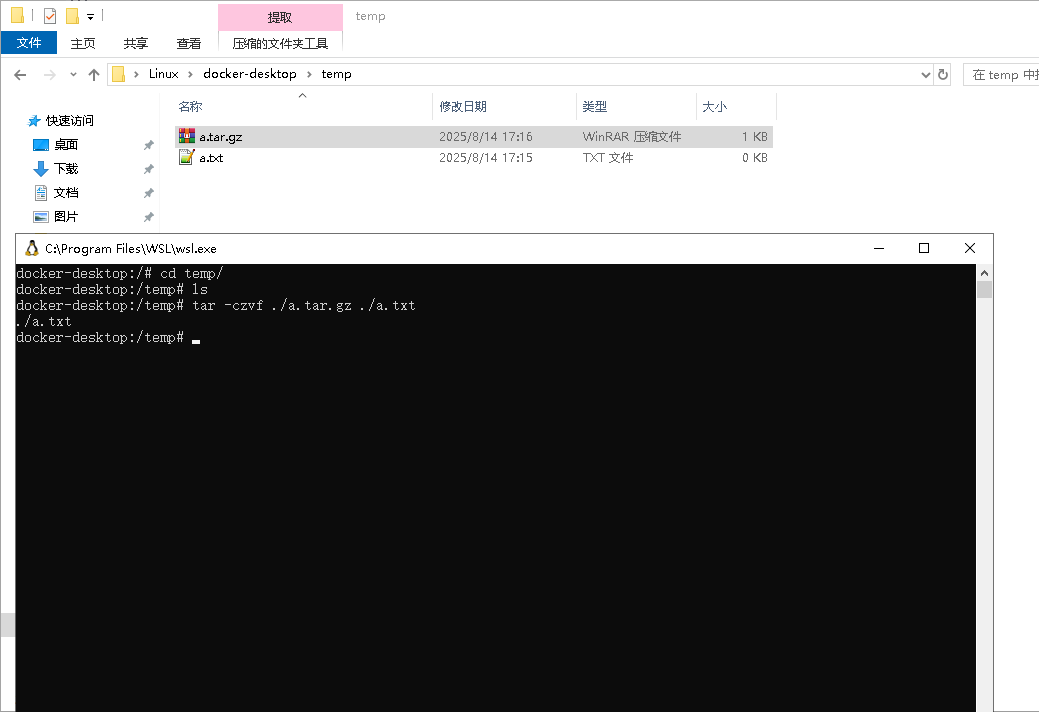
假设你安装了docker-desktop
在我的电脑打开Linux -》docker-desktop,创建一个temp目录,把需要打成tar.gz的文件放进来,再执行命令也是可以的。
如下所示:

AtomGit 是由开放原子开源基金会联合 CSDN 等生态伙伴共同推出的新一代开源与人工智能协作平台。平台坚持“开放、中立、公益”的理念,把代码托管、模型共享、数据集托管、智能体开发体验和算力服务整合在一起,为开发者提供从开发、训练到部署的一站式体验。
更多推荐



 5
5 0
0- 0


 已为社区贡献5条内容

所有评论(0)