Java环境配置(手把手详细教程)
前言
相对于各大平台的java环境配置都是比较多的,但是我还是要写一下的,主要是想借着这次的文章一边巩固自己知识的同时对更其他对这个步骤不了解的人,做一篇详细的教程.
提示:以下是本篇文章的正文内容,下面的案例可供参考.
正文内容
第一步,JDK下载
首先,能点击到我这篇帖子的同学们应该都是刚刚准备入门,那么安装JDK就是一个非常重要的步骤
当然如果你的电脑已经安装了JDK,那么恭喜可以跳过这一步骤了
JDK的下载路径:(点击即可实现跳转)
Java Archive | Oracle 中国 https://www.oracle.com/cn/java/technologies/downloads/archive/Windows操作系统:
如果是32位操作系统,则准备jdk-xxx-windows-i586.exe,如果是64位操作系统,则准备jdk-xxx-windows-x64.exe(千万注意好格式).
当然如果你不清楚自己的电脑型号可以通过win+R进入cmd命令窗口,然后通过输入msinfo32来查看自己的操作系统和位数相关信息,那么接下来我们就需要在Oracle来找自己需要的JDK版本了
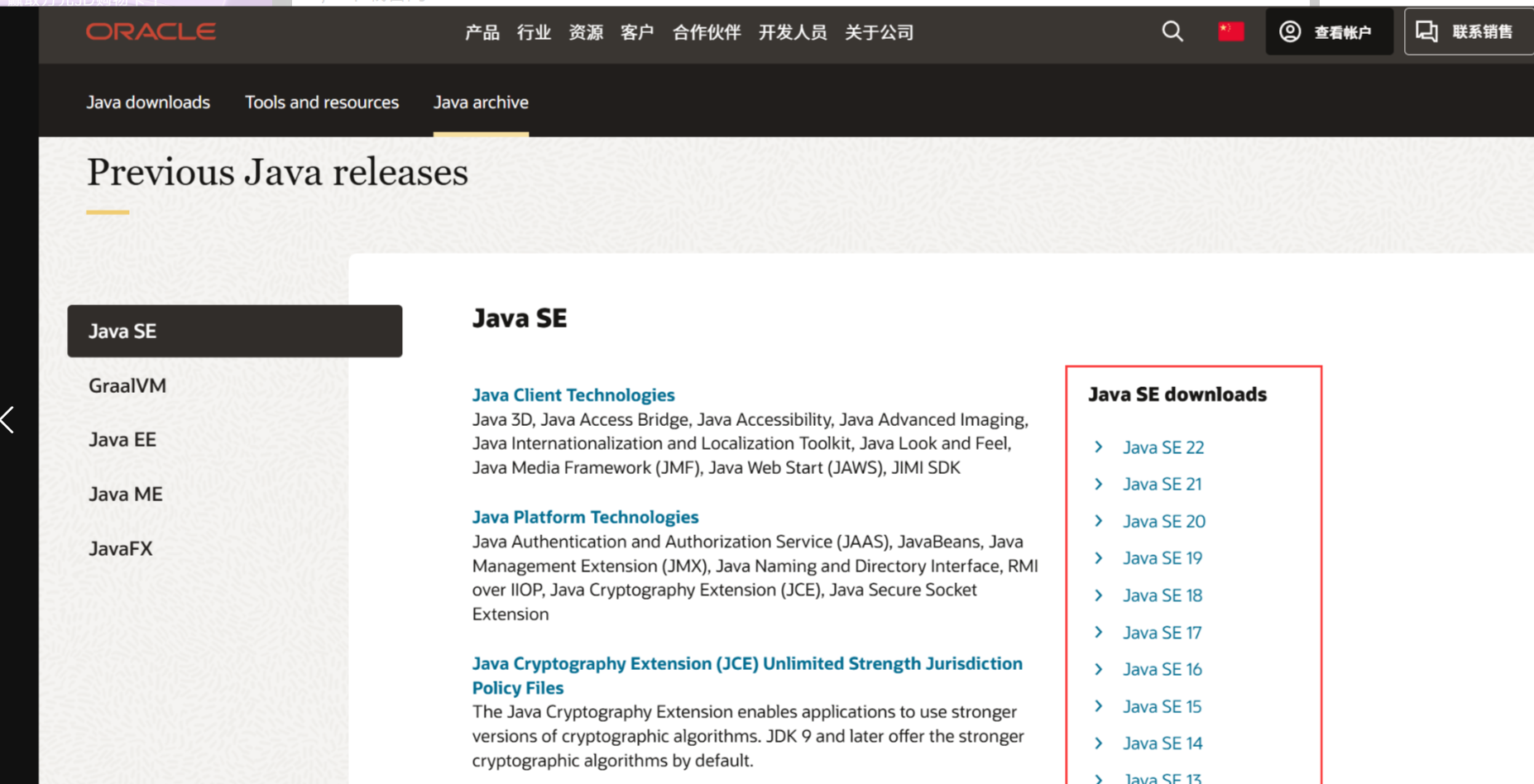
下面安装的是JDK1.8(对于版本问题不要担心,每个版本都是免费的,但是可能对每个版本的内容会有一定的更新或删除,相对于比较大众使用的,基本就是JDK1.8或者JDK11),,其他版本的步骤也可以借鉴此版本.进入官网可以看Java的版本,现在已经更新到Java SE 22的版本了。
根据下图可以看到里面有不同操作系统的Java版本,可以根据自己电脑的型号和操作系统选择下载不同的Java环境电脑系统型号可以在电脑设置里面查看Windows大部分为(x64框架),如果是macOS就选macOS,如果是Linux就下Linux。
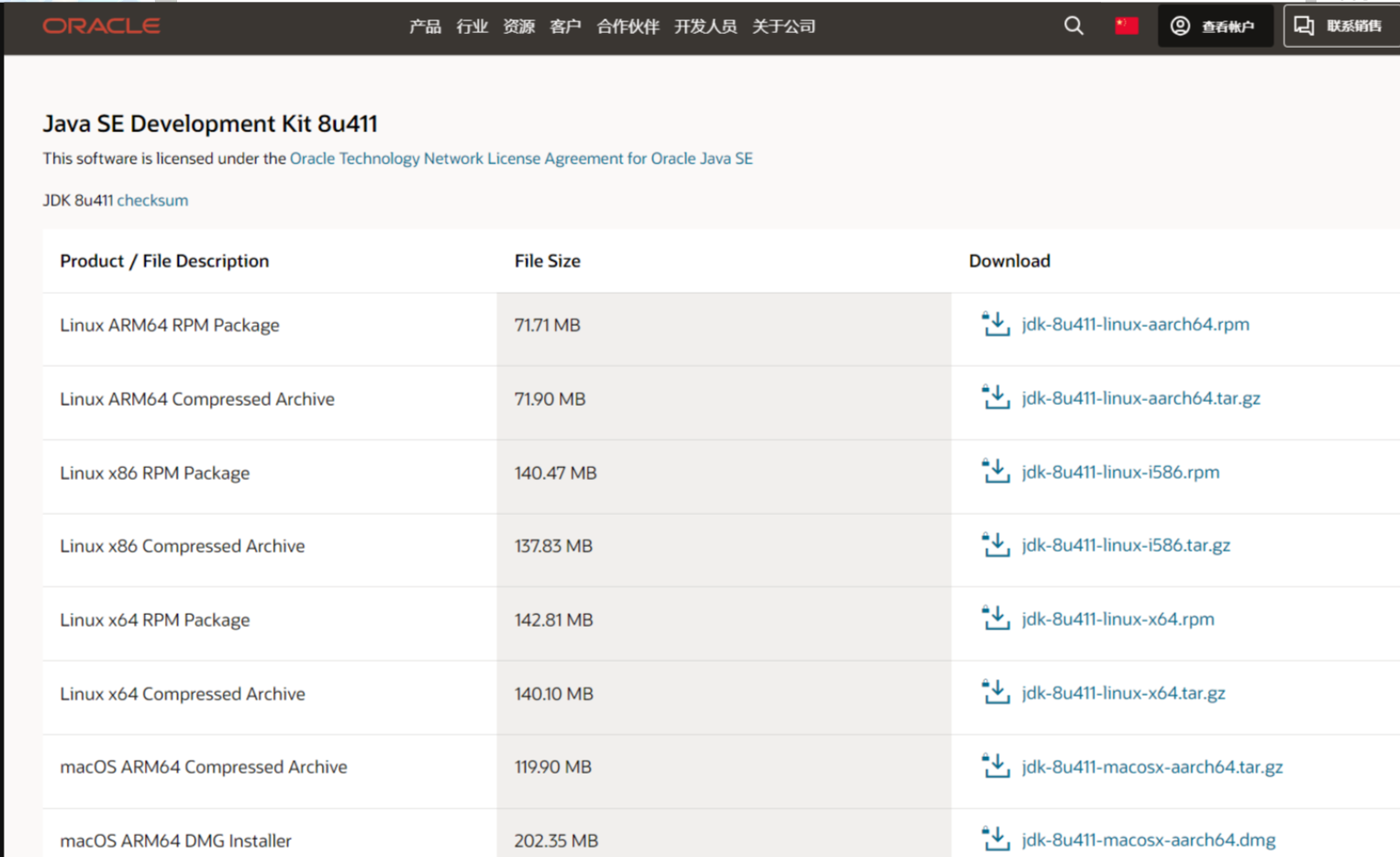
在挑选心仪的JDK后就可以看到浏览器下载好的安装包

-
在文件夹找到以上安装包双击就可以开始安装jdk了,我下载的是jdk8,其他版本也相同
默认安装到c盘(C:\Program Files\Java\jre-1.8),也可以自定义安装目录只需点击更改按钮即可,此时需要记住安装目录,后面有用
-
第一步:执行安装包
jdk-8u131-windows-x64.exe点击下一步
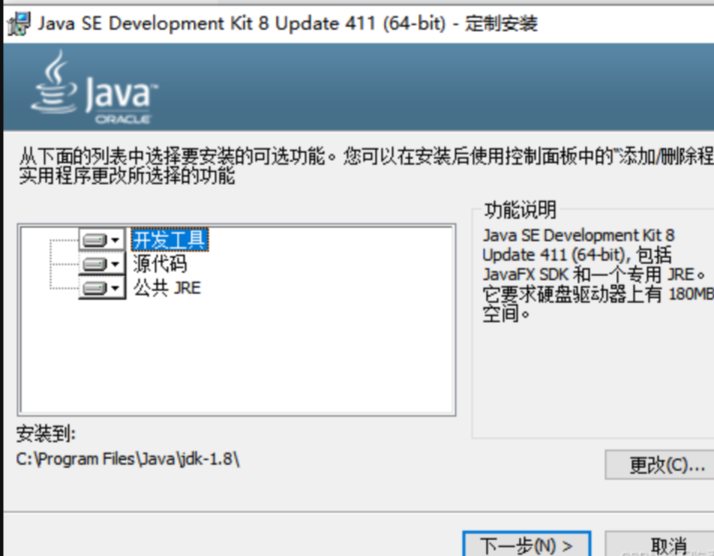
第二步:直接点击下一步
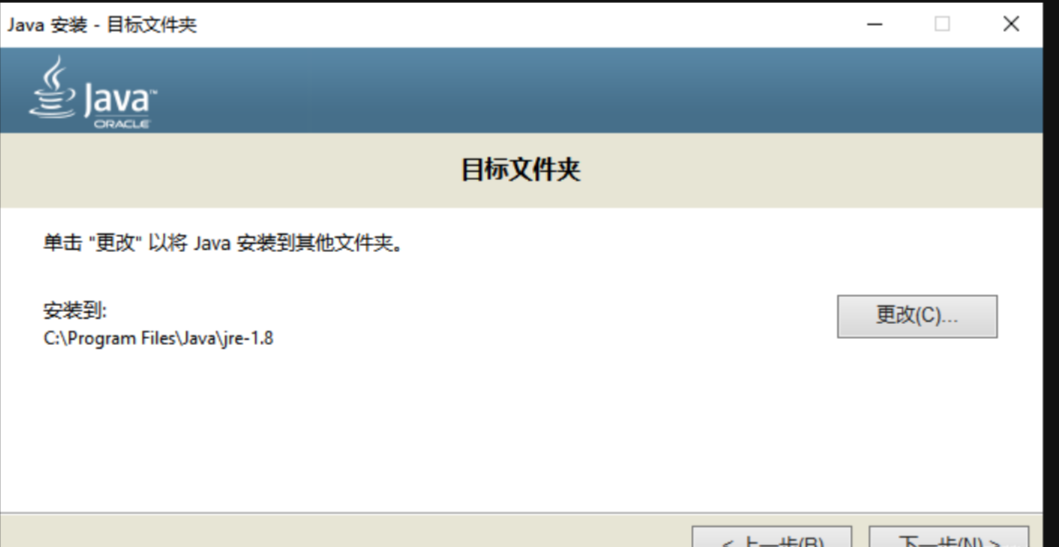
安装完成界面
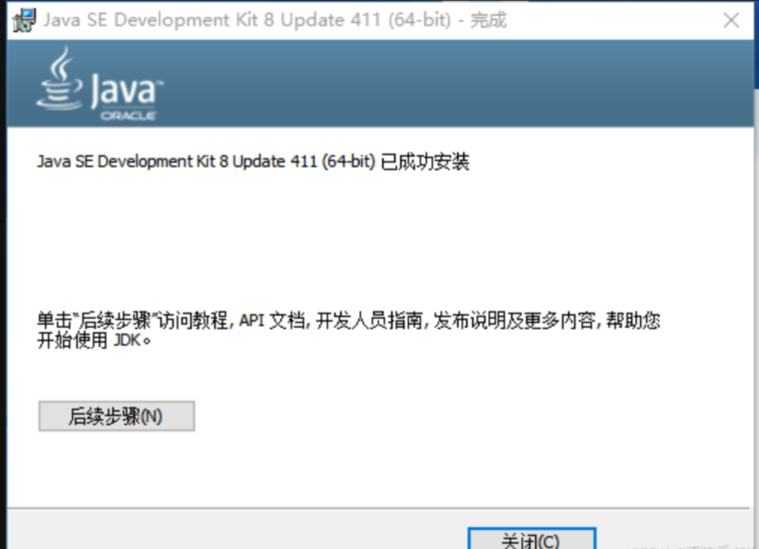
之后你就可以在你选择的文件下看到下载好的jdk和jre,我用的是默认安装地址,所以我在"C:\Program Files\Java\jdk1.8.0_141"能够看到这两个文件.
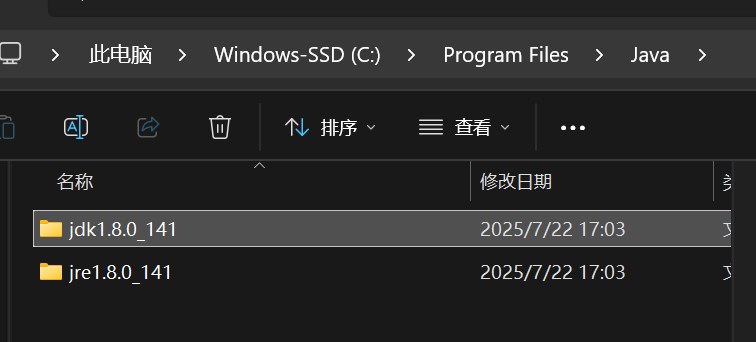
第二步,环境变量配置
配置 Java 环境变量(主要是在 Windows 系统上)是使用 Java 开发工具包(JDK)进行开发或运行 Java 应用程序的基础步骤。首先我们要明白需要配置哪两个环境变量,
-
JAVA_HOME: 指向 JDK 的安装根目录。许多 Java 应用和开发工具(如 Maven, Tomcat, IDE)依赖这个变量来找到 Java。 -
PATH: 将 JDK 的bin目录(包含java,javac,jar等关键命令)添加到系统路径中,使得你可以在任何命令行窗口直接运行这些命令。
首先,鼠标右键我的电脑--->选择属性---->高级属性设置------->在选择环境变量
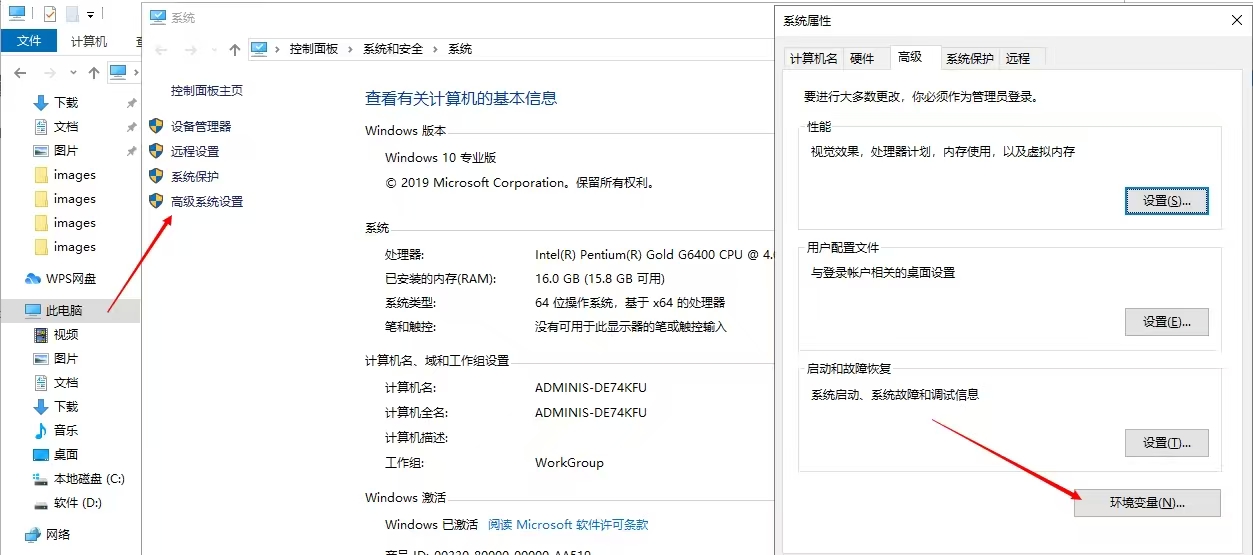
如果这个操作觉得有难度的话,可以选择,在电脑本机的搜索输入高级系统设置,也会有相应提示
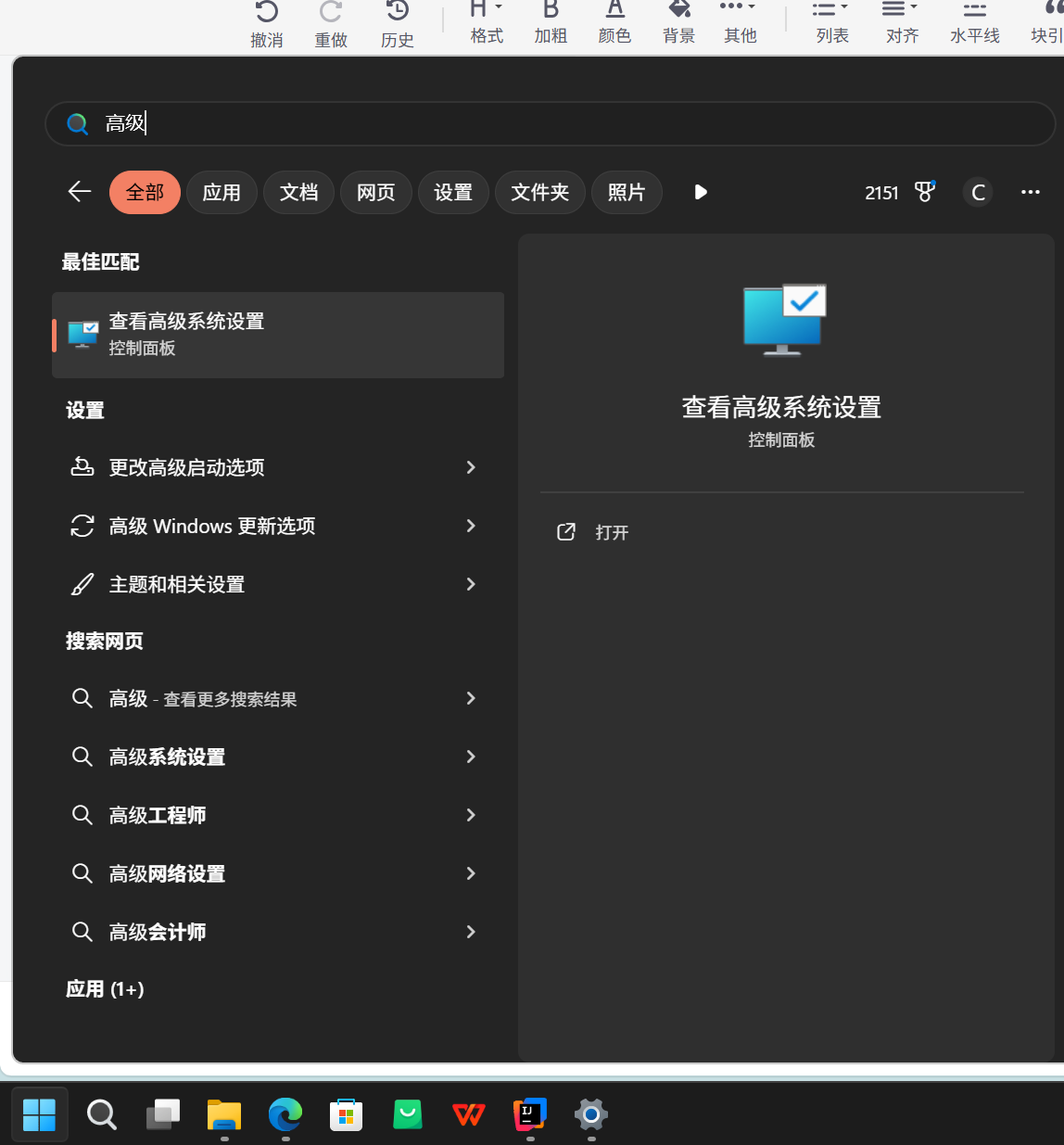
在找到高级设置之后就是开始配置环境变量
2.1JAVA_HOME配置
在进入环境变量配置的页面我们能够看到有两种用户变量
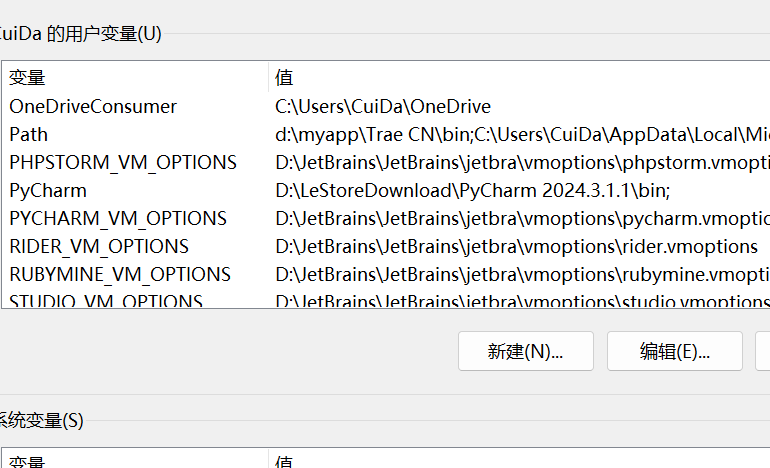
那么我们就需要注意,我们的环境变量是需要配置在系统变量中,至于为什么要配置在系统变量中,就要涉及以下两个方向
-
优先系统变量
→ 确保全局兼容性(多用户、系统服务、开发工具)。 -
无管理员权限时用用户变量
→ 解决权限不足的问题,但功能受限(服务程序仍可能失败)。
那么我们就开始新建环境变量,首先点击
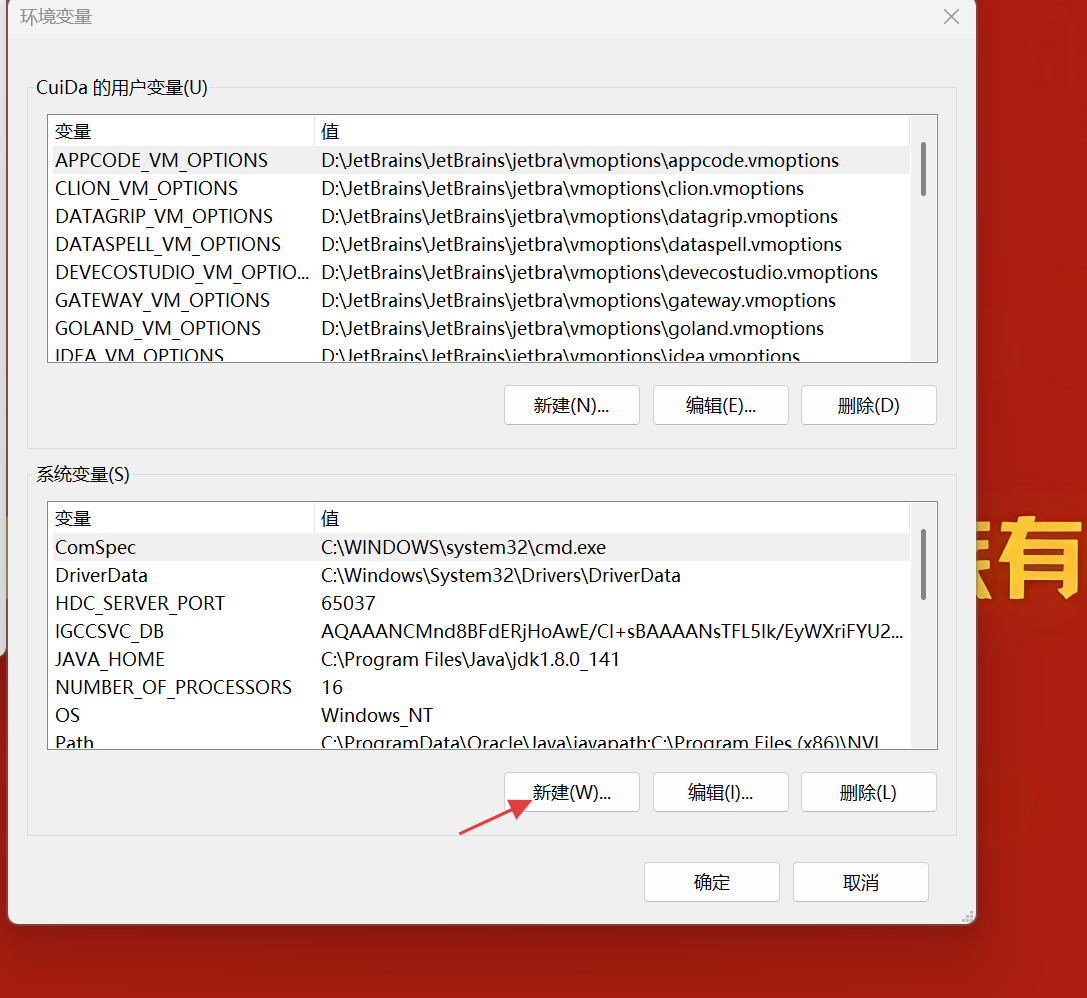
点击新建后输入新建的名称,尽量要像我这样写,因为从名字就能知道我这个名字放的是java的家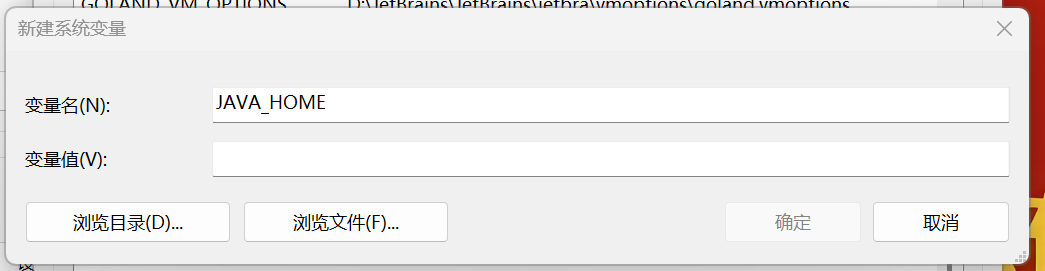
然后填写变量值,他的这个变量值就是你安装jdk的路径,因为我们前面都是默认的,没有自己修改,那么我们安装的位置基本就是 C:\Program Files在里面你就能看到一个java文件,那么这个文件下就是Java的家
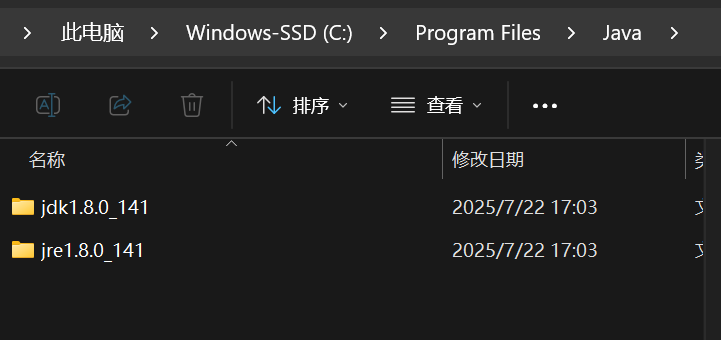
那么有的小伙伴就要问了,你说这么多为了什么,为的就是找到这个 jdk1.8.0_141 找到之后我们为了防止自己输入有错误,直接右键点击这个jdk,然后赋值文件地址(一定要先左键点击一下这个文件,然后再右键点击!!!,我怕有的小伙伴之前没接触过电脑嘛)
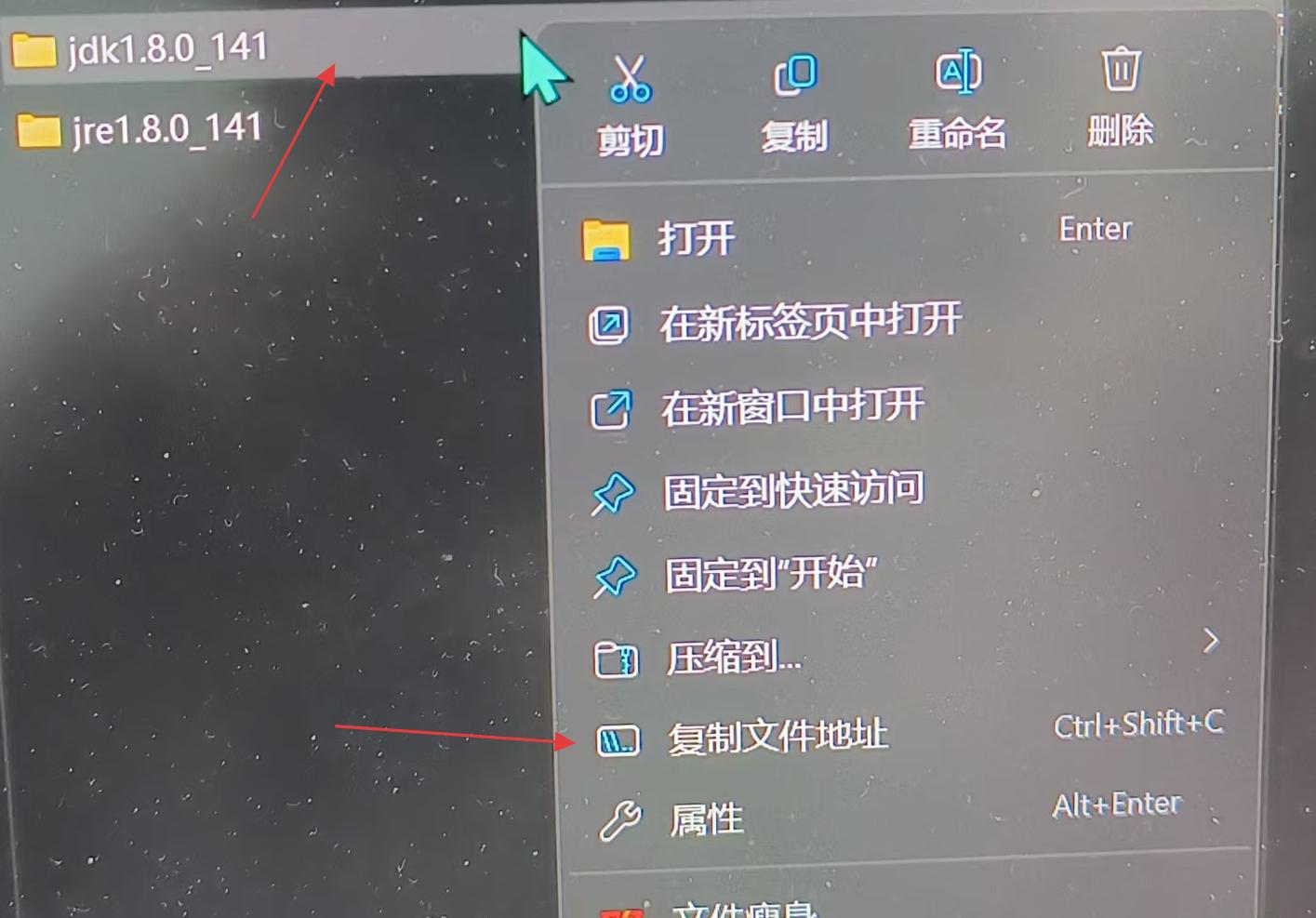
之后填写到变量值的位置就可以,就像下图这种,但是还于一个很重要的事,你粘贴玩的地址的左右是有" "包裹的,这个不要不要不要!!!,最后的格式一定要是C:\Program Files\Java\jdk1.8.0_141
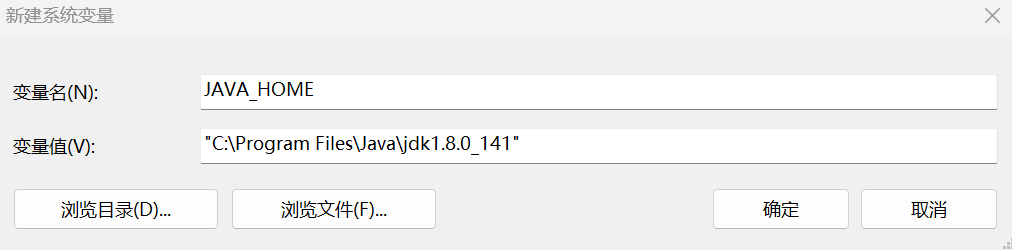
那么我们的JAVA_HOME也就告一段落.
2.2path变量
path变量也是在系统变量表格中能找到,这个不用新建,因为系统本身会有一个path变量,可以在系统变量的列表种找一找,如果找到了,那么就可以左键双击打开,
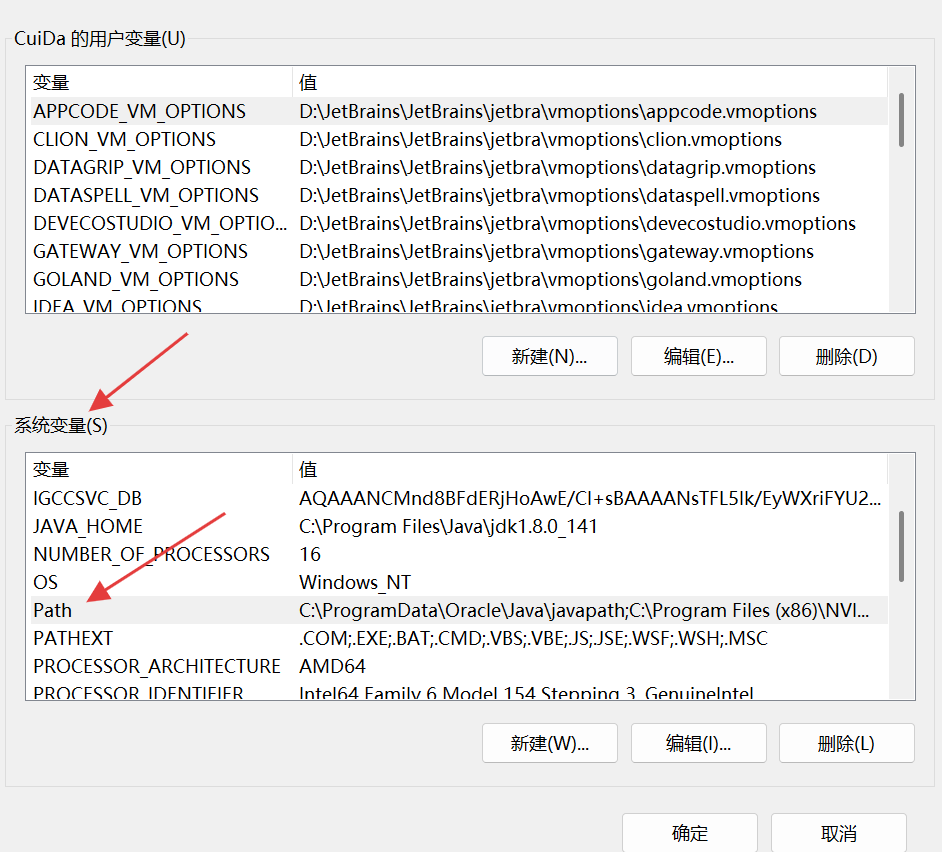
双击打开后的长这样
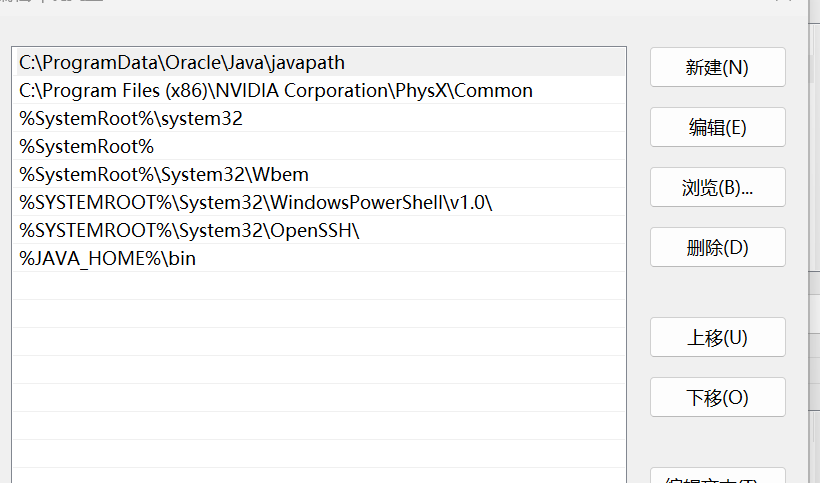
当然这个可能和我的不太一样,但是不用在意,这个时候就可以点击右侧的新建,然后他会让你输入,直接输入这个即可
%JAVA_HOME%\bin
完全按照我的格式来输入,绝对没问题,这样的话,基本的环境配置就完成了
第三步,检查是否成功
3.1通过java -version来判断
在配置结束后,按住win+r进入命令窗口,输入cmd,进入命令行,然后输入java -version(看好有空格)
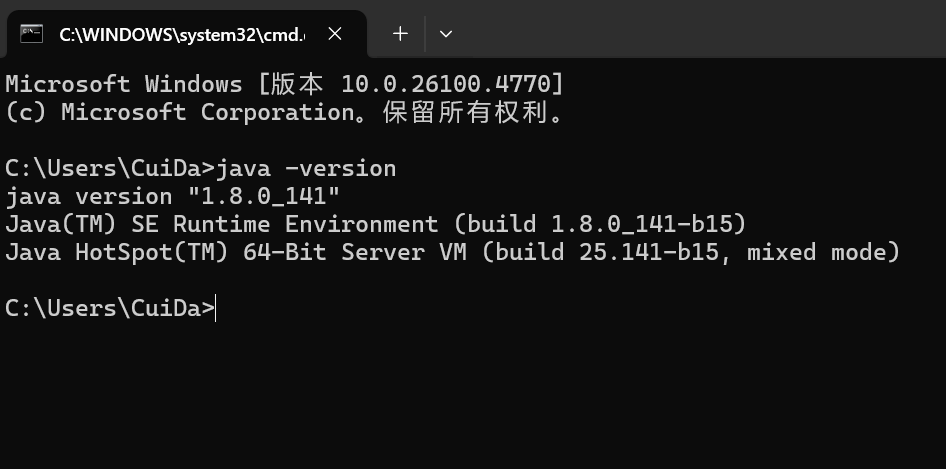
然后回车你就能看到java的版本号了
3.2通过javac来判断
或者也可以检查javac步骤同上
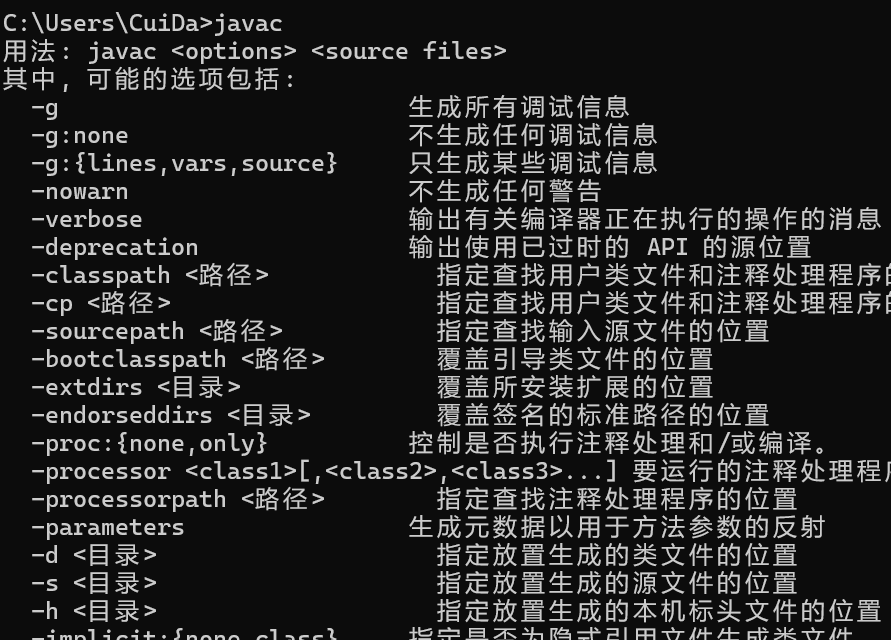
3.3,通过java
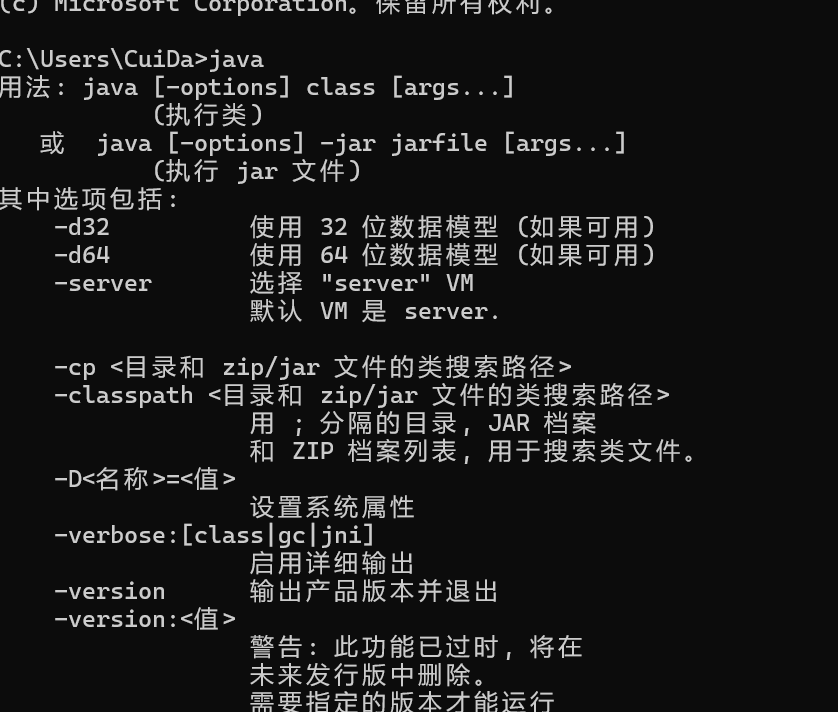
那么到最后,也就是这两个环境变量都结束了,我们的配置也就告一段落.

AtomGit 是由开放原子开源基金会联合 CSDN 等生态伙伴共同推出的新一代开源与人工智能协作平台。平台坚持“开放、中立、公益”的理念,把代码托管、模型共享、数据集托管、智能体开发体验和算力服务整合在一起,为开发者提供从开发、训练到部署的一站式体验。
更多推荐



 32
32 0
0- 0


 已为社区贡献1条内容

所有评论(0)