Typora的安装和详细使用:保姆级教程(三分钟速通)
·
Typora文档的免费下载和保姆及教学使用
1.安装:链接soft.com
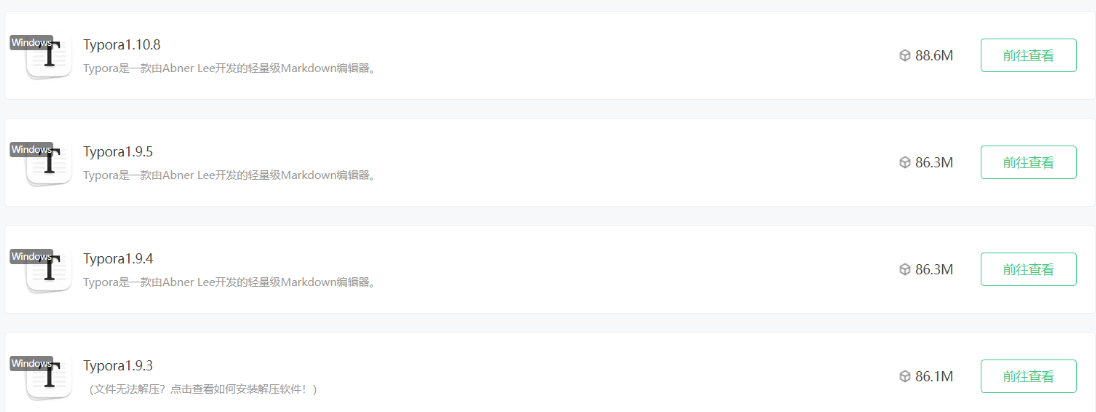
==每个版本都可以尝试一下(本人用的是1.9.3)==功能基本相似,安装完成后,跳过该版本就可以正常使用
2.必要设置
①自动保存
左上角点击 文件➡偏好设置➡文件➡保存&恢复➡自动保存
②图像设置
左上角点击 文件➡偏好设置:如下图
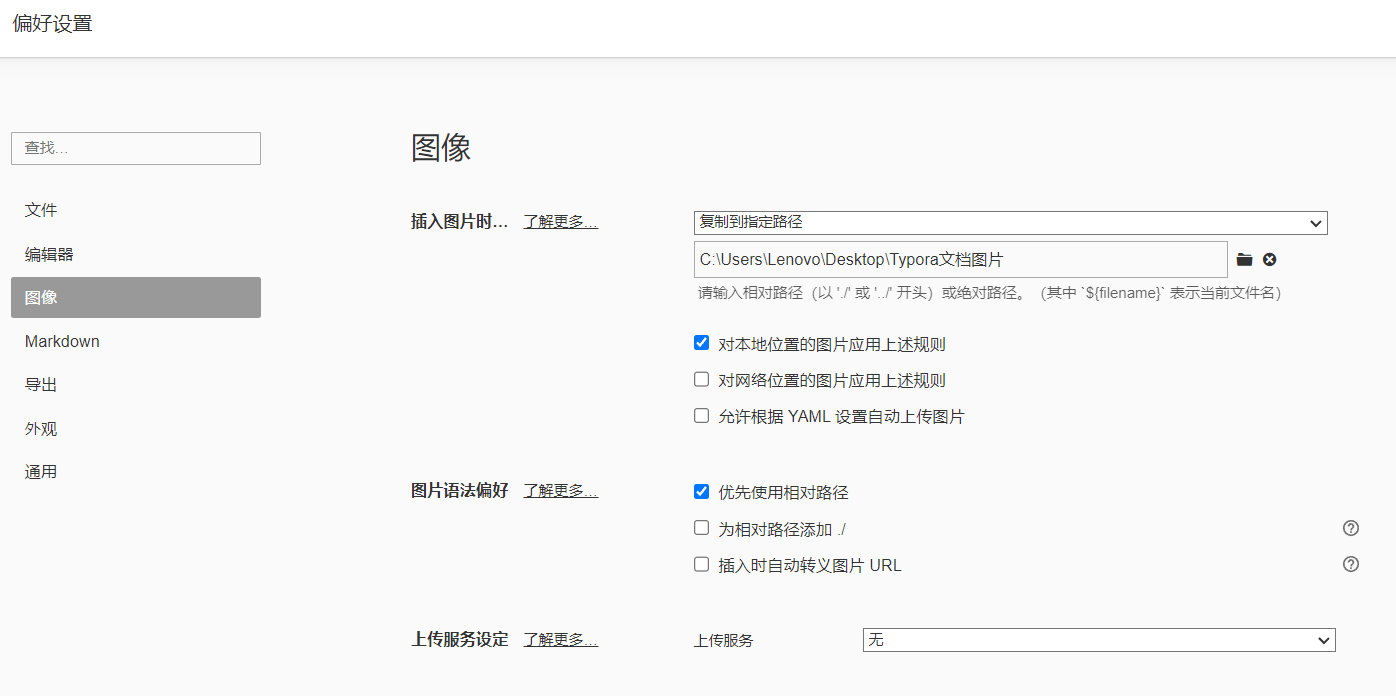
插入图片的链接是存储图片的位置路径(按回车键自动消失),提前建一个存储图片的文件夹,并将路径设置到插入图片时,按上述照片打√。
③快捷设置
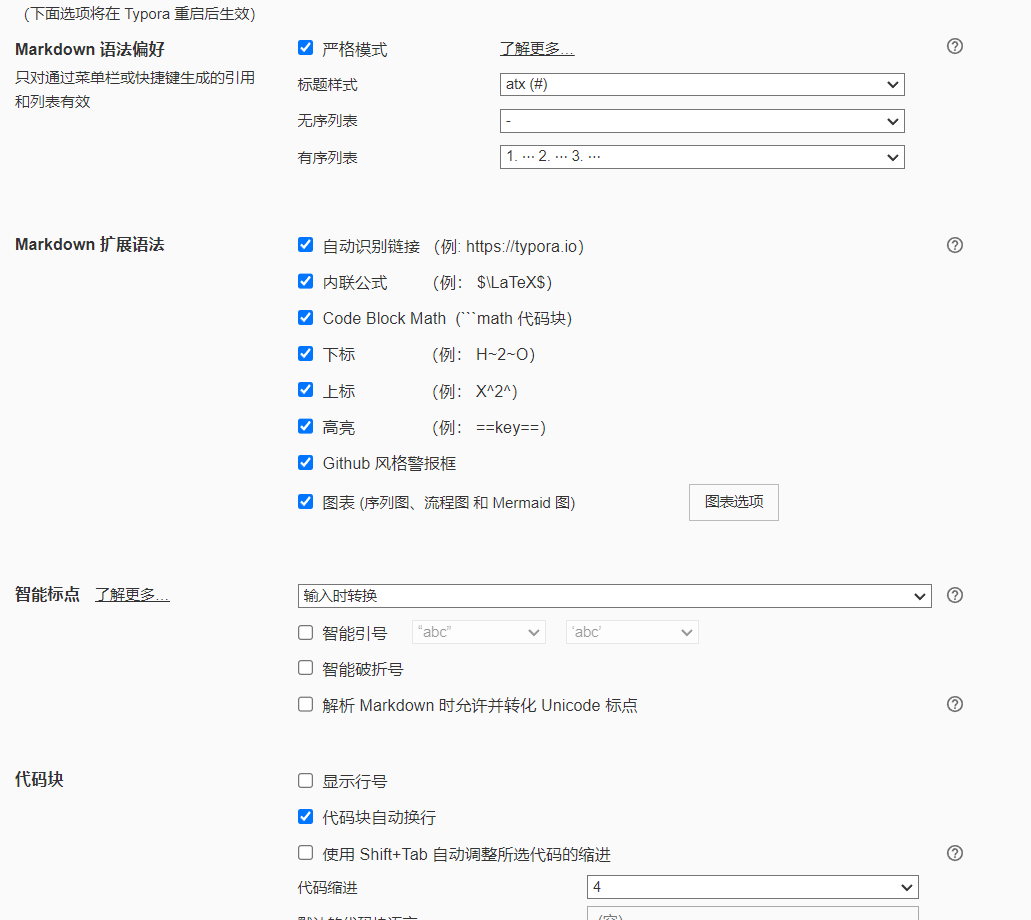
④开启内联公式和代码块公式(写出公式代码后可以自动检查)
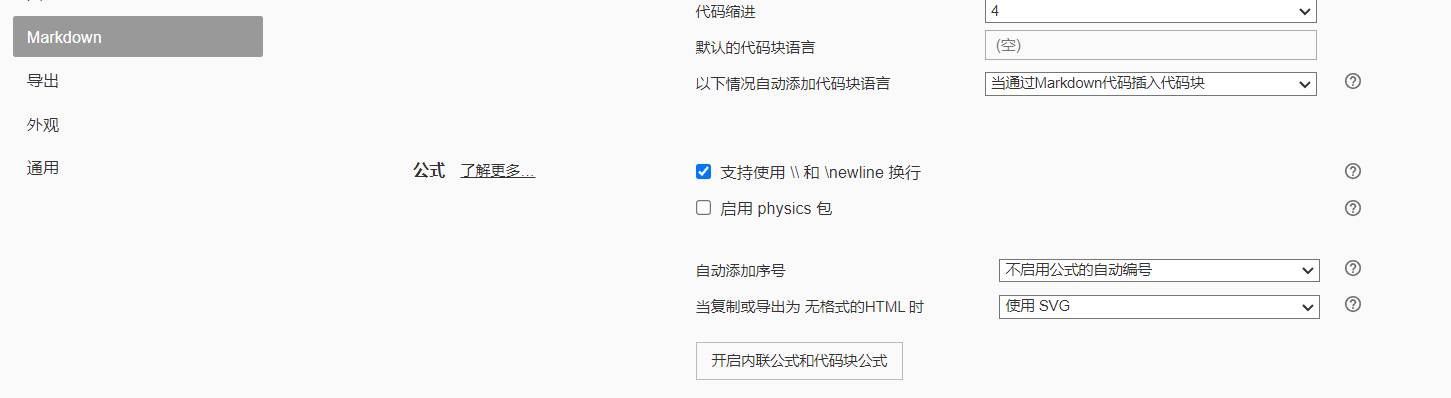
选择自己想要的快捷方式打√要重新启动才可以生效
3.常用符号(文本大的用ai搜索粘贴后,能自动调整格式)
①大部分右键就可以
②顺手就可以设置的(个人建议)
-
** ** 中间符号加粗
-
== == 中间符号高亮
-
: :后面加内容生成符号记住想要的效果的英文字母开头进行符号选择
eg. :+red➡🔴
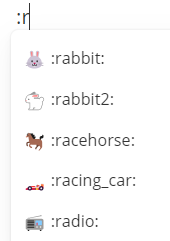
快捷键和特殊符号打法
Markdown 符号语法全集
Markdown 符号语法速查表
📌 基础语法
功能 Markdown 写法 示例 标题 # H1~###### H6## 二级标题粗体 **文本**或__文本__**加粗**斜体 *文本*或_文本_*斜体*删除线 ~~文本~~~~删除~~行内代码 代码print()链接 `` [Google](https://google.com)📊 高级语法
功能 Markdown 写法 示例 无序列表 -/*/++ 空格- 项目1有序列表 1.+ 空格1. 第一项任务列表 - [ ]或- [x]- [x] 已完成引用块 > 文本> 这是引用代码块 语言↵代码↵python↵print("Hello")表格 ` 列1 LaTeX 公式 $行内公式$或$$块级公式$$$E=mc^2$水平分割线 ---或***---目录生成 [TOC]自动生成目录 表格对齐示例
(这种排版直接是表格形式)
①| 姓名     | 年龄 | 城市     |
 |:--------|:----:|--------:|
 | 张三     |  18  | 北京     |
 | 李四     |  22  | 上海     |
 | 王五     |  30  | 广州     |
②| 左对齐 | 居中 | 右对齐 |
 |:------|:----:|------:|
 | A     | B    | C     |
生成结果如下,生成后可以自己调整大小和排版
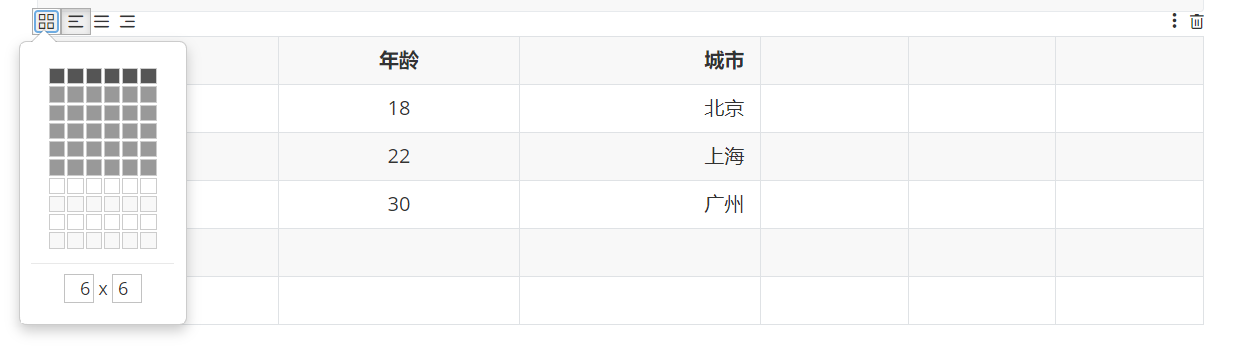
LaTeX 公式示例
$$\begin{bmatrix}1 & 2 \\3 & 4\end{bmatrix}$$Typora 快捷键全集(Windows/macOS)
📁 文件操作
功能 Windows 快捷键 macOS 快捷键 新建文件 Ctrl + NCmd + N打开文件 Ctrl + OCmd + O保存文件 Ctrl + SCmd + S另存为 Ctrl + Shift + SCmd + Shift + S导出文件(Export) Ctrl + ECmd + E关闭当前窗口 Ctrl + WCmd + W打开偏好设置 Ctrl + ,Cmd + ,📝 编辑/排版
功能 Windows 快捷键 macOS 快捷键 撤销 Ctrl + ZCmd + Z恢复 Ctrl + YShift + Cmd + Z粗体(Bold) Ctrl + BCmd + B斜体(Italic) Ctrl + ICmd + I删除线 Alt + Shift + 5Cmd + Shift + S行内代码 Ctrl + Shift + KCmd + Shift + K标题(H1~H6) Ctrl + 1~6Cmd + 1~6无序列表 Ctrl + Shift + UCmd + Shift + U有序列表 Ctrl + Shift + OCmd + Shift + O任务列表 Ctrl + Shift + CCmd + Shift + C插入链接 Ctrl + KCmd + K插入图片 Ctrl + Shift + ICmd + Shift + I插入表格 Ctrl + TCmd + T插入公式块(LaTeX) Ctrl + Shift + MCmd + Shift + M引用块 Ctrl + Shift + QCmd + Shift + Q水平分割线 Ctrl + Shift + -Cmd + Shift + -切换源码模式 Ctrl + /Cmd + /🔍 视图控制
功能 Windows 快捷键 macOS 快捷键 显示目录大纲 Ctrl + Shift + 1Cmd + Shift + 1全屏模式 F11Ctrl + Cmd + F聚焦模式 F8F8文章字数统计 Ctrl + Shift + ICmd + Shift + I
LaTex与MathType的结合使用(直接在网上搜模板,粘贴复制就可以)
例如
limx→0sinxx=1limx→+∞(1+1x)x=e
\lim_{x \to 0} \frac{\sin x}{x} = 1 \\
\lim_{x \to +\infty} \left(1 + \frac{1}{x}\right)^x = e
x→0limxsinx=1x→+∞lim(1+x1)x=e
有兴趣的可以看接下来的符号内容
🔧 Typora 高级功能与技巧
| 功能 | 操作方式 | 说明 |
|---|---|---|
| Emoji 快捷输入 | 输入 :表情代码:(如 :smile:) | 自动转换为 😊,支持所有标准 Emoji。 |
| 自定义代码片段 | 设置 → Markdown → 自定义片段,输入 @@ 触发 | 可预设常用文本模板(如联系方式、表格模板)。 |
| 多光标编辑 | Alt + 鼠标点击(Windows)或 Option + 鼠标点击(macOS) | 同时编辑多行相同内容。 |
| 快速跳转到标题 | Ctrl + 点击目录标题(Windows)或 Cmd + 点击目录标题(macOS) | 快速定位到对应章节。 |
| 主题自定义 | 修改 CSS 文件(路径见下方) | 支持修改字体、颜色、间距等,需重启 Typora 生效。 |
| 导出为 PDF 书签 | 导出 PDF 时勾选 “生成书签” | 自动将标题转换为 PDF 书签。 |
| 隐藏侧边栏 | Ctrl + Shift + L(Windows)或 Cmd + Shift + L(macOS) | 最大化编辑区域。 |
| 自动保存历史版本 | 设置 → 通用 → 开启 “自动保存恢复数据” | 意外关闭时可恢复内容(文件保存在临时目录)。 |
主题路径:
- Windows:
C:\Users\<用户名>\AppData\Roaming\Typora\themes\- macOS:
~/Library/Application Support/abnerworks.Typora/themes/
📜 Markdown 扩展语法与 LaTeX 符号表
1. 表格高级用法
| 功能 | 语法示例 | 效果 |
|---|---|---|
| 合并单元格 | 使用 HTML <table> 标签(Typora 部分支持) | 需手动调整 HTML 代码。 |
| 表格内换行 | 单元格内输入 <br> 或 \ | 行1<br>行2 → 行1 行2 |
| 对齐控制 | :---(左对齐) :---:(居中) ---:(右对齐) | 见基础表格示例。 |
2. LaTeX 数学符号补充
| 类型 | 符号 | LaTeX 代码 | 示例 |
|---|---|---|---|
| 希腊字母 | α, β, γ | \alpha, \beta, \gamma | α\alphaα, β\betaβ, γ\gammaγ |
| 运算符 | ±, ×, ÷ | \pm, \times, \div | ±\pm±, ×\times×, ÷\div÷ |
| 箭头 | →, ⇒, ⇌ | \to, \Rightarrow, \rightleftharpoons | →\to→, ⇒\Rightarrow⇒, ⇌\rightleftharpoons⇌ |
| 上下标 | x2x^2x2, xnx_nxn | x^2, x_n | x2x^2x2, xnx_nxn |
| 分式 | ab\frac{a}{b}ba | \frac{a}{b} | ab\frac{a}{b}ba |
| 矩阵 | 1234\begin{matrix}1 & 2\3 & 4\end{matrix}1324 | \begin{matrix}1 & 2\\3 & 4\end{matrix} | 1234\begin{matrix}1 & 2\3 & 4\end{matrix}1324 |
3. 特殊符号输入
| 符号 | 输入方式 | 备注 |
|---|---|---|
| © | © 或 © | 版权符号。 |
| → | \to 或 → | 箭头符号。 |
| ½ | ½ 或 ½ | 分数需用 LaTeX 或 HTML 实体。 |
| 空格 | (半角) (全角) | 强制空格,避免换行。 |
4. 图表支持(需开启扩展)
```mermaid
graph TD
    A[开始] --> B{条件}
    B -->|是| C[执行]
    B -->|否| D[结束]
> 需在设置中启用 **"Mermaid 图表支持"**。

#### **⚡ 效率技巧**
1. **快速插入当前日期**:
   - 输入 `@date` 自动补全为当前日期(需自定义片段)。
2. **跨平台同步设置**:
   - 备份主题和配置文件(路径见上),覆盖到新设备即可。
3. **快捷键冲突解决**:
   - 在 `设置 → 通用 → 快捷键` 中修改冲突快捷键。


### **分类总结表**
#### **表1:Typora 高级快捷键与功能**
| **分类**       | **功能**                | **Windows 快捷键**       | **macOS 快捷键**          |
|----------------|------------------------|-------------------------|--------------------------|
| **编辑**       | 多光标编辑              | `Alt + 点击`            | `Option + 点击`          |
| **视图**       | 隐藏侧边栏              | `Ctrl + Shift + L`      | `Cmd + Shift + L`        |
| **导出**       | PDF 书签生成            | 导出时勾选选项          | 导出时勾选选项           |

#### **表2:Markdown 扩展语法与符号**
| **类型**       | **语法**                | **示例**                | **效果**                |
|----------------|-------------------------|-------------------------|-------------------------|
| **表格换行**   | `行1<br>行2`            | `Name<br>Age`           | Name<br>Age             |
| **LaTeX 矩阵** | `\begin{matrix}1 & 2\\3 & 4\end{matrix}` | $\begin{matrix}1 & 2\\3 & 4\end{matrix}$ | 内联矩阵 |

----------------------|-------------------------|
| **表格换行**   | `行1<br>行2`            | `Name<br>Age`           | Name<br>Age             |
| **LaTeX 矩阵** | `\begin{matrix}1 & 2\\3 & 4\end{matrix}` | $\begin{matrix}1 & 2\\3 & 4\end{matrix}$ | 内联矩阵 |

AtomGit 是由开放原子开源基金会联合 CSDN 等生态伙伴共同推出的新一代开源与人工智能协作平台。平台坚持“开放、中立、公益”的理念,把代码托管、模型共享、数据集托管、智能体开发体验和算力服务整合在一起,为开发者提供从开发、训练到部署的一站式体验。
更多推荐



 58
58 0
0- 0


 已为社区贡献6条内容

所有评论(0)