超详细coze本地化部署教程:小白也能亲手部署成功
coze本地部署教程
大家好,我是ai瞎折腾,coze已经开源了,今天为大家如何本地部署coze
部署条件:
| 项目 | 说明 |
|---|---|
| CPU | 2 Core |
| RAM | 4 GiB |
| Docker | 提前安装 Docker、Docker Compose,并启动 Docker 服务,详细操作请参考 Docker 文档: * macOS:推荐使用 Docker Desktop 安装,参考 Docker Desktop For Mac 安装指南。 * Linux:参考 Docker 安装指南 和 Docker Compose 安装指南。 * Windows:推荐使用 Docker Desktop 安装,参考 Docker Desktop For Windows 安装指南。 |
WSL2安装
不打算使用WSL2进行安装可以跳过此步骤直接点击docker的安装包进行安装
查看电脑是否开启虚拟化(一般情况电脑出厂是默认是开启的,如果没有开启,可以选择不使用WSL2进行安装)
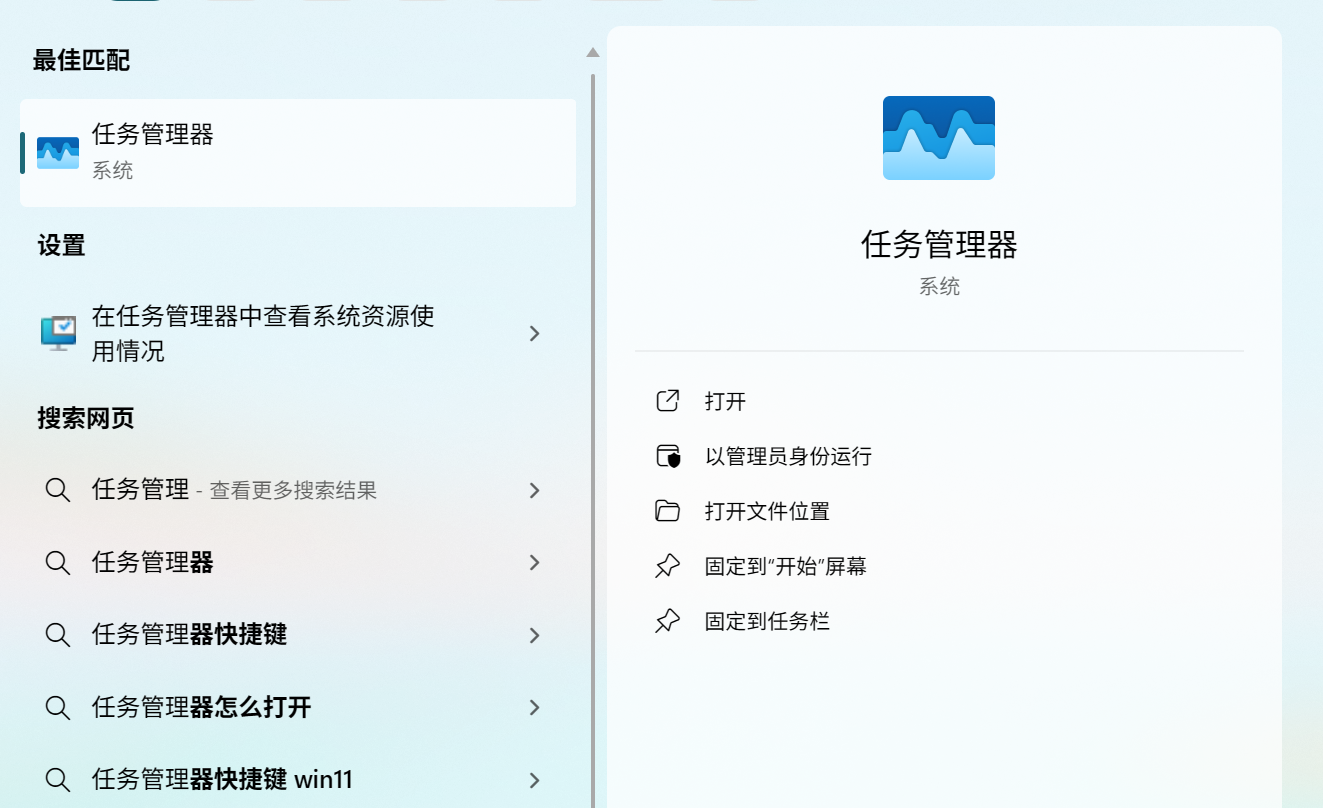
打开任务管理——>性能——>CPU
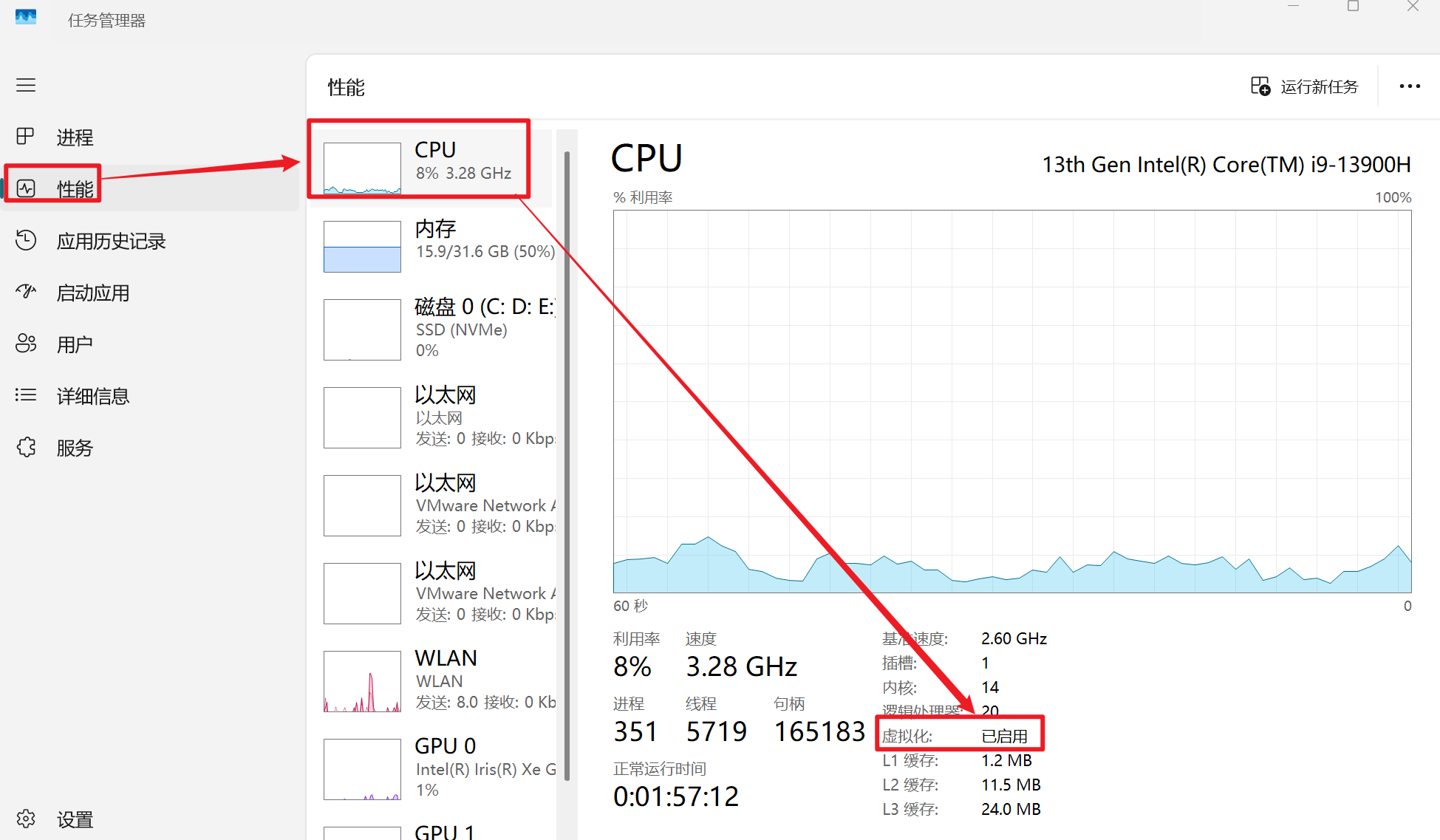
查看安装WSL2的条件是否启用
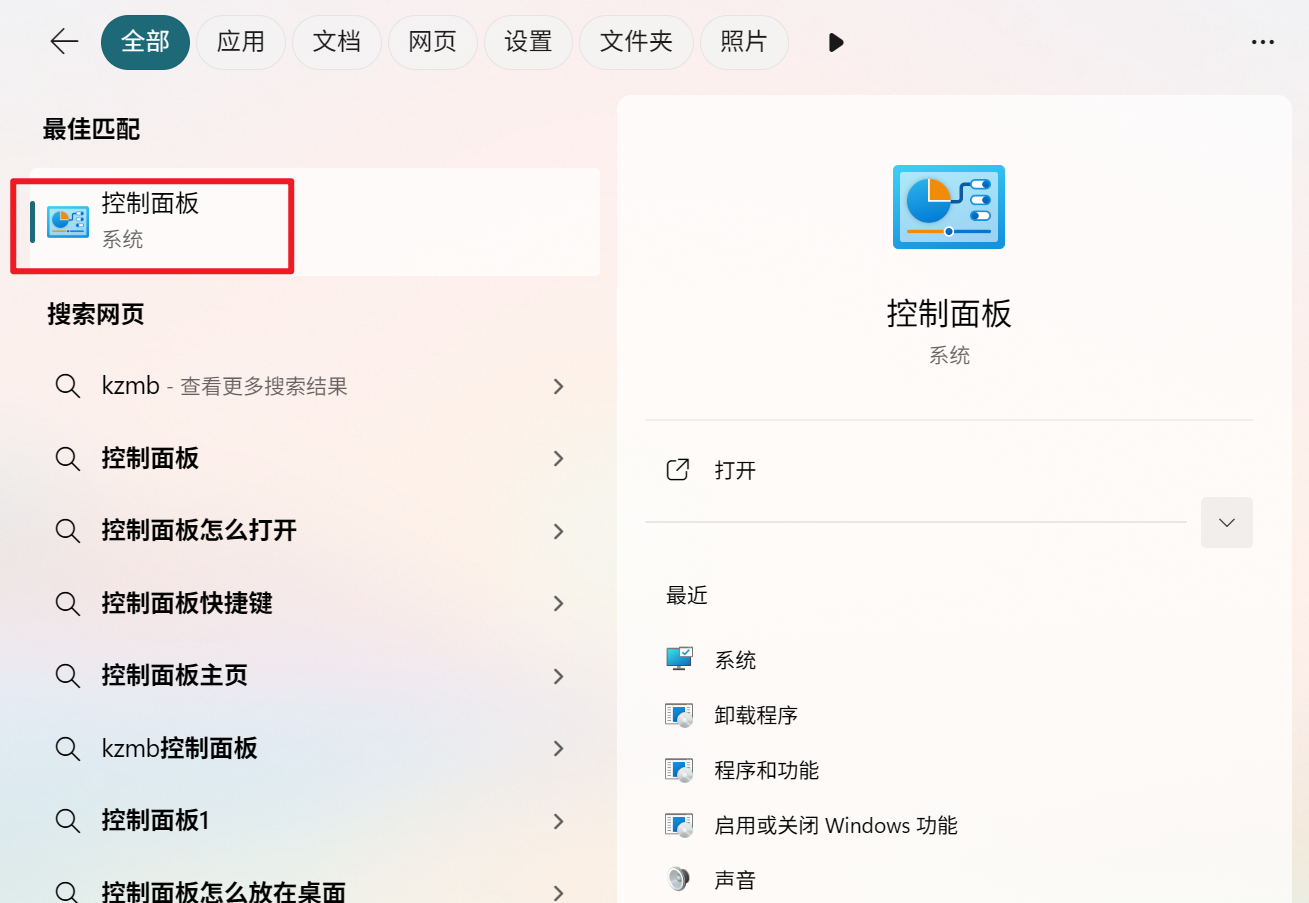
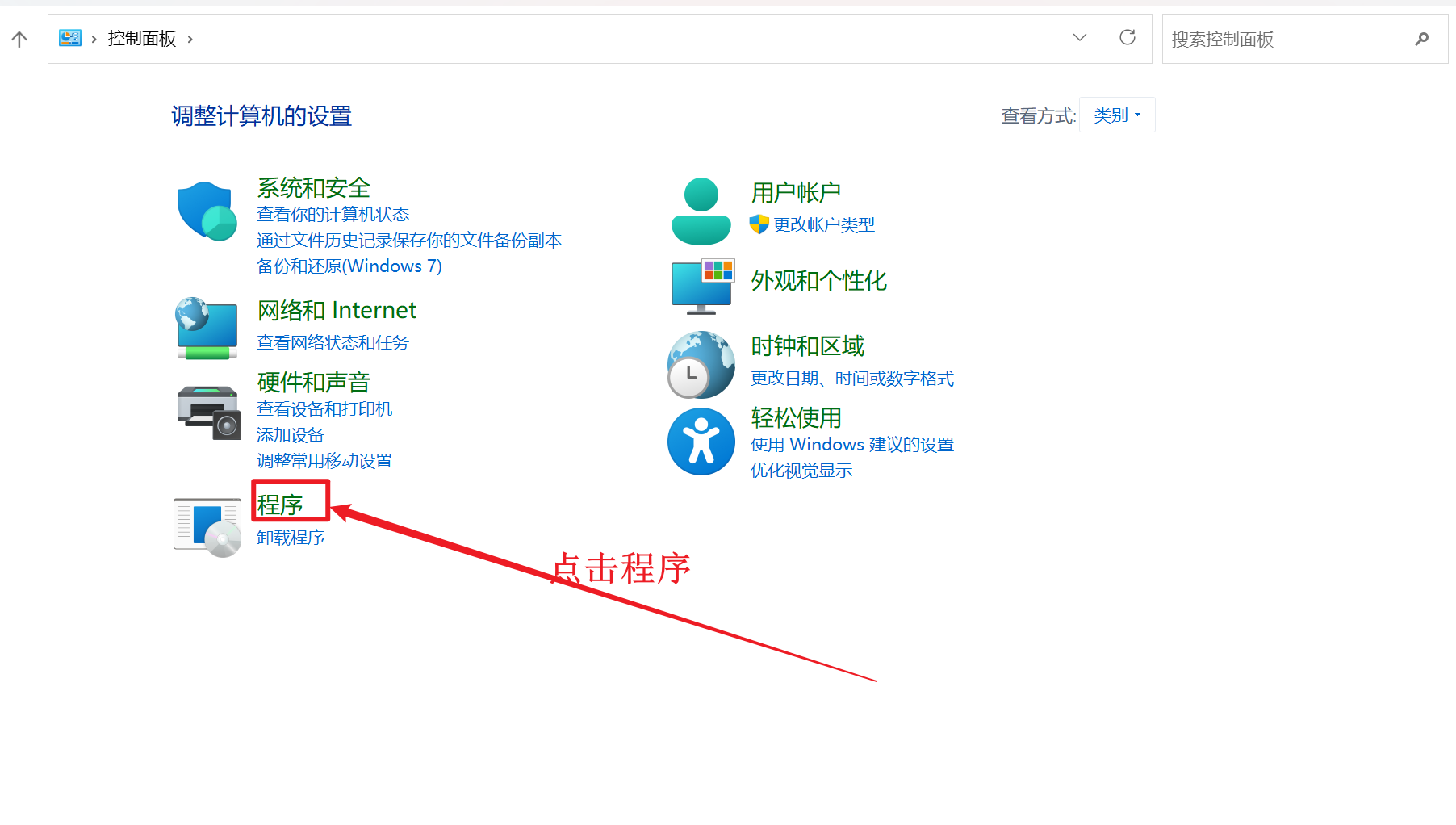
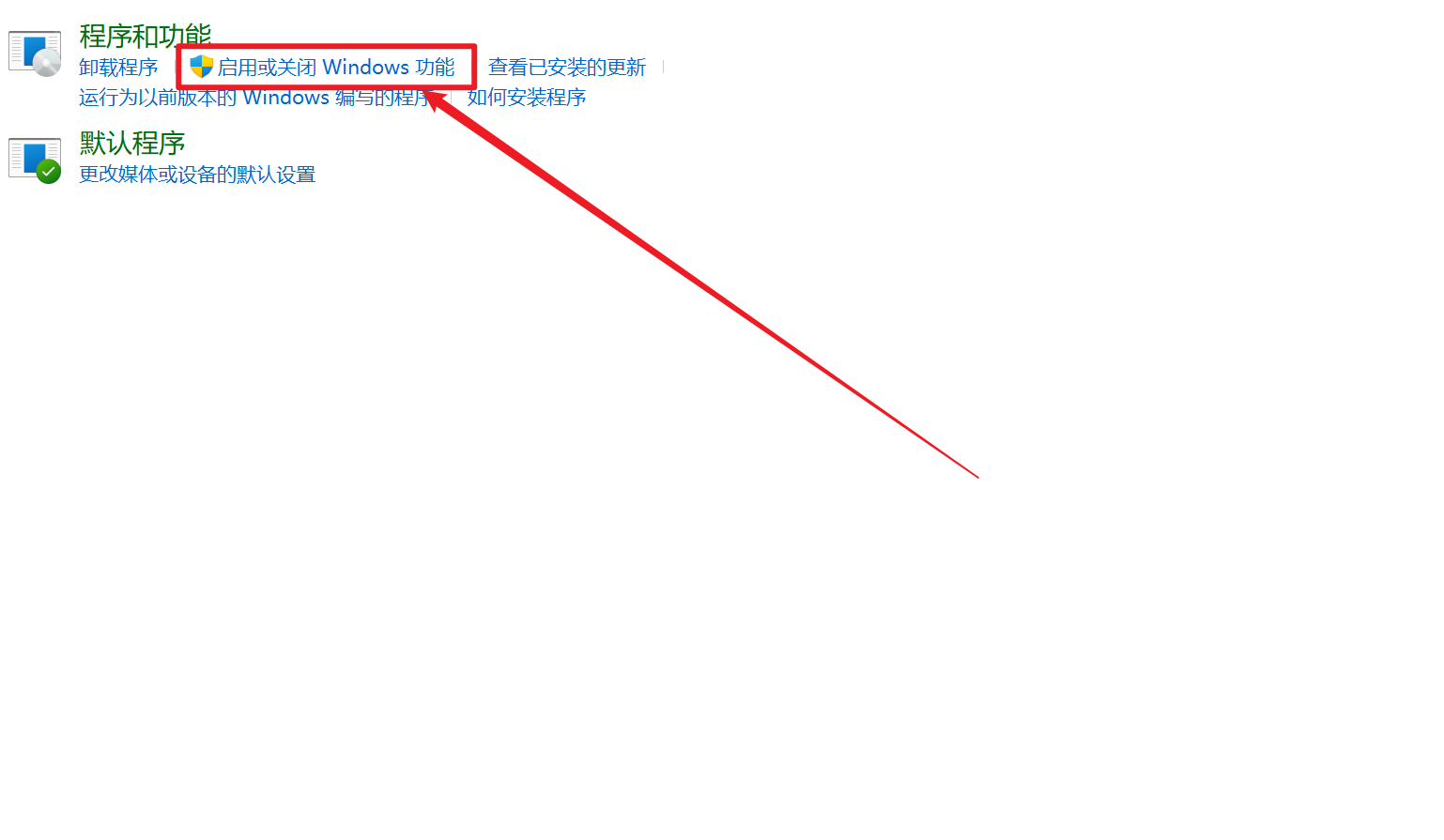
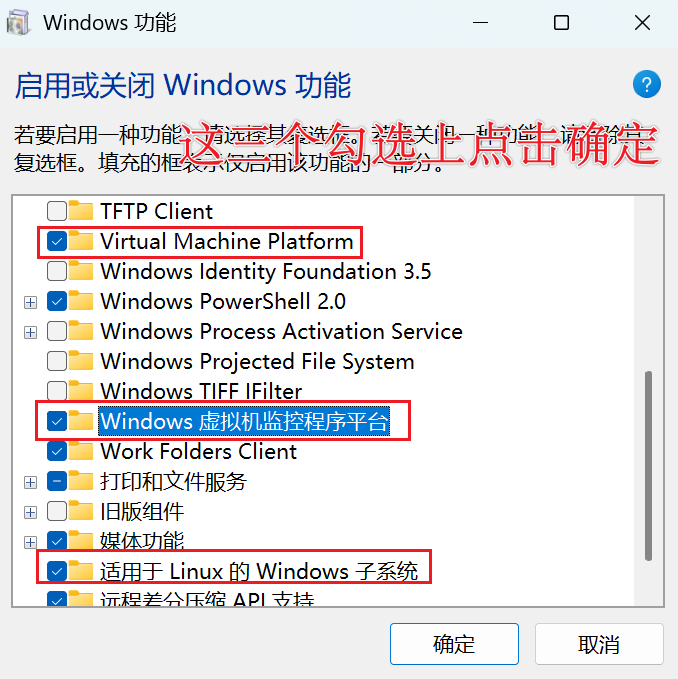
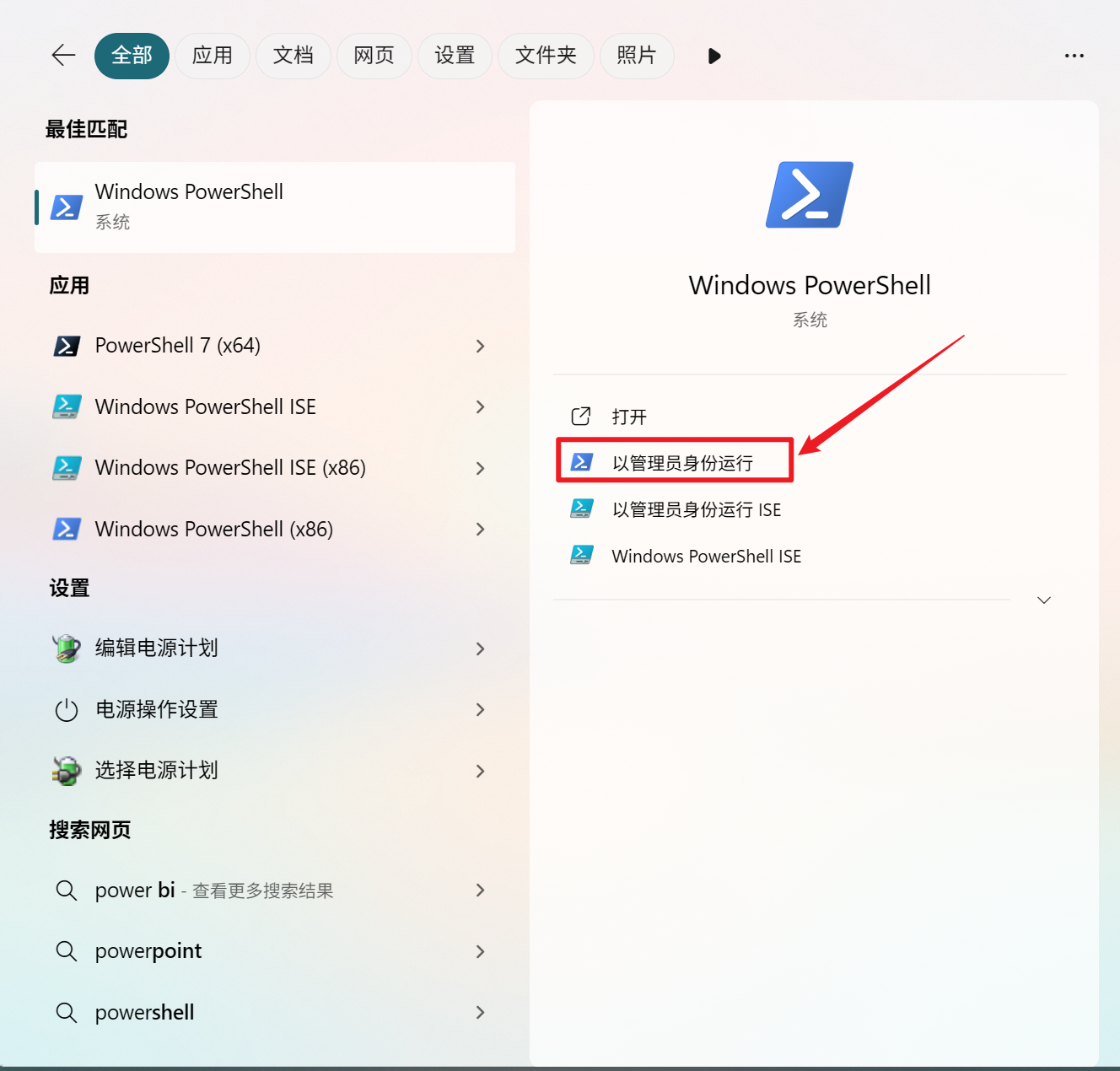
找到Windows自带的PowerShell点击以管理员身份运行
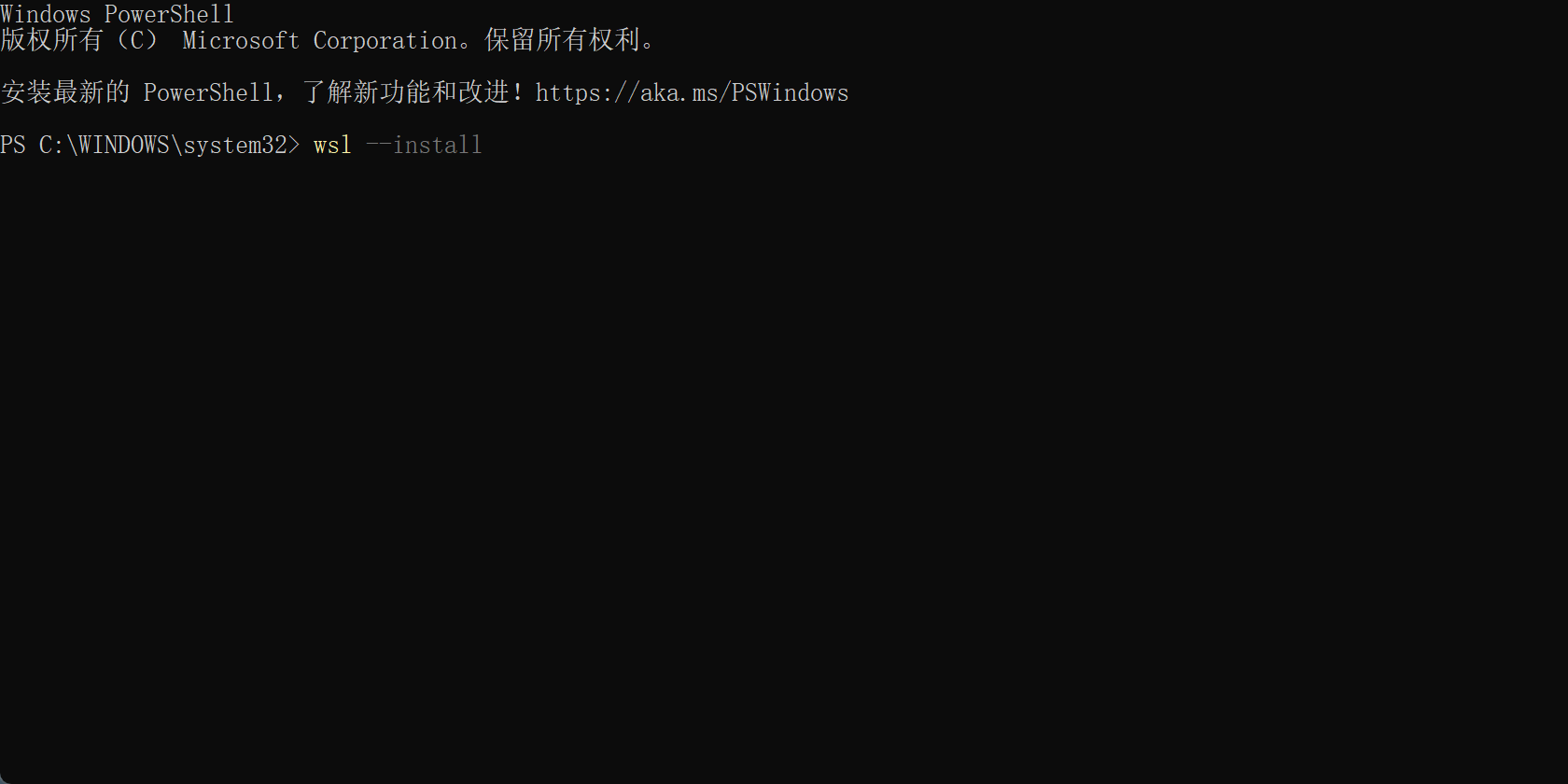
在命令行输入wsl --install回车进行安装
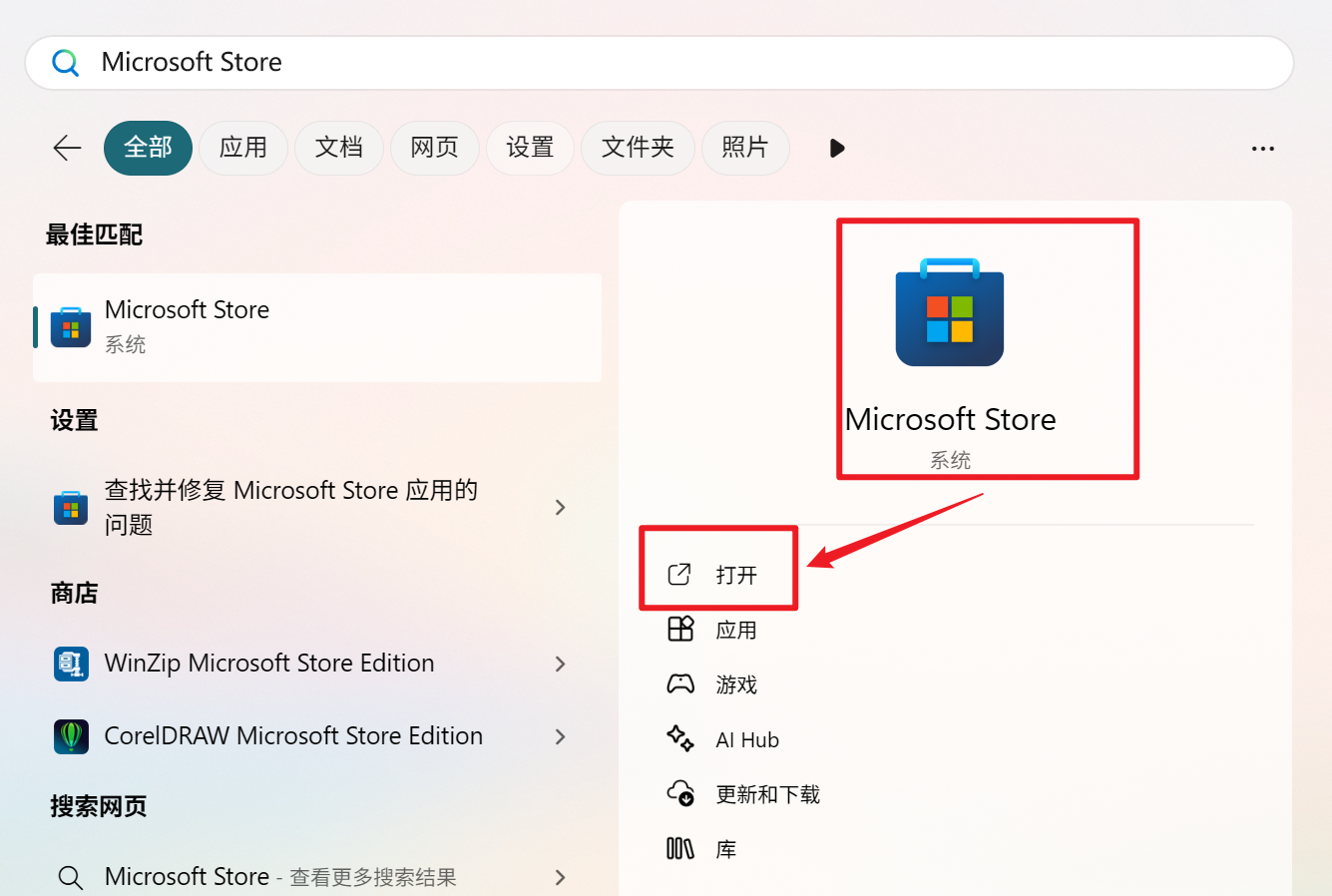
如果网络较慢,CTRL+C结束命令,打开Windows自带的应用商店
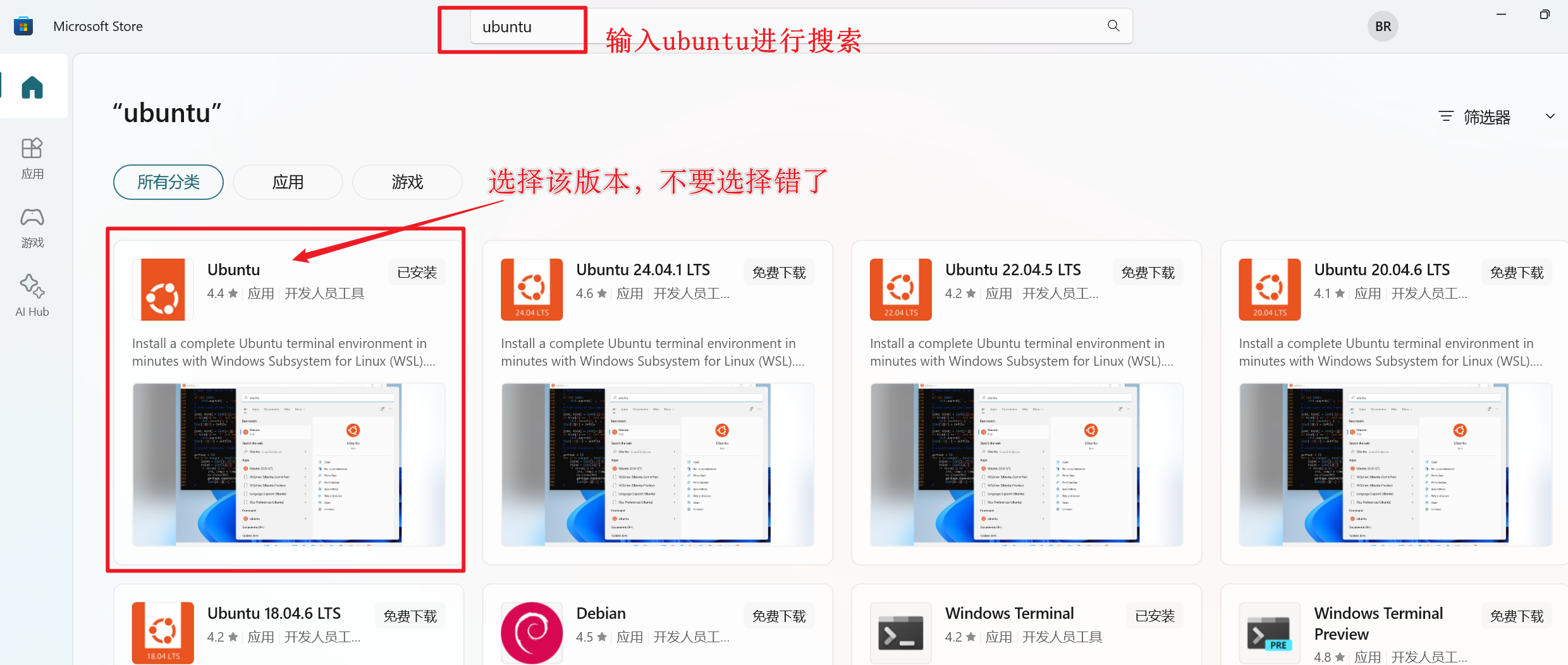
安装之后点击打开,在弹出的页面输入自己想要的名称和密码(这里设置的是Ubuntu的登录用户和密码)
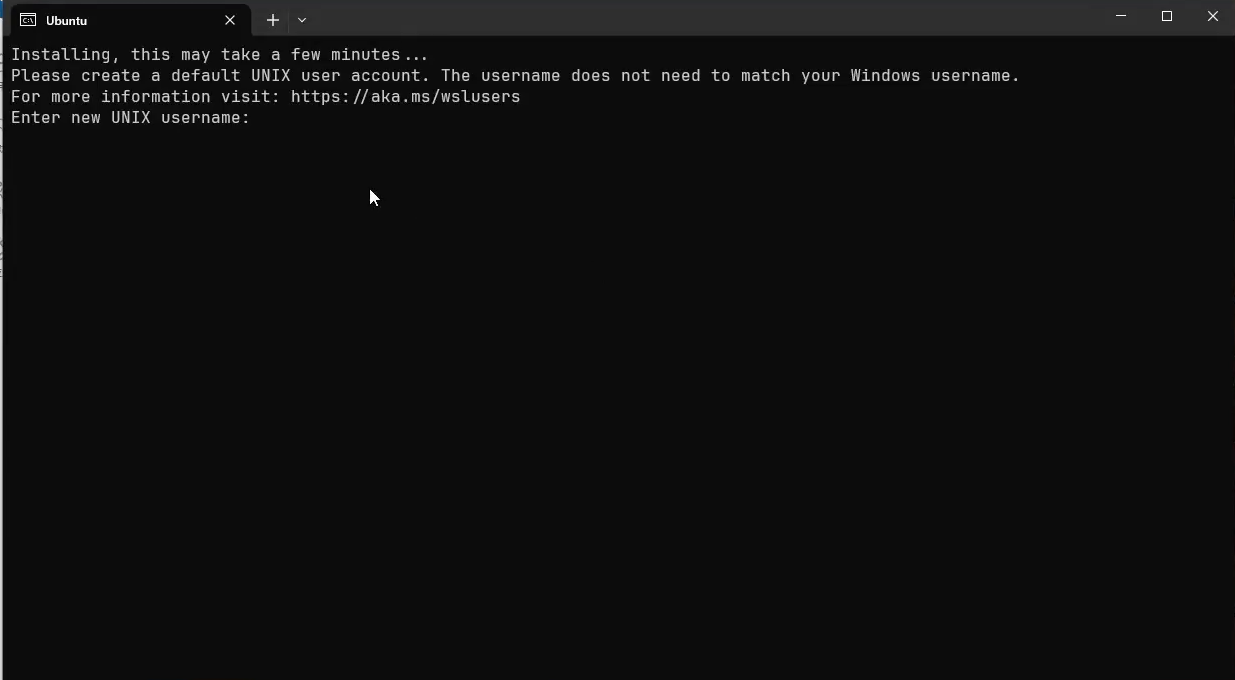
将用户名和密码设置好之后将窗口关闭
在开始菜单找到刚刚安装好的Ubuntu点击打开
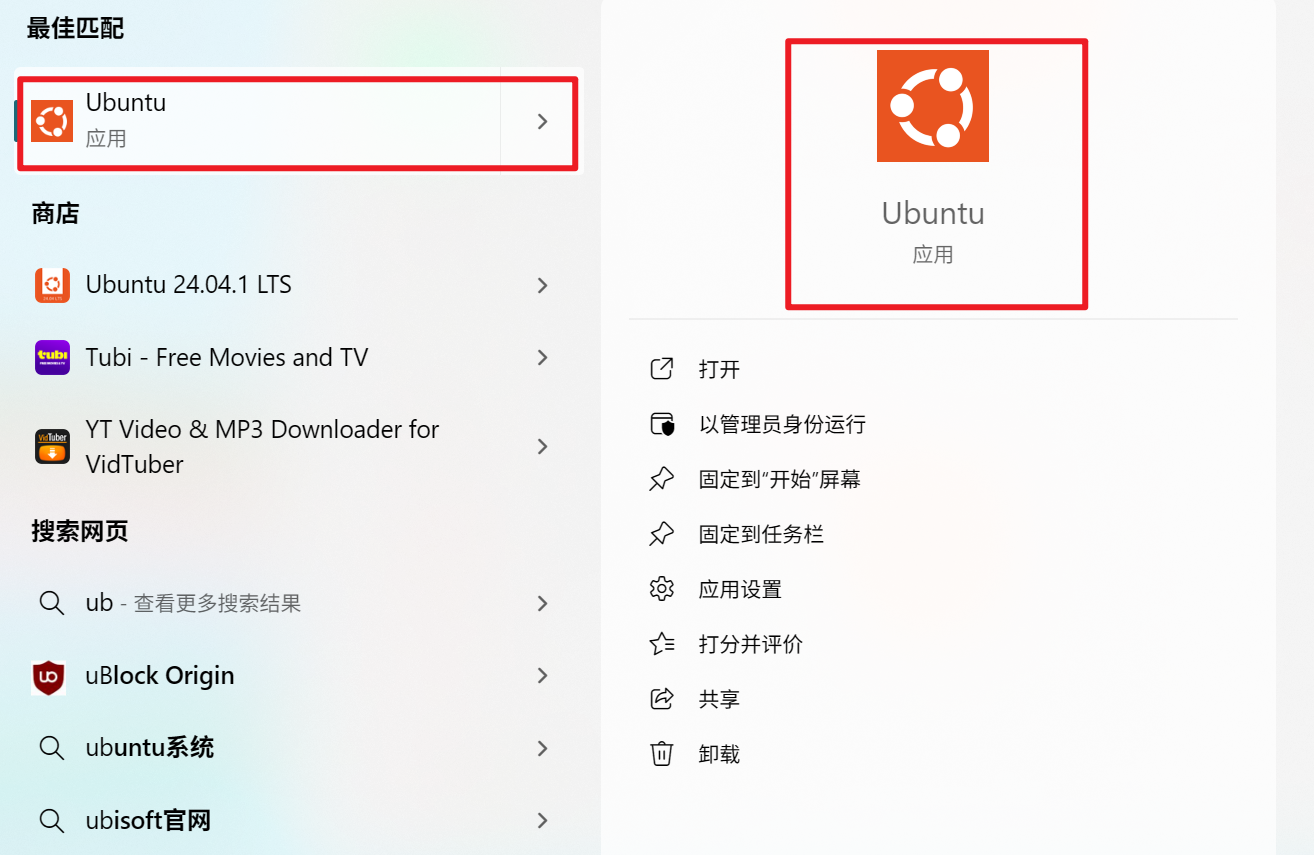
在弹出的命令行输入“sudo passwd root”之后输入密码(这里的操作是修改root用户的密码,root用户是Ubuntu自带的管理员用户,拥有最高权限,修改后的密码要牢记)

验证是否安装成功
打开PowerShell,在命令行中输入“wsl -l -v”,如果出现如下截图则说明安装成功
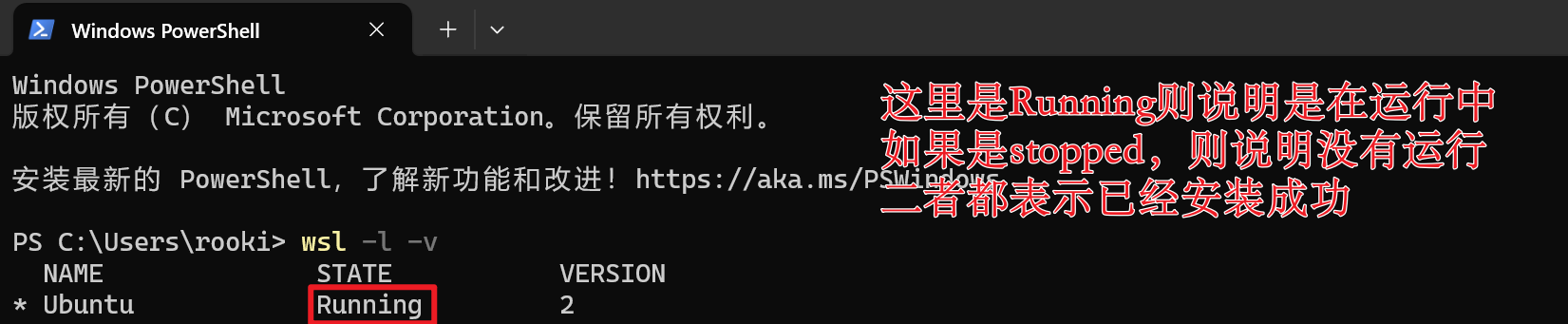
至此,WSL2安装完成
安装git
git官网下载地址:https://git-scm.com/downloads/win
下载git安装包
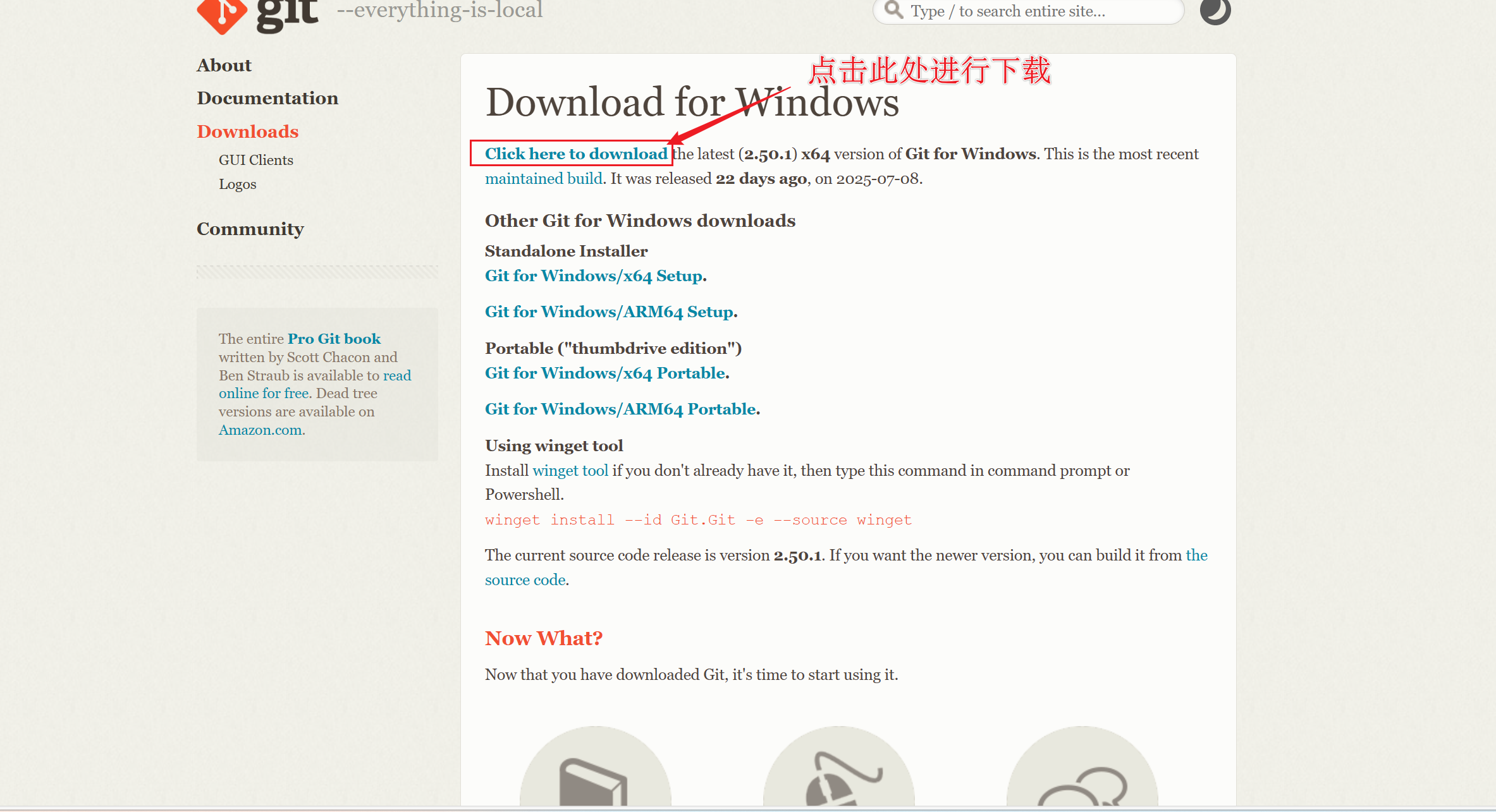
进入官网之后点击“Click here to download”
安装git
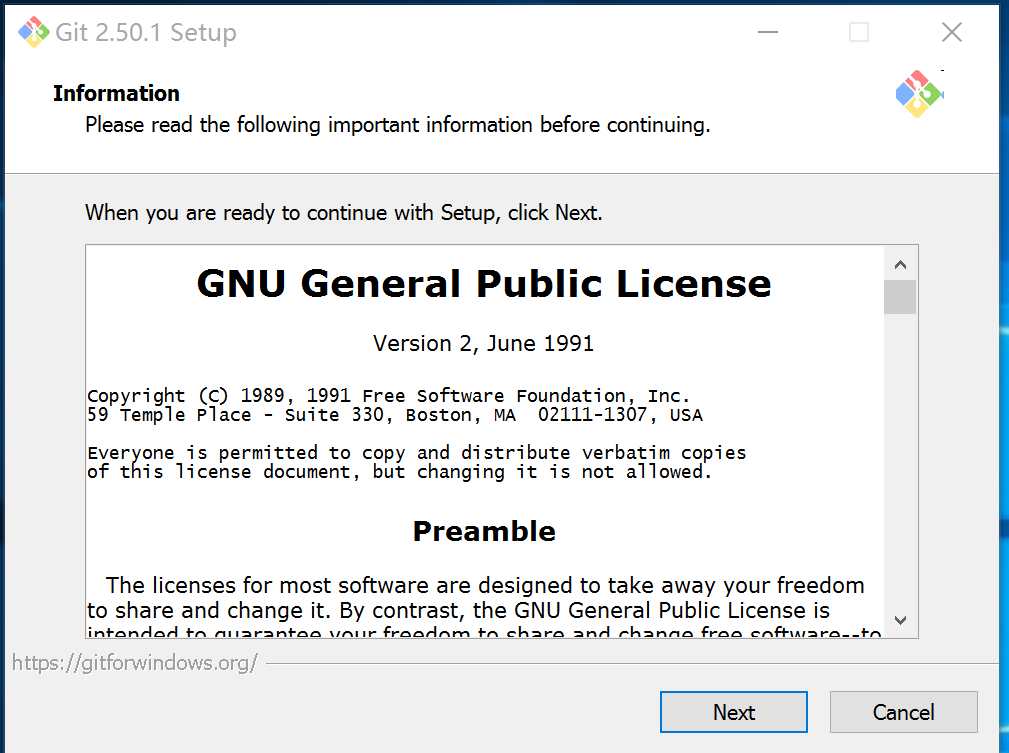
双击下载的git安装包

直接点击next
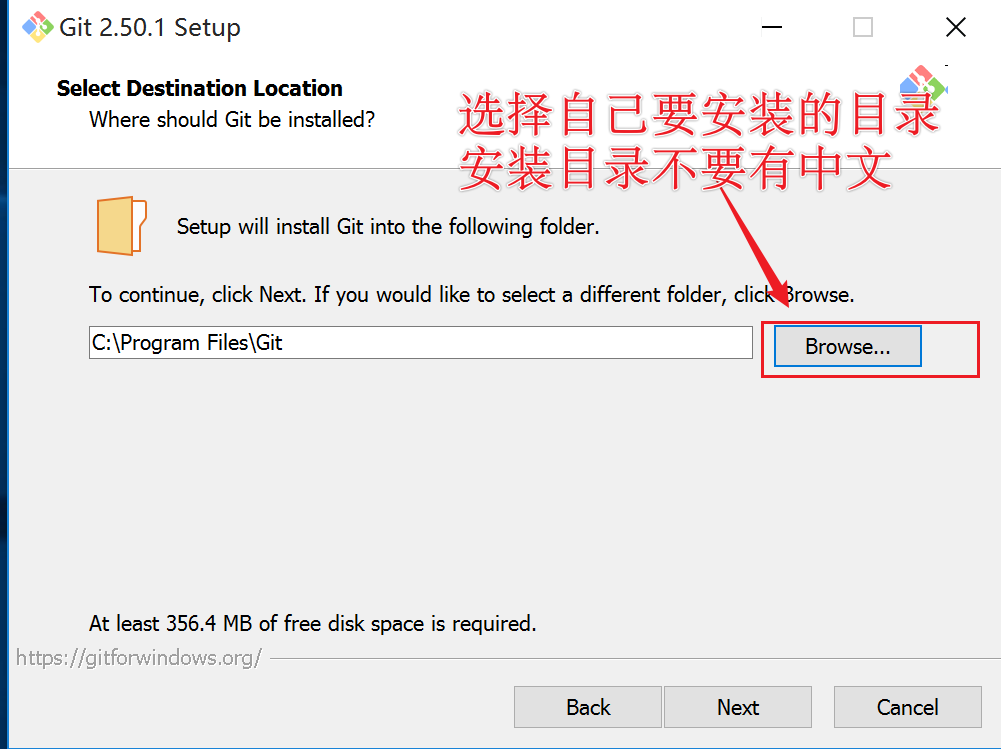
选择安装目录,可以点击Borwse…按钮选择其他目录安装(建议,我的是安装在D盘,安装目录不要有中文),选择完成后,点击按钮“Next”;
直接默认点击next
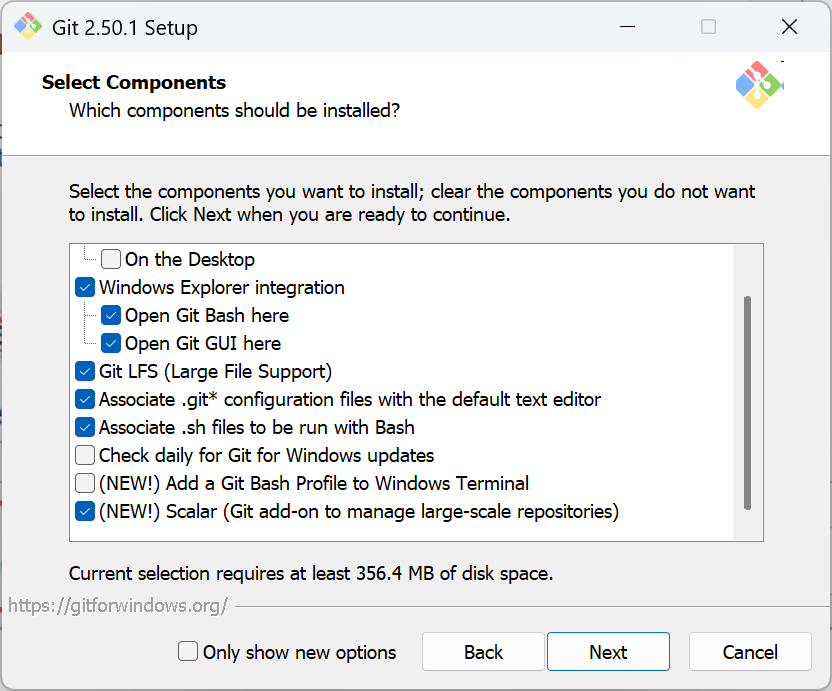
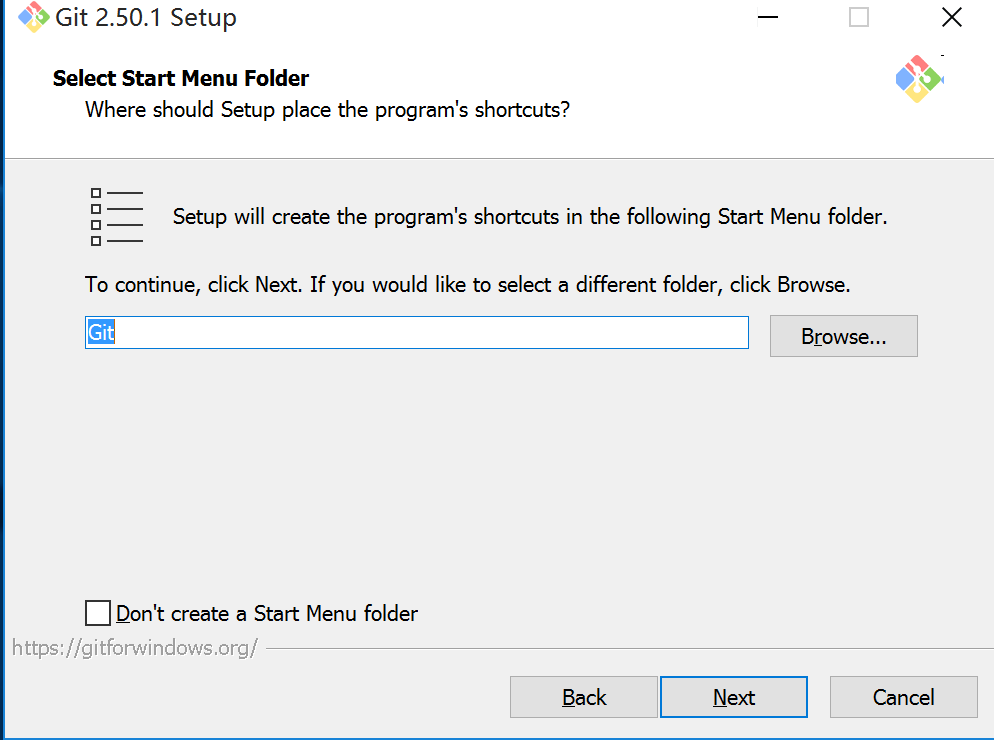
可以更改名称、不添加或者改到其他目录,一般保持默认;点击“Next”进入下一步
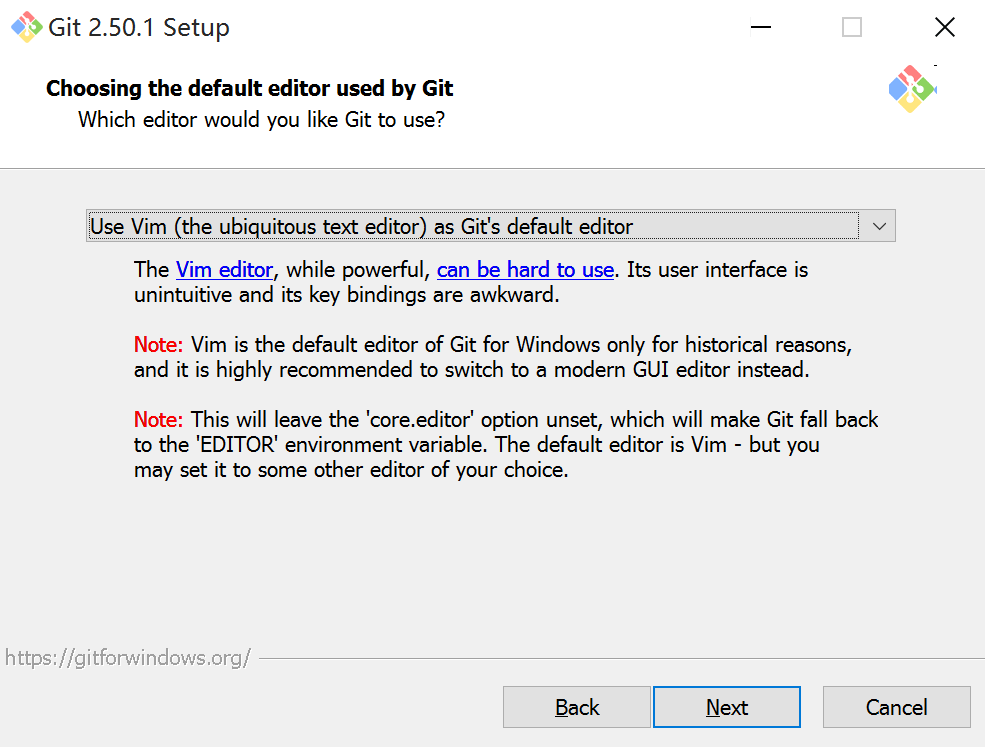
默认的是vim编辑器,一般使用默认的即可,点击Next 进入下一步。
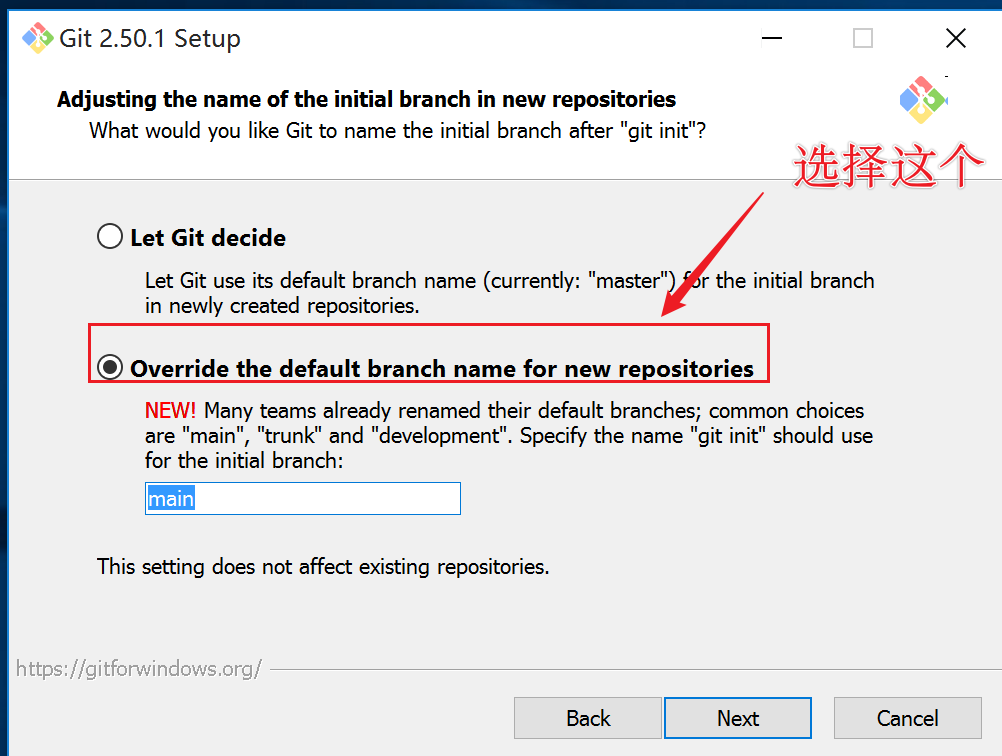
使用第二个选项,点击“Next”进入下一步
默认选项即可,点击“Next”进入下一步
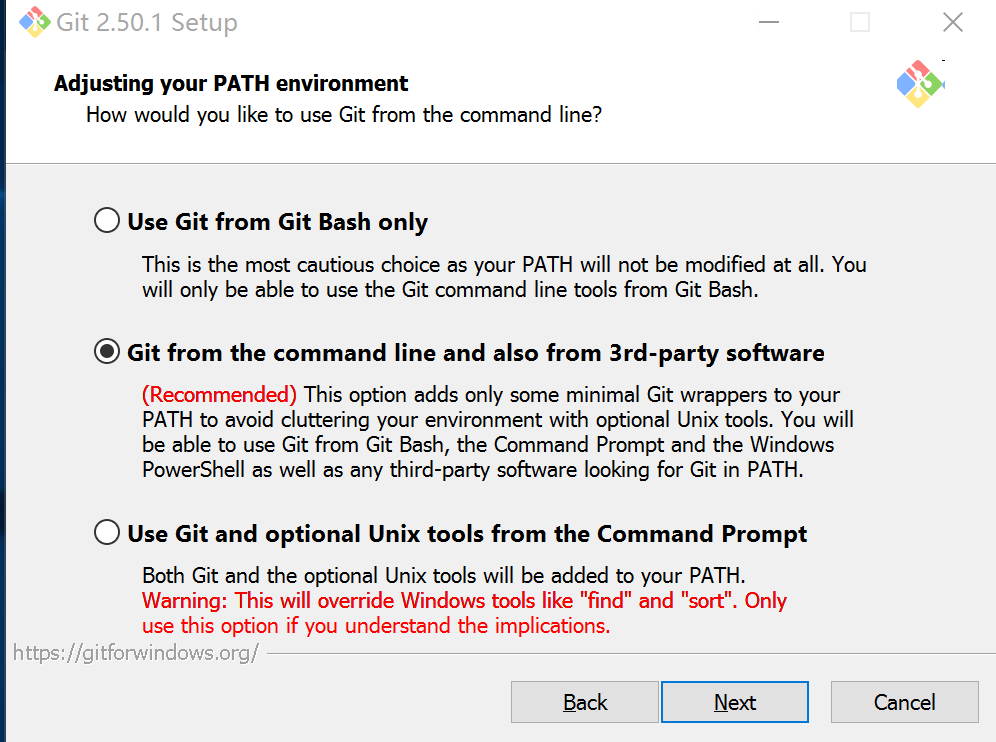
选择默认,直接点击next
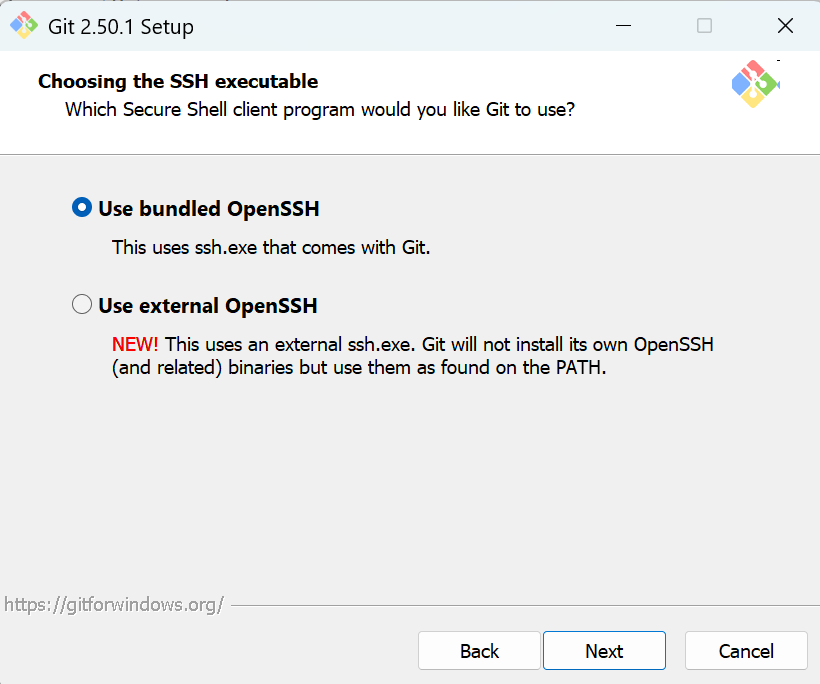
选择默认,直接点击next
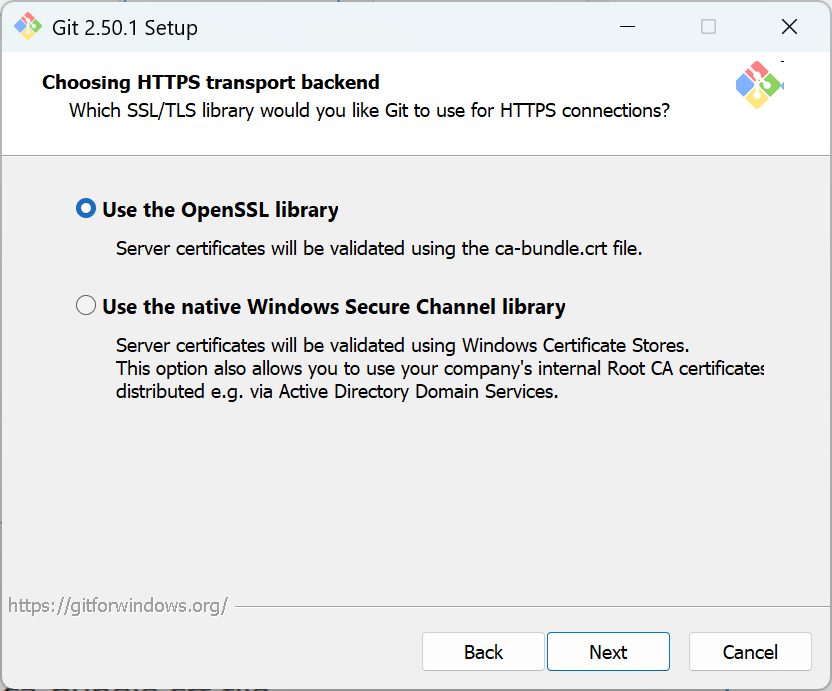
默认配置即可,点击“Next”进入下一步
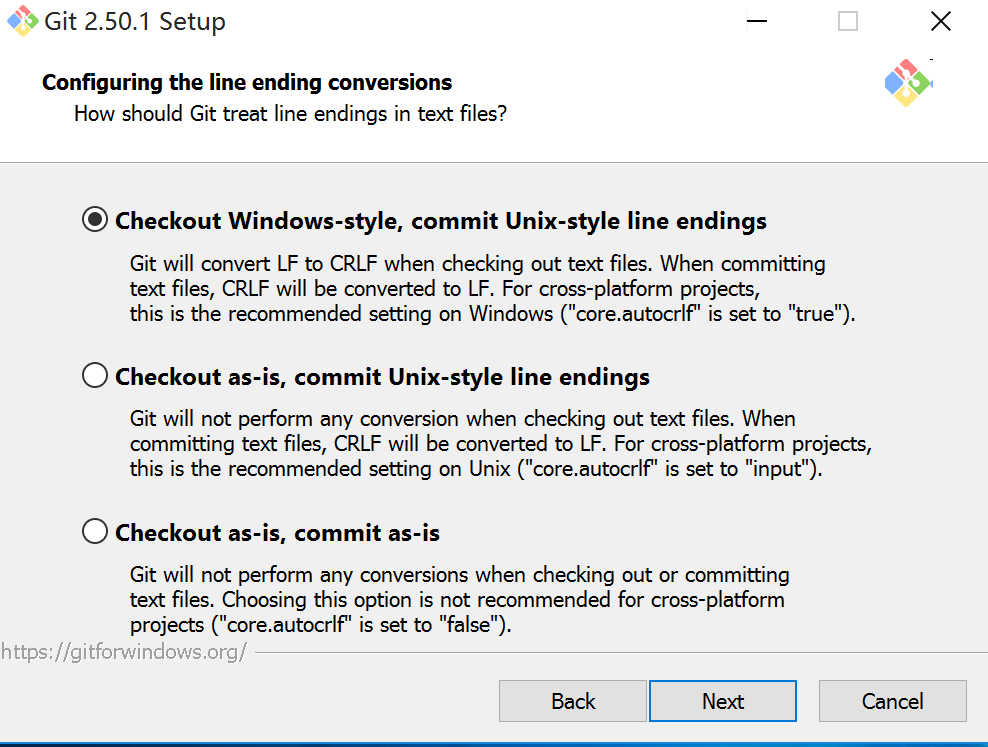
默认配置即可,点击“Next”进入下一步
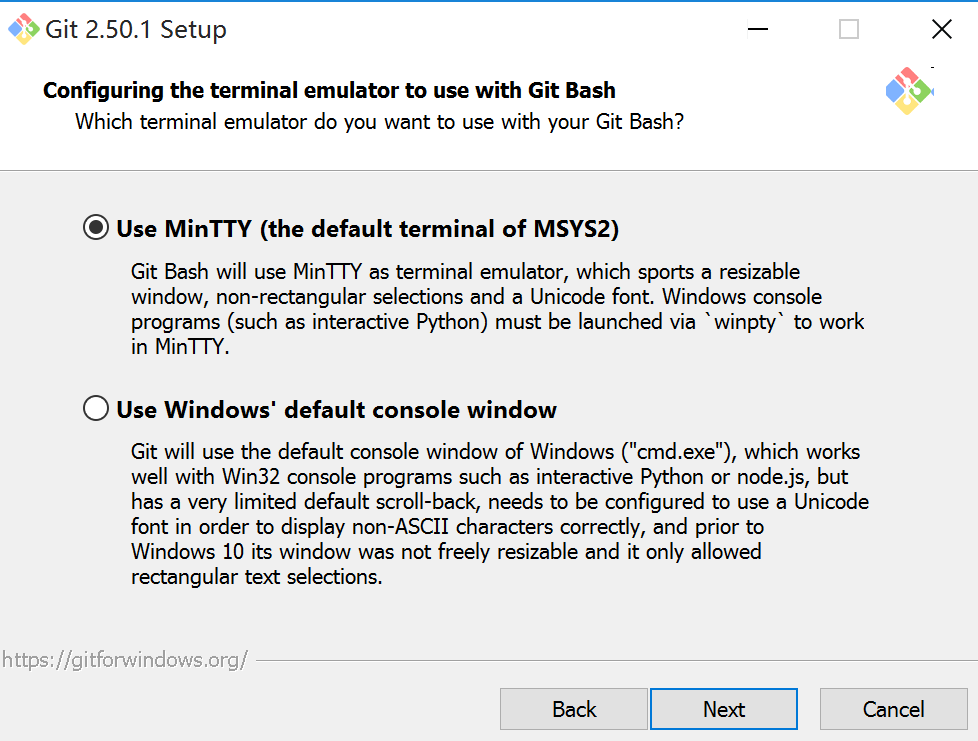
默认配置即可,点击“Next”进入下一步
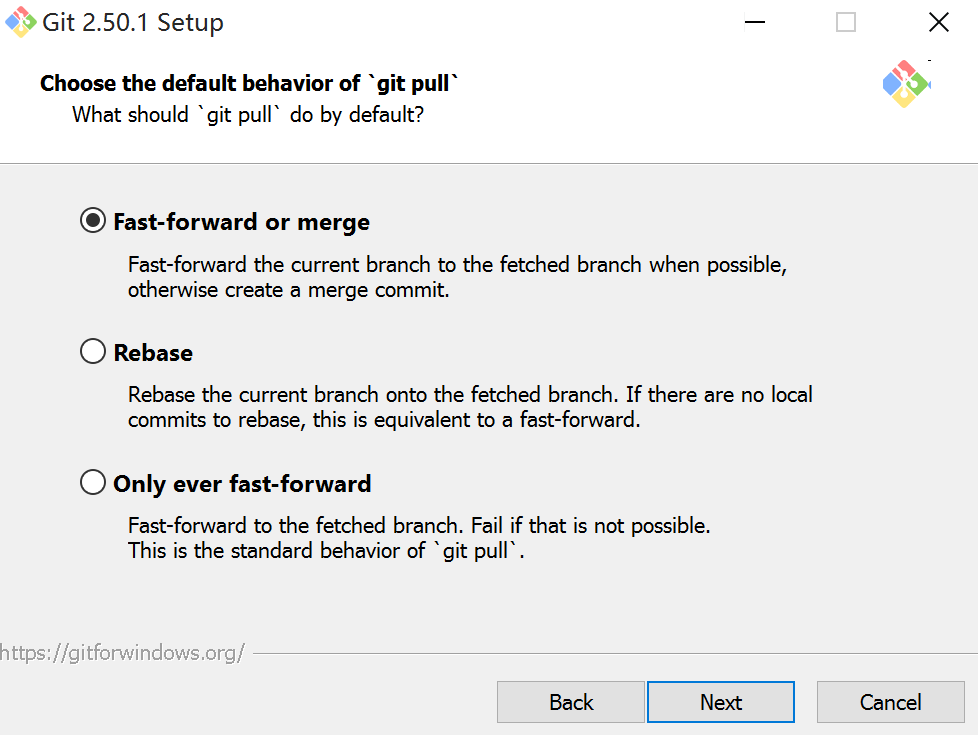
默认配置即可,点击“Next”进入下一步
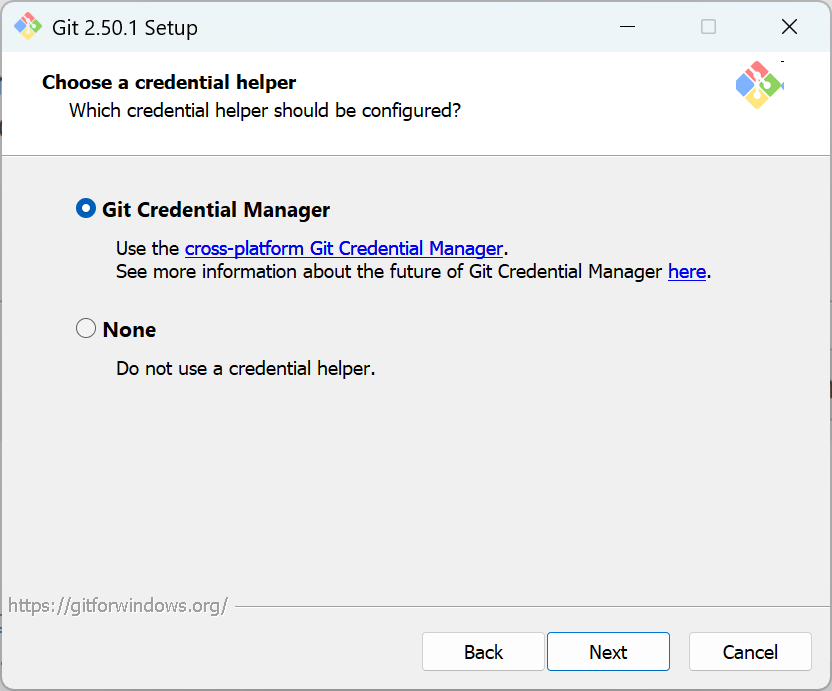
默认配置即可,点击“Install”进入下一步
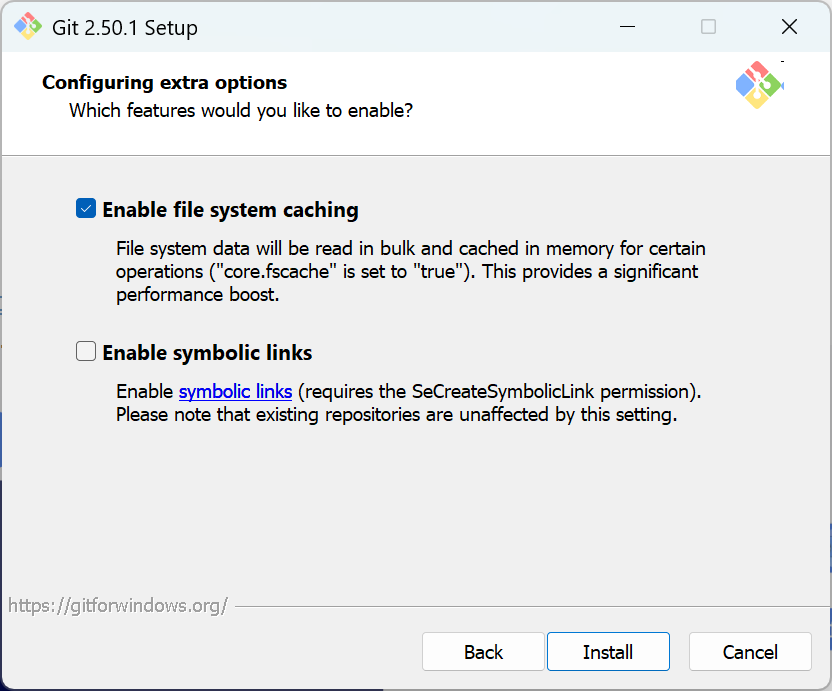
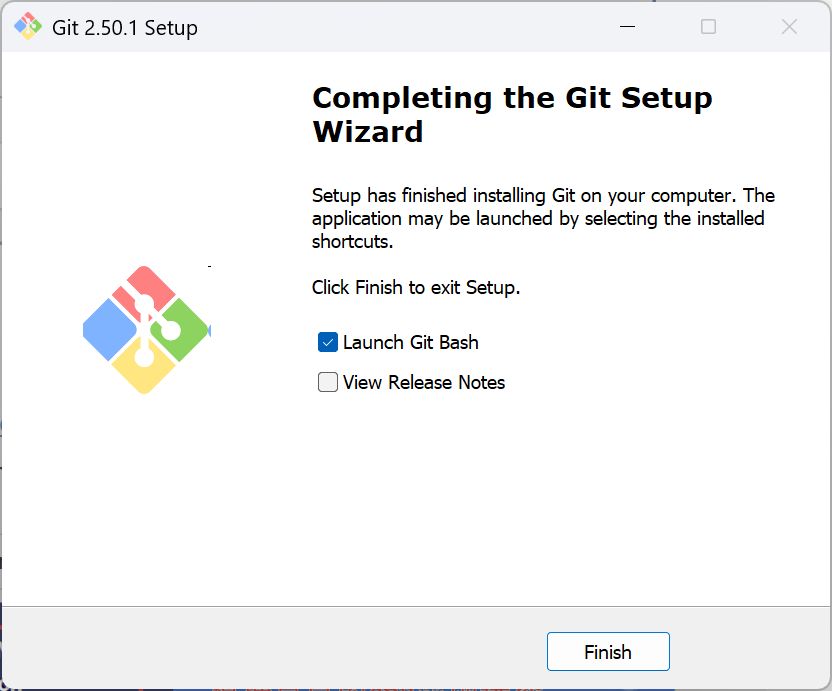
安装结束之后勾选如下,点击finish
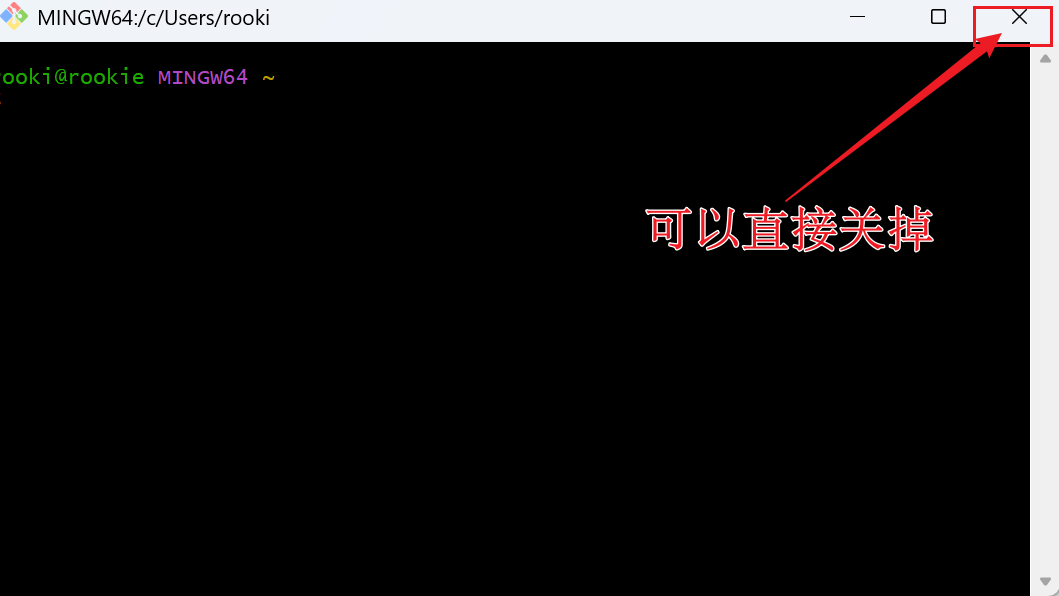
弹出的终端直接关掉
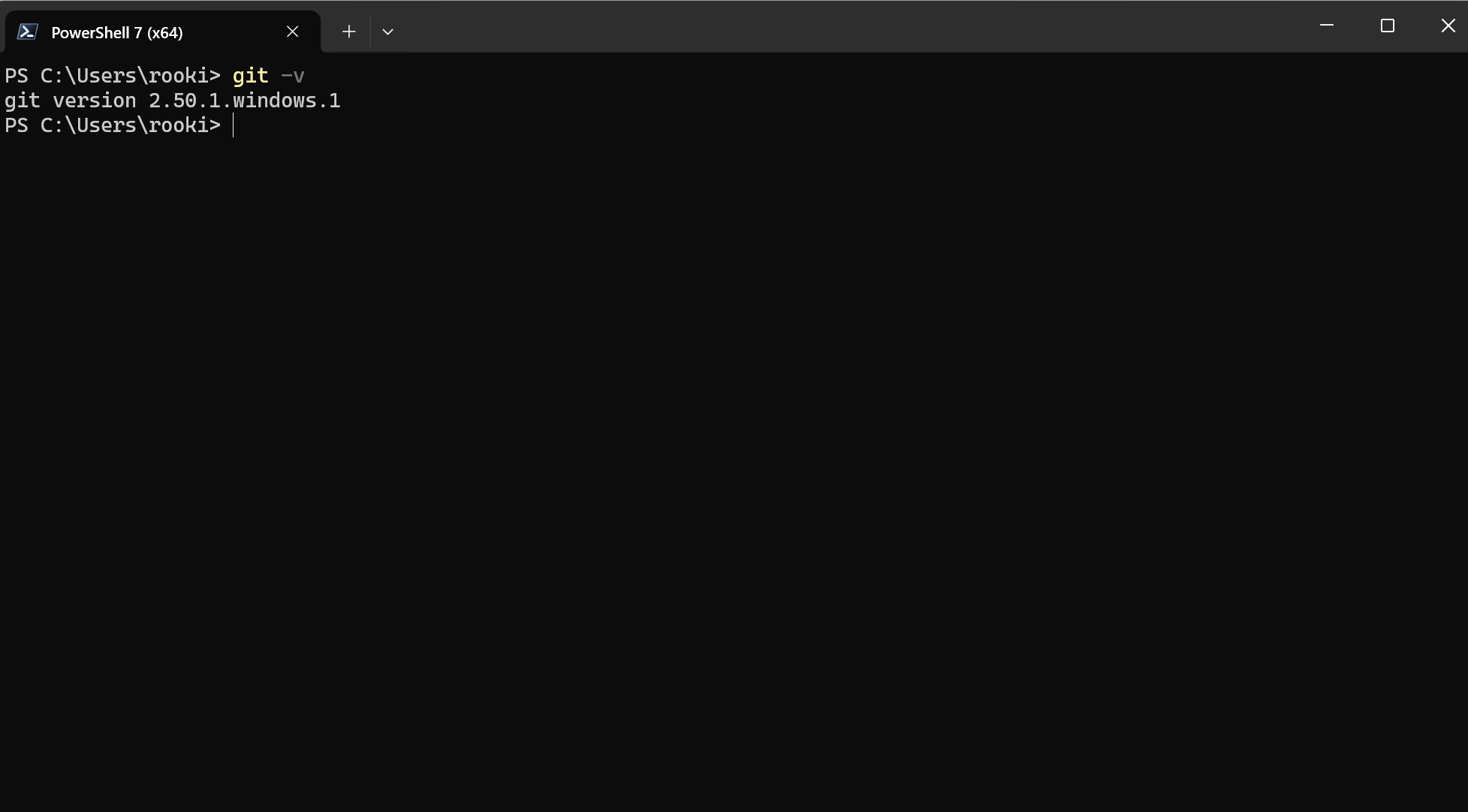
打开Power Shell,输入“git -v”查看有git版本号则安装结束
安装docker
docker官网下载地址:https://www.docker.com/products/docker-desktop
下载docker安装包
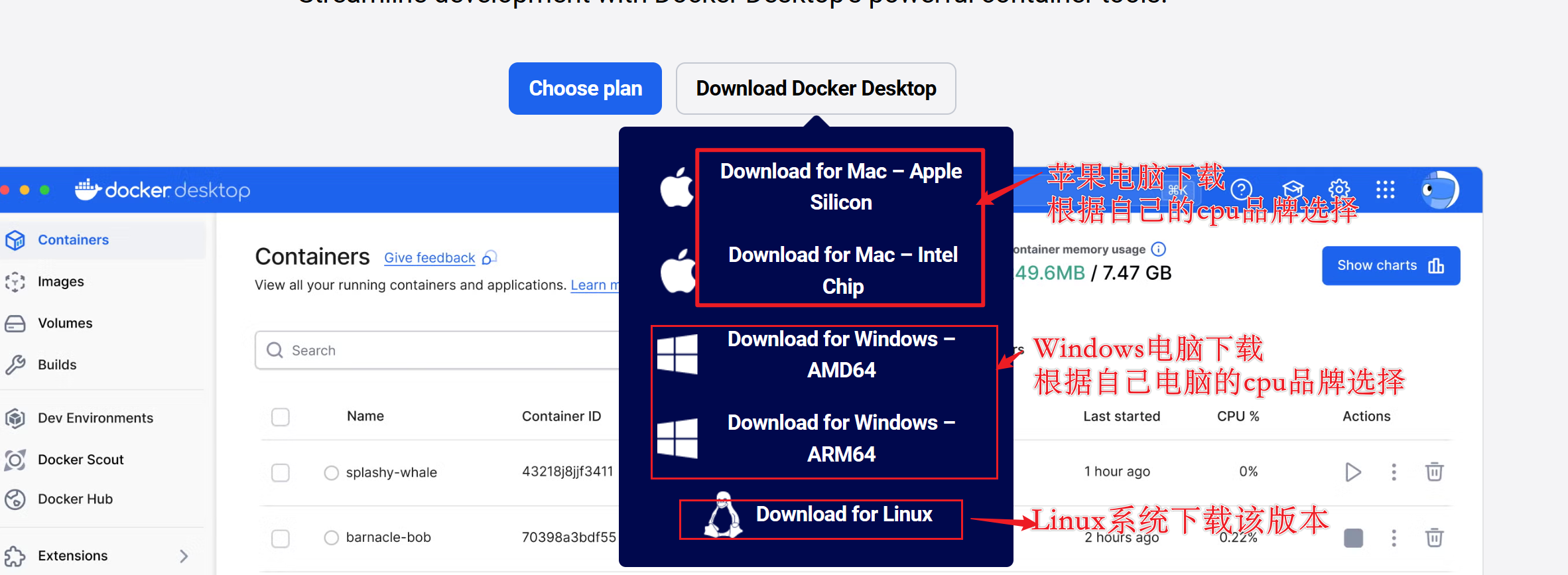
安装docker
双击安装包点击运行

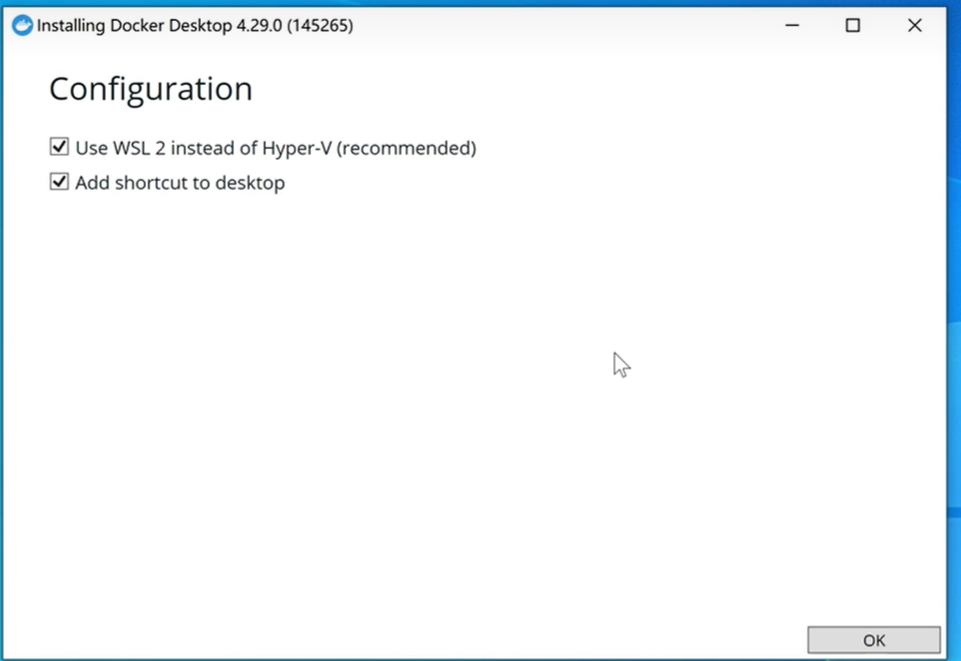
运行后,在弹出的窗口勾选这两个选项(如果没有出现“Use WSL 2 instead of Hyper-V (recommended)”,先安装,文章最后会讲怎么处理)
注:Use WSL 2 instead of Hyper-V (recommended)该选择只有进行WSL2安装的时候才有
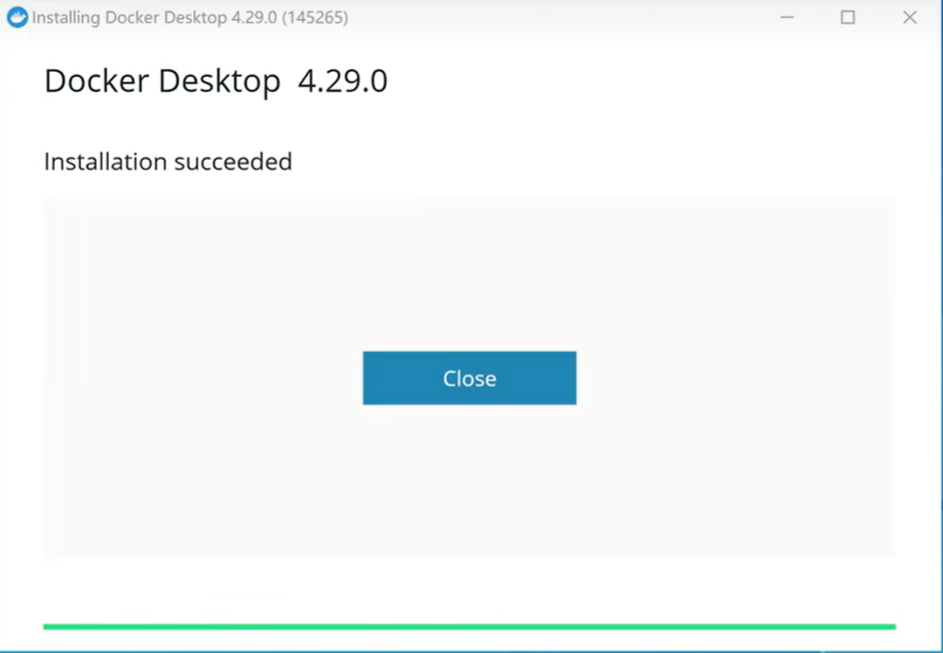
安装结束后点击close,桌面上会出现一个鲸鱼托着船的图标
第一次打开docker时,出现以下选项,点击“Accept”

进入页面后,选择个人进行登录,如果不会魔法上网的,直接点击Skip
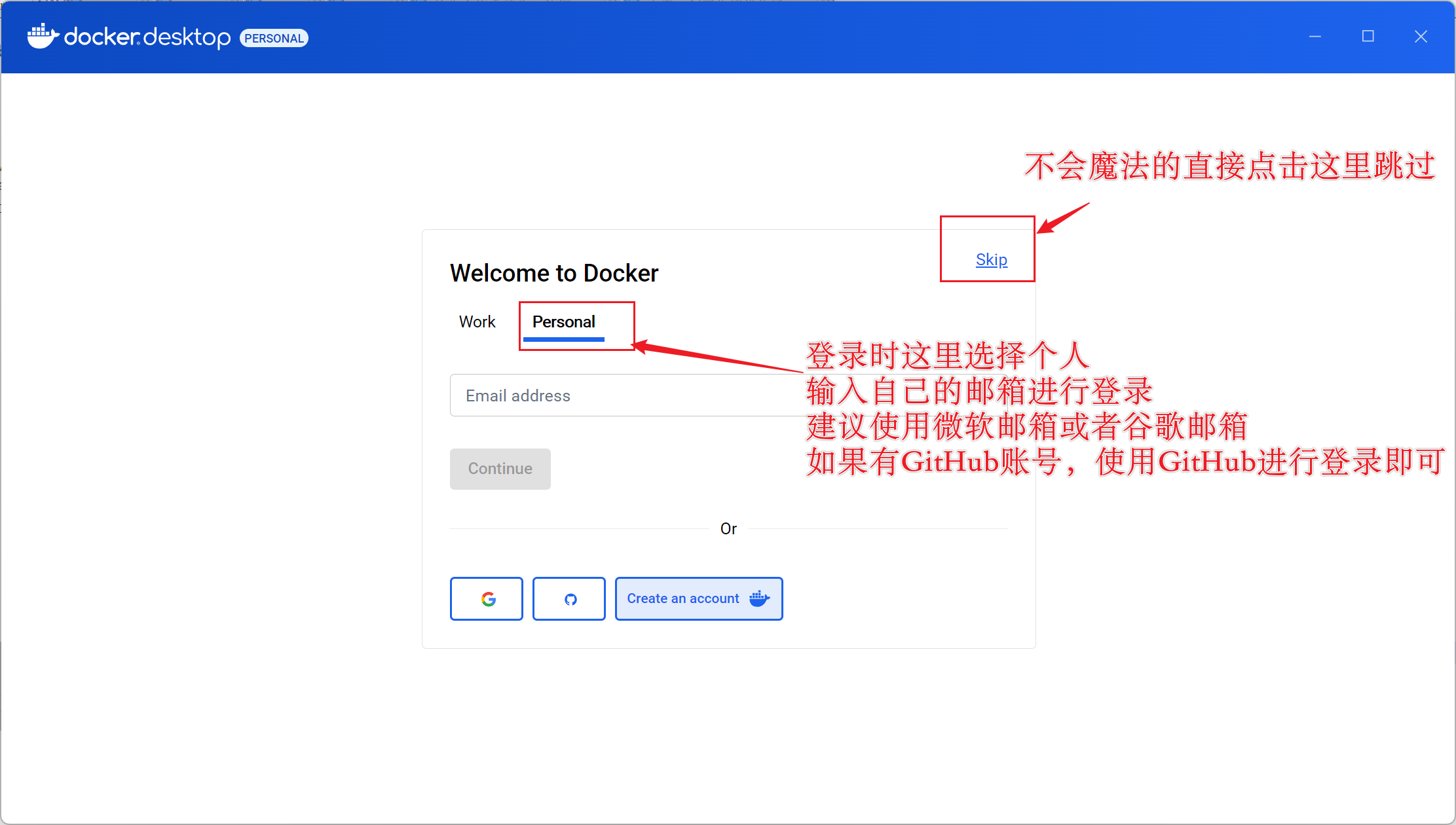
进入页面如下:
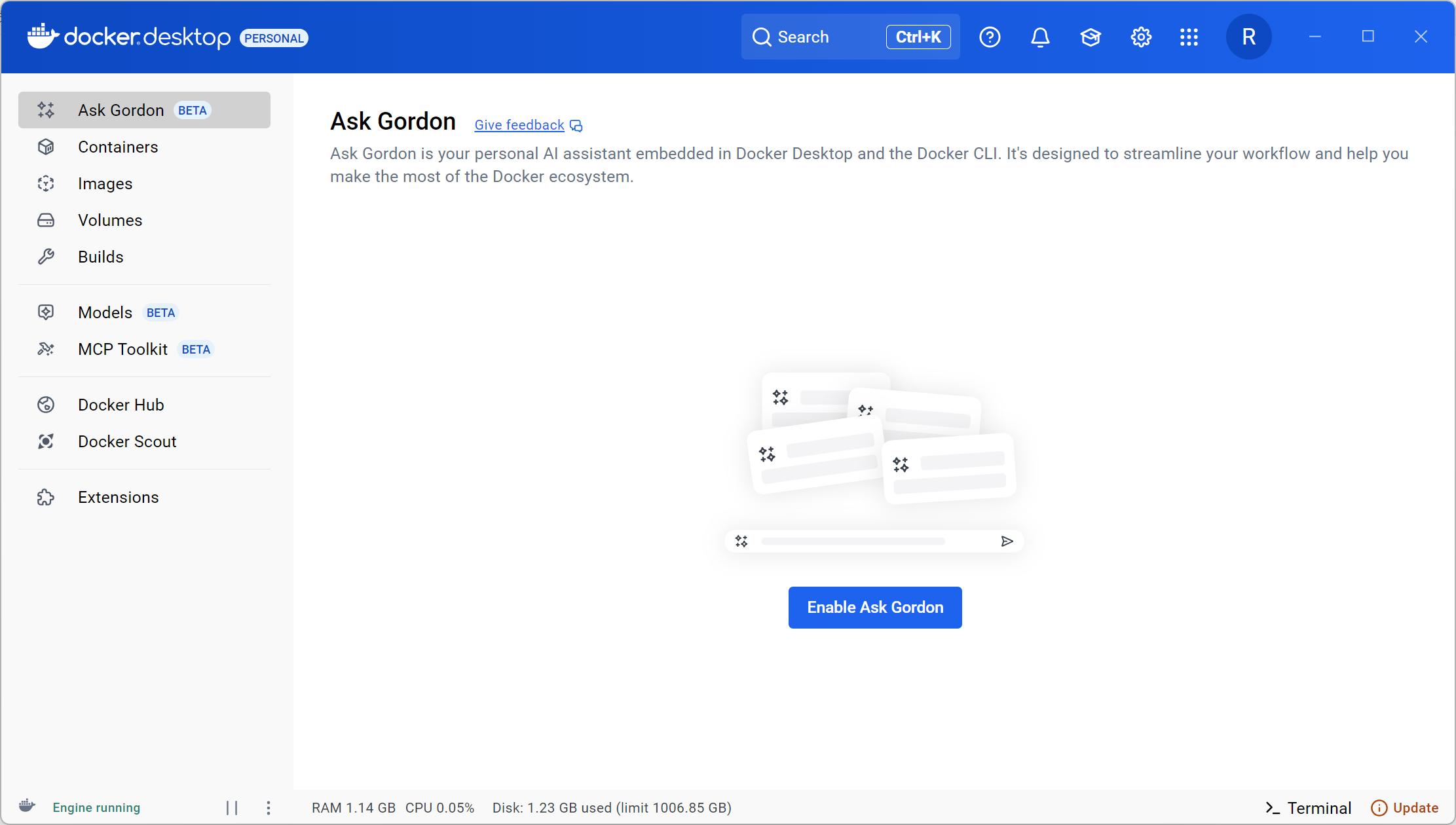
配置docker国内镜像源
将docker镜像源改为国内镜像源
将以下json复制到截图里面
{
  "builder": {
    "gc": {
      "defaultKeepStorage": "20GB",
      "enabled": true
    }
  },
  "experimental": false,
  "registry-mirrors": [
    "https://docker.1ms.run",
	"https://docker.linkedbus.com",
    "https://docker.xuanyuan.me",
    "https://docker.hpcloud.cloud",
    "https://docker.m.daocloud.io",
    "https://docker.unsee.tech",
    "https://docker.1panel.live",
    "http://mirrors.ustc.edu.cn",
    "https://docker.chenby.cn",
    "http://mirror.azure.cn",
    "https://dockerpull.org",
    "https://dockerhub.icu",
    "https://hub.rat.dev",
    "http://hub-mirror.c.163.com",
    "https://registry.docker-cn.com"
  ]
}
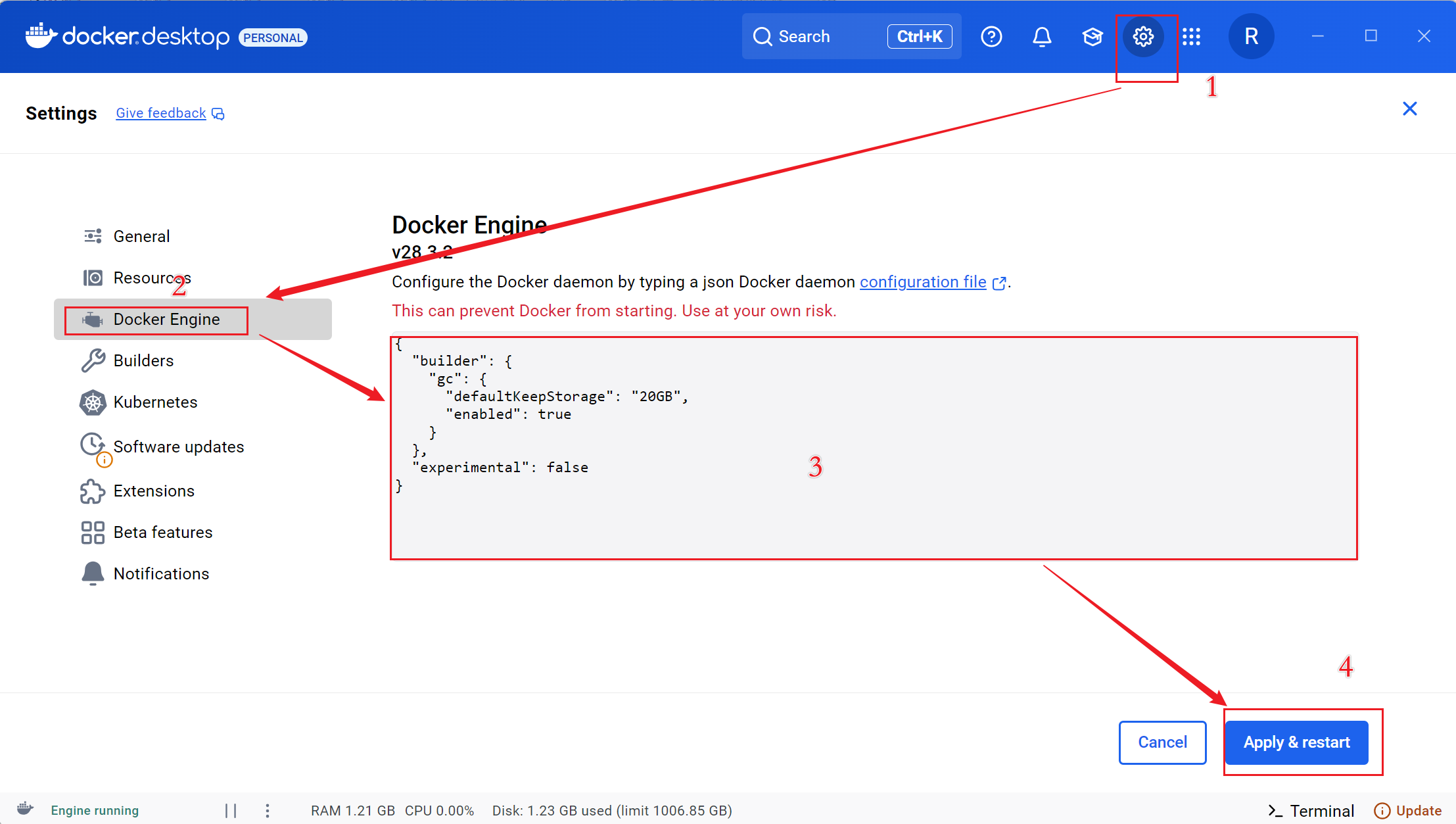
至此,docker安装完成
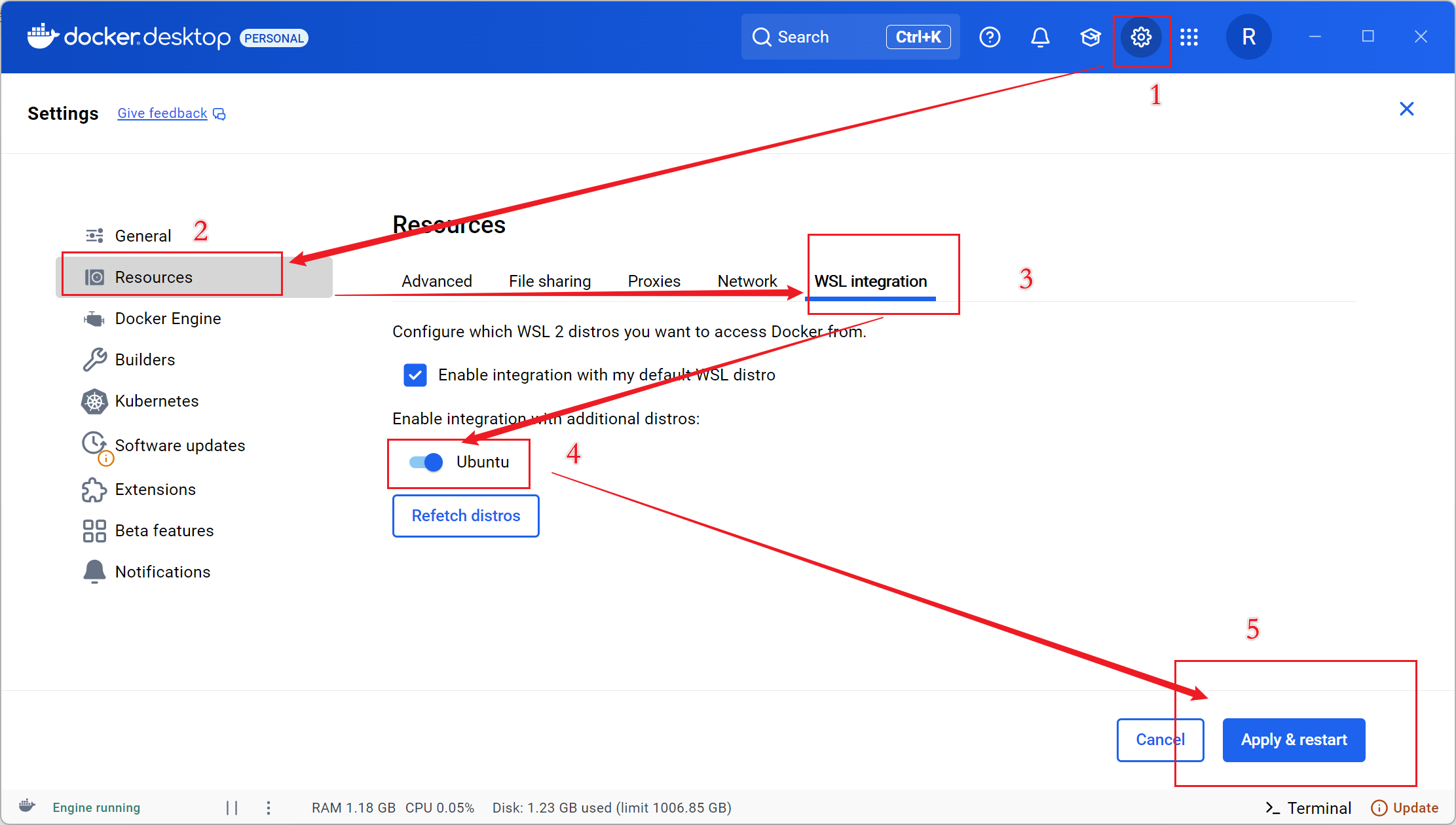
**注:**进行WSL2安装docker的,点击安装时没有出现“Use WSL 2 instead of Hyper-V (recommended)选项的,按如下截图操作
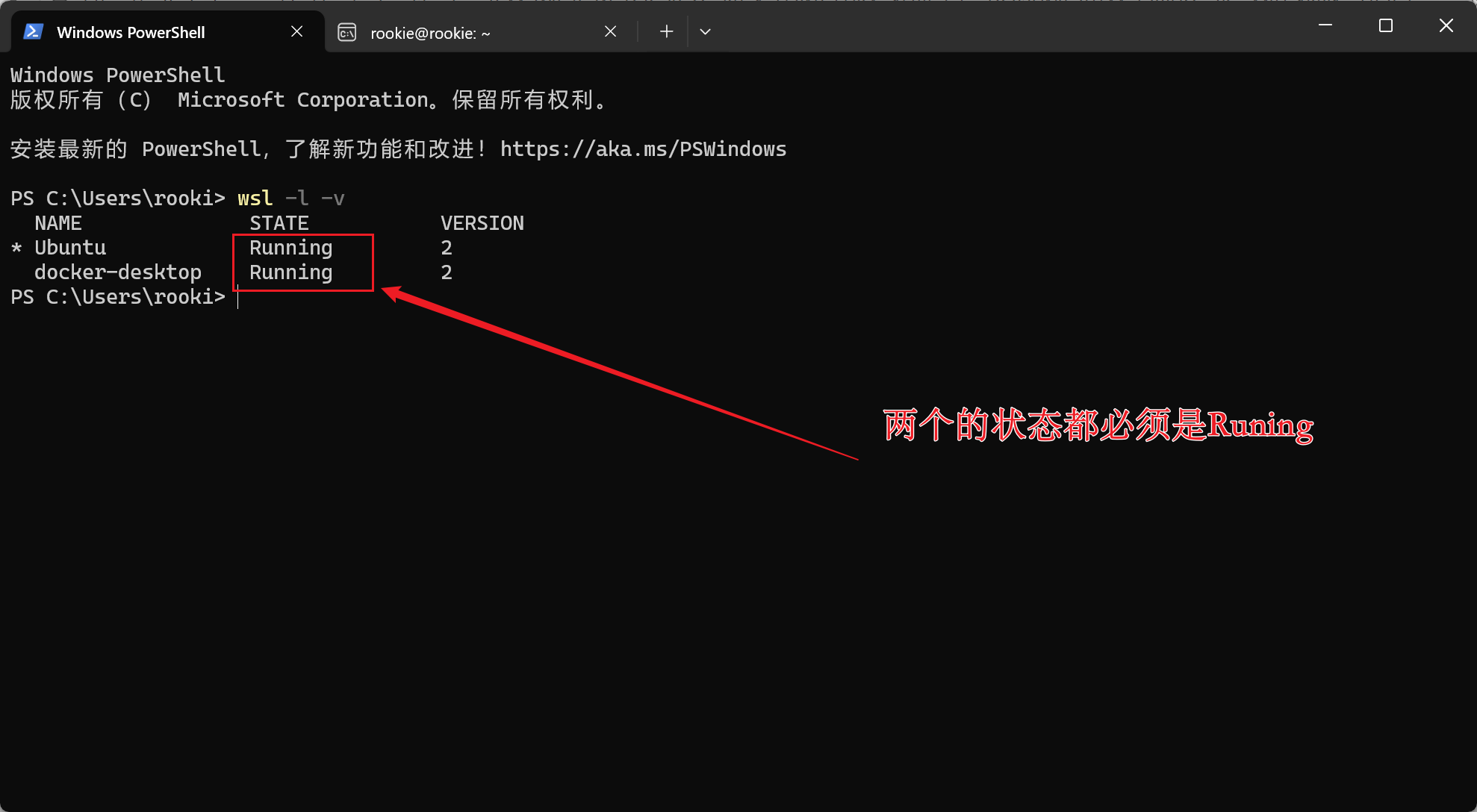
之后打开Power Shell,输入“wsl -l -v”查看Ubuntu和docker状态是否正常运行
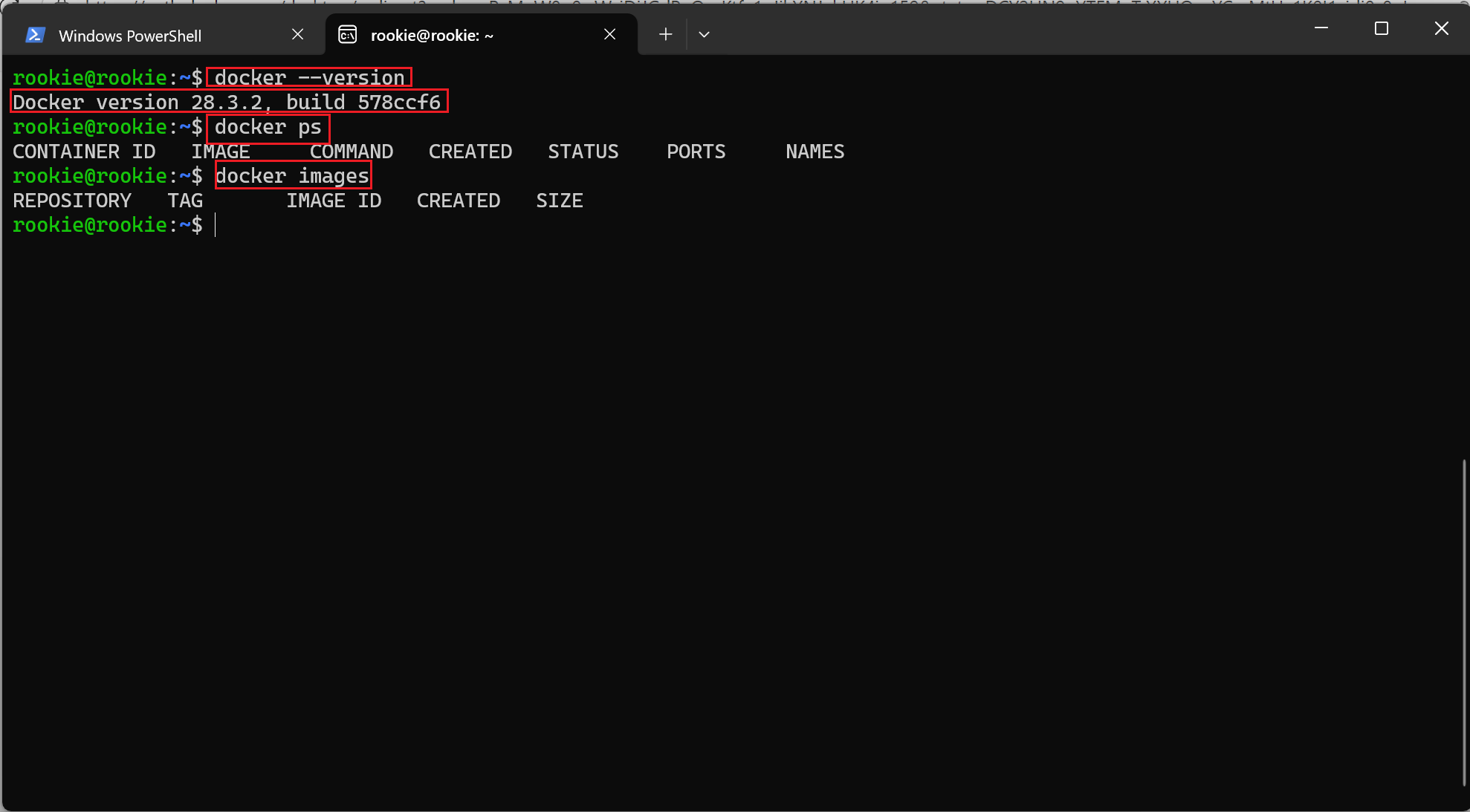
之后打开Ubuntu,输入“docker --version”查看docker是否在Ubuntu里面能正常调用
coze本地部署
coze开源项目部署教程地址(中文):https://github.com/coze-dev/coze-studio/blob/main/README.zh_CN.md
打开Windows的终端(win键+r,输入cmd回车即可,也可打开power shell)
获取源码
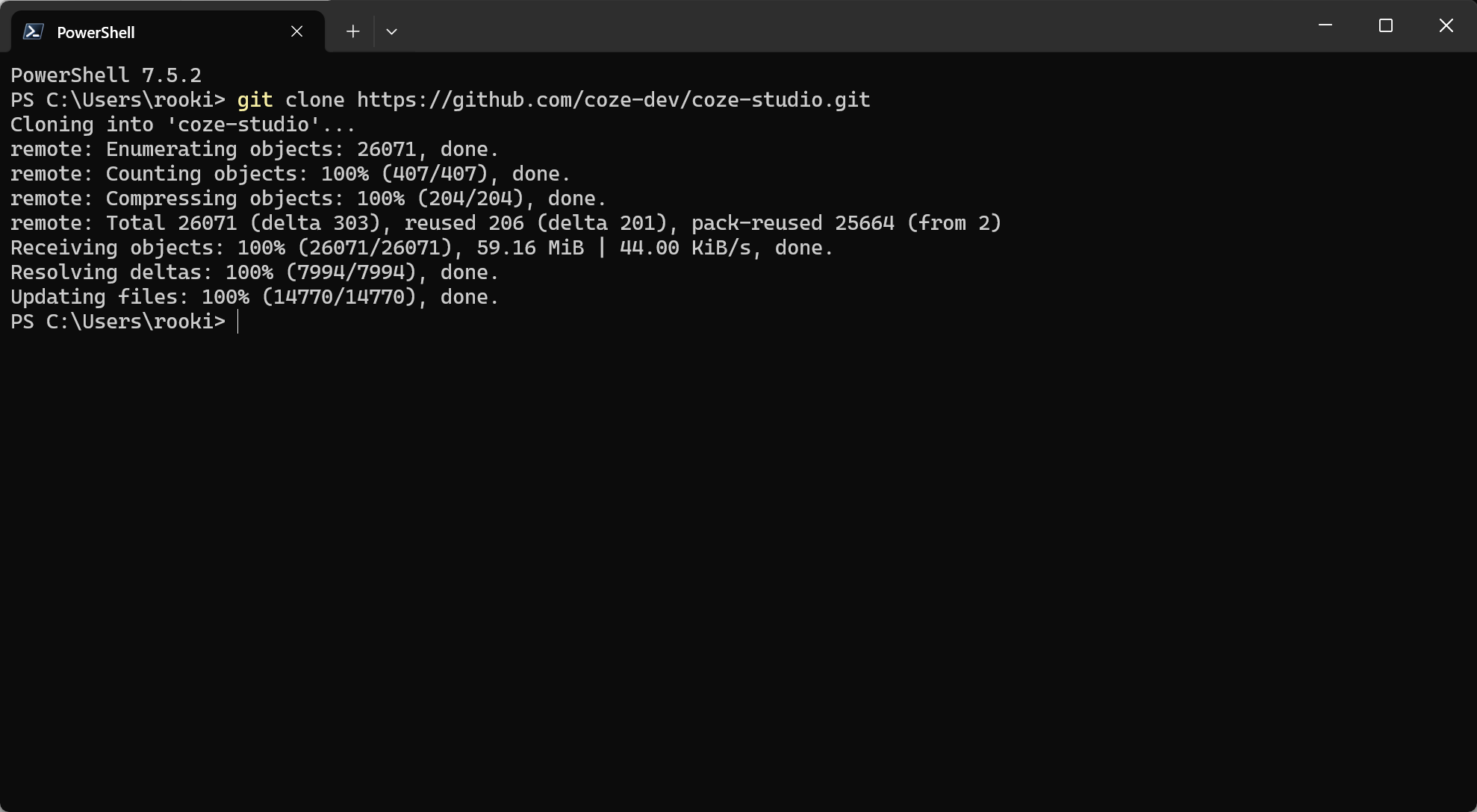
输入如下命令,克隆coze的代码

git clone https://github.com/coze-dev/coze-studio.git
显示done则表示全部获取完成
配置模型
输入如下命令配置模型
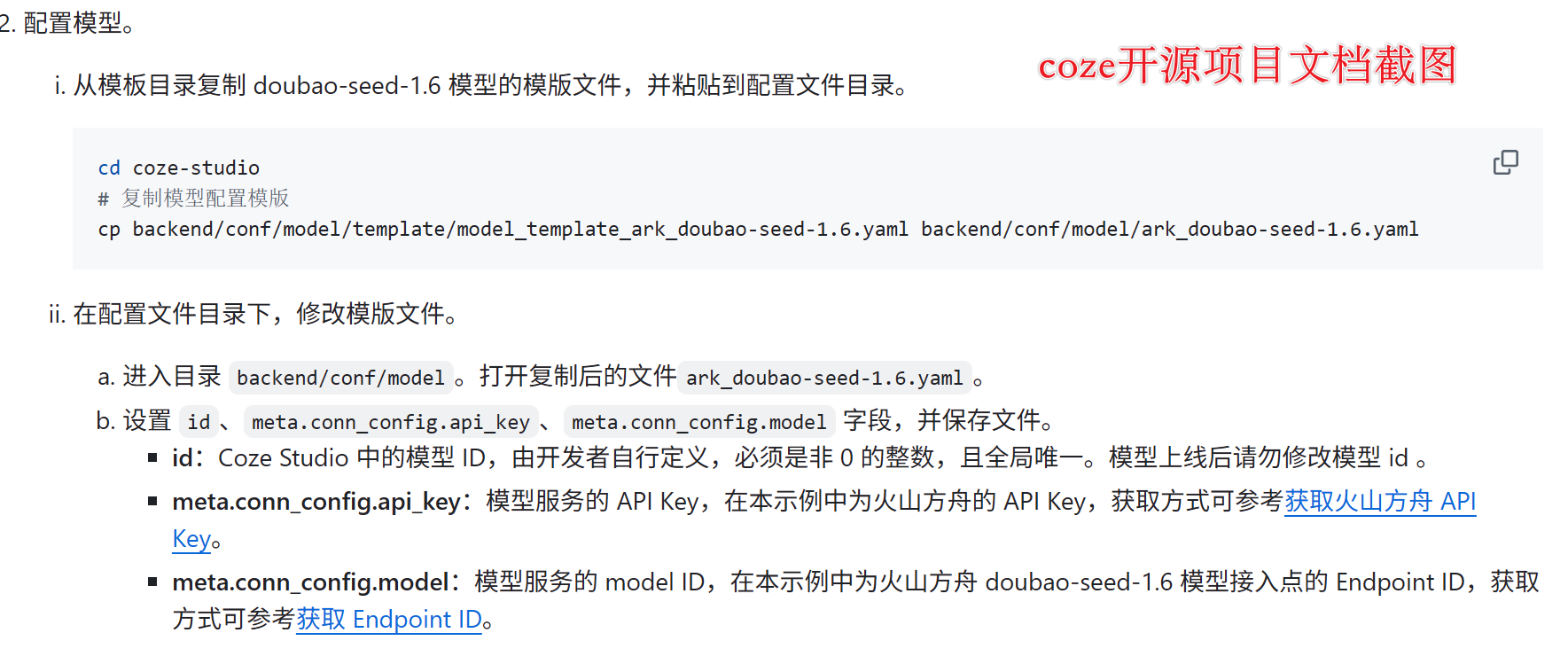
cd coze-studio
# 复制模型配置模版
cp backend/conf/model/template/model_template_ark_doubao-seed-1.6.yaml backend/conf/model/ark_doubao-seed-1.6.yaml
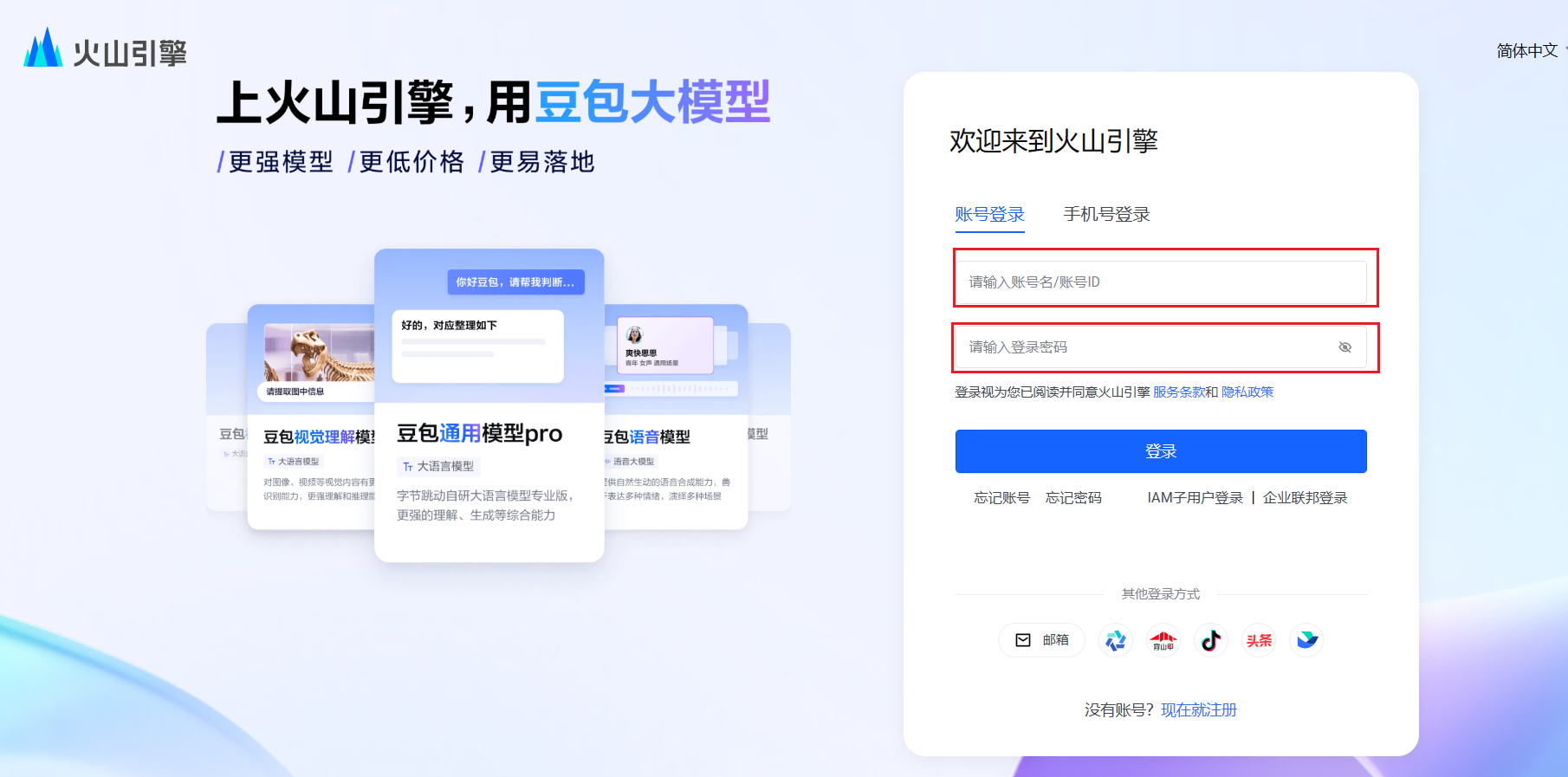
登录火山方舟:https://console.volcengine.com/ark/
有使用coze平台过的小伙伴,直接使用之前使用的账号登录即可,也可使用手机号进行登录
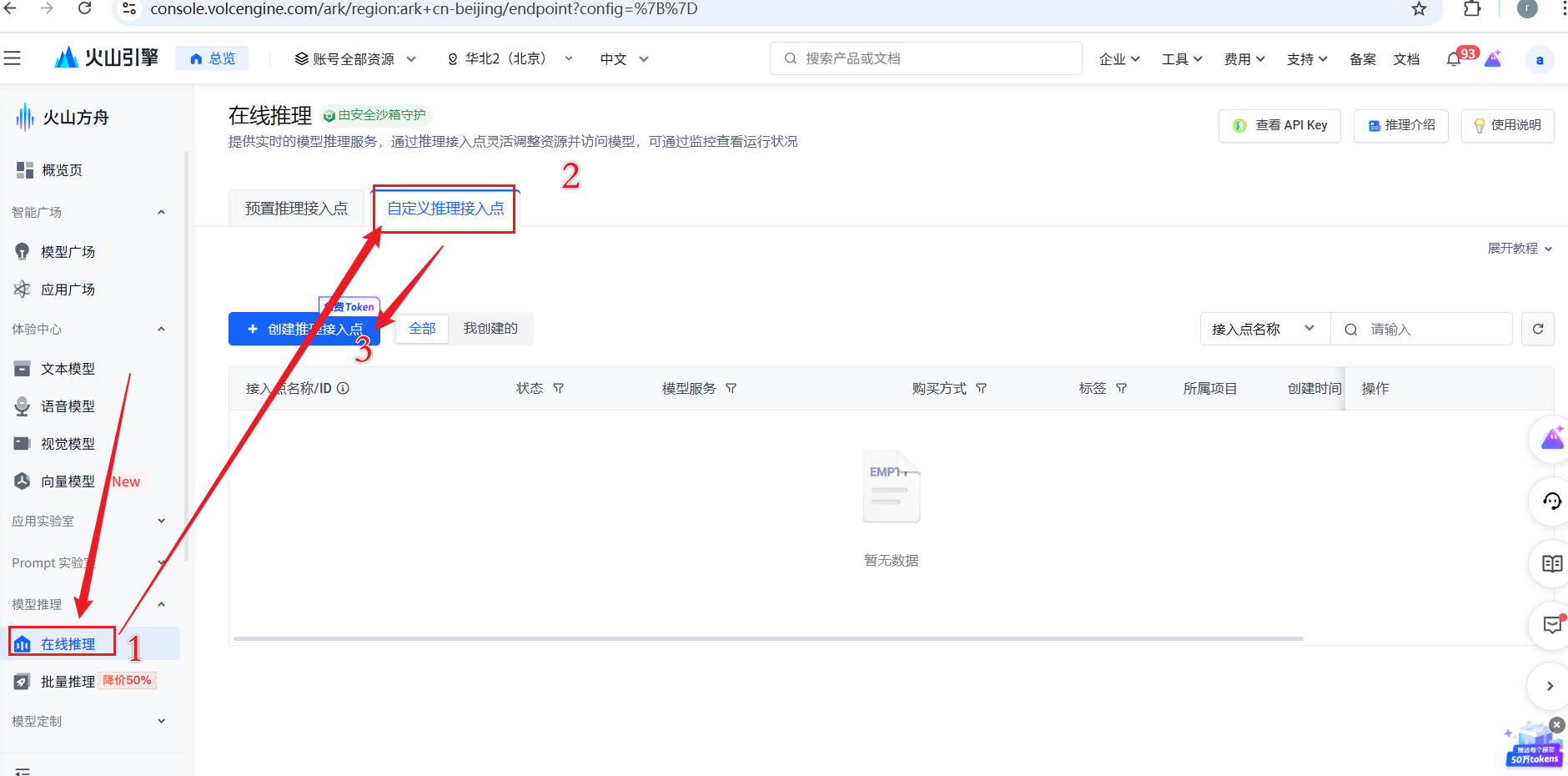
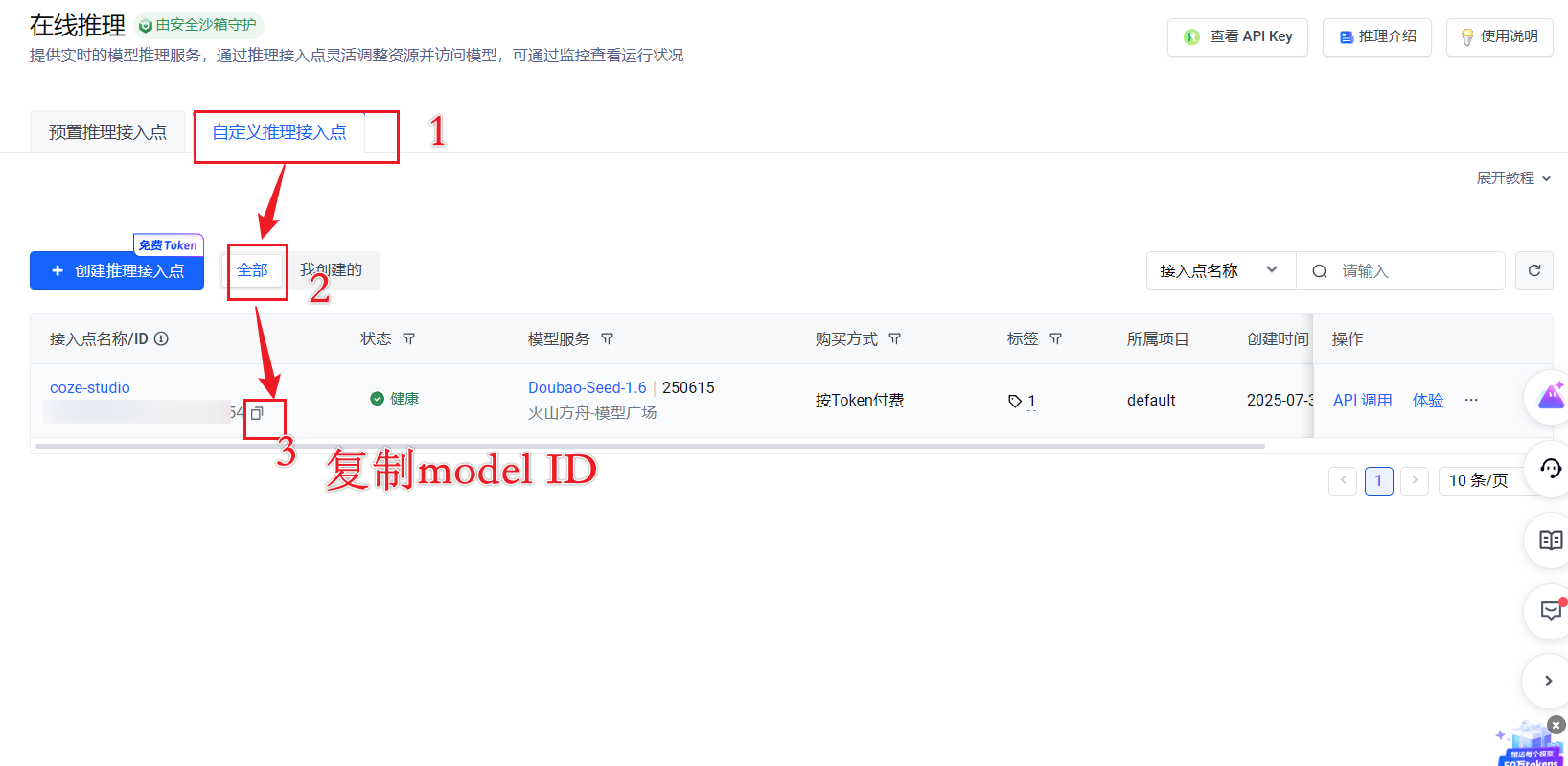
登录之后,选择“在线推理——>自定义推理接入点——>创建推理接入点”
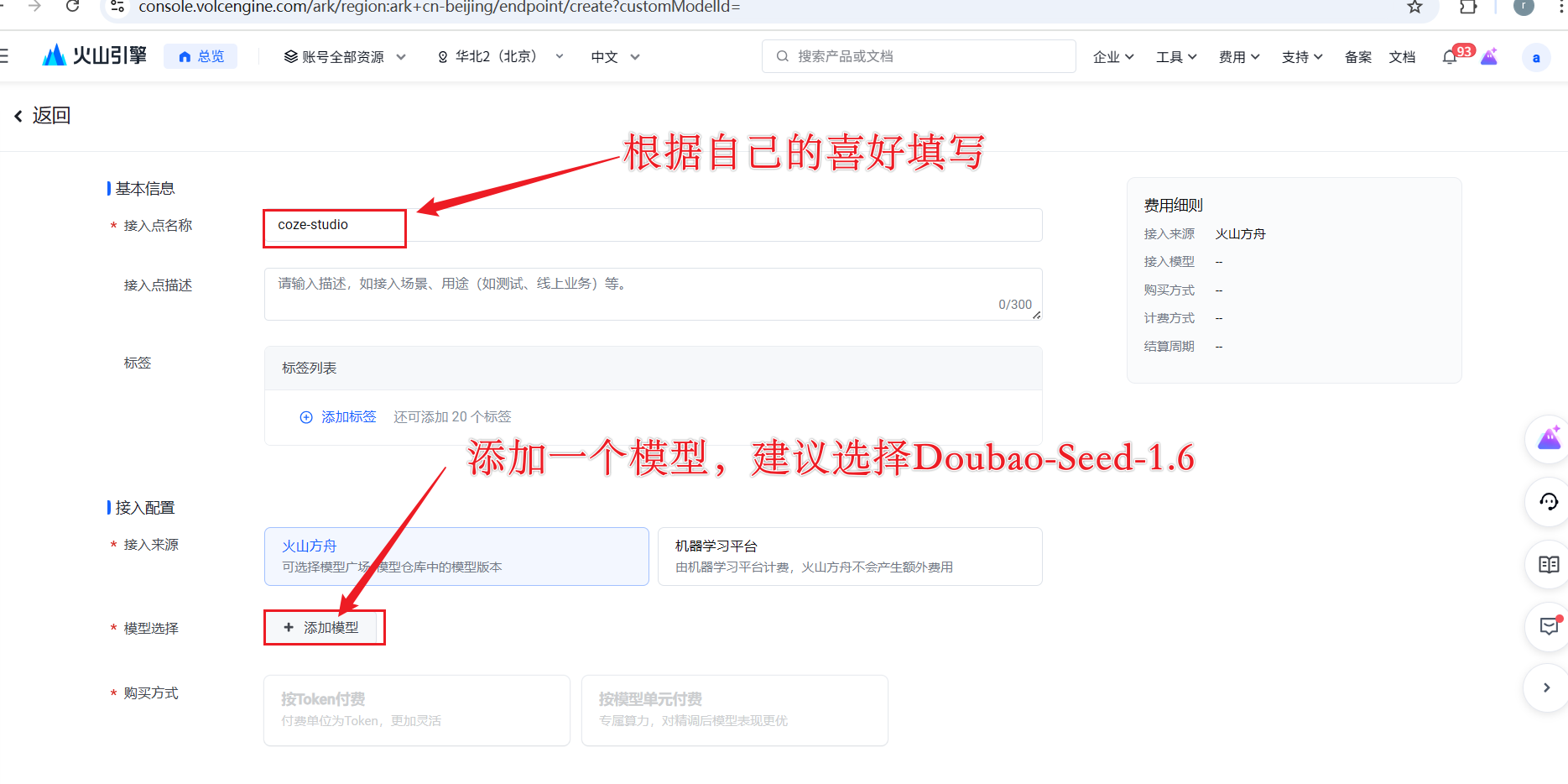
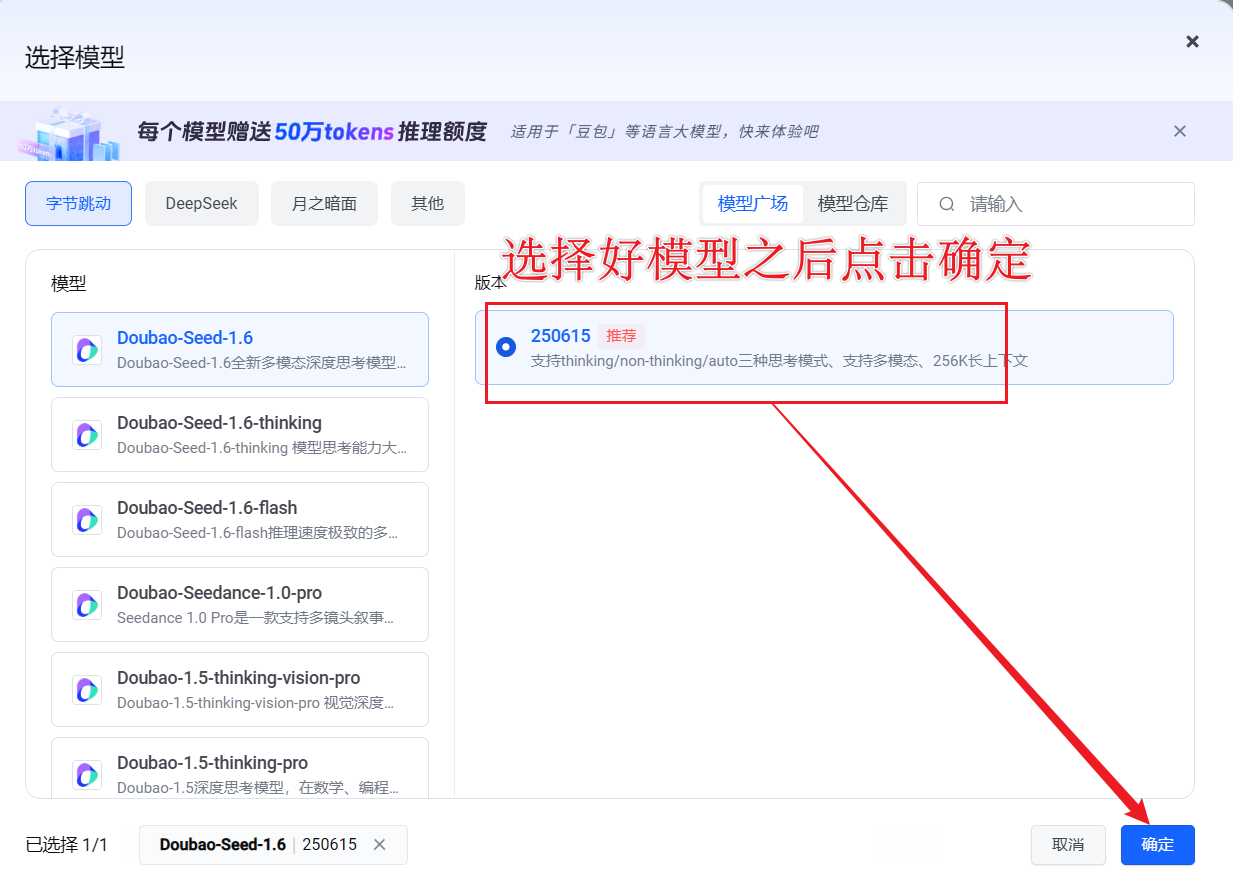
创建接入点并添加模型
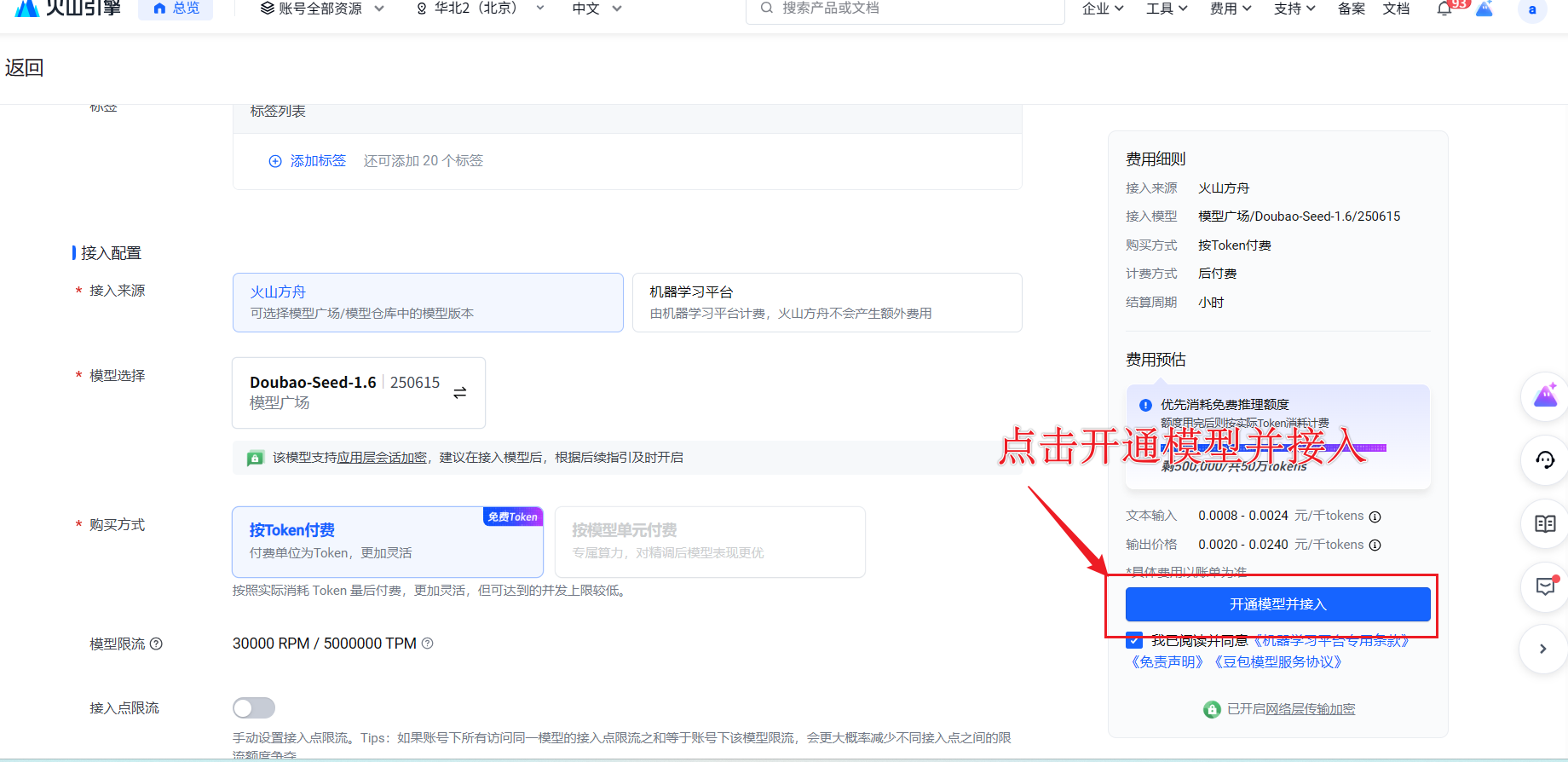
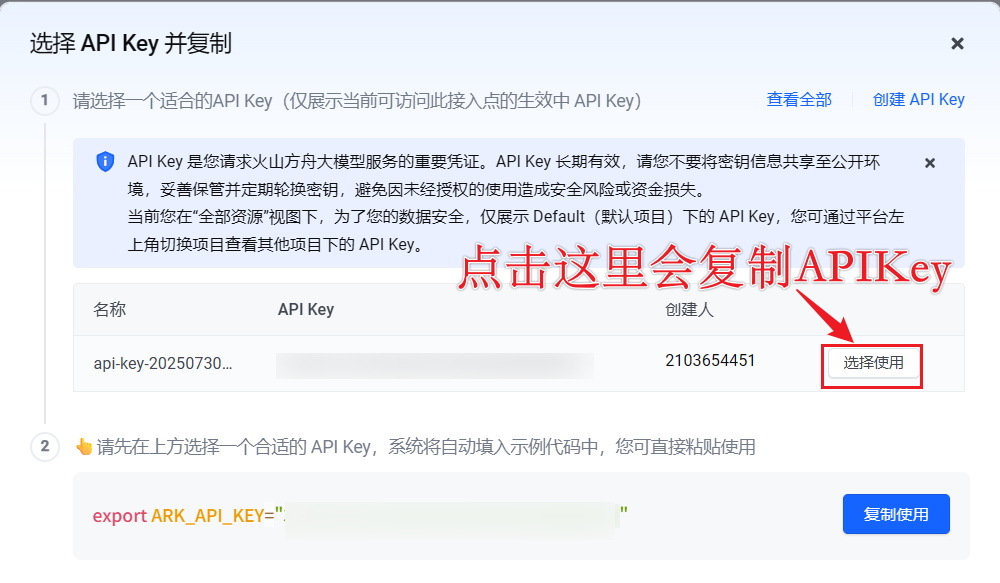
创建API Key
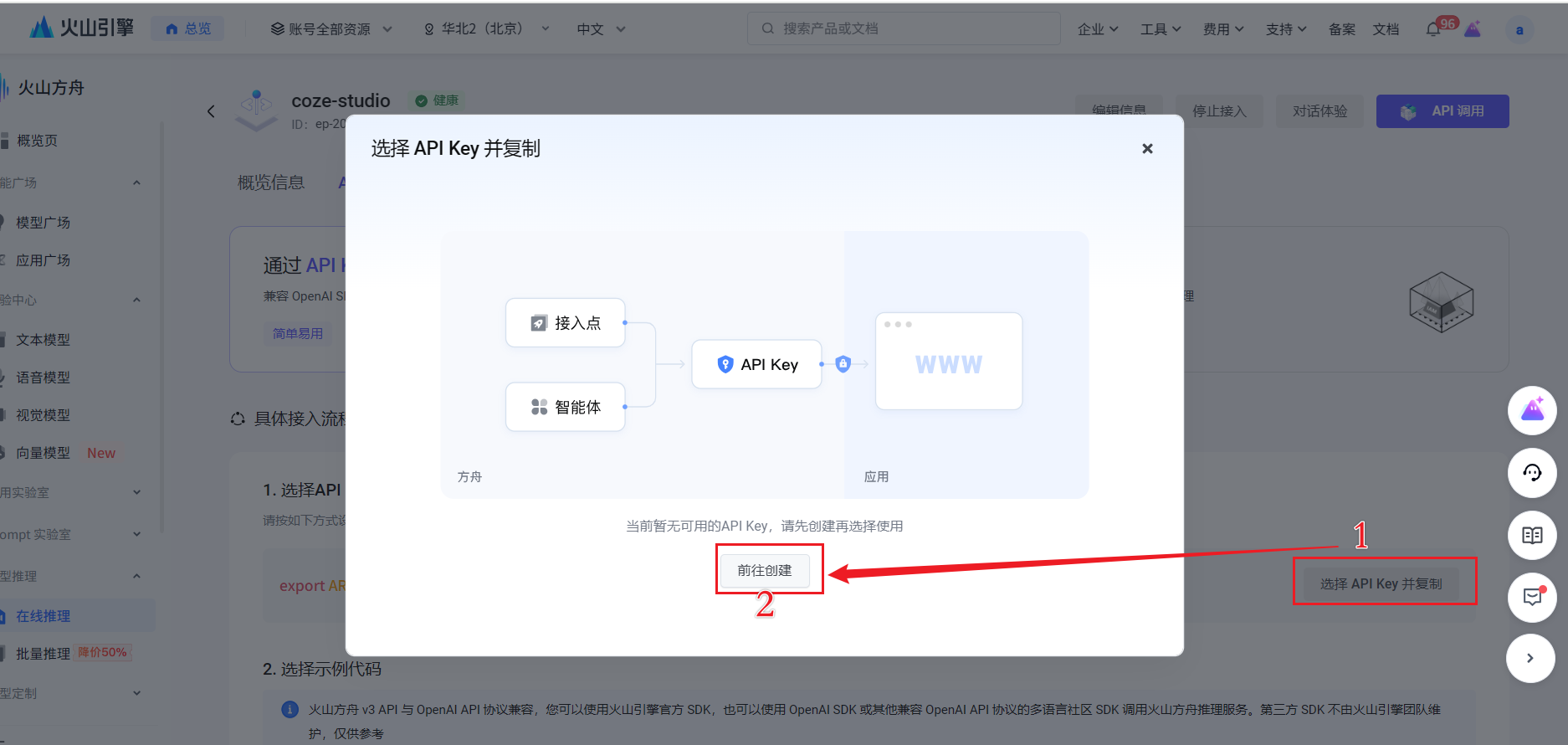
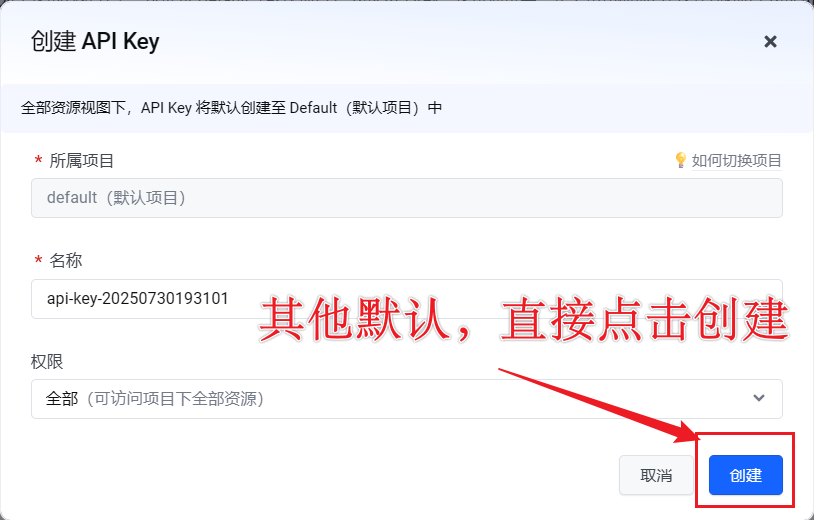
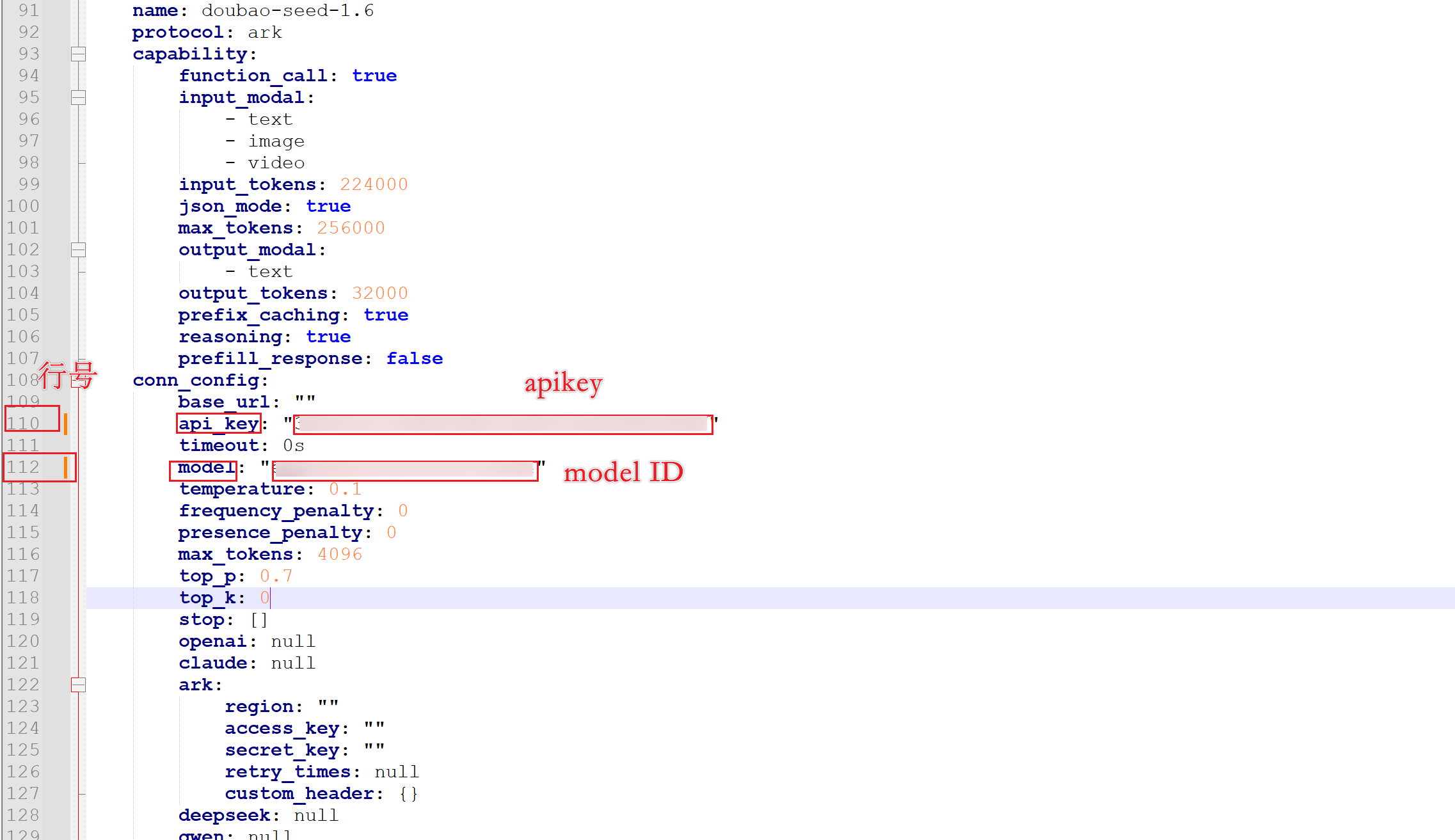
将创建好的model和apikey复制
打开model_template_ark_doubao-seed-1.6.yaml文件
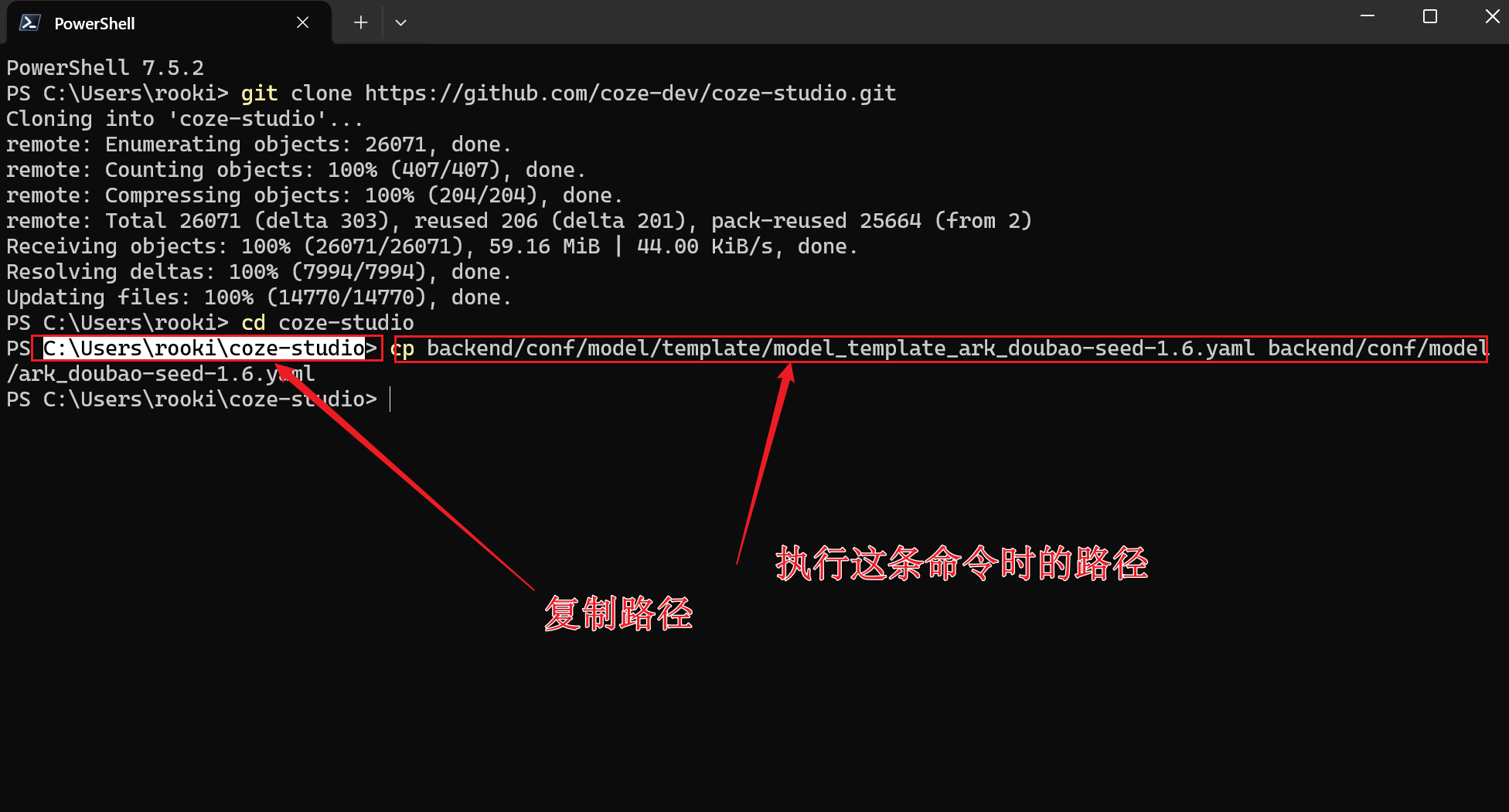
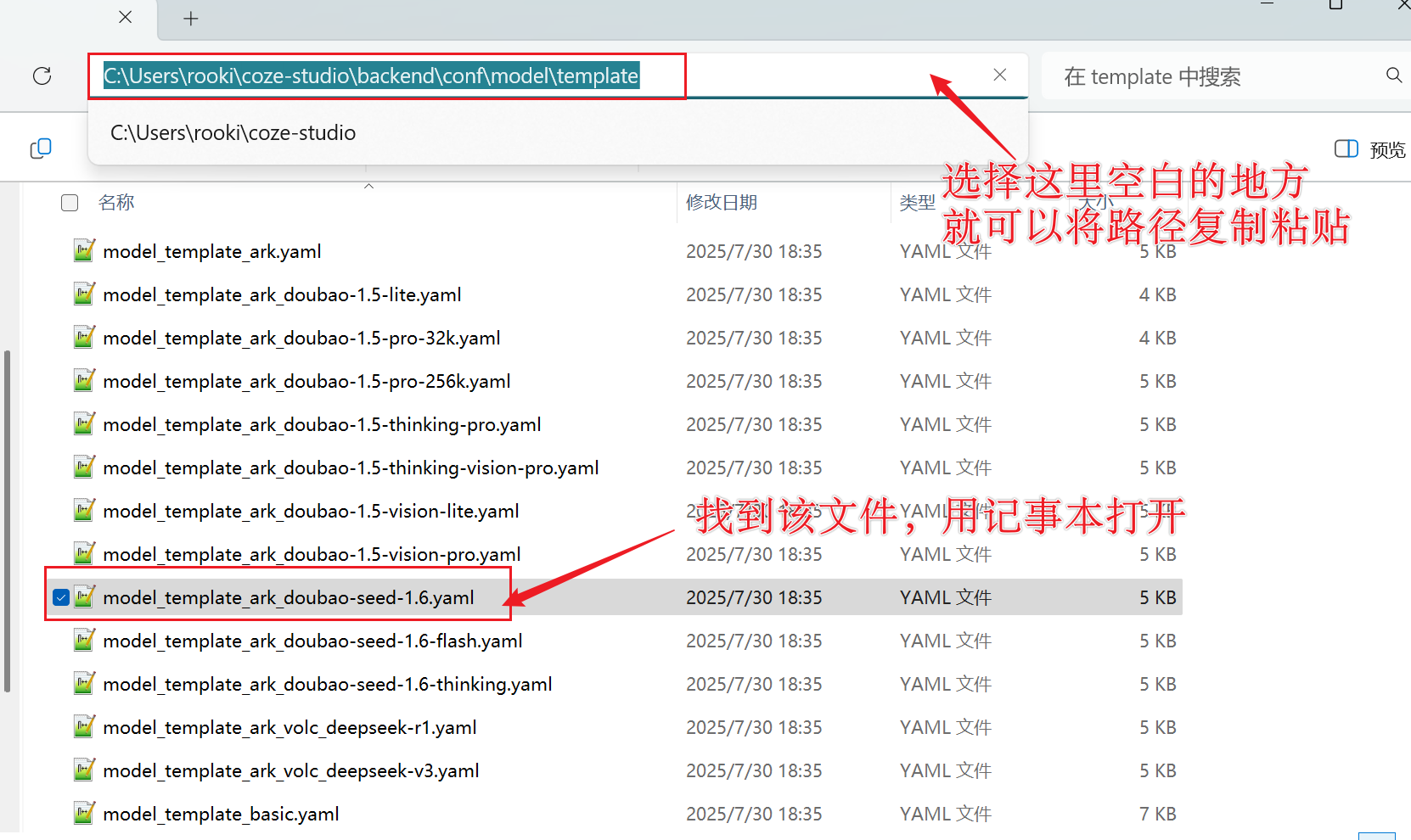
将路径复制后在文件夹上打开,进入“…\backend\conf\model\template“ (如上截图,我的是在C:\Users\rooki\coze-studio\backend\conf\model\template),找到model_template_ark_doubao-seed-1.6.yaml文件使用记事本打开
将复制的model ID和API Key复制到文档对应的地方,点击保存并关闭文件
之后回到Windows的终端命令行,输入“cd docker”,进入该目录执行如下命令

# 启动服务
cd docker
cp .env.example .env
docker compose --profile "*" up -d  #执行该命令是拉取部署coze需要的镜像,拉取时间较长,耐心等待即可
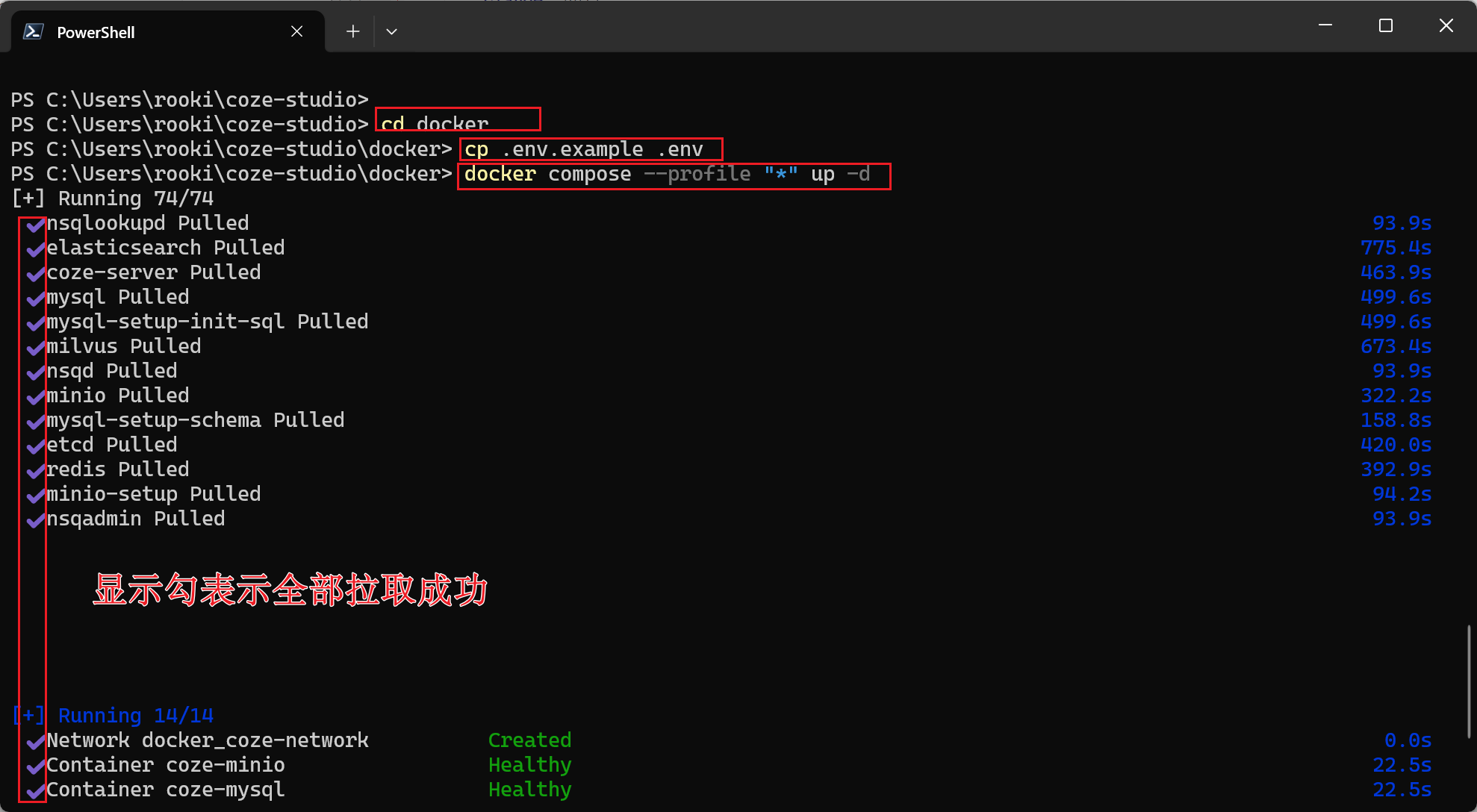
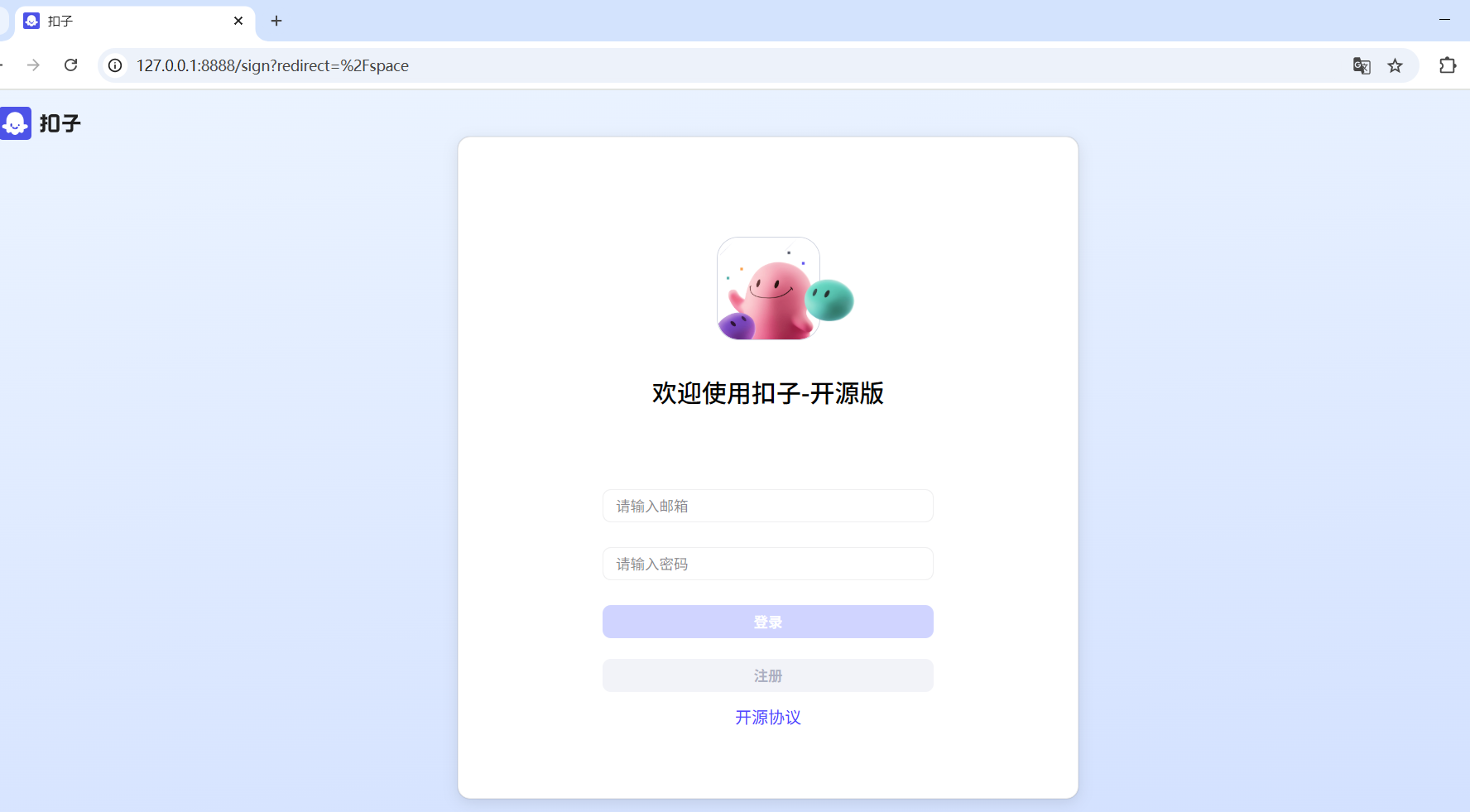
拉取成功之后,在浏览器的网页栏输入:127.0.0.1:8888或localhost:8888 即可访问本地部署的coze,之后输入邮箱注册账号就可以登录了
感谢大家耐心看完我的教程,如果觉得对你有帮助,不妨动动手指点赞关注转发给你身边的朋友哦,谢谢支持!

AtomGit 是由开放原子开源基金会联合 CSDN 等生态伙伴共同推出的新一代开源与人工智能协作平台。平台坚持“开放、中立、公益”的理念,把代码托管、模型共享、数据集托管、智能体开发体验和算力服务整合在一起,为开发者提供从开发、训练到部署的一站式体验。
更多推荐


 26
26 0
0- 0



 已为社区贡献1条内容

所有评论(0)