ImageJ批量裁剪——指定区域+固定大小
·
ImageJ批量处理操作需要使用“宏处理功能”,参考
ImageJ 软件 大批量处理图片 宏功能 添加比例尺 亮度/对比度_哔哩哔哩_bilibili
批量裁剪——指定区域+固定大小的具体操作步骤如下:
1. 双击打开ImageJ软件(这里我用的是Fiji版)
2.File→open→打开需要批量处理的图片中的一张
(注意:如果不知道图片像素对应的实际尺寸,需要打开一张有比例尺的图片作为参考)
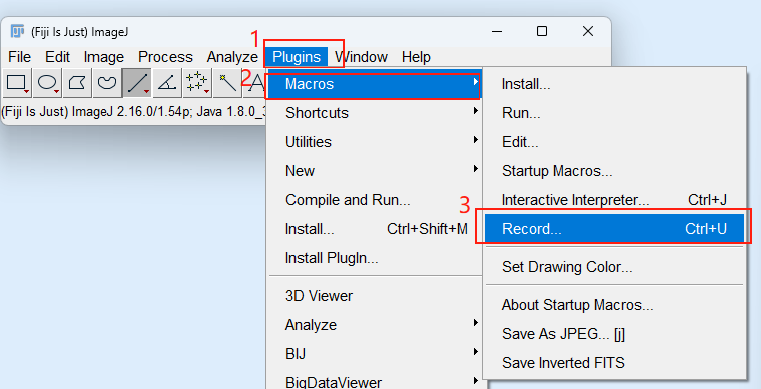
3.打开宏命令记录:Plugins→Macros→Record
4.设置比例尺 (如需设置,则需记录在record里面)
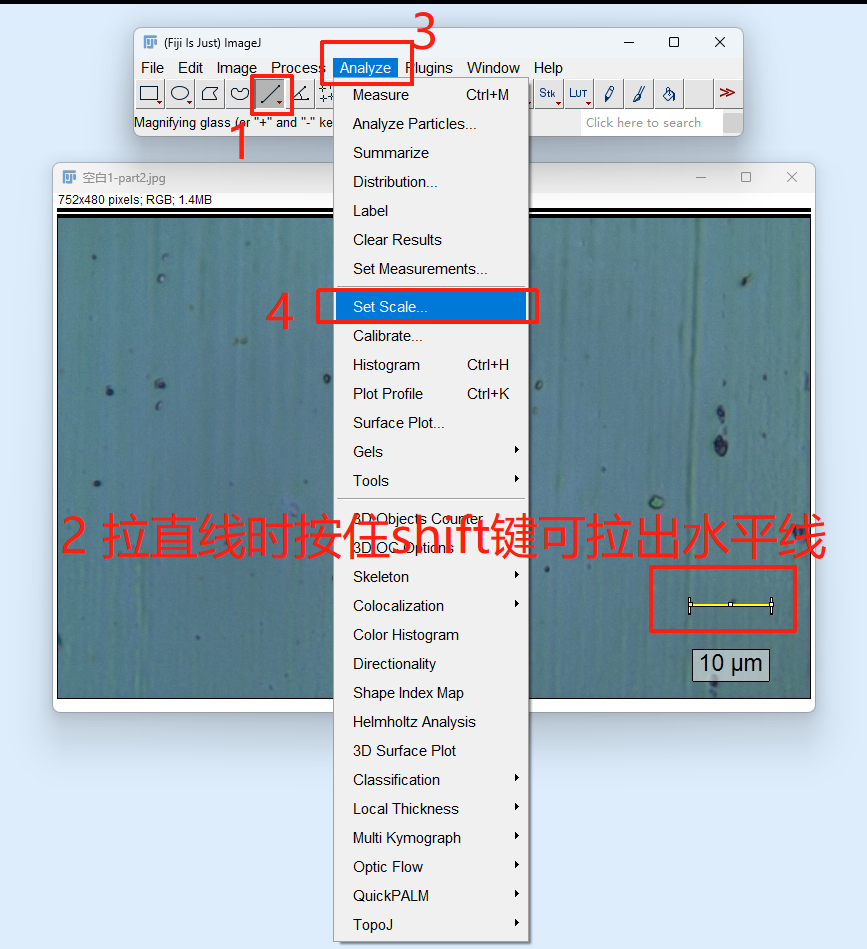
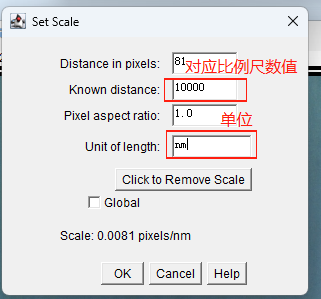
5. 框选+裁剪
5.1 单张图片
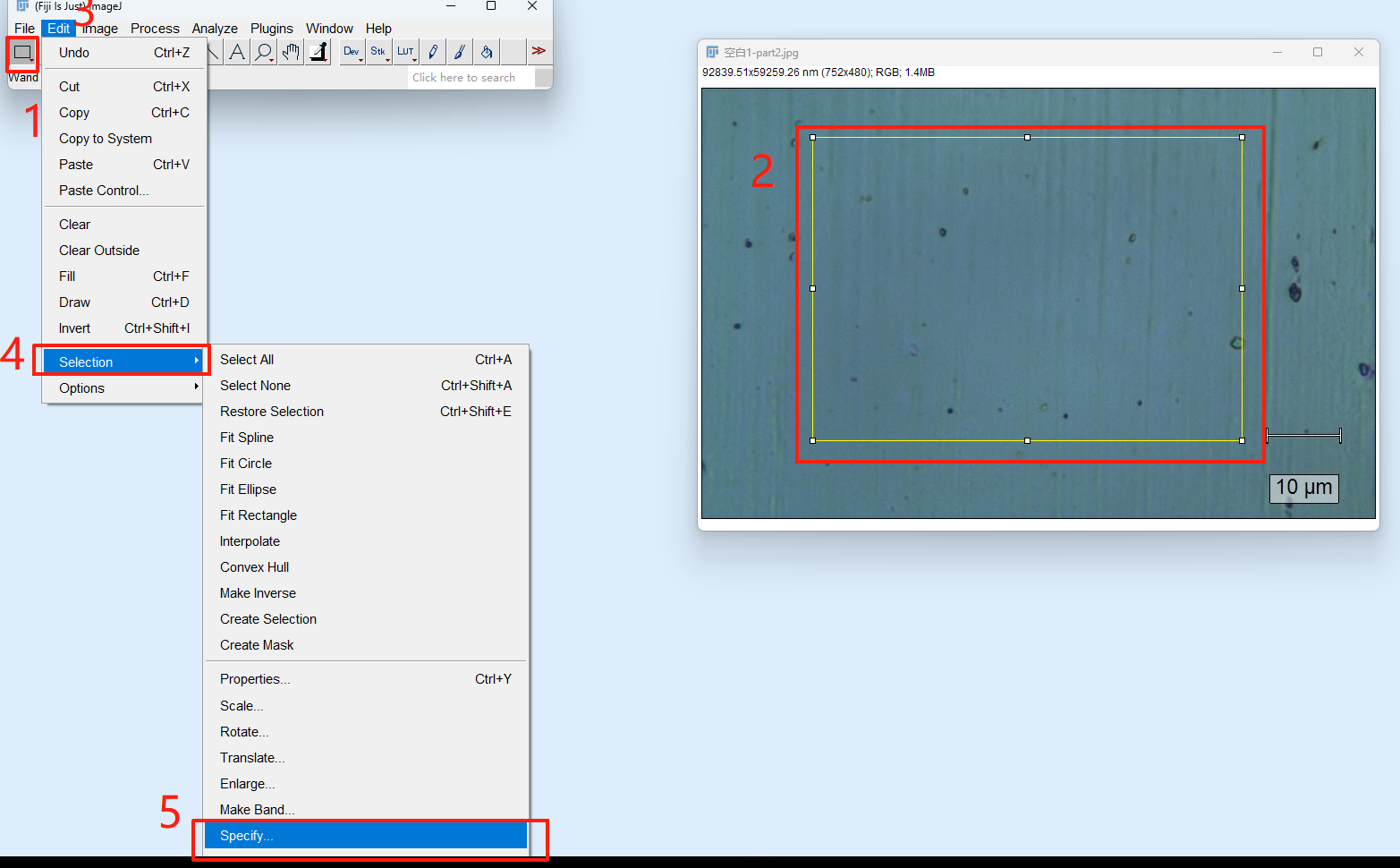
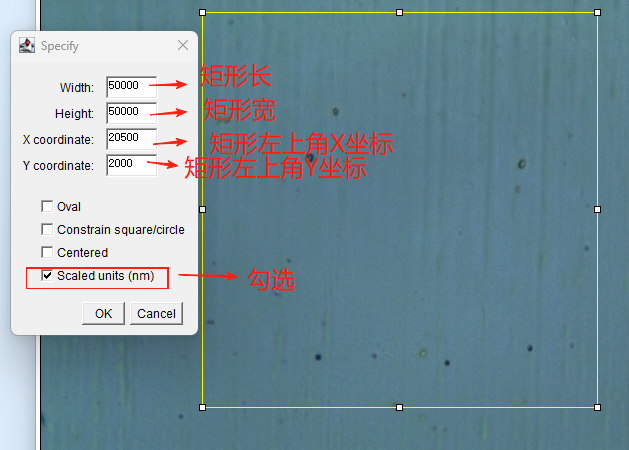
5.1.1 框选区域并设置区域参数
框选区域,比如正方形。如对框选区域的位置的大小有明确的要求,则在edit中编辑:Edit→Selection→Specify→设置参数
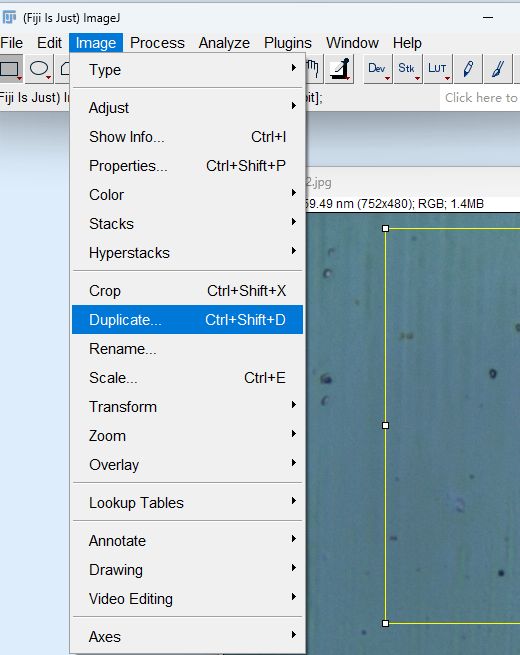
5.1.2 进行裁剪
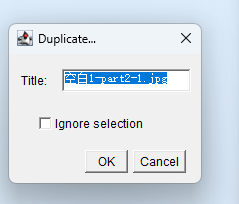
Imahe→Duplicate→OK(title可根据要求修改)
这是会新生成一张所需区域的图片
5.2 批量处理
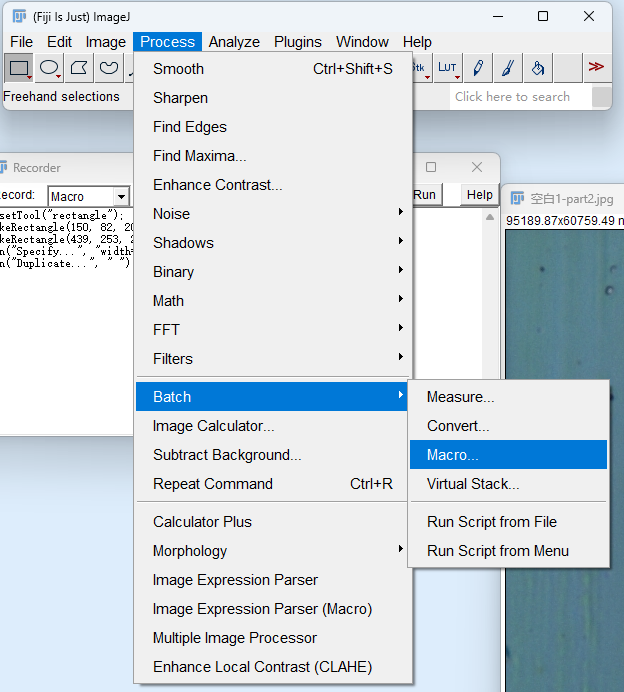
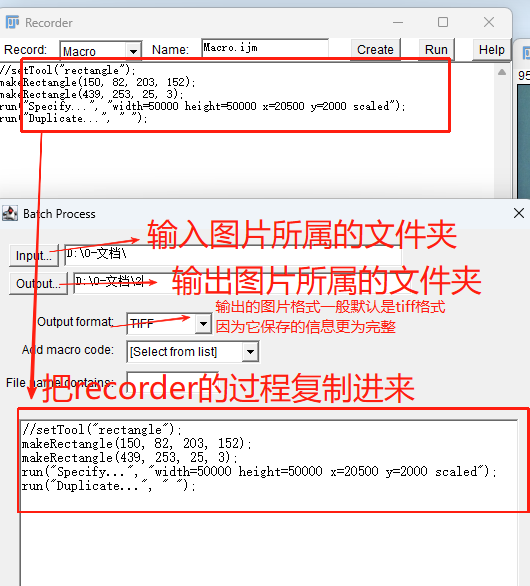
将单个图片款选和裁剪的记录应用到大批量图片
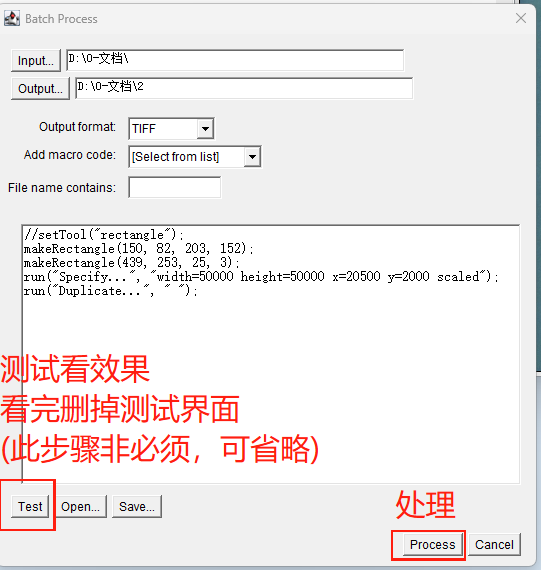
5.2.1 Process→Batch→Macro→把之前的处理过程删掉(只是为了记录宏的过程,don't save)→Test(查看测试结果,可省略)→Process

AtomGit 是由开放原子开源基金会联合 CSDN 等生态伙伴共同推出的新一代开源与人工智能协作平台。平台坚持“开放、中立、公益”的理念,把代码托管、模型共享、数据集托管、智能体开发体验和算力服务整合在一起,为开发者提供从开发、训练到部署的一站式体验。
更多推荐



 4
4 0
0- 0


 已为社区贡献1条内容

所有评论(0)