PADS PCB设计全流程实战指南:从封装库绘制到制造文件导出
目录
1. 新建封装库
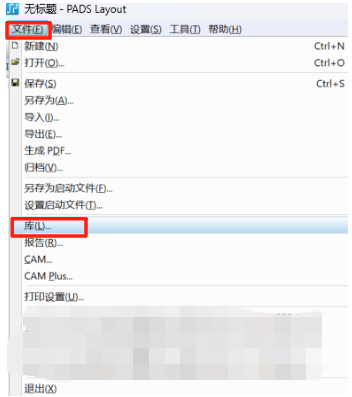
在开始绘制封装之前,需要先创建一个属于自己的封装库,方便后续统一管理和调用。
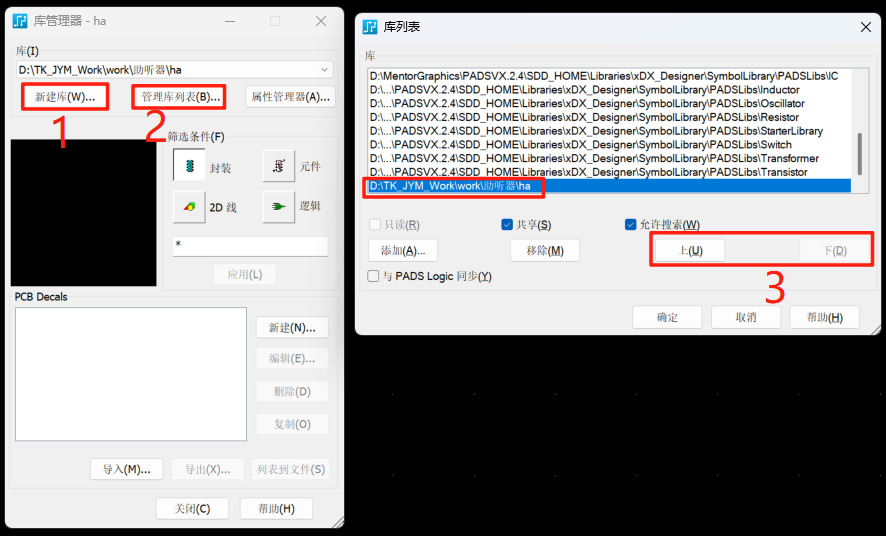
- 步骤一:创建一个新的库(存在你所新建的项目目录下)
- 步骤二、三:修改新建库的优先级,方便快速查找
2. 复制封装到封装库
2.1 复制封装库
如果系统中已有现成的封装,可以直接复制到自己的库中,避免重复绘制。
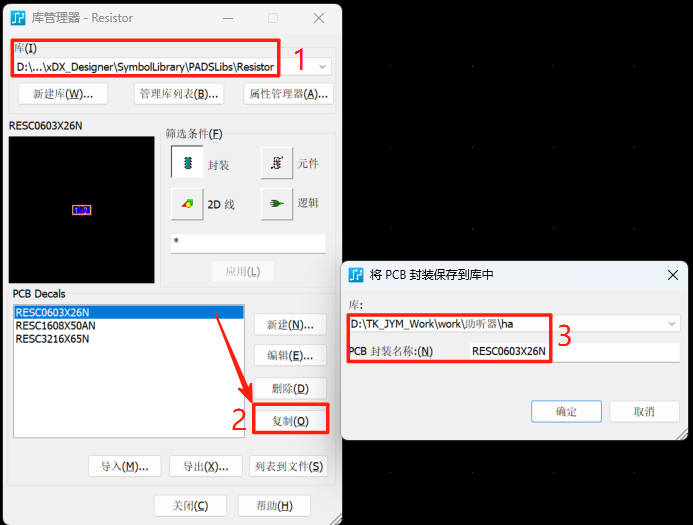
- 步骤一:选择你所需要的封装(注意中间选择封装,而不是元件)
- 步骤二、三:复制到你自己的库中,可以改名
2.2 关联元件
复制封装后,还需要将封装与元件类型进行关联,才能正常使用。
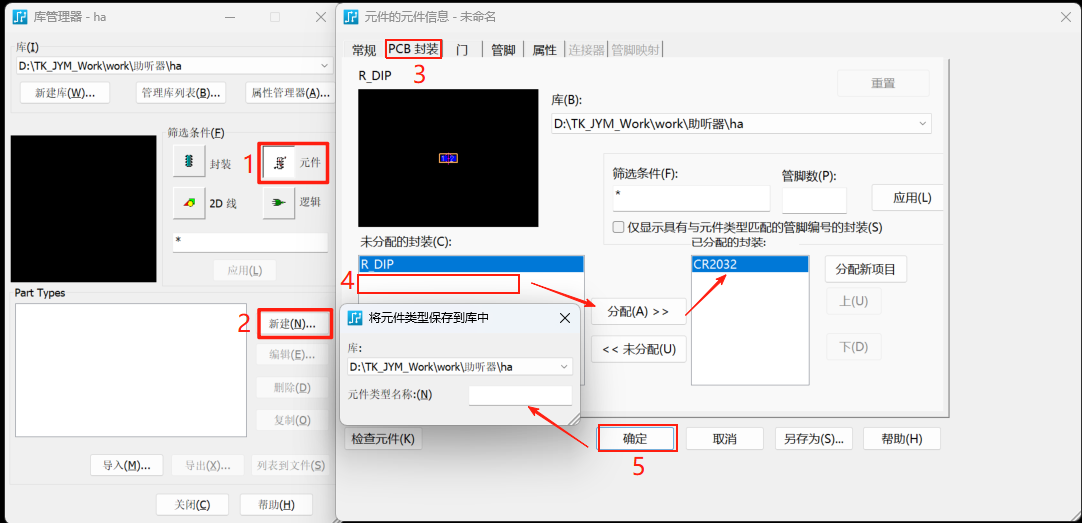
- 步骤一、二:选择元件后新建
- 步骤三:选择PCB封装
- 步骤四:将未分配封装,分配至右边
- 步骤五、六:点击确认,之后为元件类型命名
注:不从原有的封装复制元件(Parts)过来的原因是,原有的 Parts 对应的也只是原来的封装。
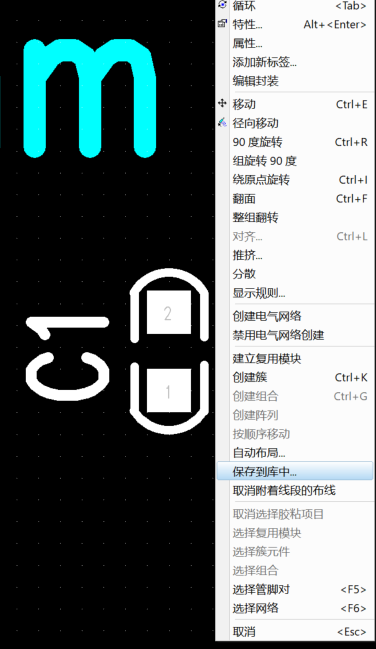
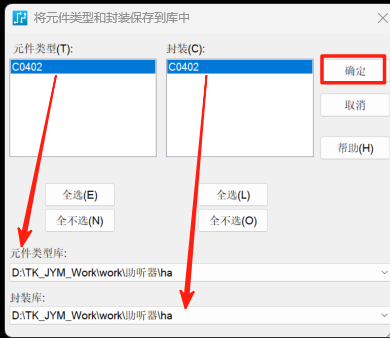
2.3 另存已有封装到封装库
对于已经绘制好的封装,也可以直接另存到自己的封装库中。
- 步骤一:选中需要另存的封装,保存到库中
- 步骤二:选择存储的元件类型和封装后点击确定即可
3. 绘制封装
3.1 新建封装
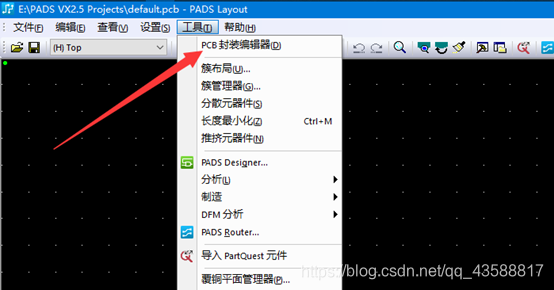
点击工具 – PCB封装编辑器,进入封装编辑界面。
3.2 一些编辑时的选项修改
3.2.1 切换单位
绘制封装前,建议先确认当前使用的单位,PADS 支持 mil 和毫米两种单位。
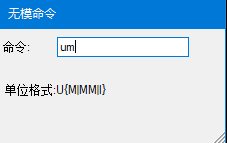
- 方法一:输入 "um" 切换到 mil 单位("um" 密尔 / "umm" 毫米),可看右下角
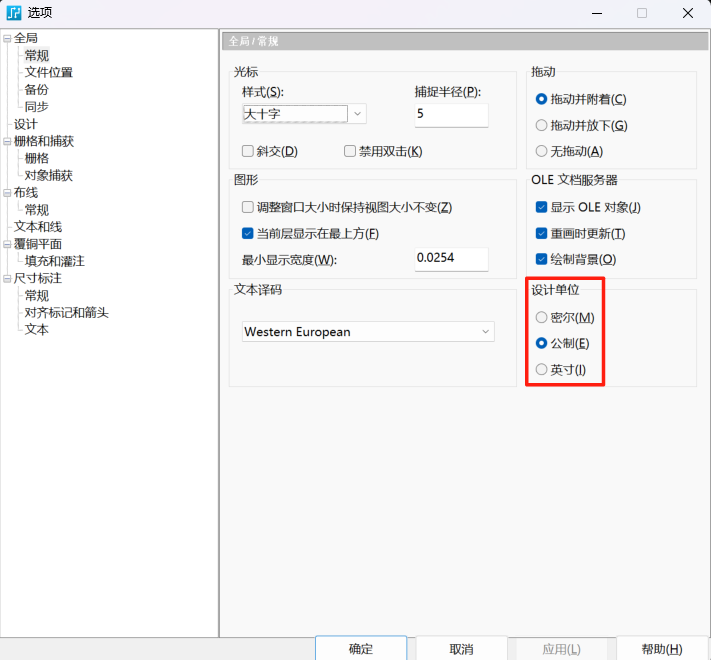
- 方法二:点击工具 -- 选项(无选中状态下可 "Ctrl+Enter")-- 设计单位 -- M/E/I
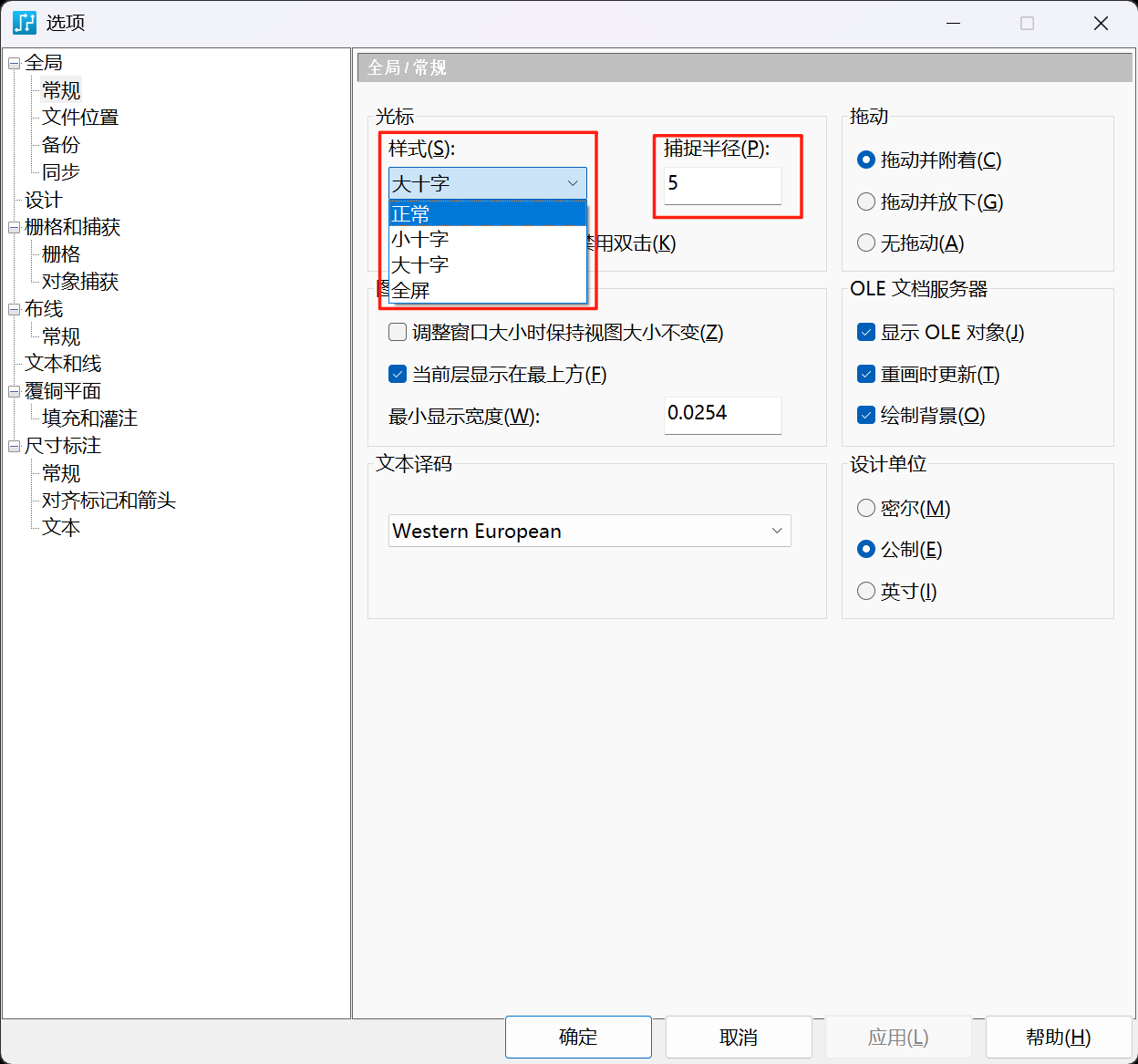
3.2.2 修改光标
修改光标为大十字,方便对齐。
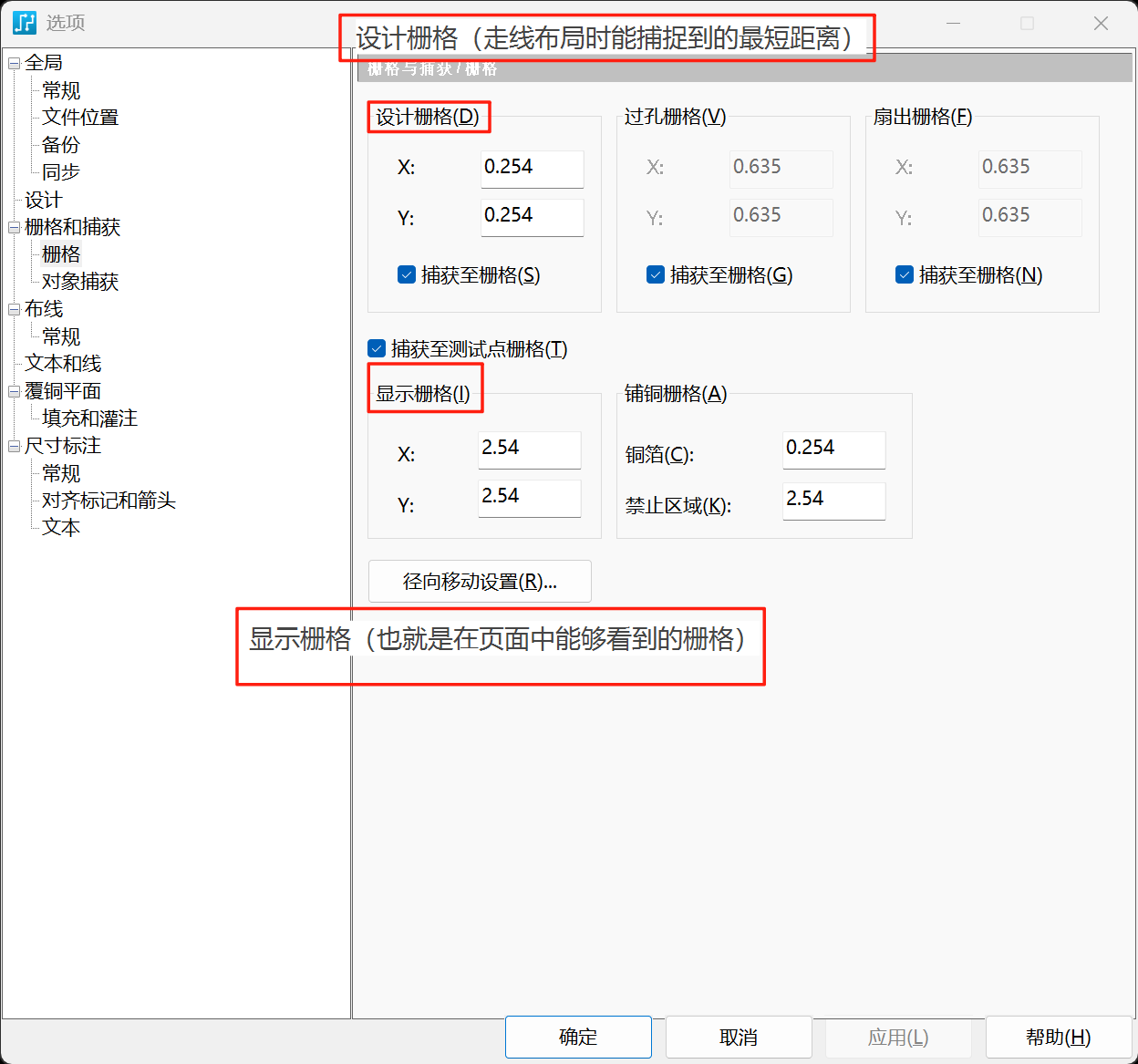
3.2.3 修改栅格
合理的栅格设置可以提升绘制精度和效率。
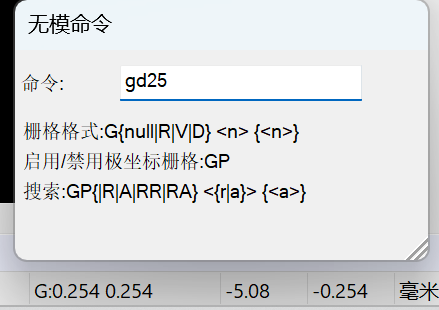
- 方法一:使用无模命令 "G"(设计栅格)及 "GD"(显示栅格)进行设置
- 方法二:菜单栏设置
3.3 放置焊盘
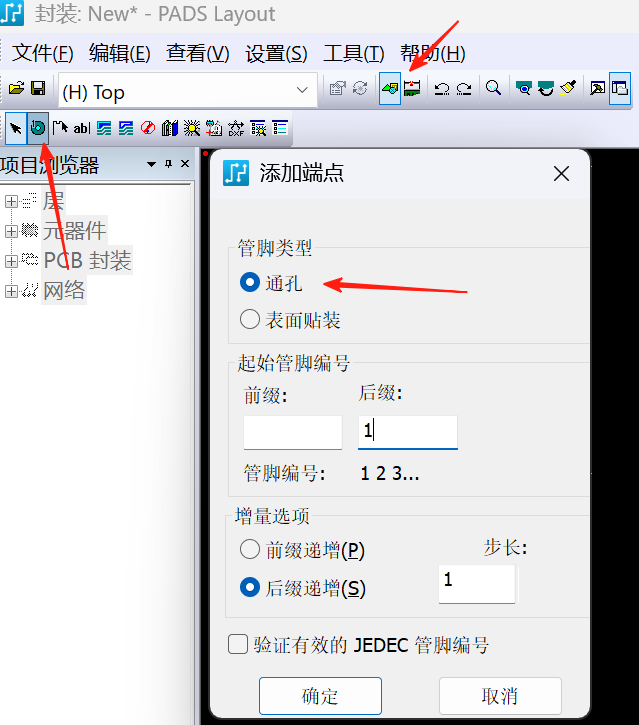
3.3.1 通用焊盘
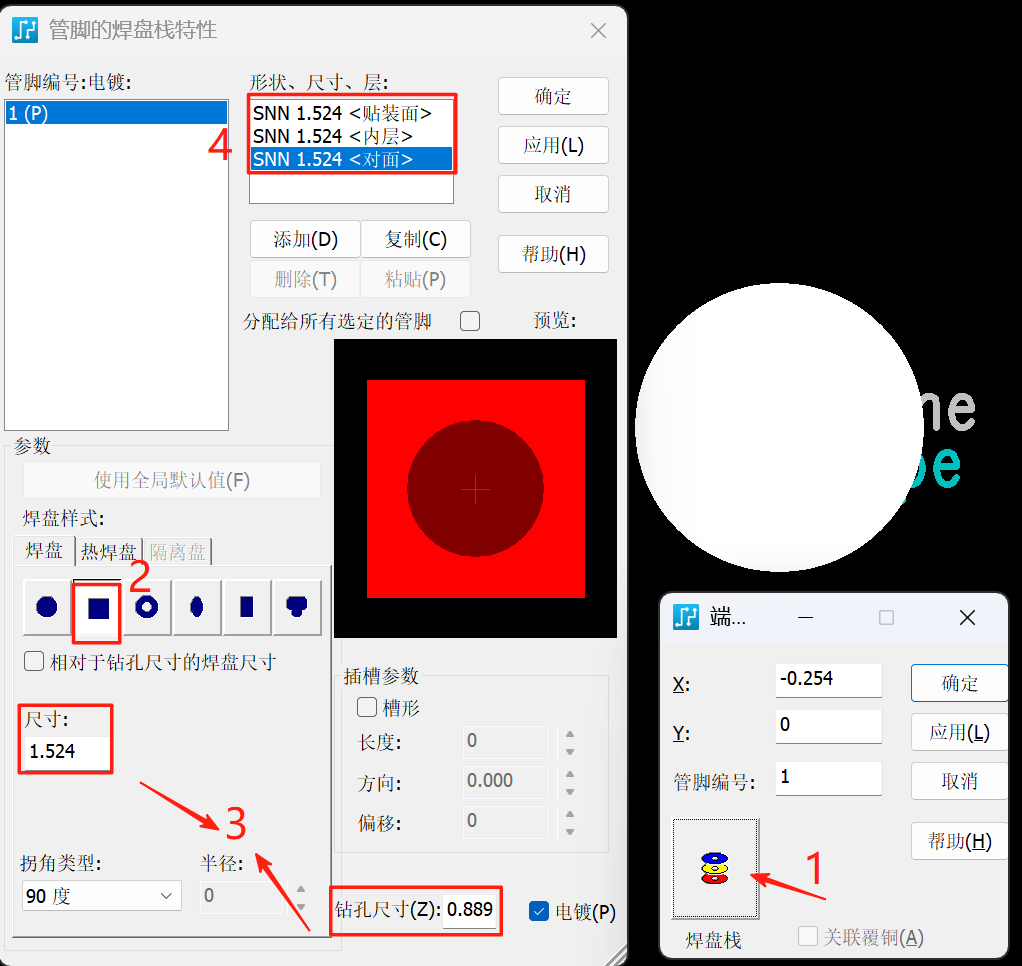
- 步骤一:放置后,根据物理封装实际大小设计焊盘尺寸(直径 + 钻孔)
- 步骤二:因为是极性元件,所以将正极设计为特殊形状(有长焊盘、圆焊盘等各种样式,根据实际情况来)
- 步骤三、四:焊盘的每一个面都要修改,也可以顶底焊盘形状大小不一样
注:修改完后,可以在步骤一的界面,根据尺寸图修改焊盘坐标。
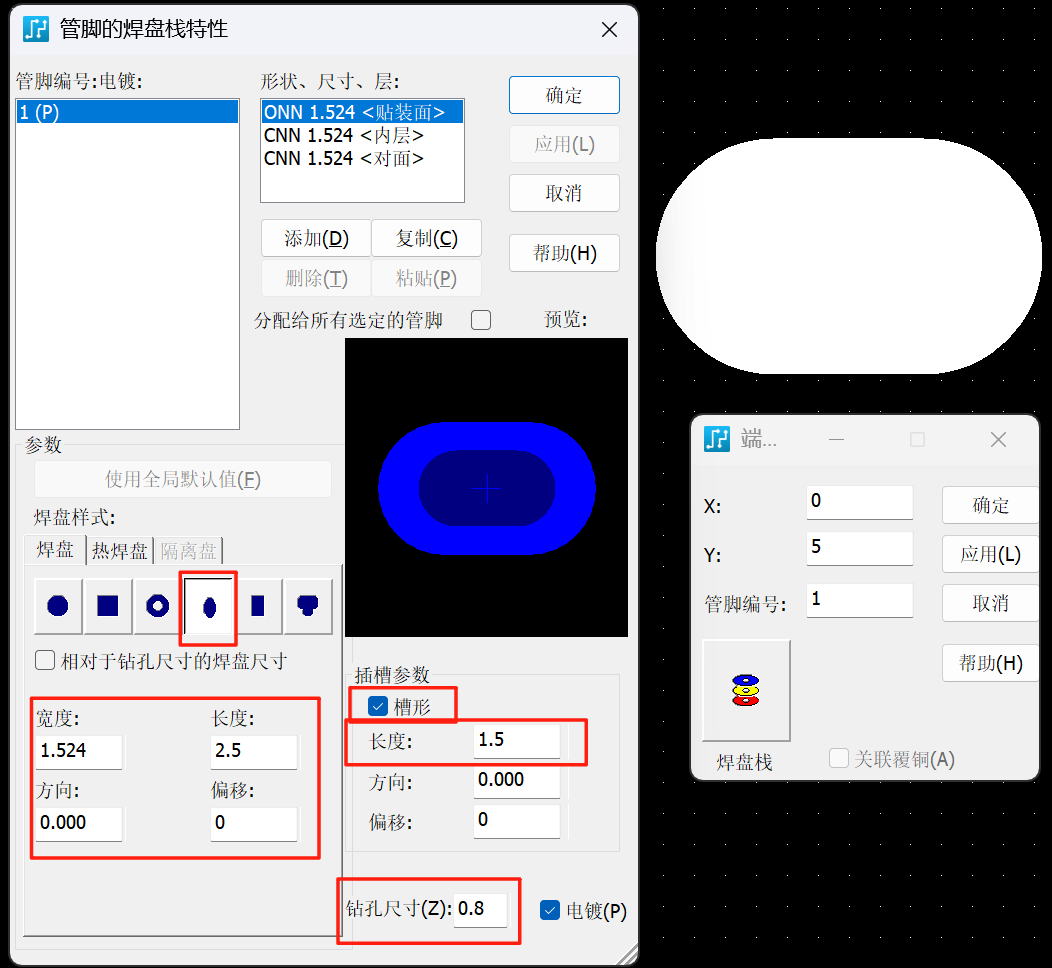
3.3.2 异型焊盘
像这样的椭圆焊盘,需要勾选插槽参数中的槽形(PADS 中的长度永远是最长边)。
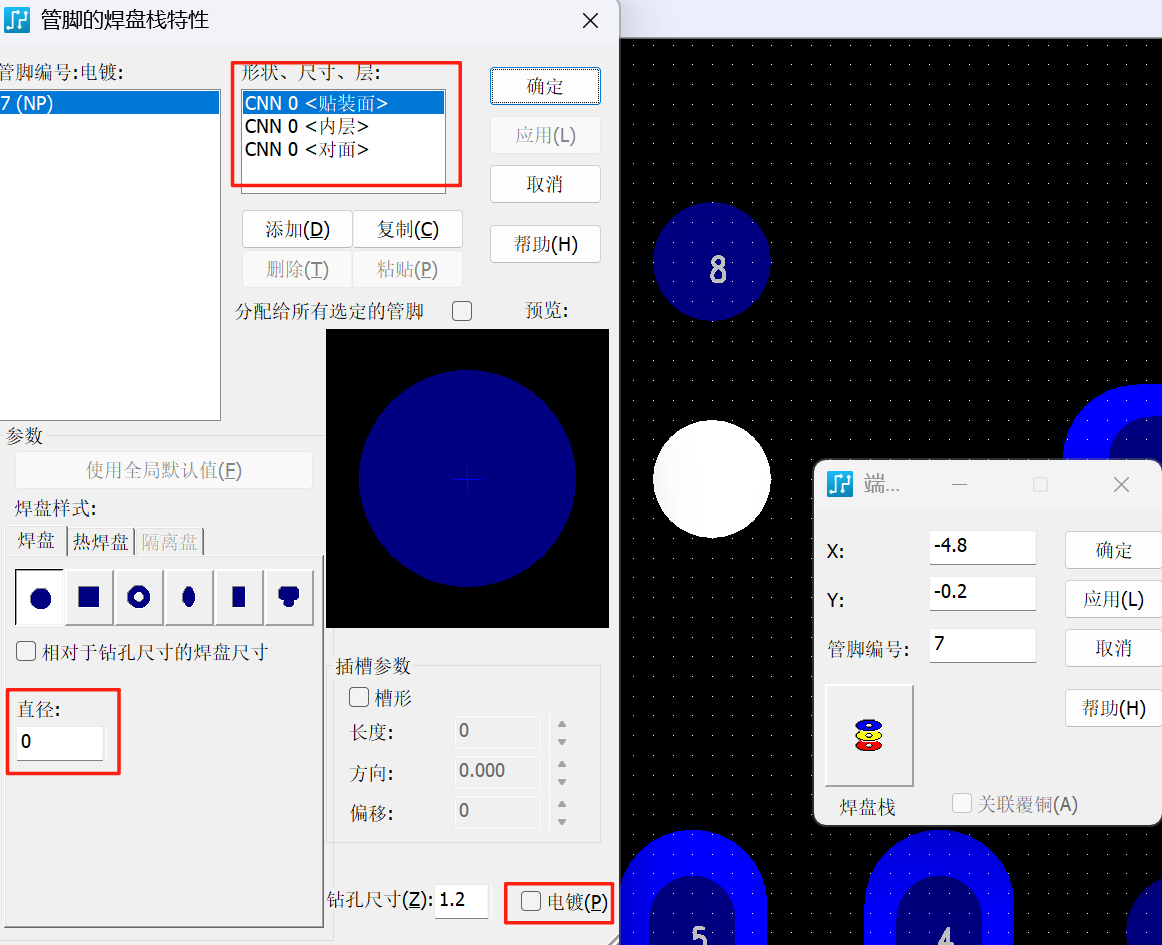
3.3.3 定位孔
定位孔其实也是焊盘,只需要取消电镀层之后,修改焊盘直径,只留下钻孔尺寸即可。
3.3.4 重复放置焊盘操作
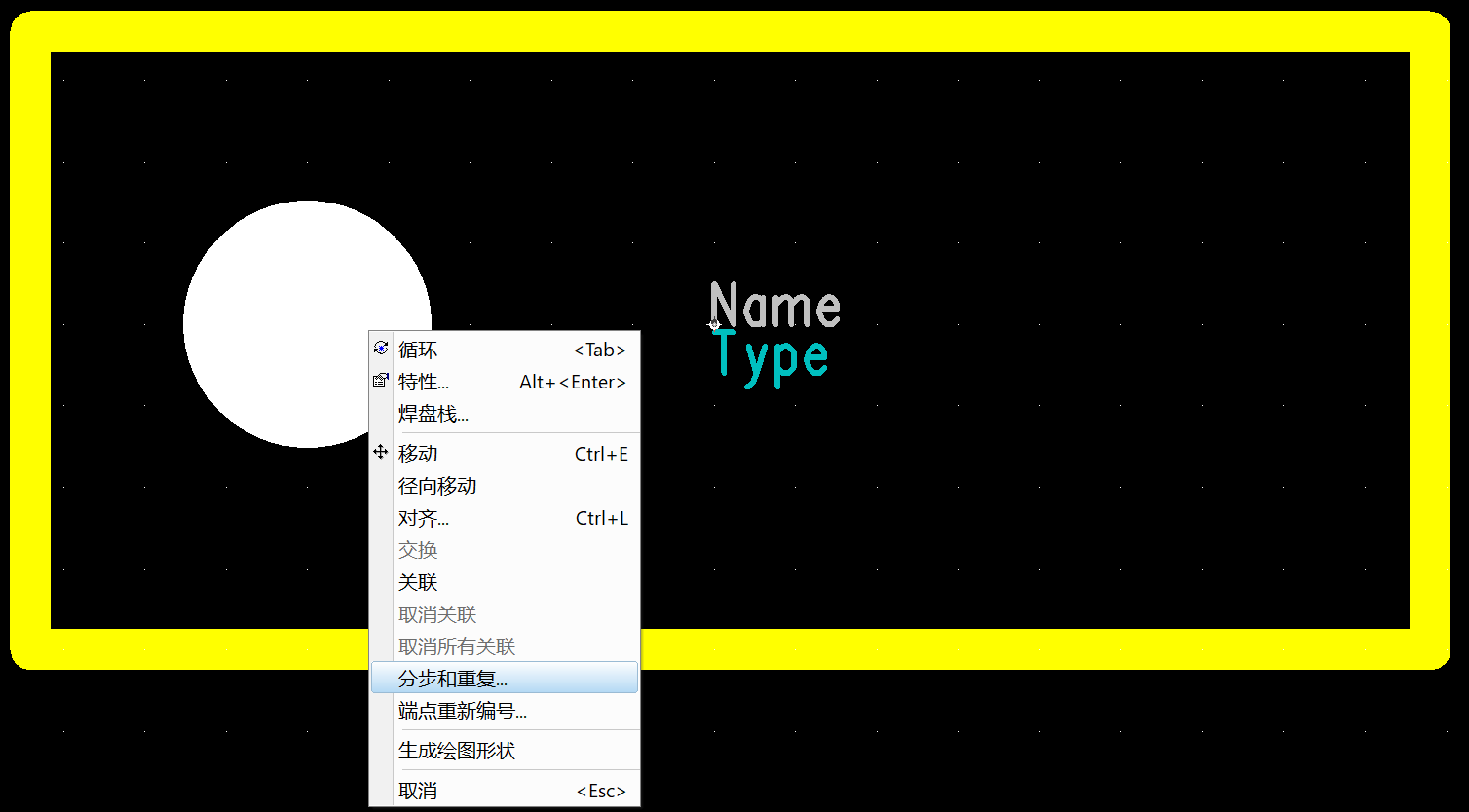
如果焊盘的形状和间距一样,如芯片引脚,那么就可以使用这个操作。
选中要复制的焊盘 -- 右键 -- 分步和重复 -- 根据需求设置。
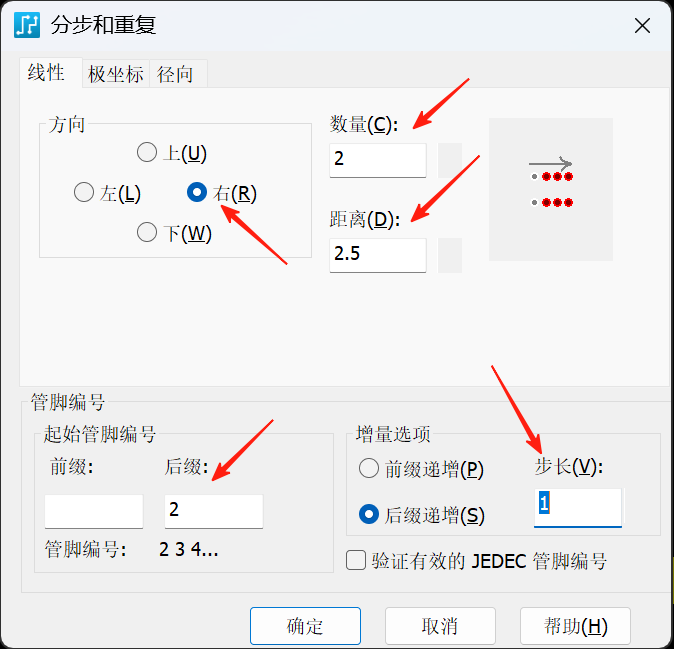
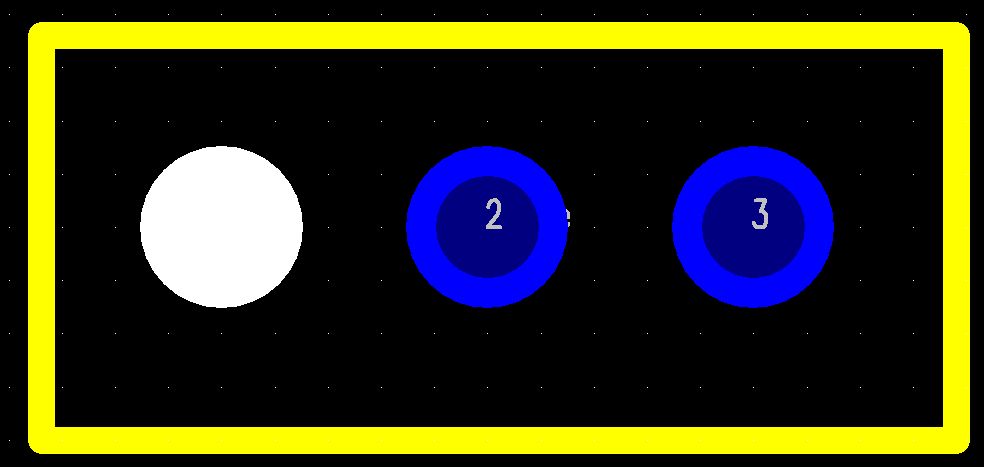
确认后即会根据选中的焊盘复制粘贴了。
3.4 绘制丝印
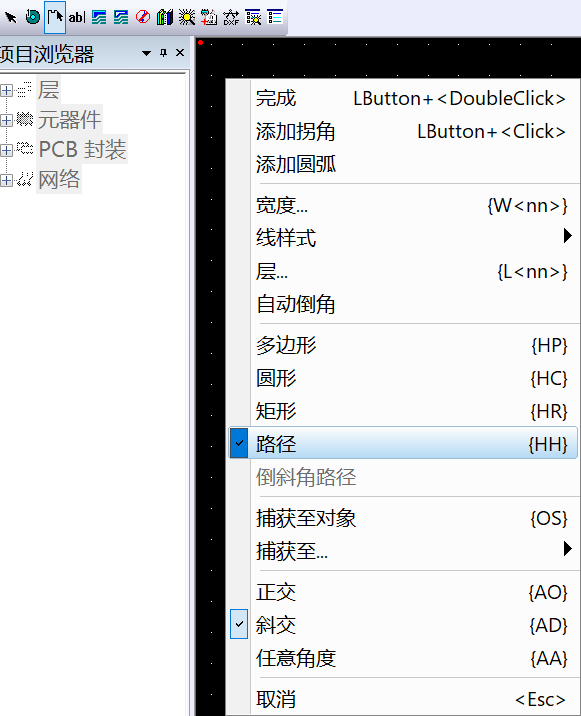
3.4.1 绘制丝印的无模指令
选择绘制的形状。
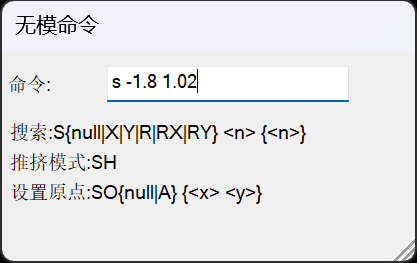
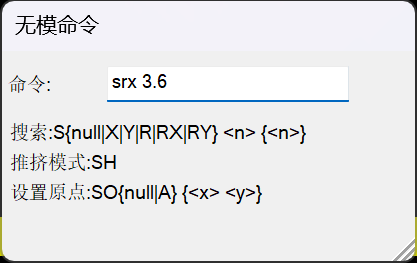
so(设置原点)
s -1.8(x坐标) 1.02(y坐标)(光标点位到坐标处)
srx 3.6(右移动 3.6mm)
sry -3.6(下移动 3.6mm)
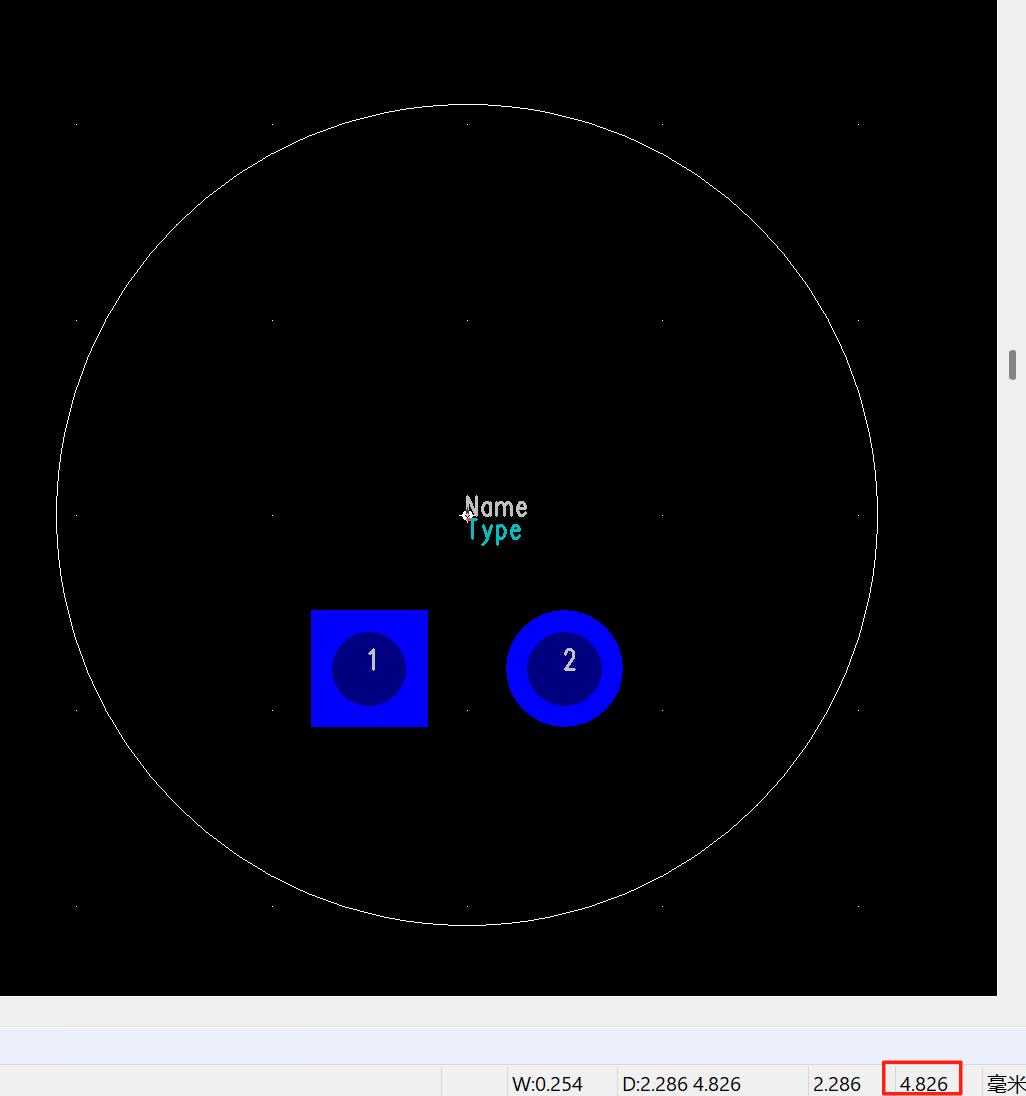
3.4.2 绘制圆形丝印
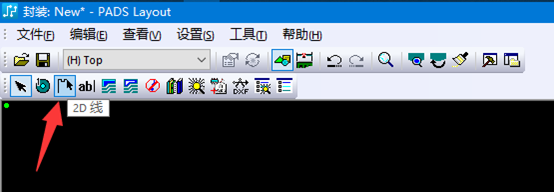
选择 2D 线。
右键选择圆形。
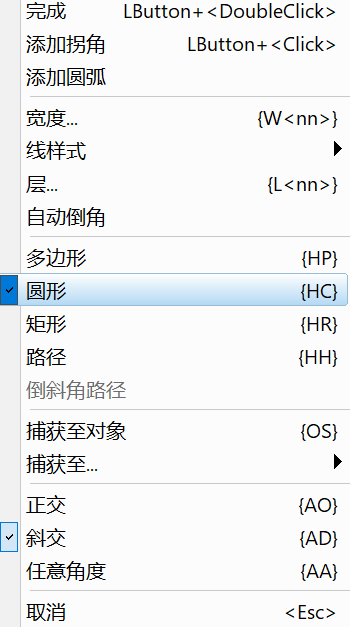
圆形半径可看右下角确认。
3.4.3 可能会补充
本节内容后续根据实际使用经验持续补充。
二、一些设计 PCB 前的准备工作
1. 导入网表文件
文件 -- 导入 asc 文件。
注意:ORCAD 中的 PCB Footprint 要与 PADS 中的封装名字严格一致。
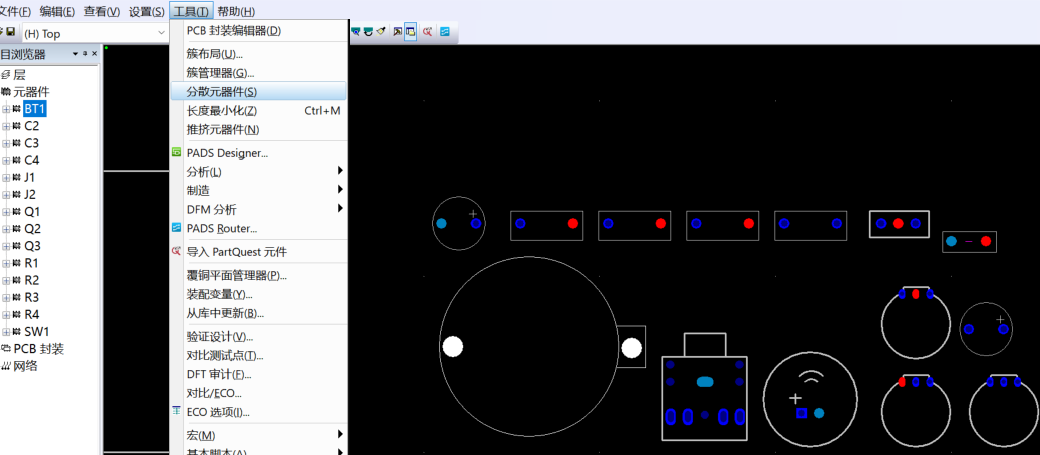
2. 分散元器件
PADS 导入网表后,元器件会叠在一起,所以需要打散元器件。
3. 修改丝印 / 预设线
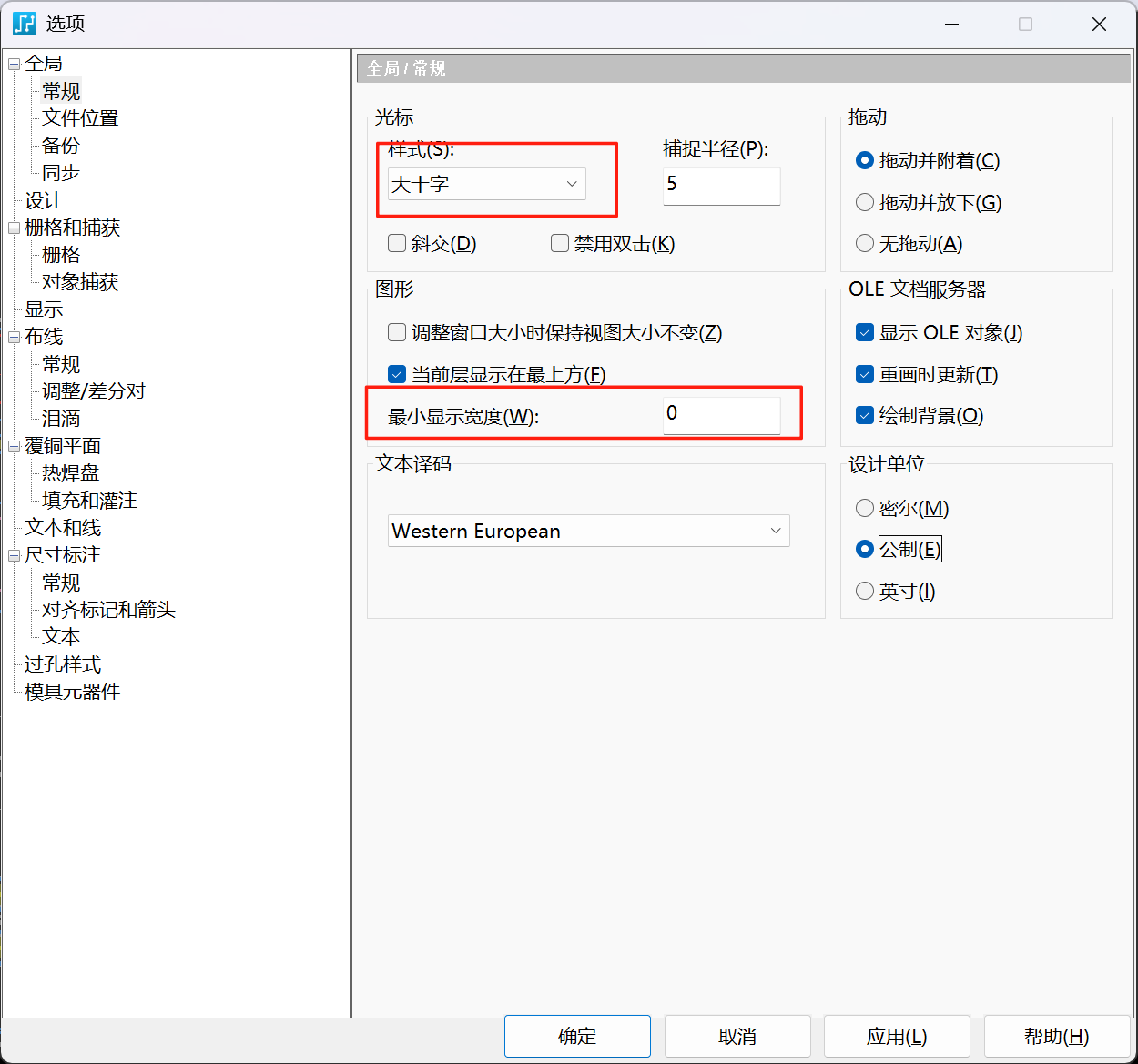
3.1 修改丝印最小显示宽度
- 光标改为大十字,方便对齐
- 修改丝印最小显示宽度
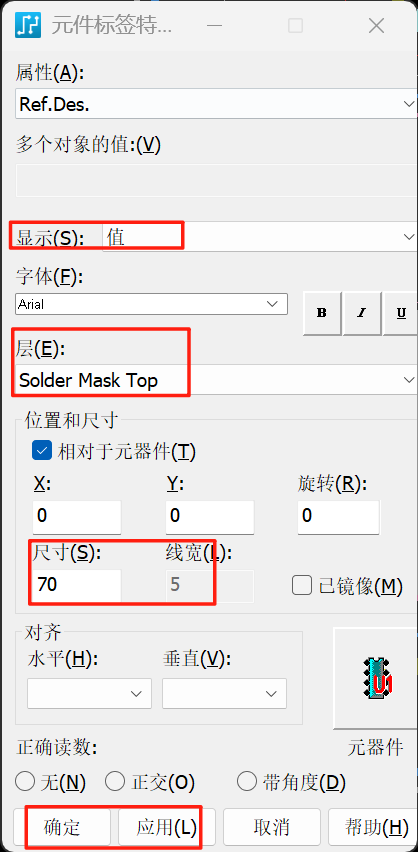
3.2 修改丝印尺寸
未选中状态下右键选择文档 -- 框选全部丝印 -- 右键特性("Alt+Enter")-- 根据需要修改尺寸。
注:尽量在布局前就开始这个操作,同时记得统一修改层到丝印层。
3.3 修改丝印和预设线颜色
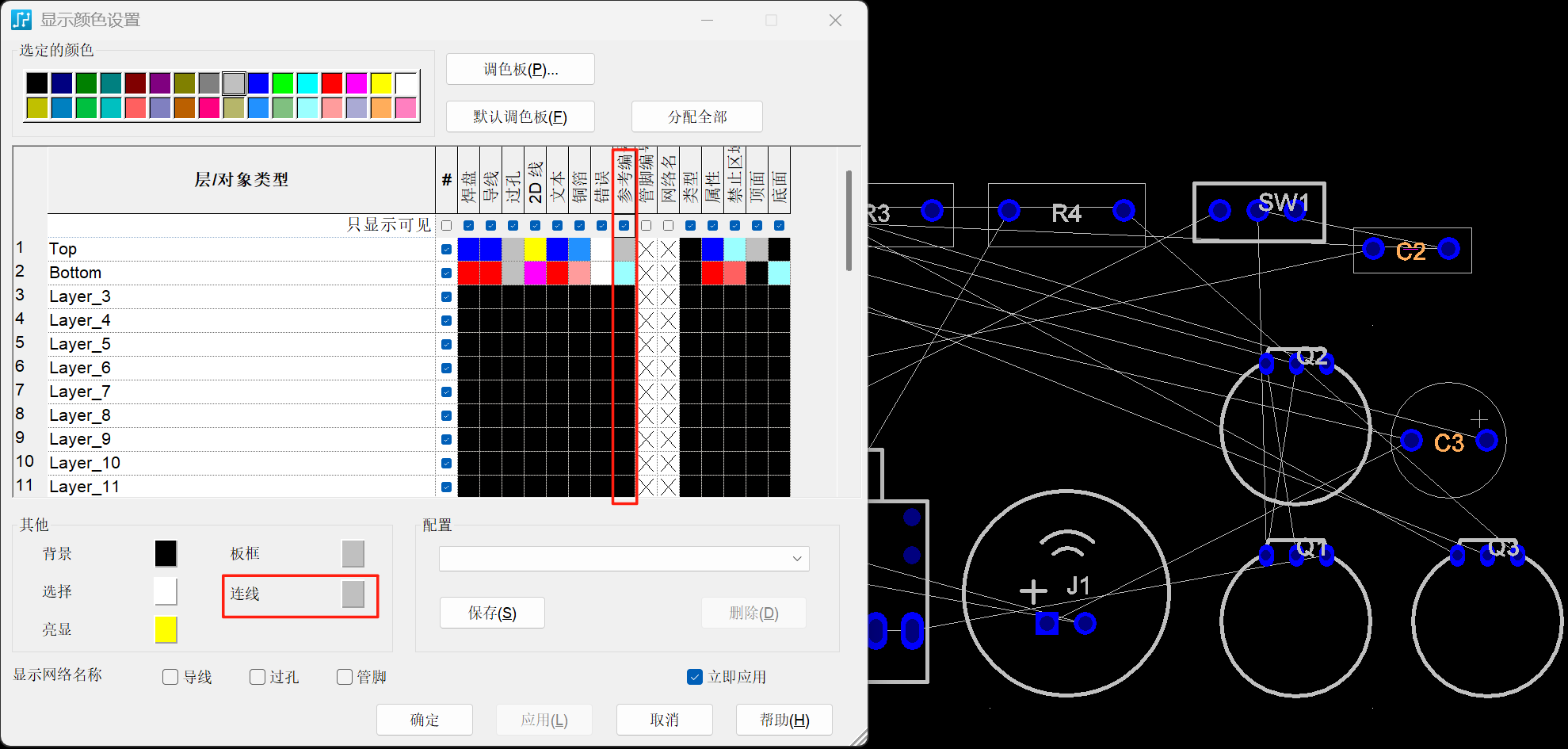
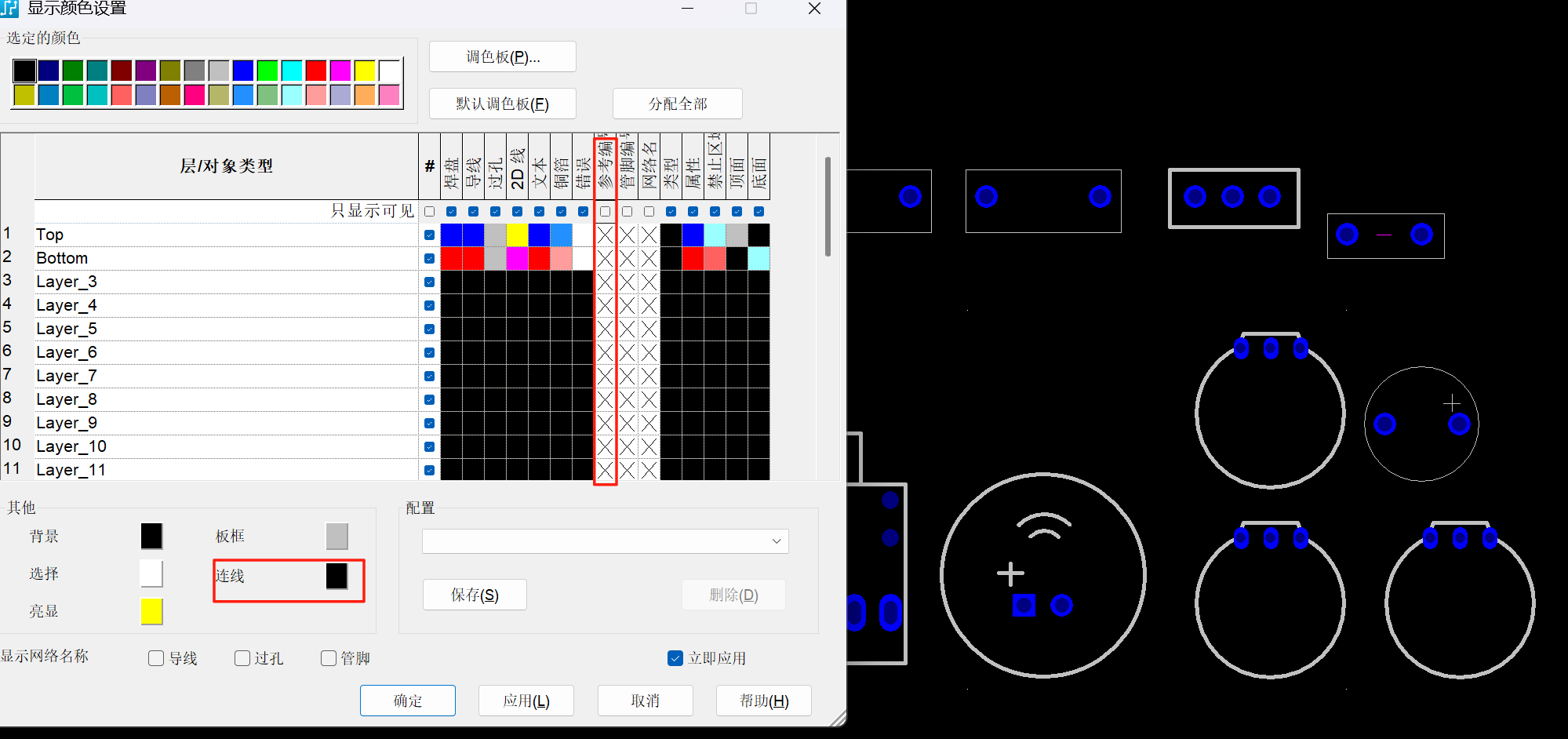
- 方法一:设置 -- 显示颜色 / "Ctrl+Alt+C"
这个方法可以直接隐藏所有预设线和丝印。
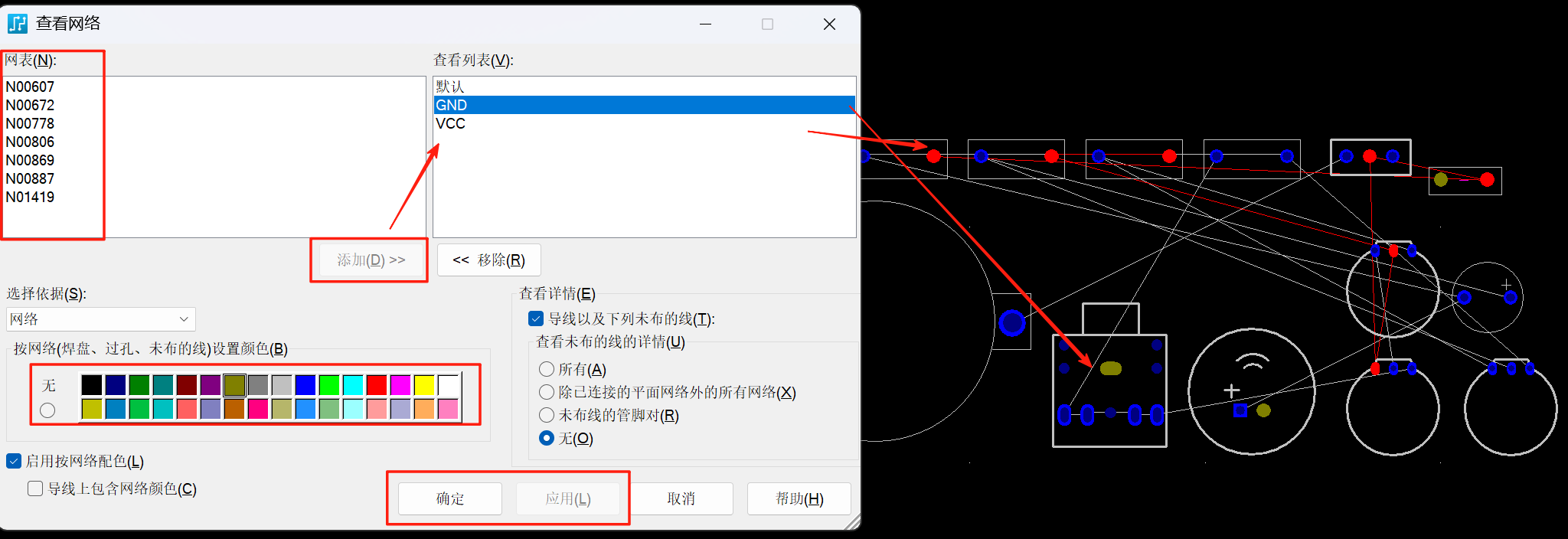
- 方法二:查看 -- 网络 / "Ctrl+Alt+N"
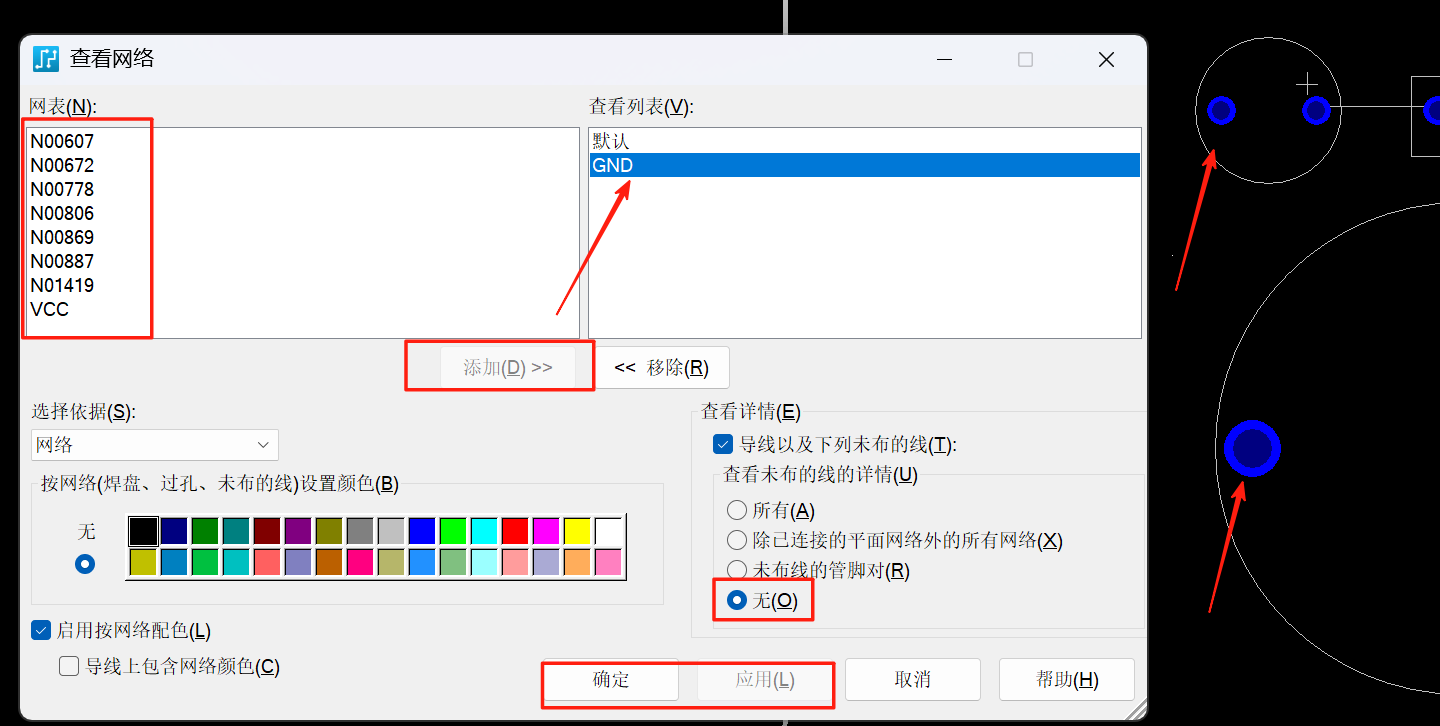
修改颜色如下。
4. 绘制板框
4.1 导入 DXF 板框
有些时候板框是 AutoCAD 绘制好的,需要通过导入 DXF 文件,操作方法看下方:
4.2 准备工作
设置原点 "SO"(画板框前,单位记得先切换为毫米)。

AtomGit 是由开放原子开源基金会联合 CSDN 等生态伙伴共同推出的新一代开源与人工智能协作平台。平台坚持“开放、中立、公益”的理念,把代码托管、模型共享、数据集托管、智能体开发体验和算力服务整合在一起,为开发者提供从开发、训练到部署的一站式体验。
更多推荐


 31
31 0
0- 0


 已为社区贡献2条内容

所有评论(0)