PLC入门(三菱FX5U):安装GX Works3
参考:https://zhuanlan.zhihu.com/p/623207803
一、安装包下载
安装包下载:https://zhuanlan.zhihu.com/p/623207803
二、安装程序
搬运于:https://zhuanlan.zhihu.com/p/623207803
1、将云盘空间的安装包下载到自己的电脑里面;

2、如图所示解压“GX works3”压缩包出来;

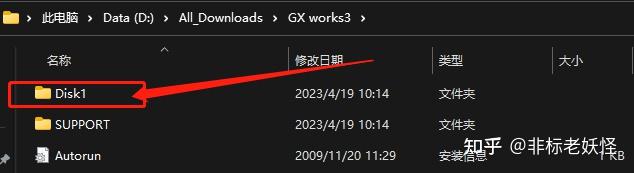
3、双击打开“GX work3”文件夹,并找到“Disk1”文件夹;
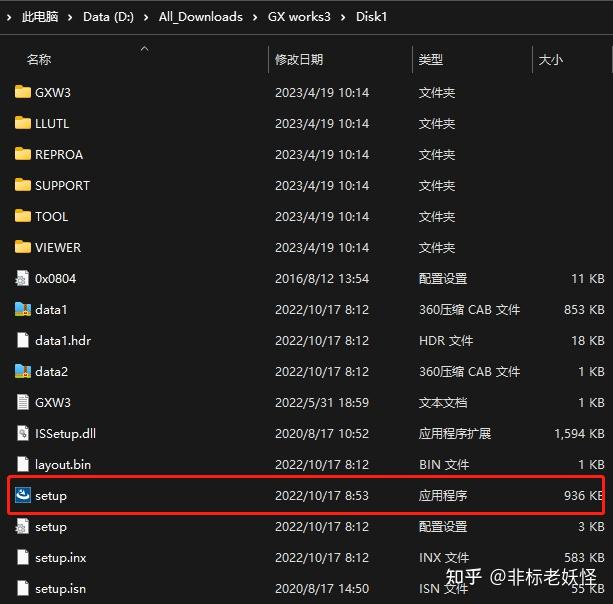
4、双击打开“Disk1”文件夹,以管理员身份运行setup.exe安装程序;
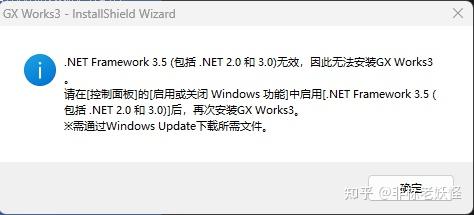
5、若安装过程中出现下面弹窗“启用.NET Framework 3.5”时继续往下操作,如果没有则直接跳至第14步;
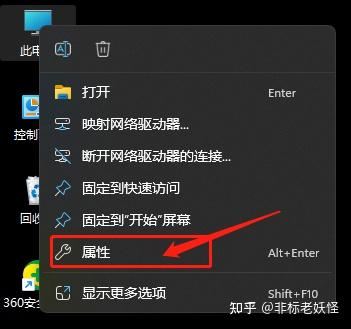
6、在桌面上右键点击“我的电脑”,在弹窗选项中左键单击属性;
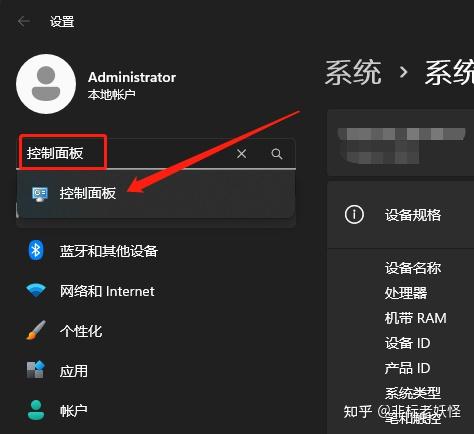
7、搜索“控制面板”并打开控制面板;
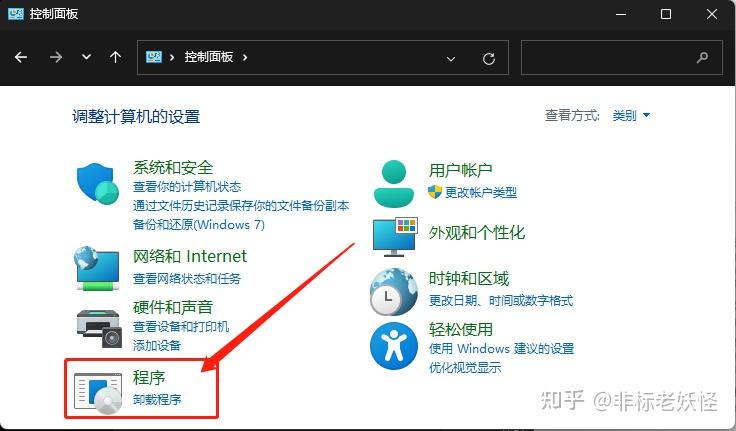
8、控制面板以“类别”的查看方式可以很容易找到如下图所示的程序并打开;
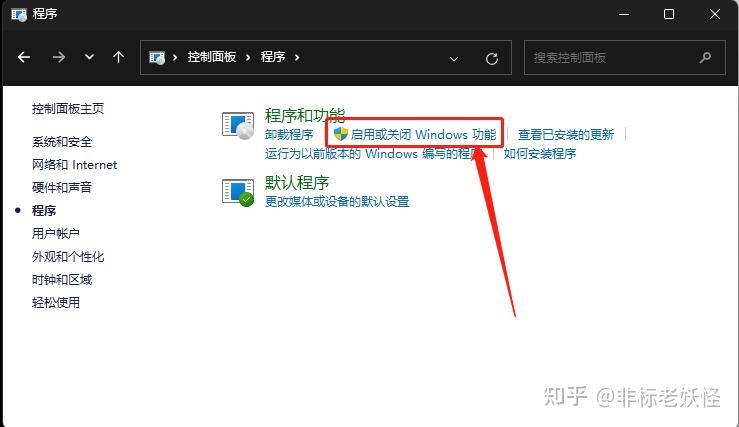
9、单击“启用或关闭 Windows 功能”;
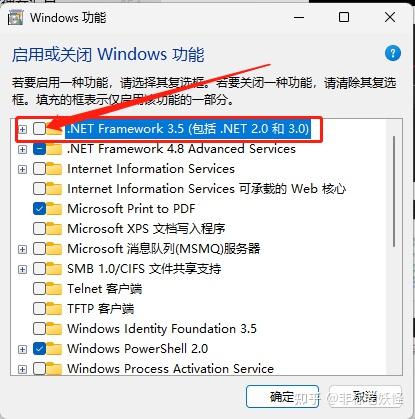
10、在弹窗的“.NET Framework 3.5(包括.NET 2.0 和 3.0)”选项的前面打勾;
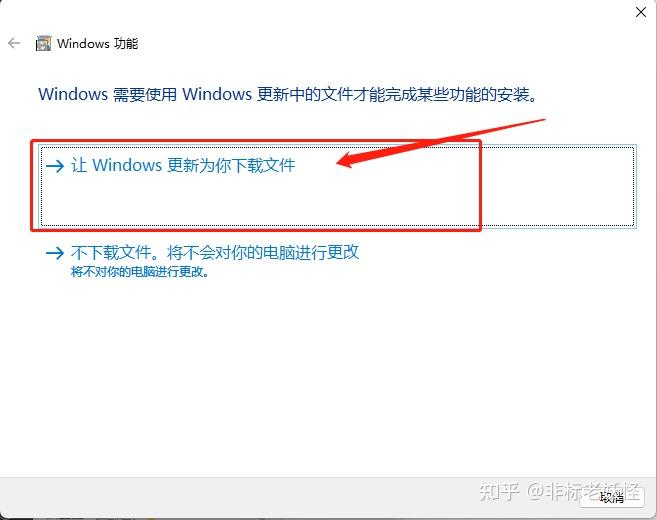
11、如图所示点击“让Windows更新为你下载文件”选项;
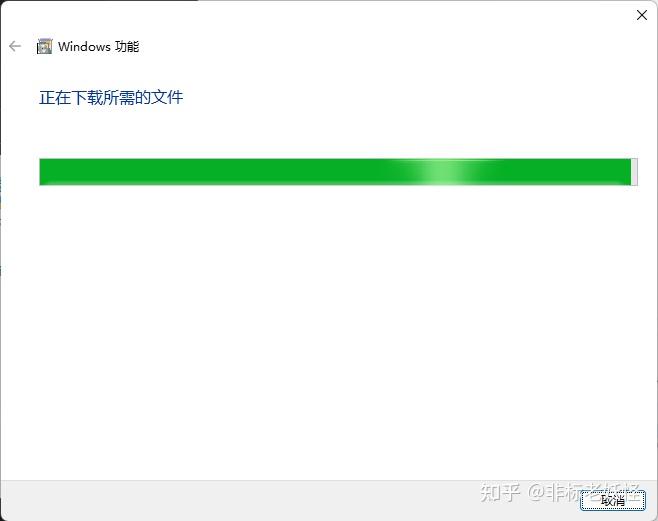
12、接下来耐心等待Windows功能下载并安装成功;
13、等待“Windows 已完成请求的更改。”的字样出现后关闭窗口;
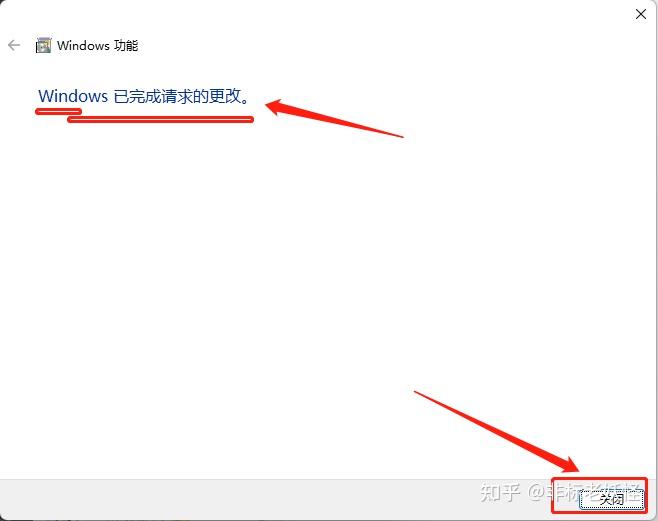
这里有可能重启电脑生效,那就重启再重新双击setup.exe就行了。
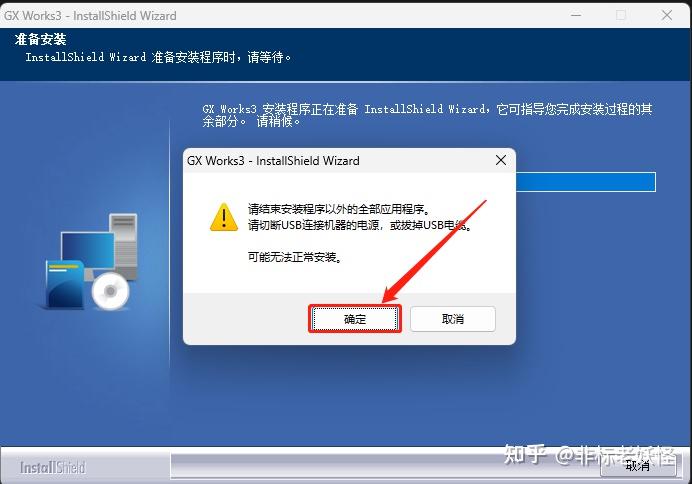
14、如图所示点击“确定”;
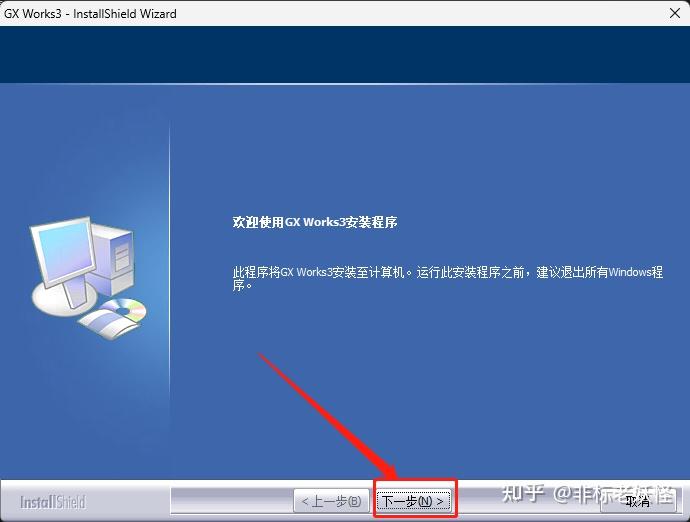
15、如图点击“下一步”;
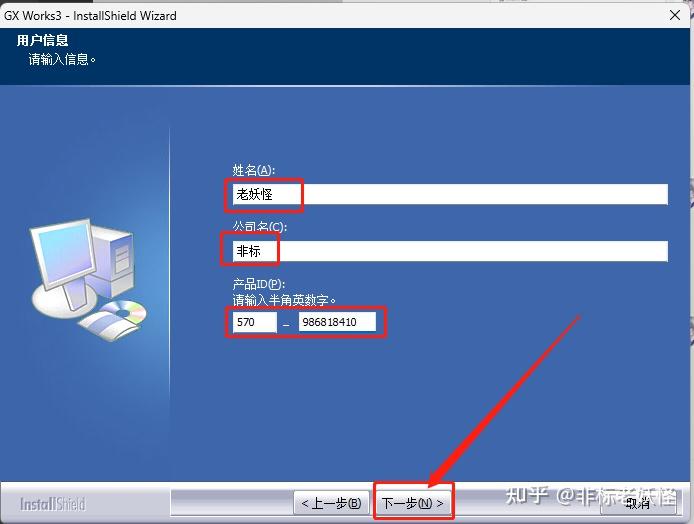
16、根据自己需求可随意输入姓名及公司名称,序列号这里我用的是“570-986818410”,如果序列号不能用可以自行去搜一下就好了;
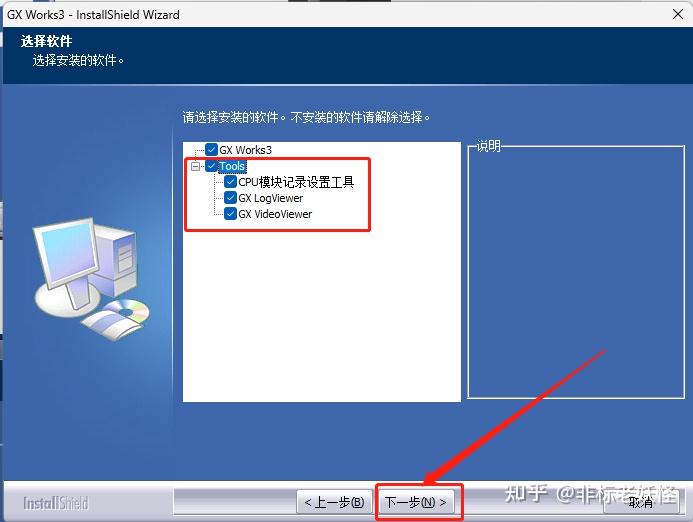
17、这个选项我个人的操作是全选的,毕竟电脑内存大来者我不拒;
18、这一步是选择安装路径,大家根据自己的喜好点击文件右边的更改选择想要安装的盘,点击下一步;
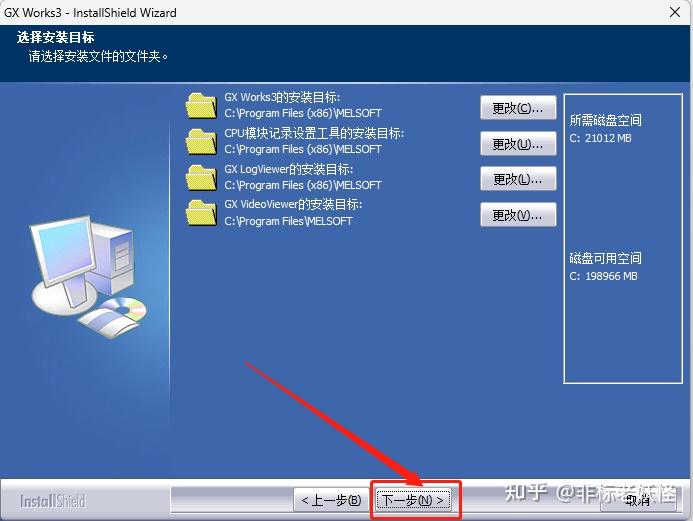
我都安装在:D:\Software\GXWorks3\MELSOFT
19、接着奏乐接着点下一步;
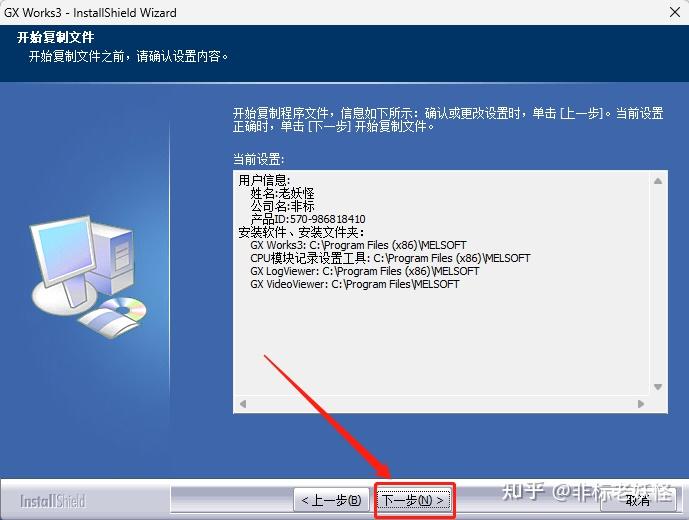
20、接下来安装可能需要一点时间,大家稍安勿躁耐心等待一会,可以去听一首歌;
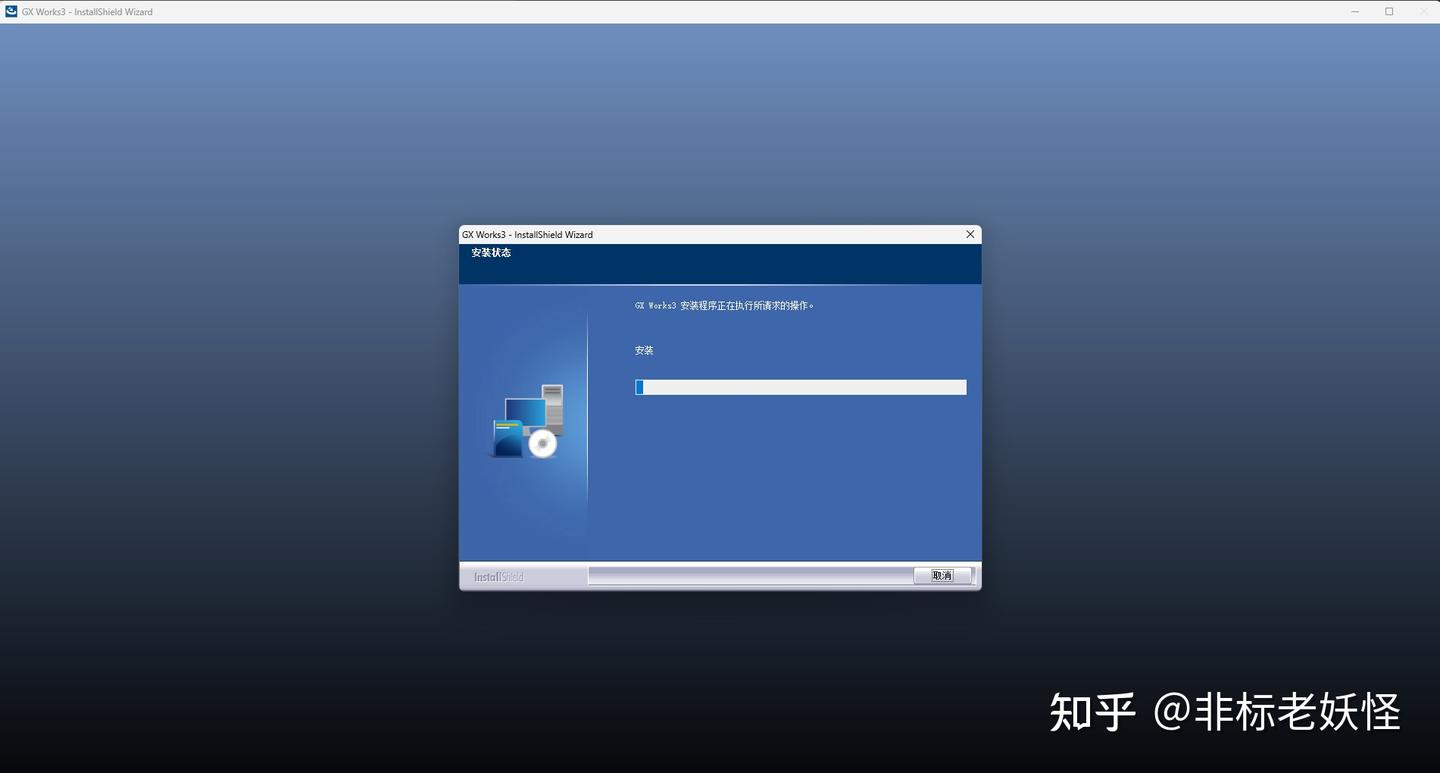
21、当窗口的状态栏出现“完成”的字样时说明软件安装已经完成了,继续点击下一步;
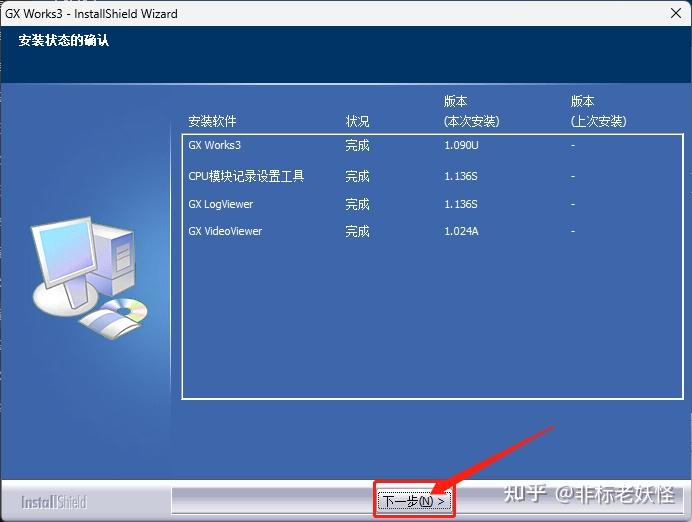
22、在“显示全部安装软件的快捷键”前面打勾,然后点击确定;
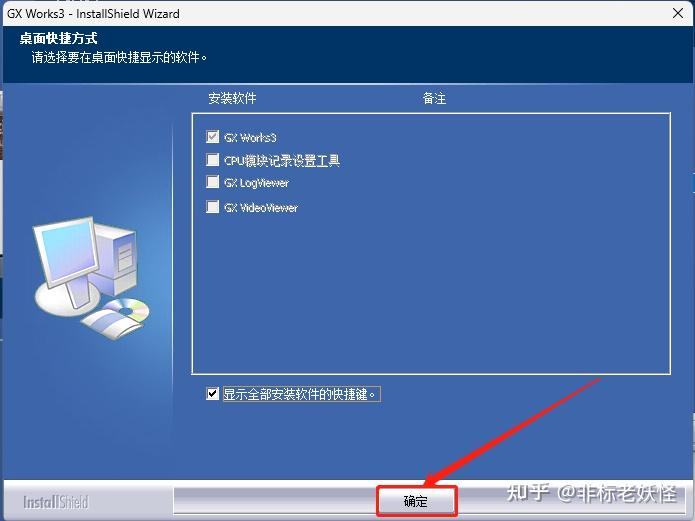
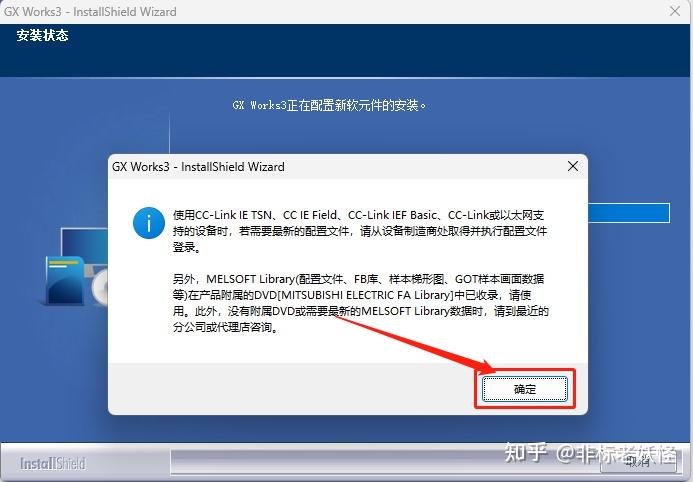
23、在接下来的弹窗“GX Works3-InstallShield Wizard”中点击确定;
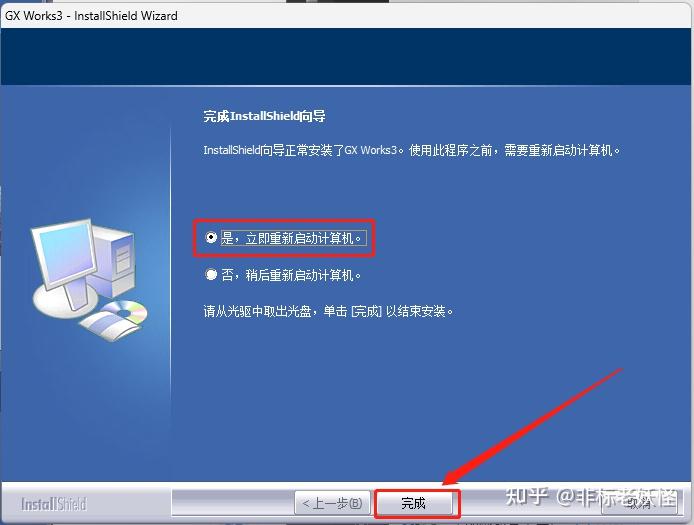
24、如下图所示选择立即重启计算机打勾,然后点击完成,待电脑重启后本次GX Works3安装完毕。

AtomGit 是由开放原子开源基金会联合 CSDN 等生态伙伴共同推出的新一代开源与人工智能协作平台。平台坚持“开放、中立、公益”的理念,把代码托管、模型共享、数据集托管、智能体开发体验和算力服务整合在一起,为开发者提供从开发、训练到部署的一站式体验。
更多推荐



 3
3 0
0- 0


 已为社区贡献2条内容

所有评论(0)