Windows11 安装WSL+Linux的Windows子系统+可视化界面配置
一、安装WSL
1.1 准备工作
(1)在搜索栏搜索“启用或者关闭windows功能”。
(2)选择“Hyper-V"、"(Virtual Machine Platform)"与 “适用于Linux的Windows子系统虚拟机平台”。
(3)将上面三个勾选,在点击确定,如何在弹出的窗口选择“立即重启”(或者自己手动重启)。
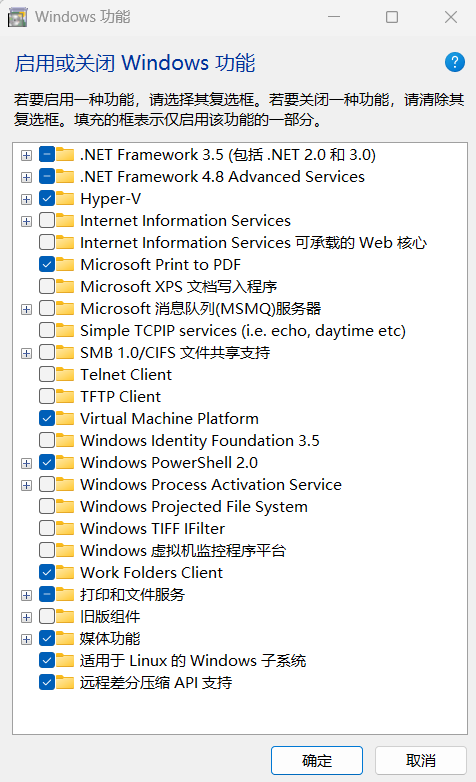
注意:windows家庭版打开启用或者关闭windows功能可能没有Hyper-V项,解决方法可以参考Windows系统没有Hyper-v的解决方法
1.2 安装并设置WLS
(1)按Win + r输入cmd打开控制台,再输入wsl --update等待安装。
注:这一步下载比较慢,我大概等了半个小时,注意网络稳定。
wsl --update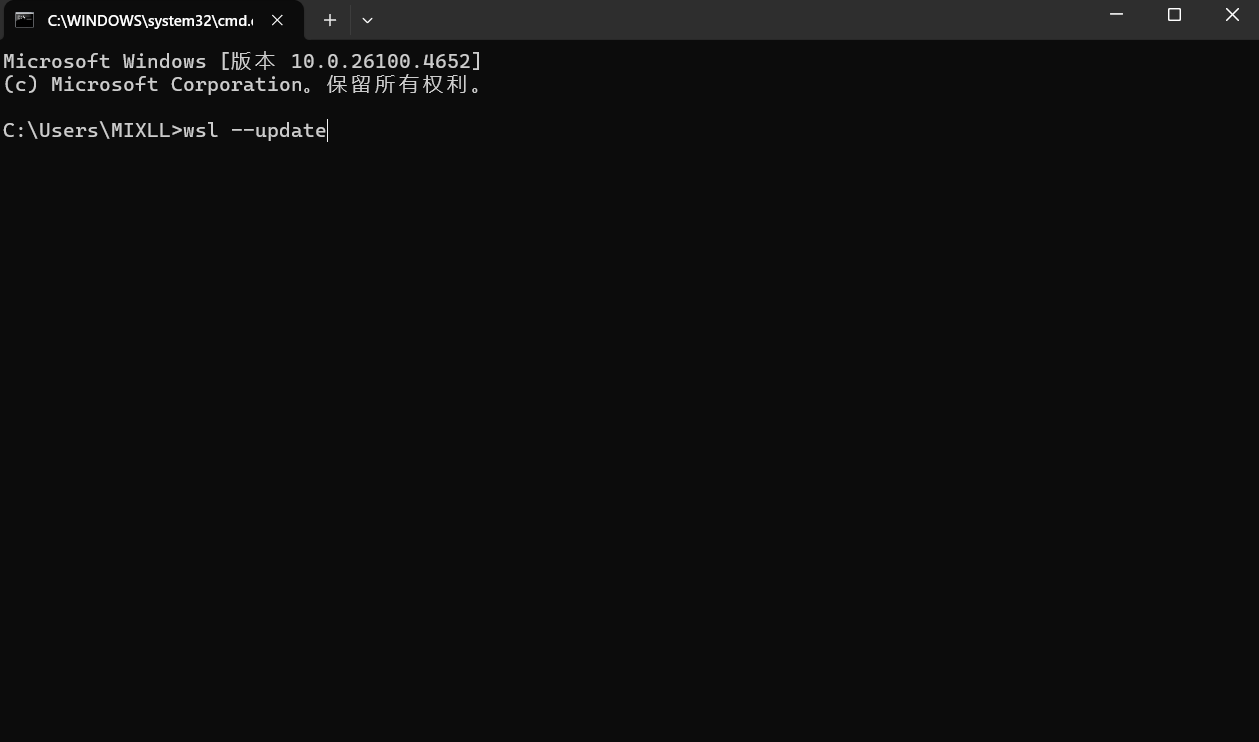
(2)设置默认WSL版本:将 WSL 默认版本设置为 WSL 2。
wsl --set-default-version 2
二、安装Ubuntu
(1)打开微软应用商店,搜索Ubuntu
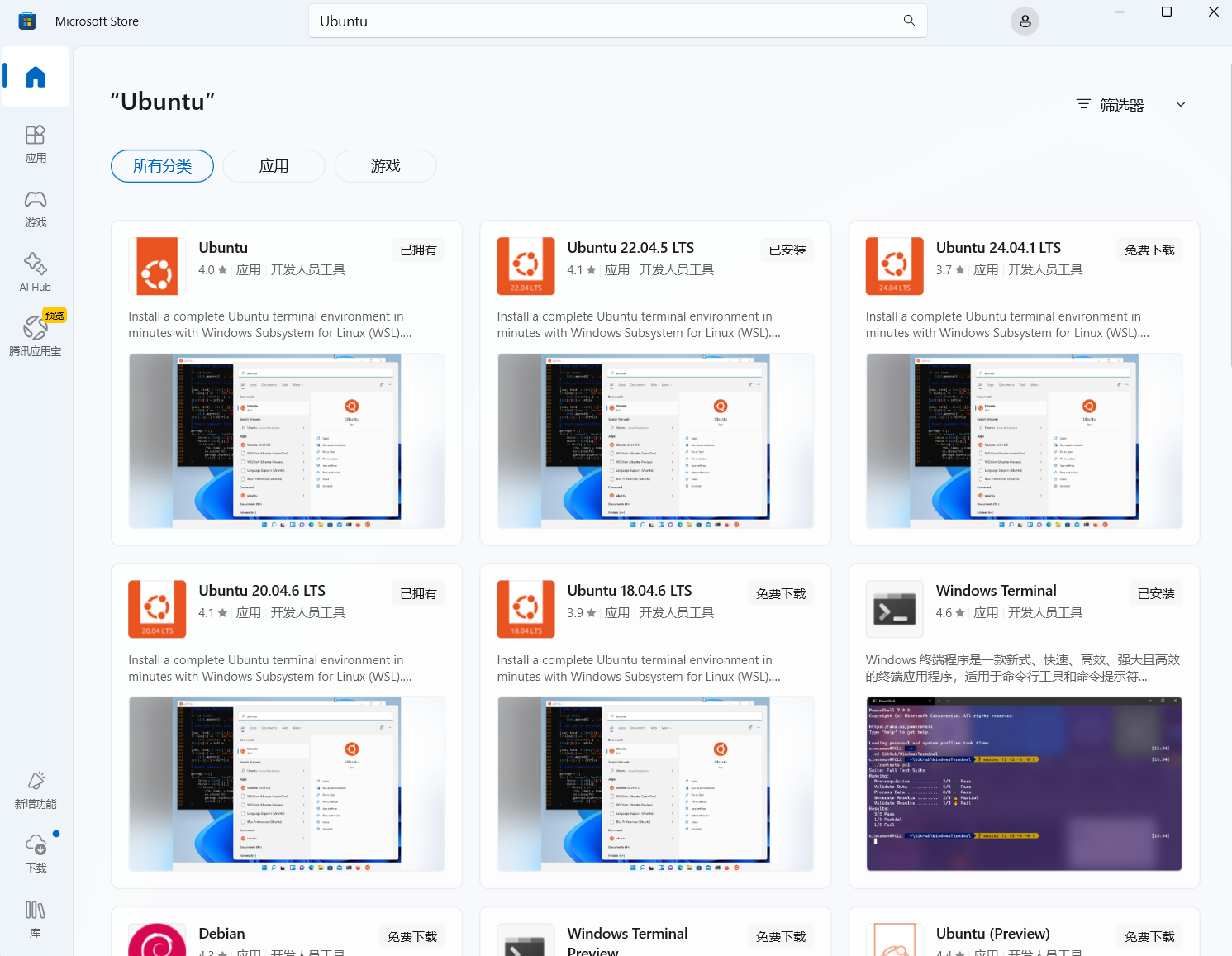
(2)根据自己需要,选择对应的Ubuntu版本并下载(默认是直接下载在C盘,建议预留好空间),其中Ubuntu(左上角第一个)是24.04版本(我用的22.04.5 LTS)。
(3)下载安装完成后点击对应图标。
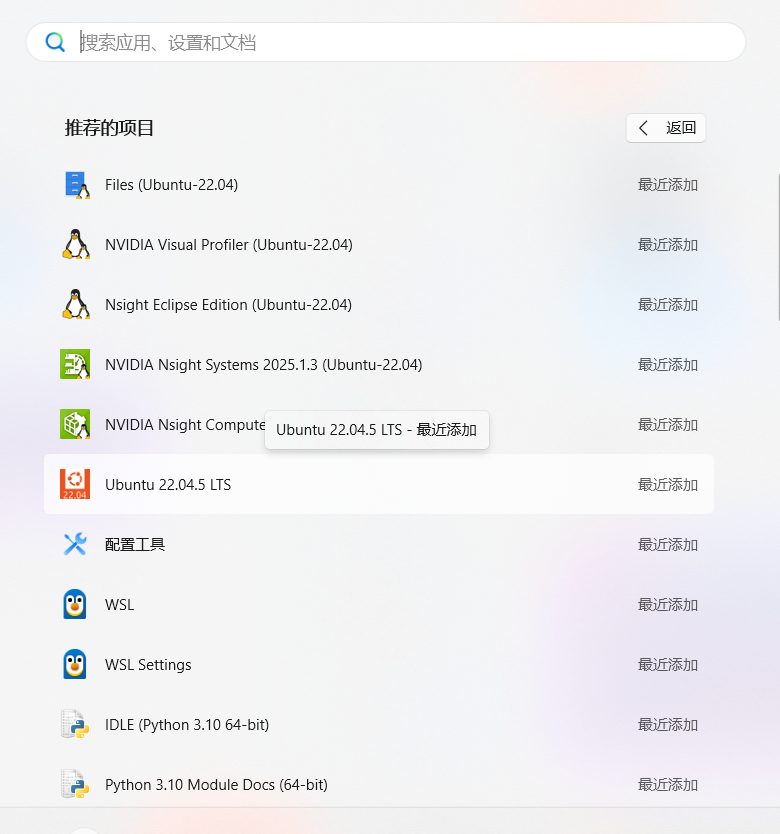
(3)等待几秒会出现" Enter new UNIX username: "提示,按照提示输入用户名和密码。

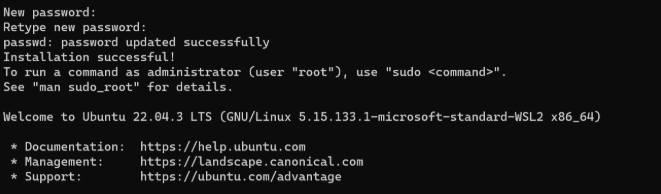
(4)出现以下提示则表示成功。
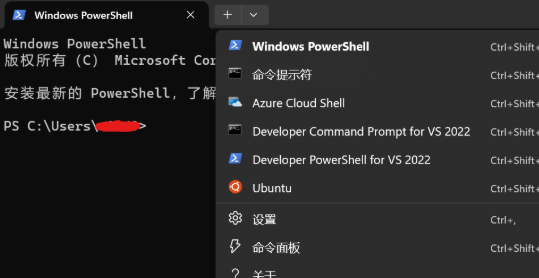
(5*)设置微软的Windows Terminal的命令行页面。打开Windows Terminal,可以切换成我们刚刚装的Linux系统命令行页面。(本步非必要步骤,可以跳过)
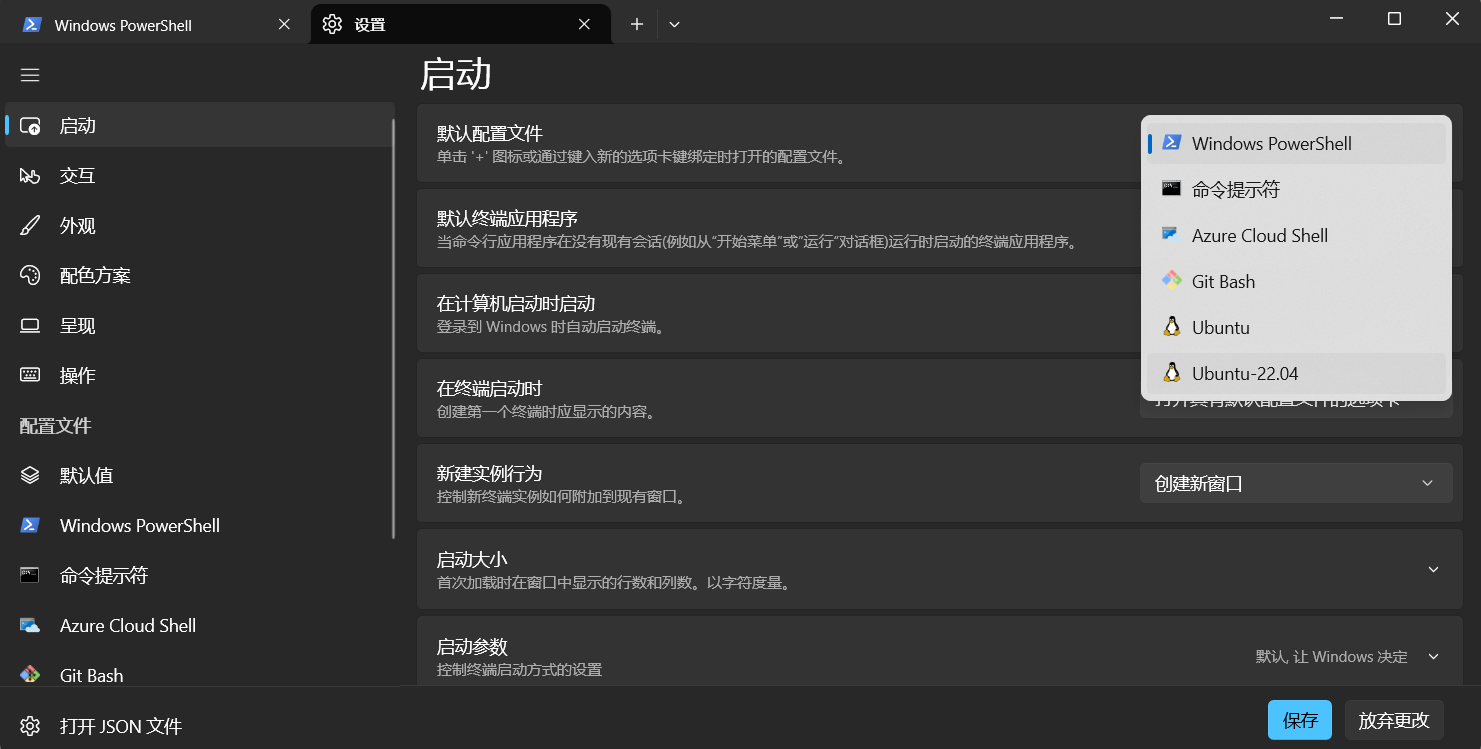
进入设置进行修改可以让它打开默认是Linux系统命令行,并保存。
四、Ubuntu的基础配置
这部分慢慢总结,单独写了一篇Ubuntu的基础配置
五、配置图形显示界面
如果你使用 Windows 11 Build 22000 以上版本,则可以使用 WSL 2 提供的集成的桌面体验。该功能允许你直接安装并启动 Linux 桌面程序而无须其他配置。
5.1 查看windows版本
(1)使用Win+R快捷键打开【运行】,输入命令 winver 。
winver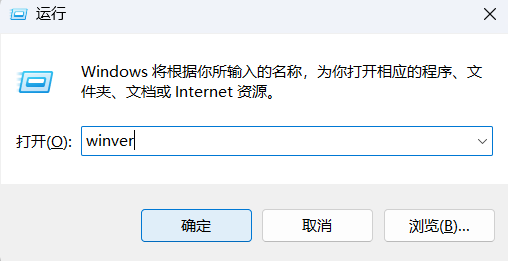
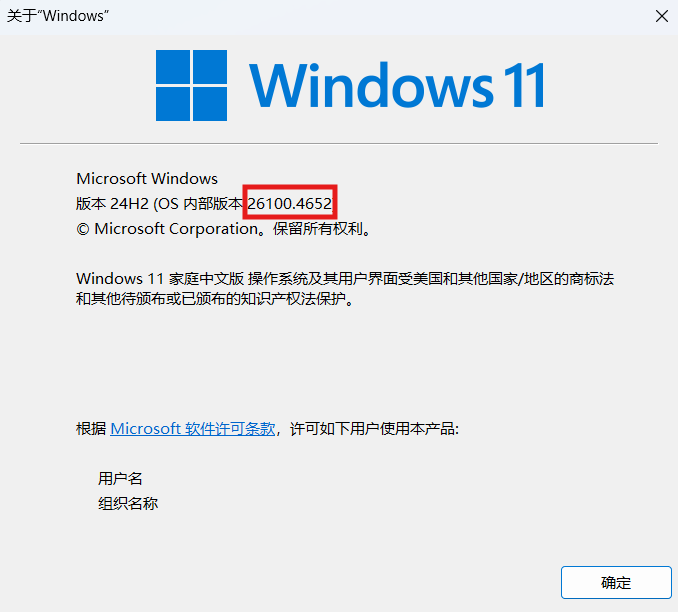
(2)点击确定,会弹出窗口,红框内的就是版本信息(我的是26100,可以安装)。
5.2 Linux GUI 应用的安装与运行
可以从 Linux 终端运行以下命令,下载并安装这些常用的 Linux 应用程序。 如果使用的是与 Ubuntu 不同的分发版,则它可能会使用与 apt 不同的包管理器。
(1)准备工作:在ubuntu终端更新软件包。
sudo apt update(2)安装 Gnome 文本编辑器。
Gnome 文本编辑器是 GNOME 桌面环境的默认文本编辑器。安装指令如下:
sudo apt install gnome-text-editor -y使用举例:若要在编辑器中启动 bashrc 文件,请输入:
gnome-text-editor ~/.bashrc注意:
GNOME 文本编辑器 将 gedit 替换为 Ubuntu 22.10 中的 GNOME/Ubuntu 的默认文本编辑器。 如果运行的是旧版 Ubuntu 并想要使用 gedit,则使用以前的默认文本编辑器
sudo apt install gedit -y。sudo apt install gedit -y
(3)安装 GIMP。
GIMP 是一种免费的开源光栅图形编辑器,用于图像作和图像编辑、自由格式绘图、不同图像文件格式之间的转码以及更专门的任务。安装指令如下:
sudo apt install gimp -y若要启动,请输入:gimp。
gimp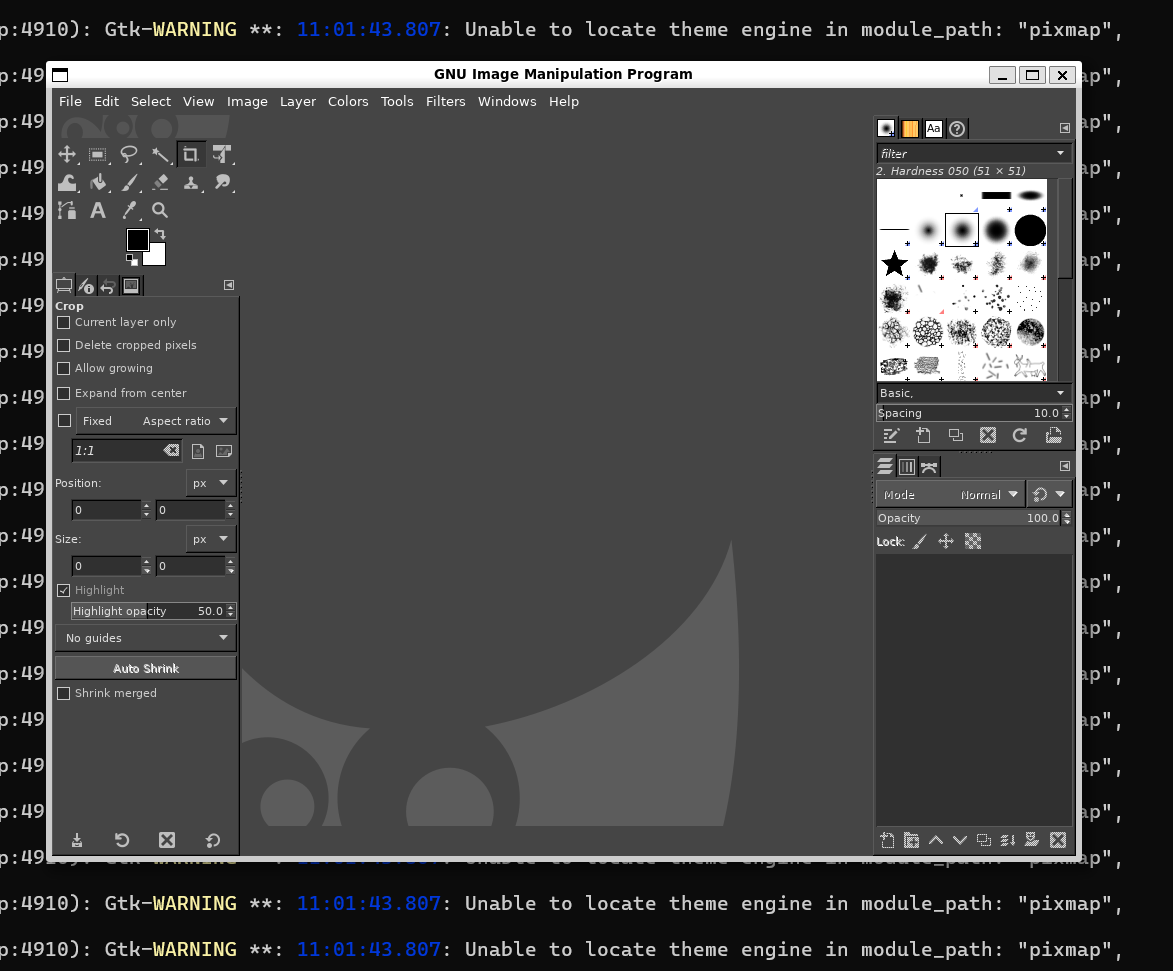
(4)安装 Nautilus。
Nautilus 也称为 GNOME 文件,是 GNOME 桌面的文件管理器。 (类似于 Windows 文件资源管理器)。安装指令如下:
sudo apt install nautilus -y若要启动,请输入: nautilus。
nautilus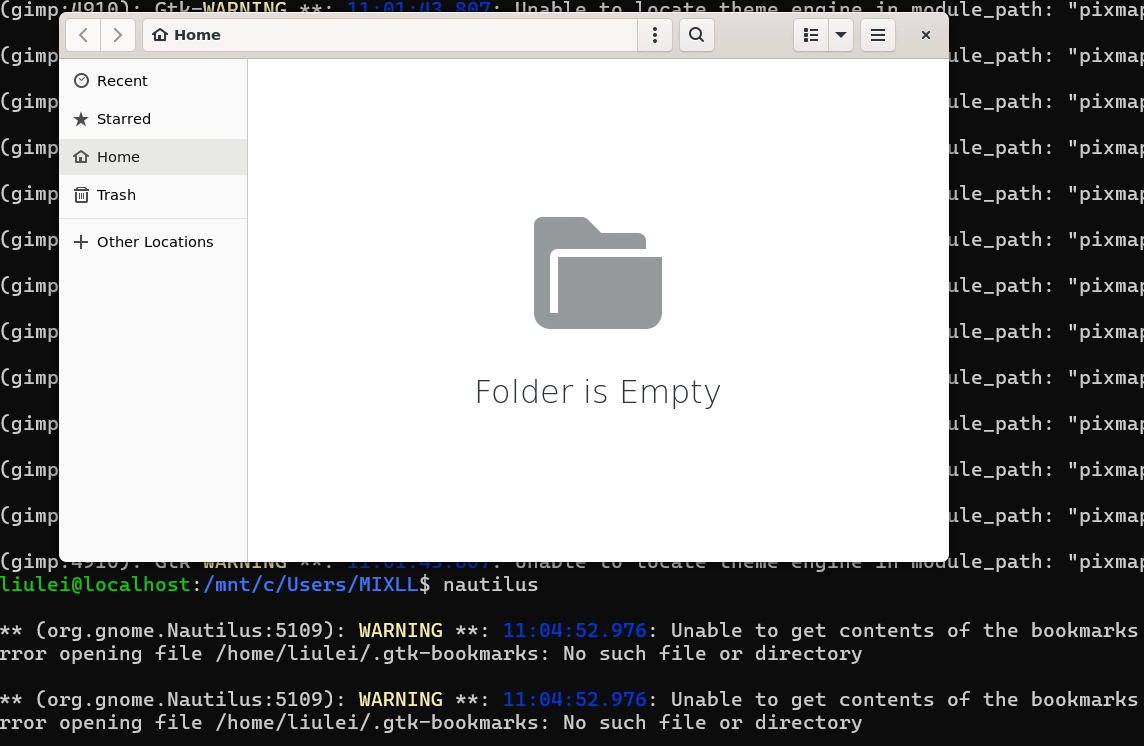
(5)安装 VLC。
VLC 是一种免费的开源跨平台多媒体播放器和框架,可播放大多数多媒体文件。安装指令如下:
sudo apt install vlc -y若要启动,请输入:vlc。
vlc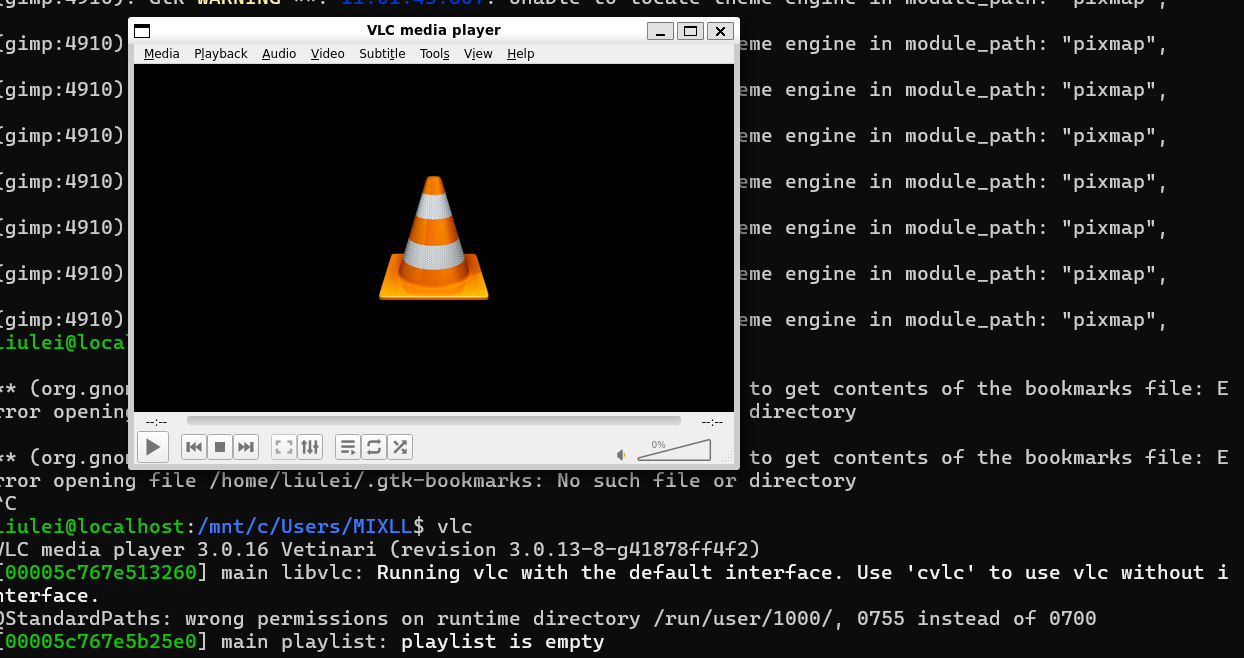
(6)安装X11应用
X11 是 Linux 开窗系统,这是随其附带的应用和工具的杂项集合,例如 xclock、xcalc 计算器、用于剪切和粘贴的 xclipboard、用于事件测试的 xev 等。有关详细信息,请参阅 x.org 文档 。安装指令如下:
sudo apt install x11-apps -y若要启动,请输入要使用的工具的对应名称。 例如:xcalc、xclock、xeyes。
xcalcxclockxeyes(7)安装 Google Chrome for Linux
- 将目录更改为临时文件夹:
cd /tmp - 您可以使用 wget 来下载它:
wget https://dl.google.com/linux/direct/google-chrome-stable_current_amd64.deb - 安装包:
sudo apt install --fix-missing ./google-chrome-stable_current_amd64.deb
注意:此选项 --fix-missing 用于修复安装过程中可能出现的缺失依赖项。 该 ./ 命令指定.deb文件所在的当前目录。 如果.deb文件位于其他目录中,则需要在命令中指定该文件的路径。
若要启动,请输入: google-chrome。
google-chrome了解更多信息,可以看使用 WSL 运行 Linux GUI 应用 | Microsoft Learn。不过以上也够用。
5.3 可视化软件配置(该方法连接vcxsr容易出问题,可跳至5.5)
(1)下载并安装vcxsrv。
打开网址https://sourceforge.net/projects/vcxsrv/,下载vcxsrv-64.1.20.14.0.installer.exe。
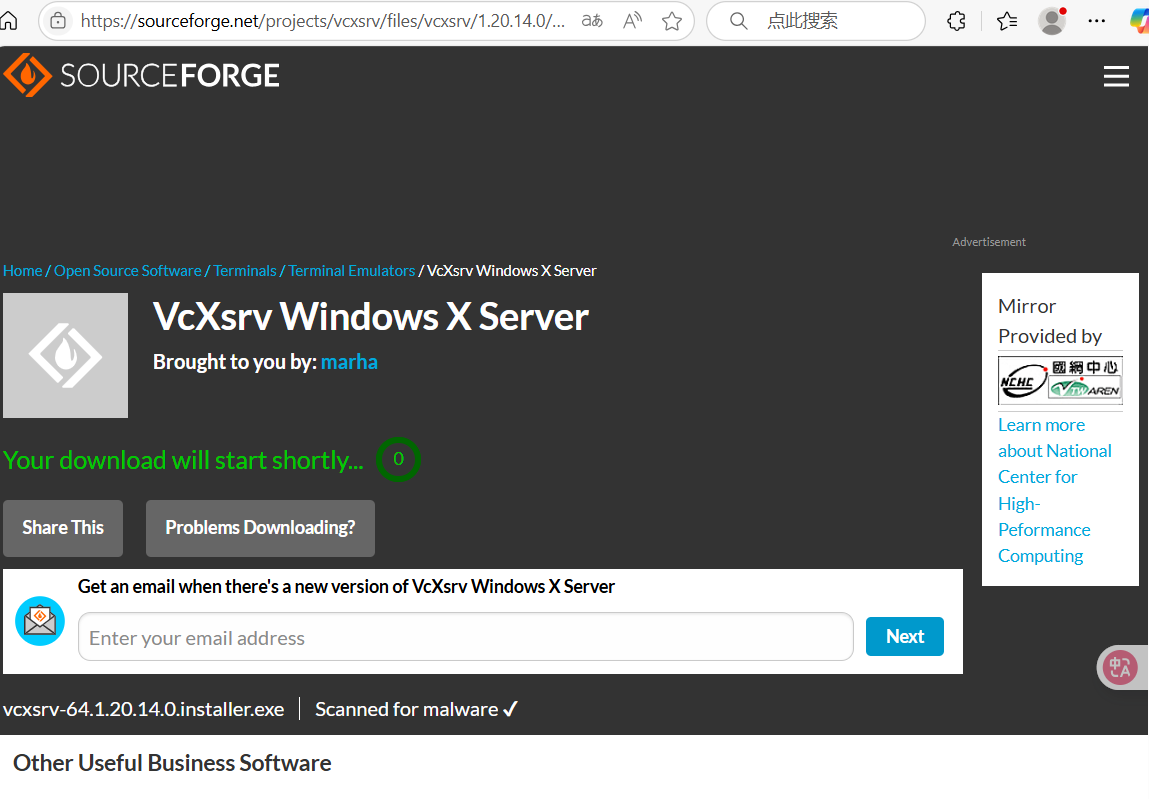
下载后双击或者以管理员身份安装,一路默认安装到结束就行。
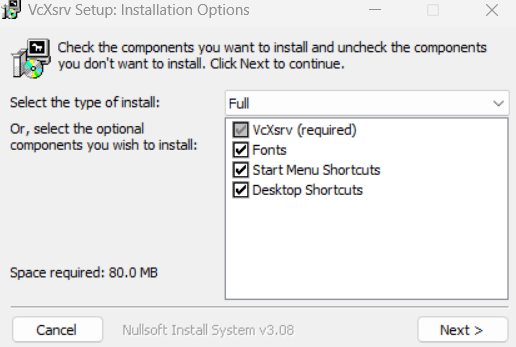
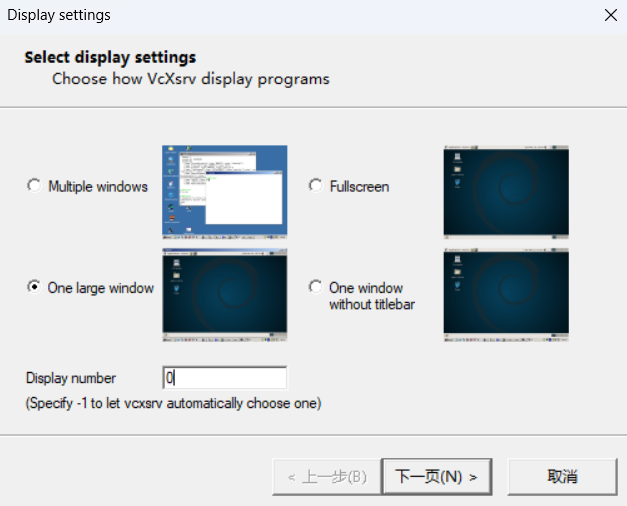
(2)配置XLaunch
打开XLaunch,选择:“one large window”,Display number设置成0,其它默认即可,一路下一步。
一路到最后一步,推荐点个保存,要不然每次打开XLaunch都要重新设置一遍:
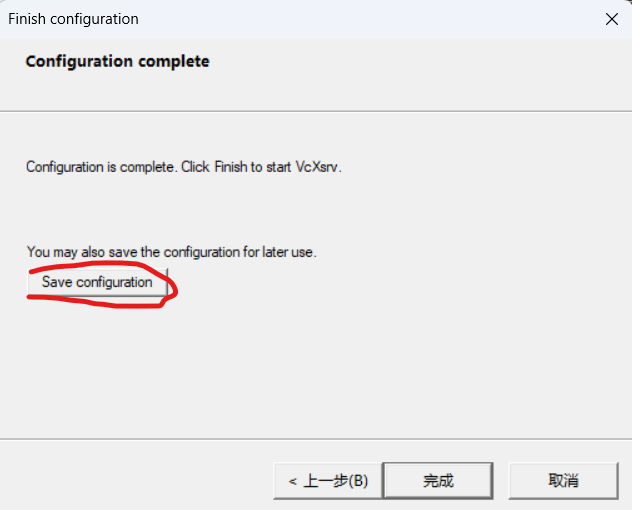
保存至桌面,下次打开的时候,直接点保存的文件就可以了:
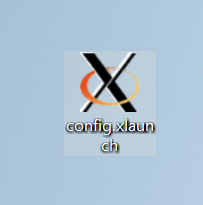
自此,可视化软件配置完成,接下来打开Ubuntu进行连接。
注意:Ubutun的桌面有很多种,这里介绍一种轻量化桌面。
5.4 Ubuntu可视化界面连接(该方法连接vcxsr容易出问题,可跳至5.5)
输入以下几行代码进行安装桌面,输入时请保证可视化软件的黑窗口是打开的。
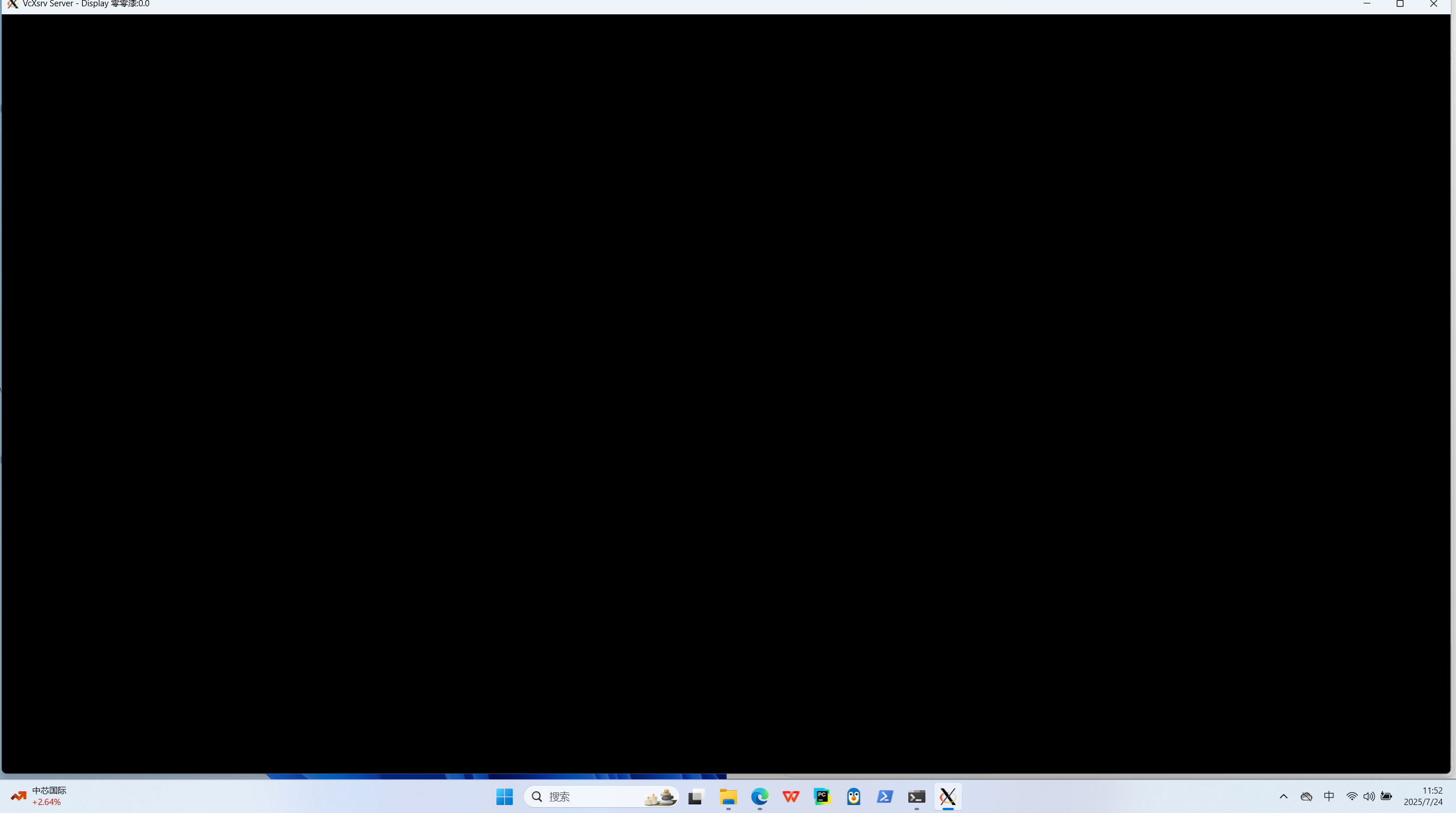
即上面这个是保持打开的状态。下面是指令部分,ubuntu窗口输入以下指令:
sudo apt purge -y acpid acpi-support modemmanager
sudo apt-mark hold acpid acpi-support modemmanager
sudo apt-get install ubuntu-desktop unity compizconfig-settings-manager
apt-get install xfce4-terminalapt-get install xfce4输入Y进行确认安装,安装时会有两种桌面可以选择,按住Tab+回车进行确认,继续下载,下载完成以后重启一下。后续每次需要可视化时均先打开可视化软件,键入以下代码即可。
export DISPLAY=111.111.111.11.1
startxfce4
注意:其中111.111.111.11.1是举例的电脑IP地址,你需要换成自己电脑的IP地址!!!
如何查看自己电脑的 IP 地址?
打开界面windows Power shell窗口后,输入命令ipconfig后,就能查到自己的IP地址。
ipconfig
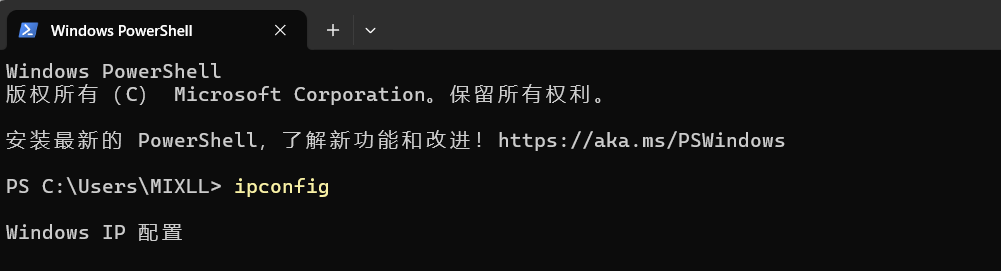
注意:这个方法在启动startxfce4,容易出错,我也还没成功打开,因此推荐下面这个方法。
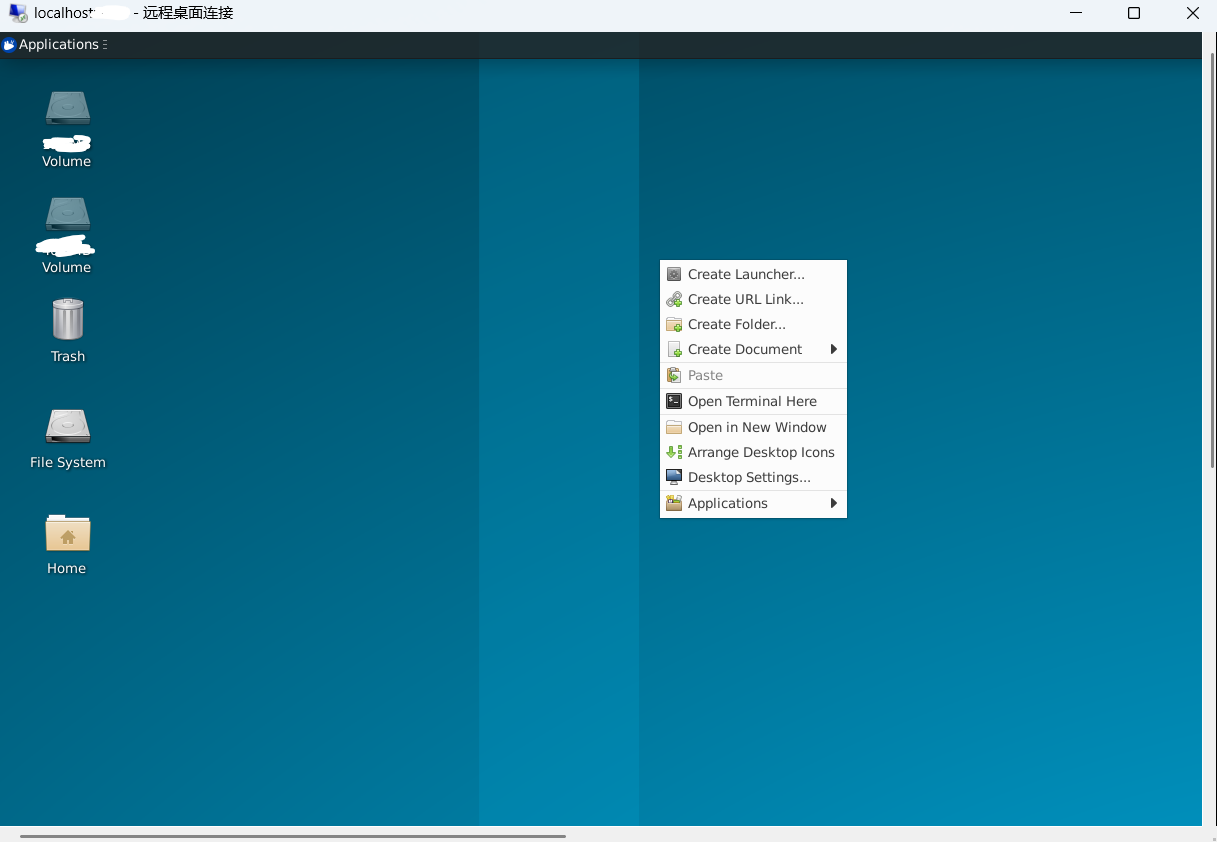
5.5 Ubuntu可视化界面(远程桌面)
在Ubuntu终端中运行下列命令,等待安装完成。
sudo apt purge -y acpid acpi-support modemmanager
sudo apt-mark hold acpid acpi-support modemmanager
sudo apt install -y xubuntu-desktop 也可以安装更为精简的xfce4和xfce4-goodies:
sudo apt install -y xfce4 xfce4-goodies
经过测试,该方法可行。
补充:Windows和Ubuntu 共享文件夹设置
后续有时间的话会对5.3和5.4的解决方法进行验证,如果您成功的话请在评论区或者私信联系我!谢谢!!

AtomGit 是由开放原子开源基金会联合 CSDN 等生态伙伴共同推出的新一代开源与人工智能协作平台。平台坚持“开放、中立、公益”的理念,把代码托管、模型共享、数据集托管、智能体开发体验和算力服务整合在一起,为开发者提供从开发、训练到部署的一站式体验。
更多推荐


 17
17 0
0- 0


 已为社区贡献8条内容

所有评论(0)