保姆级的最简单trea安装教程和卸载
·
Trea安装教程
一、卸载软件
非必要无需卸载,如果出问题想重装,则可以先卸载
非必要无需卸载,如果出问题想重装,则可以先卸载
- 软件卸载
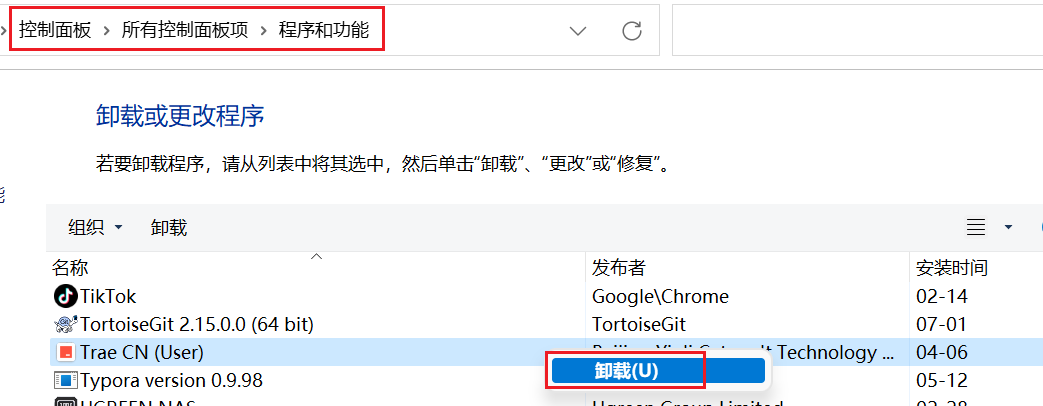
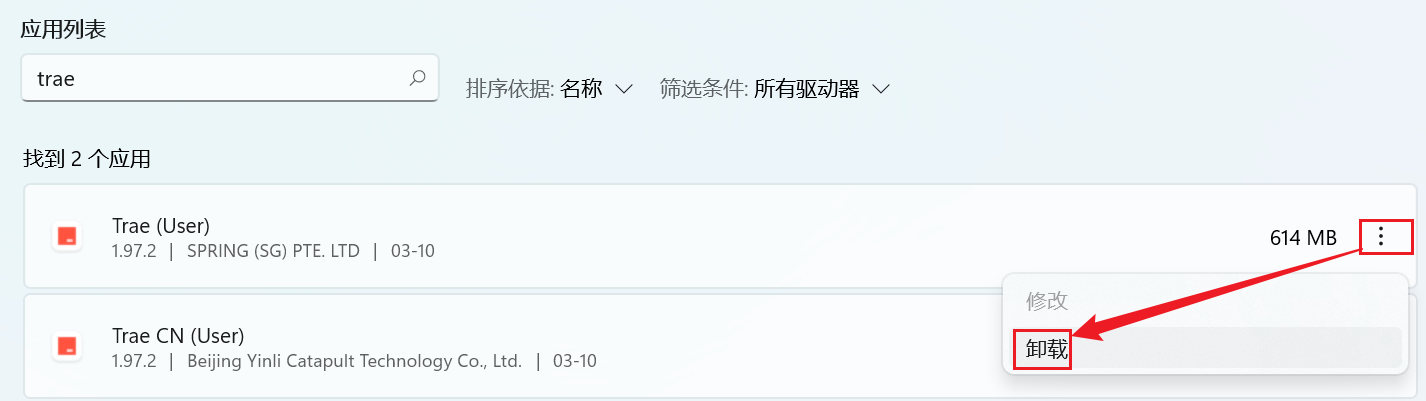
-
删除安装插件
- win+R 输入 %userprofile%
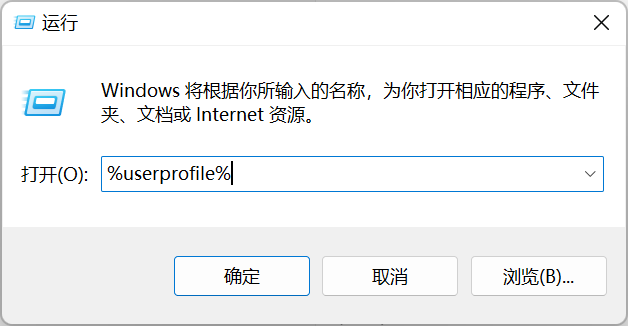
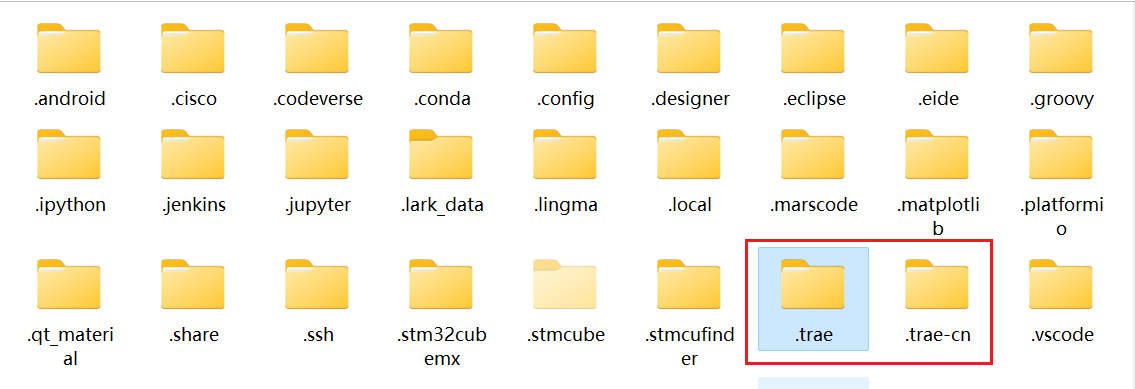
- 删除用户信息和缓存信息
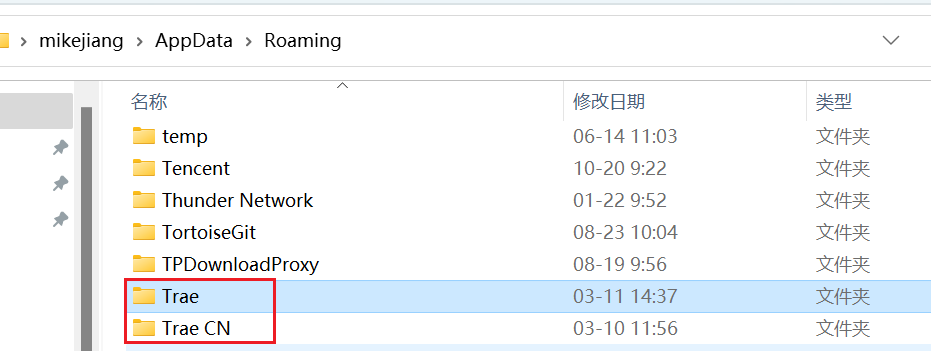
- win+R 输入 %appdata%
二、MinGW安装
-
解压压缩包,进入到压缩包的bin目录,不要带中文路径,不要带中文路径
-
软件链接: https://pan.baidu.com/s/1vQ_cc7c3gmYe2UwXtLL9_A?pwd=vnvd 提取码: vnvd
- 压缩包名字,解压路径,有可能不同,灵活配置

-
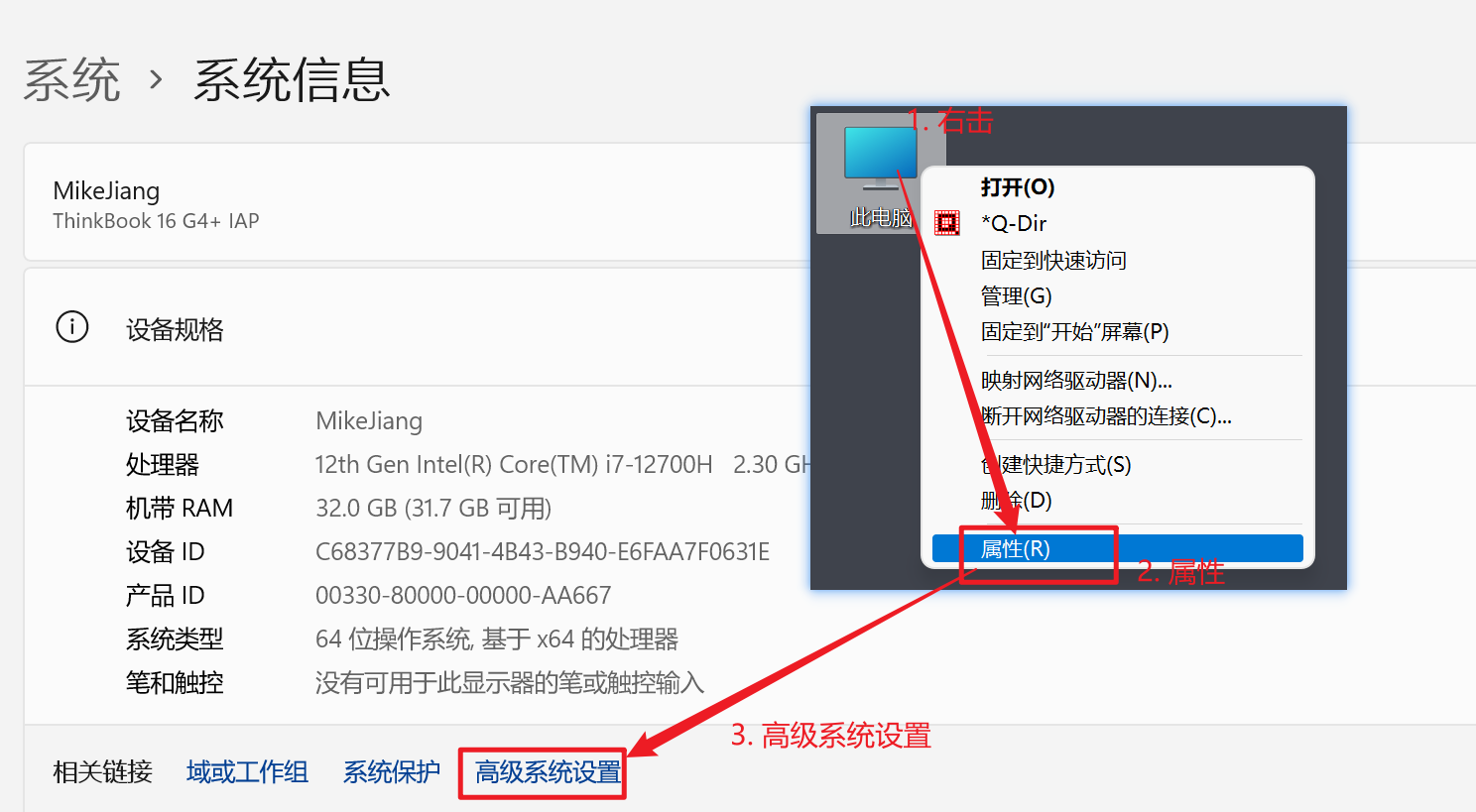
打开高级系统设置
-
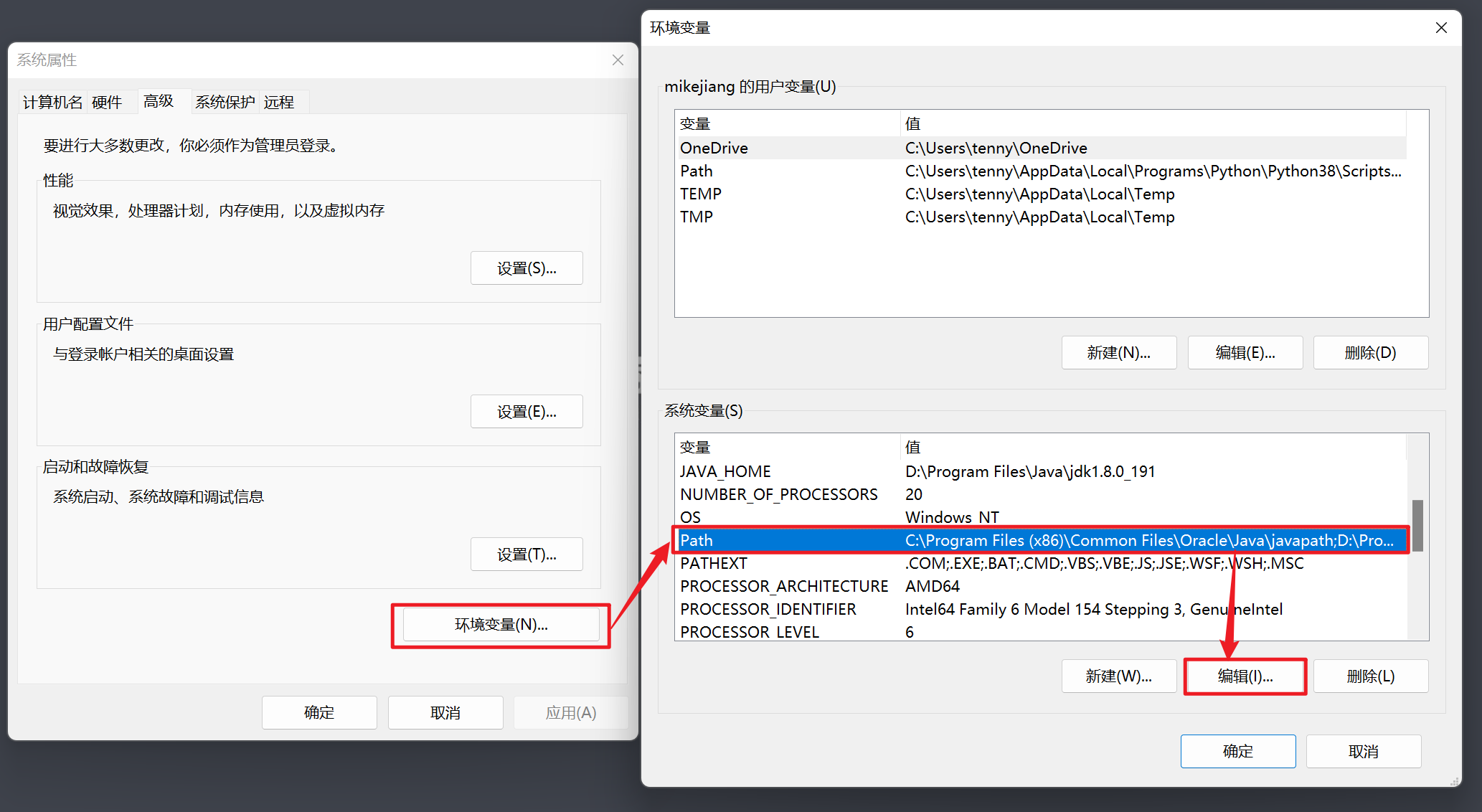
编辑Path环境变量
-
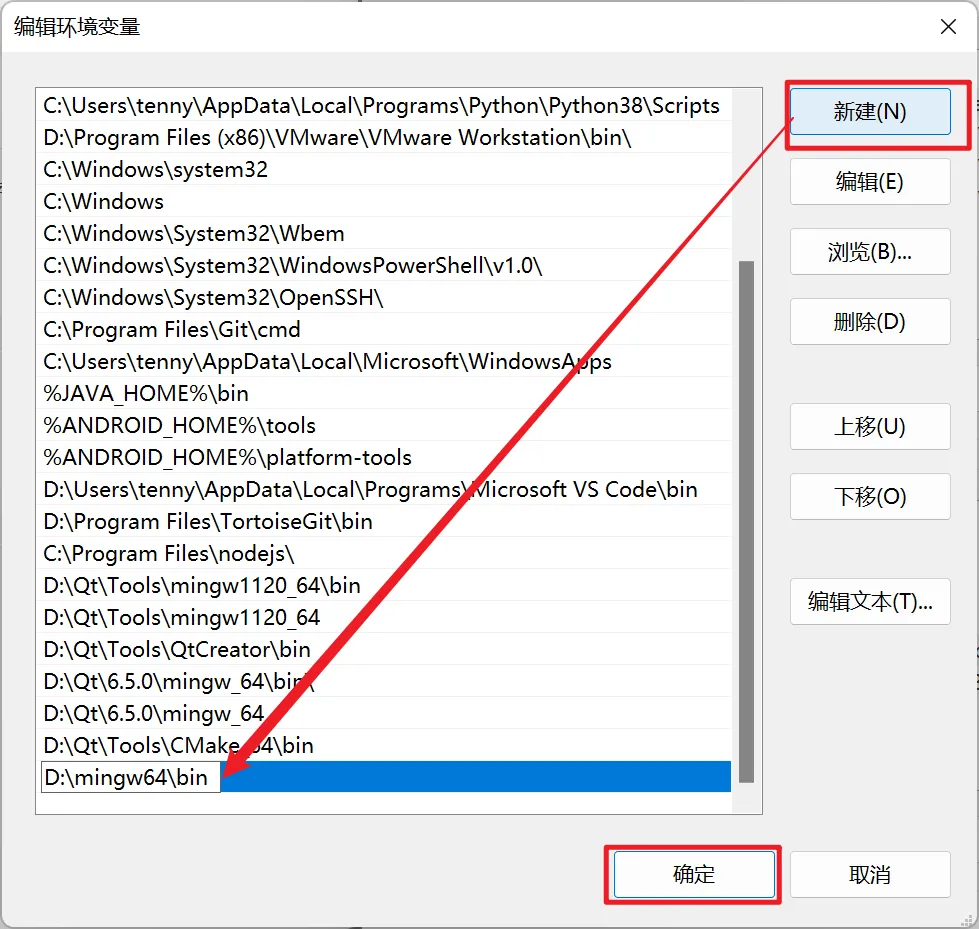
新建路径
-
重启电脑,为了让环境变量生效
-
重启电脑,为了让环境变量生效
-
重启电脑,为了让环境变量生效
-
打开命令行,输入
gcc -v进行校验,是否配置环境变量成功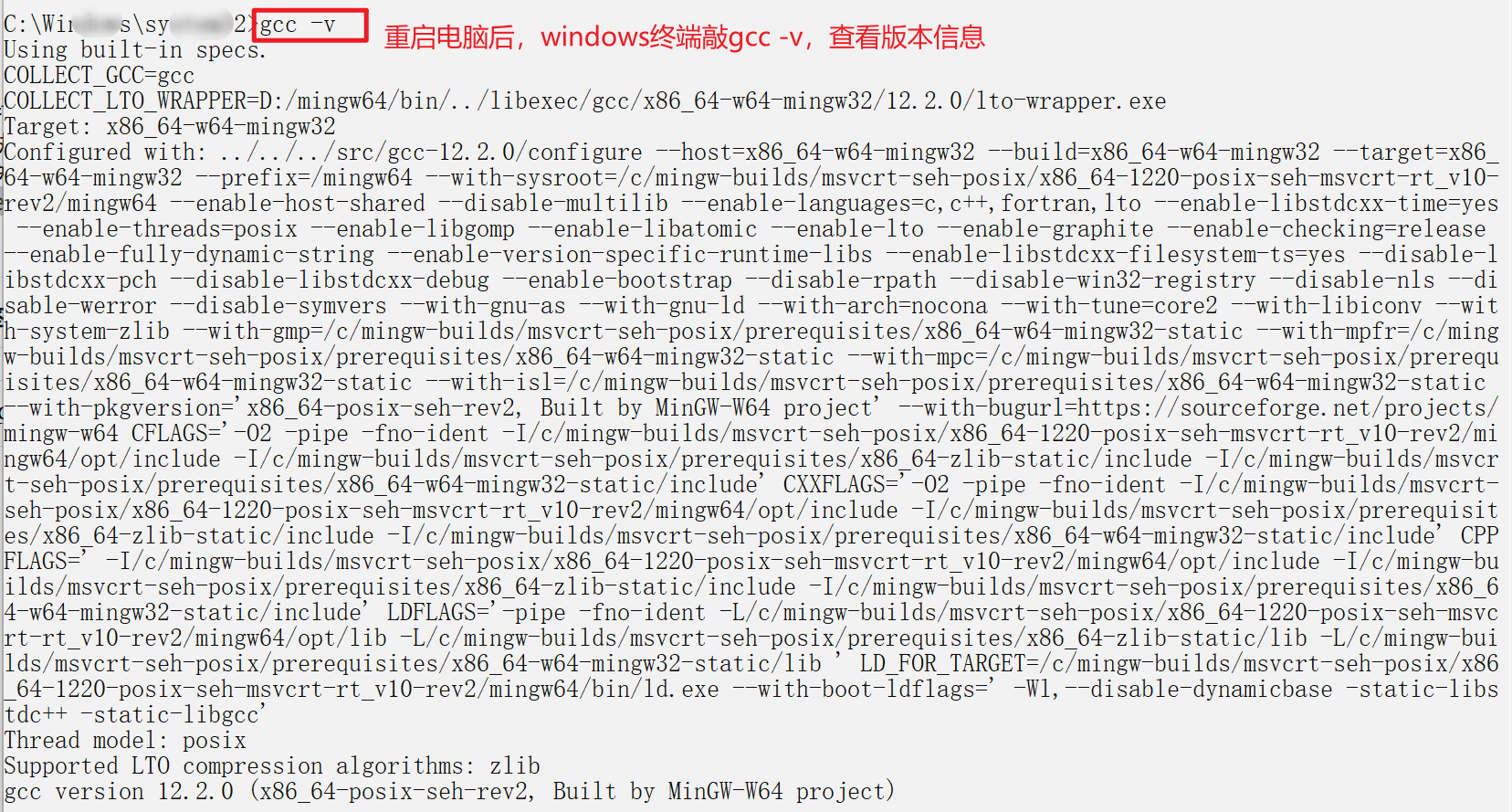
三、Trae安装
3.1 软件安装
-
国内首个 AI 原生 IDE,内置豆包 1.5 Pro 和 DeepSeek R1/V3 双模型
-
国内版:https://www.trae.com.cn
-
国际版:https://www.trae.ai/
-
软件本地位置:https://pan.baidu.com/s/1vQ_cc7c3gmYe2UwXtLL9_A?pwd=vnvd 提取码: vnvd
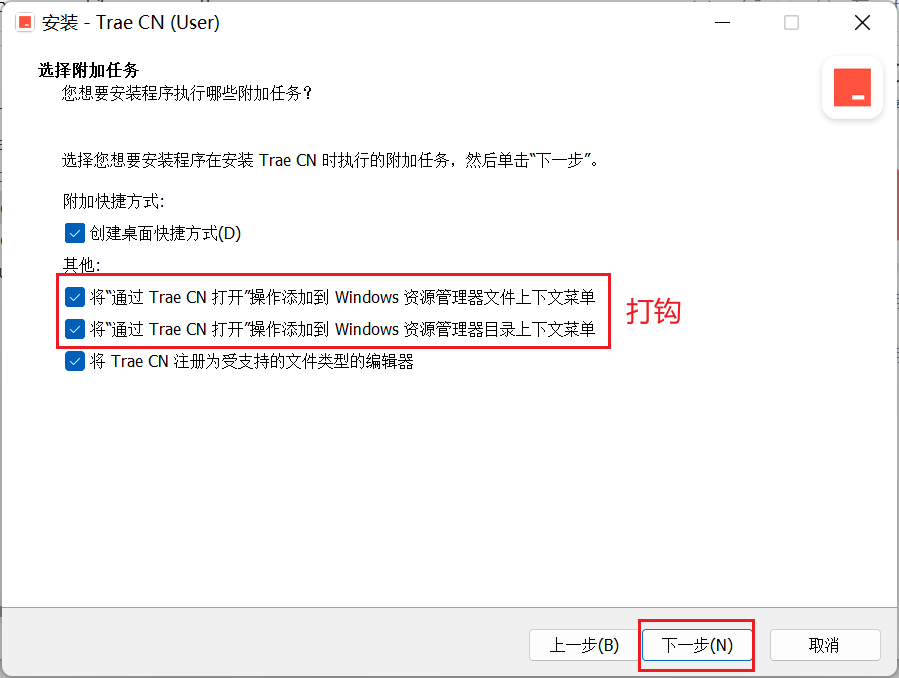
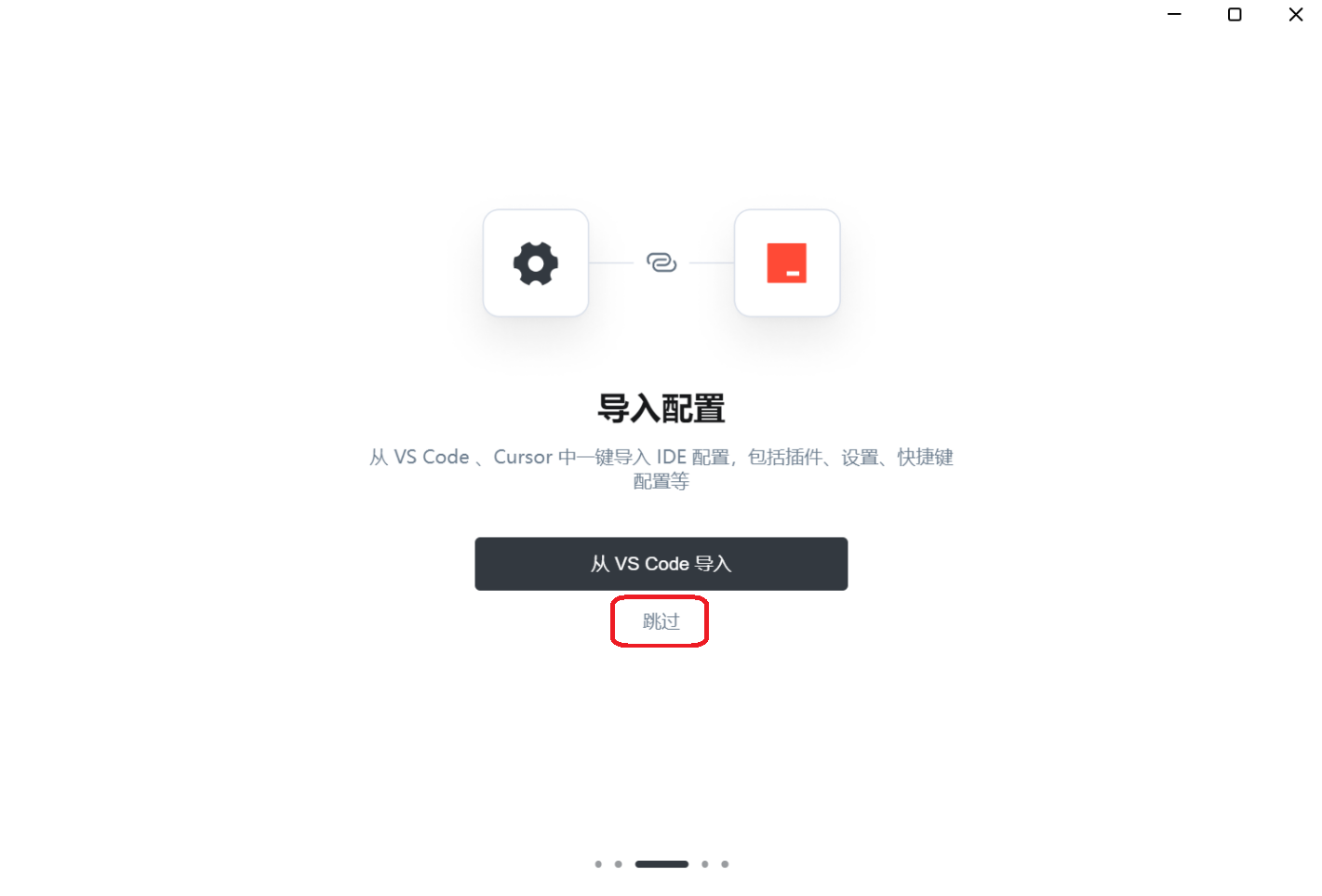
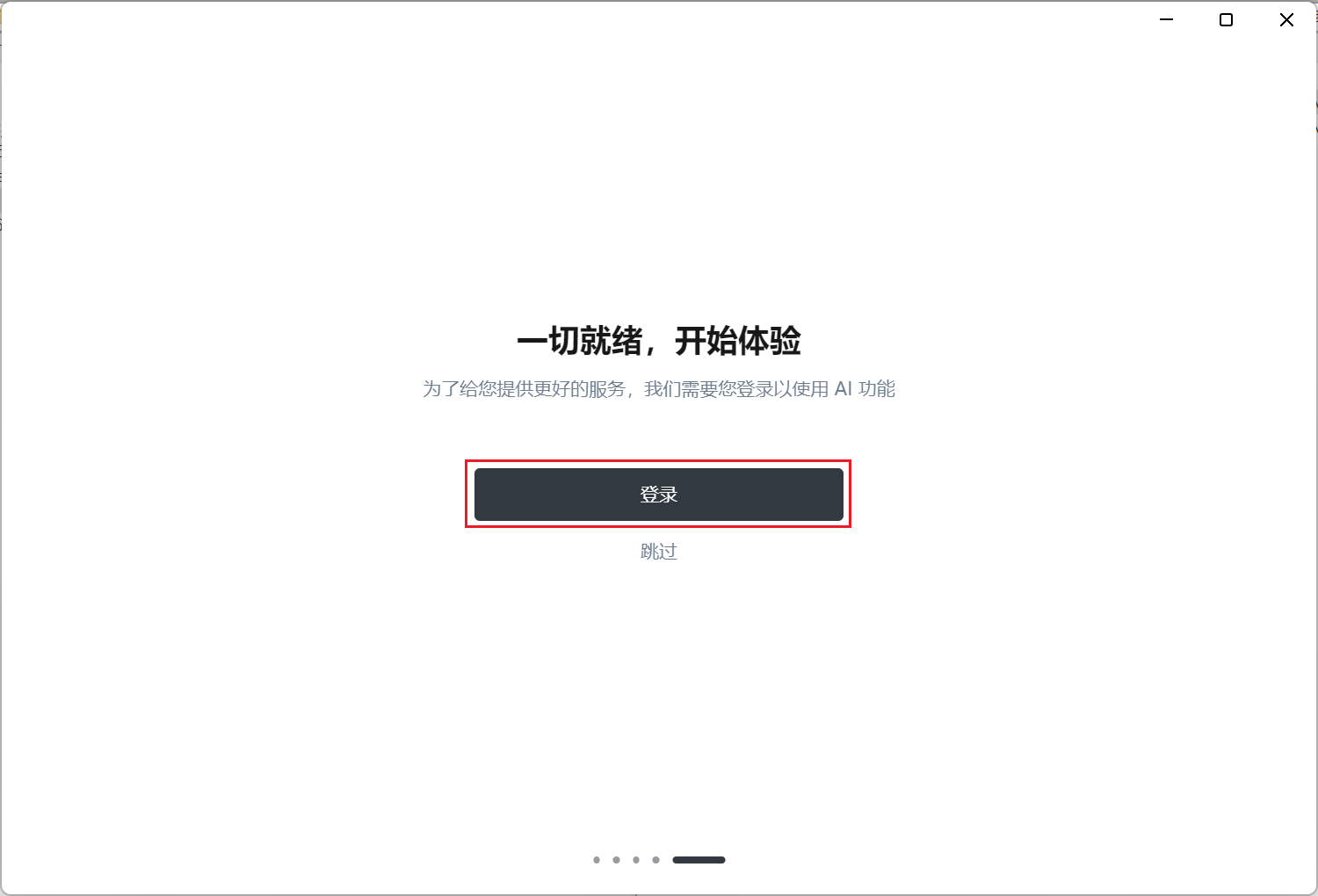
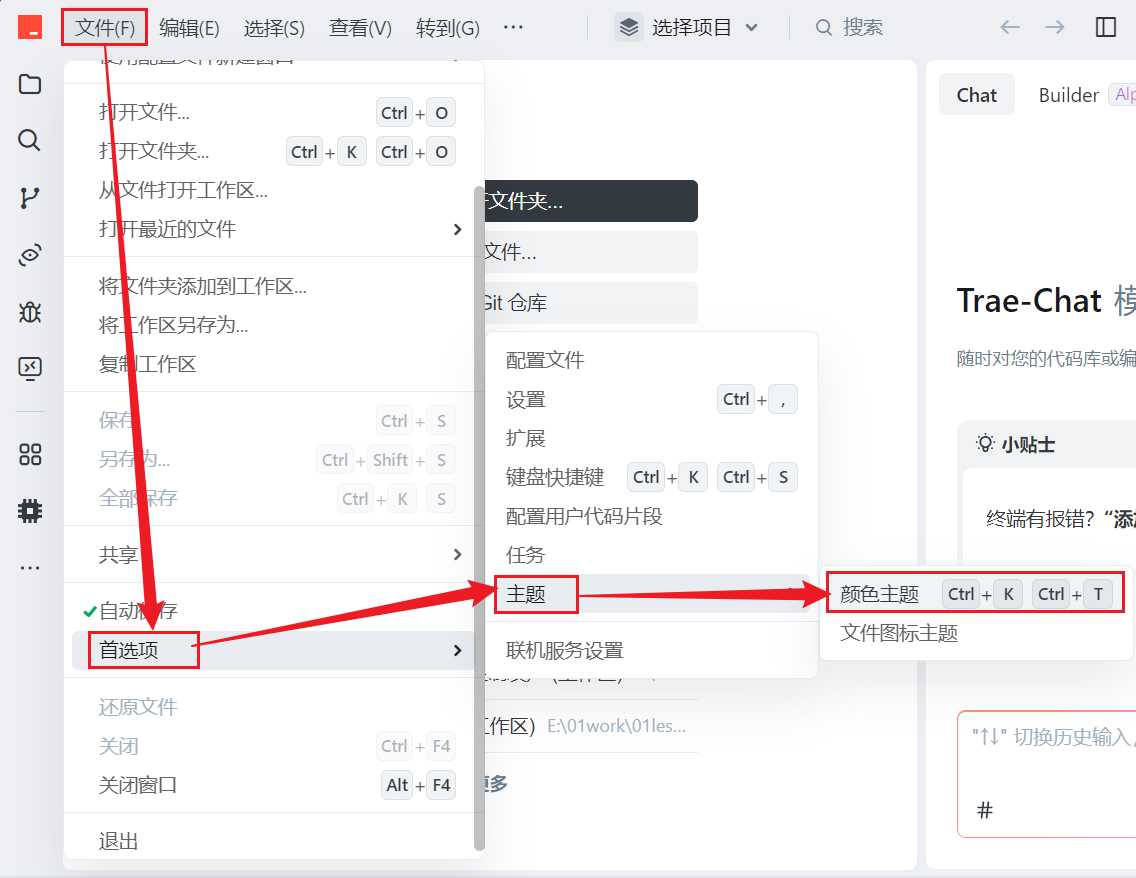
3.2 主题选择
-
按喜好选择
四、标准C环境配置
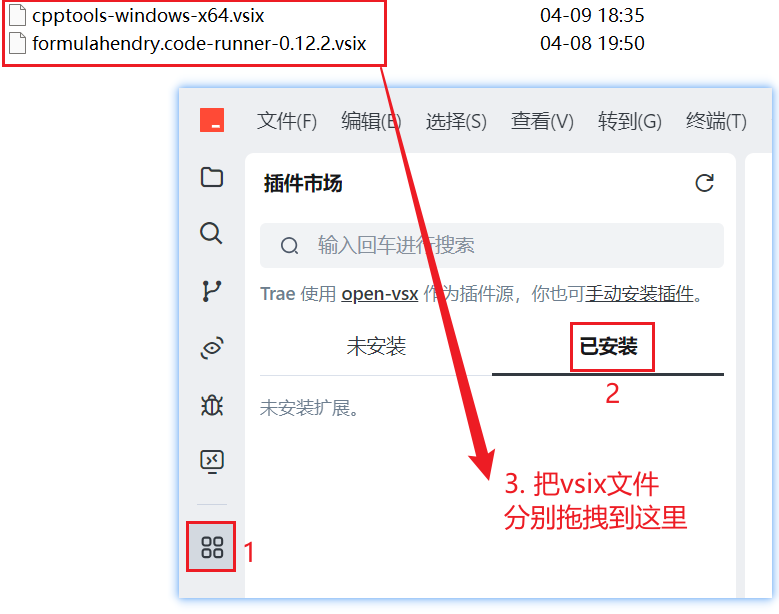
4.1 插件离线安装
- 离线插件文件:
- **链接:https://pan.baidu.com/s/1vQ_cc7c3gmYe2UwXtLL9_A?pwd=vnvd 提取码:vnvd **
4.2 环境配置
-
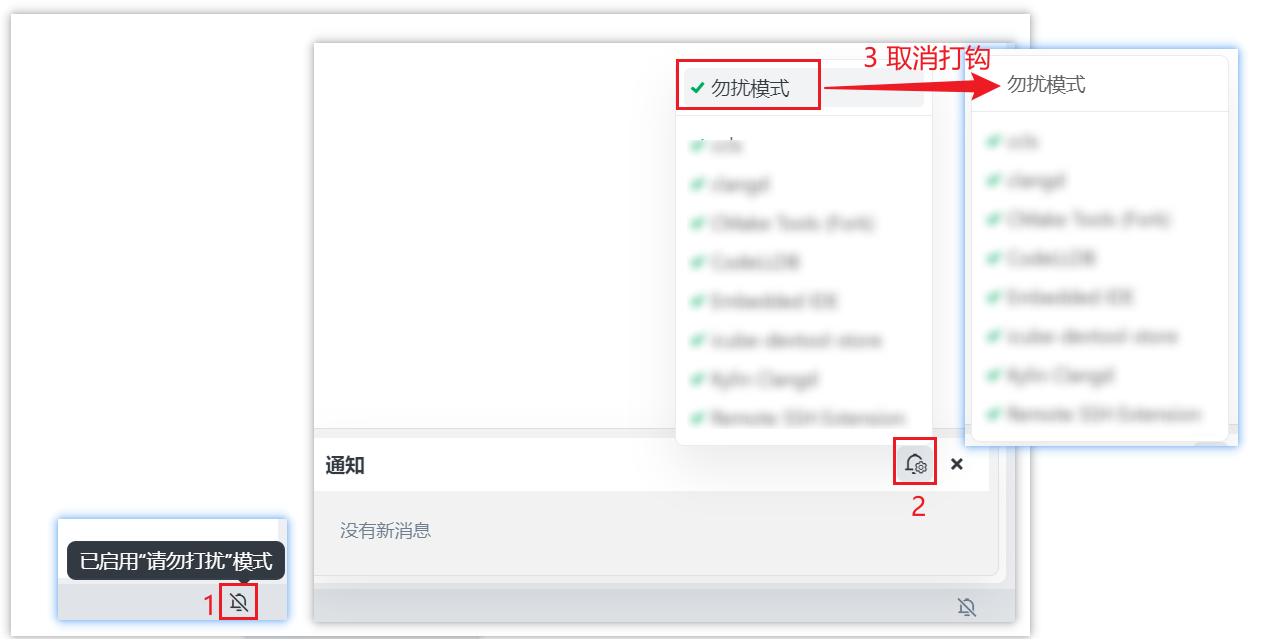
通知配置
- 位置在右下角
-
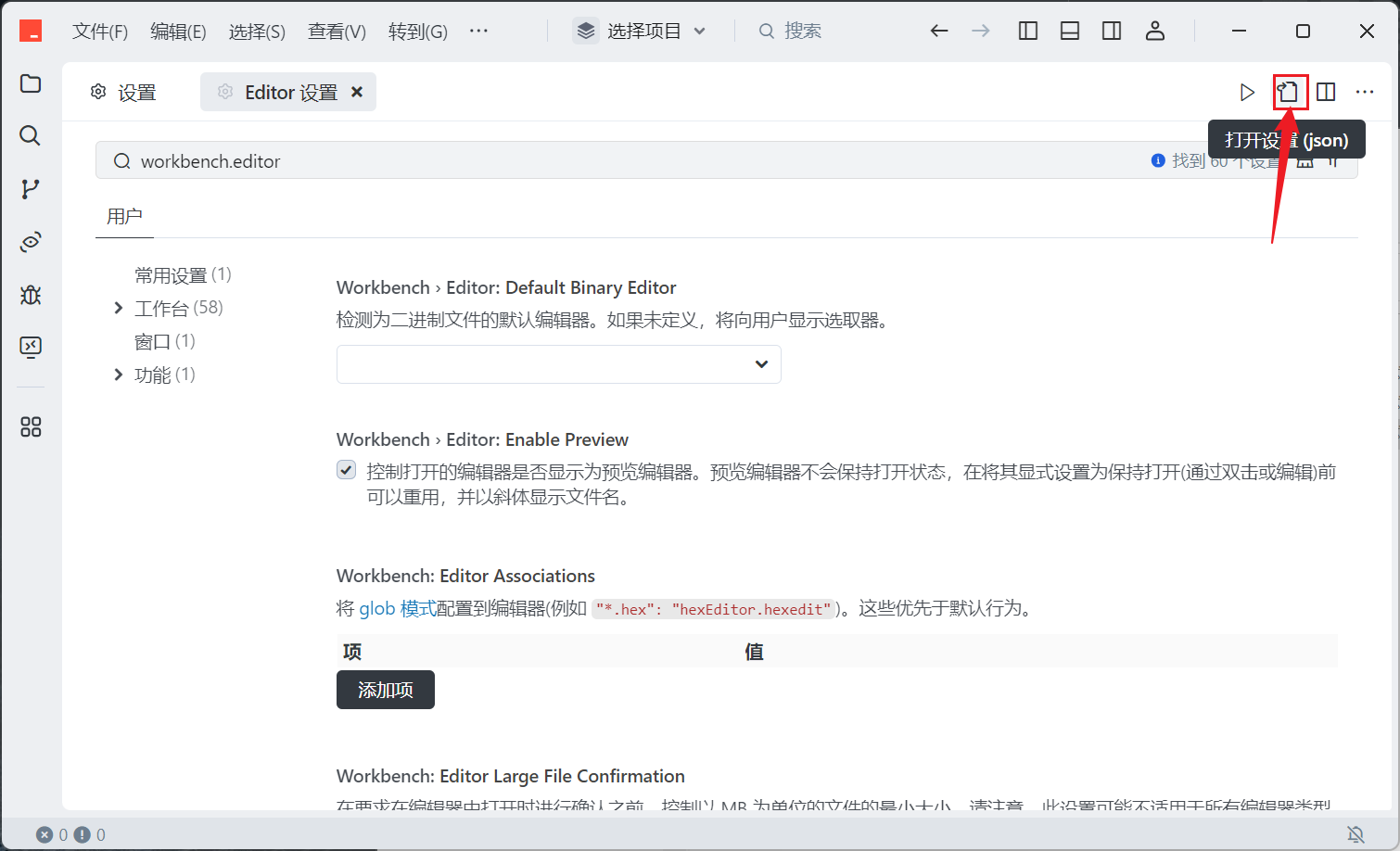
Trae增加配置文件信息
    "files.autoGuessEncoding": true,
    "files.autoSave": "onFocusChange",
    "editor.mouseWheelZoom": true,
    "code-runner.fileDirectoryAsCwd": true,
    "code-runner.runInTerminal": true,
    "code-runner.executorMap": {
        "c": "cd $dir && gcc -fexec-charset=GBK $fileName -o $fileNameWithoutExt && $dir$fileNameWithoutExt",
        "cpp": "cd $dir && g++ -fexec-charset=GBK $fileName -o $fileNameWithoutExt && $dir$fileNameWithoutExt",
    },
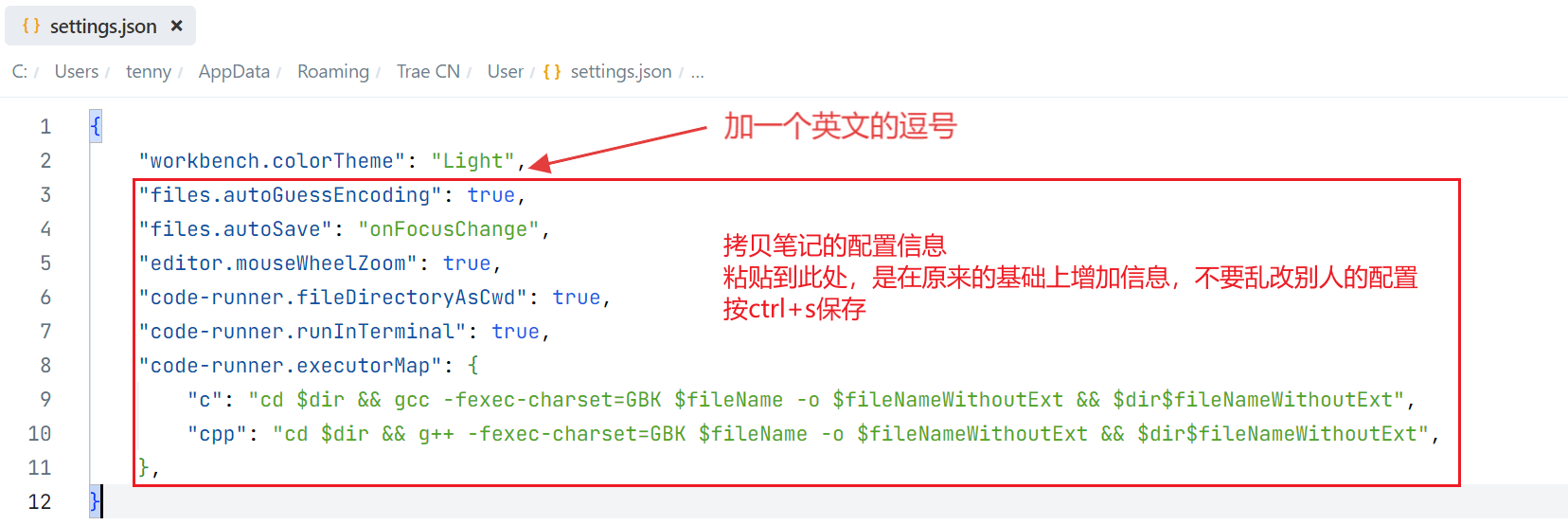
- 增加自己配置即可,不用关心图片原有配置是啥
- 如果没有内容,自行增加{},里面再增加配置信息
- 如果有重复配置,会有波浪线,只保留一个配置即可
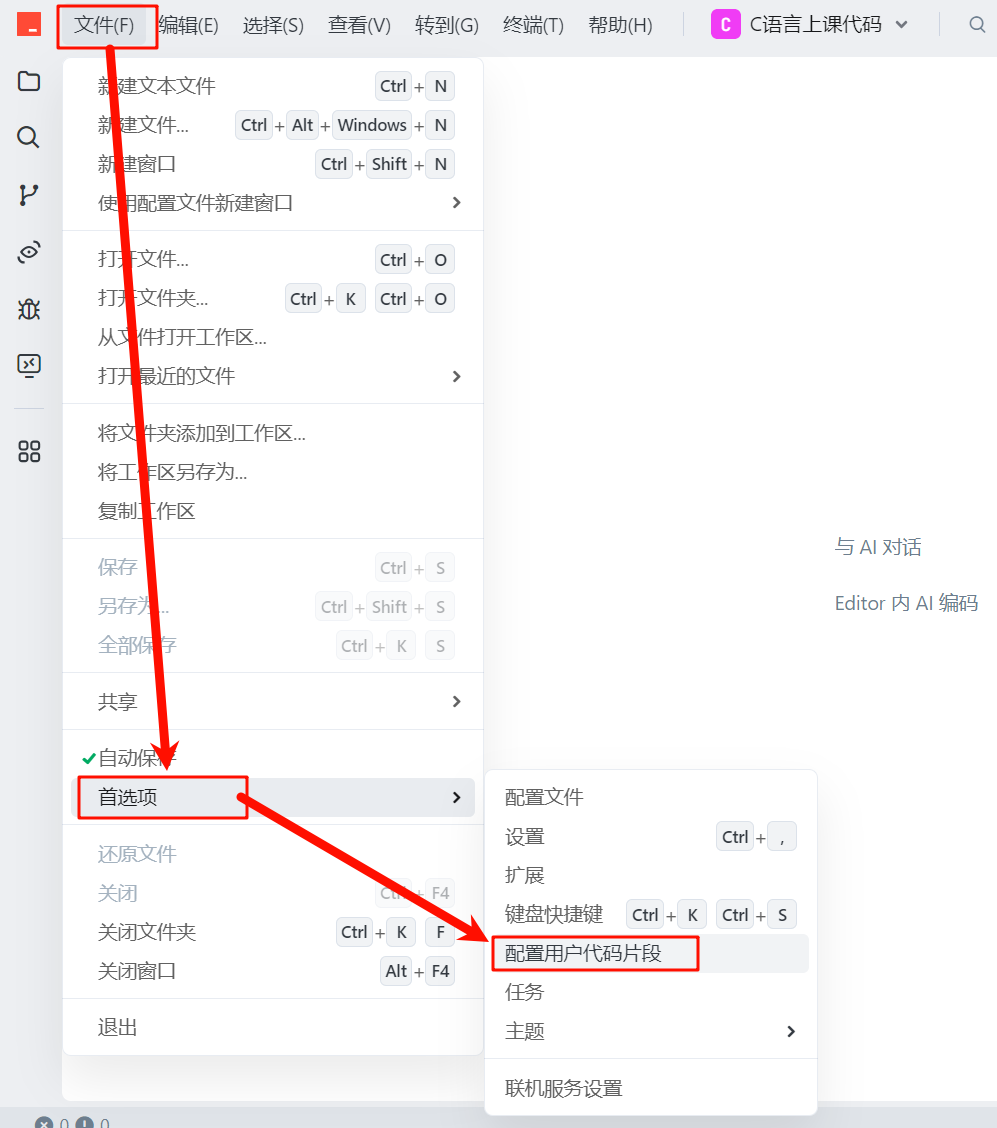
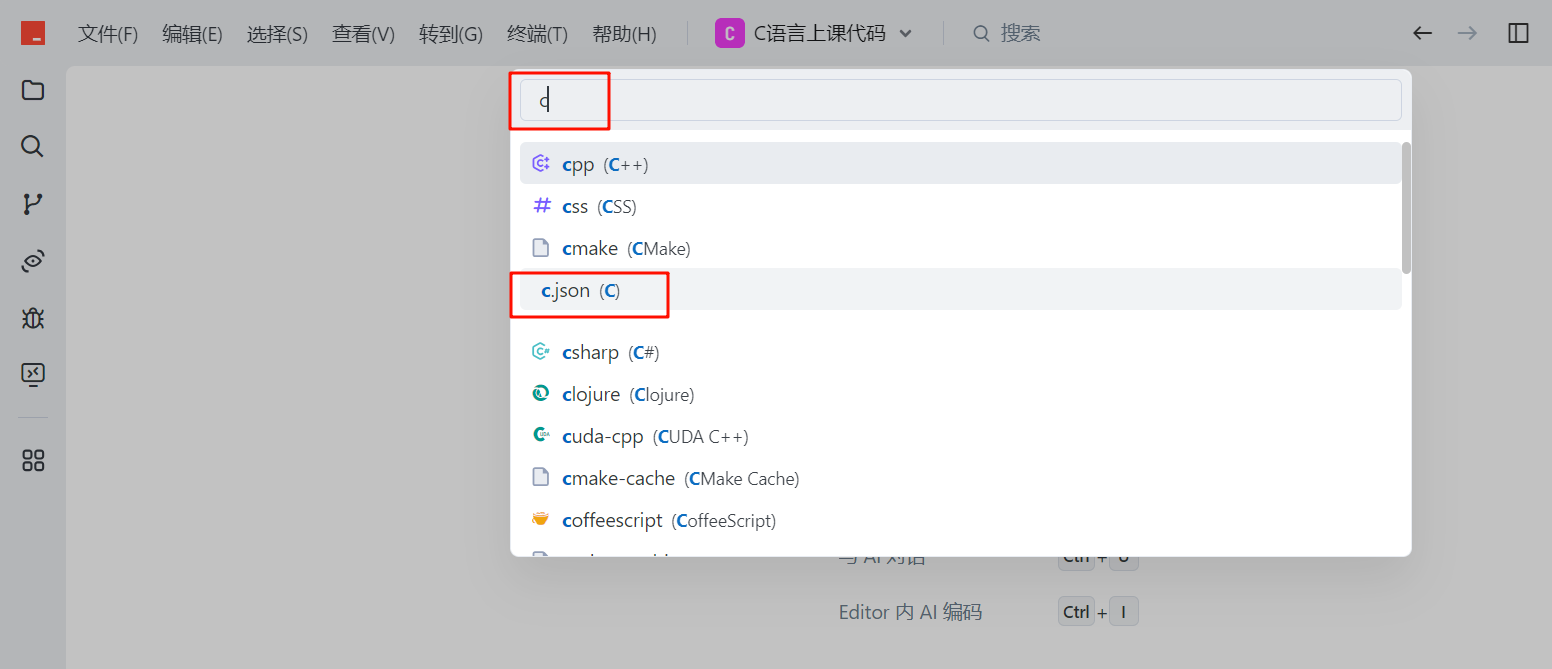
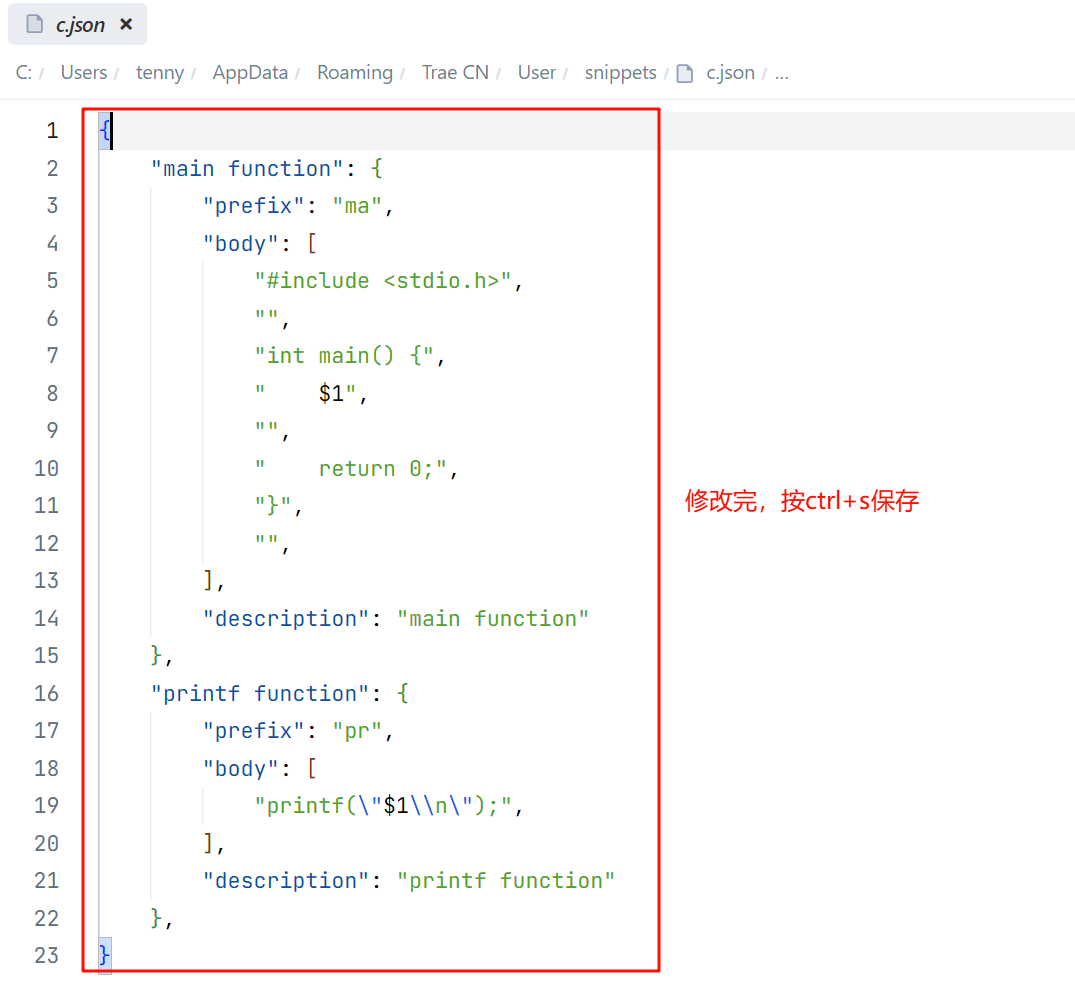
4.3 配置C语言代码片段
- 配置入口
-
替换配置文件内容
{
	"main function": {
		"prefix": "ma",
		"body": [
			"#include <stdio.h>",
			"",
			"int main() {",
			"    $1",
			"",
			"    return 0;",
			"}",
			"",
		],
		"description": "main function"
	},
	"printf function": {
		"prefix": "pr",
		"body": [
			"printf(\"$1\\n\");",
		],
		"description": "printf function"
	},
}
五、C环境验证
需要在软件中创建一个文件夹,创建一个.c文件,写hello word,试一下;
#include <stdio.h>
int main(){
    printf("Hello Wolrd!");
    return 0;
}

AtomGit 是由开放原子开源基金会联合 CSDN 等生态伙伴共同推出的新一代开源与人工智能协作平台。平台坚持“开放、中立、公益”的理念,把代码托管、模型共享、数据集托管、智能体开发体验和算力服务整合在一起,为开发者提供从开发、训练到部署的一站式体验。
更多推荐


 56
56 0
0- 0


 已为社区贡献1条内容

所有评论(0)