(超级基础)OrCAD Capture原理图设计全流程:从元器件库到BOM表
摘要:本文基于 OrCAD Capture 系统讲解原理图设计的完整流程,覆盖元器件库绘制、原理图设计、PCB 封装绑定、DRC 检查、网表输出与 BOM 表生成。文章按实际操作顺序组织,适合硬件工程师、PCB 设计初学者以及需要规范原理图设计流程的电子工程师快速上手,建立从原理图到 PCB 的完整设计链路。
目录
一、绘制元器件库
在开始原理图设计之前,首先需要准备好元器件库。元器件库是原理图设计的基础,库中每个元器件的引脚定义、封装信息是否准确,将直接影响后续原理图绘制、PCB 封装绑定以及网表输出的正确性。本节将介绍如何在 OrCAD Capture 中新建元器件 Part,并完成引脚放置、外框绘制等基本操作。
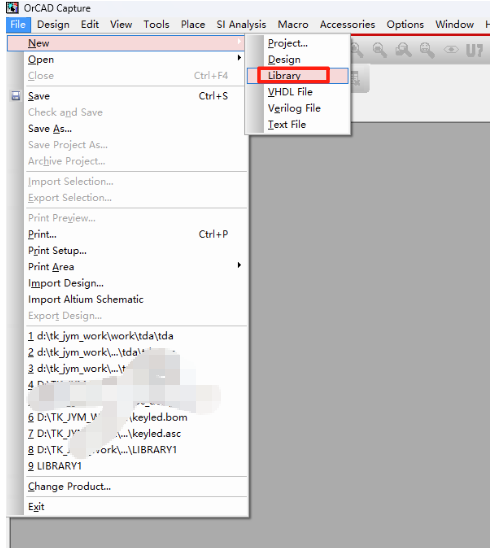
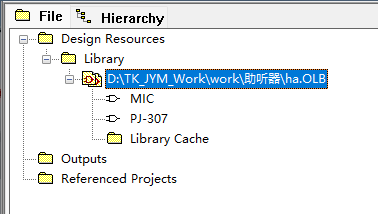
注:另存到元器件库下(右键)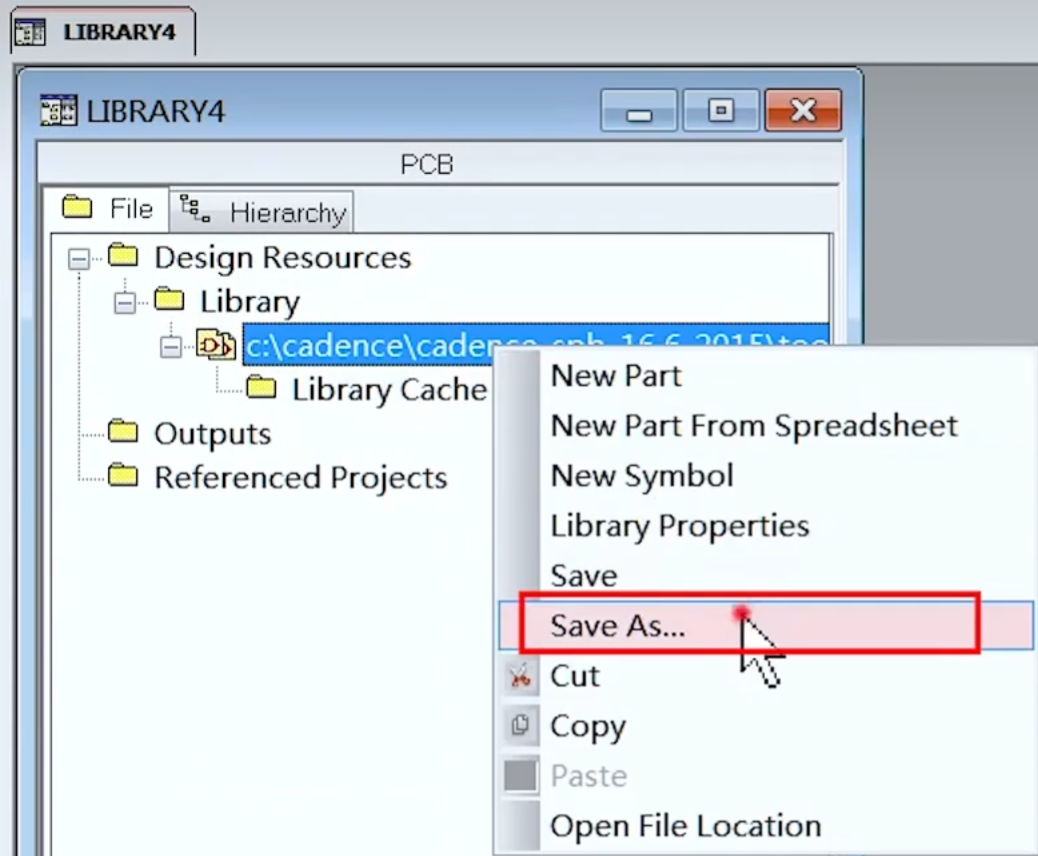
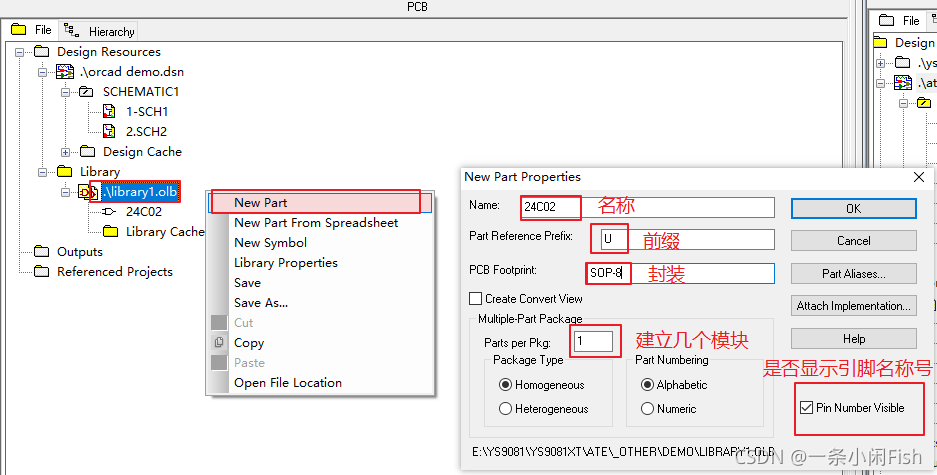
1. 新建元器件 Part
输入 part 名称。对于不用分裂绘制的器件,点击 OK 即可。根据需要输入封装(PCB Footprint)名称。
Options -- Package Properties 可再次打开此窗口。
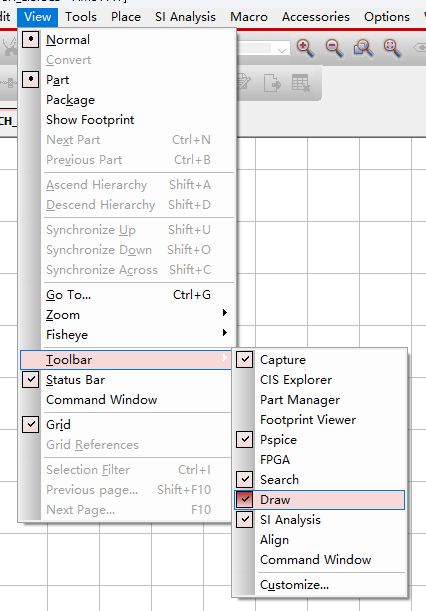
1.1 调出工具条
如果在开始设计的时候找不到工具条,可以通过这种方式调出。

1.2 管脚放置
- 修改栅格
依次选择 Options -- preference -- Grid Display -- Grid Style,其中“左点右线”用于设置栅格样式。
Grid Display -- Visible -- Displaced 可控制是否显示栅格。
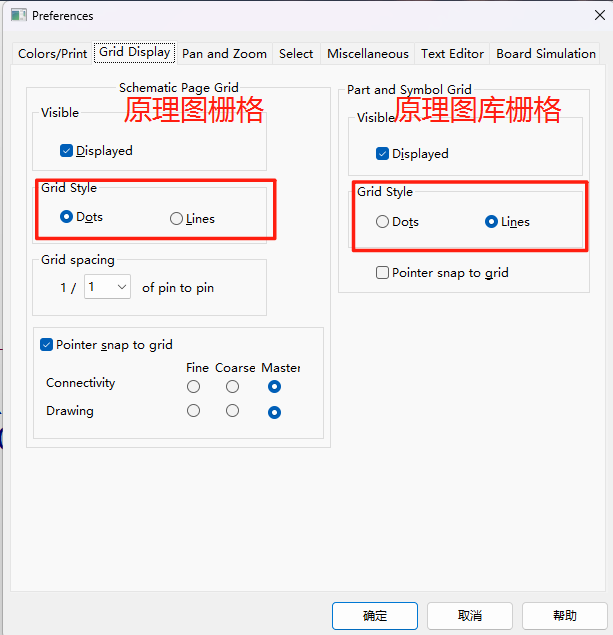
- 放置引脚
方法一:引脚数量少时,直接输入管脚名和编号,并勾选 Pin Visible。
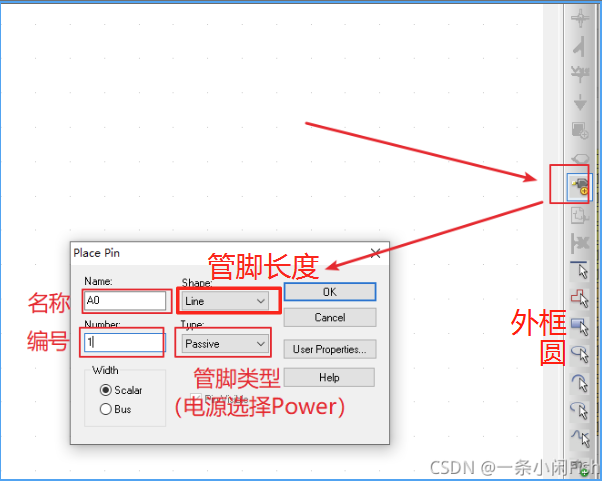
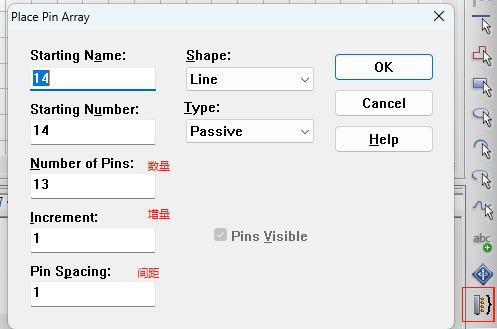
方法二:芯片引脚数量多时,使用阵列方式批量放置。
如果是倒序增量,增量值填写 -1。
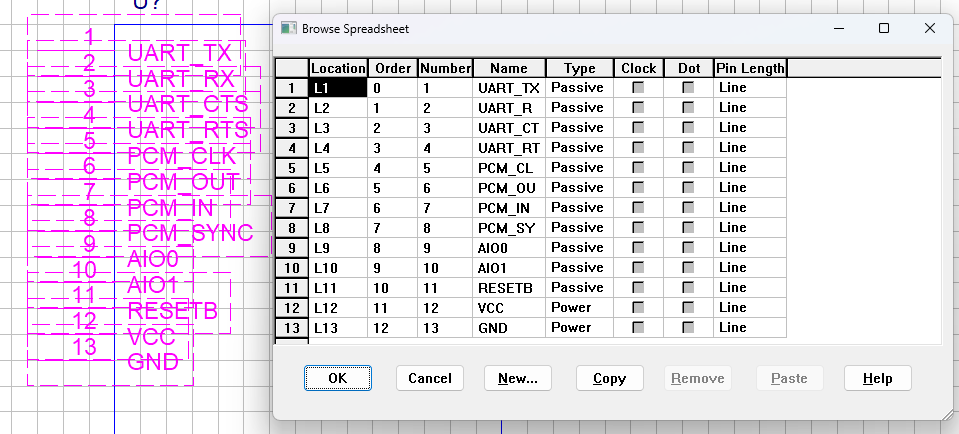
- 修改引脚
可以双击引脚逐个修改,也可以全部框选后,右键选择 Edit Properties 批量修改。
- 栅格吸附
点击相应图标,可以绘制线到非栅格点上,便于精细调整走线位置。
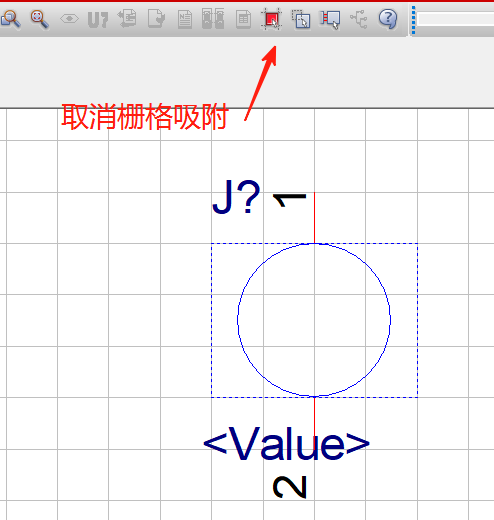
1.3 绘制外框
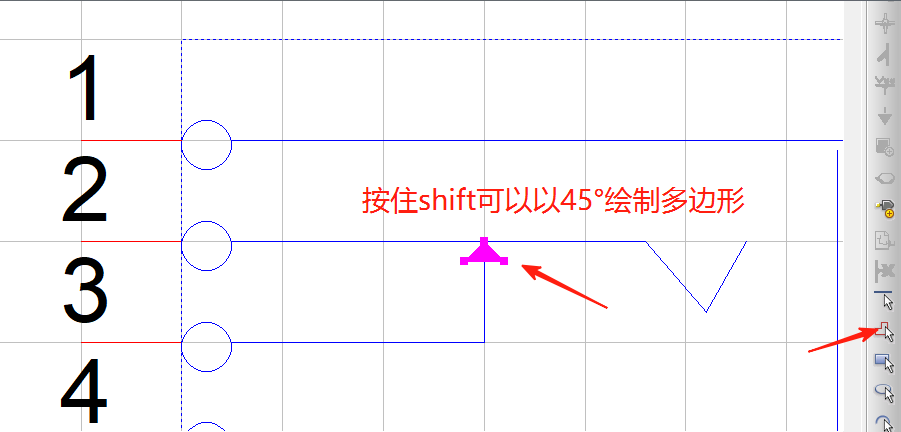
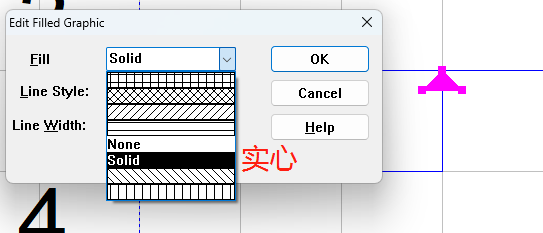
双击非电气线可以设置线的样式和粗细。
1.4 显示/隐藏引脚名称(双击空白处)
在 Options -- part properties 中,或在元器件绘制界面双击鼠标左键,可以设置是否显示元件 number、name(元件名的隐藏)、value 等信息。
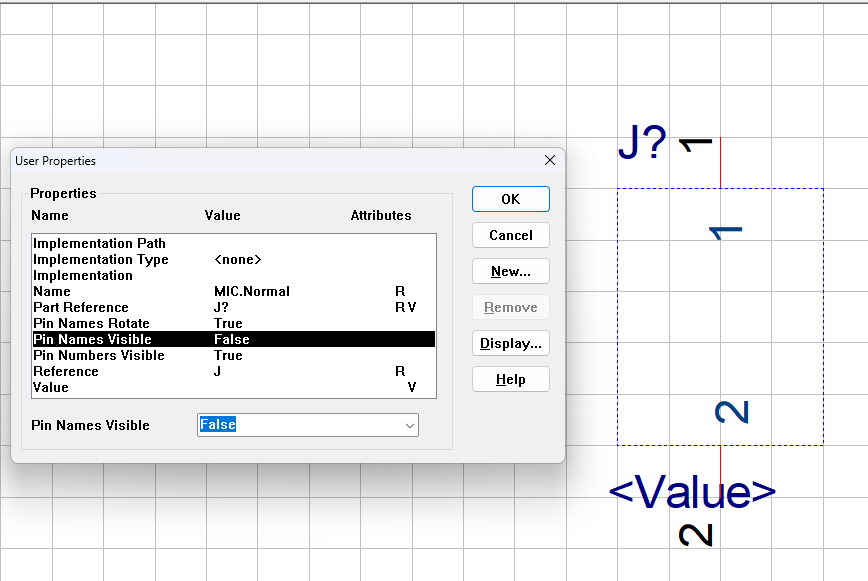
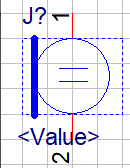
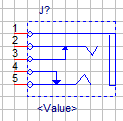
最终绘制效果应注意:引脚要放在栅格处,方便后续连线。
二、绘制原理图
元器件库准备完成后,就可以开始绘制原理图。本节将按照实际设计流程,依次介绍新建项目、页面设置、元器件放置以及原理图绘制工具的使用方法,帮助读者快速搭建一张规范、可读性强的原理图。
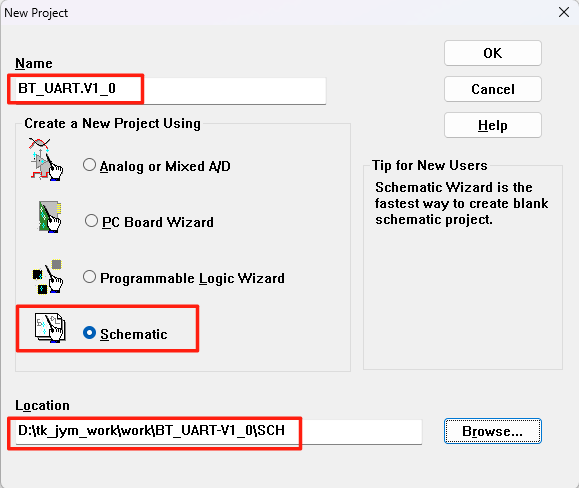
新建项目可通过 File -- New -- Project 完成。
1. 设置 Page 页面
1.1 原理图重命名
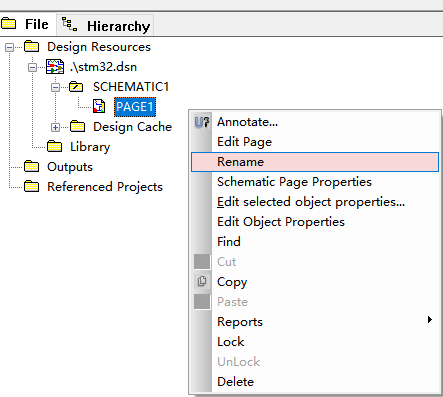
右键 PAGE1,选择 Rename,可将原理图重命名为有实际意义的名字。
1.2 修改原理图大小
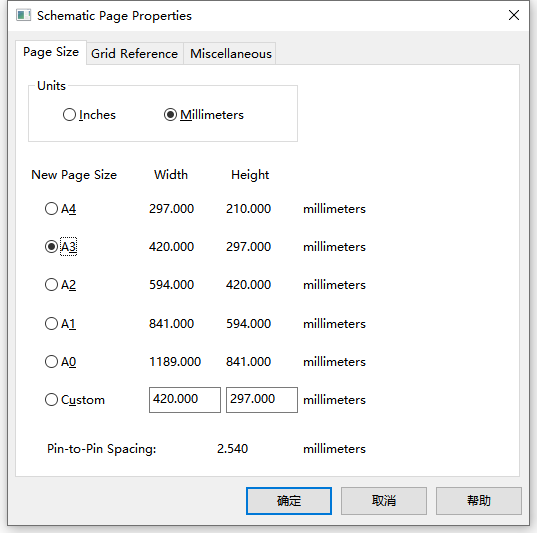
选择 Options -- Schematic Page Properties,或在对应界面中打开 Schematic Page Properties。
在这里可以设置原理图页面大小、栅格、单位等参数。
1.3 其他设置
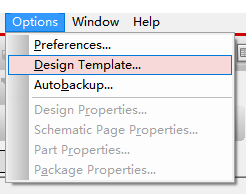
选择 Options -- Design Template,用于总的模板设置,涵盖公共设置、边框显示、纸张大小、单位等内容。
选择 Options -- preference -- Colors,可以设置原理图背景颜色。
2. 元器件放置
2.1 添加器件库
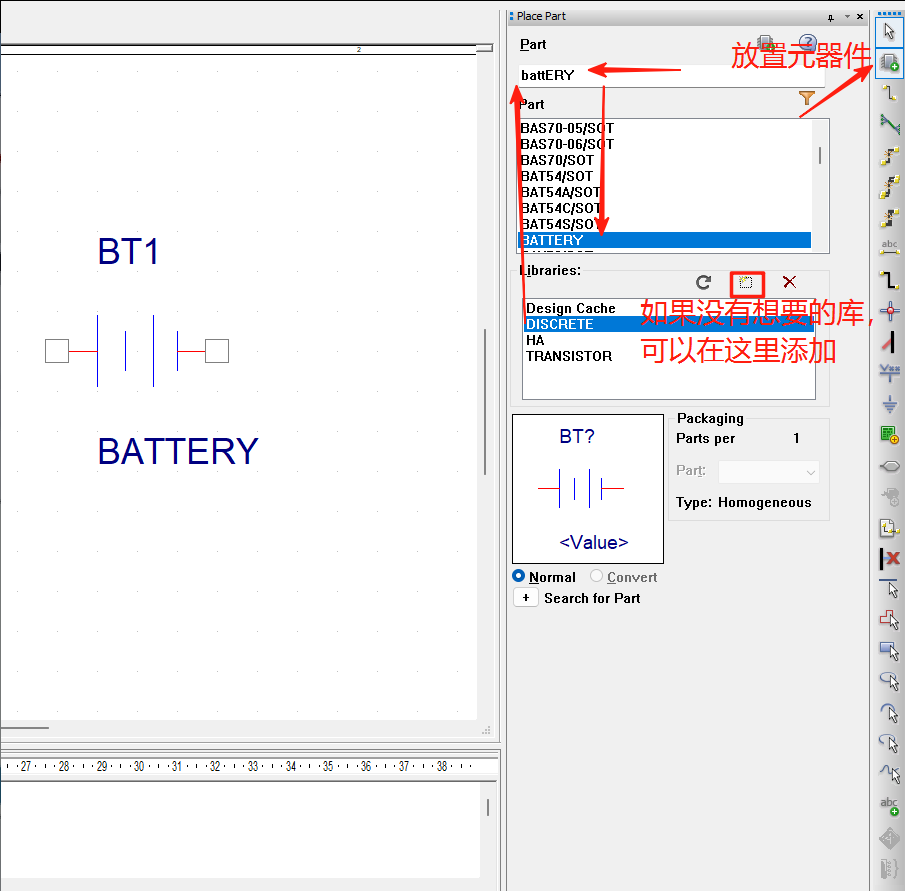
双击元器件即可将其添加到页面,也可以使用快捷键 P。
2.2 OrCAD 默认元件库介绍
2.3 修改元件库后更新原理图
在设计原理图过程中,如果发现画错了并修改元件库,可能会报错,解决方案可参考下文链接。
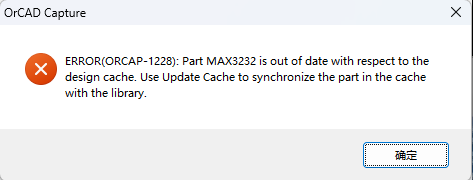
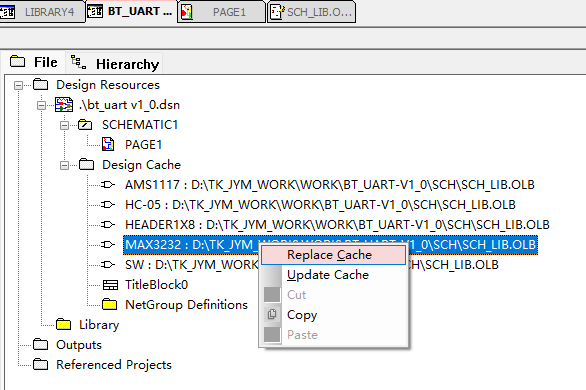
2.4 器件重新编号
注意:该操作会使所有位号重新编号,如果只是改版要慎用,因为该操作不可撤回,同时 BOM 表和 PCB 成果也会作废。
选中要更新的原理图,然后选择 Tools -- Annotate。
或者使用下图中的快捷入口:
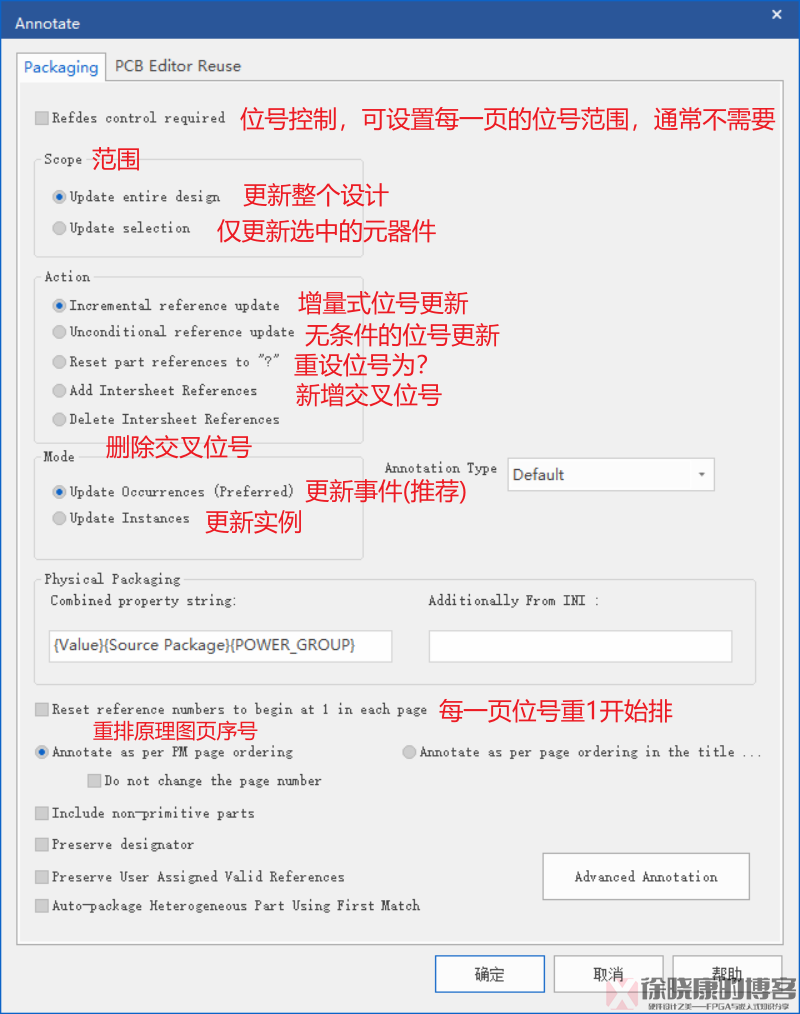
重新编号会按照从上到下、从左到右的顺序编排。
3. 原理图绘制工具介绍
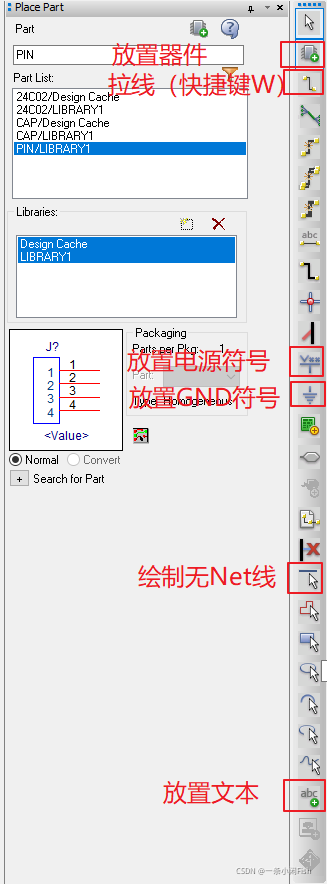
3.1 快捷键
- 复制器件:选中器件后按住 Ctrl 拖动
- 旋转器件:选中后按 R
- 放置网络标签:N(仅用于同一页面)
- 放置器件:P
- 拉线:W
- 管脚悬空:X
- 地符号:G;电源符号:F
- 添加文本:T
3.2 放置电源符号、地符号
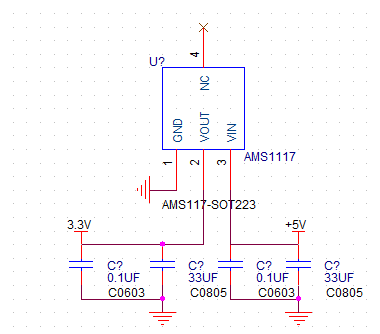
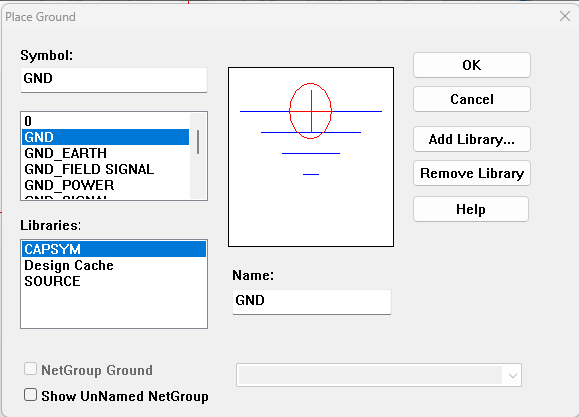
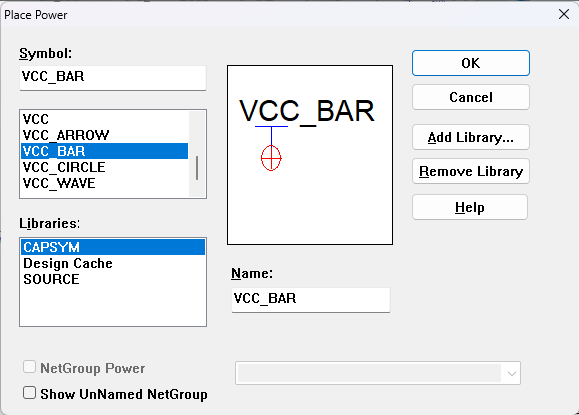
GND(G)和 VCC(F)的符号类型很多,放置时要注意保持符号一致。即使符号样式不同,只要 Name 相同,它们在电气上仍然是连接在一起的。

3.3 不同页面内建立电气互联
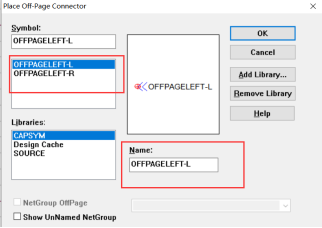
使用 Place -- off-page connector 建立不同页面之间的电气互联。
它提供两种模式:文字在左和文字在右,网络名称在 Name 中设置。

3.4 备注文本放置
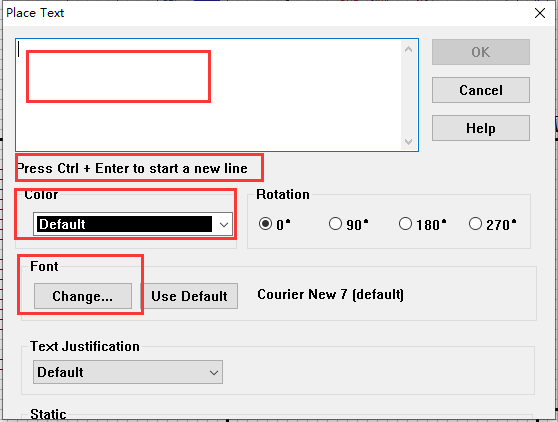
在原理图中加入文字说明时,可以使用 Place -- Text(快捷键 T),也可以从工具栏的 Place -- Text 中选择。
第一个输入框为文本内容;
第二个输入框用于换行操作(Ctrl + Enter);
第三个位置用于选择文本颜色;
第四个位置用于选择字体及大小。
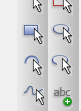
其他:如果需要对文本添加矩形、椭圆等外框,可以选择右边工具栏中的 Place 进行放置。
3.5 补充
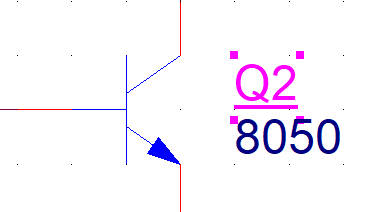
更改过的器件位号会有下划线,但不影响使用。如果需要修改,可以选中器件,也可以全部选中。
右键选择 User Assigned Reference -- Unset。
三、PCB 封装属性
元器件绘制完成后,还需要为元器件绑定正确的 PCB 封装。封装信息决定元器件在 PCB 中的实际焊盘形状、尺寸和电气连接关系。本节介绍批量添加封装和如何在原理图中显示封装信息。
1. 批量添加封装
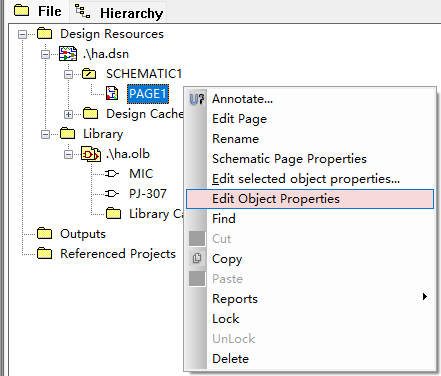
- 方法一:选中原理图,右键选择相应命令进行批量处理。
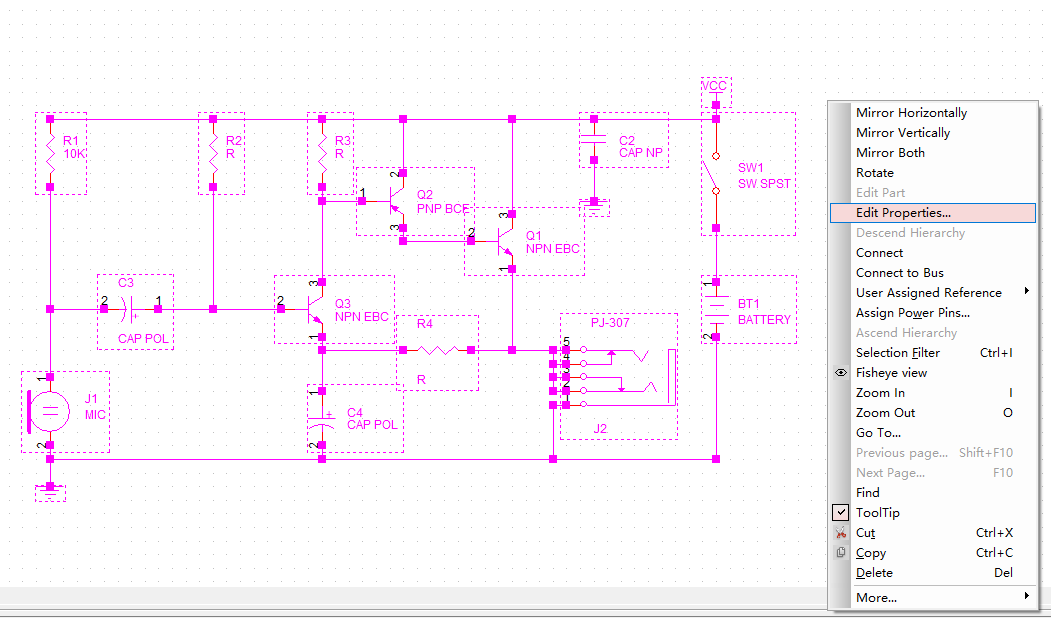
- 方法二:选择想要修改的封装,右键进行修改。
在属性框中右键选择 Pivot,可以水平或垂直显示属性,之后填写 PCB Footprint。
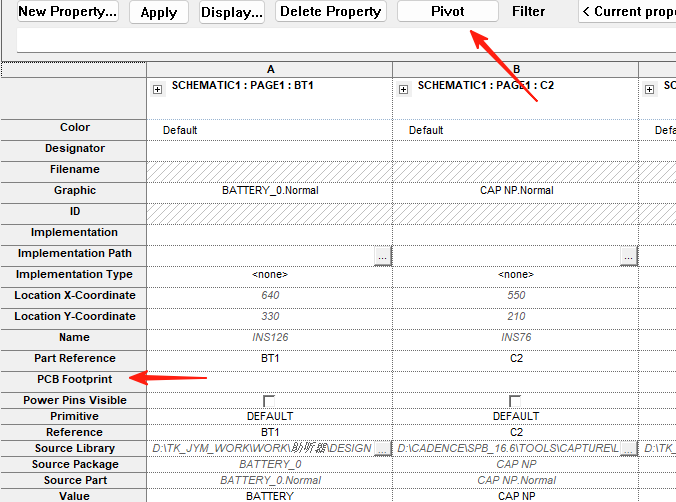
注:OrCAD 中指定的 PCB Footprint,对应 PADS 元件库中的 Part Type。
2. 原理图显示封装
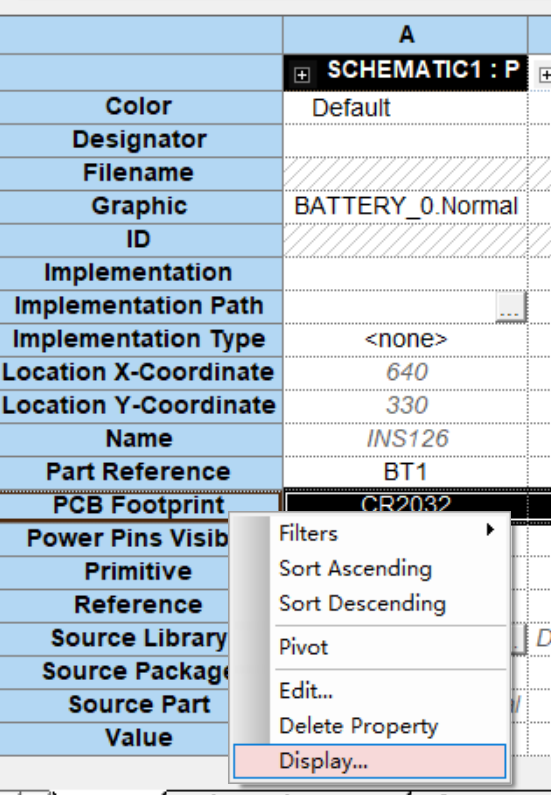
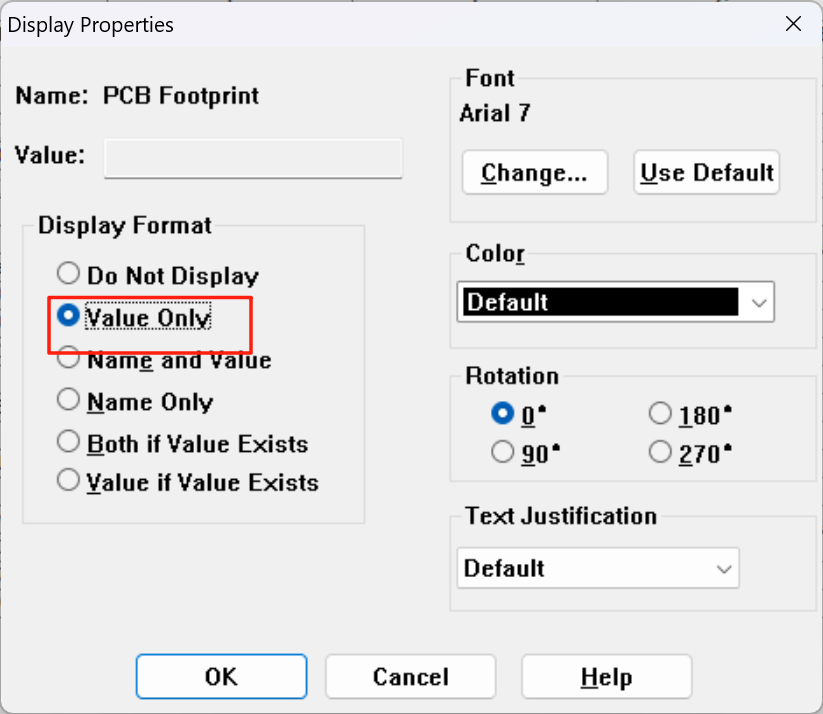
在已经绑定封装的前提下,可以按下面的方法在原理图中显示封装信息。
右键 PCB Footprint -- Display,设置封装信息显示属性,返回 Edit Properties 界面后点击 Apply 执行。
四、DRC 设计规则检查
原理图绘制完成后,需要通过 DRC(Design Rules Check)进行设计规则检查。DRC 可以发现原理图中的单端网络、未连接管脚、重复网络名、封装缺失等问题,是保证网表和 PCB 设计质量的重要环节。
1. 生成 DRC 文件
选择原理图根目录,依次选择 Tools -- DRC,或直接执行 DRC 命令。
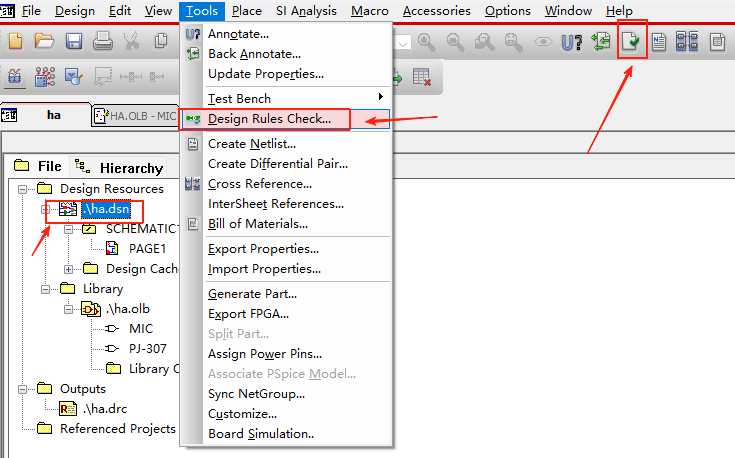
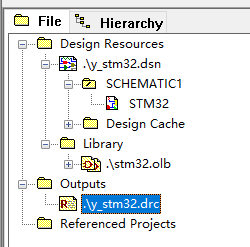
一般情况下按照默认设置点击确定即可,输出 DRC 文件后根据错误和警告进行修改。
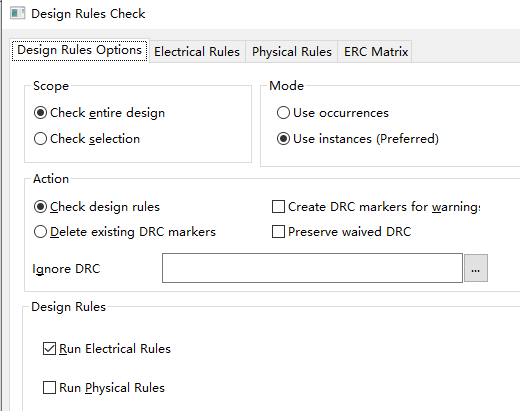
2. 🔑DRC 检查术语解释
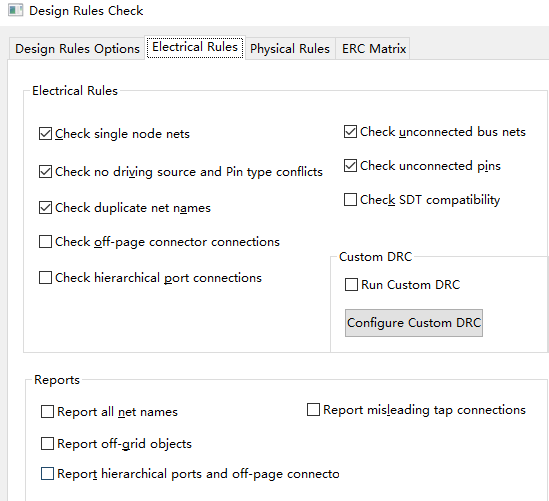
Check entire design:DRC 检查整个原理图;
Check Selection:DRC 检查选择的部分电路;
Use occurrences:选择所有事件进行检查;
Use instances(preferred):使用当前实体(建议)。所谓实体是指放在绘图页内的元件符号,而事件指的是在绘图页内同一实体出现多次的实体电路。例如,在复杂层次电路图中,某个子方块电路重复使用了 3 次,就形成了 3 次事件;不过子方块电路内本身的元件却是实体;
Check design rules:对当前的设计文件进行 DRC 检测;
Delete existing DRC marker:删除 DRC 检测标志 Report;
Create DRC markers for warnings:进行 DRC 检测若发现错误,在错误之处放置警告标志;
Run Electrical Rules:勾选进行电气规则的检查;
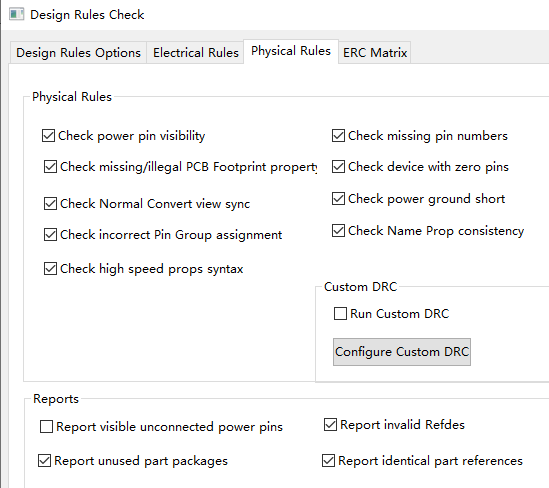
Run Physical Rules:勾选进行物理规则的检查。
Check single node nets:检查设计中的单端网络;
Check no driving source and pin type…:检查器件属性无源管脚与有源管脚的连接是否正确;
Check duplicate net name:检查重复的网络名称;
Check off-page connector connect:检测分页图纸间接口的连接性;
Check hierarchical port connection:检测阶层端口的连接性;
Check unconnected bus net:检测没有连接的总线网络;
Check unconnected pins:检查没有连接的管脚;
Check SDT compatibility:检测对于 SDT 文件的兼容性;
Report all net name:报告所有网络的名称;
Report off-grid object:报告不在格点上的器件;
Report hierarchical ports and off-page connection:报告阶层端口和分页图纸间接口的连接;
Report Misleading Tap Connection:报告易误解的连接。
Check power pin visible:检测电源属性的管脚是否显示了管脚名称与编号;
Check missing/illegal PCB Footprint:检测封装名称是否填写,是否含有非法字符;
Check Normal convert view system:检测一个部件的正常视图上的 pin 号是否与转换视图上的 pin 号不同;
Check incorrect pin group assignment:检查同一个 Pin Group 的所有插脚是否有相同的类型;
Check high speed props syntax:在设计中检查网络高速属性的语法是否正确;
Check missing pin number:检测缺失管脚编号的管脚;
Check device with zero pins:检测设计中是否含有零宽度的管脚;
Check power ground short:检测一个 Part 内部的电源网络名称是否有两个不同的网络标号名称;
Check Name Prop consistency:检测层次原理结构中是否含有相同的网络名称;
Report Visible unconnected power pins:报告所有具有可见电源属性的管脚是否有连接;
Report unused part packages:报告原理图中未使用的器件 part;
Report invalid Refdes:报告原理图中无效的器件位号;
Report identical part references:报告原理图相同的位号。
五、创建输出网表
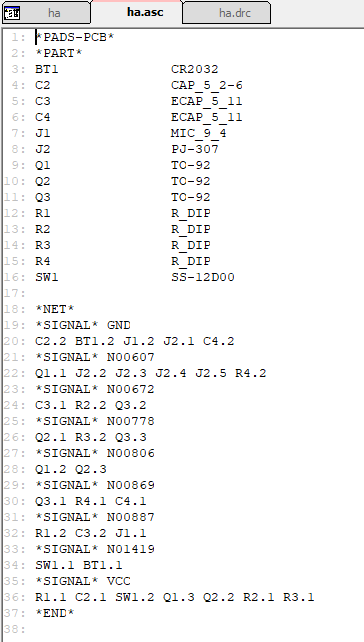
完成 DRC 检查并确认无误后,下一步是生成网表。网表描述了原理图中各元器件的网络连接关系,是原理图与 PCB 设计之间数据传递的关键文件。
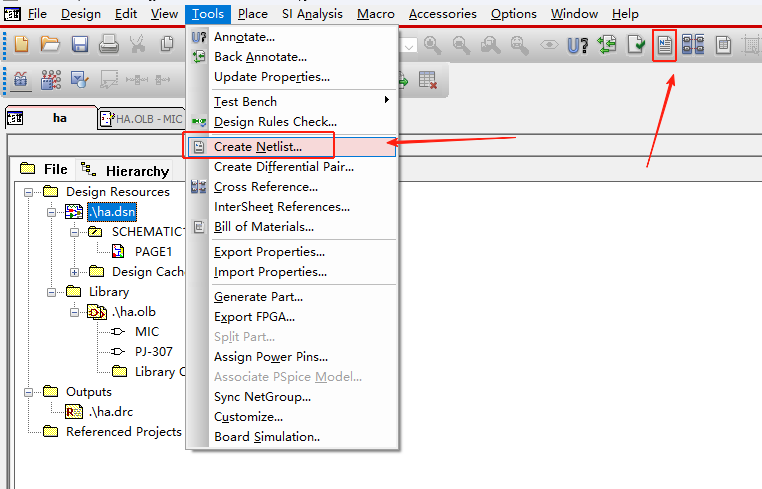
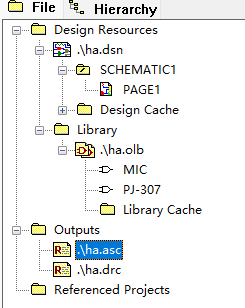
1. 生成网表文件
生成网表文件有两种方法,选择其中一种即可。
我这里选择的是 orPadspcb.dll,因为我所使用的画图方式是 OrCAD 画原理图 + PADS 画 PCB 的方式。
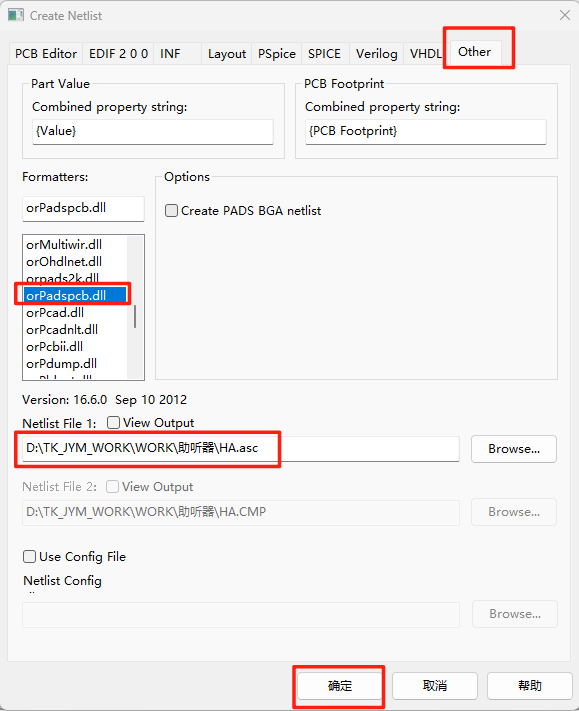
确认后生成网表文件。
六、生成元件清单 BOM 表
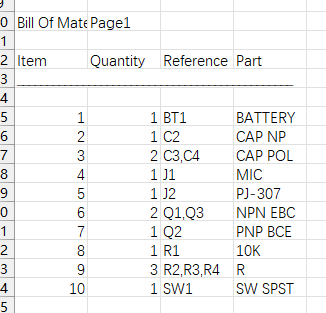
BOM 表是采购和生产阶段的重要依据。完成网表生成后,可以基于原理图自动生成元件清单,方便后续整理物料、成本评估和生产备料。
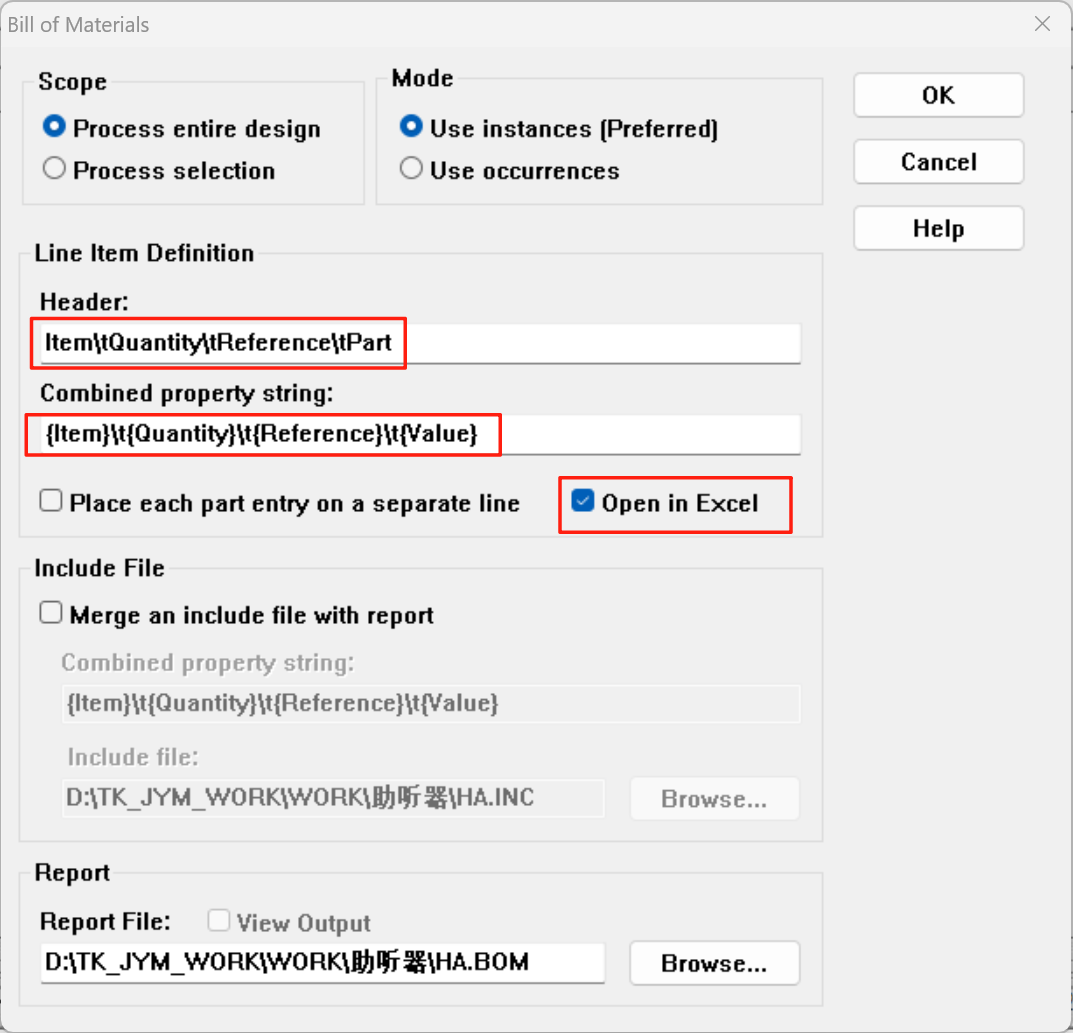
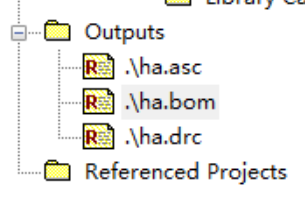
1. 生成 BOM 表
生成 BOM 表有两种方法,选择其中一种即可。
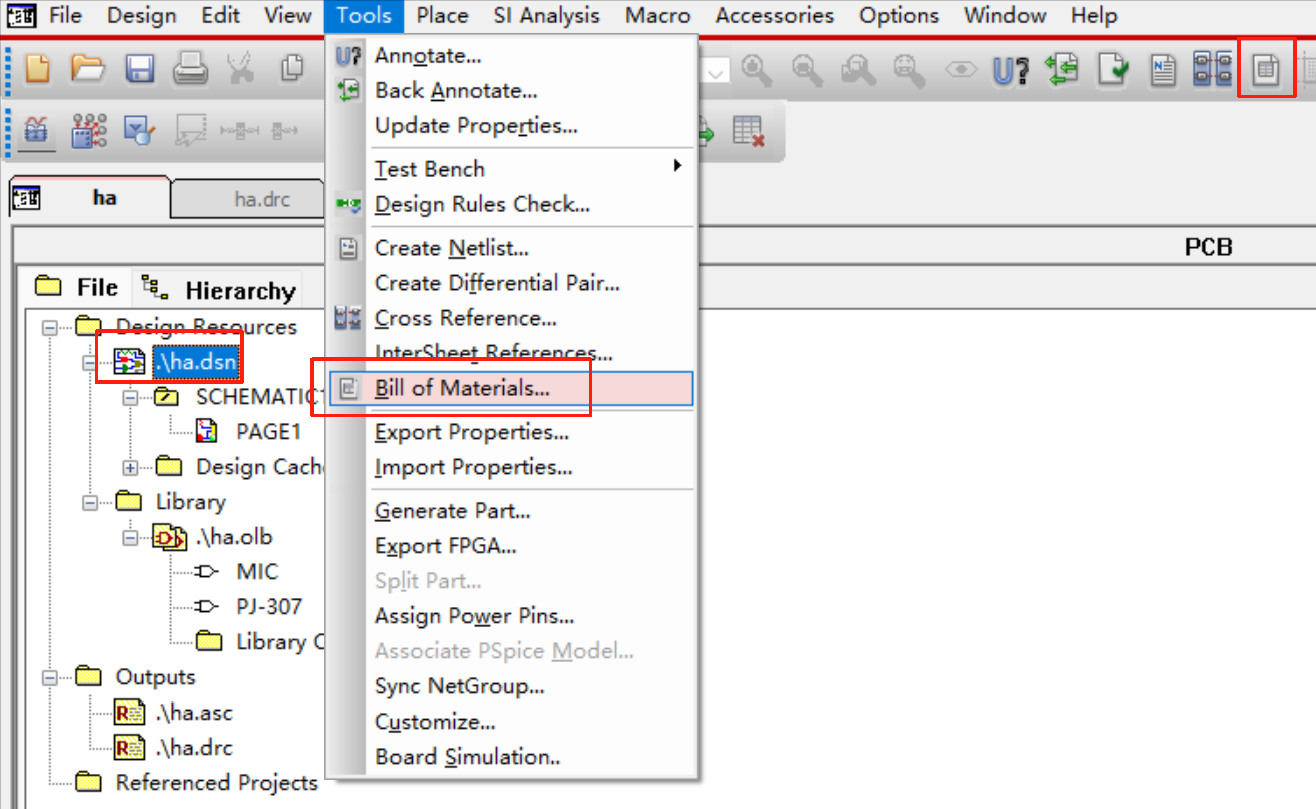
一般都选默认设置,然后记得勾选 Open in Excel。
七、补充说明
本节补充一些日常设计中容易忽略但十分实用的操作和问题排查方法,帮助读者更顺畅地完成后续设计工作。
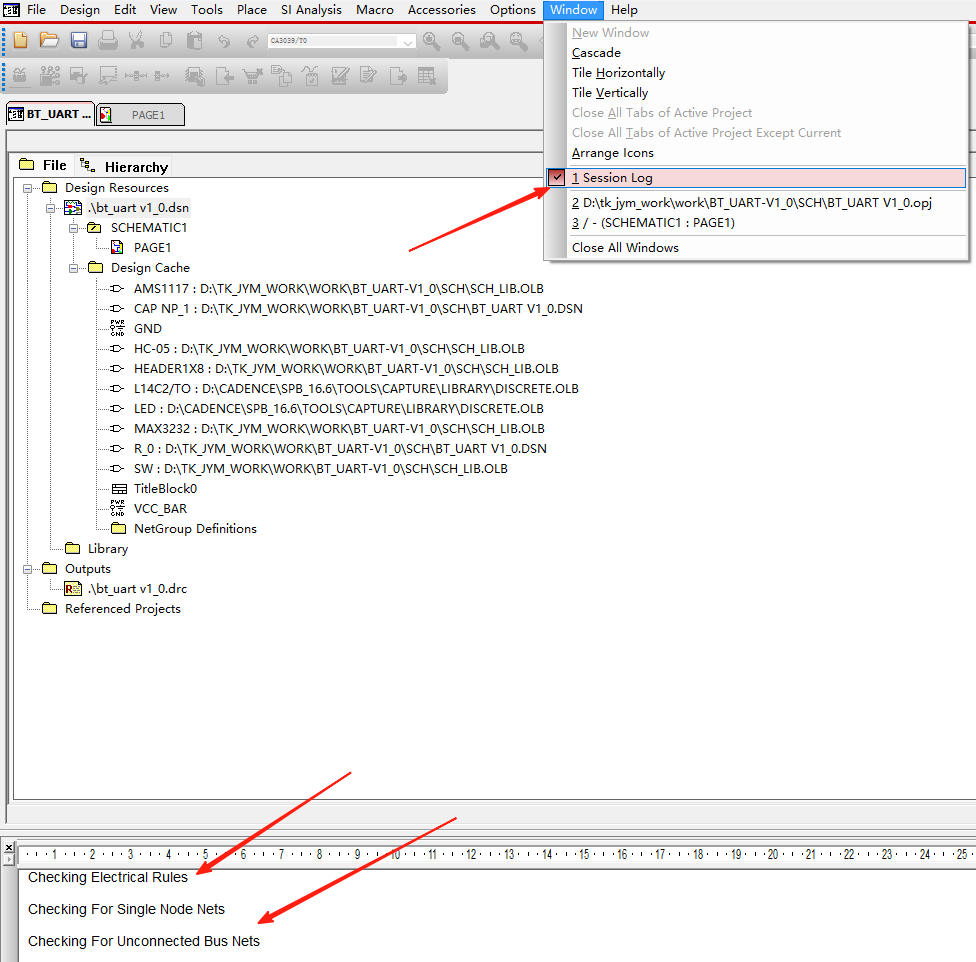
1. 调出行为工具栏
一些 DRC 报错和 BOM 表导出的行为都会在这里显示。
2. 常见问题排查
当原理图出现异常时,建议按照以下顺序进行排查:
- 先运行 DRC,检查是否存在未连接管脚、单端网络或重复网络名。
- 确认元器件是否都正确绑定了 PCB Footprint。
- 检查电源符号和地符号的 Name 是否一致,避免电气网络未正确连接。
- 修改元件库后,及时更新原理图,避免库与原理图不一致导致报错。
本文参考以及引用的文章链接

AtomGit 是由开放原子开源基金会联合 CSDN 等生态伙伴共同推出的新一代开源与人工智能协作平台。平台坚持“开放、中立、公益”的理念,把代码托管、模型共享、数据集托管、智能体开发体验和算力服务整合在一起,为开发者提供从开发、训练到部署的一站式体验。
更多推荐


 62
62 0
0- 0


 已为社区贡献2条内容

所有评论(0)