树莓派(Raspberry Pi )4B/5系统超级详细安装烧录教程(附国内镜像下载方法)
烧录软件Imager下载与配置
下载
首先树莓派官网下载Imager烧录软件,地址:https://www.raspberrypi.com/software/
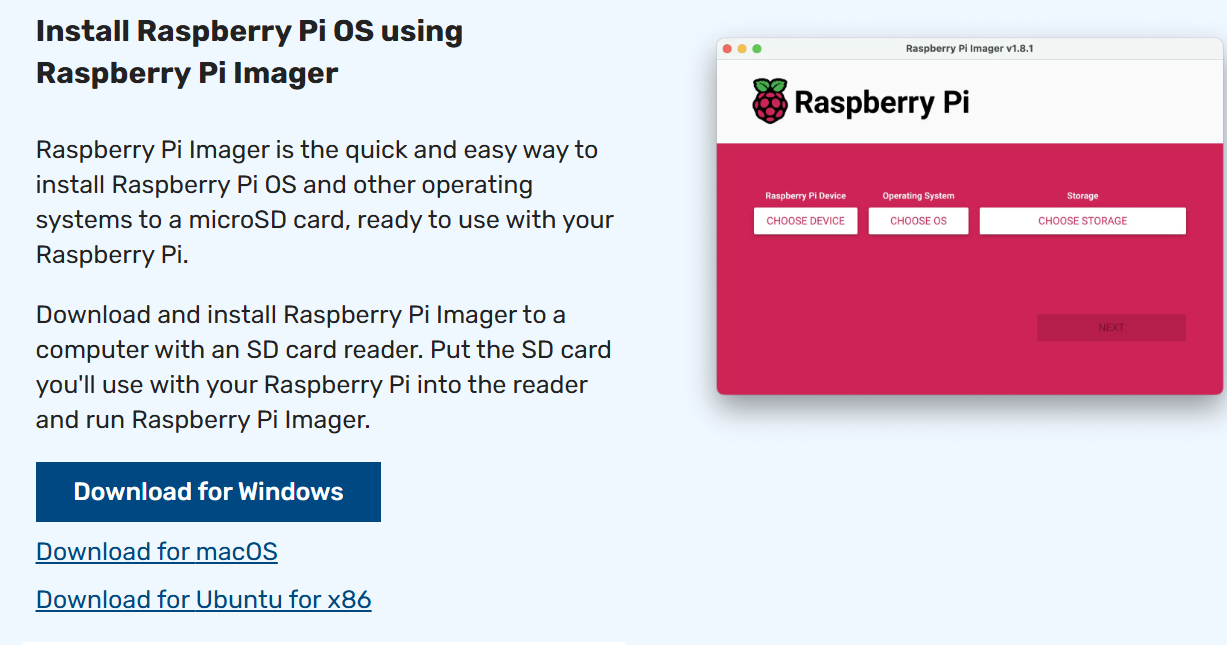
根据win/mac/linux系统按需下载,安装好的界面如下: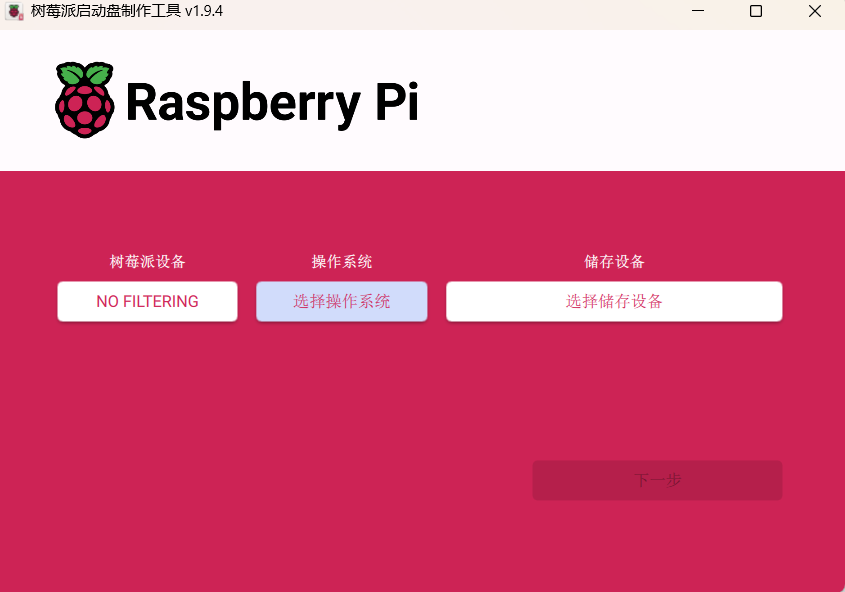
共有3个选项,树莓派设备按具体型号选择: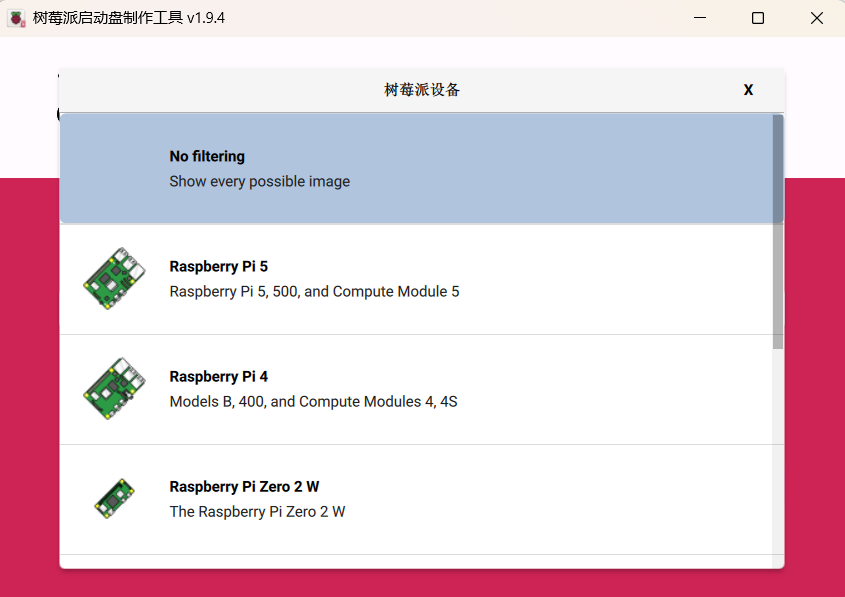
操作系统选项,选最后一个使用自定义镜像(选择接下来我们通过国内镜像源要下载的img镜像):
如果不是新的SD卡,需要格式化可以先选倒数第二个选项格式化一下。
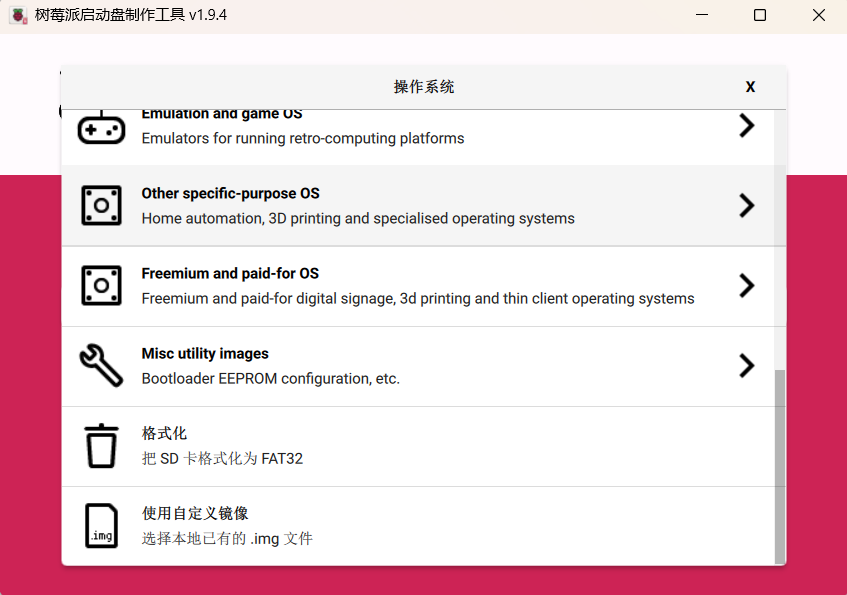
存储设备选项,选择待装系统的SD卡: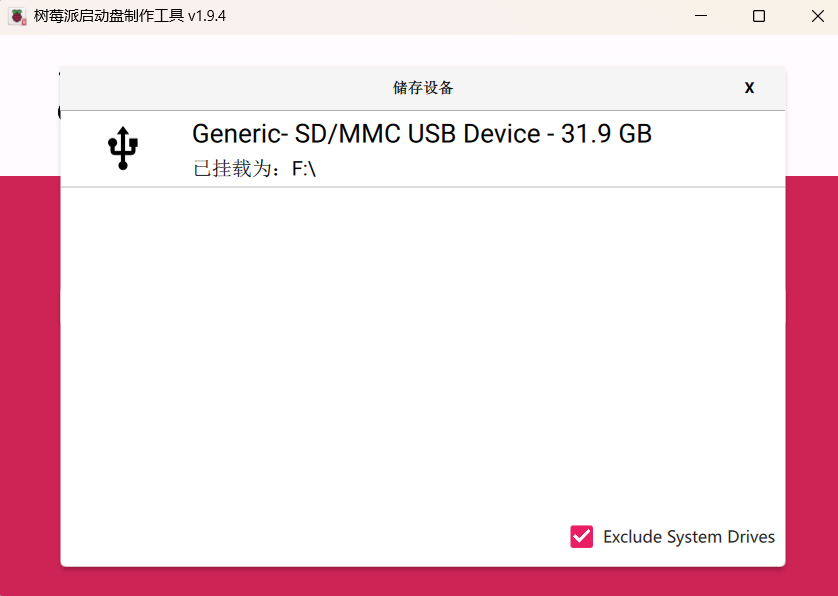
配置
烧录器主界面3个选项选择好之后,点击下一步: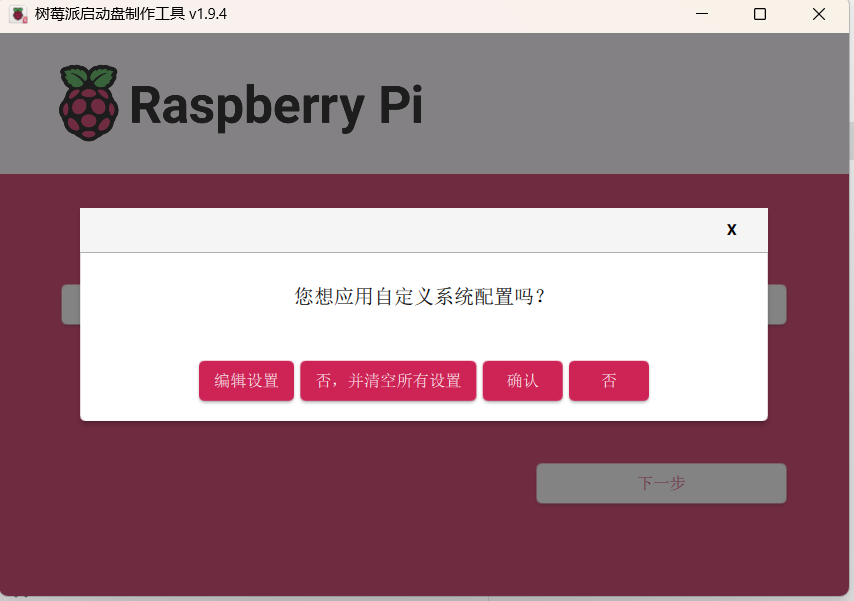
选择编辑设置:
第一个选项通用:依次设置主机名、用户名和密码、wifi名称和密码、wifi区域(国内选CN)、时区(国内按图设置行)、键盘布局(一般US)
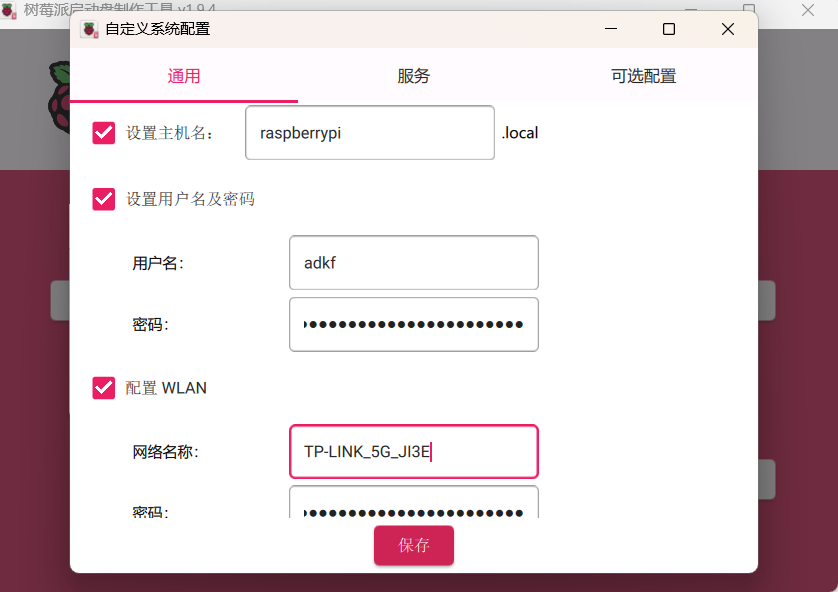
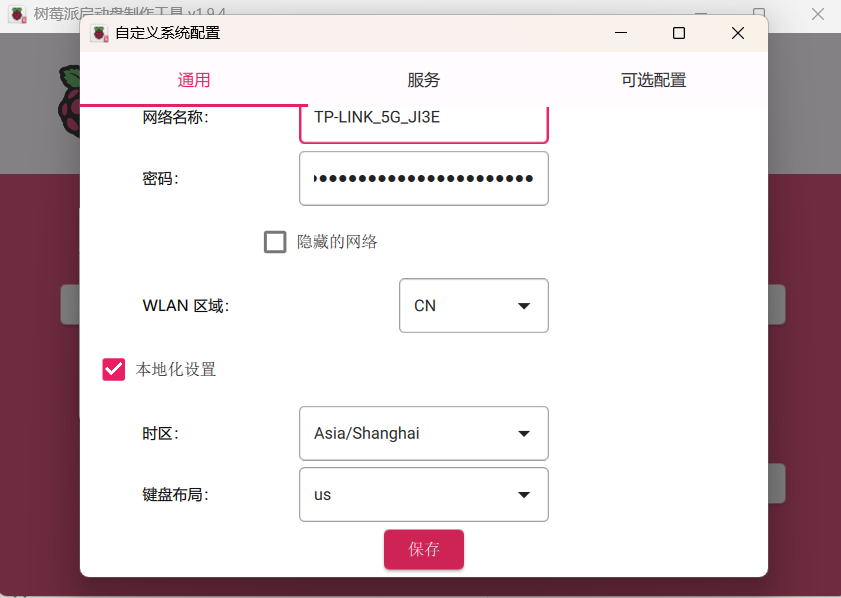
第二个选项服务:需要ssh登录一定要选择开启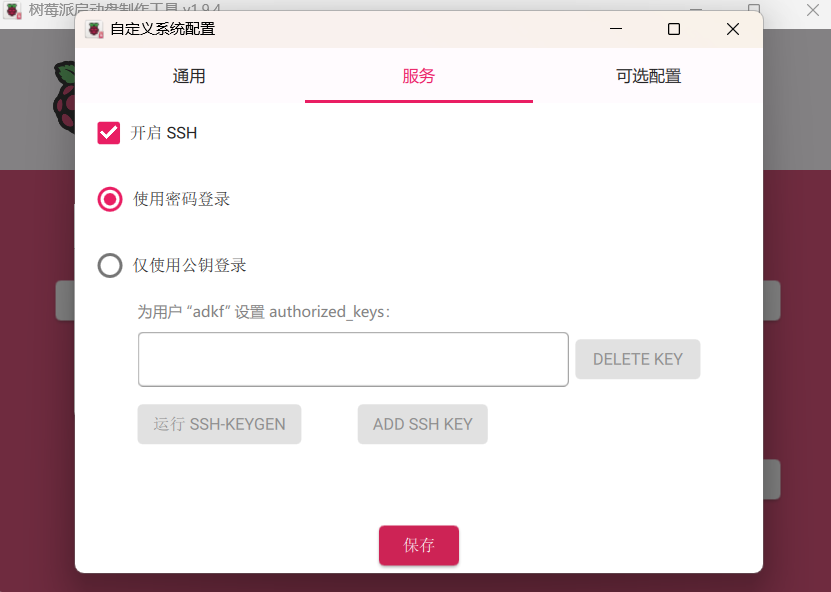
第三个选项:默认设置就行,选好点击保存,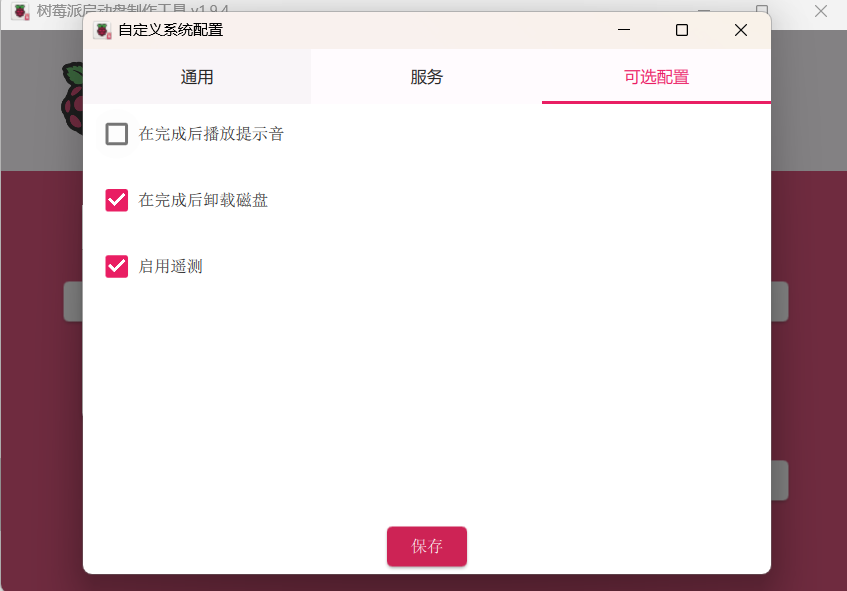
点击确认继续: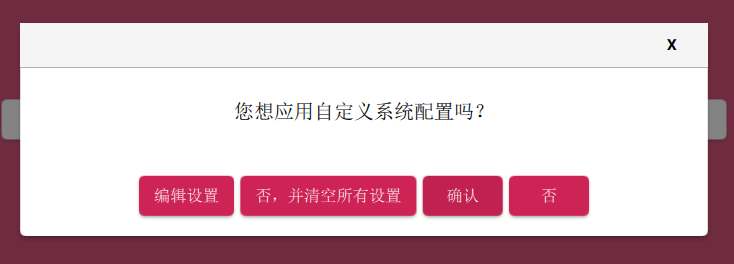
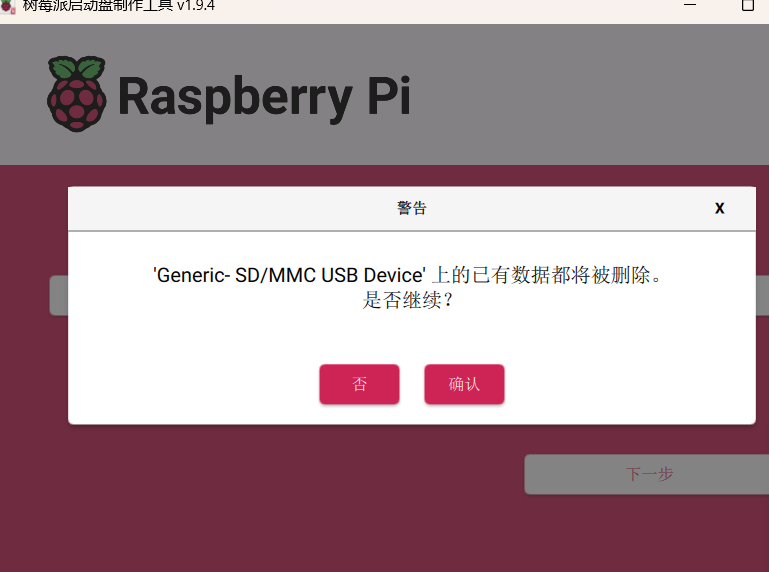
国内镜像源下载
由于树莓派官网下载比较慢,所以先用国内镜像源下载好os系统。
清华镜像源地址:https://mirrors.tuna.tsinghua.edu.cn/raspbian-images/
笔者下载的是带桌面的常规版本,详细目录:Index of /raspbian-images/raspios_armhf/images/raspios_armhf-2025-05-07/
下载该文件2025-05-06-raspios-bookworm-armhf.img.xz,大小1.1 GiB,然后用rar解压软件解压得到img镜像文件。
SSH连接准备
电脑桌面新建一个txt文件,然后改名为ssh文件,不要有任何后缀,打开bootfs盘,把ssh文件复制进去,之后弹出U盘即可。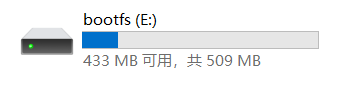
具体教程另开一贴

AtomGit 是由开放原子开源基金会联合 CSDN 等生态伙伴共同推出的新一代开源与人工智能协作平台。平台坚持“开放、中立、公益”的理念,把代码托管、模型共享、数据集托管、智能体开发体验和算力服务整合在一起,为开发者提供从开发、训练到部署的一站式体验。
更多推荐


 10
10 0
0- 0


 已为社区贡献1条内容

所有评论(0)