【电气开发】[绘图] EPLAN入门使用学习
软件名:EPLAN Electric P8 - Professional (x64)
版本:2.9
1.新建项目
1.1创建新项目
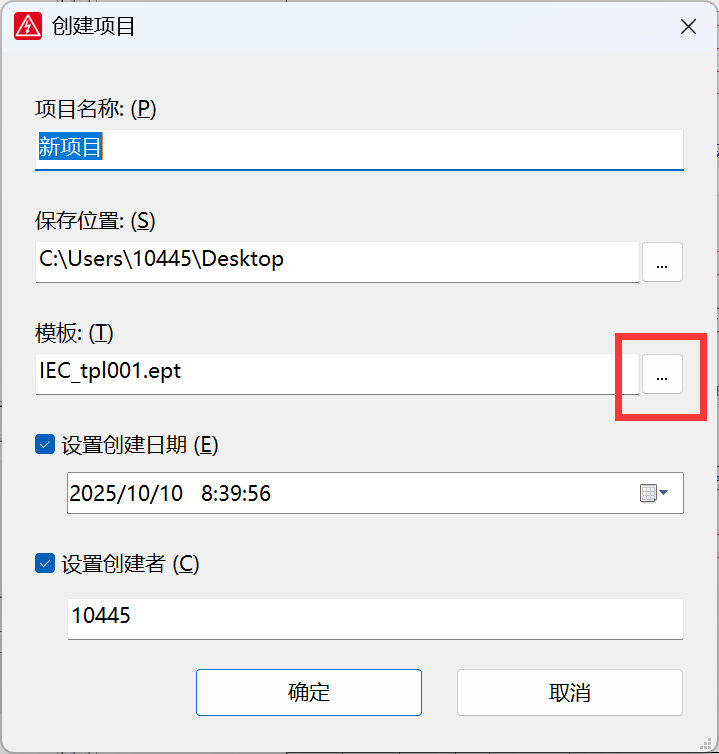
选择新建项目,在弹出的【创建项目】页面的【模板】栏中,点击右侧【…】按钮,可看到如下信息:
模板扩展文件名为 *.emp,常用模板信息如下:
- GB_:中华人民共和国国家标准
- GOST_:俄罗斯强制认证标准
- IEC_:国际电工委员会标准
- NFPA_:美国国家消防协会标准
一般使用自己创建的项目模板/公司的模板,如果第一次创建模板可以使用IEC_TPL001
项目模板的创建
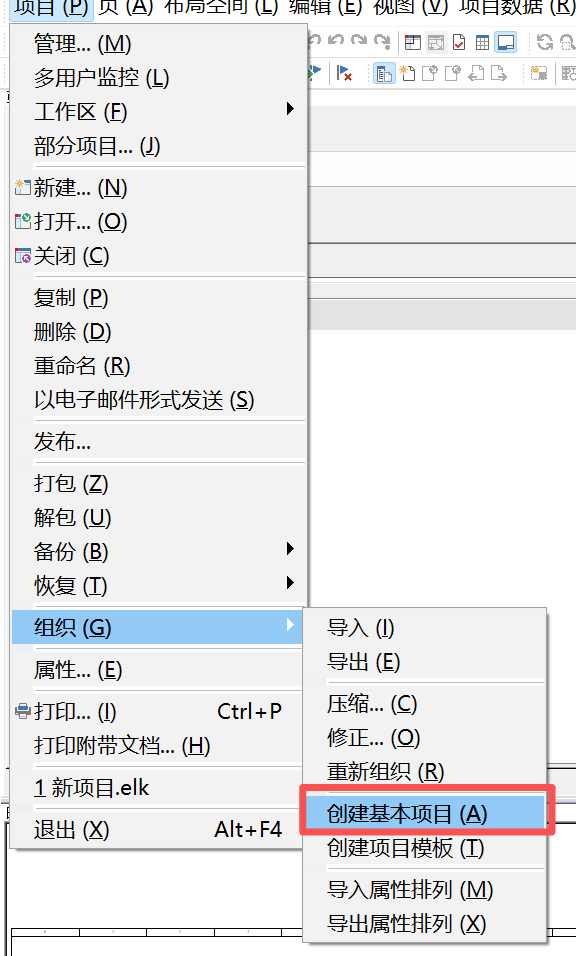
1.2编辑属性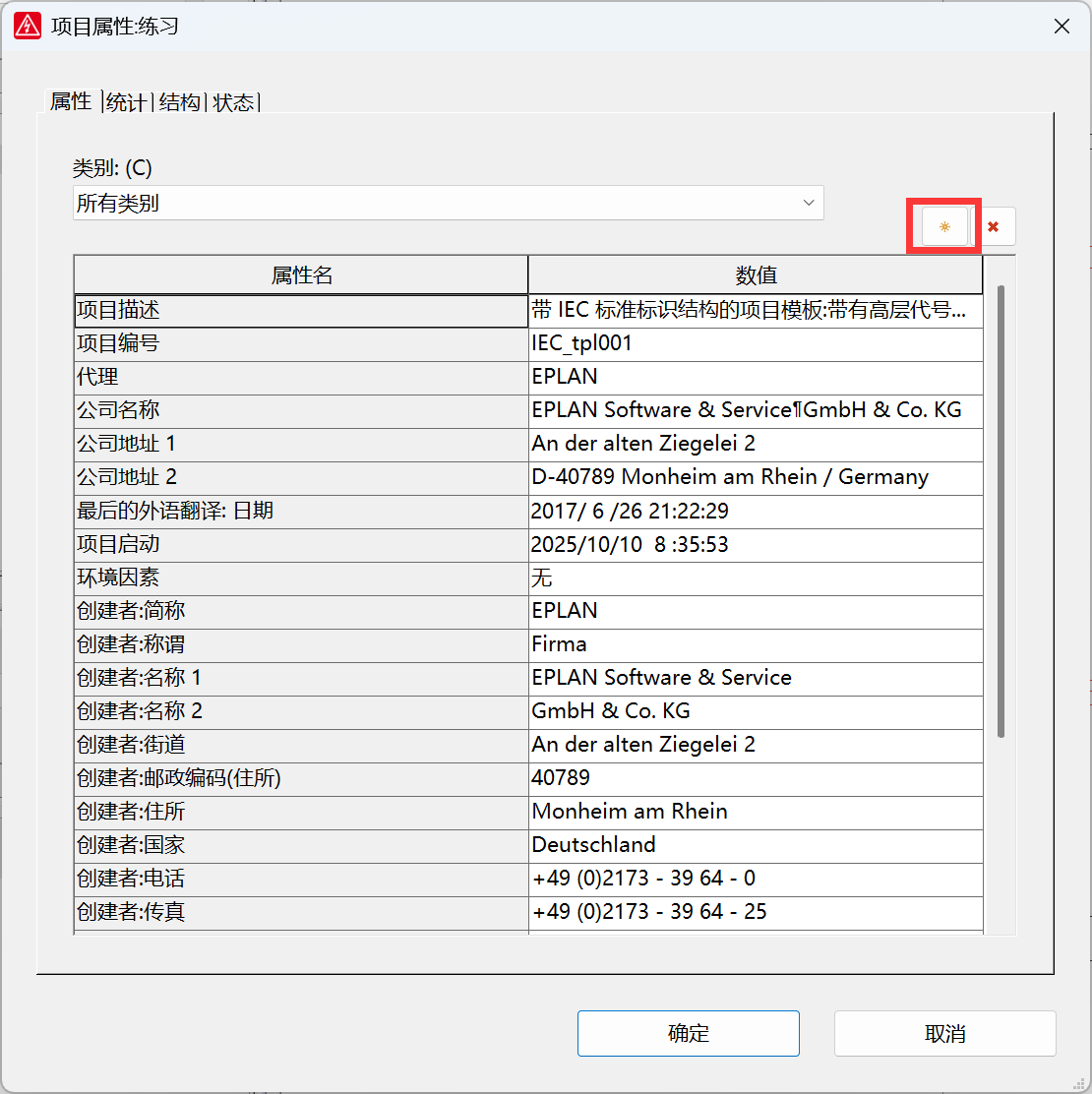
可以根据项目需要新建选择新属性添加。
注意页导航器中的筛选器要选择“未激活”,否则封页将不会在页导航器中显示
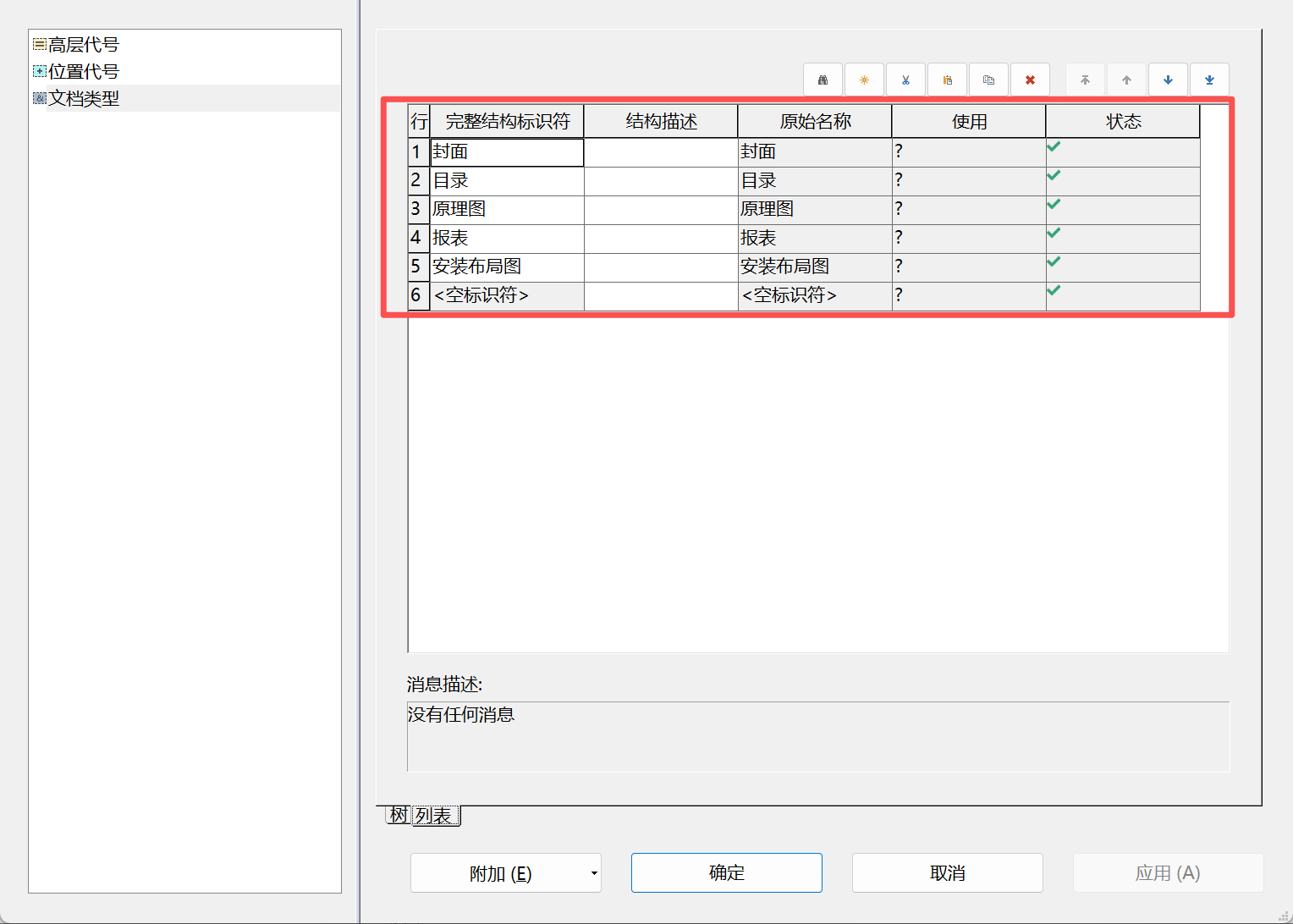
1.3设置结构
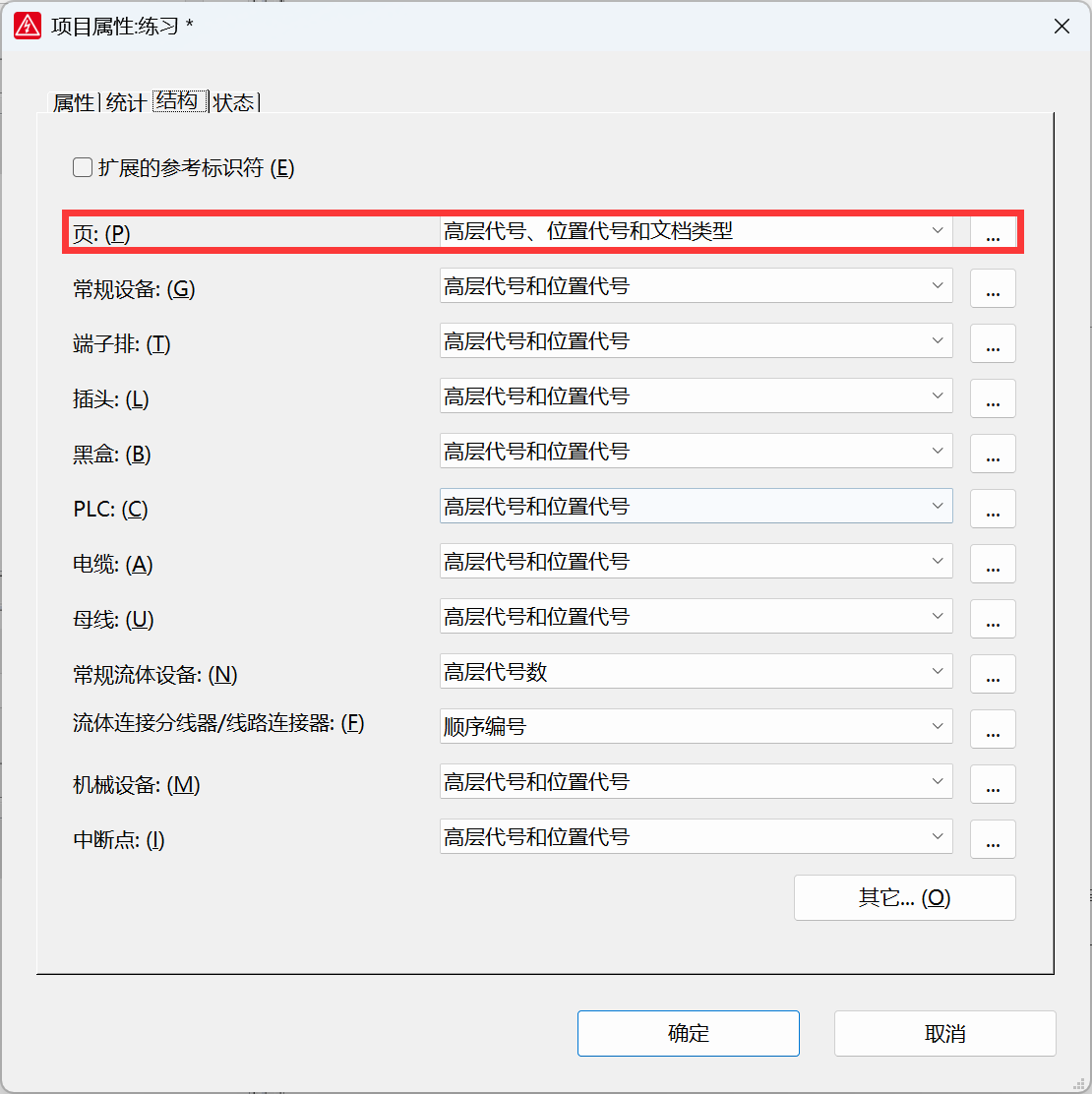
将页结构设置为高层代号+位置代号+文档类型
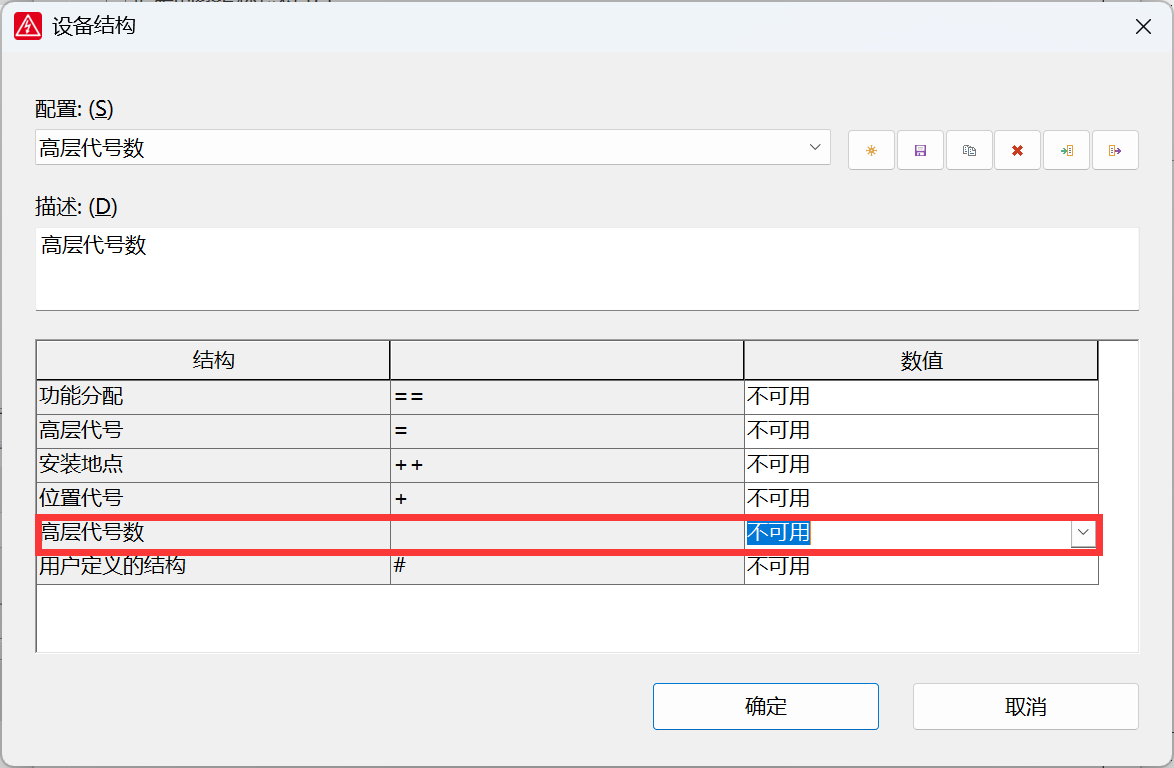
将常规流体设备高层代号数设置为不可用
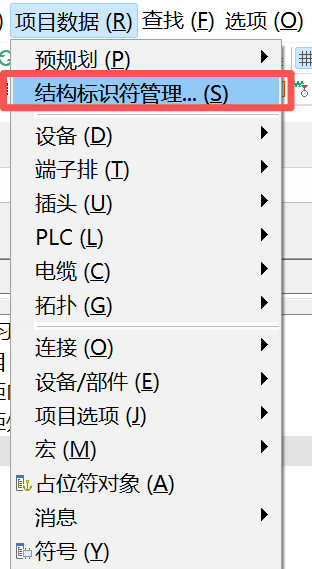
可以配置当前项目的标识符,新建页面时可以直接选择
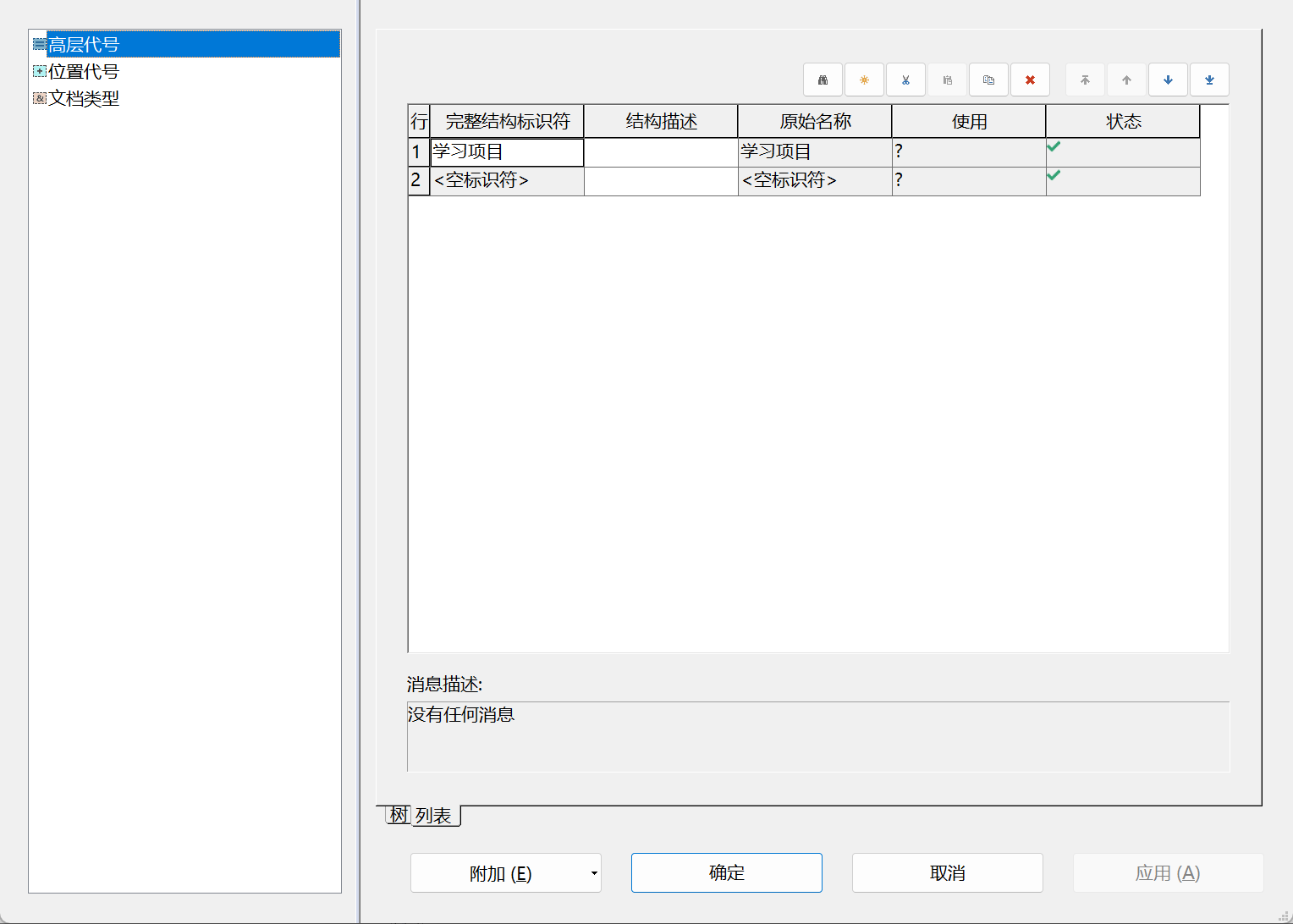
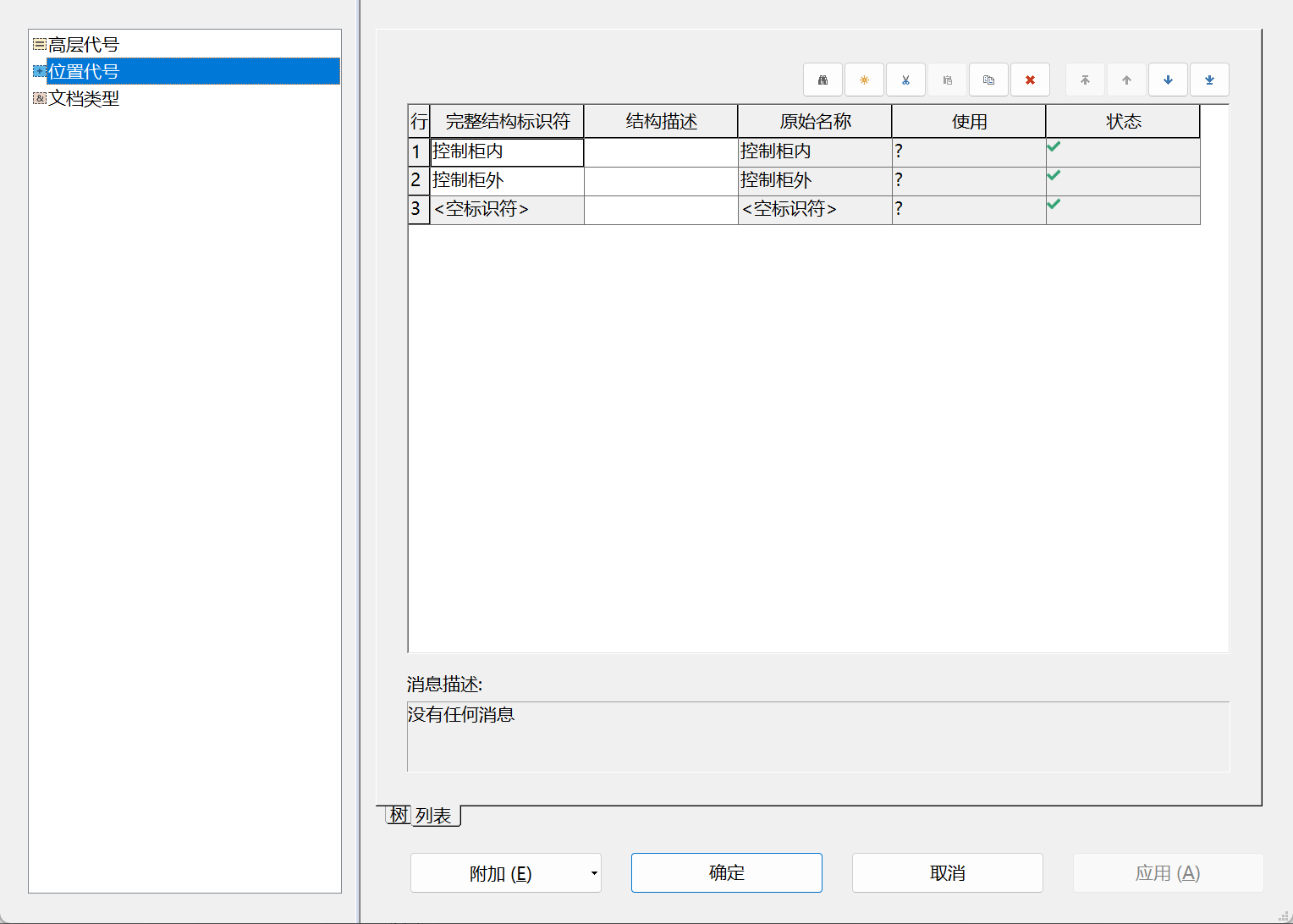
1.4页面创建
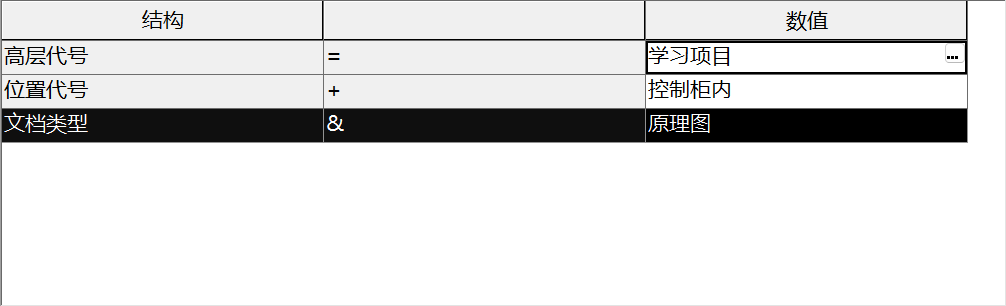
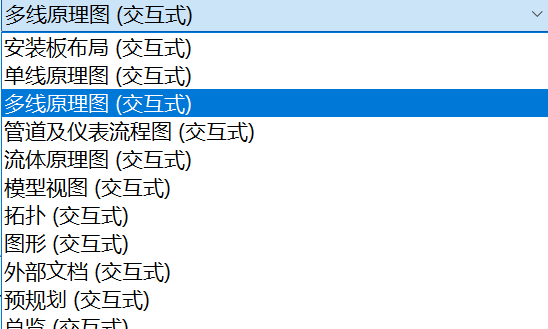
直接选择预设好的项目的标识符
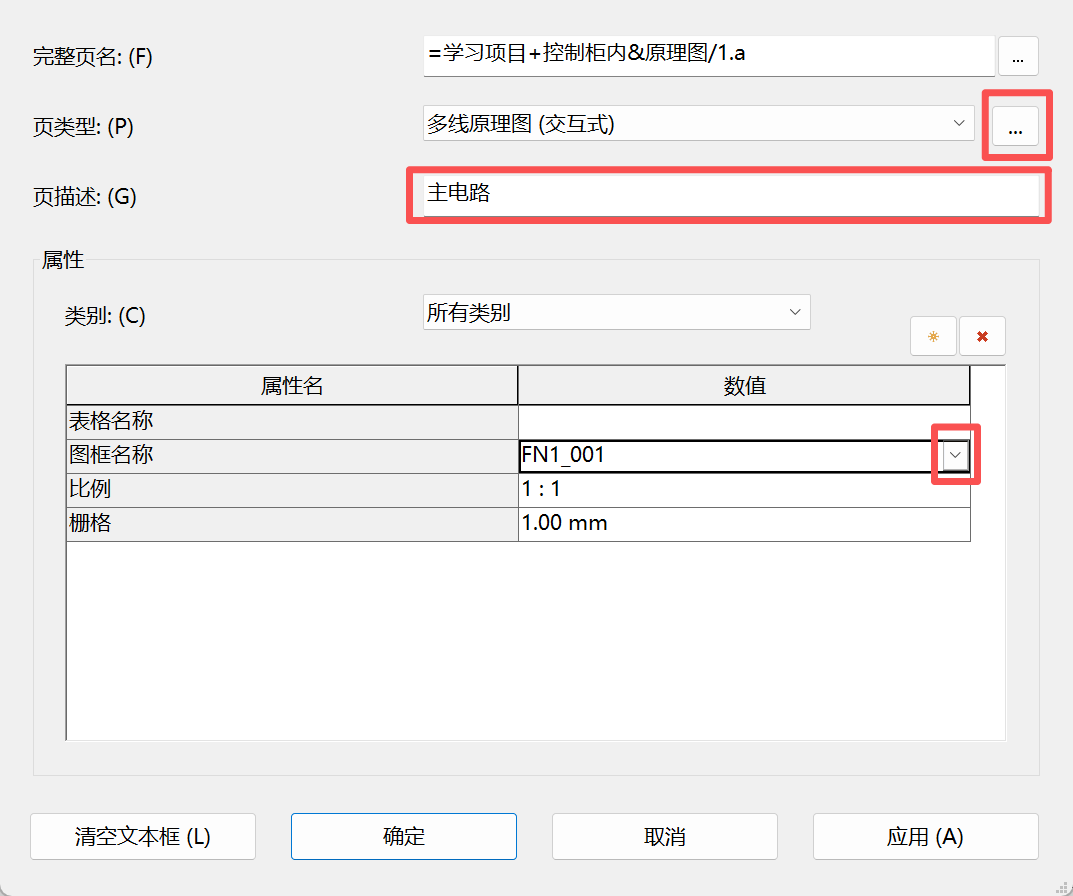
1.5图框创建
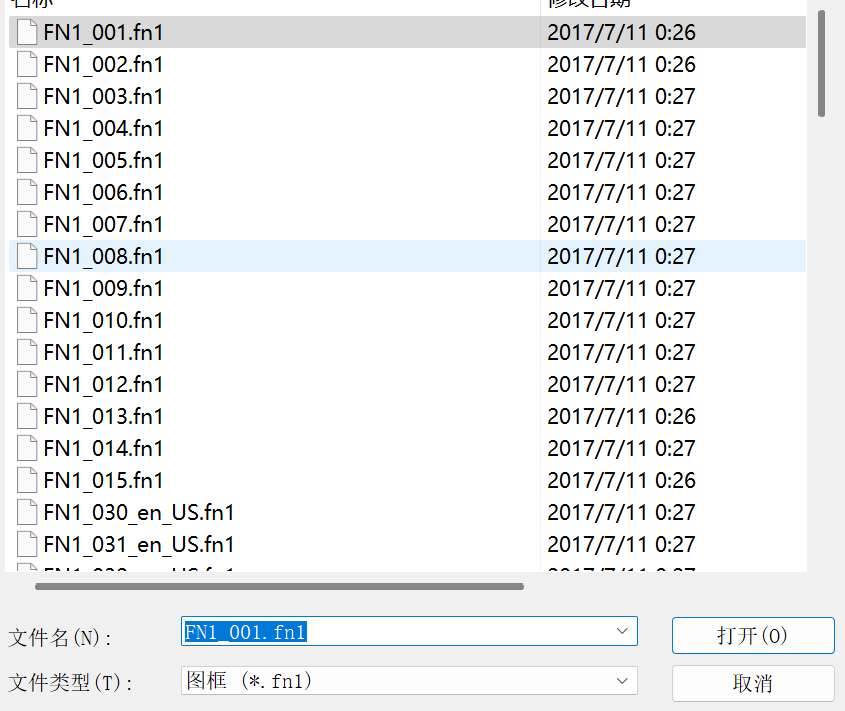
可以选择自定义图框
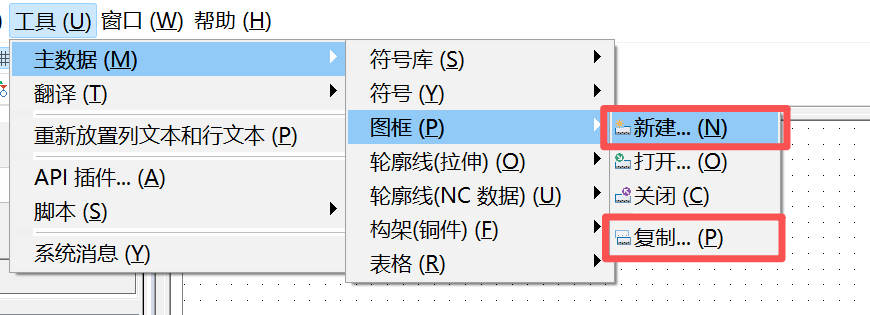
可以选择新建或者在当前模板上复制修改
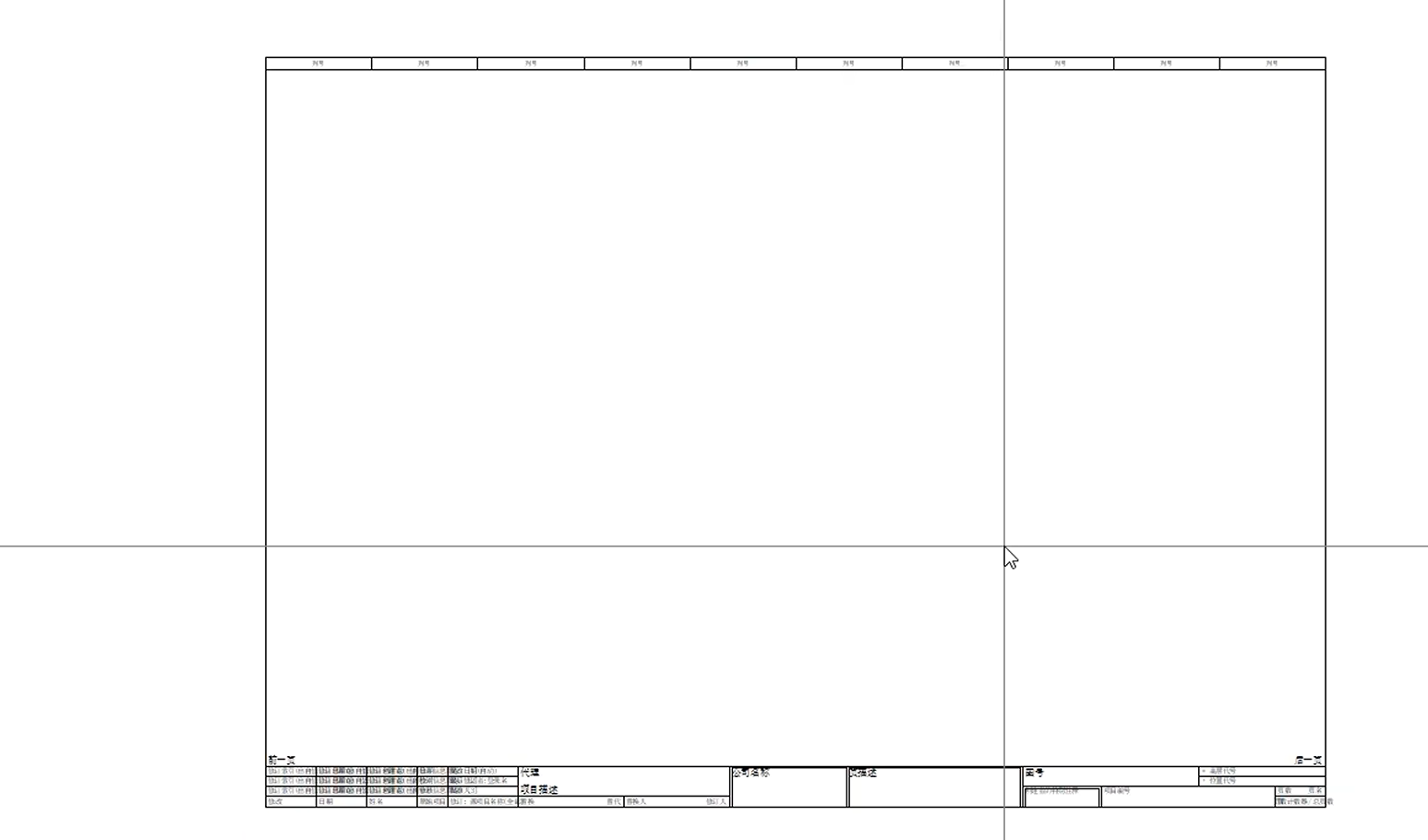
对图框进行自定义修改
1.6个人部件库创建
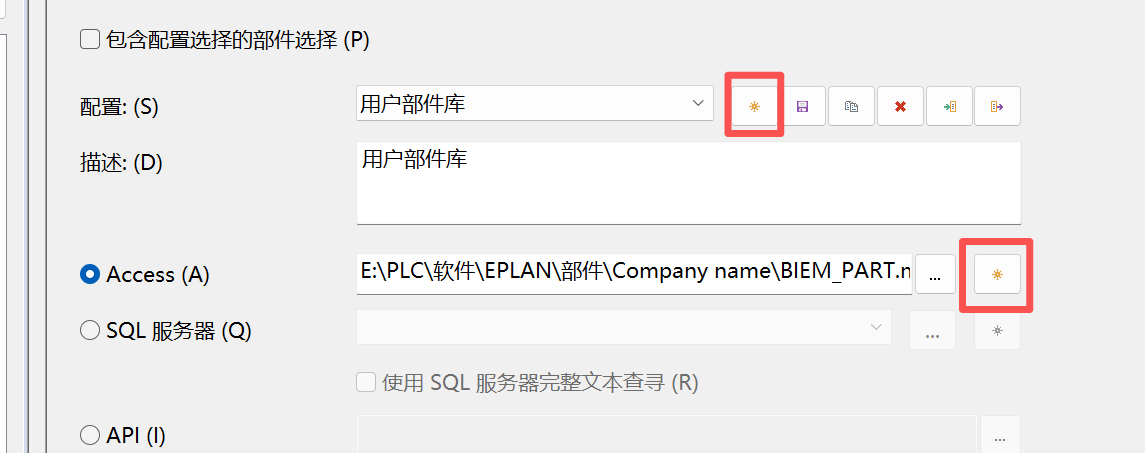
1.新建部件库
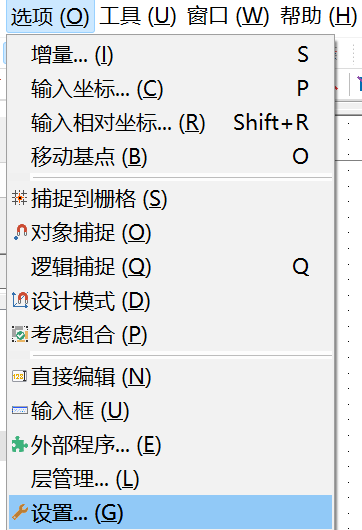
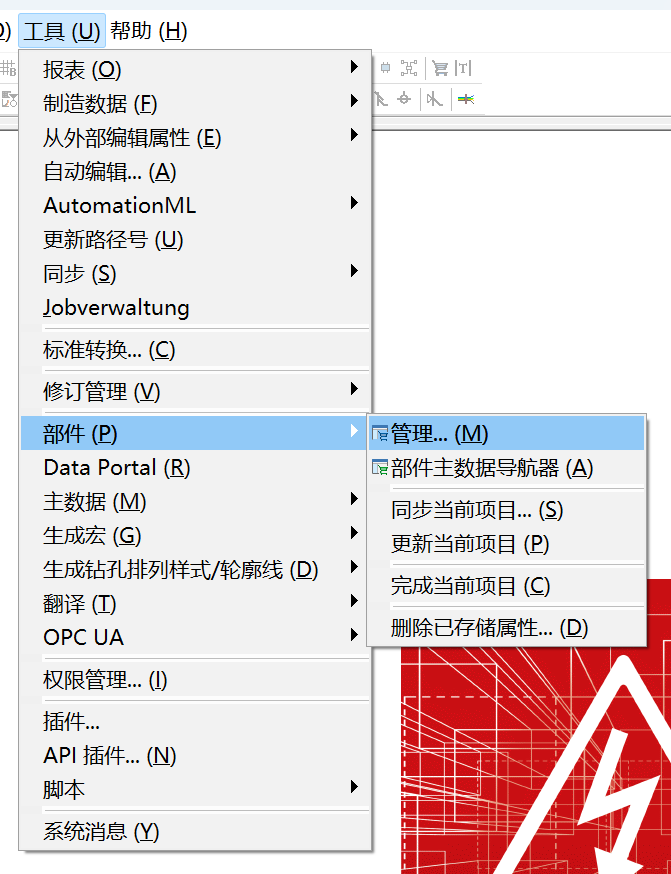
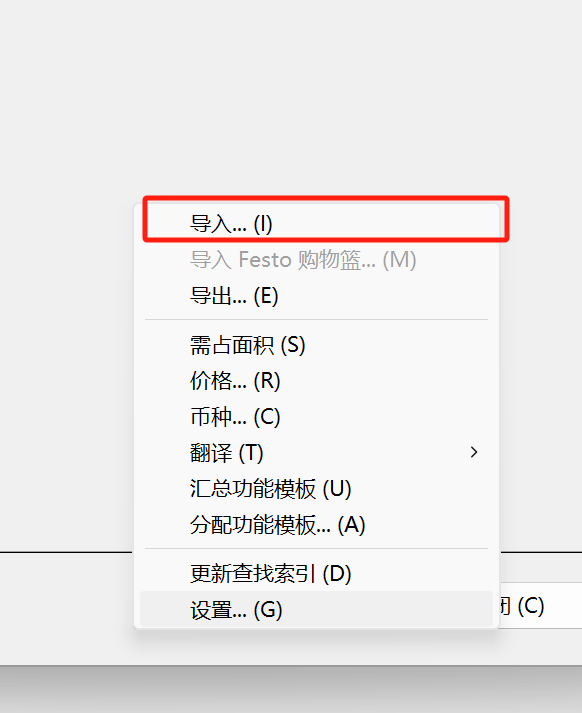
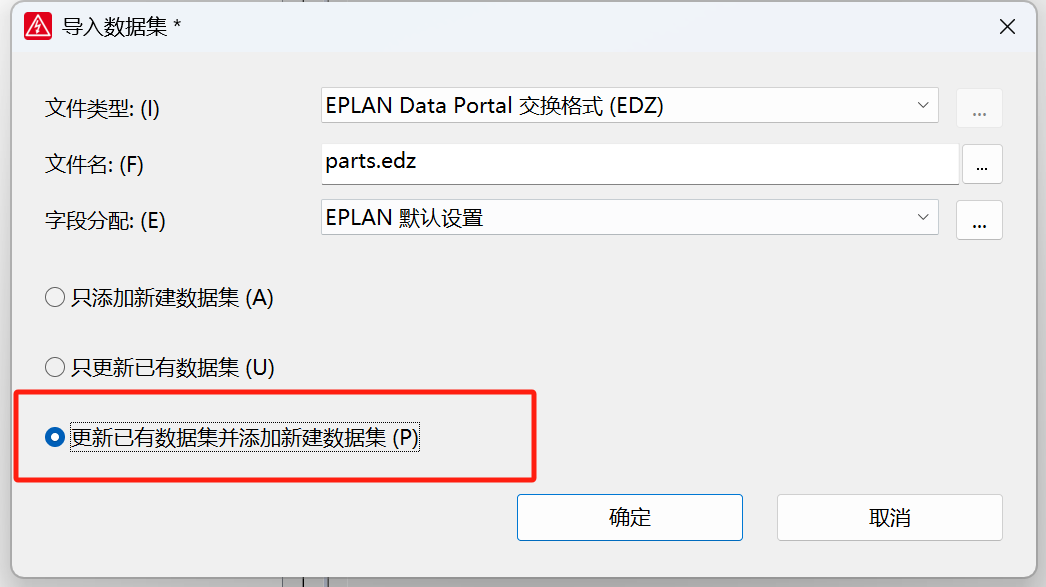
2.导入部件
3.部件生成
1) 在原理图中,绘制黑盒并定义保存为窗口宏;
2) 给绘制好的黑盒一个主功能并手动给一个部件型号;
3) 在原理图编辑页面,右键单击该黑色,点击【生成部件】;
4)在技术数据中选择合适的宏图形
具体其他方法参考
EPLAN教程 | 创建部件的N种方法 - 知乎
1.7新建符号与符号库
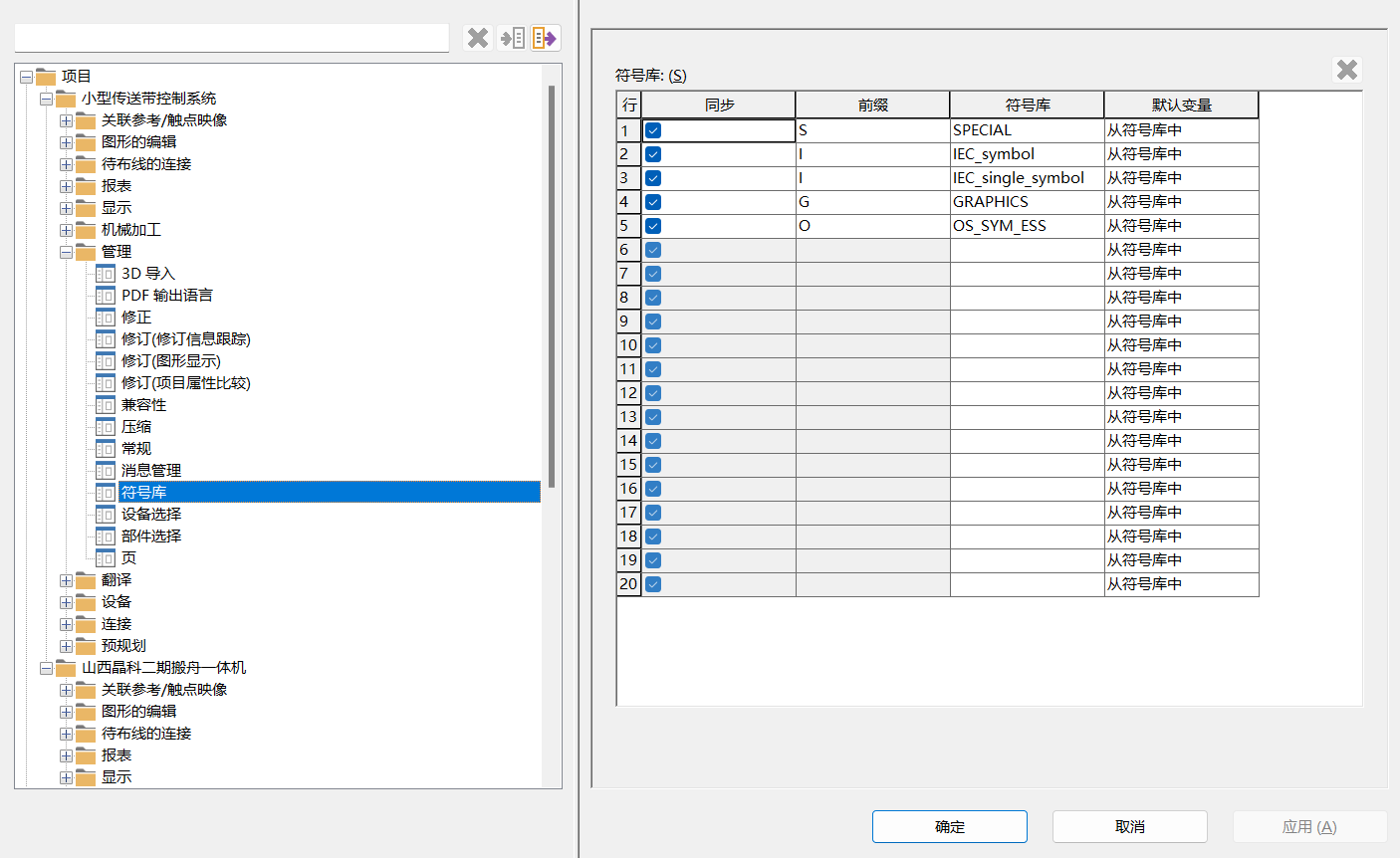
1.8其他操作
2.原理图绘制
2.1快捷键设置
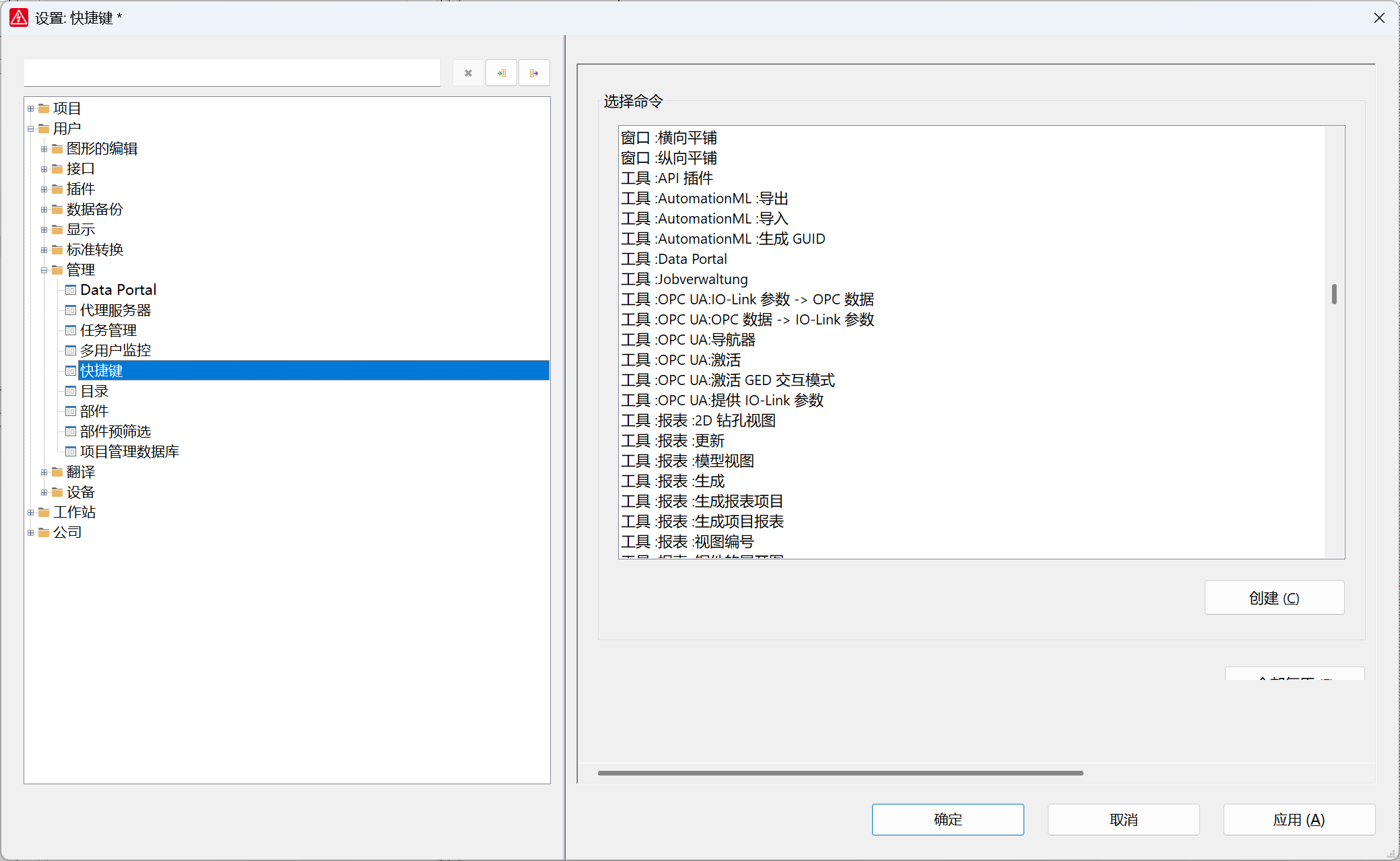
可以在设置中更改快捷键
常用快捷键:
电位连接点设置(SHIFT+1)
绘制结构盒(CTRL+F11)
插入中断点(SHIFT+F4)
路径文本(CTRL+T)
恢复工作区域(CTRL+ALT+A)
鼠标中键*2 回复原图位置
ALT+3 回复原图位置
TAB切换方向
Y:放置部件对齐操作
X:水平拖动
CTRL+1 水平对齐
CTRL+2 垂直对齐
一直按右键可以快捷连接
CTRL+R 放置后旋转
CTRL+鼠标 跳转
2.2端子排设置
新建端子排
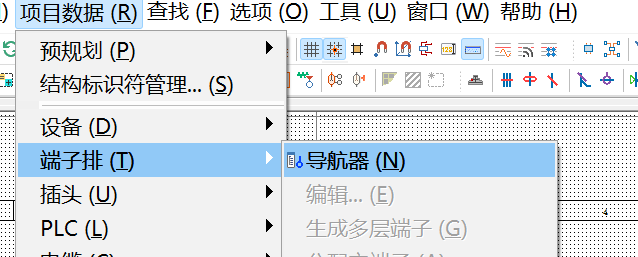
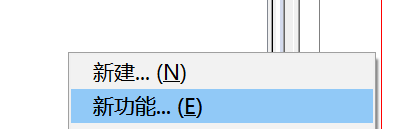
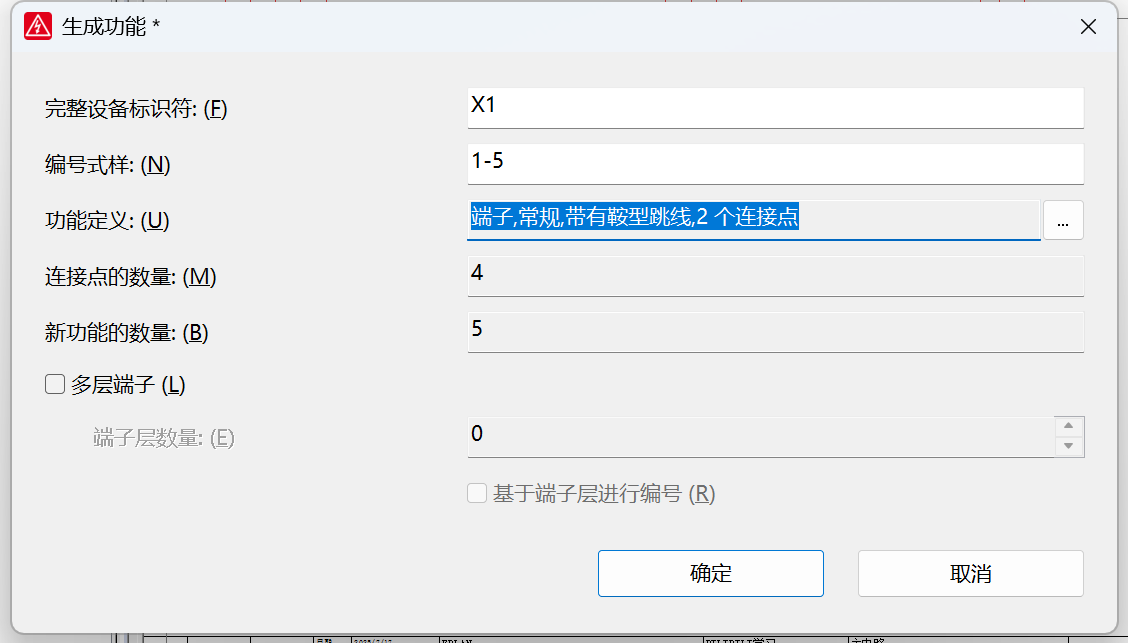
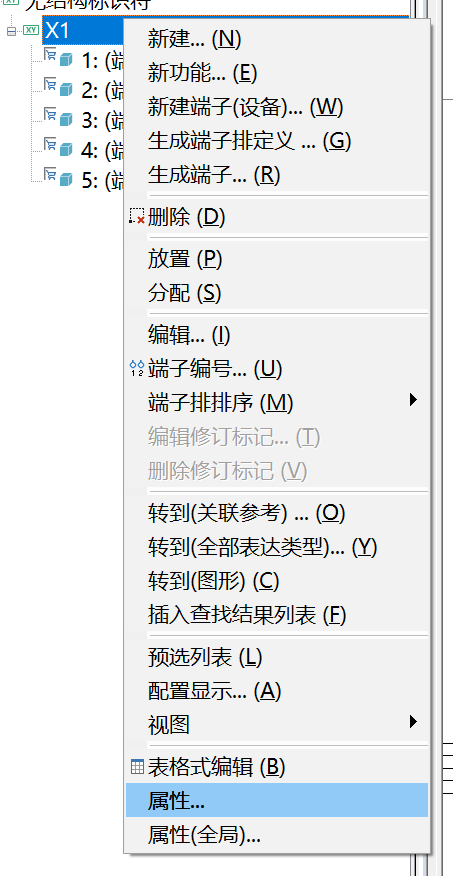
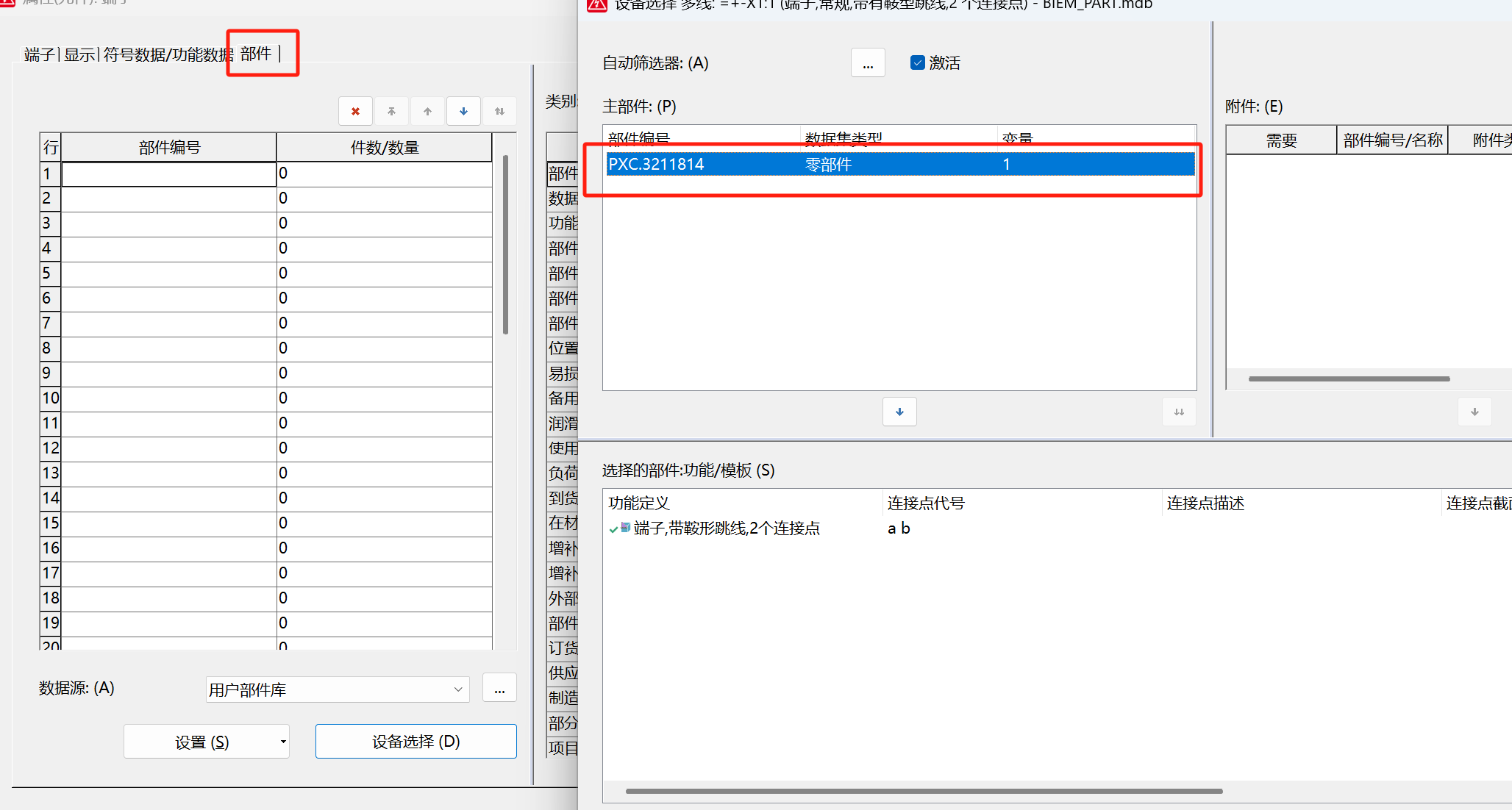
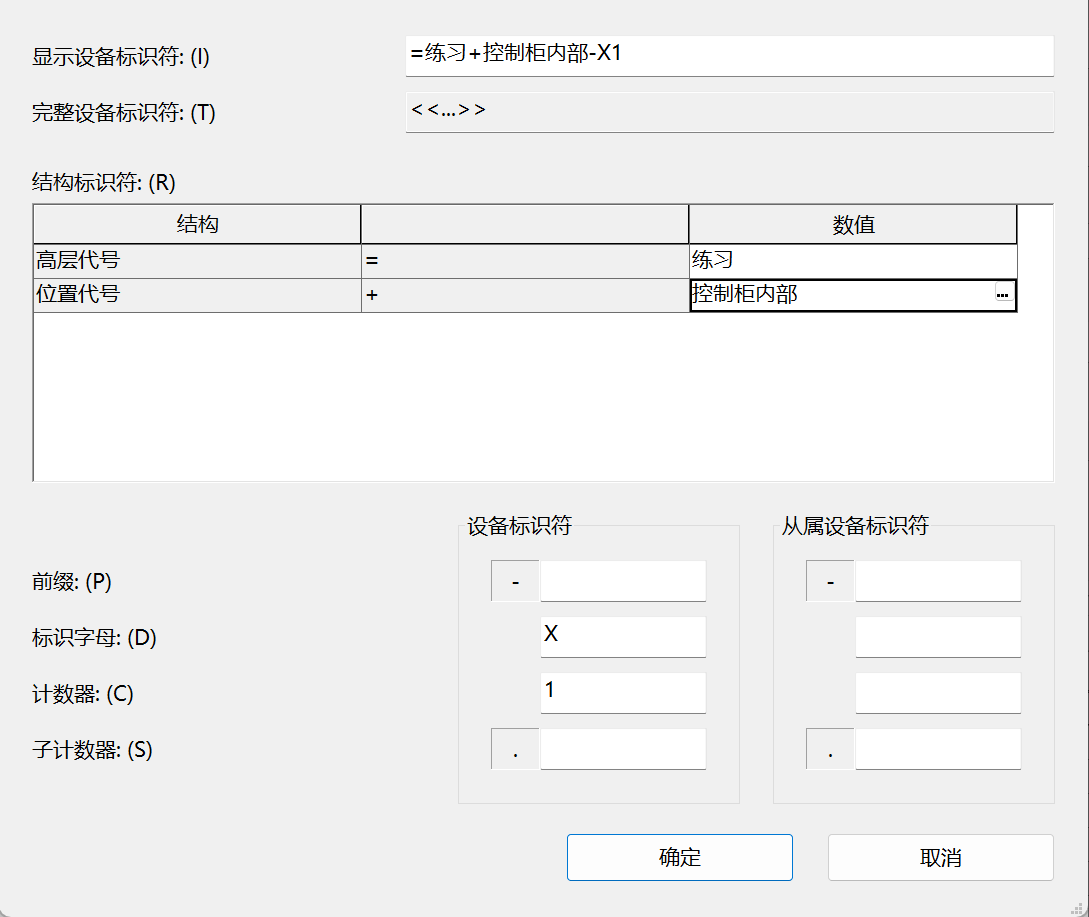
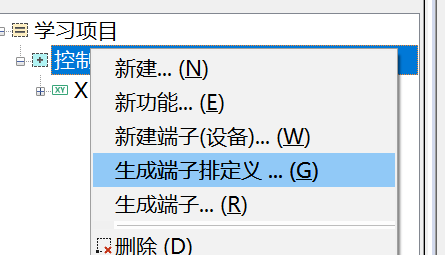
生成端子排定义
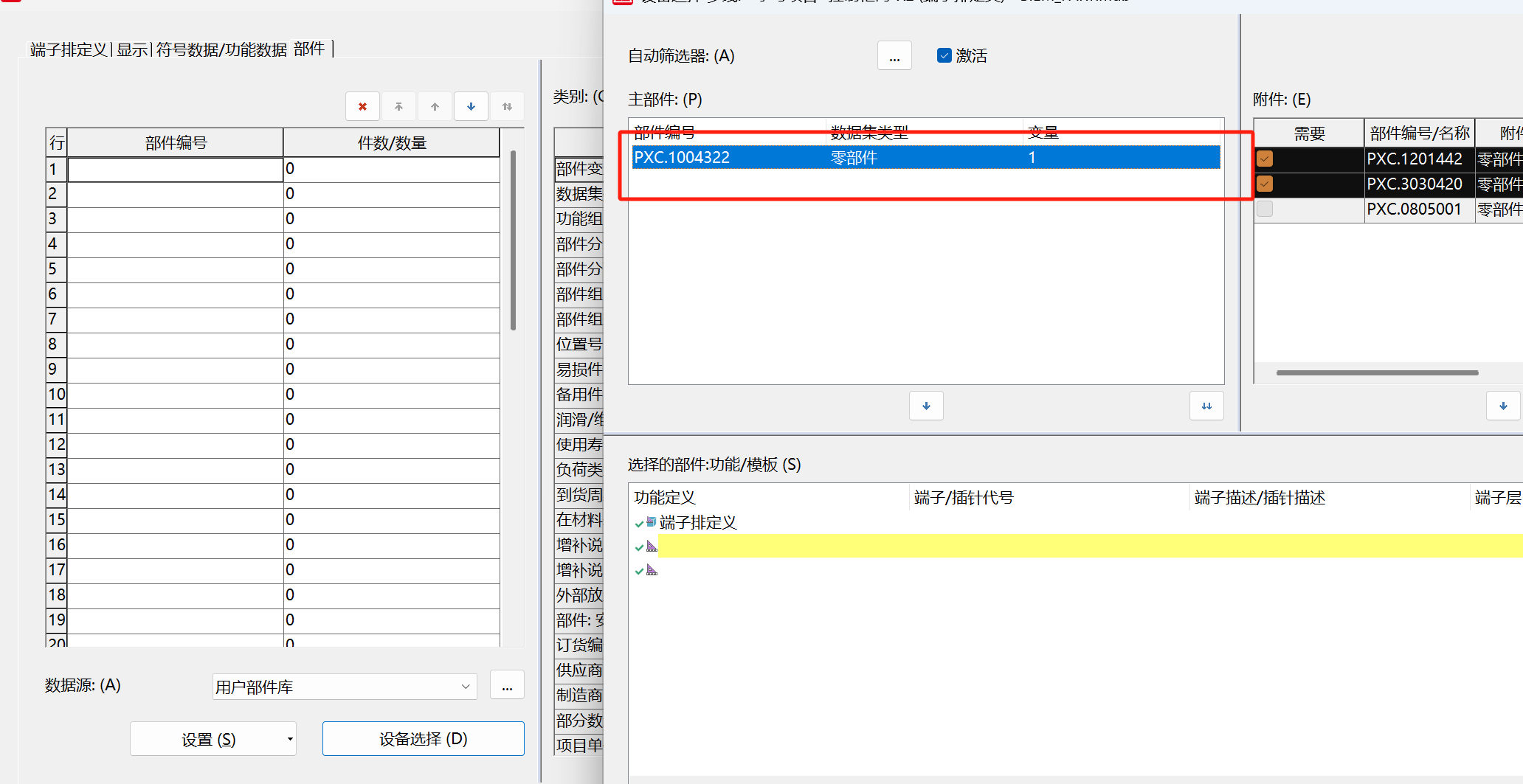
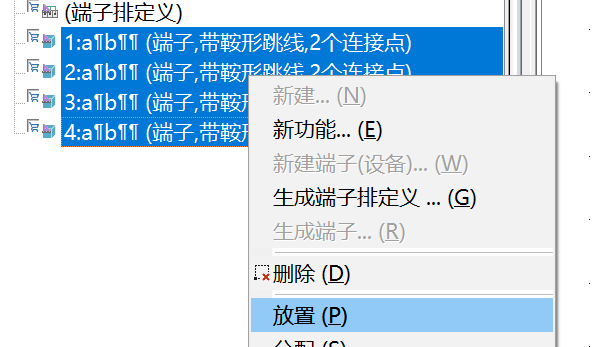
端子排放置
2.3 图型宏创建
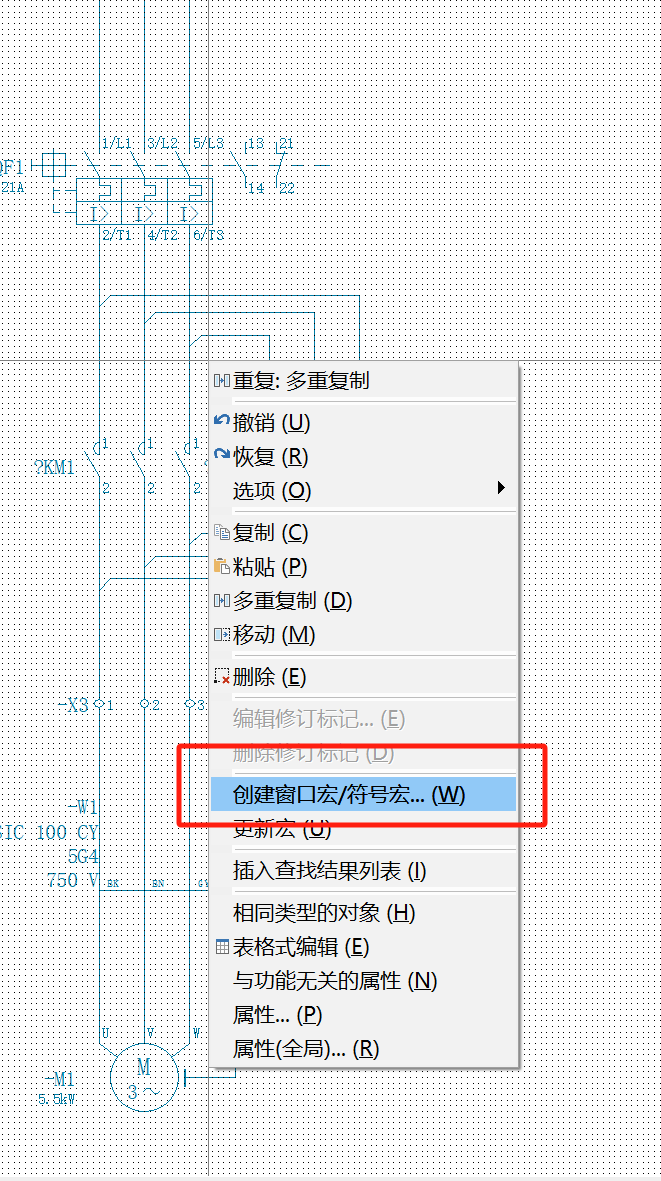
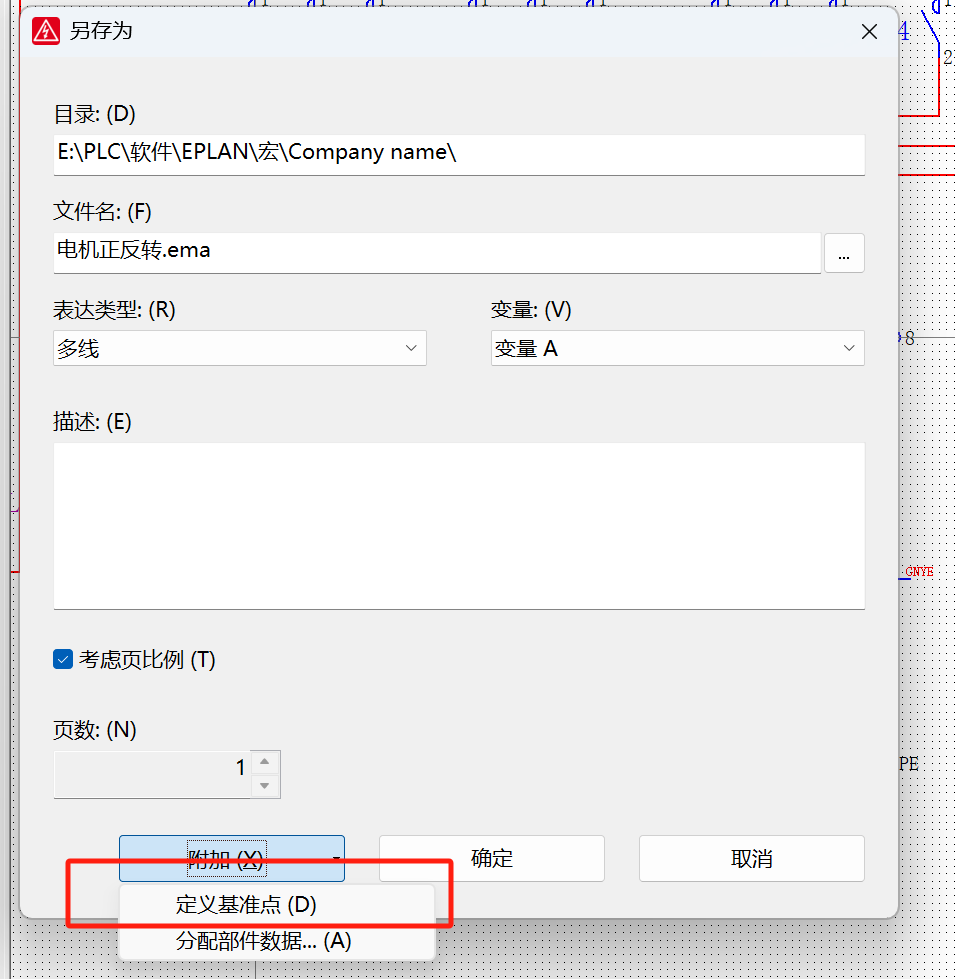
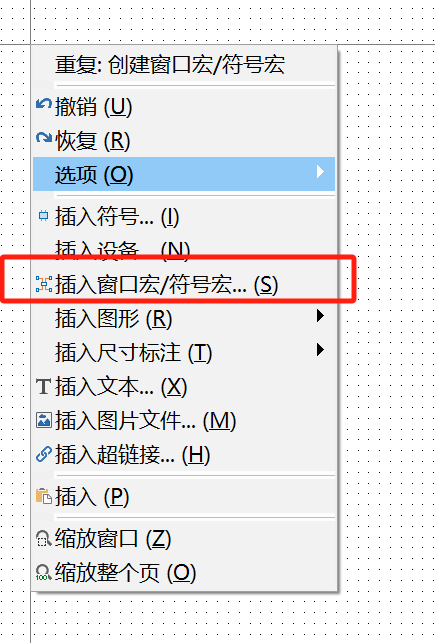
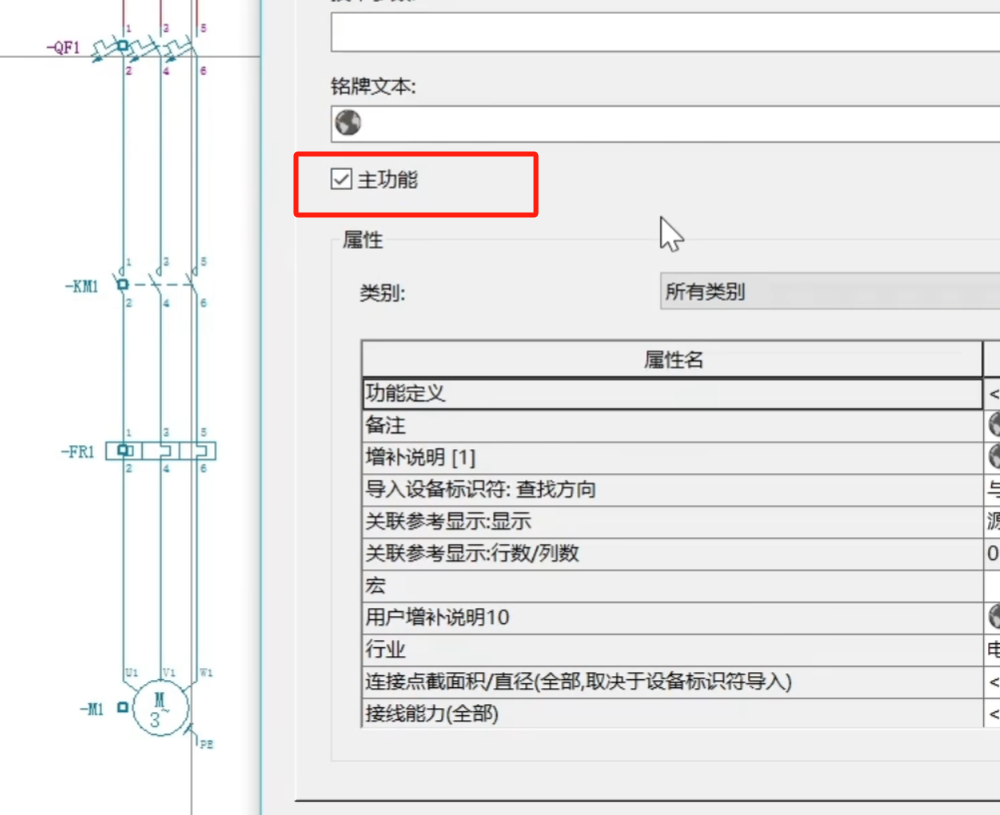
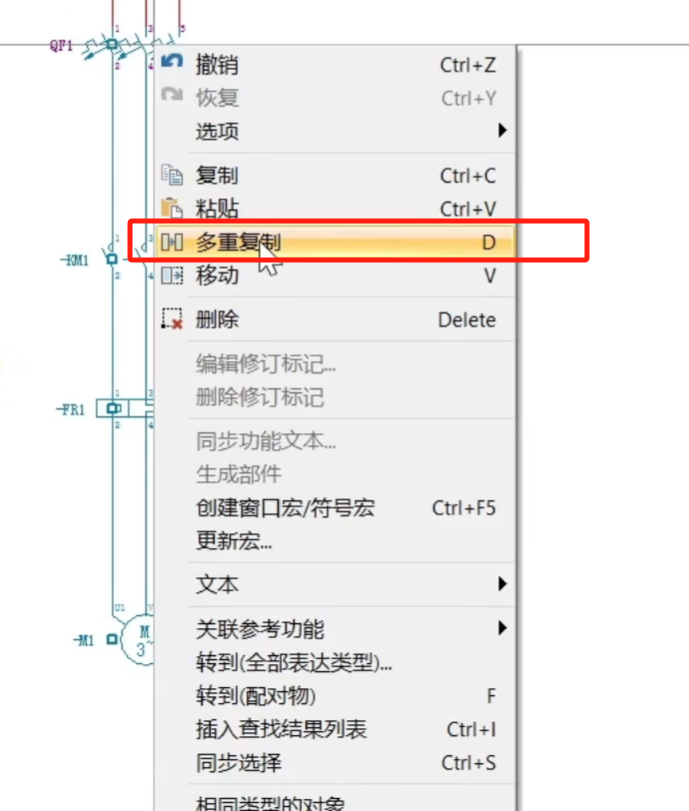
选择标记勾选为主功能+多重复制(也能实现相似功能)
2.4PLC点位放置
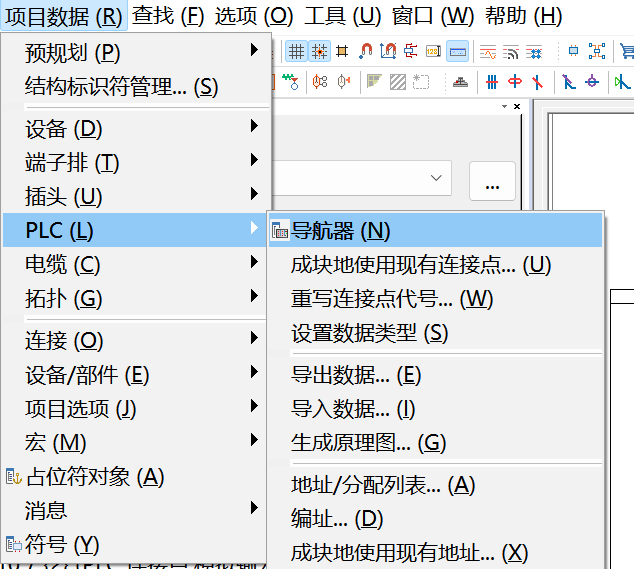
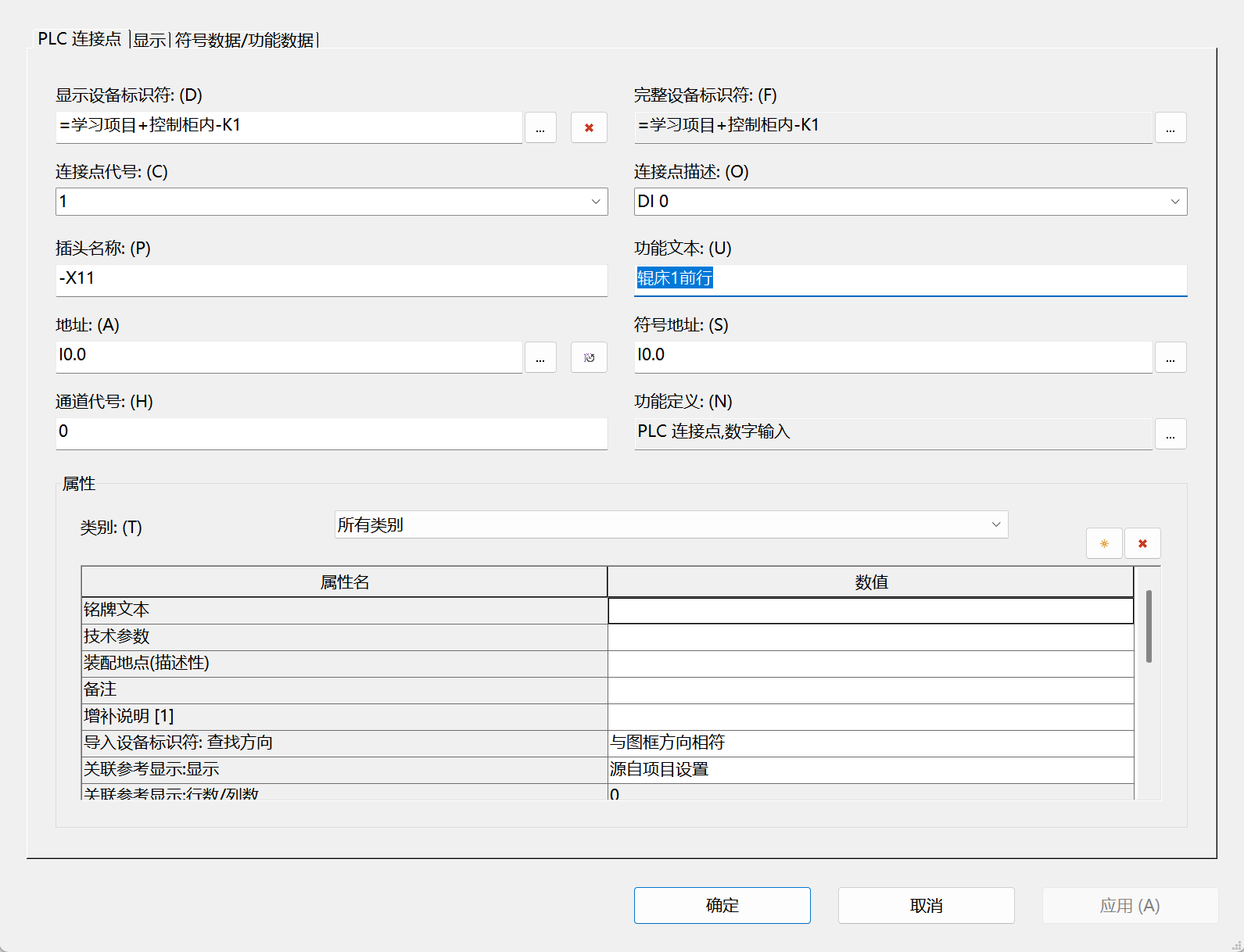
对PLC点位进行配置设置连接的地址与功能文本
电缆插入与颜色设置
3.自动化报表生成
3.1端子图表
3.2 电缆图表
3.3 BOM表(部件清单)生成
3.4 其他常用报表
4 常见注意事项
让急停按钮、停止按钮等安全相关元件,去切断控制回路的“带电”侧(火线/相线),而不是中性线(零线)
强电与弱电在布局和走线上应物理隔离,避免干扰。
电位定义点:连接主电路使用
连接定义点:线号/电缆/标识使用

AtomGit 是由开放原子开源基金会联合 CSDN 等生态伙伴共同推出的新一代开源与人工智能协作平台。平台坚持“开放、中立、公益”的理念,把代码托管、模型共享、数据集托管、智能体开发体验和算力服务整合在一起,为开发者提供从开发、训练到部署的一站式体验。
更多推荐


 17
17 0
0- 0


 已为社区贡献3条内容

所有评论(0)