手把手一起使用OBS Studio录屏
OBS Studio(Open Broadcaster Software)作为一款免费开源的跨平台视频录制与直播推流软件,已成为内容创作者不可或缺的制作工具。其强大之处在于模块化的设计架构,通过场景(Scenes)、来源(Sources)和混音器(Audio Mixer)三大核心组件的灵活组合,能够满足从基础录屏到专业直播的各种需求。
安装OBS
打开OBS官网
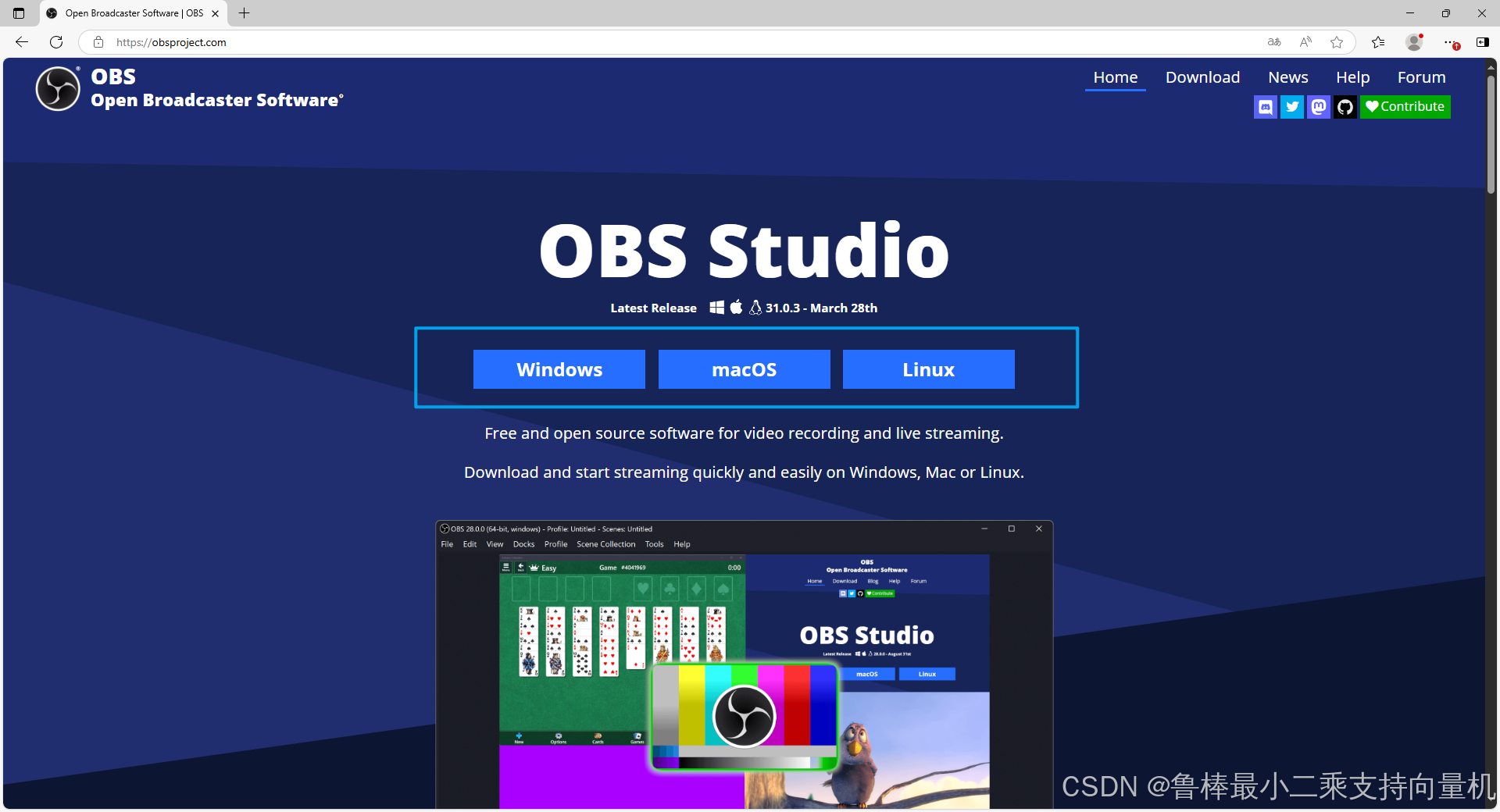
选择自己电脑的系统版本下载OBS
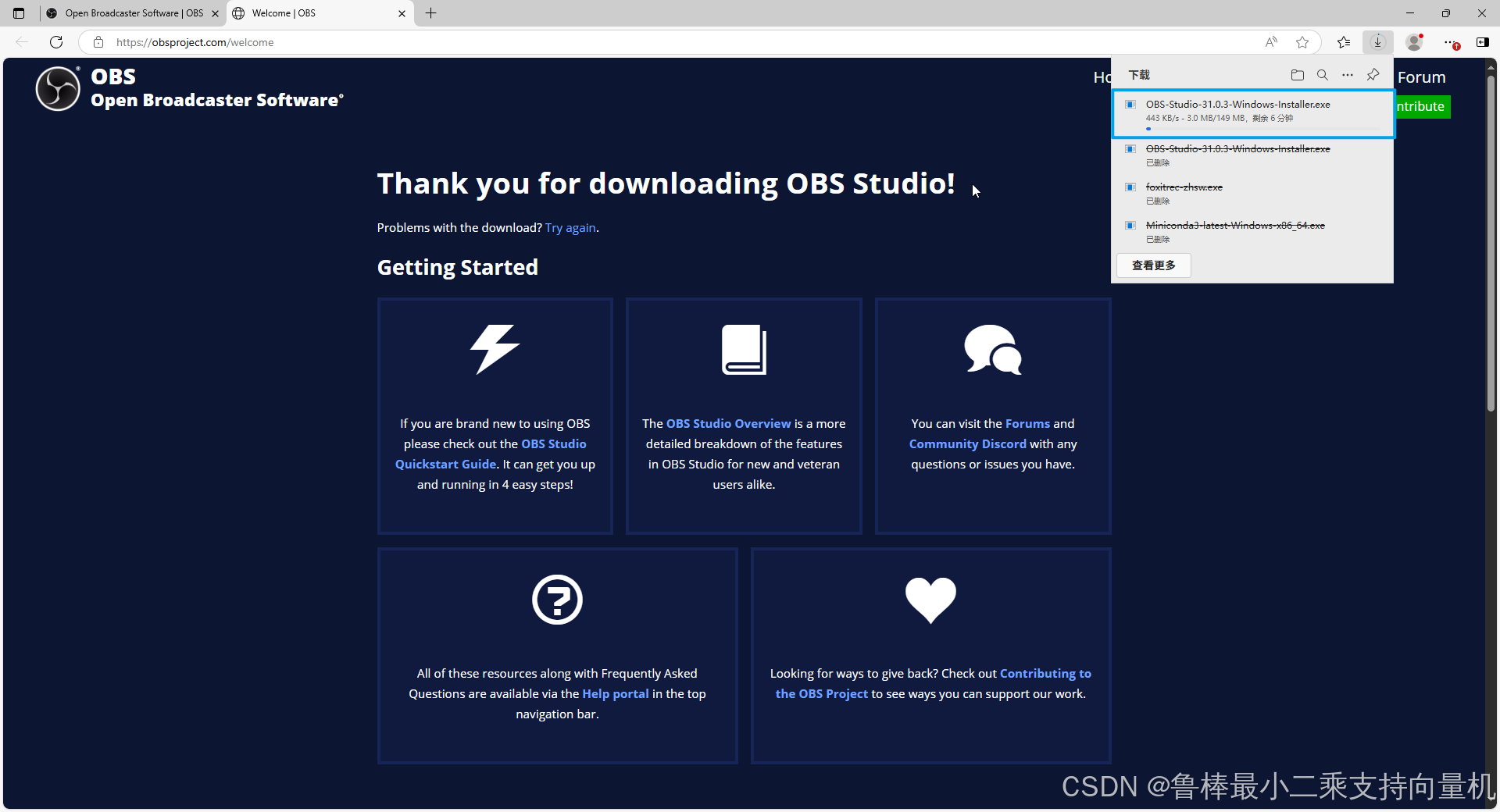
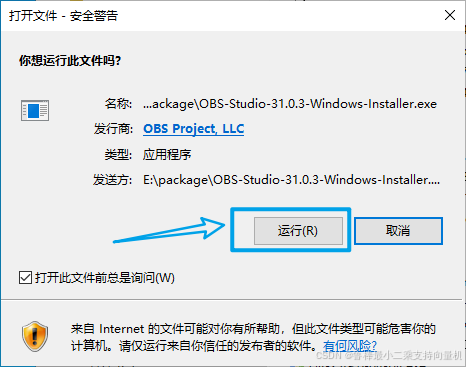
双击安装OBS,选择运行
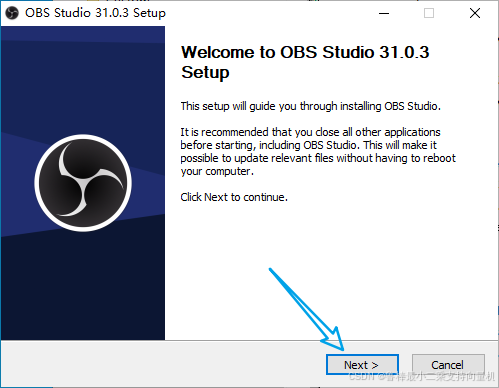
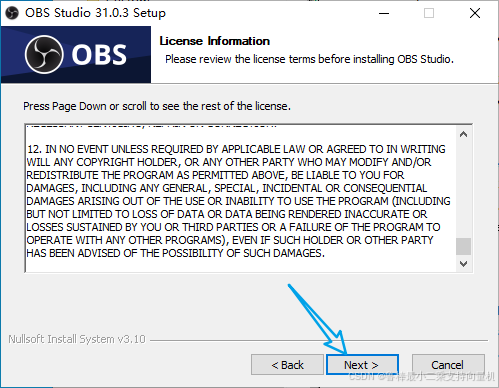
出现如下界面,点击Next
出现如下界面,继续点击Next
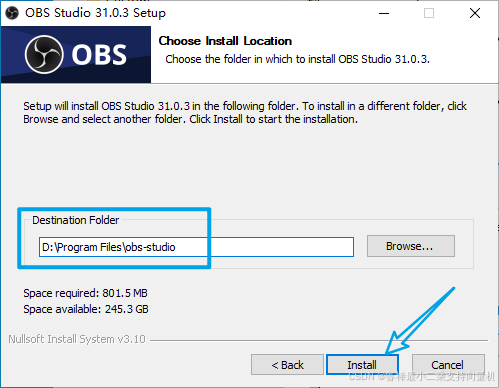
选择好安装路径后,点击Install
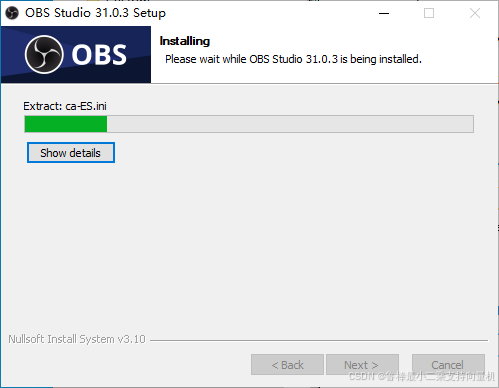
等待安装完成
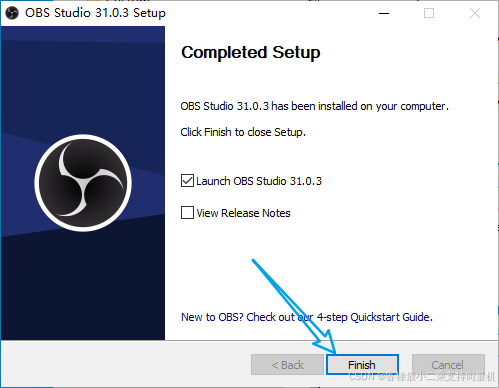
点击Finish
使用OBS
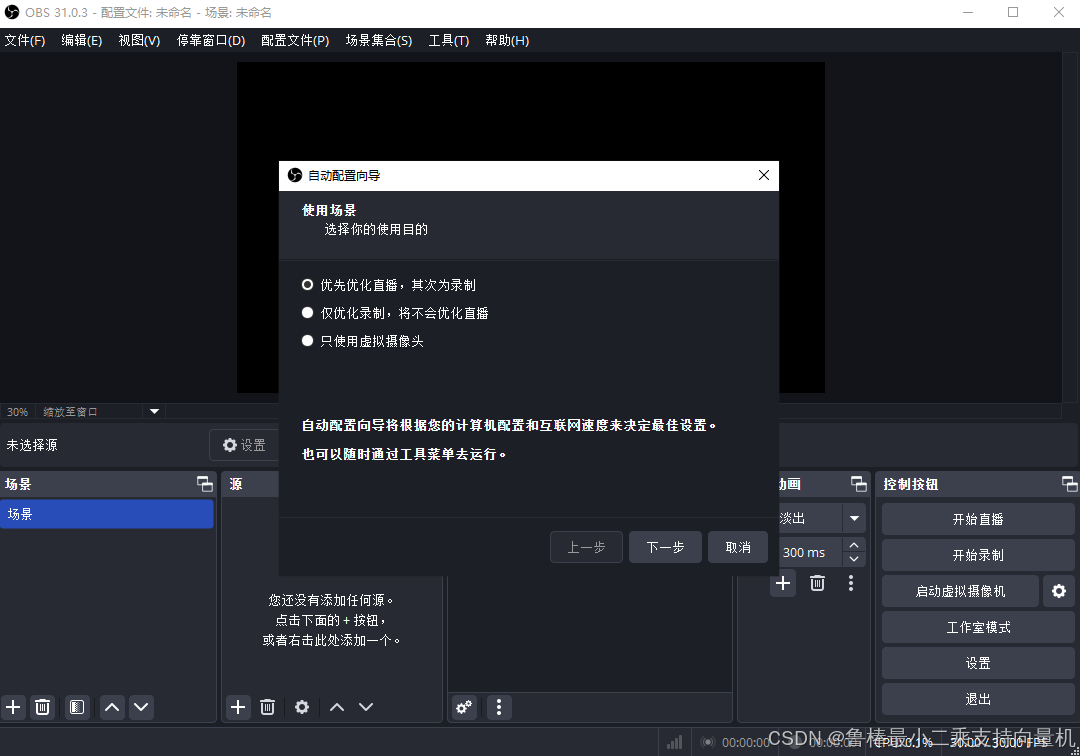
在桌面双击打开应用
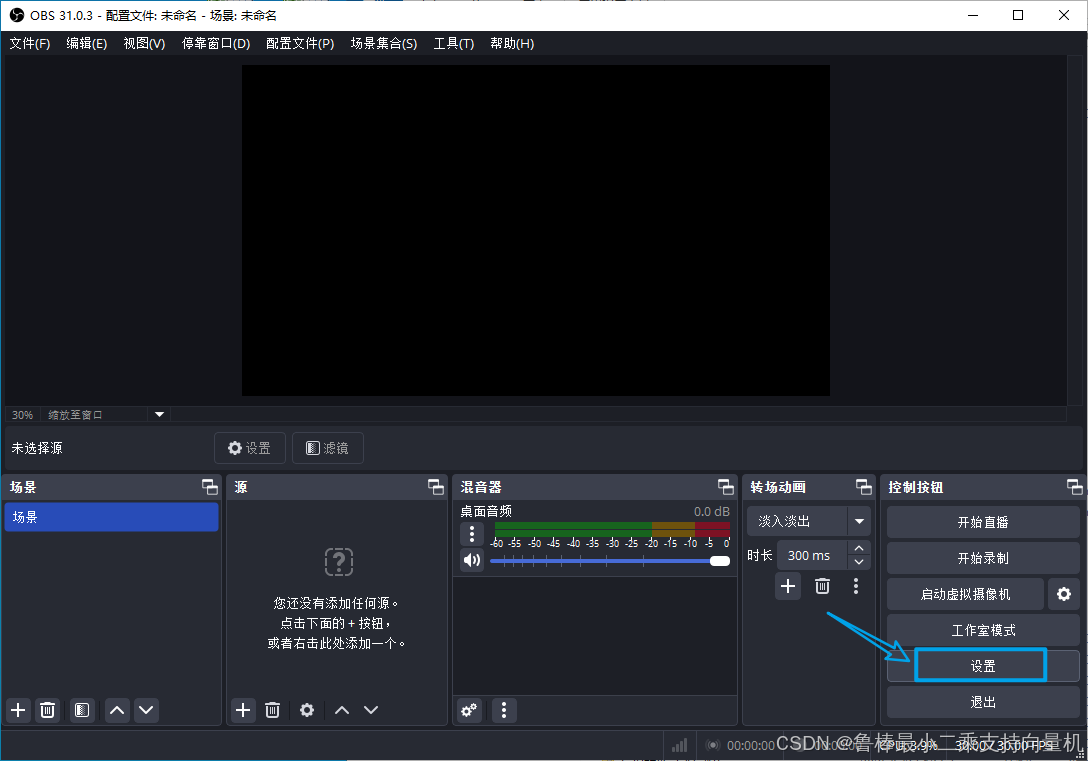
点击设置
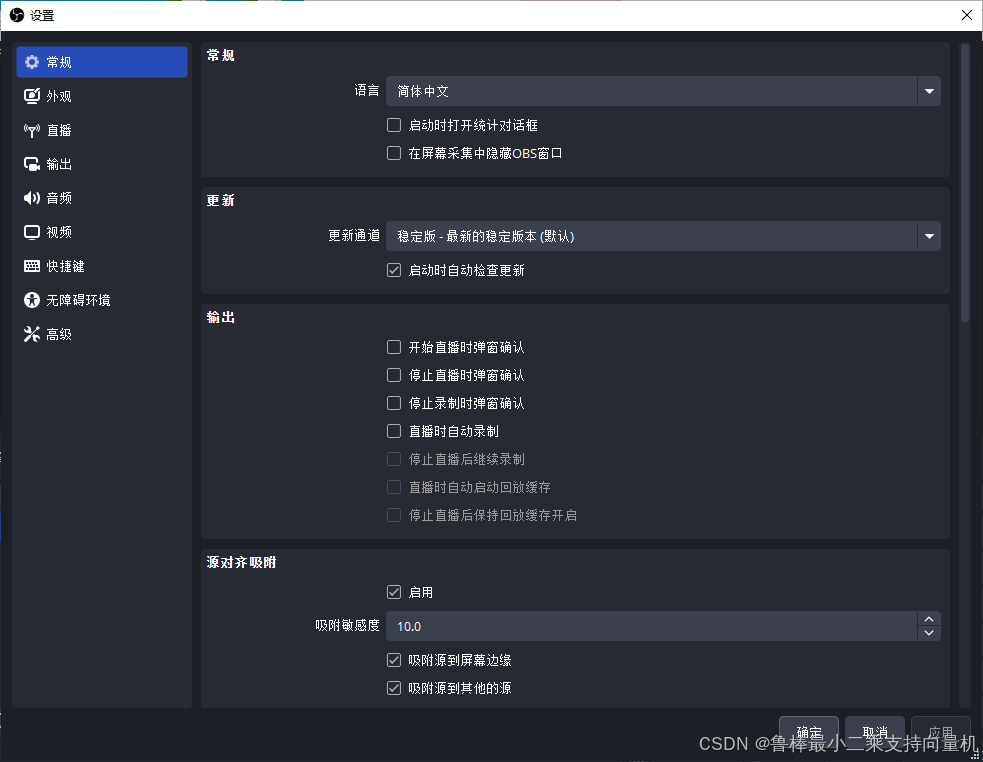
通用设置如下
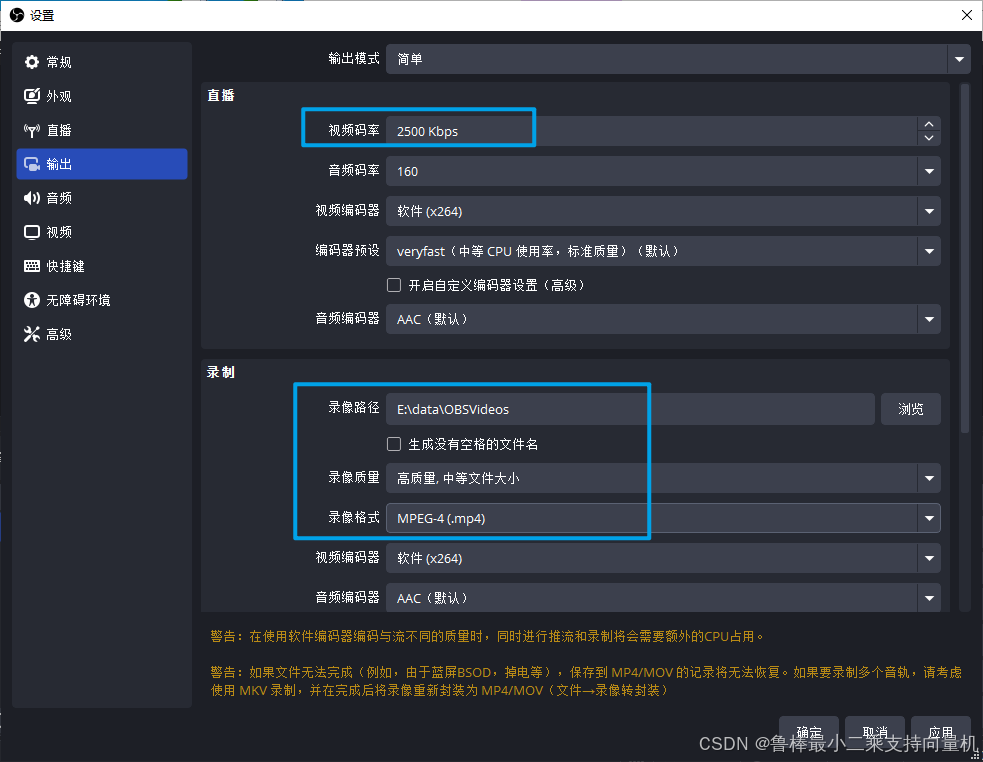
输出设置:选择好自己的录屏的地址,其他设置可参考。
- 录制格式:MKV格式可防止意外中断导致文件损坏(推荐);MP4兼容性好但风险高;FLV适合直播回放
- 编码器选择:x264:CPU编码,画质高但资源占用大;NVENC:NVIDIA显卡编码,效率高;QSV:Intel核显编码,平衡性能
- 录像质量:从“高速”到“近乎无损”多档可选
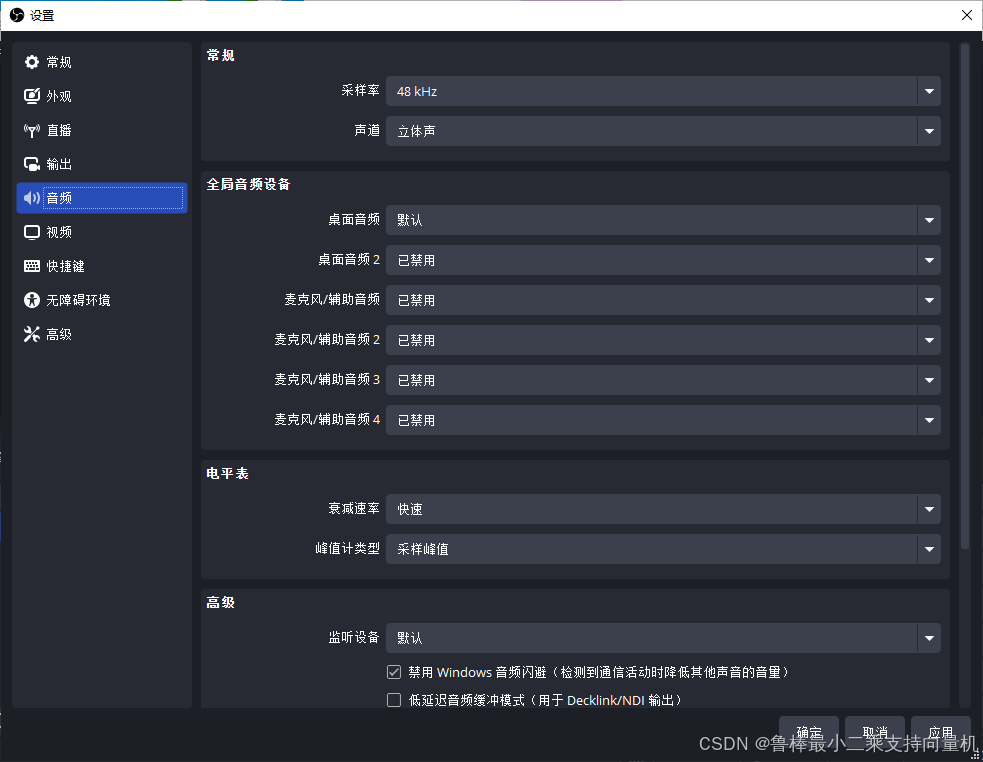
OBS的音频系统分为桌面音频(系统声音)和麦克风/辅助音频(外部输入)。通过混音器面板可独立调节各音源音量,更重要的是可添加专业级音频滤镜:
- 噪声门:设置阈值屏蔽背景杂音(如键盘声)
- 噪声抑制:智能消除环境噪声(空调、风扇)
- 压缩器:平衡音量波动,避免突然爆音
- 增益控制:提升低音量麦克风的输出强度
音频设置如下:
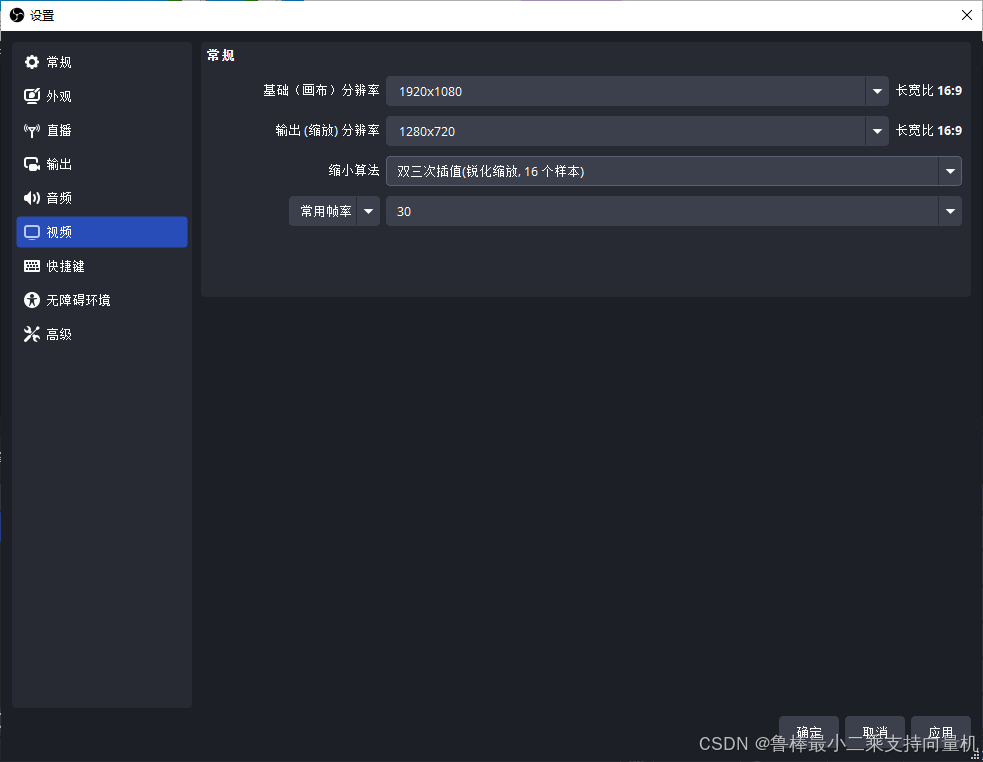
视频设置如下,分辨率推荐表:
| 内容类型 | 分辨率 帧率(fps) | 比特率(Kbps) |
|---|---|---|
| 游戏直播 | 1920x1080 | 60 |
| 教学视频 | 1280x720 | 30 |
| 高动态内容 | 1920x1080 | 60 |
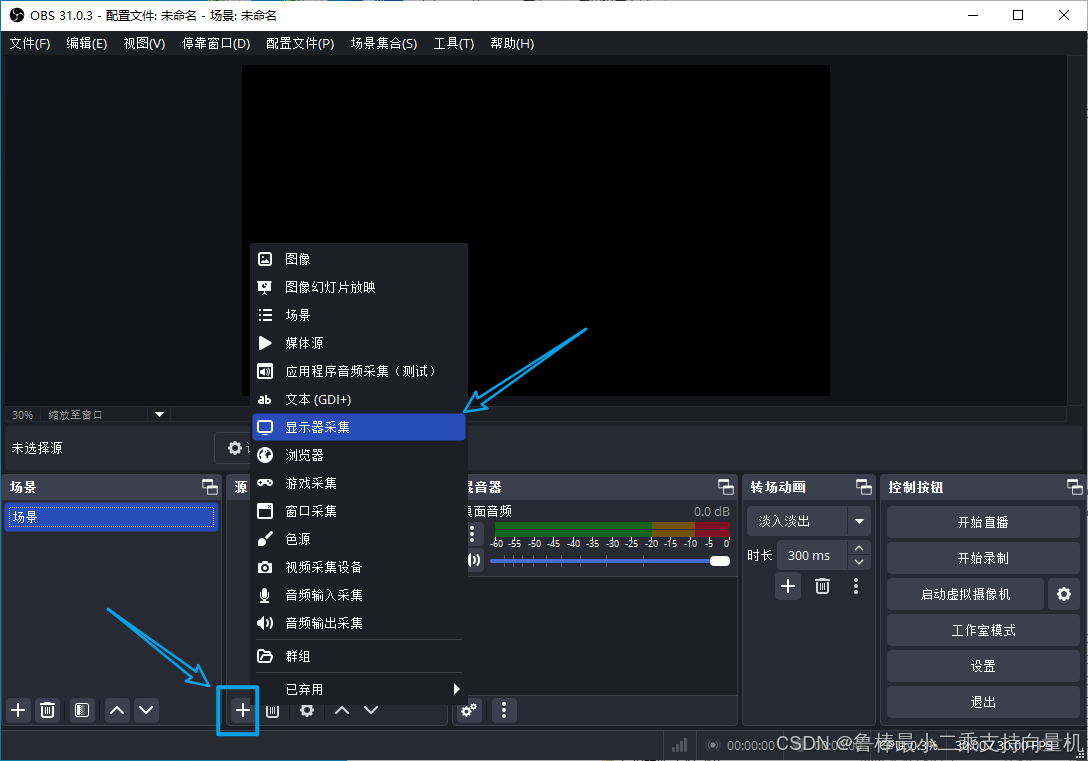
在场景里面右击点击添加,也可以点击左下角的加号
可以设置一个场景名称,然后点击确定
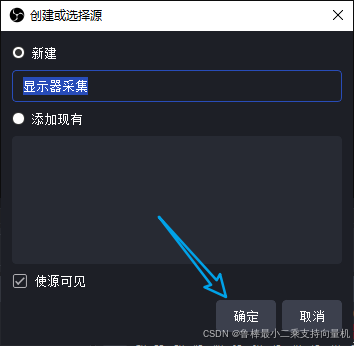
出现下面如下界面,点击确定
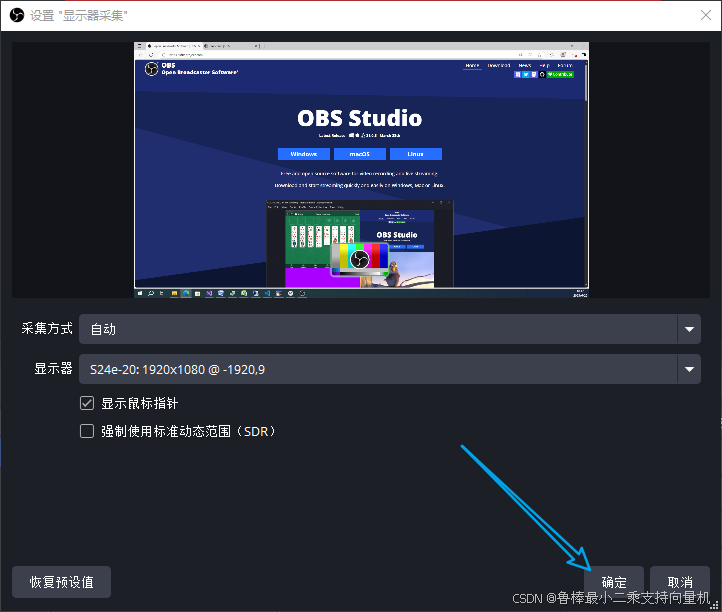
显示器采集设置完成
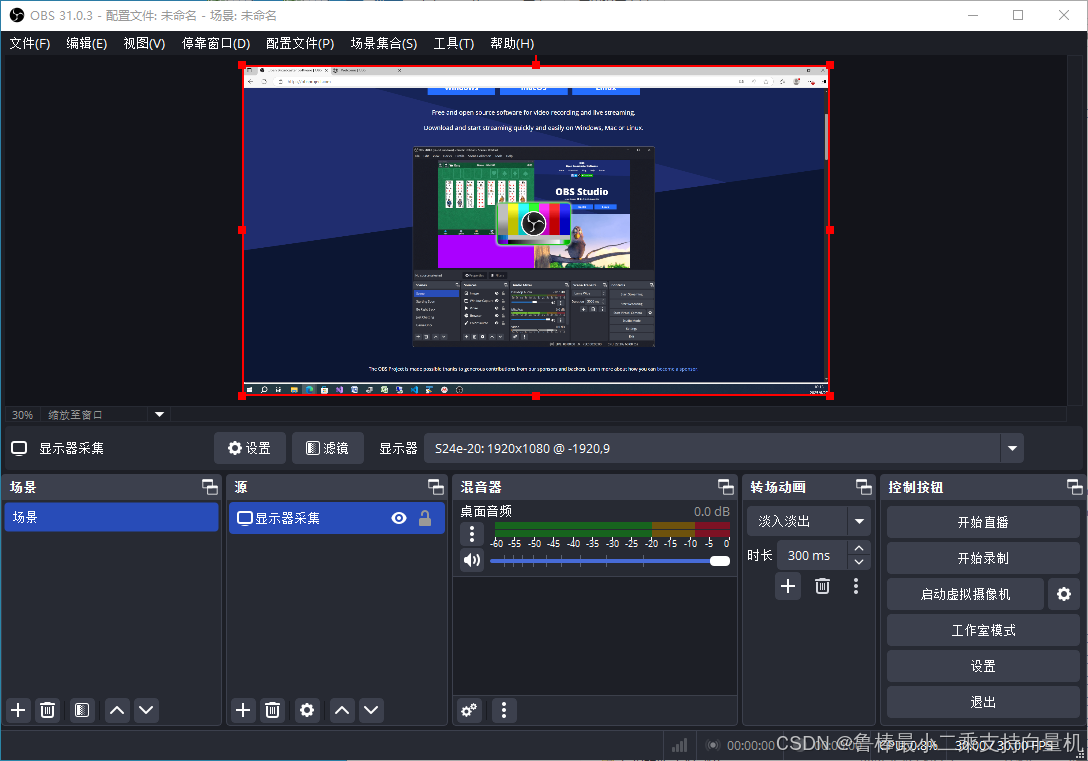
同理,视频采集、音频采集同样设置即可。
OBS Studio凭借其开源免费的本质、深度可定制性和跨平台支持,已成为内容创作领域的标准工具。无论是制作技术教程、游戏实况还是专业直播,其模块化架构都能提供灵活的工作流解决方案。
OBS不仅是工具,更是创作自由的体现——没有订阅费,没有功能锁定,只有无限可能。
希望本文对大家有帮助,上文若有不妥之处,欢迎指正
分享决定高度,学习拉开差距

AtomGit 是由开放原子开源基金会联合 CSDN 等生态伙伴共同推出的新一代开源与人工智能协作平台。平台坚持“开放、中立、公益”的理念,把代码托管、模型共享、数据集托管、智能体开发体验和算力服务整合在一起,为开发者提供从开发、训练到部署的一站式体验。
更多推荐


 28
28 0
0- 0


 已为社区贡献8条内容

所有评论(0)