IDEA.2025 常用设置优化与插件指南
·
作为智能开发工具,IntelliJ IDEA 的配置和插件能显著提升效率。以下是基于当前版本(IntelliJ IDEA 2025.1.2)核心功能的通用配置建议(适用于未来版本),涵盖关键设置和高价值插件:
一、常用设置优化
-
主题和外观
- 路径:
Settings > Appearance & Behavior > Appearance - 推荐深色主题(如
Darcula),降低视觉疲劳;可调整界面缩放比例(Size)适配屏幕。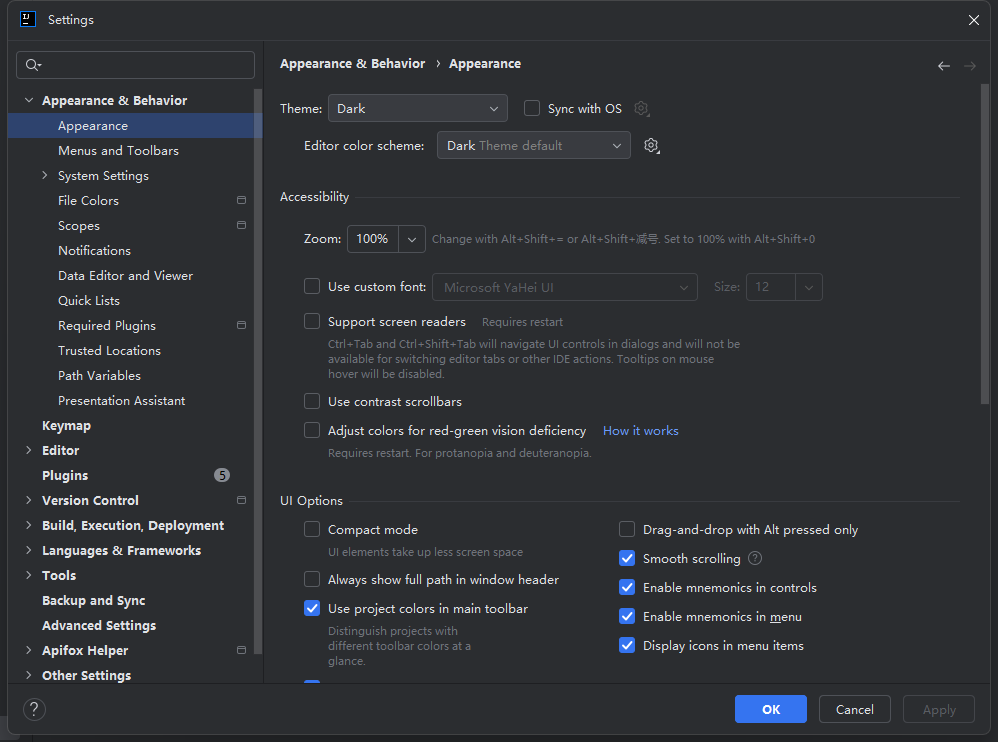
- 路径:
-
编辑器设置
- 字体:
Settings > Editor > Font,建议等宽字体(如JetBrains Mono,字号14-16)。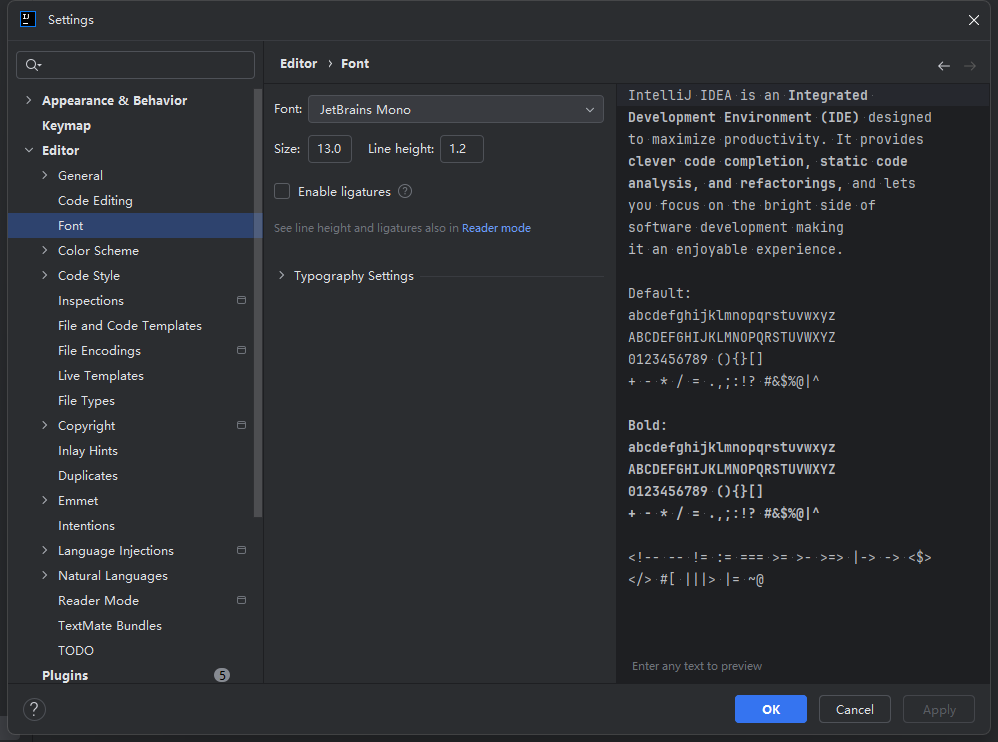
- 代码风格:
Settings > Editor > Code Style,按语言定制(如 Java 缩进4空格,取消Use tab character)。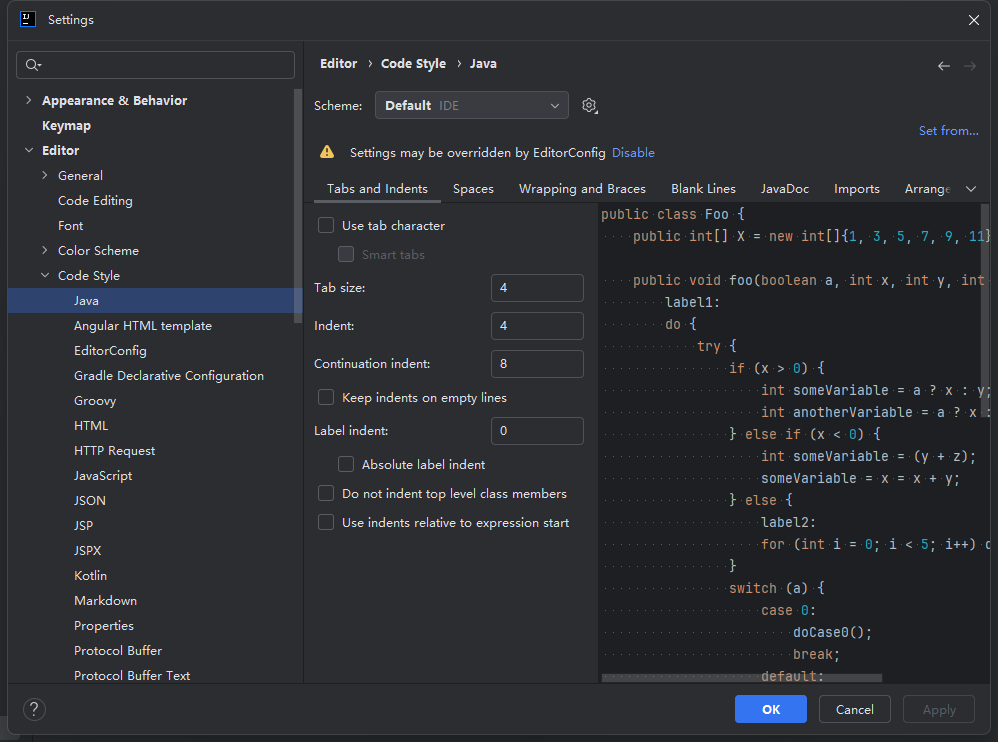
- 字体:
-
类文件及方法注释
- 文件头模板:
Settings > Editor > File and Code Templates > Includes > File Header,添加:/** * @author ${USER} * @description: TODO * @date ${DATE} ${TIME} * @version 1.0 */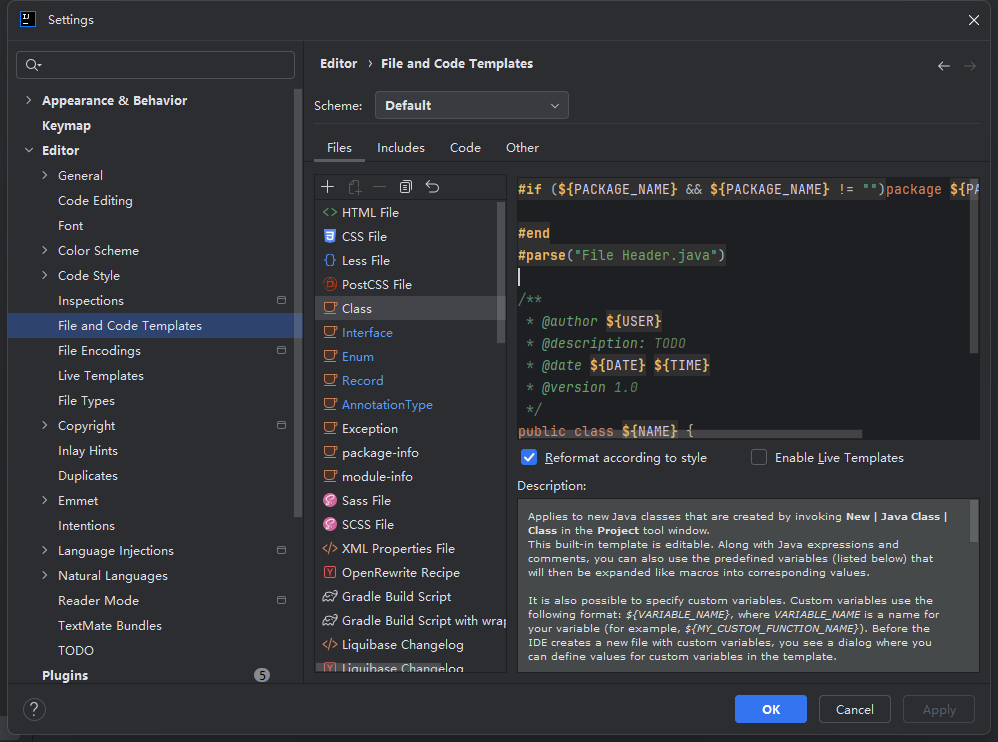
- 方法注释模板:通过
Live Templates自定义(如输入/** + Tab生成模板)。
- 文件头模板:
-
项目编码
Settings > Editor > File Encodings,全局设置为UTF-8(勾选Transparent native-to-ascii conversion)。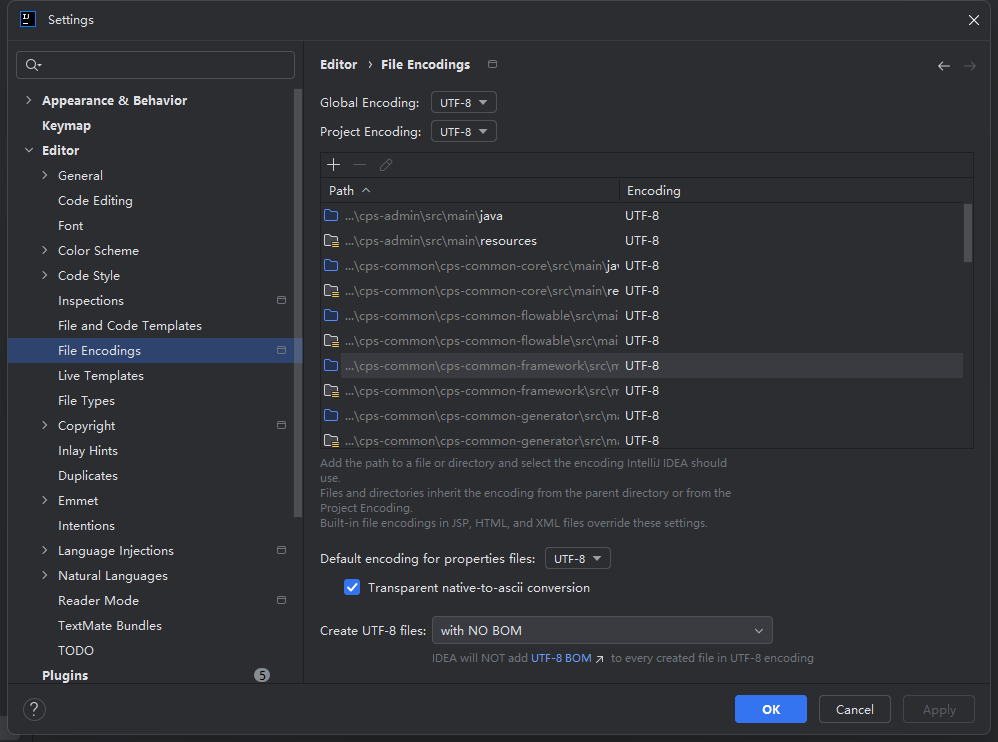
-
显示行号及方法分隔符
- 行号:
Settings > Editor > General > Appearance,勾选Show line numbers。 - 方法分隔符:
Settings > Editor > General > Appearance,勾选Show method separators。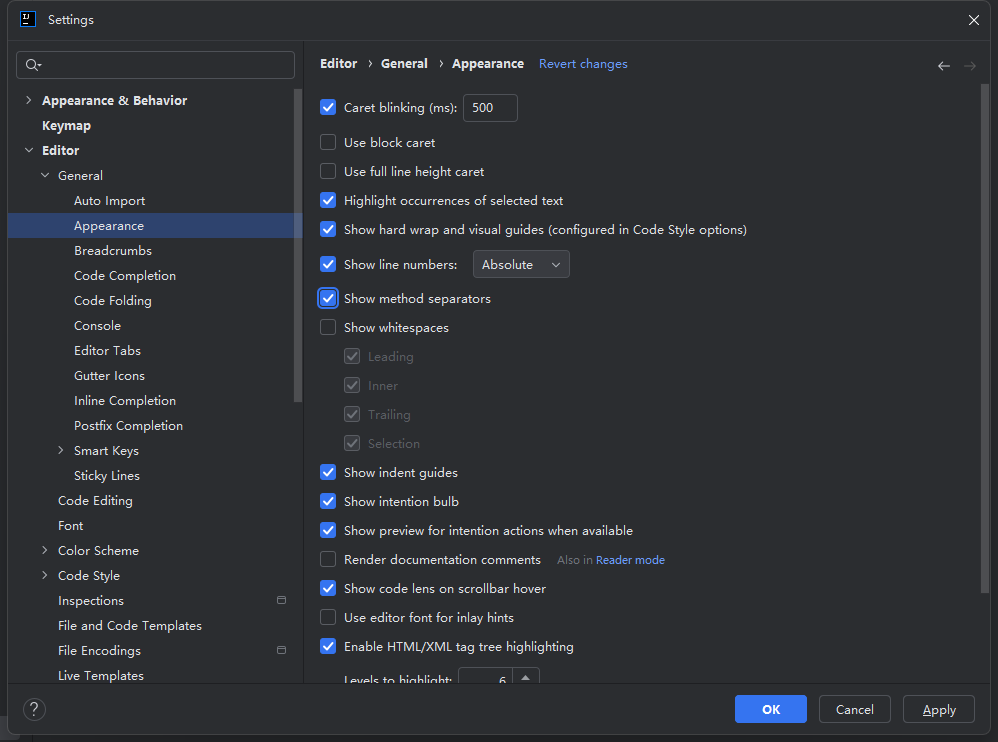
- 行号:
-
自动导包及移除无用包
- 自动导包:
Settings > Editor > General > Auto Import,勾选Add unambiguous imports on the fly。 - 移除无用包:
Ctrl + Alt + O(Windows/Linux)或Cmd + Option + O(Mac)优化导入。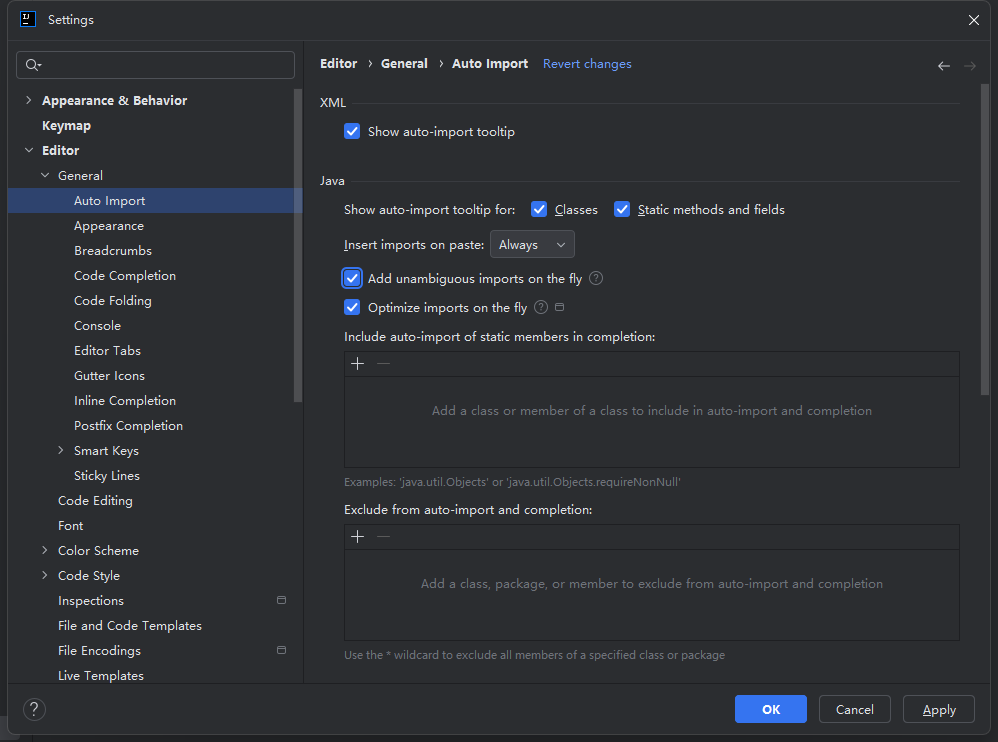
- 自动导包:
-
多行显示 Tabs
-
Settings > Editor > General > Editor Tabs,取消 Onerow,and if tabs dont fit,启用多行标签页Multiple rows。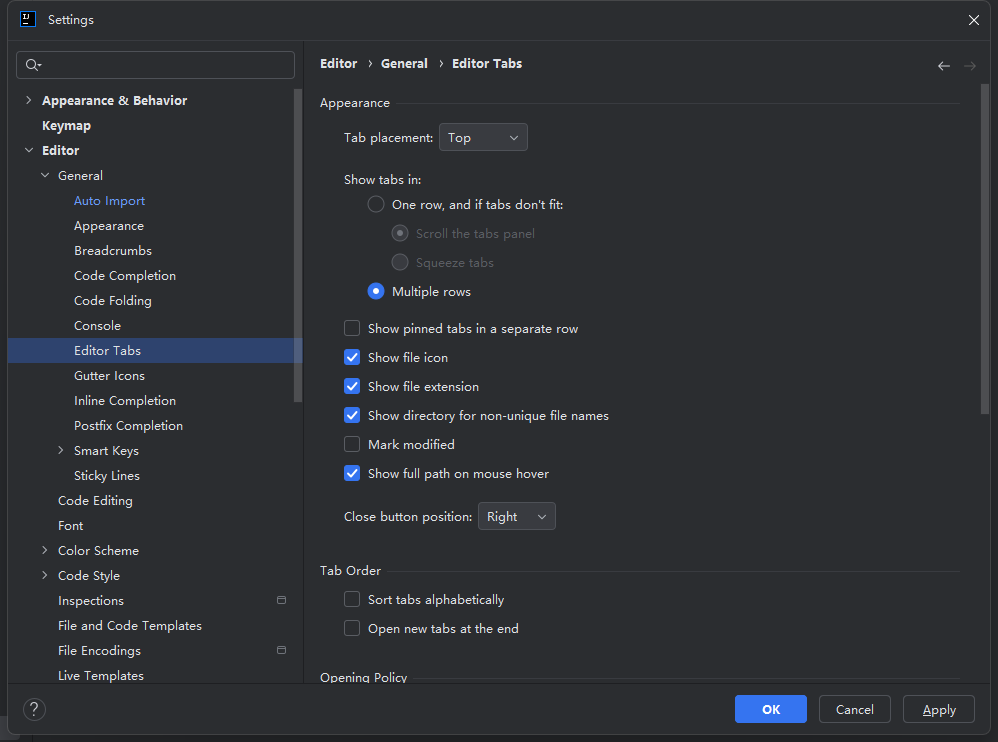
-
-
快捷键
- 推荐熟悉高频操作:
- 重构变量:
Shift + F6 - 生成代码:
Alt + Insert - 全局搜索:
Double Shift
- 重构变量:
- 自定义路径:
Settings > Keymap。
- 推荐熟悉高频操作:
-
版本控制
Settings > Version Control > Git,配置 Git 路径;- 提交前检查:勾选
Perform code analysis和Check TODO。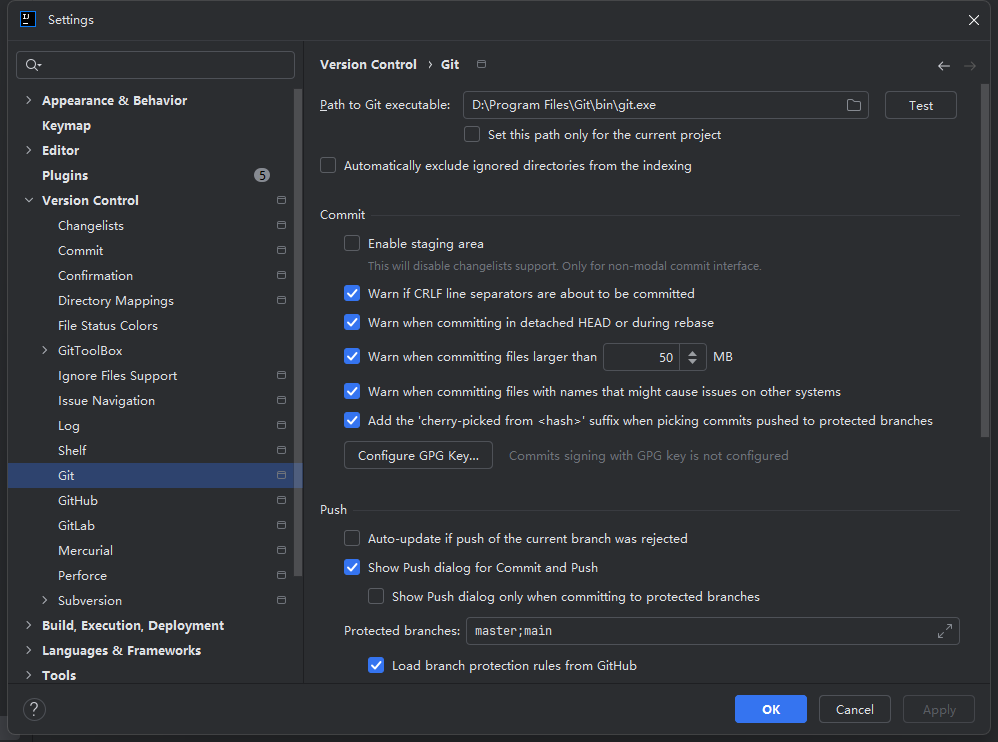
-
maven配置
Settings > Build,Execution,Deployment > Build Tools > Maven,配置 maven路径;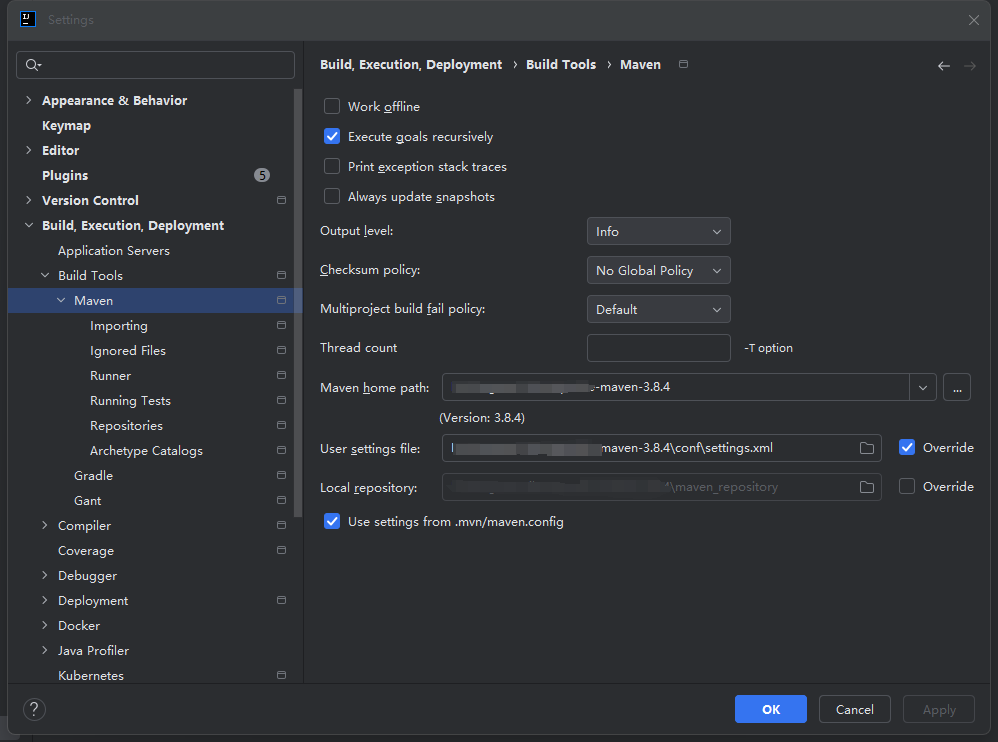
-
显示内存占用
-
进入
View→Appearance→Status Bar Widgets→Memory Indicator,设置后右下角状态栏会显示当前IDEA占用的内存信息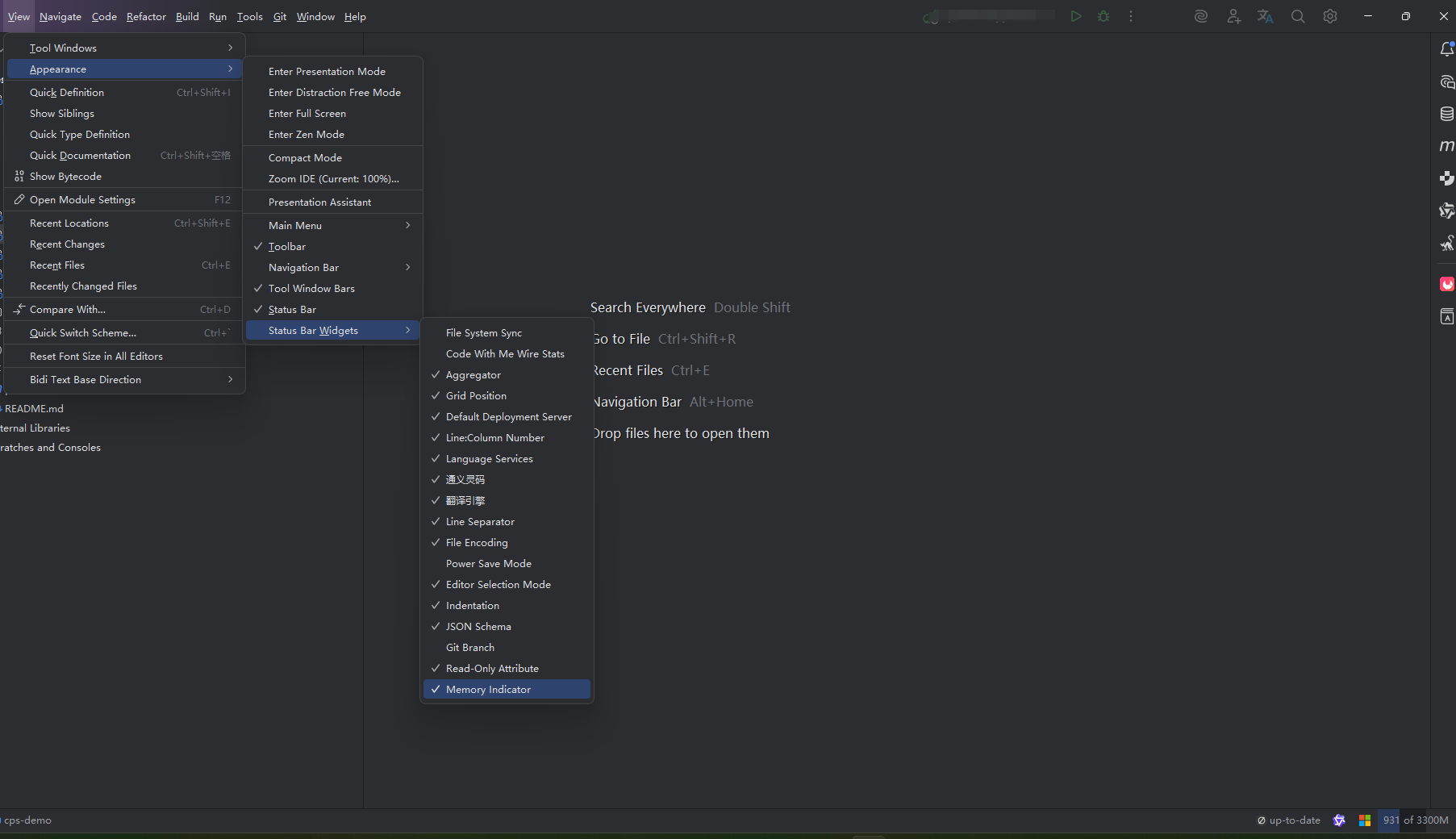
二、常用插件功能介绍
| 插件名称 | 核心功能 |
|---|---|
| Key Promoter X | 快捷键教学助手:操作时提示快捷键,帮助记忆高频操作。 |
| String Manipulation | 字符串处理工具:支持大小写转换、加解密、排序等(右键文本使用)。 |
| GitToolBox | Git 增强:实时显示当前行最后提交信息,支持快速 blame 和 commit 导航。 |
| Rainbow Brackets | 彩虹括号:相同层级括号颜色一致,提升嵌套代码可读性。 |
| CodeGlance Pro | 代码缩略图:在编辑器右侧显示代码全景图,支持快速定位。 |
| Maven Helper | Maven 依赖管理:可视化分析依赖冲突,一键排除冲突包。 |
| MyBatisX | MyBatis 增强:XML 与接口方法双向跳转,自动生成 SQL 占位符。 |
| Lingma(通义灵码) | 提供代码智能生成、智能问答、多文件修改、编程智能体等能力,为开发者带来高效、流畅的编码体验。 |
三、高级配置技巧举例
-
自定义代码片段(Live Templates)
- 场景:快速生成日志语句。
- 步骤:
// 1. 创建模板:Settings > Editor > Live Templates
// 2. 添加模板缩写:`logi`
// 3. 模板内容:`private static final Logger logger = LoggerFactory.getLogger($CLASS$.class);`
// 4. 关联作用域:Java > Declaration
-
调整 JVM 内存提升性能
- 修改配置文件
idea64.exe.vmoptions(Windows)或Info.plist(Mac):-Xms2048m -Xmx4096m - 效果:避免大型项目卡顿,减少 GC 频率。
- 修改配置文件
-
多模块依赖分析
- 使用
Maven Helper插件:- 右键项目 >
Show Dependencies,可视化依赖树; - 冲突包显示红色,右键
Exclude解决冲突。
- 右键项目 >
- 使用
总结:通过优化基础设置、集成高效插件,可显著提升编码效率与舒适度。建议根据实际需求逐步配置,避免过度定制影响稳定性。

AtomGit 是由开放原子开源基金会联合 CSDN 等生态伙伴共同推出的新一代开源与人工智能协作平台。平台坚持“开放、中立、公益”的理念,把代码托管、模型共享、数据集托管、智能体开发体验和算力服务整合在一起,为开发者提供从开发、训练到部署的一站式体验。
更多推荐


 21
21 0
0- 0


 已为社区贡献1条内容

所有评论(0)