电脑屏幕截图 如何自动保存为图片文件
·
方法 1:开启微信内置自动保存功能(推荐)
-
打开微信设置
-
登录电脑版微信 → 左下角 三条横线菜单 → 选择 设置。
-
-
开启自动保存
-
进入 文件管理 → 勾选 【截图时自动保存到电脑】
https://res.wx.qq.com/t/wx_fed/we-upload/config/zh_CN/setting/screenshot-save.png
-
-
自定义保存路径
-
点击 【更改】 可修改默认保存位置(默认路径:
C:\Users\用户名\Documents\WeChat Files\微信号\Screenshot)
-
✅ 生效后:每次微信截图(
Alt+A)时,图片会自动保存到指定文件夹。
方法 2:使用系统快捷键直接保存(无需微信设置)
-
截图时直接保存到系统剪贴板
-
按
Windows + Shift + S(Win10/11自带截图) → 截取区域 → 图片自动复制到剪贴板。
-
-
粘贴保存为文件
-
打开画图、Word 或聊天窗口 →
Ctrl + V粘贴 → 手动另存为图片文件。 -
高效技巧:
-
截图后直接打开 文件资源管理器 → 地址栏输入
%Temp%\CaptureScreenshots→ 找到临时图片手动保存(适用于部分系统版本)。
-
-
方法 3:通过第三方工具自动保存
-
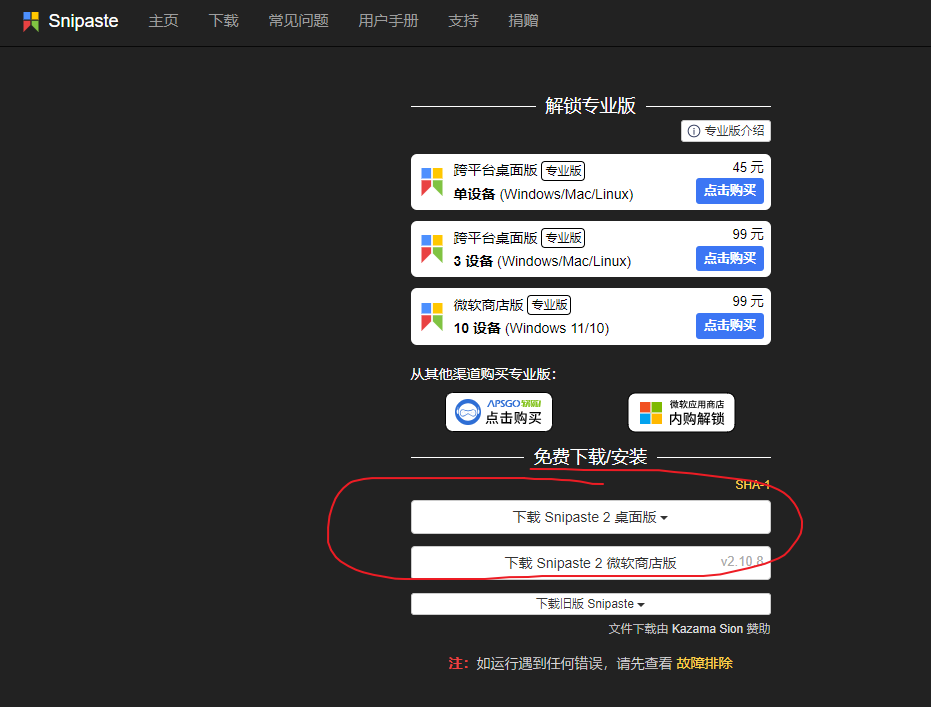
使用 Snipaste(免费专业工具)
-
下载地址:Snipaste官网
-
安装后按
F1截图 → 截图界面点击 磁盘图标 → 自动保存到默认文件夹(可自定义路径)。
-
-
使用 ShareX(高级自动化工具)
-
下载地址:ShareX官网
-
安装后进入 任务设置 → 动作设置 → 勾选 【保存图像到文件】 → 指定保存路径。
-

AtomGit 是由开放原子开源基金会联合 CSDN 等生态伙伴共同推出的新一代开源与人工智能协作平台。平台坚持“开放、中立、公益”的理念,把代码托管、模型共享、数据集托管、智能体开发体验和算力服务整合在一起,为开发者提供从开发、训练到部署的一站式体验。
更多推荐


 21
21 0
0- 0


 已为社区贡献6条内容


所有评论(0)