[测试技术]Claude Code + Cursor使用指南
*原创内容,未获授权禁止转载、转发、抄袭。
CLI安装
官方安装教程设置 Claude Code - Anthropic
注意如果用了nvm等Nodejs版本管理工具需要的操作(全局单一版本忽略)
nvm install 18 # 安装18+版本 也可以是20 22

nvm use 18 # 切换到18版本

npm install -g @anthropic-ai/claude-code # 安装命令

claude --version # 输出1.0.44 (Claude Code)表示安装成功

nvm alias defalut 18
#建议操作,否则每次开启都要use到18版本上
#而且cursor,IDEA等相关插件检测不到Claude命令,无法运行
anyrouter配置
注册anyrouter这里推荐将环境变量写进启动脚本。
操作如下:根据自己的终端工具选择.bashrc、.zshrc
以zshrc终端为例,编辑.zshrc配置环境变量
sudo vim ~/.zshrc # 需要输入密码

# edit ~/.zshrc
export ANTHROPIC_AUTH_TOKEN=sk-***
export ANTHROPIC_BASE_URL=https://anyrouter.top
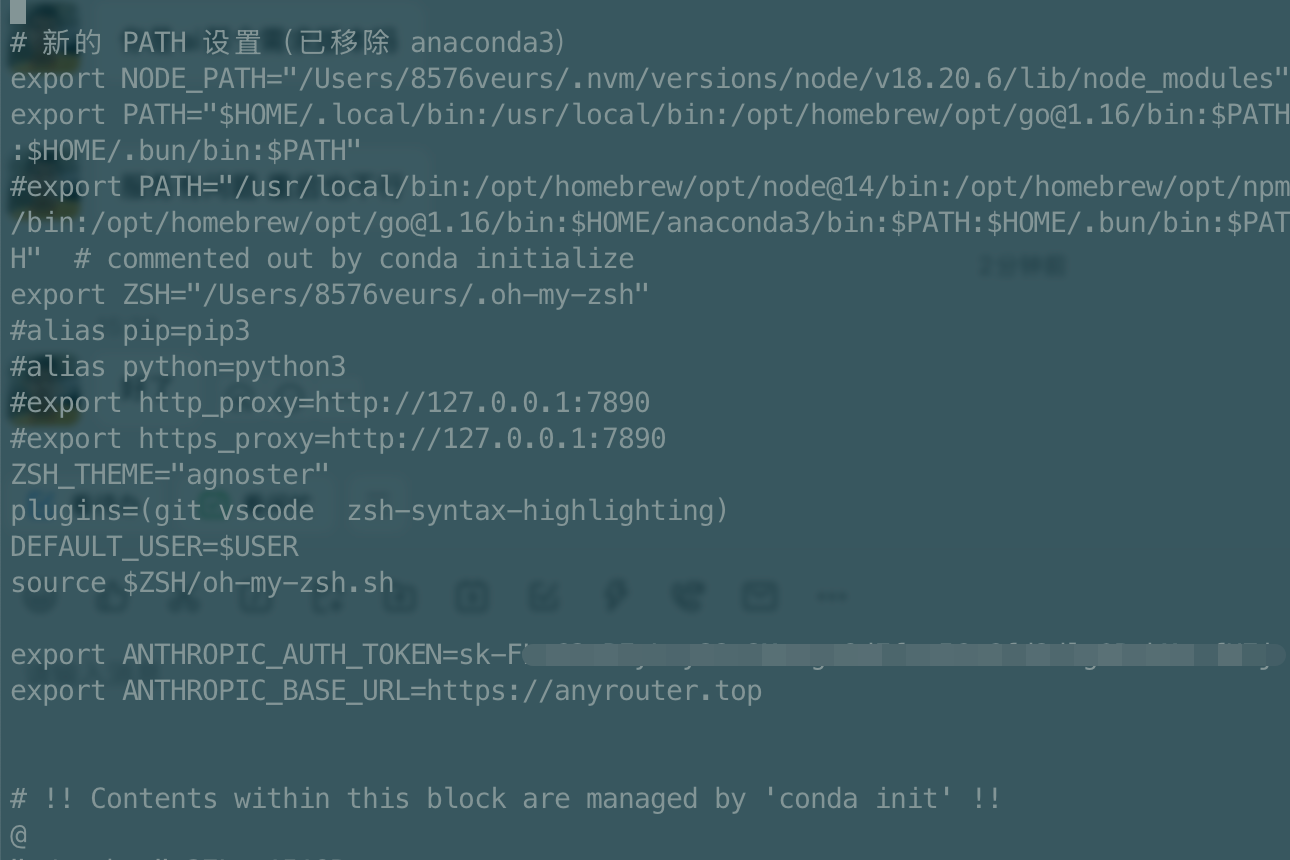
然后重新编译脚本使环境变量生效
source ~/.zshrc重新启动终端后
ehco $ANTHROPIC_AUTH_TOKEN #显示sk-***表示设置成功
cd your-project-folder #进入功能目录
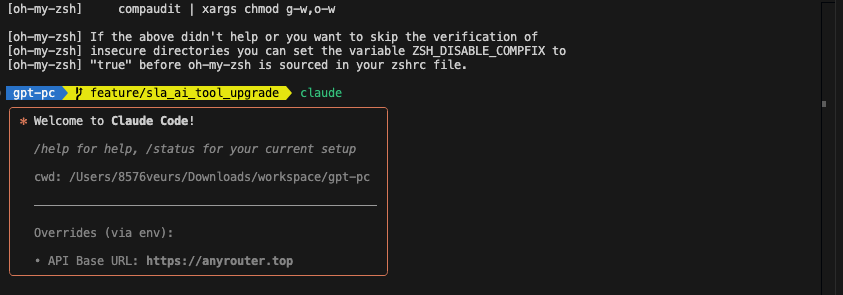
claude #进入交互,失败的话看node版本是是否匹配
没有出现授权步骤,其他步骤成功后下图表示设置成功
常见失败原因
Q:请求出现401错误
A:原因最可能是你执行claude命令进入了官方登录,然后一直卡登录,可以在交互里面执行退出登录
这里执行/logout命令退出登录,重新执行claude命令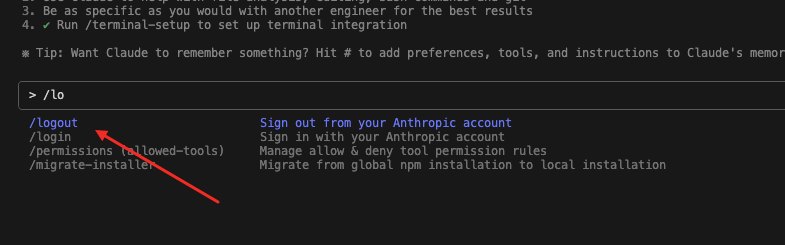
Q:请求出现403错误
A: 检查API_KEY的使用额度是否用完或者其他异常原因
Claude code插件安装
以cursor为例演示安装过程
-
确定编辑器命令是否注册到全局
PTAH
which cursor # /usr/local/bin/cursor如果未安装,使用 Cmd+Shift+P(Mac)或 Ctrl+Shift+P(Windows/Linux)并搜索”Shell Command: Install ‘code’ command in PATH”(或您的 IDE 的等效命令)
-
安装
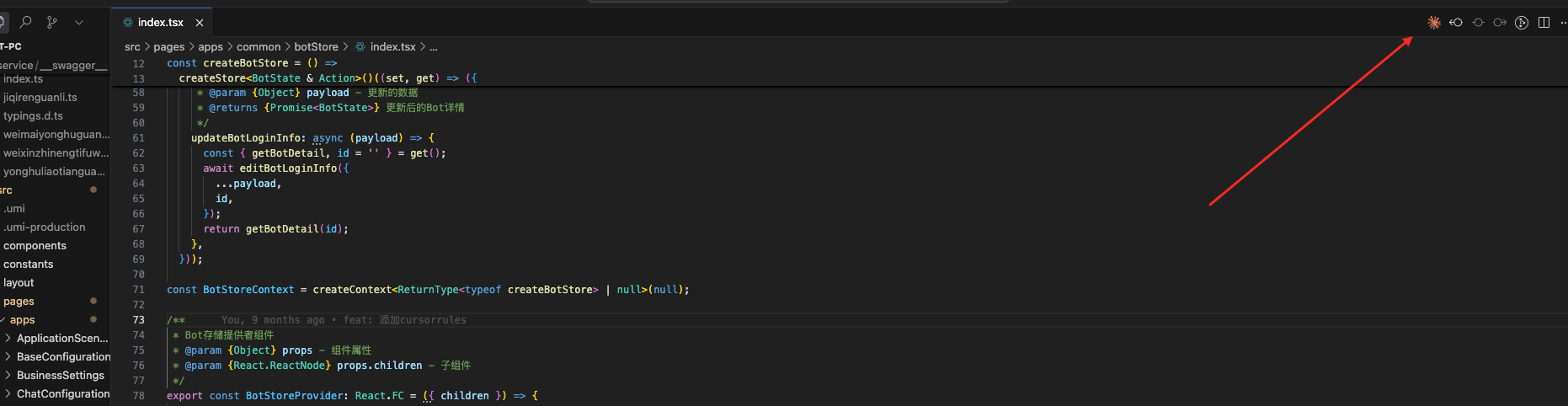
Claude Code插件,如图所示作者是Anthropic就对了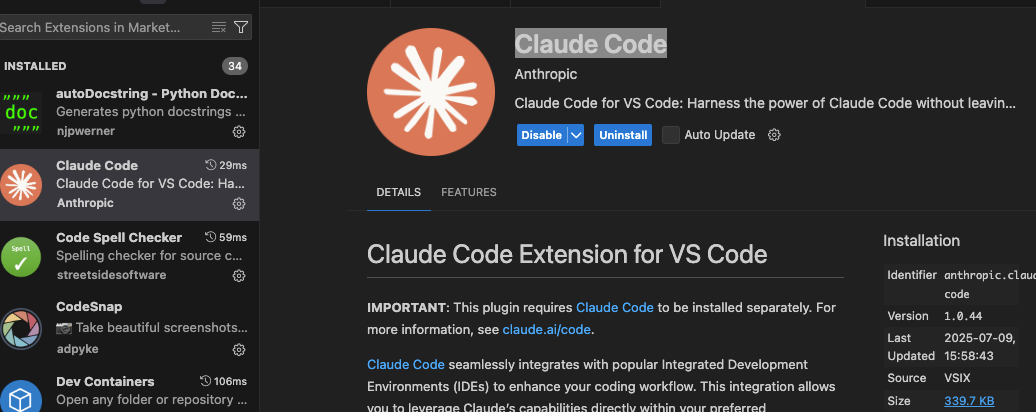
安装成功如图右上角图标,按cmd+esc快捷键打开,如果没有成功,则杀掉cursor进程,重启cursor
-
Claude Code配置选项
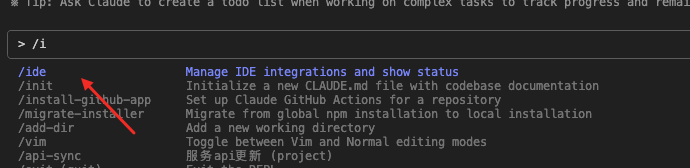
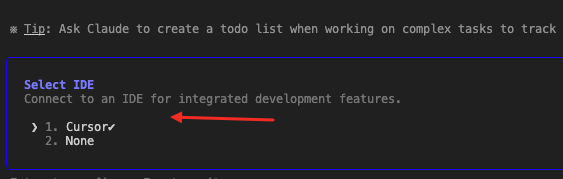
进入Claude code输入/ide命令选择cursor作为ide连接
命令交互输入斜杠命名/config,要求
Auto-connect to IDE设置为true
Diff tool 设置为auto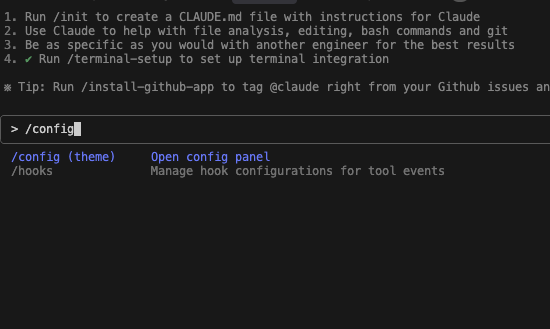
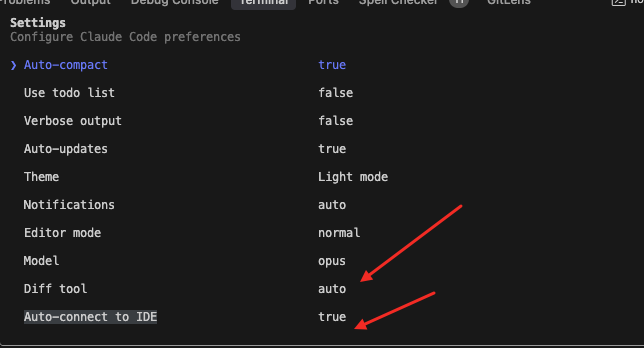
↑/↓键选择,Enter/Tab/Space切换值类型
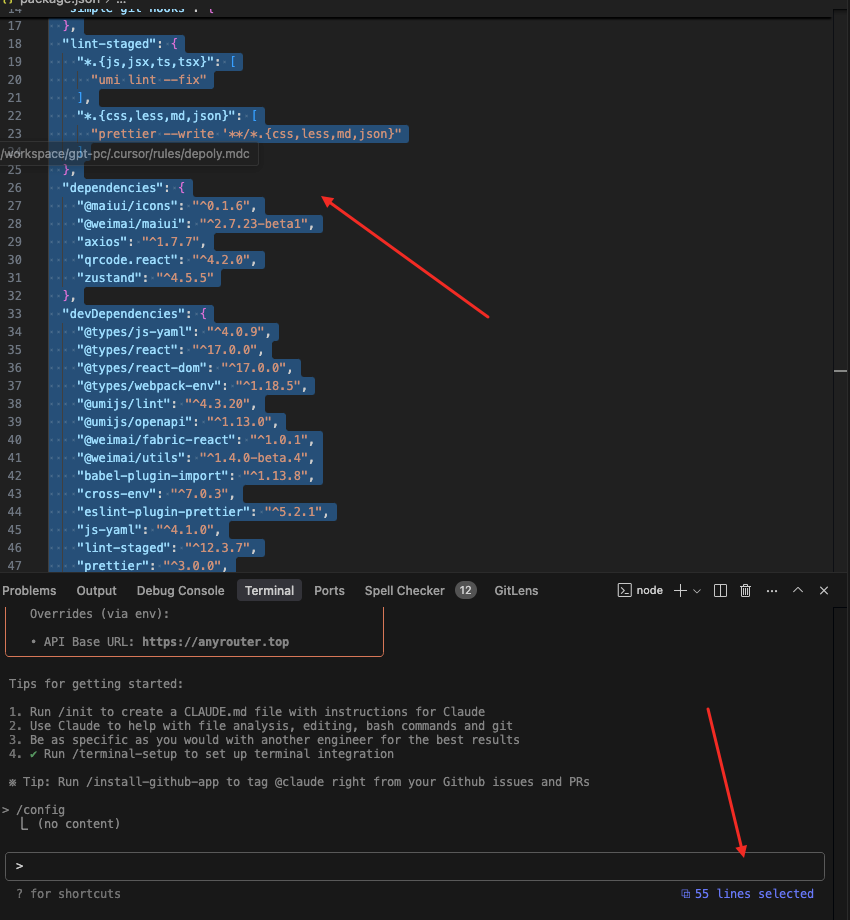
当在编辑器内选择一段文本后可以可以看到命令行有交互反馈
进阶使用
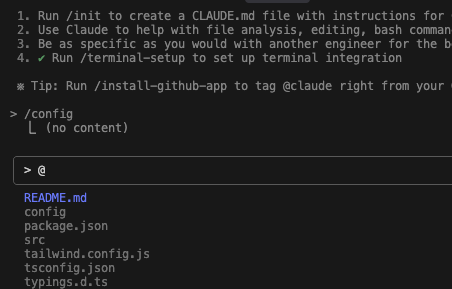
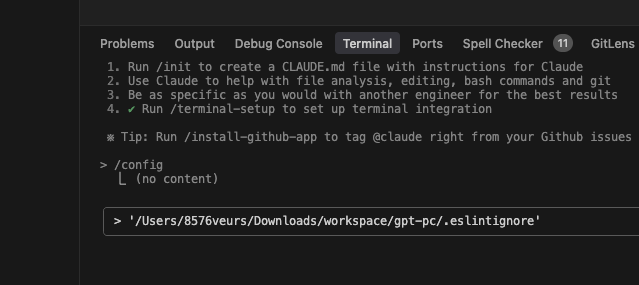
使用@命令快捷引用文件或者直接拖拽文件到输入框
使用图片
官方文档:处理图像
这里要注意截图快捷键不是cmd + v而是 ctrl + v
记忆与规则
规则文档:管理 Claude 的内存 - Anthropic
主要区分全局规则与项目规则
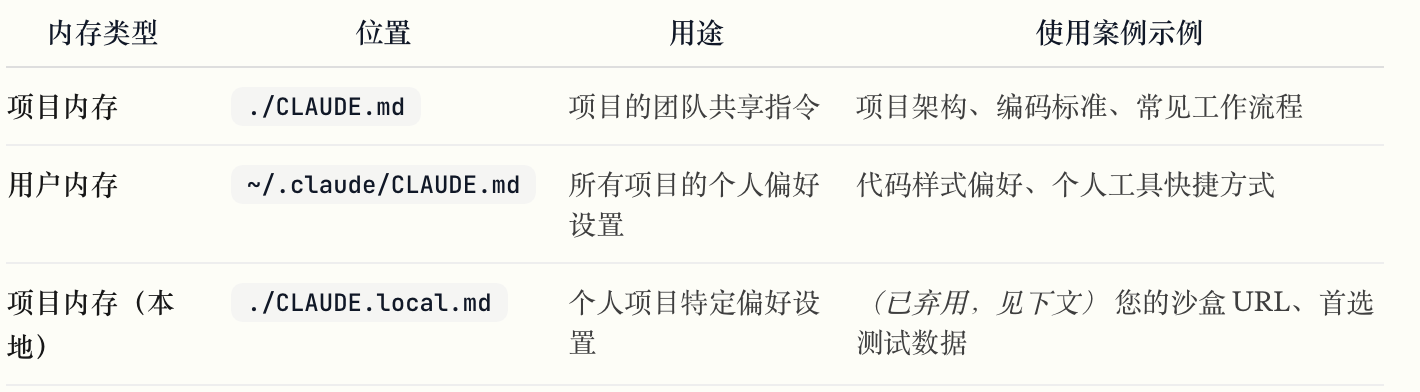
这里中文文档翻译成内存不准确,应该翻译为记忆;可以这样简单理解:
~/.claude/CLAUDE.md于cursor的User Rule可以直接编辑对应文件
sudo cursor ~/.claude/CLAUDE.md添加自己的全局规则
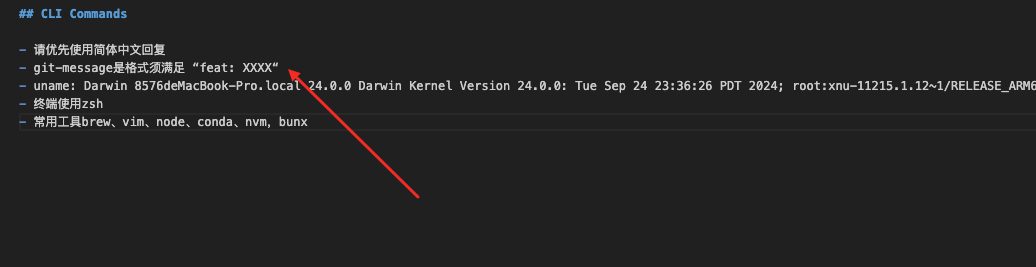
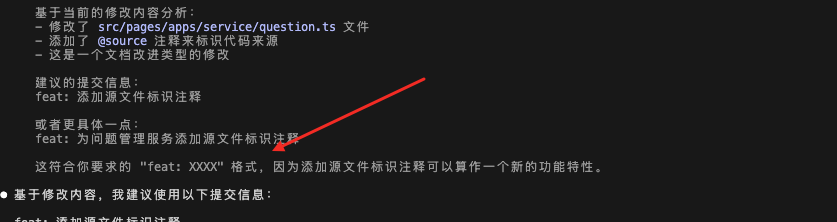
./CLAUDE.md等价于cursor老版本的.cursorrules我们可以通过/init命令来初始化一个CLAUDE.md文件
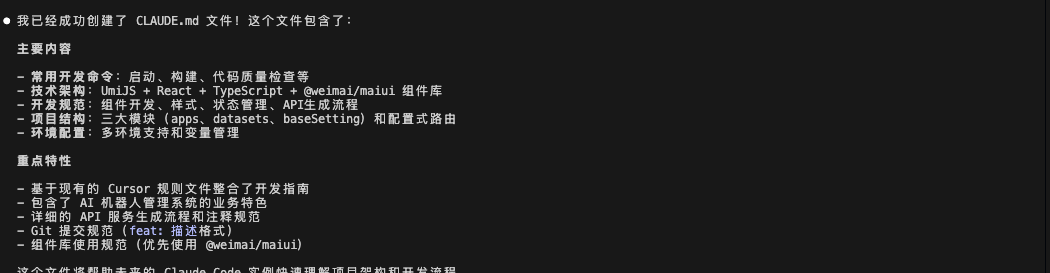
模式与权限
模式
Claude Code支持几种权限模式,可以在设置文件中设置为defaultMode:
default 默认行为 - 在首次使用每个工具时提示权限
acceptEdits 自动接受会话的文件编辑权限
plan 计划模式 - Claude可以分析但不能修改文件或执行命令(推荐改成默认模式)
bypassPermissions YOYO模式直接运行所有工具(docker 环境使用)
Claude Code默认的模式交互过于频繁,plan模式相对友好,我们可以将默认模式设置为plan操作如下:
打开~/.claude/settings.json文件
sudo cursor ~/.claude/settings.json设置defaultMode为plan
{
  "permissions": {
   "defaultMode":"plan"
  }
}
再次进入交互界面默认就是plan模式
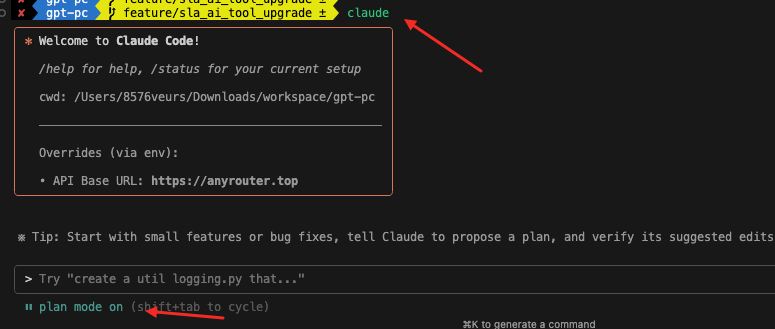
我们可以通过shift+tab在会话中切换权限模式;还可以通过命令行参数permission-mode指定模式
claude --permission-mode bypassPermissions # 直接进入yoyo模式自定义slash命令
能基本运行,不过效果有待商榷
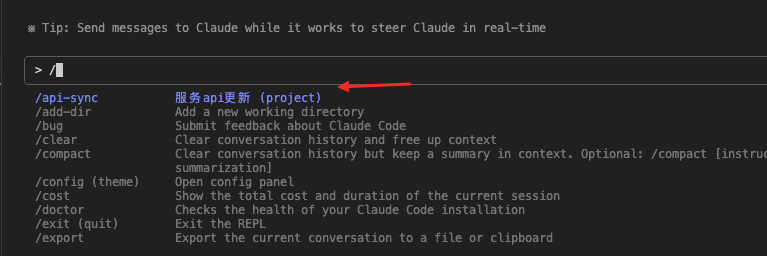
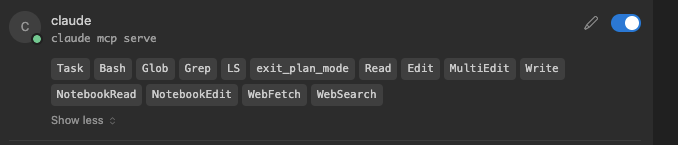
作为mcp服务在cursor使用
参考文档将-claude-code-用作-mcp-服务器,配置mcp.json
{
  "mcpServers": {
   "claude": {
      "command": "claude",
      "args": ["mcp", "serve"],
      "env": {
        "ANTHROPIC_AUTH_TOKEN": "sk-****",
        "ANTHROPIC_BASE_URL": "https://anyrouter.top"
      }
    }
  }
}
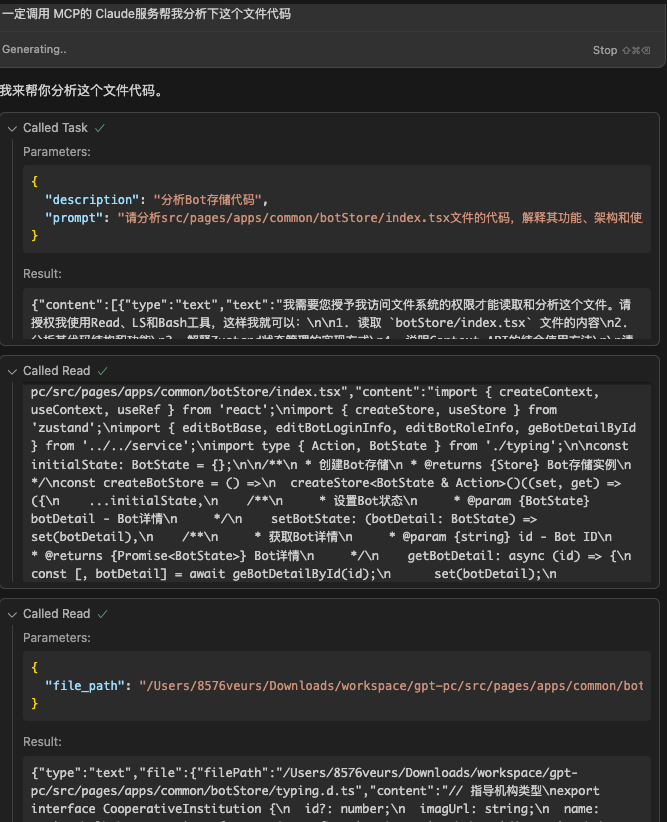
提出问题后,反馈过程非常慢,而且文件权限问题导致交互多,使用体验不是很好

AtomGit 是由开放原子开源基金会联合 CSDN 等生态伙伴共同推出的新一代开源与人工智能协作平台。平台坚持“开放、中立、公益”的理念,把代码托管、模型共享、数据集托管、智能体开发体验和算力服务整合在一起,为开发者提供从开发、训练到部署的一站式体验。
更多推荐



 54
54 0
0- 0


 已为社区贡献14条内容

所有评论(0)