2025最新VMware17安装Windows10超详细保姆级教程(附安装包)
本次将带来虚拟机VMware Workstation 17 pro安装Win10的教学,可用于各种软件测试,这里虽然只是示范了win10安装教学,实际上可以安装很多系统,步骤都差不多;
下载
一、下载虚拟机软件
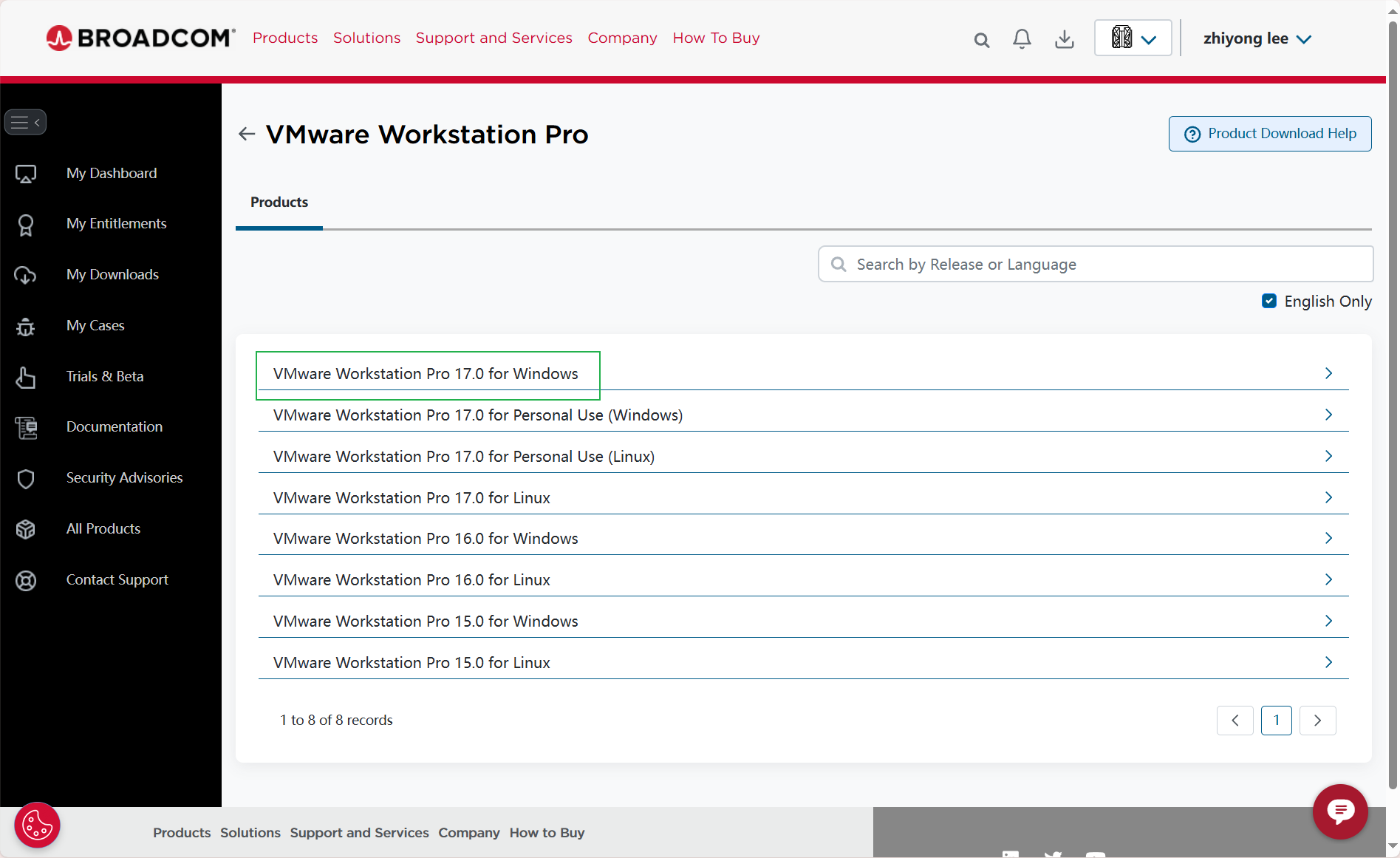
我这里为大家准备了已经下载好的文件
下载“VMware-workstation-full-17.5.2-23775571.exe”文件
二、下载win10镜像
下载这个工具之后,选择ISO文件下载
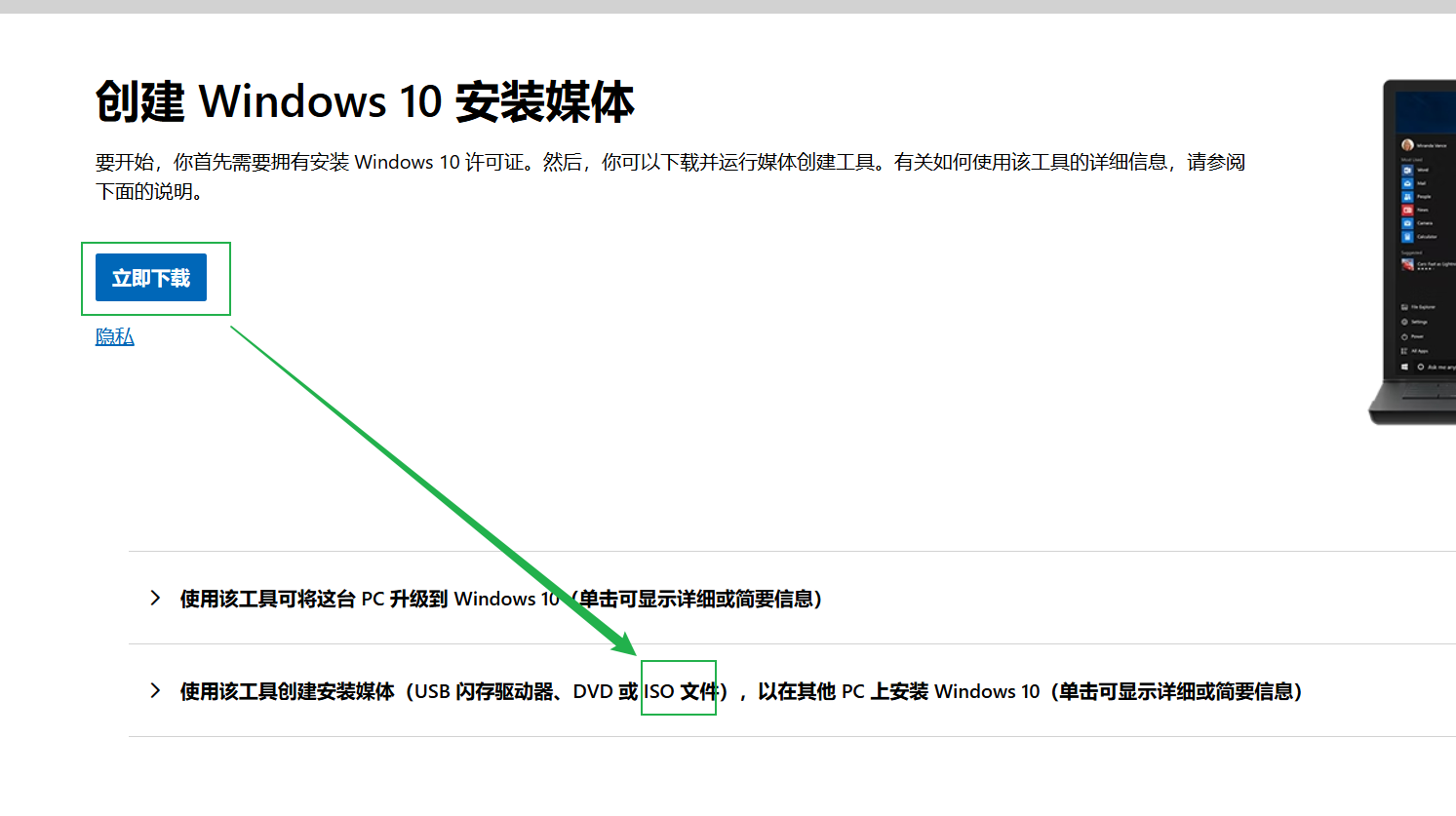
提示:这一步建议不要下载其他网站的ISO文件,不然可能会有很多广告甚至病毒;
我这里已经从官网下载了一份,有需要的可以取用
下载“Windows.iso”文件
安装
1、安装虚拟机软件
双击“VMware-workstation-full-17.5.2-23775571”,一路点击下一步即可!
2、「重点」安装Win10
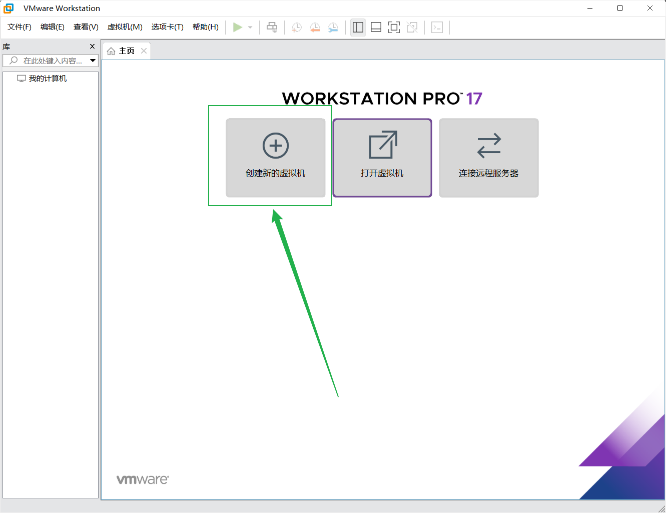
1、打开安装好的“VMware Workstation Pro”,点击创建新的虚拟机
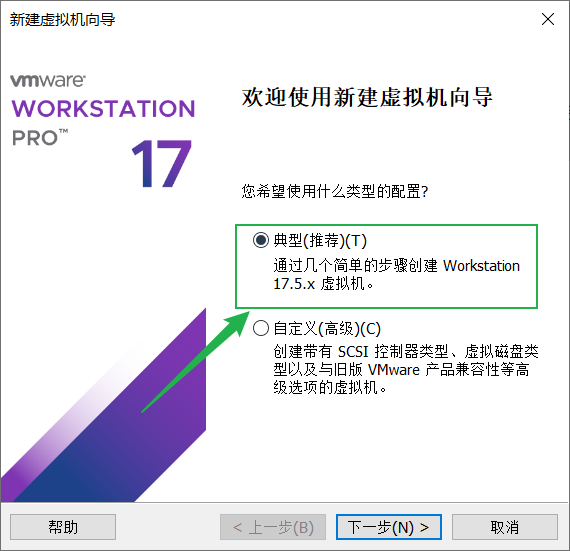
2、选择典型即可
3、配置ISO文件路径
这里选择刚刚下载好的win10镜像文件,点击下一步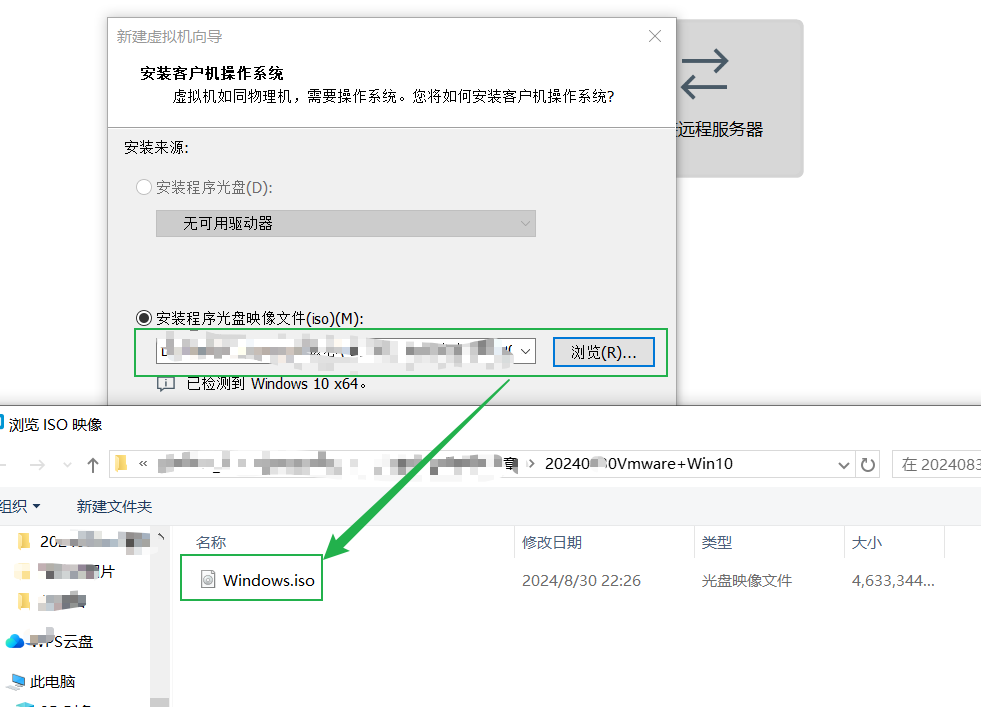
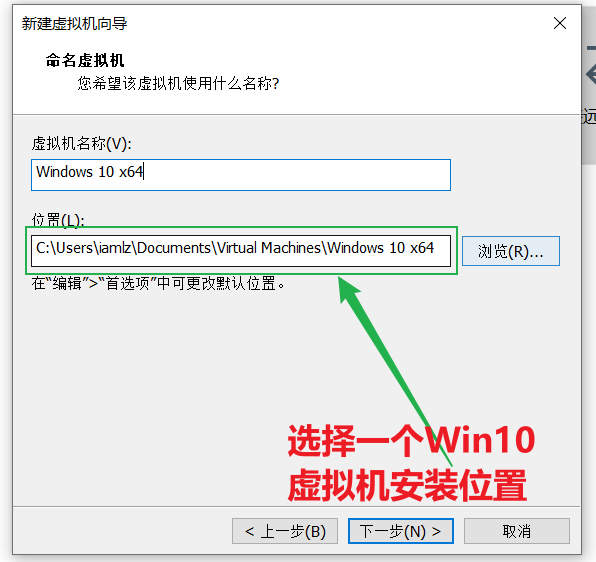
4、选择一个虚拟机的安装位置
这里尽量别选择C盘,空间占用比较大
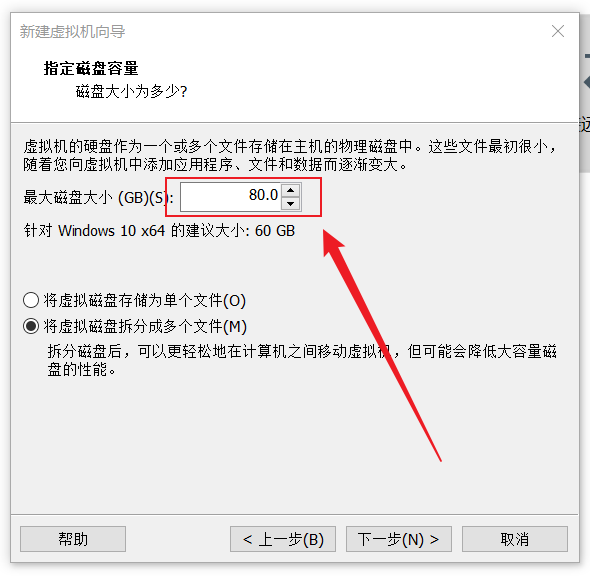
5、初始化你的虚拟机磁盘大小
意思就是你的虚拟机的win10的总磁盘空间,可以不用调整,我这里调整为了80GB。
6、自定义硬件配置
这一步可以自定义硬件,也可以直接带你完成,后续可以修改硬件配置。
自定义硬件顾名思义就是定义你的WIn10虚拟机的电脑配置,要根据自己电脑本身配置去配置,太离谱了开不了机的
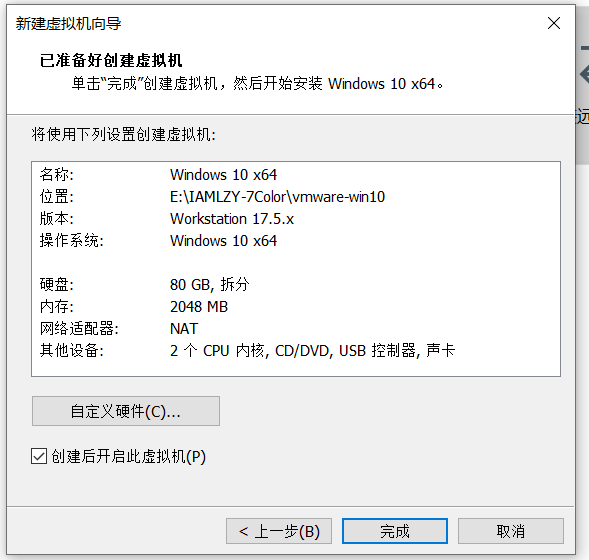
7、点击完成
等待创建虚拟机
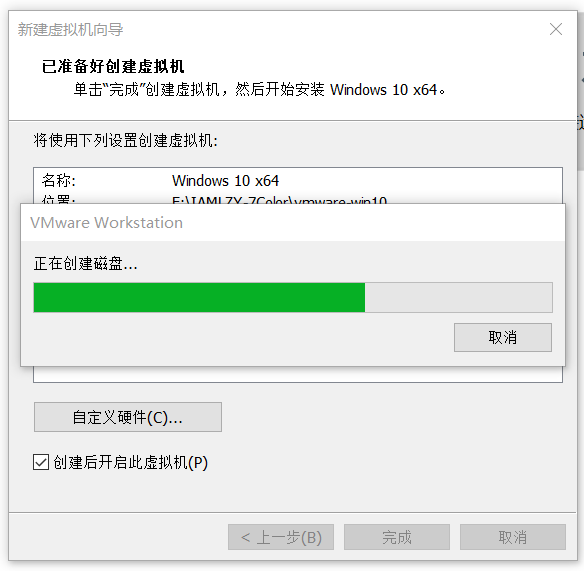
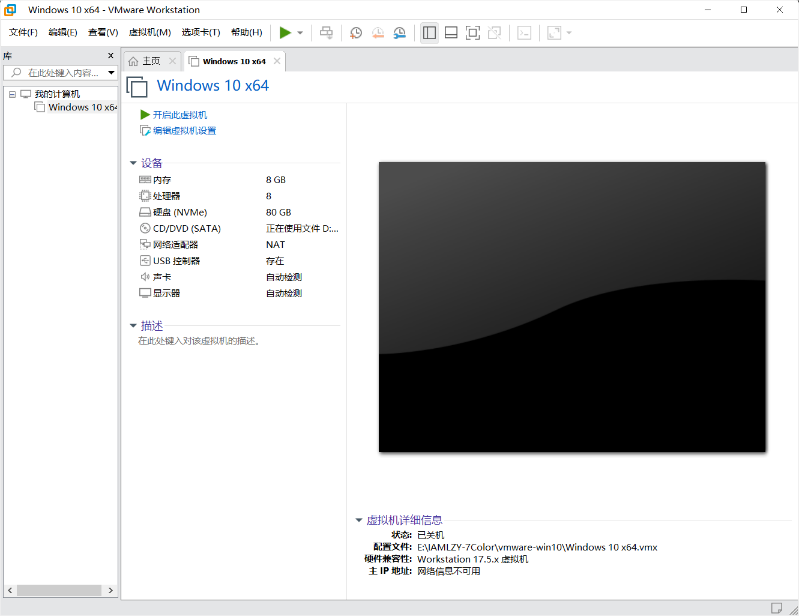
8、创建完成
创建完成之后会看到一台虚拟机,点击“开启此虚拟机”
9、开启虚拟机
这一步直接按回车键即可
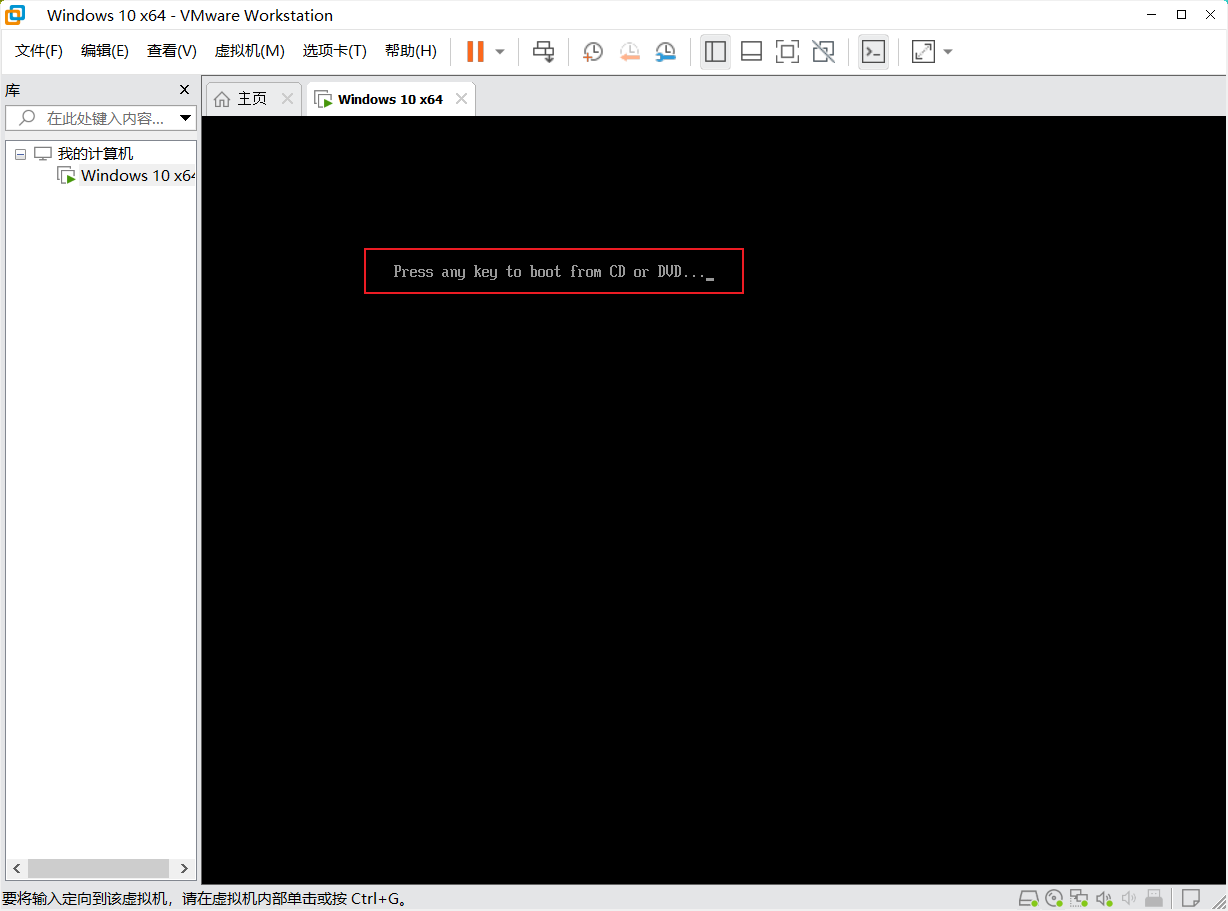
这一步直接按回车键即可
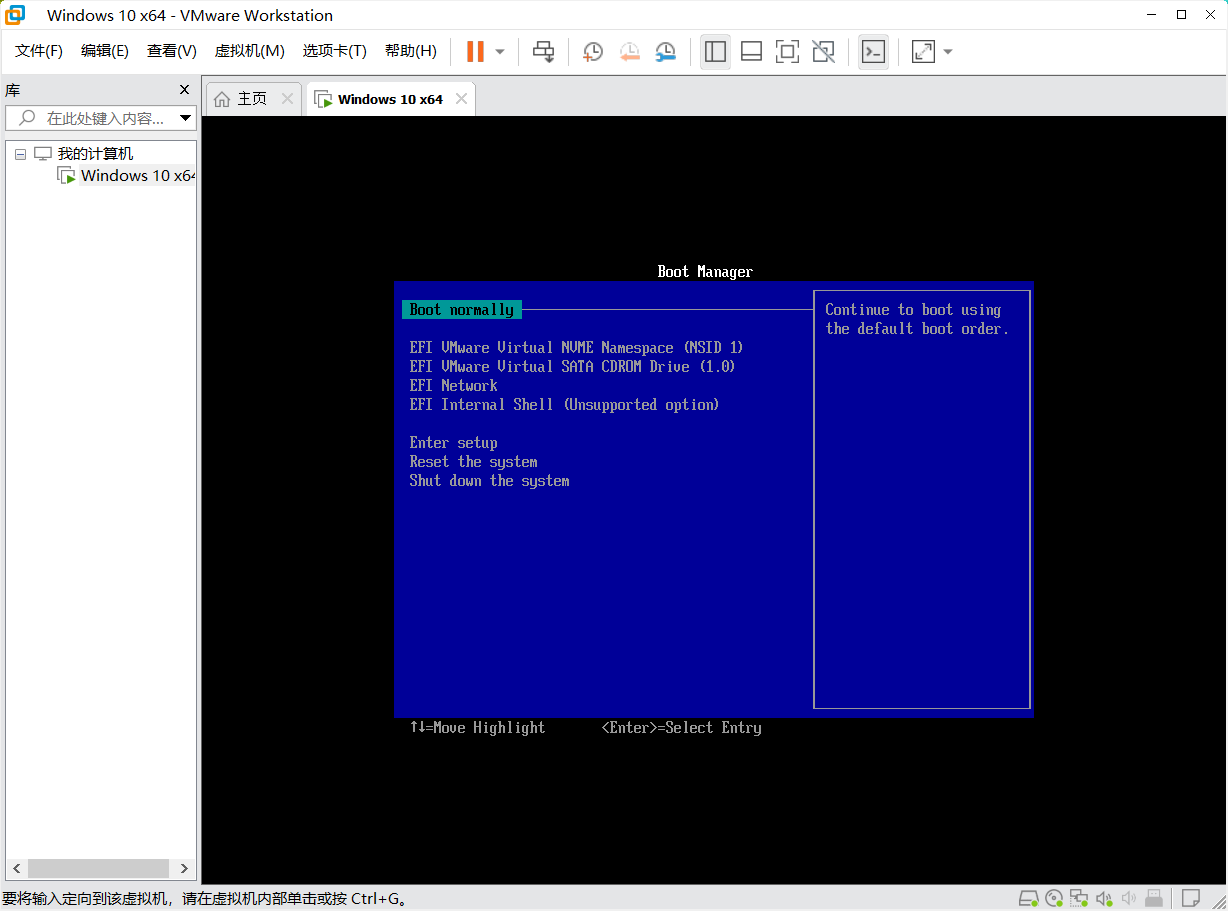
便可以看到win10的安装进程,这一步与我们重装系统步骤一样,
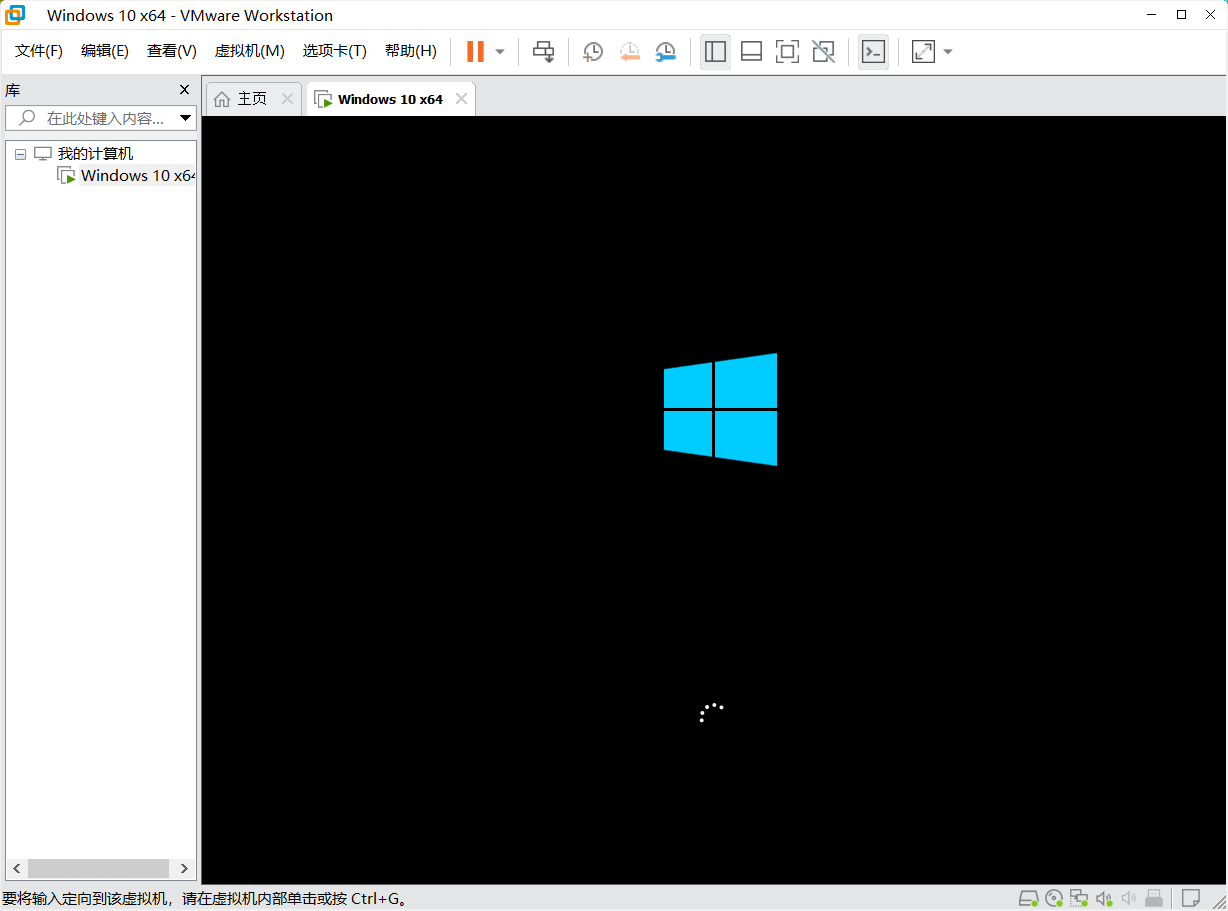
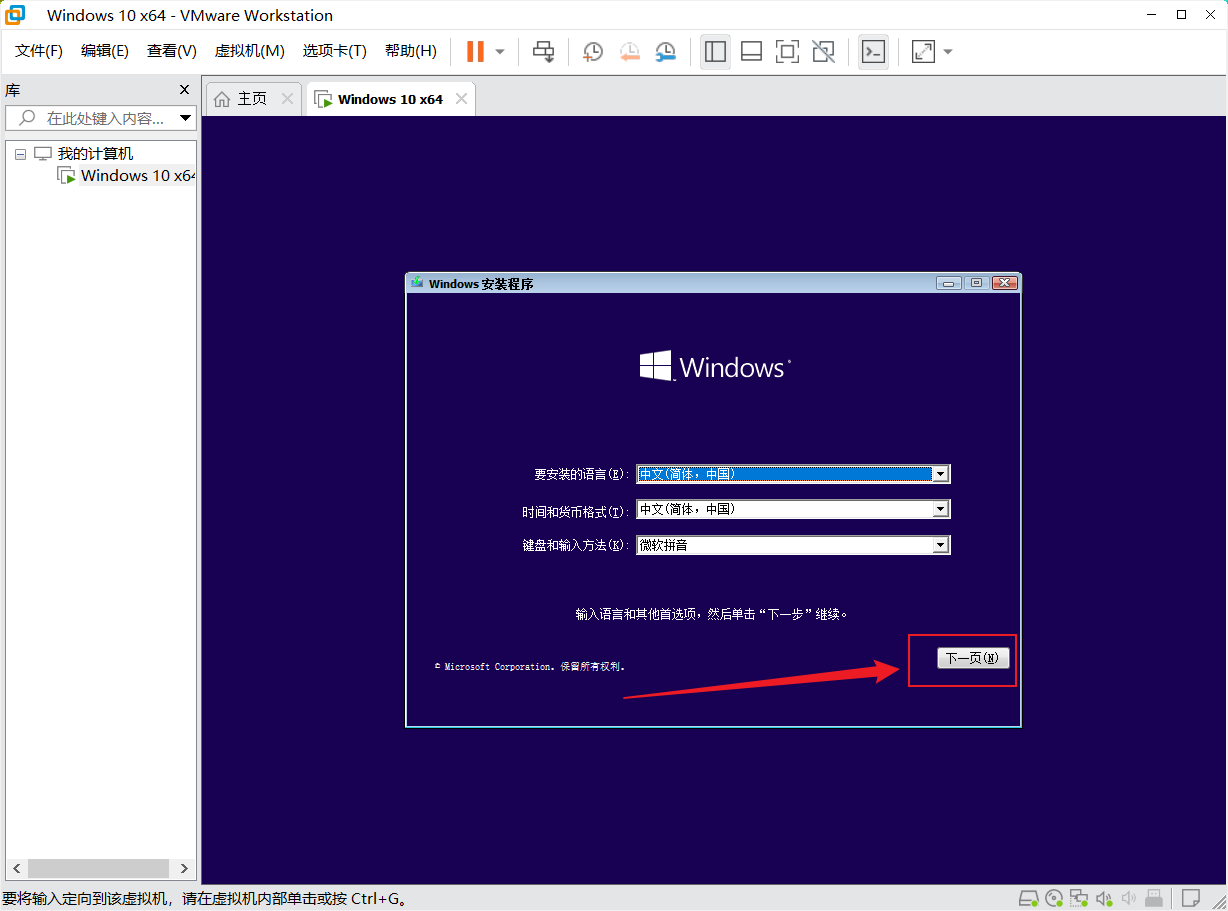
下一页,然后点击安装
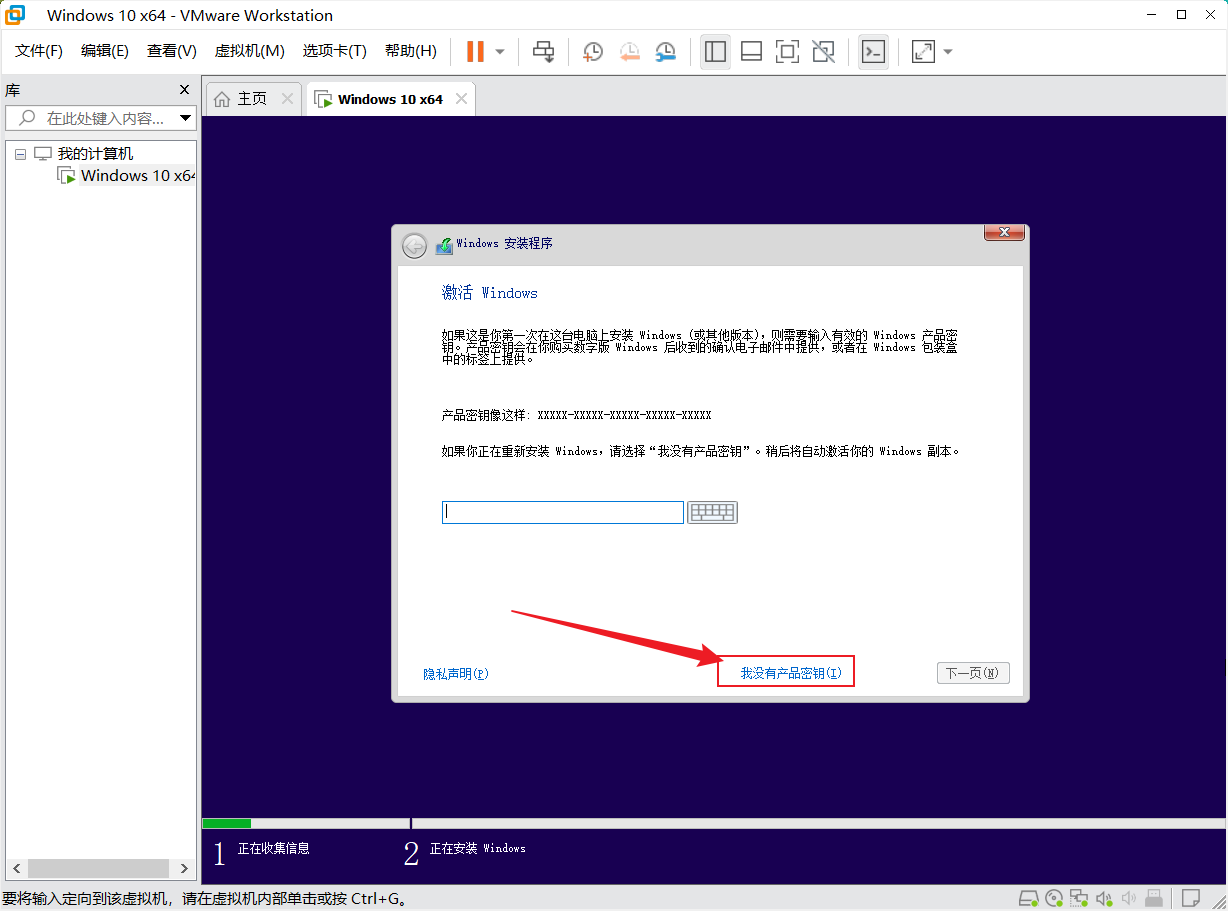
先不输入密钥
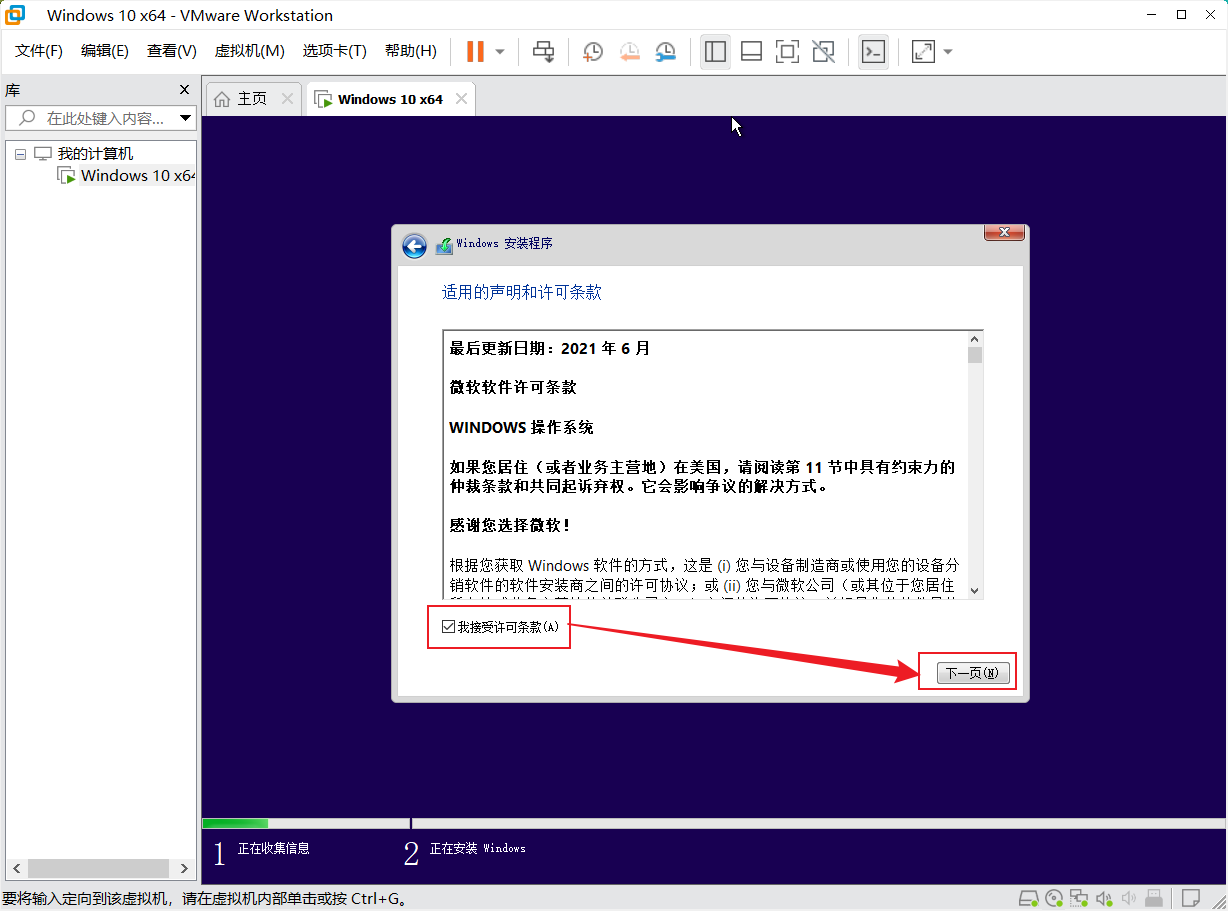
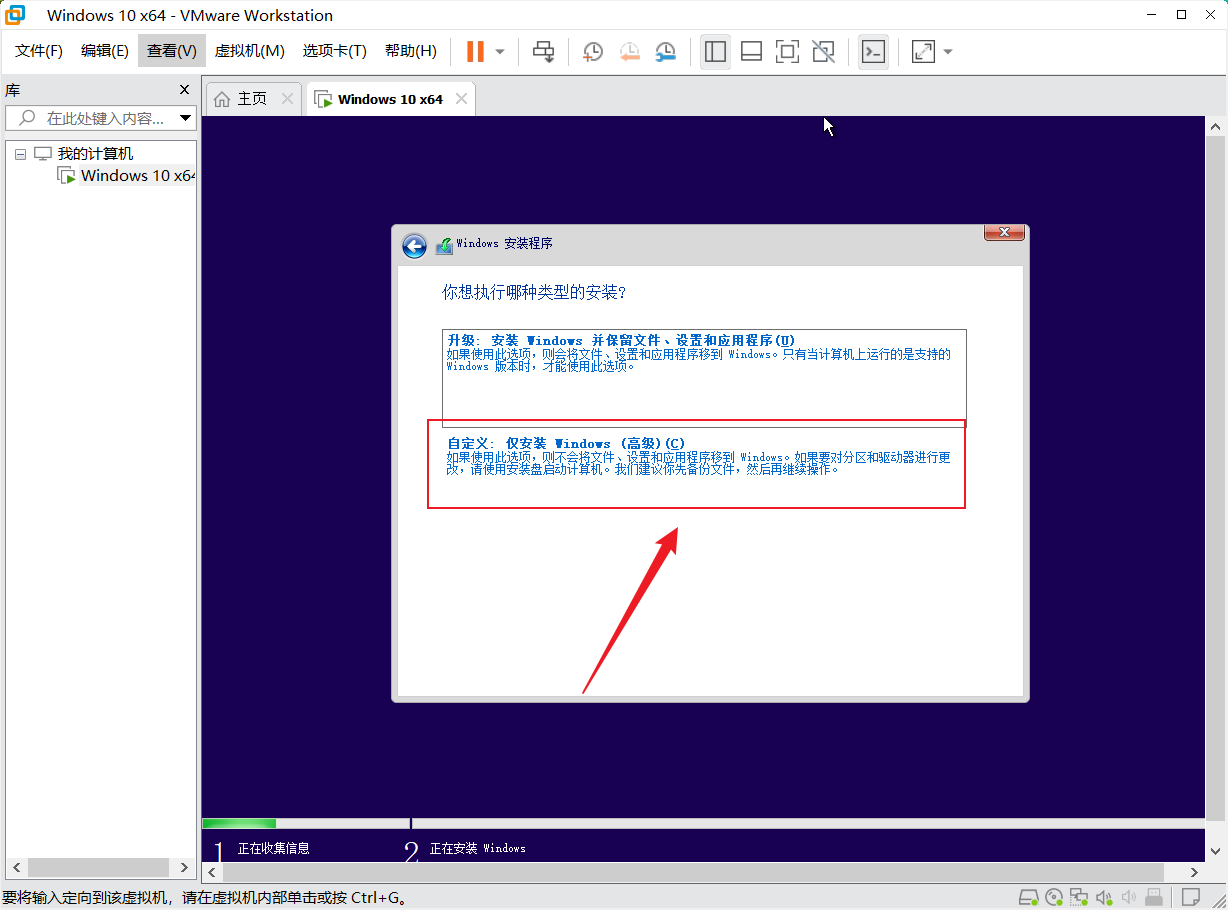
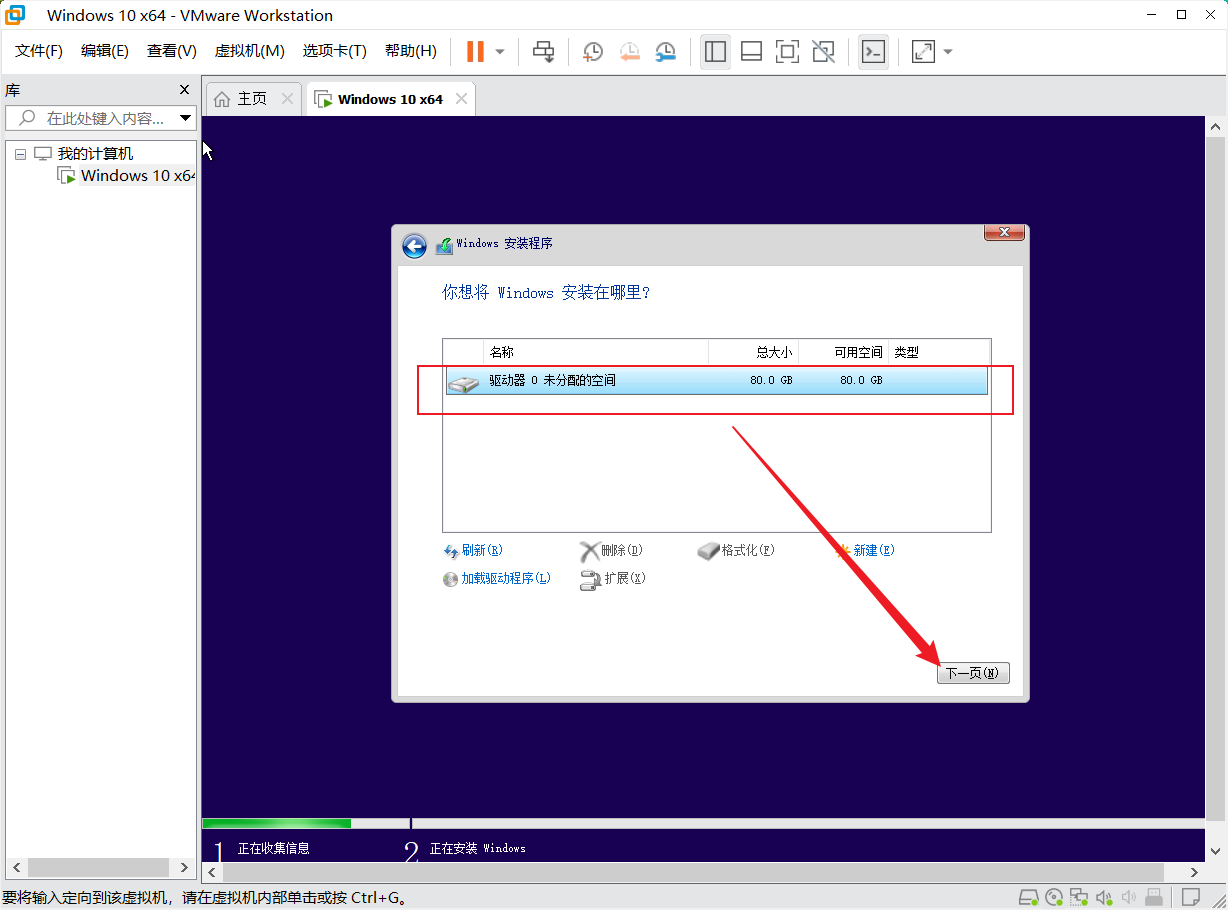
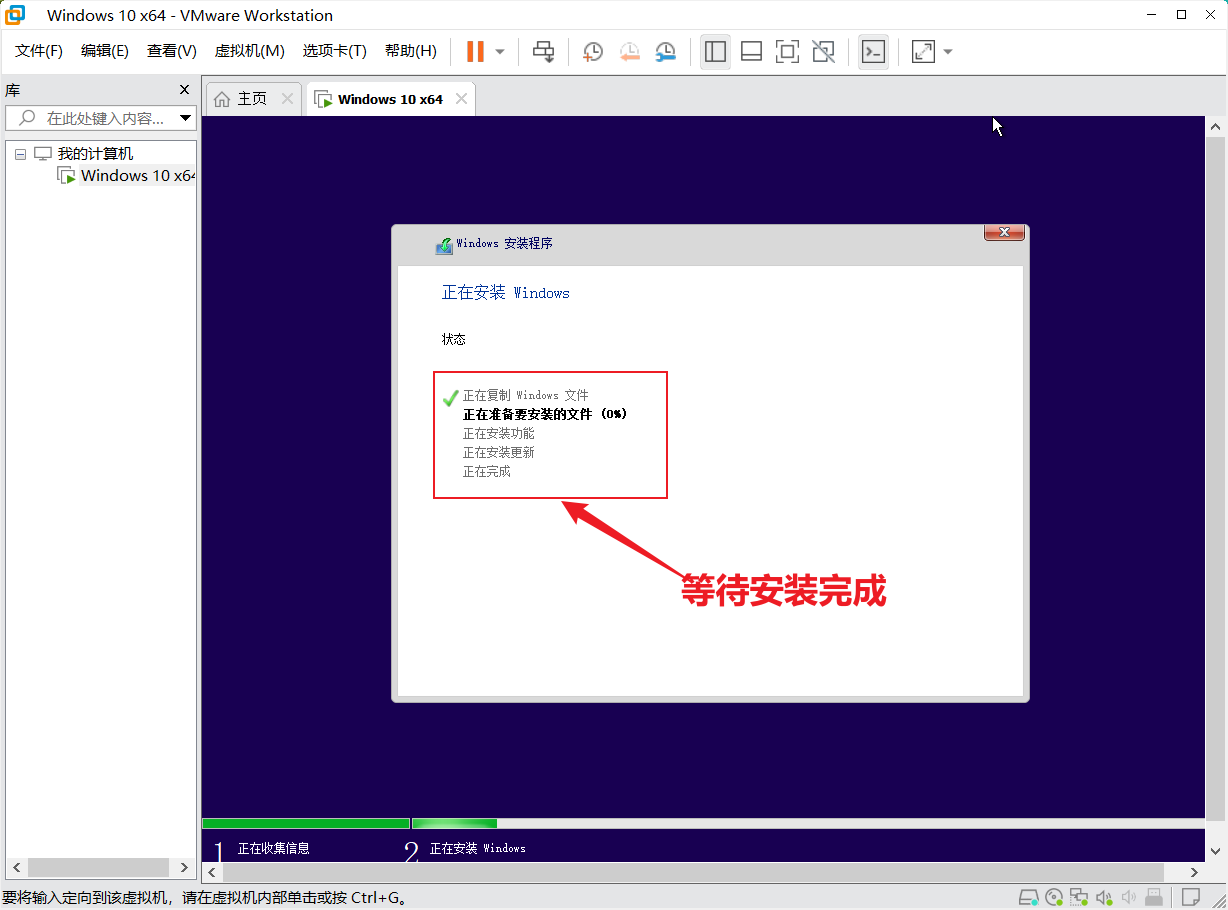
剩下的步骤就是和新电脑开机一样的步骤,尽情享受吧!
⚠️提示(安装失败看这里,有捷径):
安装失败的同学我这里已经准备好了开箱即用的虚拟机成品包,打开就可以用:
点击跳转教程

AtomGit 是由开放原子开源基金会联合 CSDN 等生态伙伴共同推出的新一代开源与人工智能协作平台。平台坚持“开放、中立、公益”的理念,把代码托管、模型共享、数据集托管、智能体开发体验和算力服务整合在一起,为开发者提供从开发、训练到部署的一站式体验。
更多推荐


 1
1 0
0- 0


 已为社区贡献21条内容

所有评论(0)