手把手教你使用draw.io绘图
draw.io是一个功能强大的免费在线图表绘制工具,适用于创建流程图、网络图、UML图。它易于使用,并且提供了丰富的图形库和模板。
一、快速开始
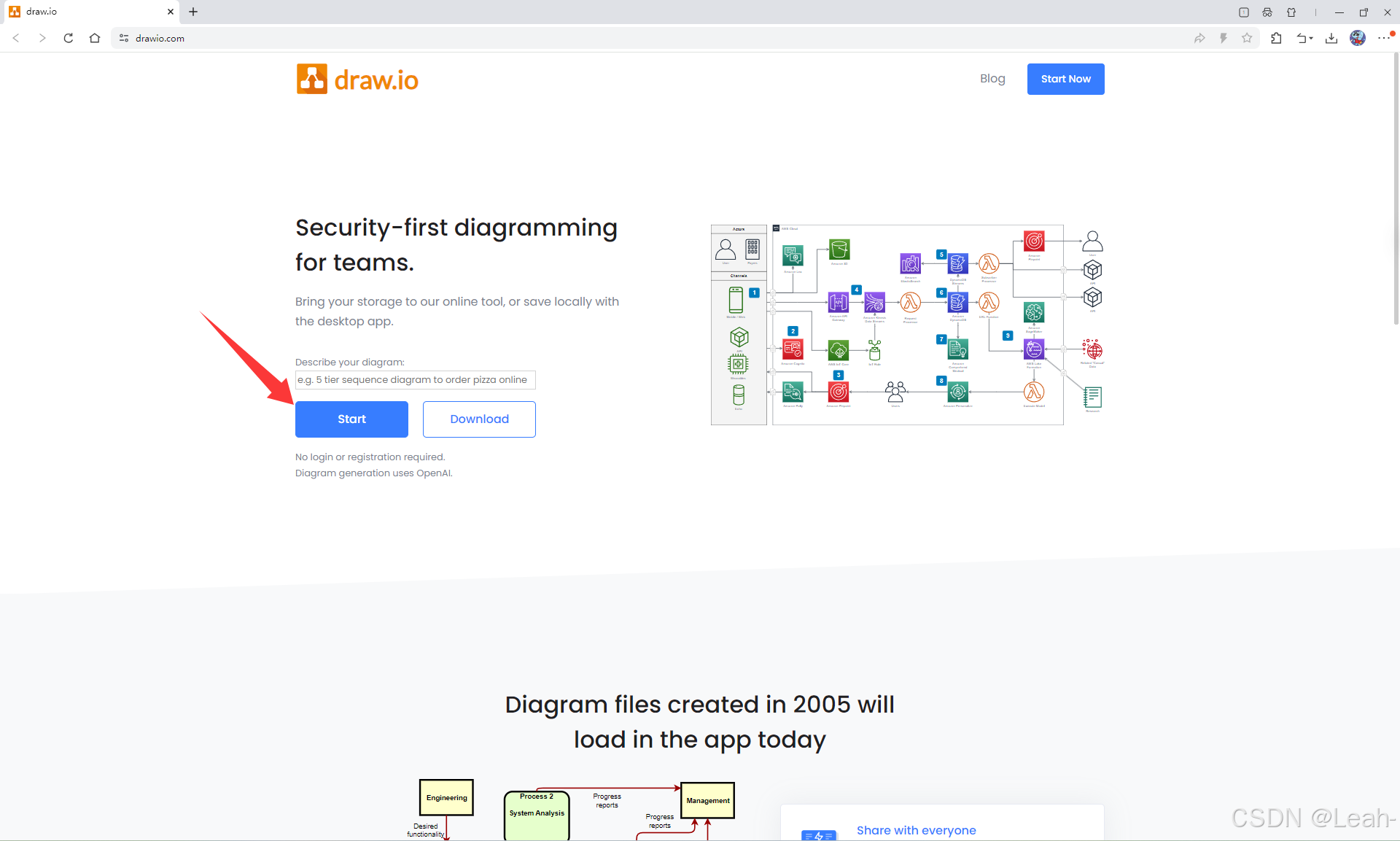
打开浏览器,访问draw.io
二、界面概览
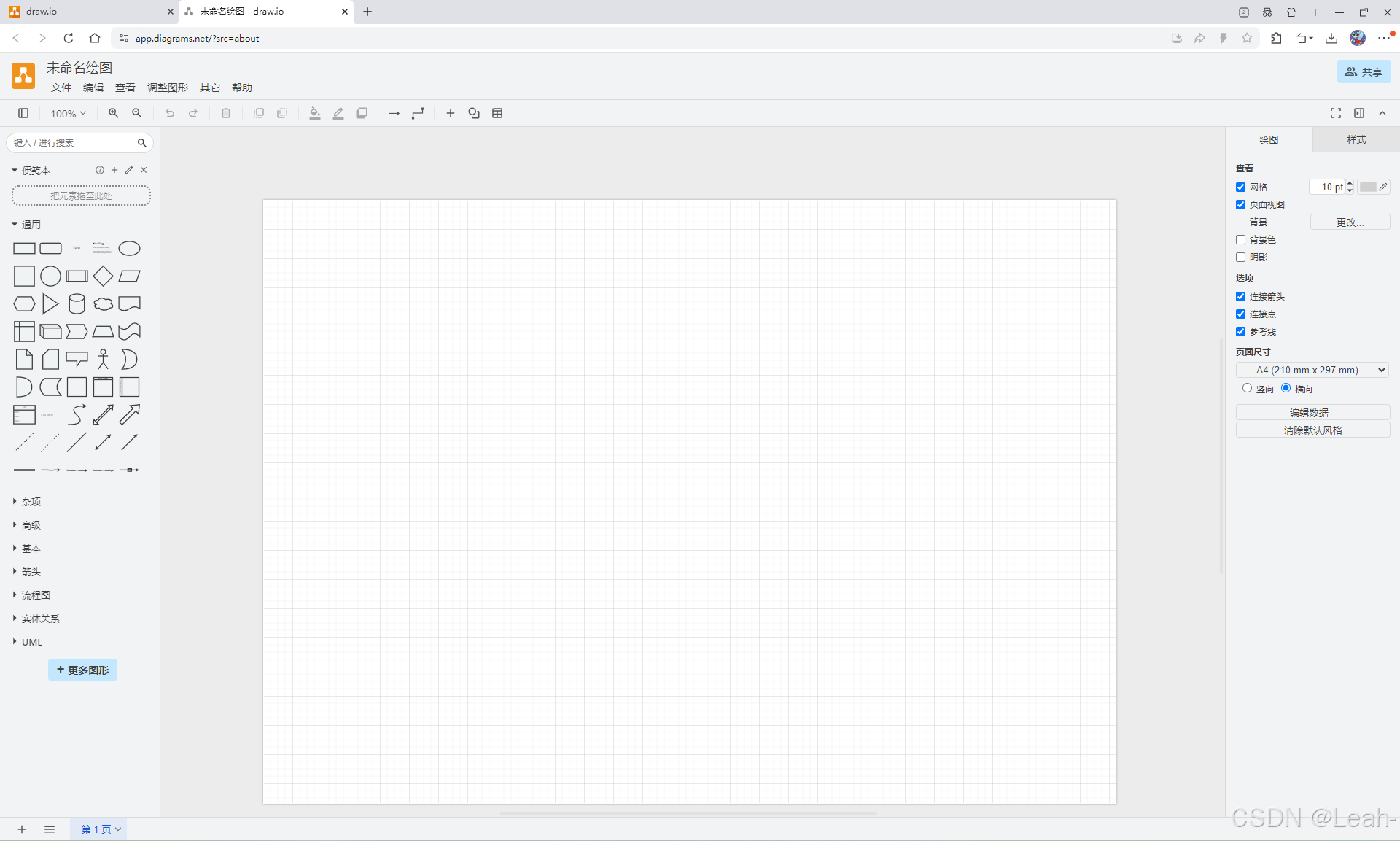
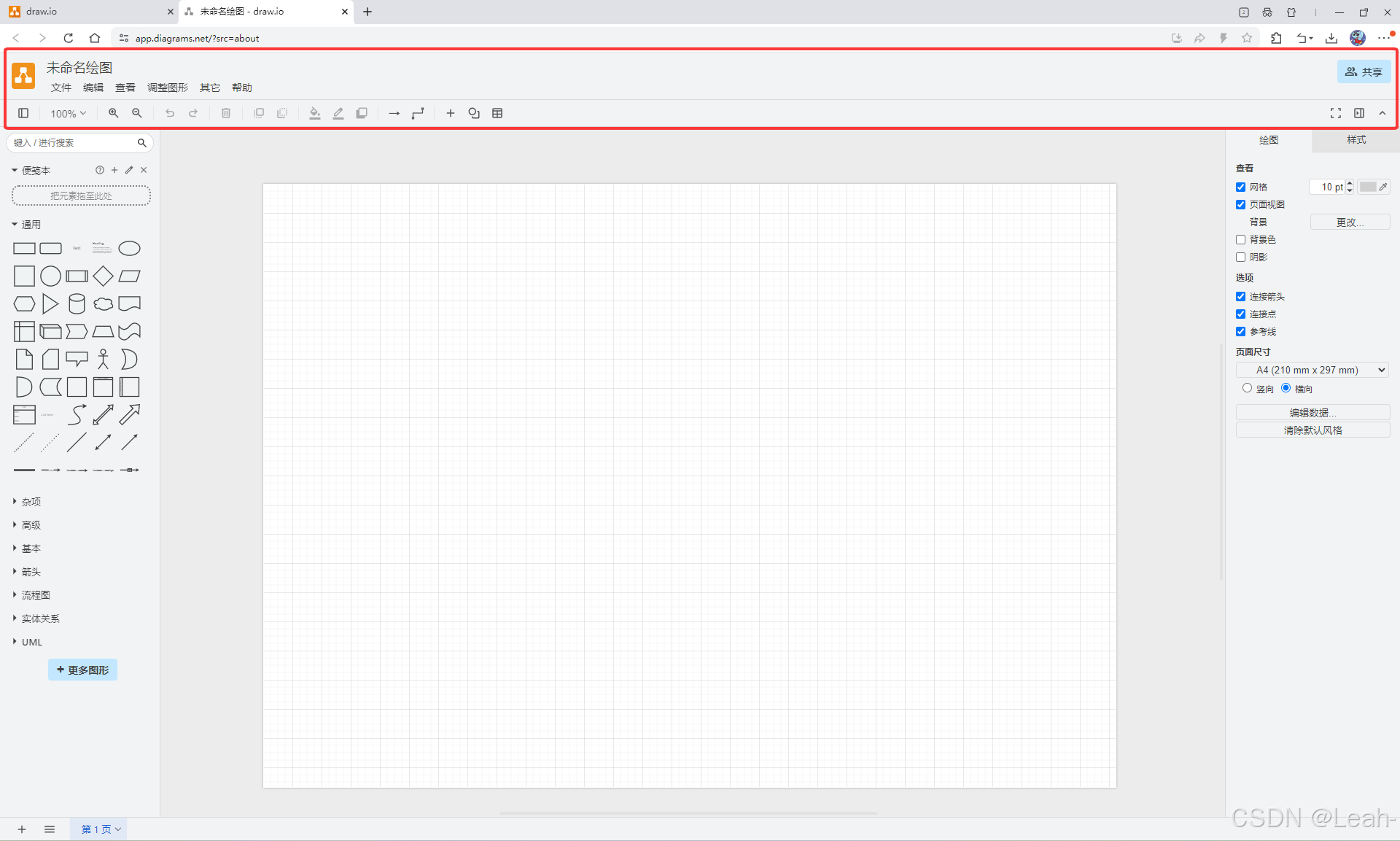
顶部工具栏:提供文件操作、编辑、查看等功能。
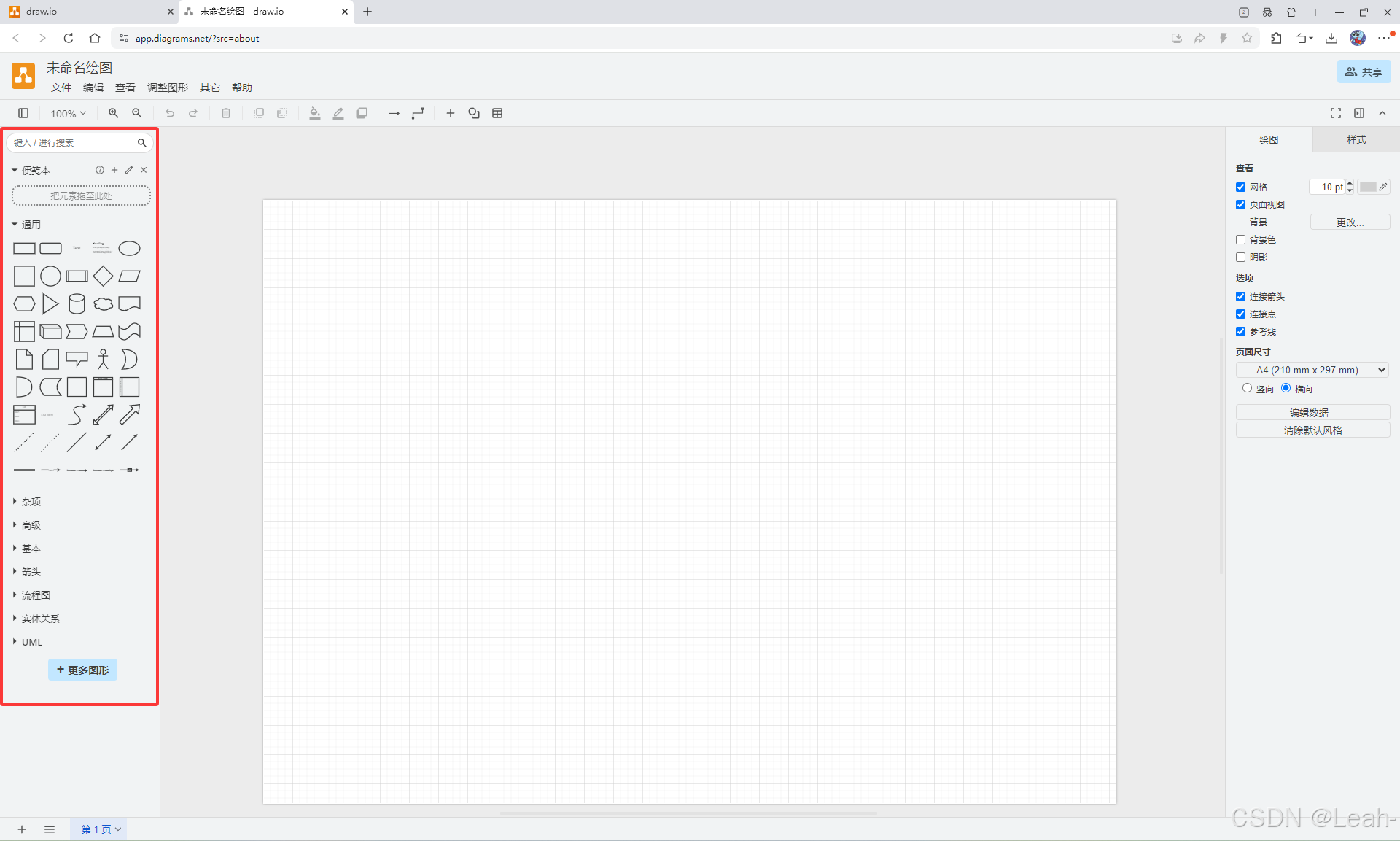
左侧面板:包含形状库,可以添加各种基本图形。
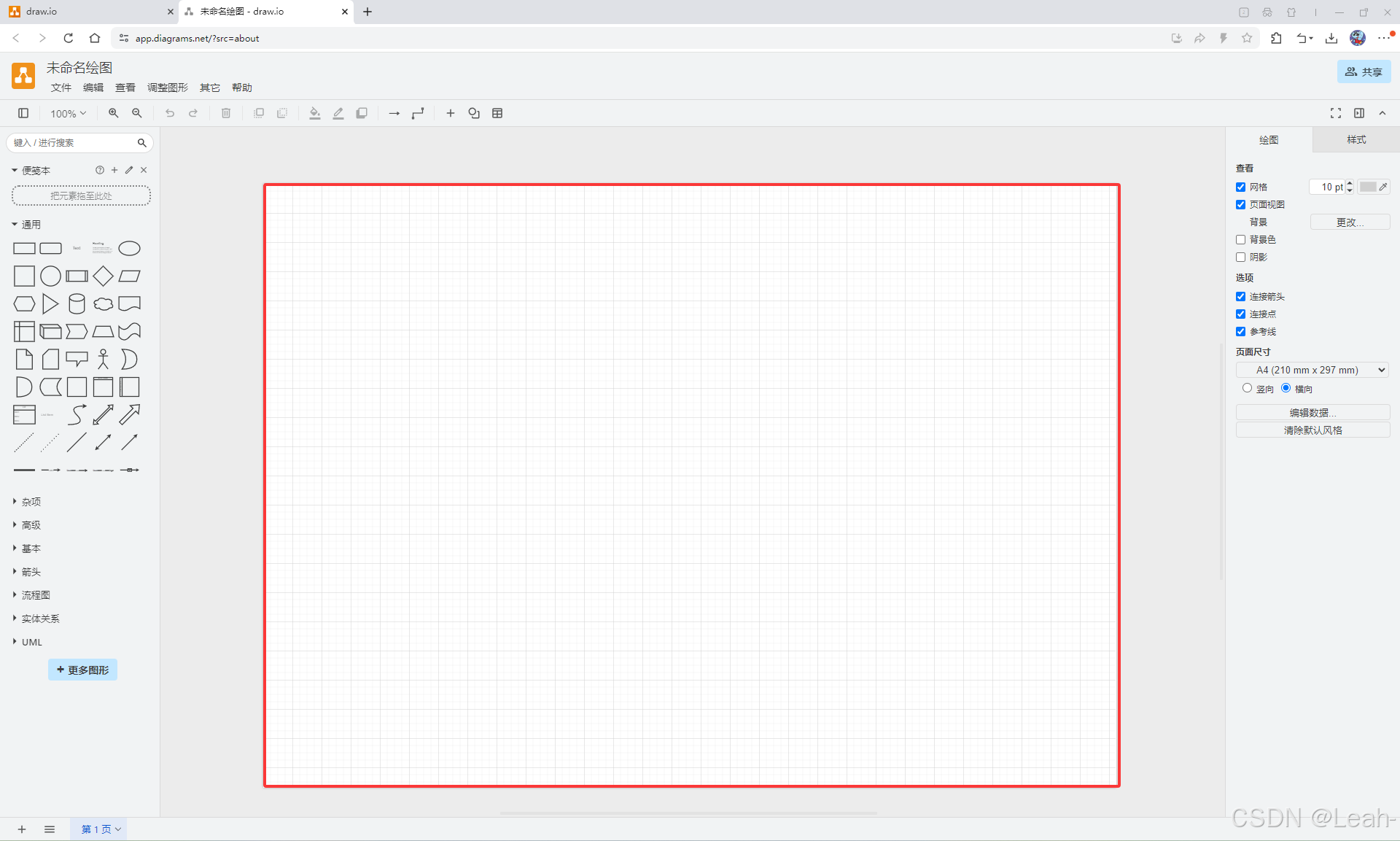
中间区域:绘图区域。
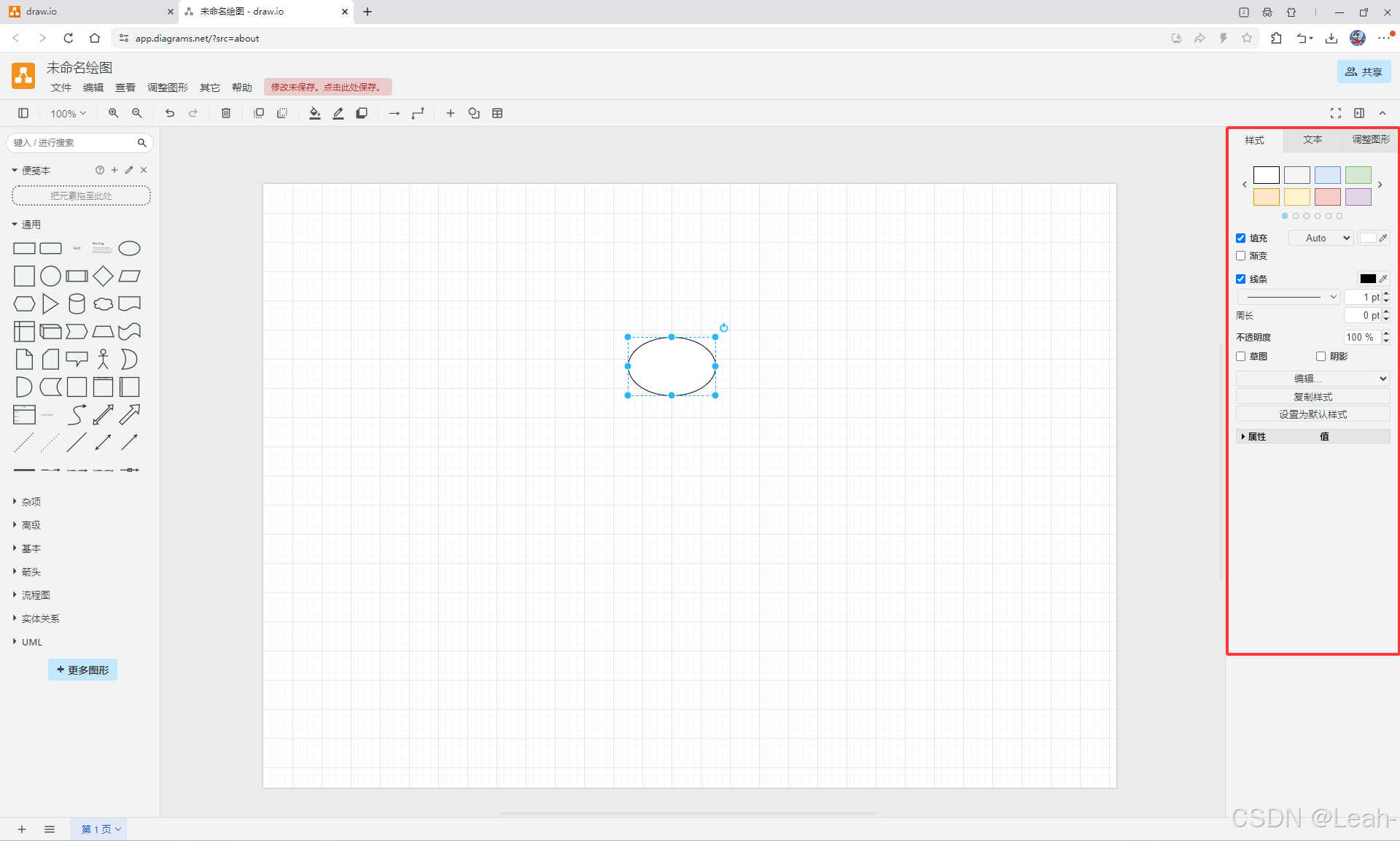
右侧面板:显示选中图形的属性。
三、常见使用
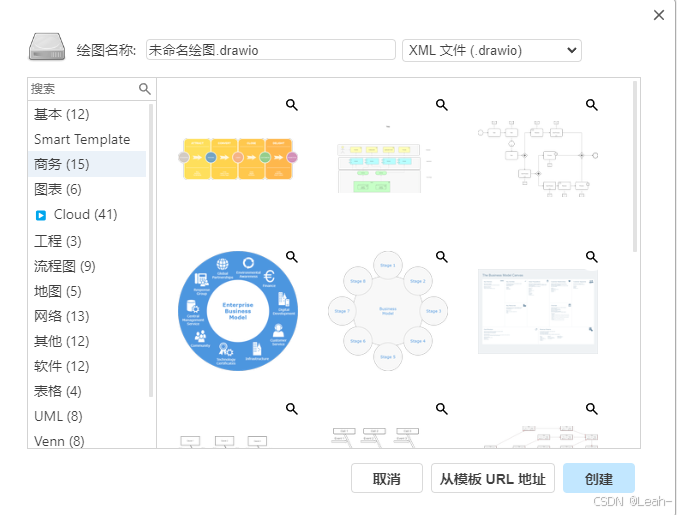
1.创建新图表
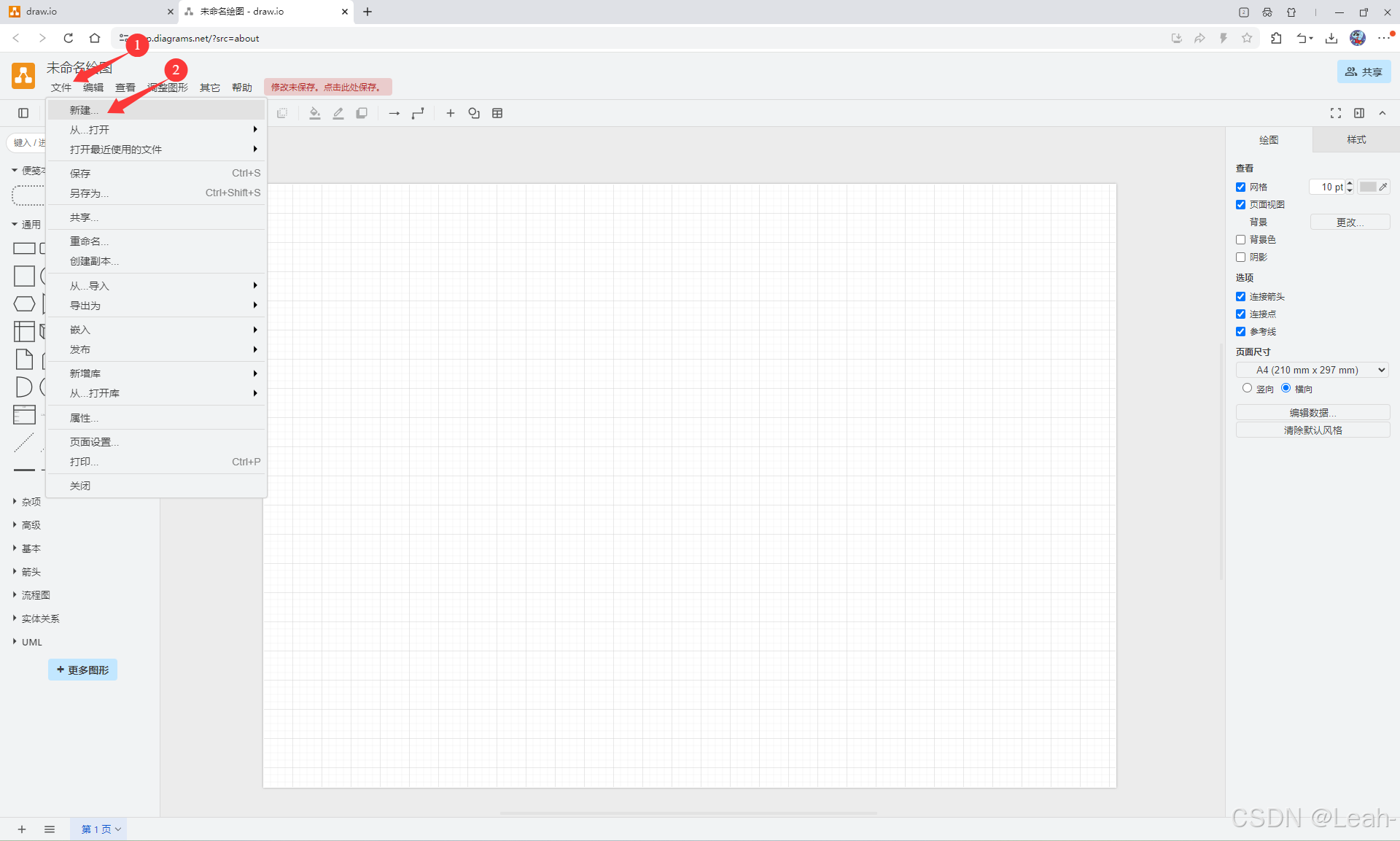
默认是空白框图
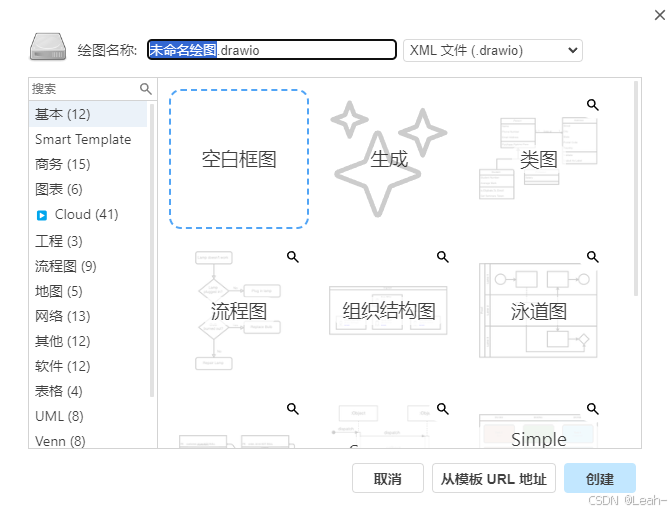
按需选择模板进行创建
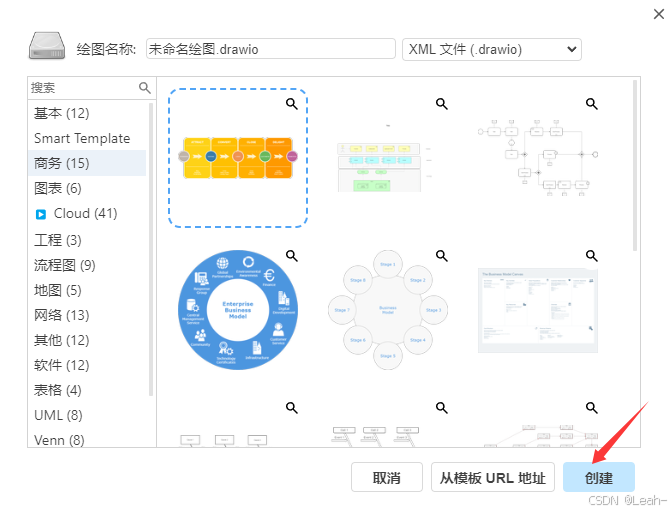
点击创建后自动插入模板
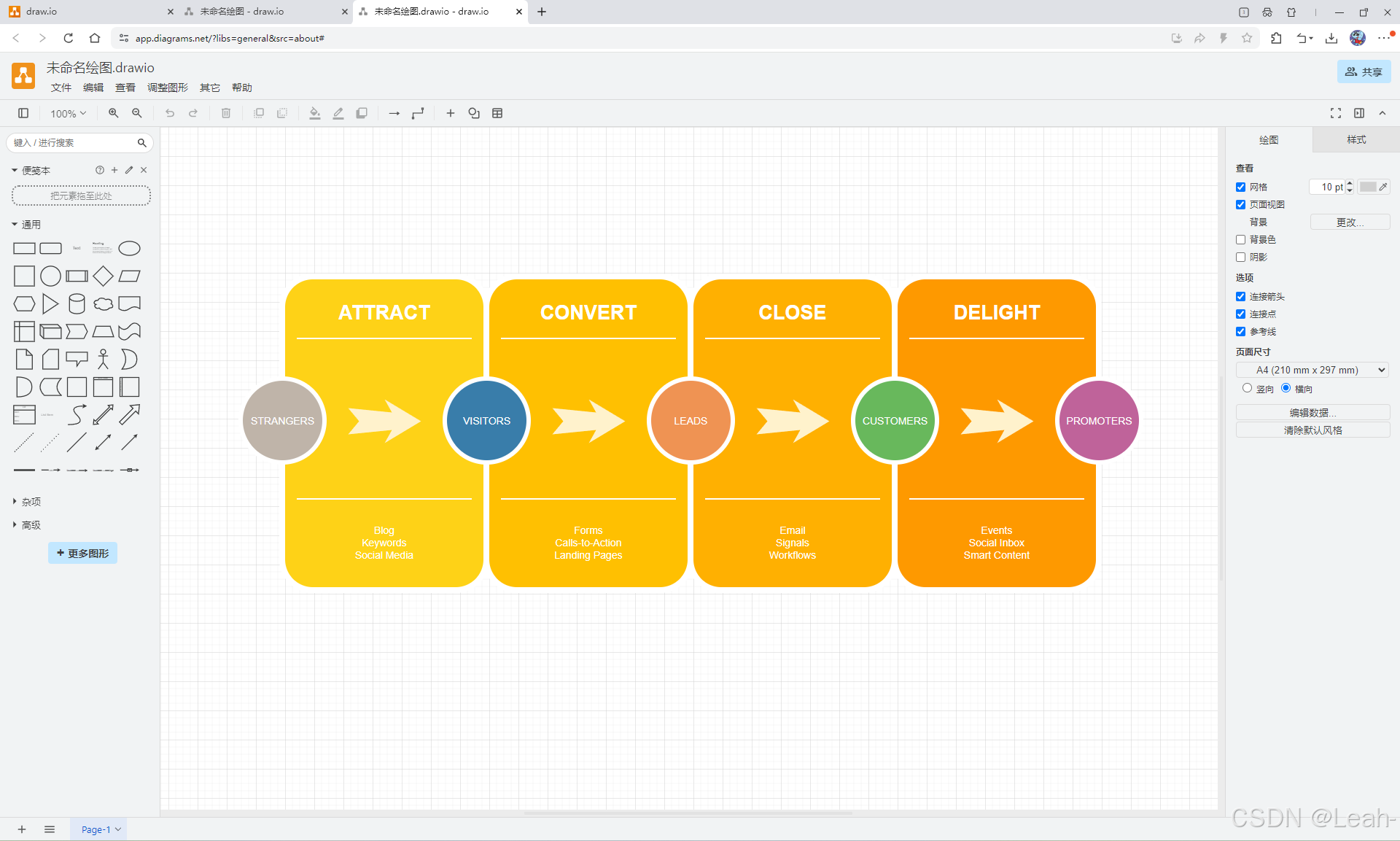
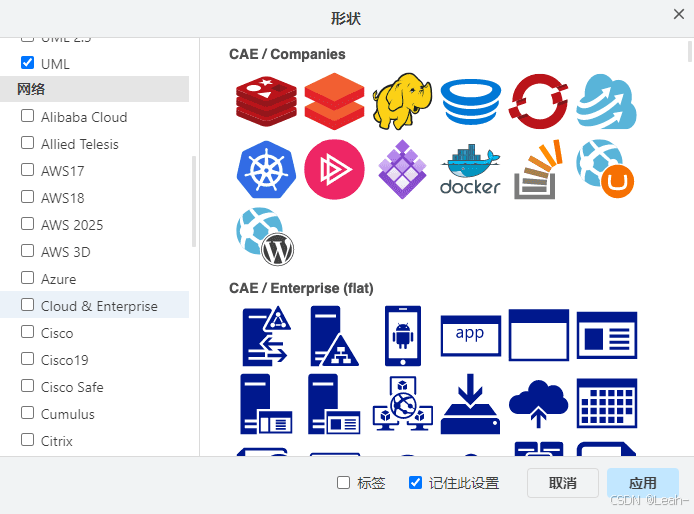
2.添加形状
在左侧面板中挑选合适元素,点击并拖至绘图区
3.编辑形状
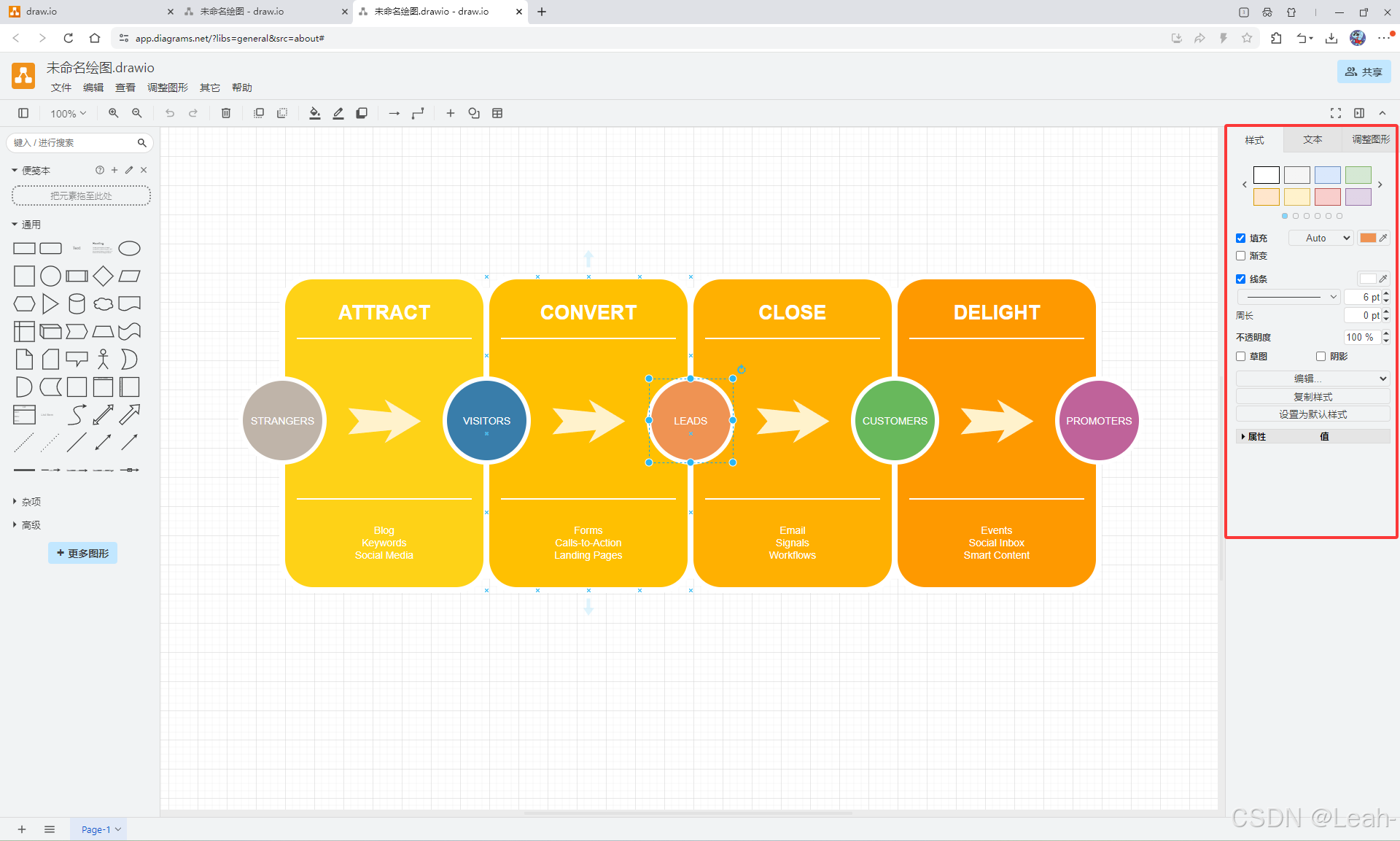
点击需要编辑的形状,使用右侧的属性面板来更改形状的颜色、边框、文本等属性。
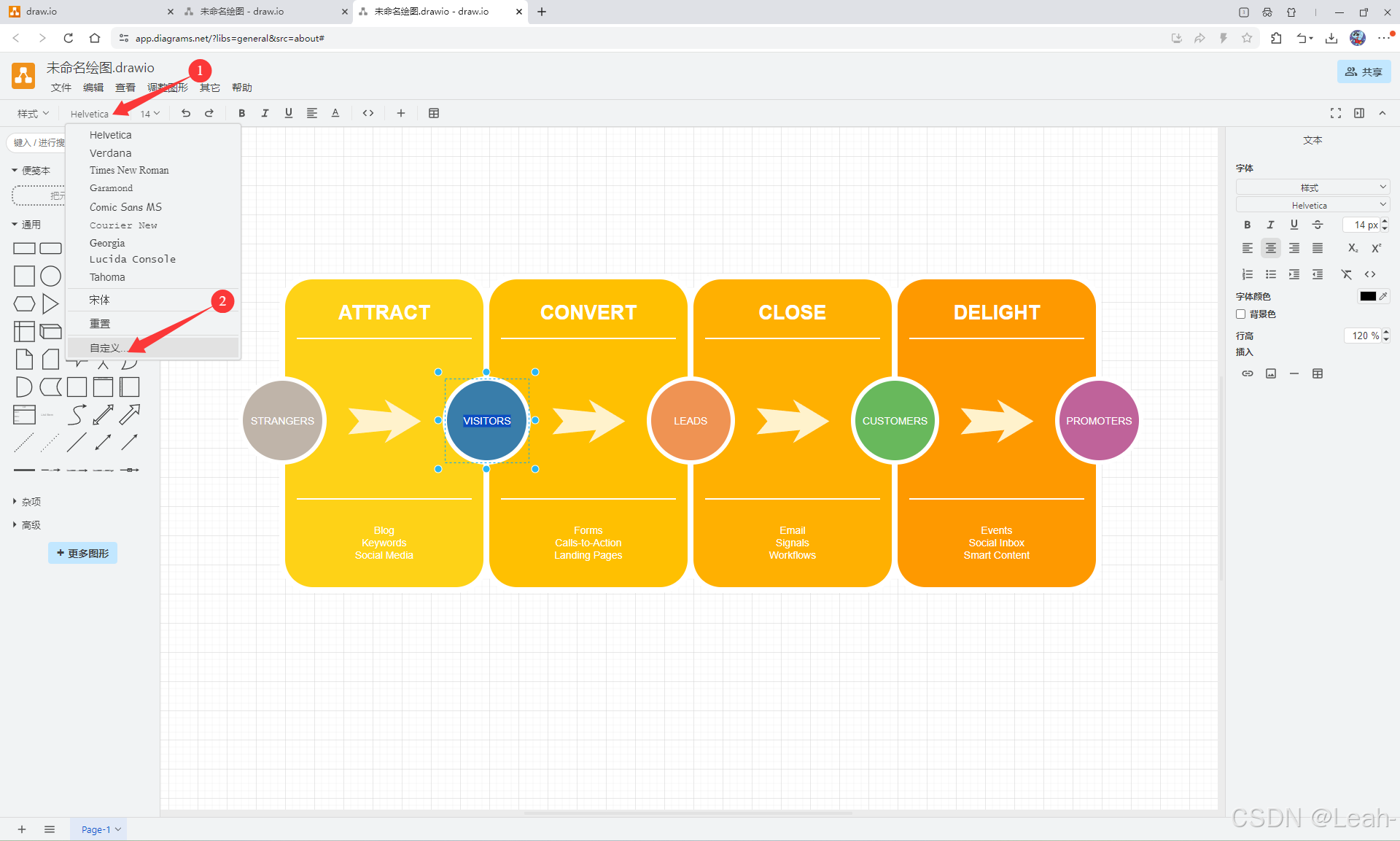
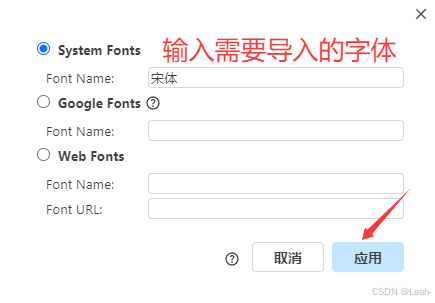
双击形状内部可以编辑文本,但drawio中没有宋体和Times New Roman字体,需要手动导入。
输入需要导入的字体
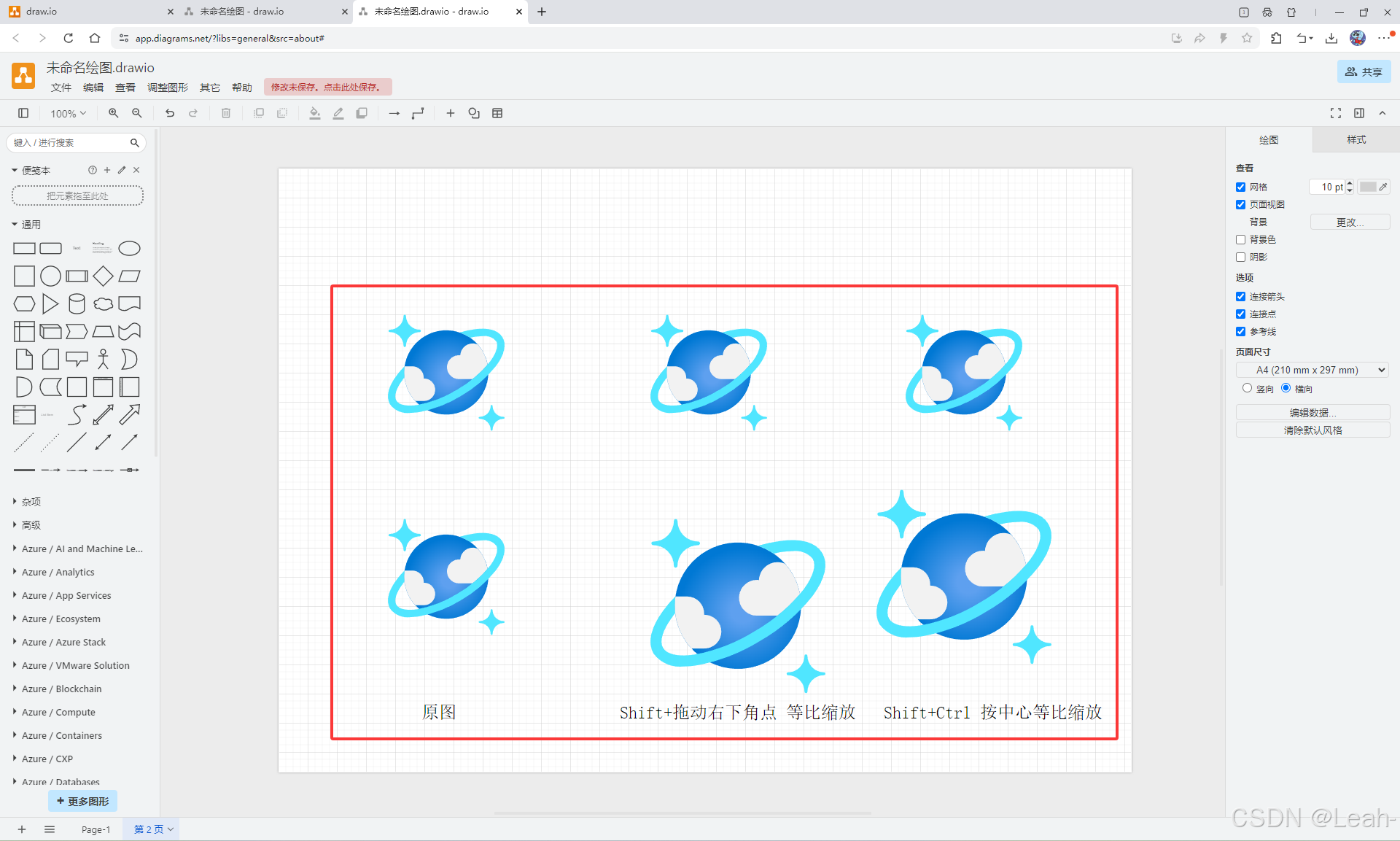
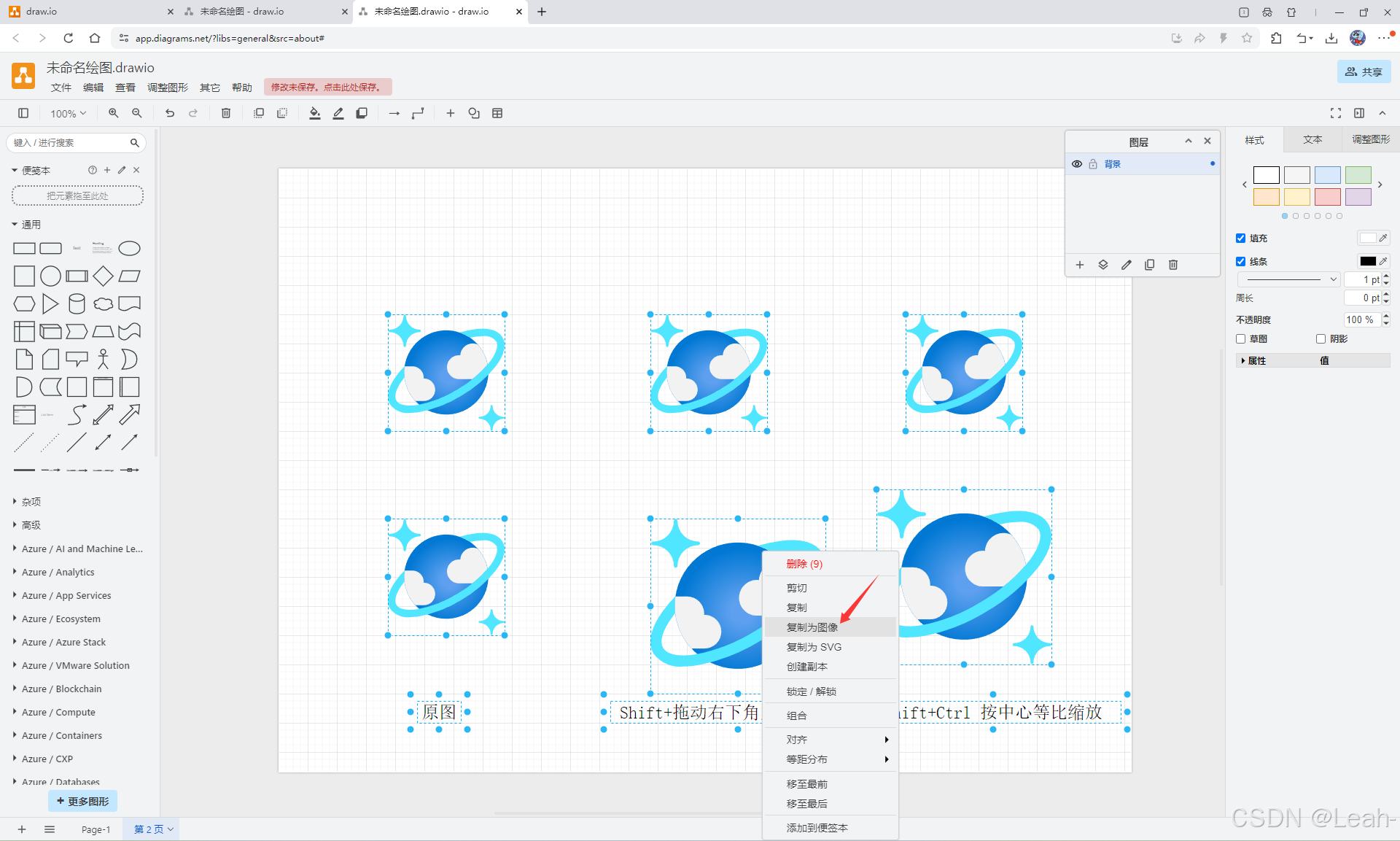
选中形状,按住Shift+拖动角点,可以实现等比缩放
选中形状,按住Shift+Ctrl+拖动角点,可以按形状中心进行等比缩放
4.复制形状
选中形状,按住Ctrl并拖动形状至合适位置,可以快速复制
5.删除形状
选中形状,点击Backsapce/Delete
6.快速替换形状
如果发现形状使用不合适,选中需要被替换的形状,按住Shift,点击左侧面板中挑选好的形状,即可替换成功
7.图层
打开图层:Ctrl + Shift + L
通过建立图层,可以实现对不同图表的分层控制
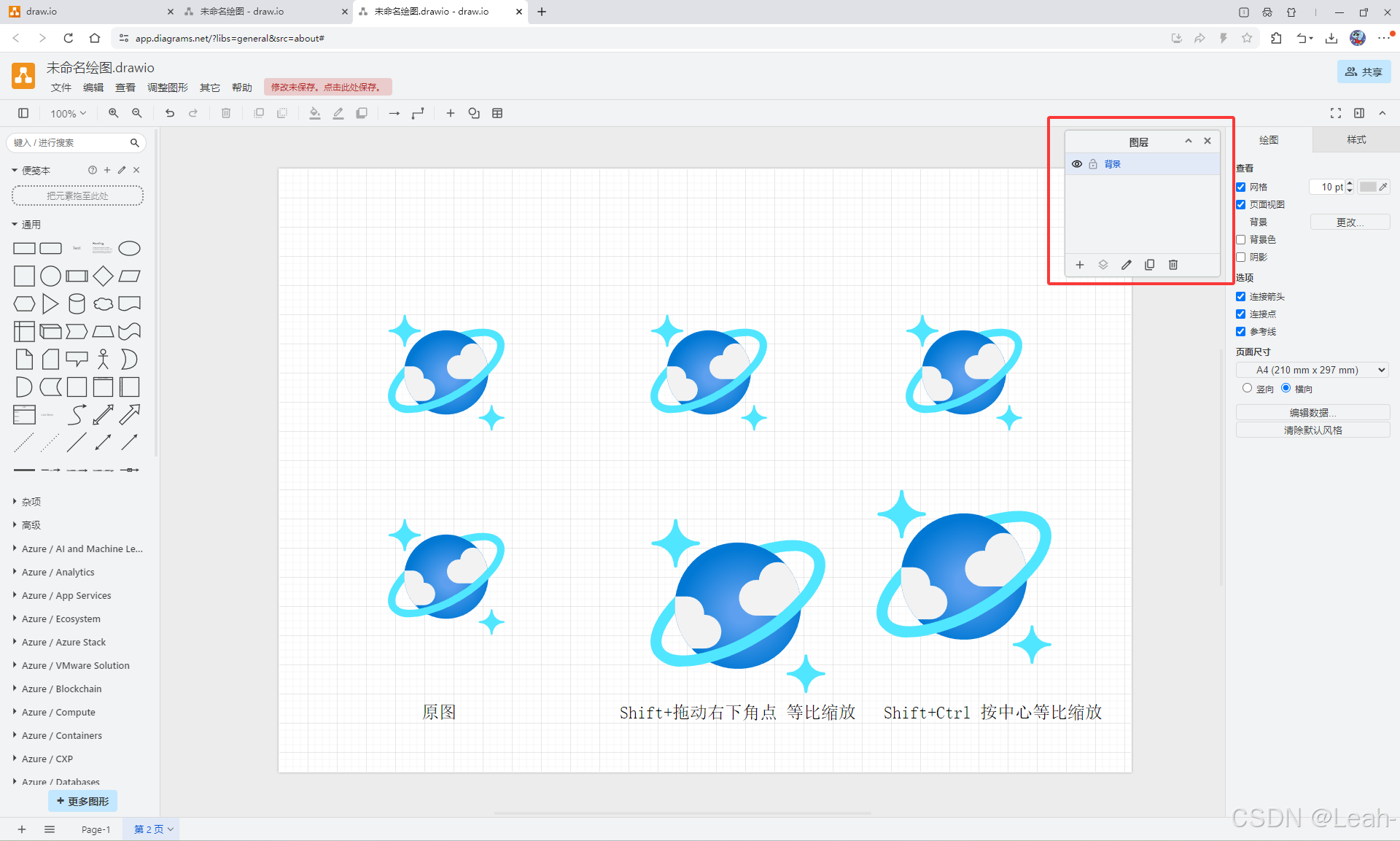
8.导入图片
直接从外部拖入图片或者对外部图片Ctrl+C复制,再到draw.io中进行Ctrl+V
9.保存与导出
如果不确定是否需要更改时,可以保存为.drawio的工程文件,下次打开可以继续编辑操作。
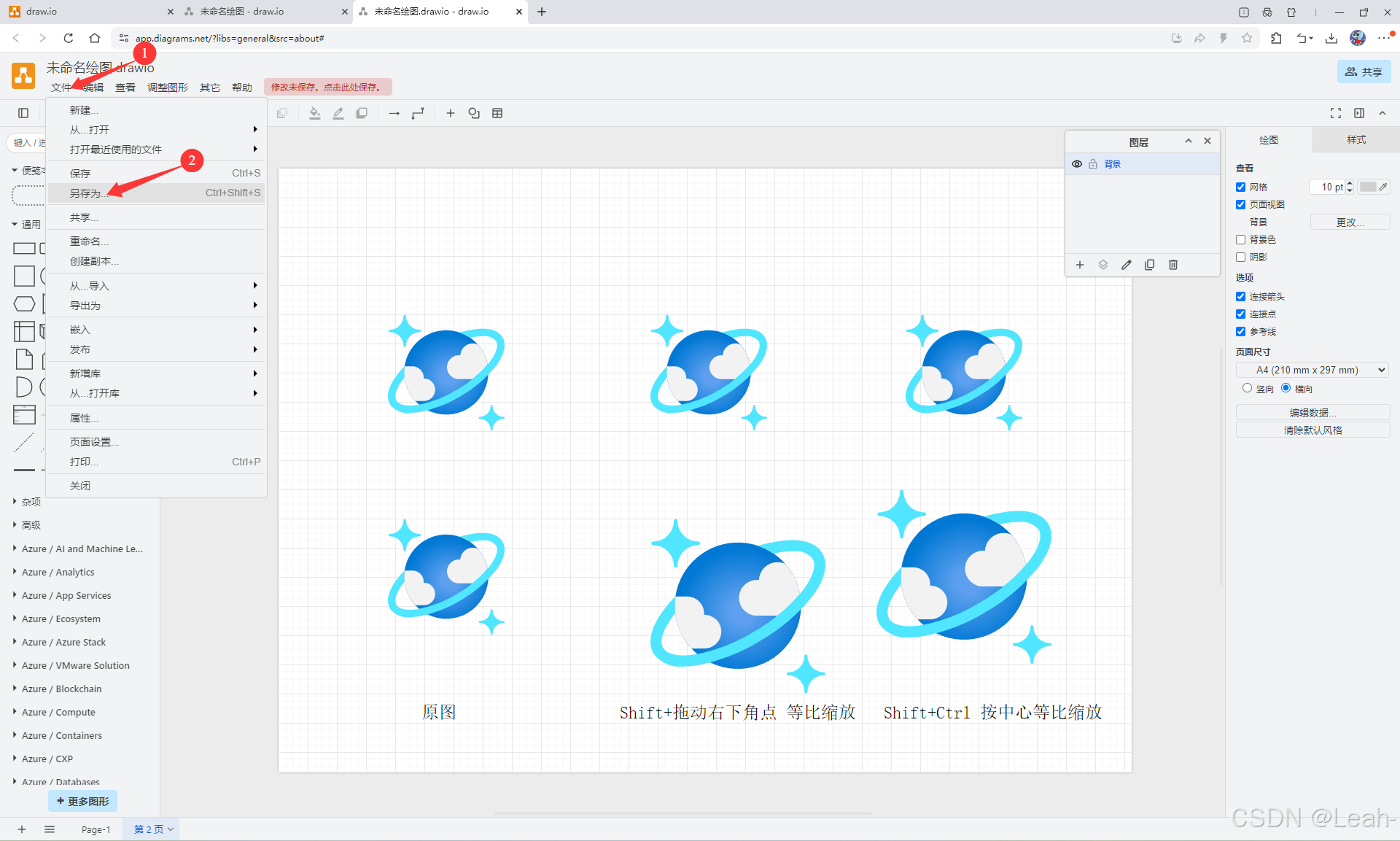
导出
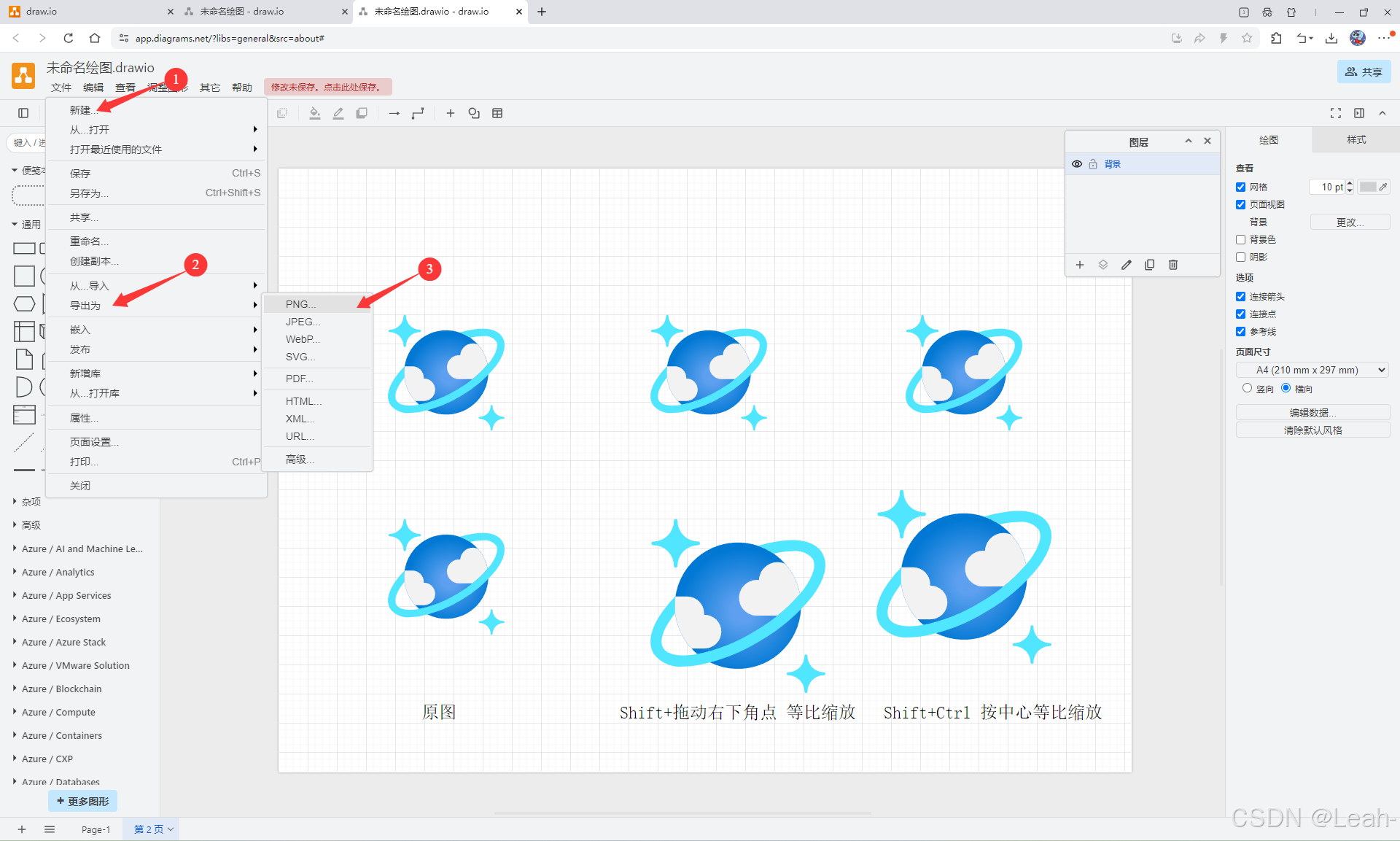
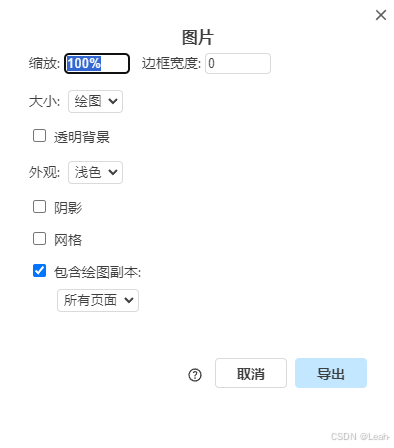
如果需要插入Word,可以选中需要的部分,鼠标右键复制为图像,然后在需要的地方Ctrl + V即可
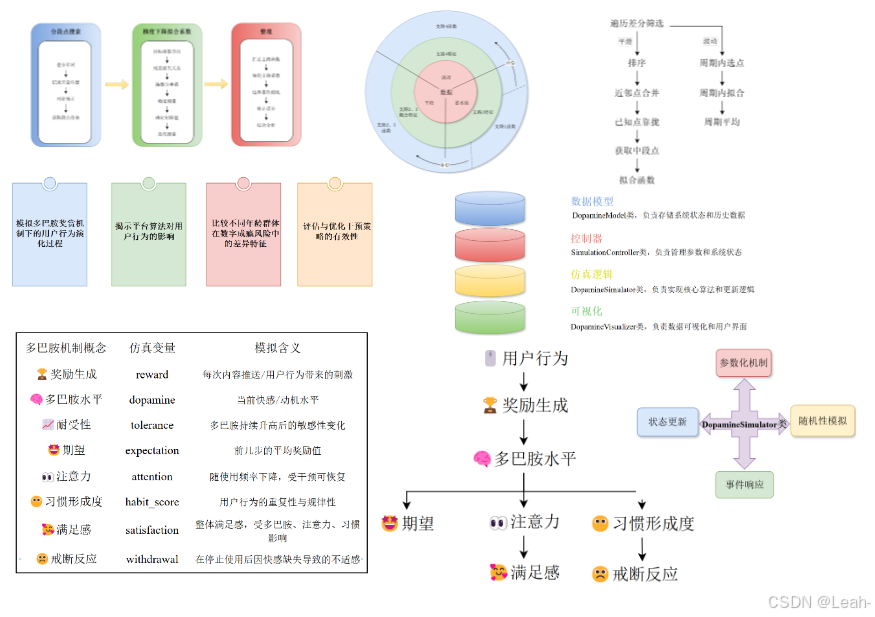
使用draw.io制作的部分图展示
参考文章
Draw.io基础操作与进阶

AtomGit 是由开放原子开源基金会联合 CSDN 等生态伙伴共同推出的新一代开源与人工智能协作平台。平台坚持“开放、中立、公益”的理念,把代码托管、模型共享、数据集托管、智能体开发体验和算力服务整合在一起,为开发者提供从开发、训练到部署的一站式体验。
更多推荐


 10
10 0
0- 0


 已为社区贡献5条内容

所有评论(0)