Windows11安装wsl 报错 已禁止 (403)
Hello 大家好,我是日码未来,夜探AI的开发者鹿先森,立志成为AI领域先行者。
如果你也在关注AI领域、AI智能体、AI编程 ,可以点击下方链接关注我,免费领取最新AI前沿资料,一起探索AI !!!
最近ClaudeCode比较火,看到群里大家聊的热火朝天,正好周末有时间准备着手安装一下。
在安装时遇到各种各样千奇百怪的问题,这里记录我所遇到的问题,为后面的兄弟们避坑。
一、安装WSL
首先第一步就是需要先安装WSL 。

执行 wsl --install 或者 wsl --update 命令
这个时候我本地执行报错,报错是已禁止(403),大家应该会遇到各种各样的报错,基本原因都类似。

不管是命令行窗口还是PowerShell窗口,不管是不是以管理员身份运行,都尝试过了均以失败告终。
遇到这个报错分析是两种原因:
1、没有开代理
2、没有虚拟化平台
第一种我尝试开了代理并没有解决。
第二种查阅各种资料,需要先设置虚拟化平台,但是没有一个适合的解决方案。
查阅资料发现需要打开Windows的Hyper-V 这个选项 但是windows11 家庭版默认是没有这个选项的。如下图所示:右侧是我本地的

下面就想办法解决没有虚拟化平台的问题。寻找主要矛盾,没有Hyper-V那么我们就创建一个。
解决办法
桌面新建一个文件内容填充如下:
pushd "%\~dp0"

dir /b %SystemRoot%\servicing\Packages\*Hyper-V*.mum >hyper-v.txt

for /f %%i in ('findstr /i . hyper-v.txt 2^>nul') do dism /online /norestart /add-package:"%SystemRoot%\servicing\Packages\%%i"

del hyper-v.txt

dism /online /enable-feature /featurename:Microsoft-Hyper-V-All /LimitAccess /ALL
将文件另存为所有文件格式,文件名是Hyper-V.cmd,点击保存。 切记后缀为.cmd
然后右击该文件以管理员身份运行,等待命令执行,成功后输入Y重启电脑。
依次点击开始—设置—应用—可选功能—更多windows功能,找到“Hyper-V”,勾选上,再找到“Virtual Machine Platform”勾选。(此处就是“虚拟机平台”英语含义)
这个时候Hyper-V就显示出来并且默认勾选上了。

二、下载fastgithub压缩包,选择win版本,解压缩后双击使用。
FastGitHub 是一个专门用于提升 GitHub 访问速度的工具,主要针对国内用户访问 GitHub 时可能遇到的网络延迟或连接不稳定的问题,如果你有代理也可以忽略。

三、重新执行命令
wsl --install --web-download
多试几次,卡住了就ctrl+C退出,这里会提示让设置一个账号密码。

安装成功之后就会显示下面的画面
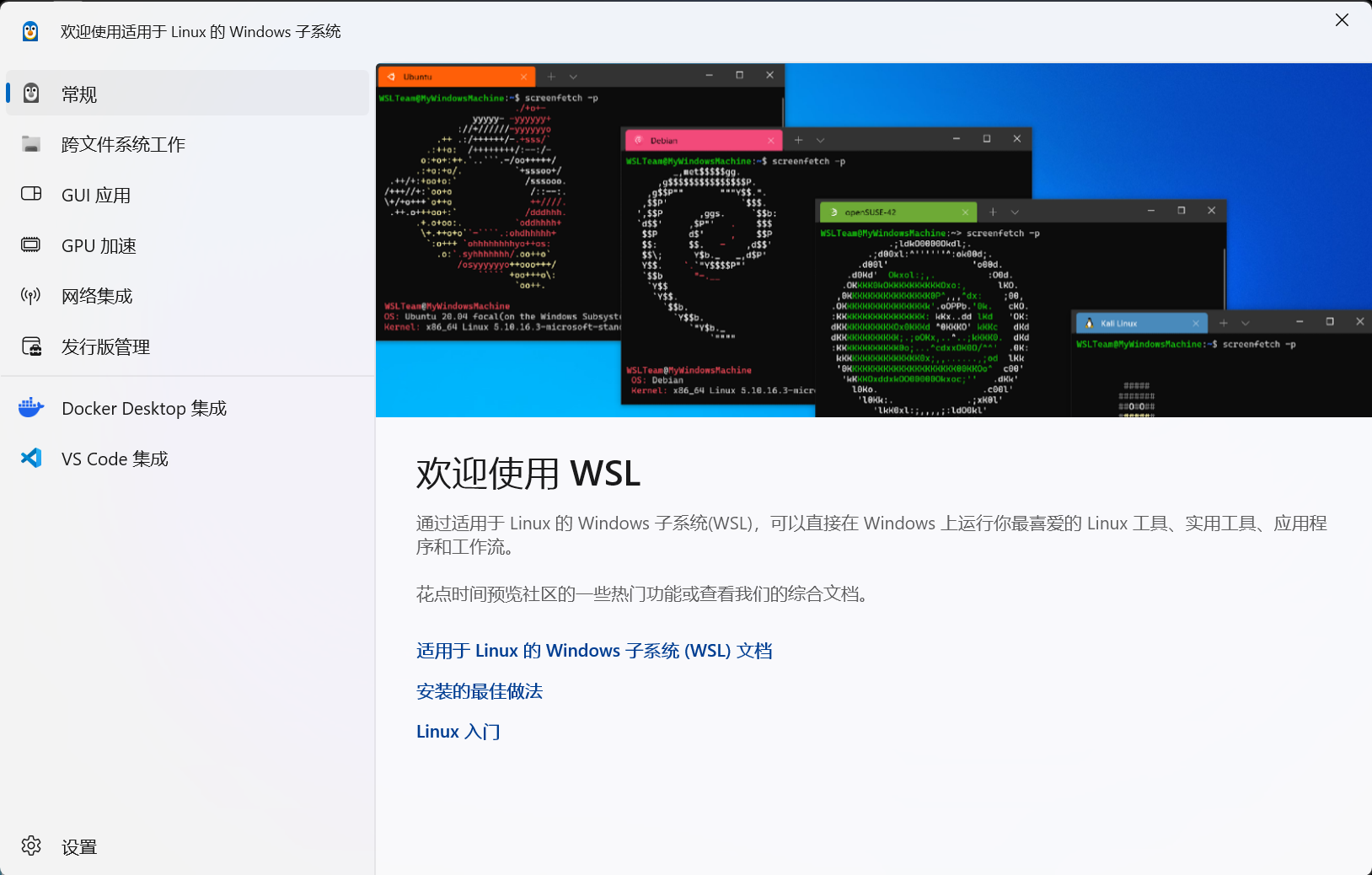
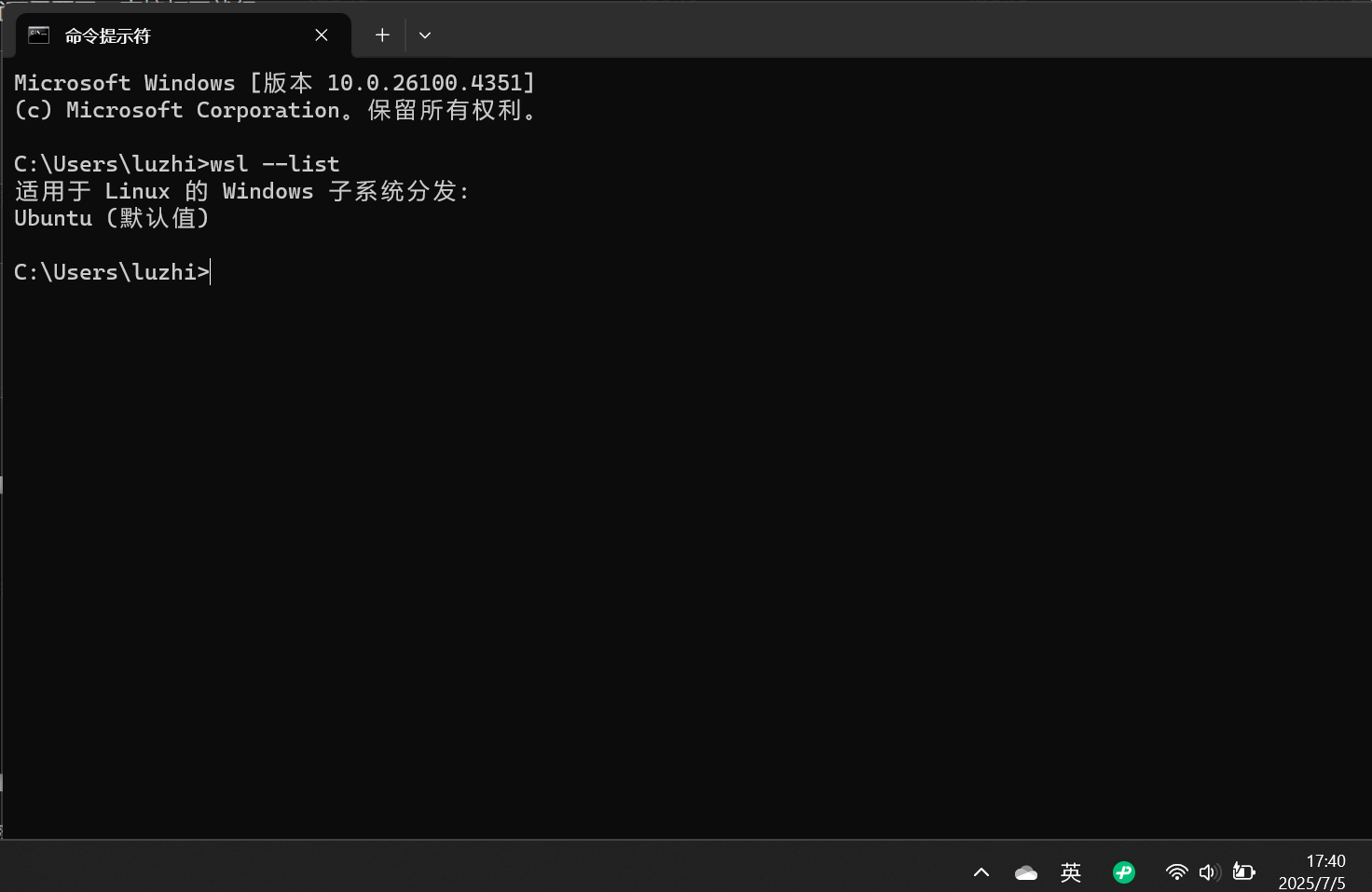
关闭窗口,重新打开执行wsl --list 检测wsl 是否安装成功。
显示如下界面就安装成功了
四、如何打开WSL
搜索WSL,点击打开。

在命令行右侧的小加号 “+” , 点击下拉列表中的Ubuntu,进入Ubuntu系统。


AtomGit 是由开放原子开源基金会联合 CSDN 等生态伙伴共同推出的新一代开源与人工智能协作平台。平台坚持“开放、中立、公益”的理念,把代码托管、模型共享、数据集托管、智能体开发体验和算力服务整合在一起,为开发者提供从开发、训练到部署的一站式体验。
更多推荐


 54
54 0
0- 0



 已为社区贡献6条内容

所有评论(0)