大型装配体转不动?5个关键设置根治卡顿,秒开“万级”零件!
#创作灵感#
行业真相
90%的工程师遭遇过万级零件装配体卡死崩溃,旋转等待3分钟,操作响应10秒——这不是硬件问题,而是SolidWorks设置未优化!
为什么你的装配体“转不动”?
-
内存黑洞:未轻化的零件全细节加载,32GB内存瞬间占满
-
显卡过载:RealView特效实时渲染,专业显卡也“举手投降”
-
数据冗余:隐藏零件、螺纹细节等无效计算消耗50%资源
-
结构混乱:顶级装配体包含千个松散零件,重建时间指数级增长
案例:某液压系统装配体(5200+零件)打开耗时8分钟,缩放卡顿5秒/帧——优化后38秒打开,操作流畅如丝滑
治卡顿的5个关键设置
关键设置1:强制启用“大型装配体模式”
-
操作路径:
工具 → 大型装配体模式 → 设置阈值(建议200+零件自动触发) -
核心作用:
-
自动轻化新载入零件(显示“羽毛”图标)
-
禁用RealView/边缘着色等特效,释放显卡
-
-
避坑指南:
若需临时编辑某零件,右键→“设定还原到轻化”即可解除局部限制9。
关键设置2:SpeedPak——万级零件的“瘦身术”
-
适用场景:子装配体插入高层级装配体(如发动机装入整车)
-
操作步骤:
-
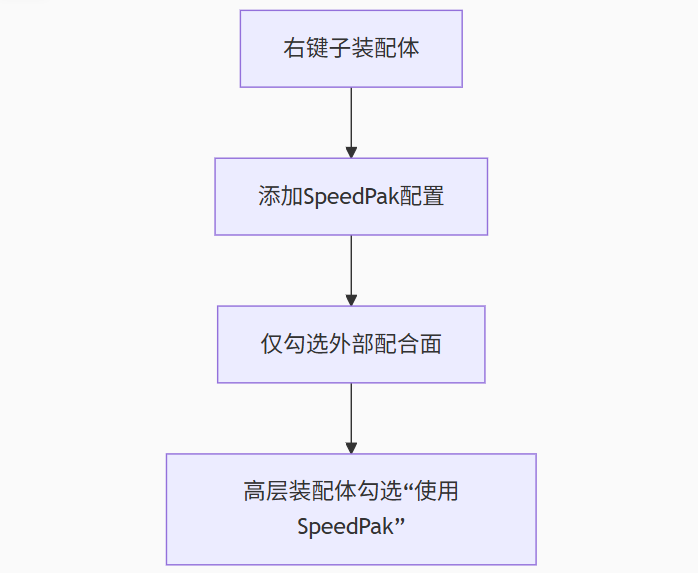
效果:
-
数据量减少70%,内存占用下降50%
-
配合关系保留,工程图标注不受影响(黑色边线可标注)
关键设置3:图像品质降维打击
-
参数调整:
文档属性 → 图像品质 → 上色&草稿品质分辨率降至“中等” -
原理:
降低曲面三角网格面数(减少GPU渲染压力) -
实测对比:
设置 三角面数 旋转流畅度 最高品质 2,800万面 卡顿明显 中等品质 420万面 60FPS流畅
关键设置4:装配体结构“分层治理”
-
黄金法则:
-
将关联零件打包为子装配体(如螺栓+垫片+螺母组合)
-
按功能重命名零件(
“气缸-活塞杆”而非“零件003”),搜索效率提升300%
-
-
进阶技巧:
使用配置表管理简化版与详细版模型,一键切换
关键设置5:系统级“减负三板斧”
-
关闭实时验证:
系统选项 → 性能 → 取消勾选“重建模型时验证”(节省15%重建时间) -
禁用后台更新:
FeatureManager设计树 → 右键禁用“自动更新视图” -
清理幻影数据:
文件 → 查找相关文件 → 打包 → 删除未引用零件
硬件与工作流配套优化
-
硬件底线:
-
内存≥32GB(万级装配体建议64GB)
-
SSD硬盘(机械硬盘加载速度慢3倍)
-
-
协作流程:
-
所有文件本地缓存(网络驱动器延迟卡顿)
-
使用PDM系统管理版本,避免重复加载
-
效果验证:从“卡到崩溃”到“丝滑操控”
| 优化项 | 优化前 | 优化后 |
|---|---|---|
| 5200零件装配体打开 | 8分12秒 | 38秒 |
| 旋转/缩放响应 | 3~5秒/帧 | 实时响应 |
| 内存占用峰值 | 29GB/32GB | 11GB/32GB |
测试环境:i7-12700H/RTX A3000/32GB/SSD,SolidWorks 2025
行动指南:立即解锁“秒开”装配体
-
打开SolidWorks → 启用大型装配体模式(阈值设200);
-
对子装配体右键创建 SpeedPak配置;
-
图像品质调至中等;
-
重组零件为逻辑子装配体;
-
关闭重建验证+清理未引用文件。
真正的流畅不是升级硬件,而是唤醒SolidWorks沉睡的优化潜能!
立即应用这5招,让万级装配体从此“指哪打哪”。
版权声明:本文有引用[设计效率研究所]内容,转载请注明出处。

AtomGit 是由开放原子开源基金会联合 CSDN 等生态伙伴共同推出的新一代开源与人工智能协作平台。平台坚持“开放、中立、公益”的理念,把代码托管、模型共享、数据集托管、智能体开发体验和算力服务整合在一起,为开发者提供从开发、训练到部署的一站式体验。
更多推荐


 5
5 0
0- 0


 已为社区贡献4条内容

所有评论(0)