罗技宏 LUA 脚本脚本初级入门教程(一)
·
一、前言
罗技的 LUA 脚本功能为用户提供了强大的自定义鼠标和键盘操作的能力。通过编写 LUA 脚本,你可以实现诸如一键连招、快速切换功能、自动化操作等各种便捷的功能。本教程将带你逐步了解罗技 LUA 脚本的基础,帮助你开启自定义外设操作的大门。
二、准备工作
(一)安装罗技驱动
- 下载驱动:访问罗技官方网站,下载对应的驱动程序。例如,如果你使用的是罗技 G 系列鼠标,可在官网搜索 “罗技 G HUB” 进行下载。
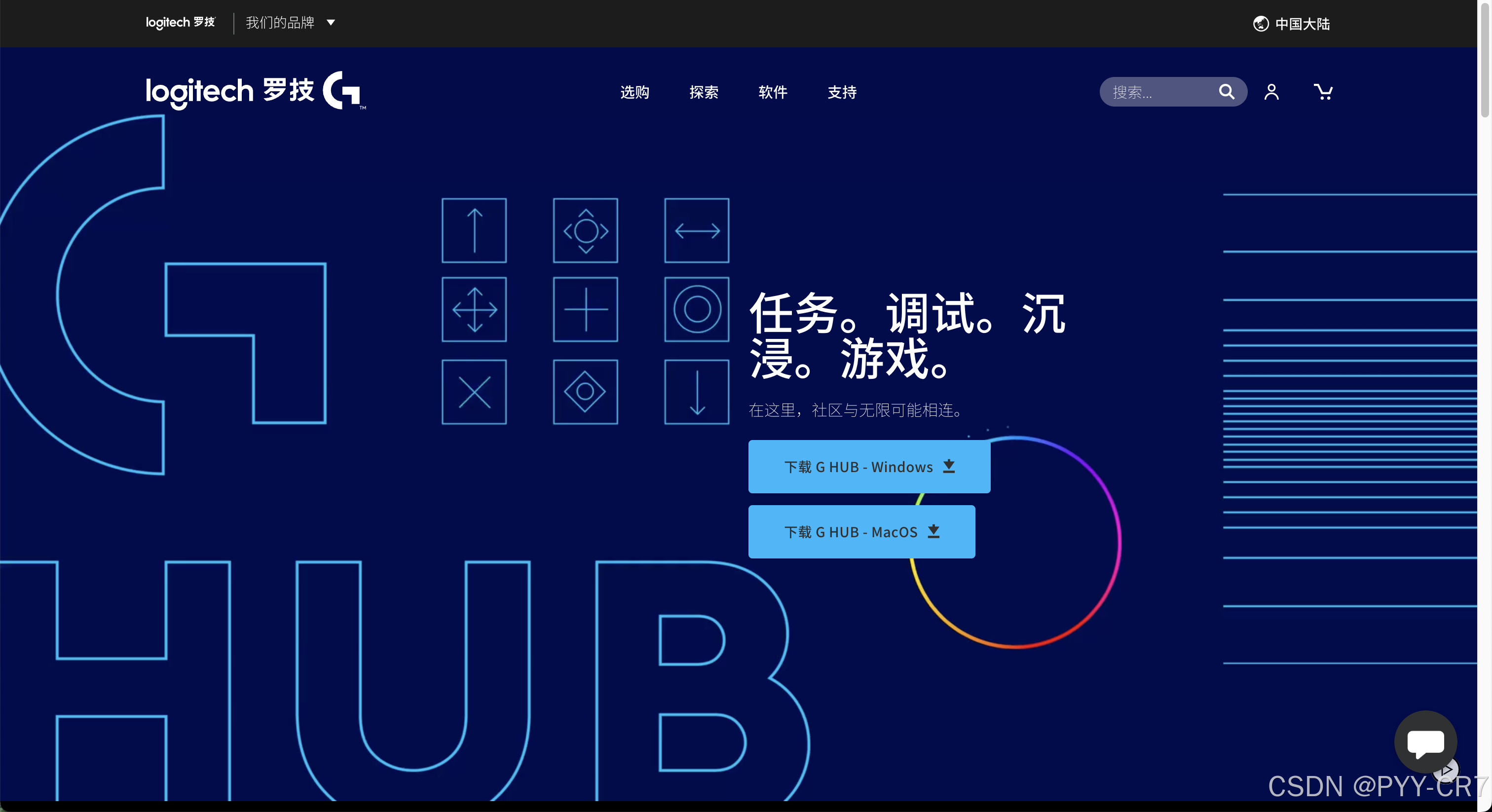
- 安装驱动:运行下载的安装程序,按照提示完成驱动的安装。安装完成后,确保驱动程序能够正常识别你的设备。
(二)熟悉罗技驱动界面
- 打开罗技 G HUB:安装完成后,从开始菜单或桌面快捷方式启动罗技 G HUB。
- 设备界面:在罗技 G HUB 中,你会看到已连接的罗技设备。点击设备图标,进入设备的详细设置界面。在这里,你可以看到设备的各种默认设置,如鼠标的 DPI、按键功能等。
- 配置文件:罗技 G HUB 使用配置文件来管理不同场景下的设备设置。例如,你可以为游戏、办公等不同场景创建不同的配置文件。在脚本编写中,我们通常会基于某个配置文件来进行操作。
(三)了解 LUA 语言基础
- 变量与数据类型
变量定义:在 LUA 中,变量不需要提前声明类型。例如,定义一个整数变量 a 可以这样写:a = 10。
数据类型:LUA 支持多种数据类型,如数字(包括整数和浮点数)、字符串、布尔值、表等。例如,字符串类型可以表示为:str = "Hello, LUA",布尔值为 true 或 false。 - 条件语句
if - then - else 结构:用于根据条件执行不同的代码块。例如:x = 5 if x > 10 then print("x大于10") else print("x小于等于10") end - 循环语句
for 循环:用于重复执行一段代码指定的次数。例如,打印数字 1 到 5:for i = 1, 5 do print(i) endwhile 循环:只要条件为真,就会一直执行循环体。例如:
x = 1 while x <= 5 do print(x) x = x + 1 end - 函数
定义函数:可以将一段代码封装成一个函数,方便重复调用。例如:function add(a, b) return a + b end result = add(3, 4) print(result) -- 输出7
三、编写第一个罗技 LUA 脚本
(一)找到脚本编写入口
在罗技 G HUB 中,进入设备的设置界面后,找到 “脚本” 或 “宏” 相关的选项。不同设备可能位置略有不同,但一般都在高级设置或自定义功能区域。
(二)创建新脚本
- 点击 “新建脚本”:在脚本编辑区域,点击相应按钮创建一个新的 LUA 脚本。
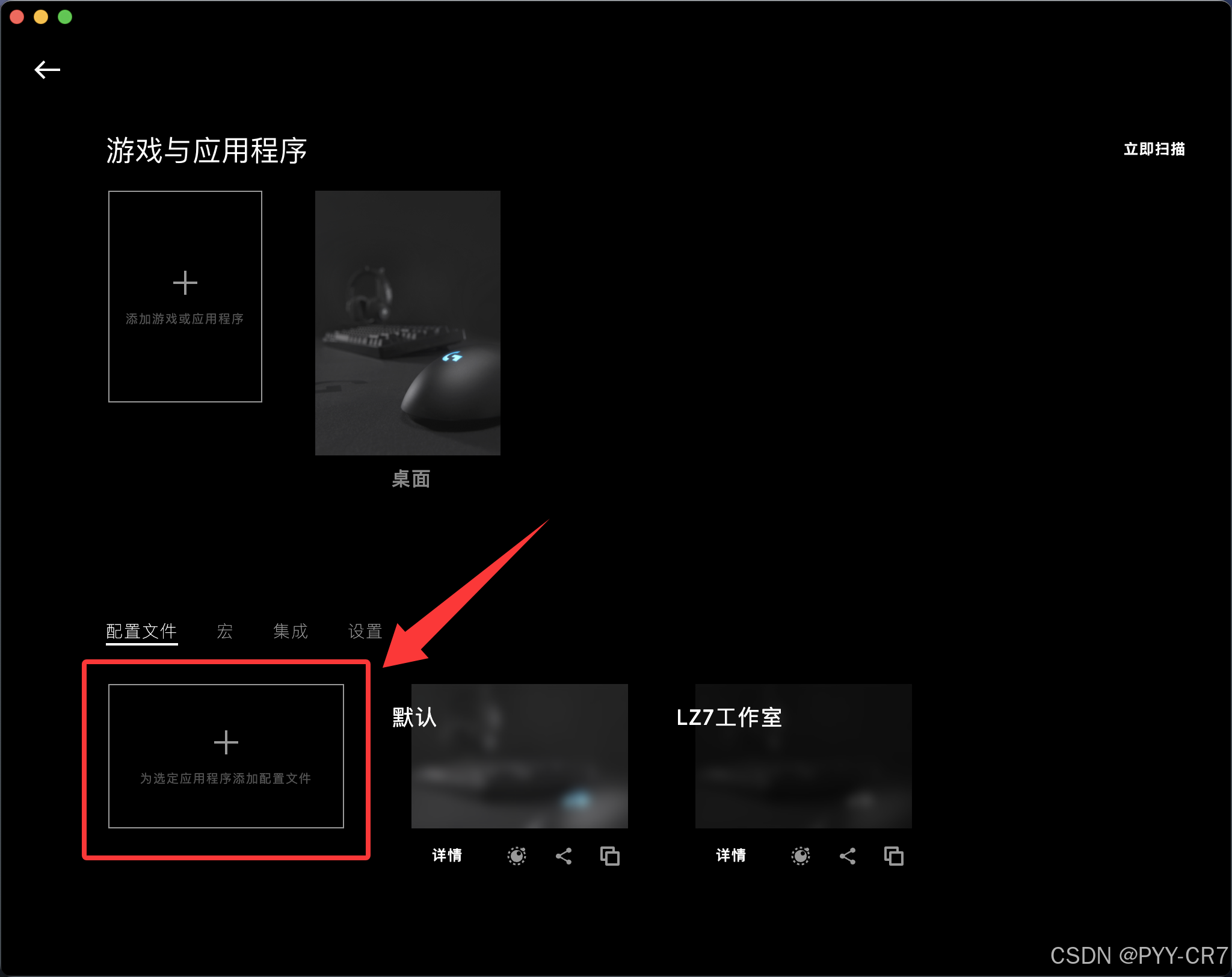
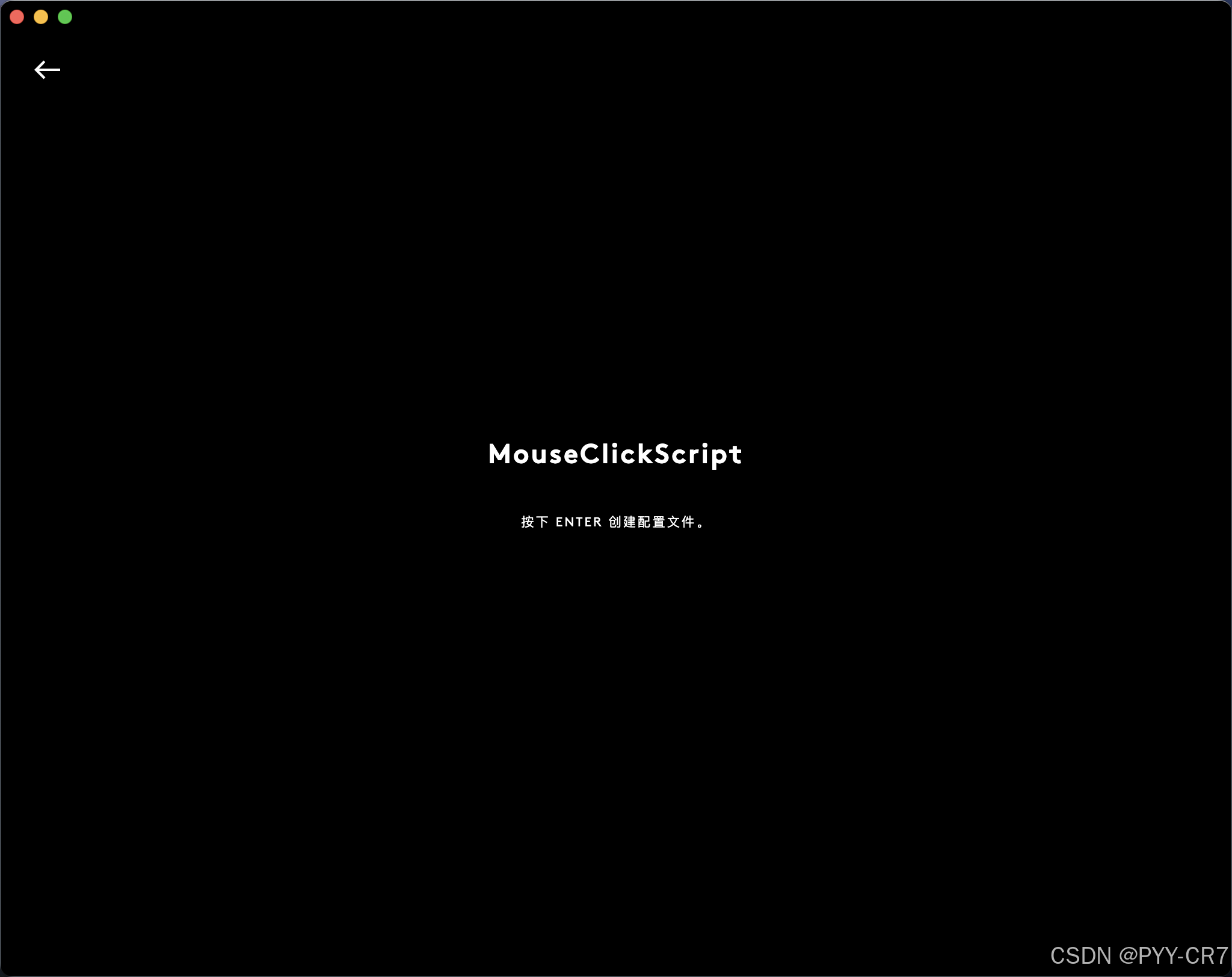
- 命名脚本:给脚本取一个有意义的名字,比如 “MouseClickScript”。
(三)编写简单脚本示例
下面是一个简单的罗技 LUA 脚本示例,实现按下鼠标侧键 1 时,模拟鼠标左键点击两次的功能:
function OnEvent(event, arg)

-- 判断是否是鼠标侧键1按下事件

if event == "MOUSE_BUTTON_PRESSED" and arg == 5 then

-- 模拟鼠标左键按下

PressMouseButton(1)

-- 暂停50毫秒,模拟点击间隔

Sleep(50)

-- 模拟鼠标左键释放

ReleaseMouseButton(1)

-- 再次模拟鼠标左键按下

PressMouseButton(1)

-- 暂停50毫秒

Sleep(50)

-- 再次模拟鼠标左键释放

ReleaseMouseButton(1)

end

end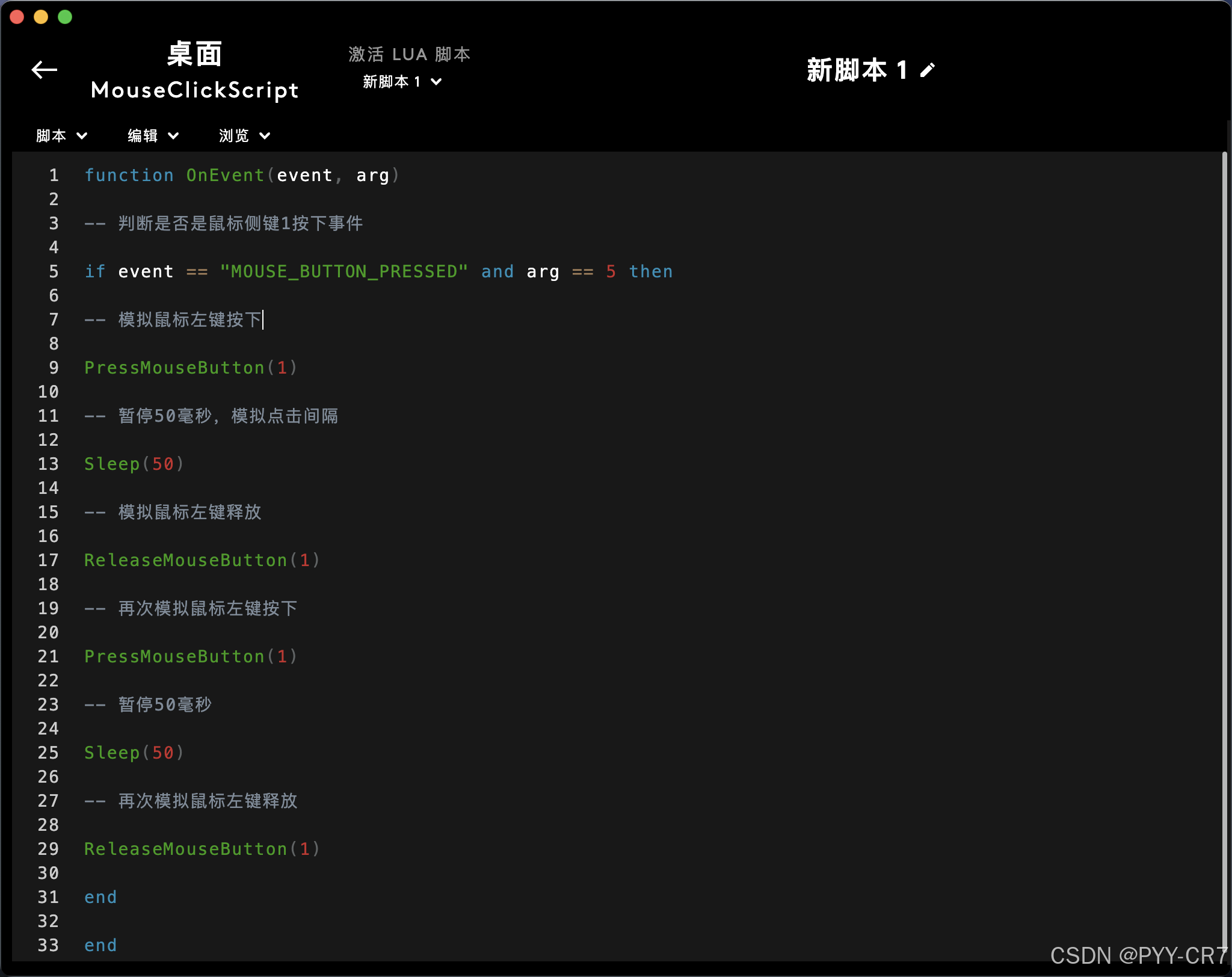
(四)脚本解释
- OnEvent 函数:这是罗技 LUA 脚本的核心函数,每当设备发生事件(如按键按下、鼠标移动等)时,都会调用这个函数。event 参数表示发生的事件类型,arg 参数则提供与事件相关的额外信息。
- 条件判断:if event == "MOUSE_BUTTON_PRESSED" and arg == 5 then 这行代码判断当前发生的事件是否是鼠标按钮按下事件,并且按下的按钮是否是侧键 1(在罗技的事件定义中,侧键 1 的参数值通常为 5,不同设备可能会有差异,可查阅罗技官方文档确认)。
- 模拟鼠标点击操作:
PressMouseButton(1):模拟鼠标左键按下,参数 1 表示鼠标左键。
Sleep(50):暂停脚本执行 50 毫秒,这里用于模拟两次鼠标点击之间的时间间隔。
ReleaseMouseButton(1):模拟鼠标左键释放。通过两次按下和释放操作,实现了模拟鼠标左键点击两次的效果。
四、保存与应用脚本
(一)保存脚本
在脚本编辑界面,点击保存按钮,确保你的脚本代码被保存。
(二)测试脚本
完成上述步骤后,在支持的应用程序或游戏中,按下分配了脚本的按键(鼠标侧键 1),应该可以看到鼠标模拟左键点击两次的效果,至此,你的第一个罗技 LUA 脚本就成功运行了。
五、常见问题与解决
(一)脚本无法运行
- 检查脚本语法错误:在罗技 G HUB 的脚本编辑界面,通常会有语法检查提示。如果有红色波浪线或错误提示,仔细检查代码语法是否正确,比如括号是否匹配、变量是否正确定义等。
- 确认按键分配正确:再次检查脚本是否正确分配到了对应的按键上,以及按键是否被其他设置或应用程序占用。
(二)脚本执行效果与预期不符
- 检查事件参数:确认你在脚本中使用的事件参数(如鼠标按钮编号、键盘按键代码等)是否与实际设备一致。可以参考罗技官方文档获取准确的参数值。
- 调整延迟时间:如果脚本中涉及到模拟按键的延迟(如 Sleep 函数设置的时间),根据实际需求调整延迟时间,以达到理想的执行效果。
通过以上步骤,你已经完成了罗技 LUA 脚本的初级入门学习。后续你可以进一步深入学习 LUA 语言和罗技的 API 文档,编写更复杂、更实用的脚本,实现更多个性化的设备操作功能。

AtomGit 是由开放原子开源基金会联合 CSDN 等生态伙伴共同推出的新一代开源与人工智能协作平台。平台坚持“开放、中立、公益”的理念,把代码托管、模型共享、数据集托管、智能体开发体验和算力服务整合在一起,为开发者提供从开发、训练到部署的一站式体验。
更多推荐


 40
40 0
0- 0


 已为社区贡献1条内容

所有评论(0)