如何查看哪些程序正在使用 NVIDIA 显卡
🖥️ 如何查看哪些程序正在使用 NVIDIA 显卡
在新版 NVIDIA 驱动中,NVIDIA 正逐步用 NVIDIA App 替代传统的 GeForce Experience 和 NVIDIA 控制面板。但很多用户仍然关心一个经典功能:GPU 活动图标(GPU Activity) —— 它可以让我们实时查看哪些程序正在调用独立显卡,方便进行性能分析、资源调试或优化设置。
🧭 1. 什么是 GPU 活动图标?
GPU 活动图标是一种出现在任务栏通知区域(托盘)的图标,点击后可以弹出一个窗口,列出当前正在使用 NVIDIA GPU 的程序列表,例如:
- 浏览器(如 Edge、Chrome)
- 视频软件(如 OBS、播放器)
- 游戏或渲染工具
- 系统后台组件(如 PowerToys、shellhost)
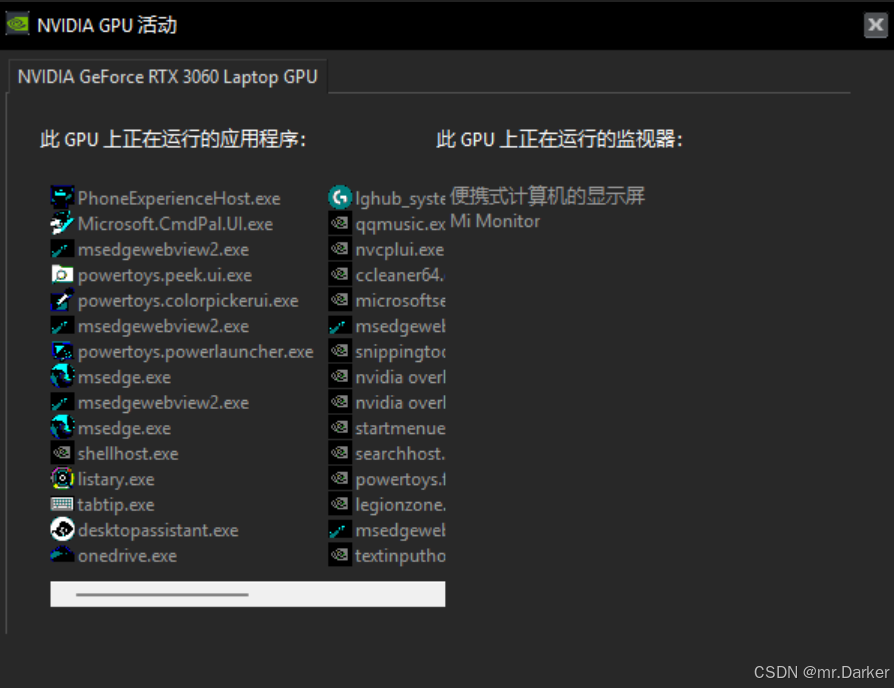
该窗口会分为两栏:
| 区域 | 内容 |
|---|---|
| 左边 | 此 GPU 上正在运行的程序(列出使用 GPU 的进程) |
| 右边 | 当前正在用显卡渲染的显示设备(如内建屏、外接显示器) |
⚠️ 2. 新版驱动中设置方式已变
在旧版驱动中,我们可以通过“控制面板 → 桌面菜单”中勾选:
- ✅ 显示通知托盘图标
- ✅ 在通知区显示 GPU 活动图标
来决定是否启用该图标。
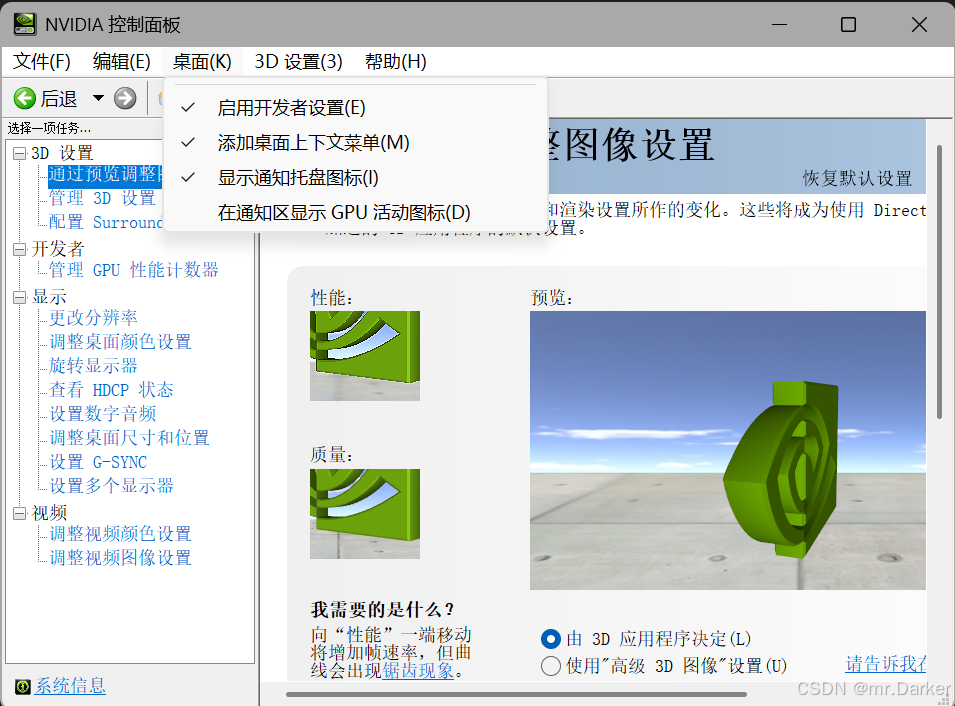
但在新版驱动(2023 年起)+ NVIDIA App 中:
- 该选项虽然仍在控制面板中显示,但已失效
- GPU 活动图标默认启用,无法手动关闭或隐藏
- 控制面板不再具备控制 GPU 活动图标显示的权限
🚀 3. 如何打开 GPU 活动窗口
你只需要:
✅ 方法 1:通过任务栏图标
- 找到任务栏右下角的 网格图标(彩色标志)
- 左键点击它,弹出NVIDIA GPU 活动
✅ 方法 2:自动弹出
该图标一般会在系统启动后自动出现在任务栏托盘区域。如果没有,可按下 Win + R,运行以下命令查看控制面板是否存在:
C:\Program Files\NVIDIA Corporation\Control Panel Client\nvcplui.exe
若系统中控制面板组件缺失,可在 Microsoft Store 重新安装:
📥 NVIDIA 控制面板(Microsoft Store)
🔍 4. 如果 GPU 活动图标未显示怎么办?
✅ 情况排查:
| 现象 | 原因 |
|---|---|
| 托盘没有图标 | NVIDIA 控制面板未正确安装,或被新版 App 替代 |
| 图标有但点击无响应 | GPU 活动功能被新版驱动屏蔽(不再支持) |
| 图标存在但不在主任务栏 | 被隐藏,可通过“任务栏设置”中显示所有图标 |
🔧 5. 显卡使用情况的替代查看方法
即便你看不到图标,我们仍然可以通过以下方式查看哪些进程正在使用显卡:
✔ nvidia-smi(命令行工具)
在命令提示符中运行:
nvidia-smi
输出示例:
+-----------------------------------------------------------------------------+
| Processes:                                                                  |
|  GPU   PID   Type   Process name                            GPU Memory Usage|
|=============================================================================|
|    0  1234   C+G   C:\Program Files\Google\Chrome.exe             250MiB   |
+-----------------------------------------------------------------------------+
需要安装 NVIDIA 驱动附带的 CLI 工具才能使用。
✔ Process Explorer(微软 Sysinternals 套件)
- 下载地址:https://learn.microsoft.com/en-us/sysinternals/downloads/process-explorer
- 启动后 → 右键列头 → 添加“GPU Usage”、“GPU Memory Usage”等列
- 实时查看所有进程的 GPU 占用情况
✔ GPU-Z
适合查看 GPU 的详细状态(频率、温度、负载等),但不列出进程。
下载地址:https://www.techpowerup.com/gpuz/
✅ 6. 小结与建议
| 项目 | 状态 |
|---|---|
| GPU 活动图标是否还存在 | ✅ 仍存在,但默认启用,无法手动控制 |
| 控制面板能否控制 GPU 图标显示 | ❌ 不再支持 |
| 如何打开活动窗口 | 点击任务栏 NVIDIA 图标 |
| 无图标时如何查看进程使用 GPU | 使用 nvidia-smi 或 Process Explorer |
📝 建议写法(总结段)
如果你使用的是 NVIDIA 独立显卡,并想查看有哪些程序正在占用 GPU,最直接的方式就是点击任务栏中的 NVIDIA 图标,打开“GPU 活动”窗口。如果你使用的是新版 NVIDIA App 驱动,该功能是默认开启的,控制面板中的显示选项已被废弃。如需深入分析 GPU 资源占用情况,可以借助
nvidia-smi或 Process Explorer 等工具。

AtomGit 是由开放原子开源基金会联合 CSDN 等生态伙伴共同推出的新一代开源与人工智能协作平台。平台坚持“开放、中立、公益”的理念,把代码托管、模型共享、数据集托管、智能体开发体验和算力服务整合在一起,为开发者提供从开发、训练到部署的一站式体验。
更多推荐


 40
40 0
0- 0


 已为社区贡献11条内容

所有评论(0)