Microsoft Project 安装激活
·
Microsoft Project 安装激活
Microsoft Project 和 Visio 是两款独立的 Office 家族软件,本文将介绍这类产品(如 Project 2021/2019 专业版)在 Windows 系统中的正版下载安装与激活流程。
✨ 安装方式一:使用密钥直接下载(副本方式 / 不绑定账户)
▶ 第1步: 访问 Microsoft 安装页面
- 打开浏览器,访问:https://microsoft365.com/setup
- 向下滚动,找到 “产品兑换方法” 区块
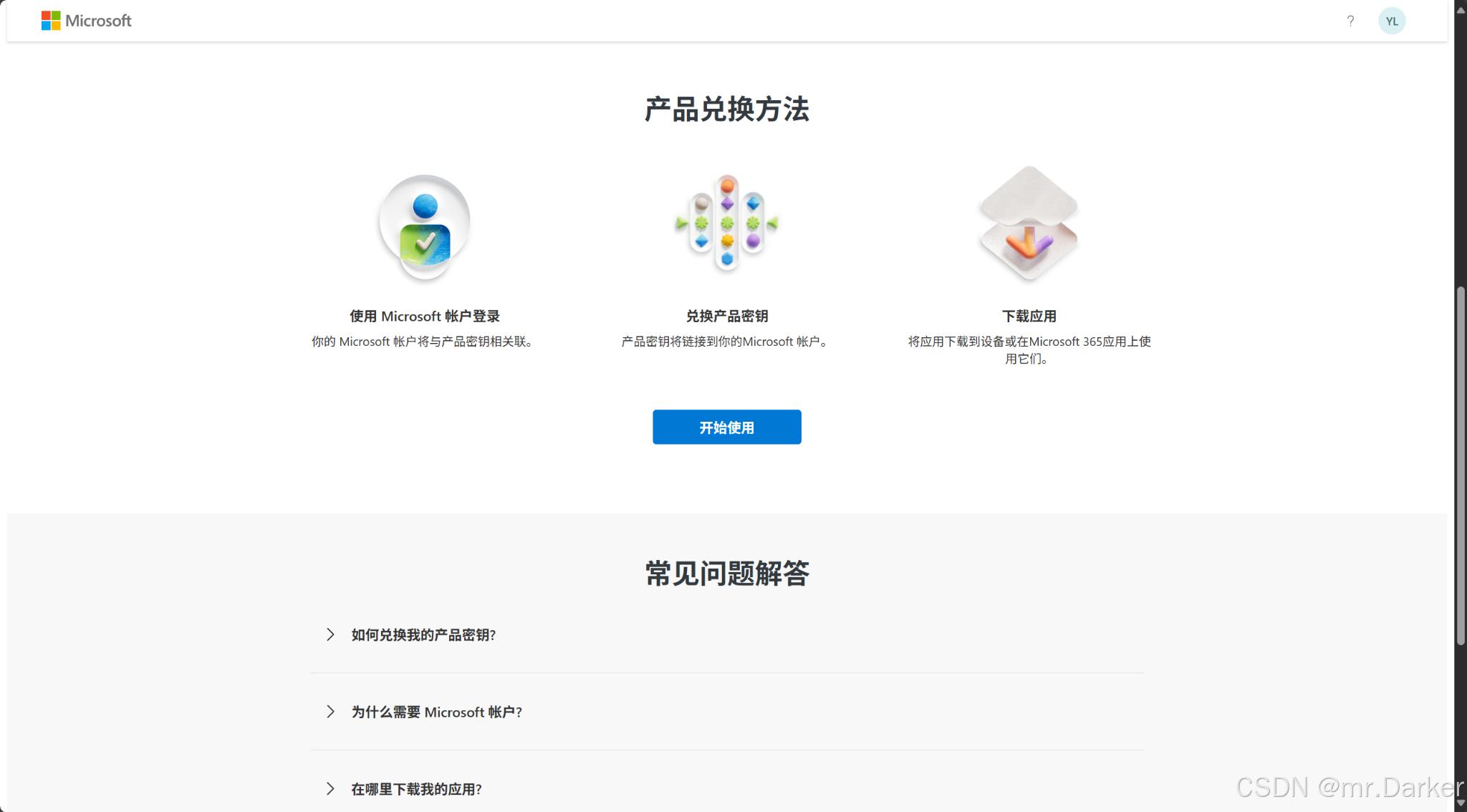
▶ 第2步: 点击“开始使用”
系统会要求登录你的 Microsoft 账户。如果你没有,可以先注册一个。
▶ 第3步: 输入 25 位产品密钥
格式如:XXXXX-XXXXX-XXXXX-XXXXX-XXXXX
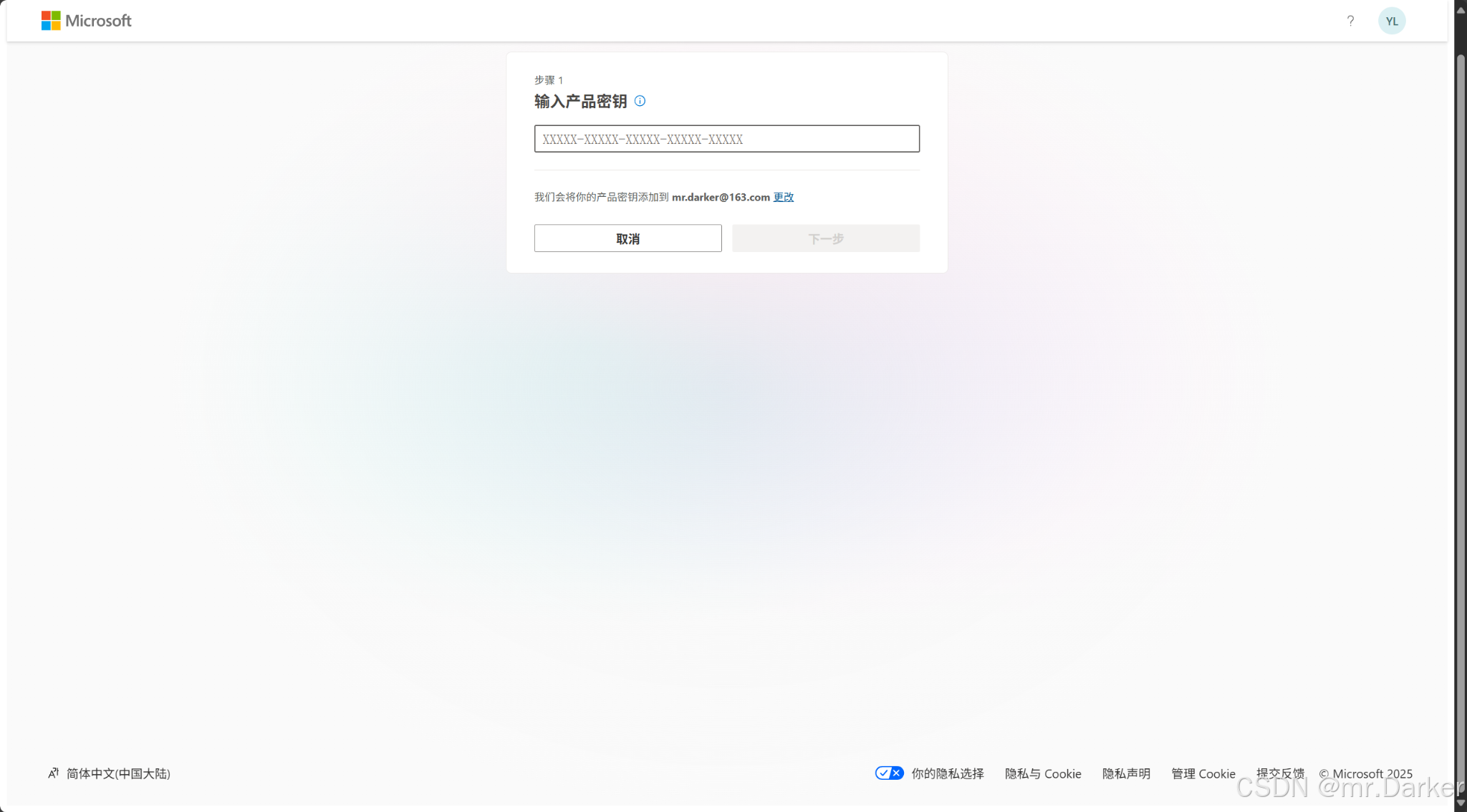
系统将密钥绑定到当前账户(若为绑定版本),或直接开始下载(副本方式)。
▶ 第4步: 选择下载版本
你将看到如下选项:
- 下载 64 位
- 下载 32 位
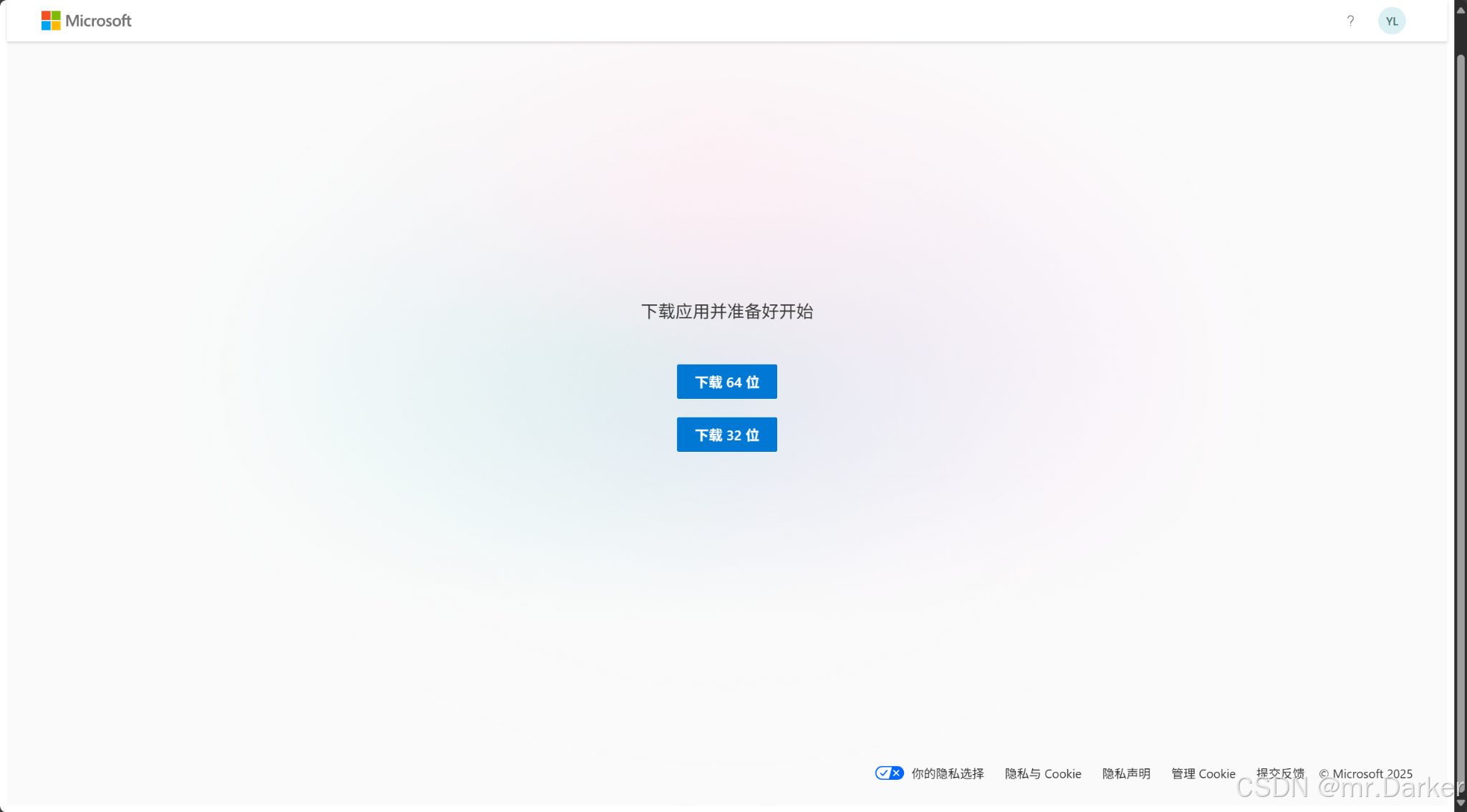
点击后自动下载 .exe 或 .img 安装程序。
✨ 安装方式二:绑定账户后安装(推荐)
这种方式适用于零售密钥用户,并希望在以后可随时登录账户重新下载安装。
步骤参考:
绑定账户入口网址:https://microsoft.com/redeem
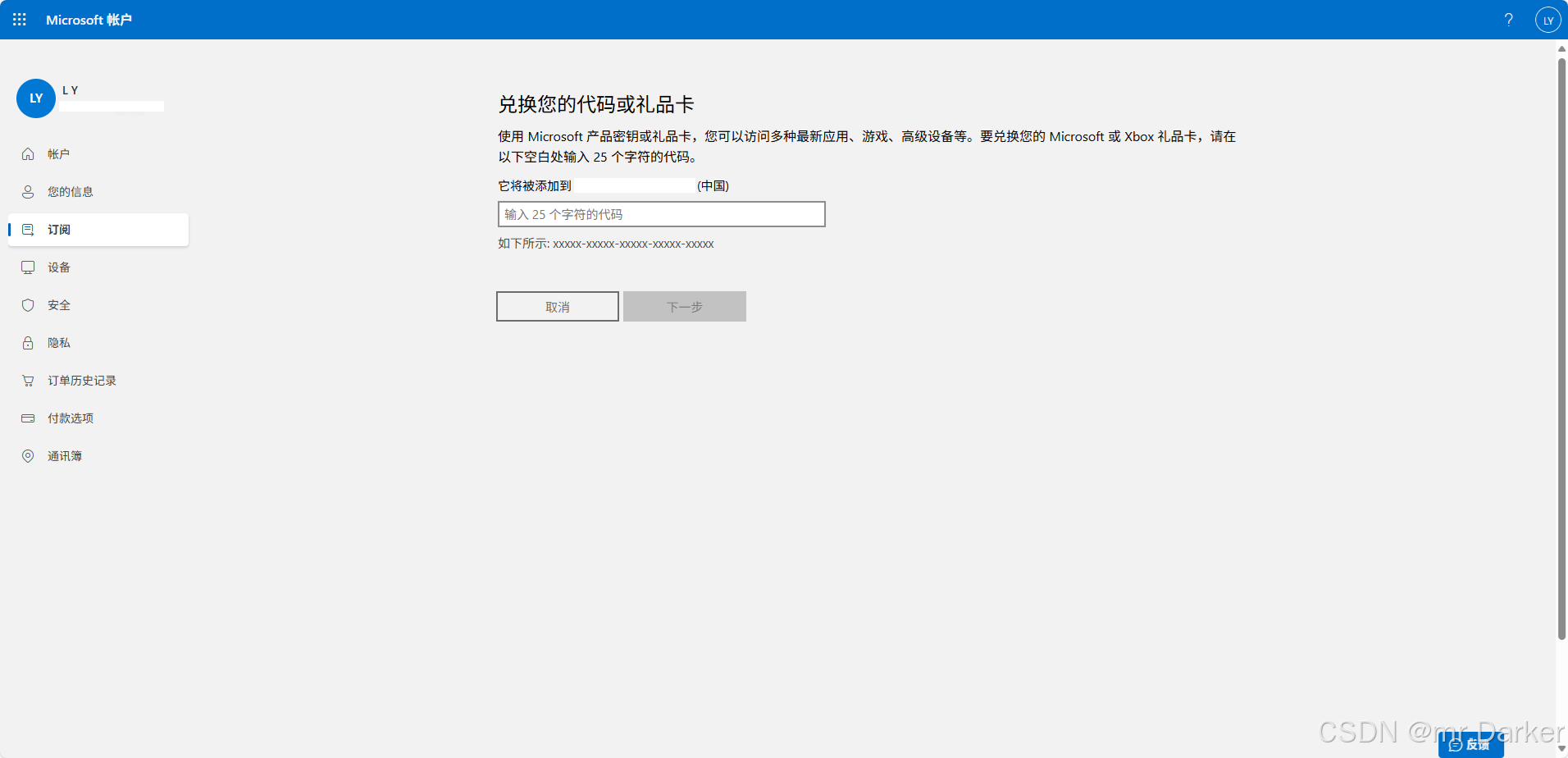
- 登录 Microsoft 账户
- 输入密钥绑定账户
- 进入 Office 主页或服务与订阅页面下载 Project 或 Visio
- 点击“安装”获取安装程序
ℹ️ 注意事项
| 问题 | 说明 |
|---|---|
| 是否支持离线安装? | 是,下载 .img 后可挂载安装 |
| 可以重复安装吗? | 绑定账户后可在多台设备上重复安装(不同时激活) |
| Project 和 Visio 是否单独激活? | 是,各自使用对应密钥激活 |
| 密钥输入后没反应? | 检查是否已有账户绑定、或使用的是企业渠道产品 |
✅ 总结
- 推荐使用绑定账户方式,方便重装和多设备管理。
- Project 和 Visio 激活方式相同,只需区分对应密钥。
- 所有步骤均通过 https://microsoft365.com/setup 或 https://microsoft.com/redeem 完成。

AtomGit 是由开放原子开源基金会联合 CSDN 等生态伙伴共同推出的新一代开源与人工智能协作平台。平台坚持“开放、中立、公益”的理念,把代码托管、模型共享、数据集托管、智能体开发体验和算力服务整合在一起,为开发者提供从开发、训练到部署的一站式体验。
更多推荐



 6
6 0
0- 0


 已为社区贡献12条内容

所有评论(0)