windows 10系统截图的7种方式【简单实用】
·
文章目录
方法一:快捷键【PrintScreen】(部分电脑简写为【PrtSc】)
- 操作方法:直接按下键盘右上角的【PrintScreen】按键,可快速截取当前屏幕中的所有内容到剪切板。
- 特点:这是Windows系统中通用且最基础、最原始的操作方法。截图后画面不会保存到电脑中,而是暂时存储在剪切板。需打开Word、PS、画板等支持图片处理的应用软件,通过快捷键【Ctrl + V】粘贴后进行编辑。
方法二:快捷键【Win + PrintScreen】
- 操作方法:按下该组合键。
- 特点:可截取当前屏幕上的所有画面,并以图片形式保存在电脑硬盘中。默认情况下,截取的图片保存在电脑的【照片/图片】—【屏幕截图】文件夹下,文件名为“屏幕截图”,方便用户随时查看。
方法三:快捷键【Alt + PrintScreen】
- 操作方法:按下该组合键。
- 特点:保存当前活动窗口的内容。
方法四:快捷键【Win + Shift + S】
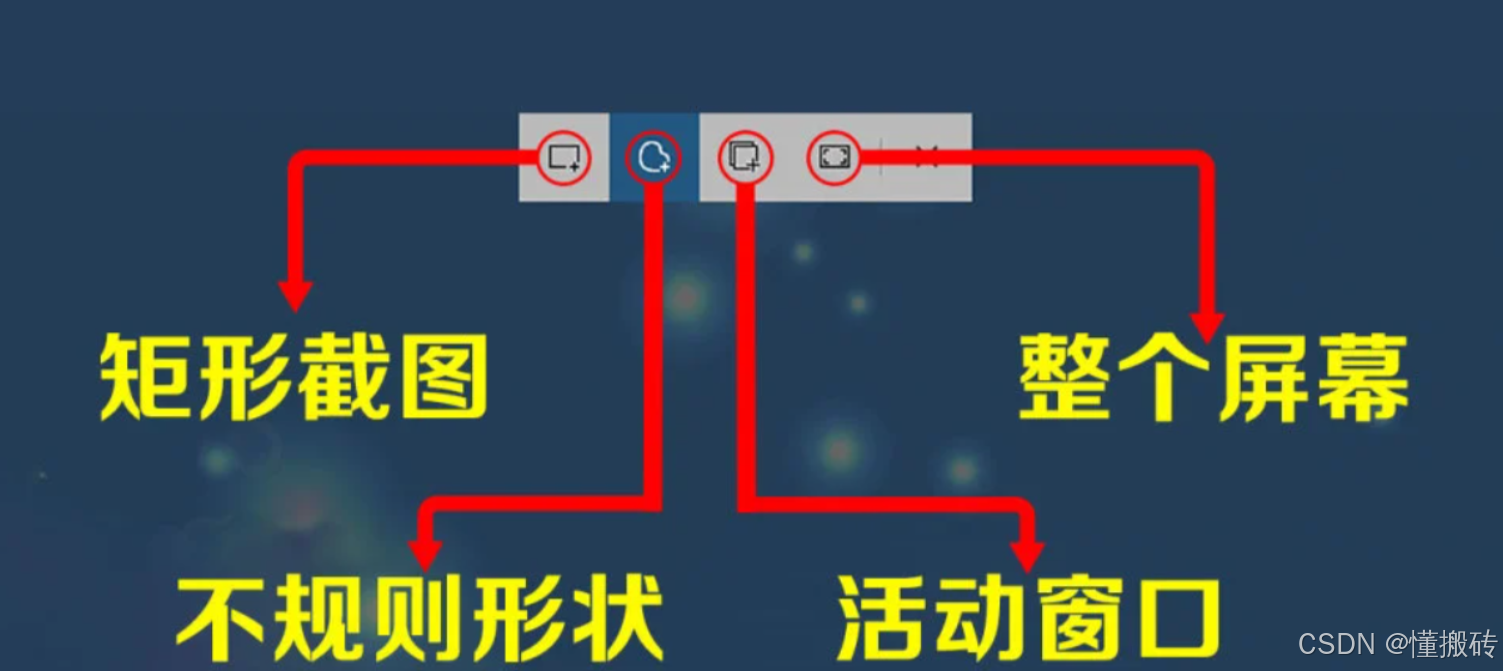
- 操作方法:按下该组合键后,屏幕会变成半透明的灰色,出现一个可操控的小窗口,提供矩形截图、不规则形状截图、活动窗口截图和整个屏幕截图4种不同的截图方式,用户可按需选择。
- 特点:截图内容保存在剪切板中,需通过【Ctrl + V】粘贴到其它图片编辑软件后进行处理。
方法五:快捷键【Win + W】
- 操作方法:按下该组合键,电脑屏幕右下角会弹出一个小窗口,点击【全屏截图】即可截取整个屏幕的画面。
- 特点:会启动【截图和草图】的应用程序并自动导入刚刚的截图画面,方便用户进行编辑。

方法六:Win10自带截图工具
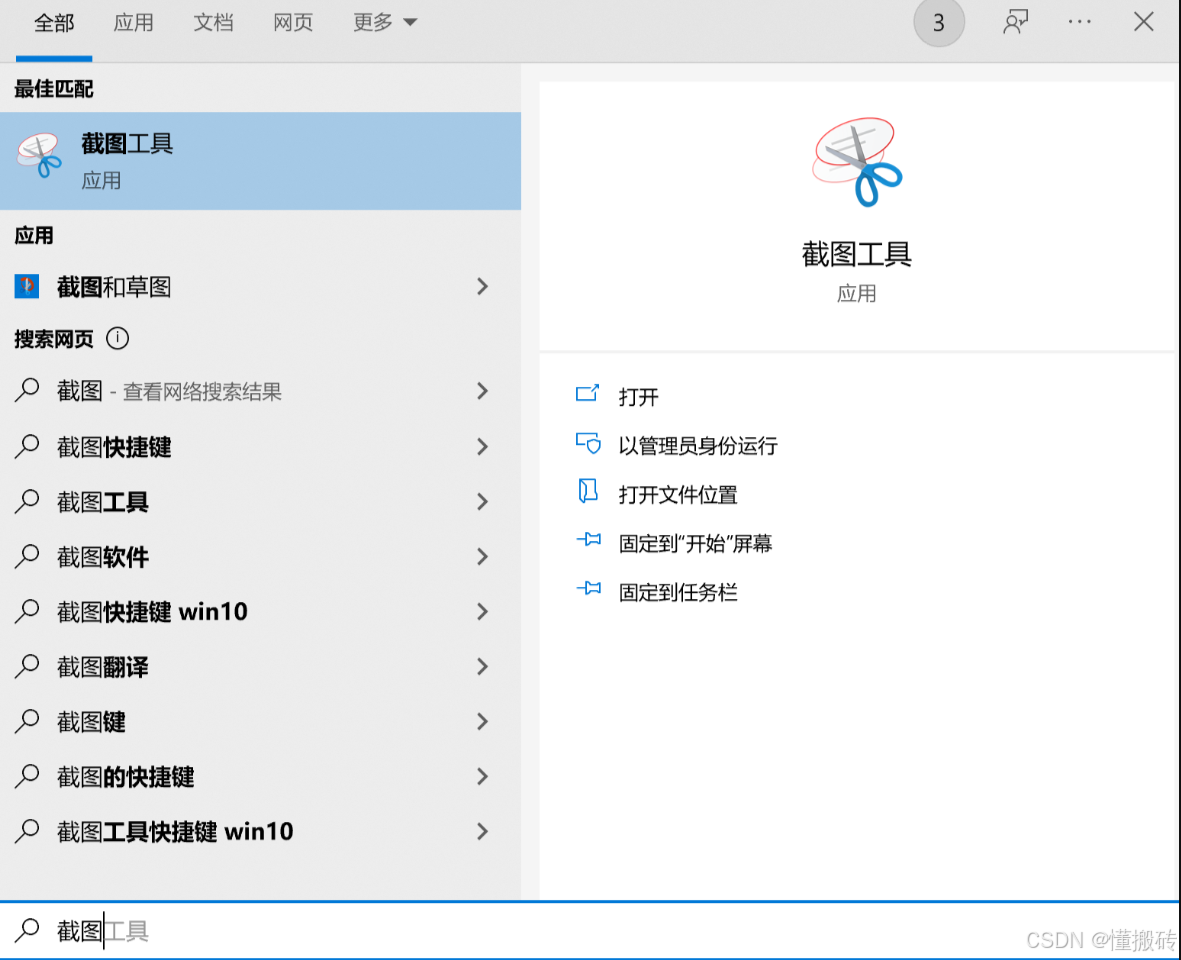
- 操作方法:打开Windows 10的搜索界面,输入“截图”,从搜索结果中点击“截图工具”即可进入。
- 特点:集成了矩形截图、不规则形状截图、活动窗口截图和整个屏幕截图等多种截图模式,用户可按需选择。
方法七:通过附加软件进行截图
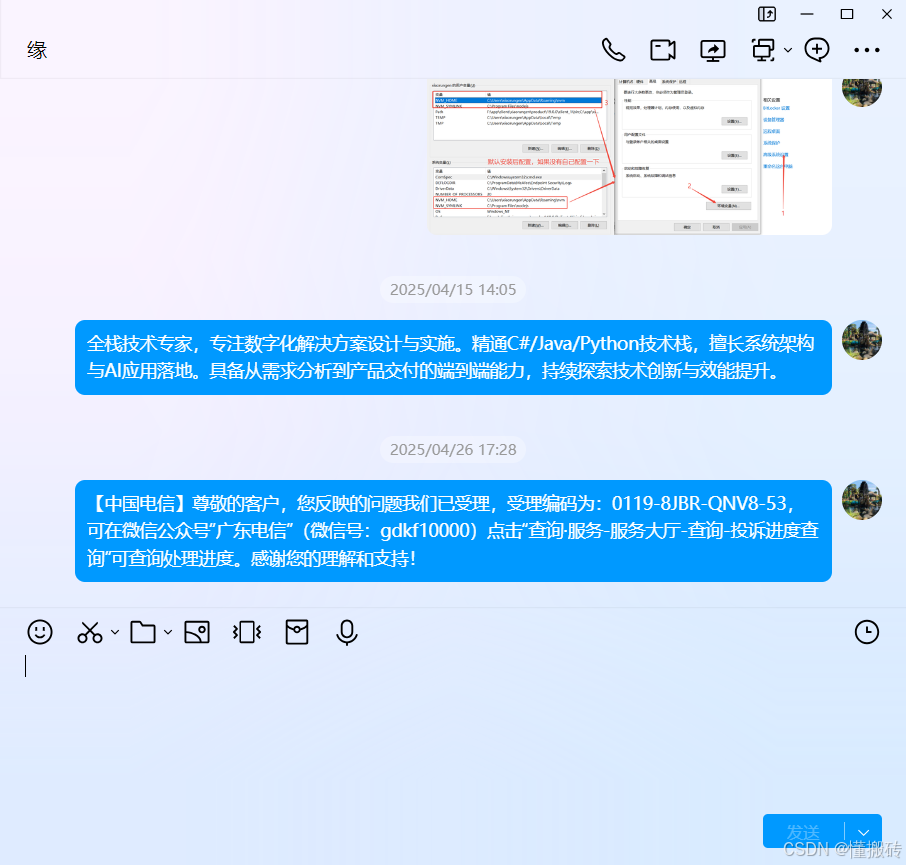
- 操作方法及特点:部分软件具备附加截图功能,如QQ、360浏览器等,可添加文字、指示框、箭头等。截图后直接保存在剪贴板,通过【Ctrl + V】粘贴后即可使用,也可直接保存图片,方便快捷。利用快捷键可在软件最小化的情况下任意截图。
- QQ截图:按下快捷键【Ctrl + Alt + A】即可截图。
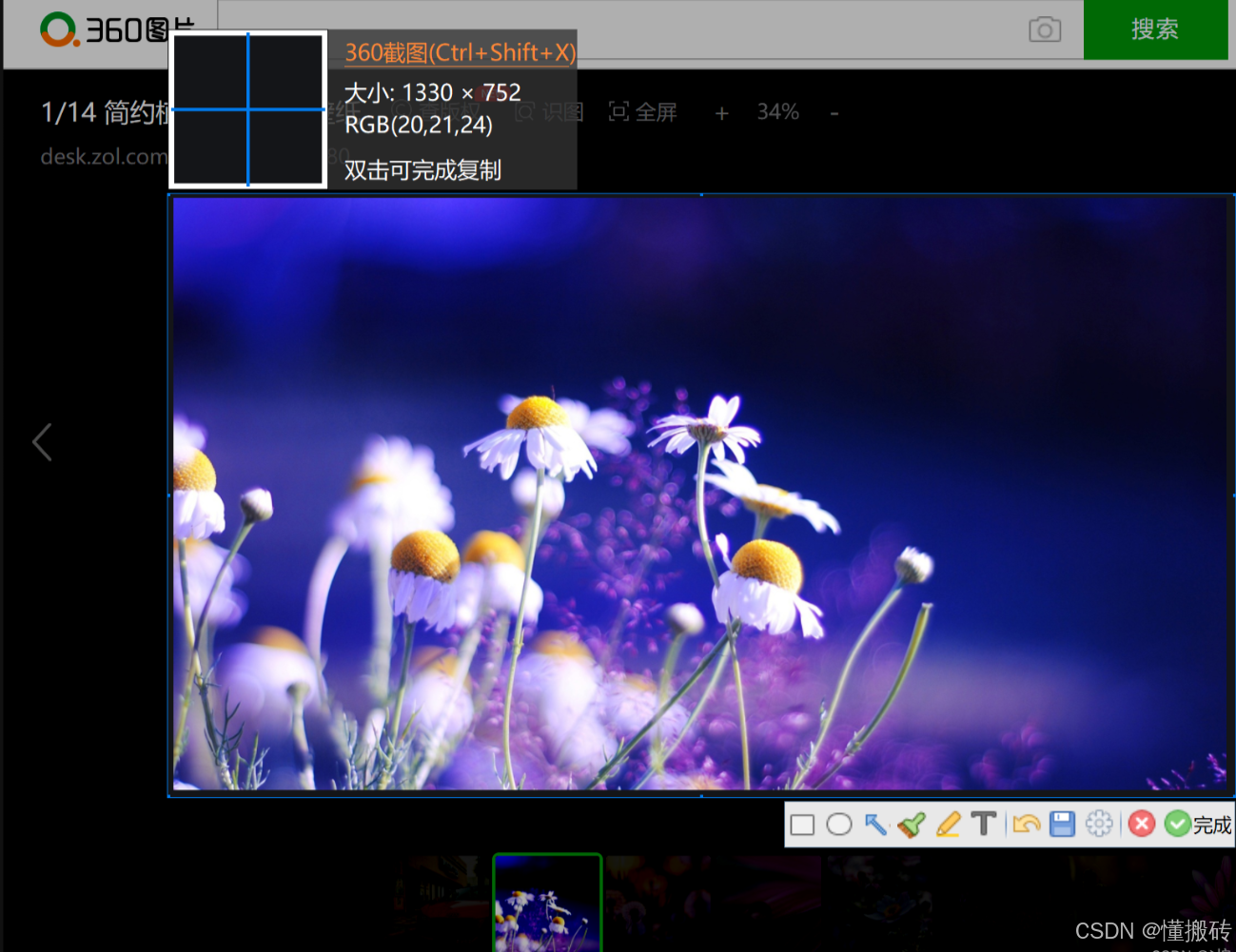
- 360浏览器截图:按下快捷键【Ctrl + Shift + X】即可截图。
- QQ截图:按下快捷键【Ctrl + Alt + A】即可截图。
以上就是Win 10系统的7种电脑截图方式,若本文对你有帮助,欢迎一键三连。感谢支持!

AtomGit 是由开放原子开源基金会联合 CSDN 等生态伙伴共同推出的新一代开源与人工智能协作平台。平台坚持“开放、中立、公益”的理念,把代码托管、模型共享、数据集托管、智能体开发体验和算力服务整合在一起,为开发者提供从开发、训练到部署的一站式体验。
更多推荐



 23
23 0
0- 0


 已为社区贡献1条内容

所有评论(0)