如何VMware虚拟机扩容磁盘,有很详细图文
配置
- 虚拟机 – VMware Workstation Pro
- Linux系统 – Ubuntu 16.04 LTS
目的
- 硬盘扩容
硬盘容量从20G 扩容到 30G
效果
查看硬盘大小及使用情况
终端:df -h
主要流程
- 扩展硬盘大小到30G
- 将未分配的10G分配到主分区
- 更新UUID值
超详细图文详解扩容步骤
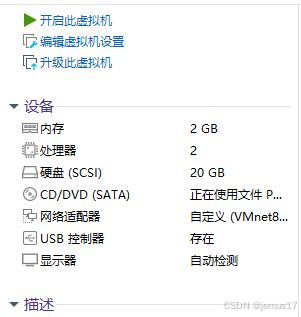
查看磁盘的情况后,关闭客户机,可以看到现在硬盘大小为 :20G
(注释:虚拟机关机后修改硬盘容量才有效)
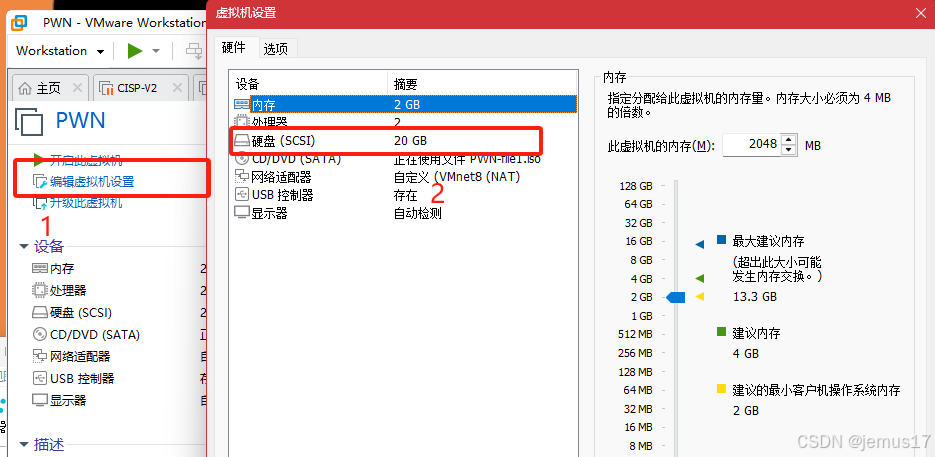
步骤说明:
红框下划线表示要操作的部分
红色数字表示操作顺序
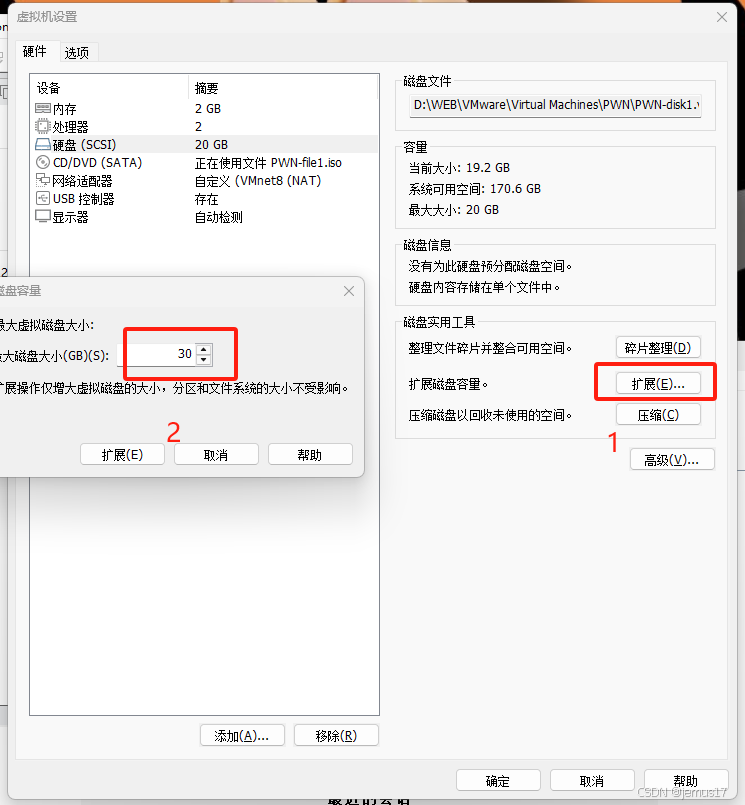
鼠标点击硬盘,弹出对话框后,点击扩展,输入扩展后的硬盘大小,我这里扩展到30G
(注释:这里的30G,并不是在原有20G的基础加上30G,而是30G包括了原有的20G)
也就是说,这里的扩容是指最后的总容量,不是说加多少,你最终想要多少的存储,这里就打多少
点击拓展
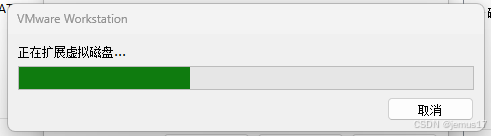
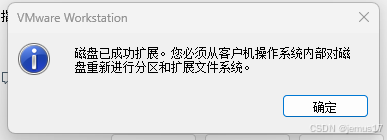
好了,接下来启动虚拟机。
为了方便操作,接下来用可视化软件来操作
需要先安装一个软件”Gparted”
安装命令
sudo apt-get install gparted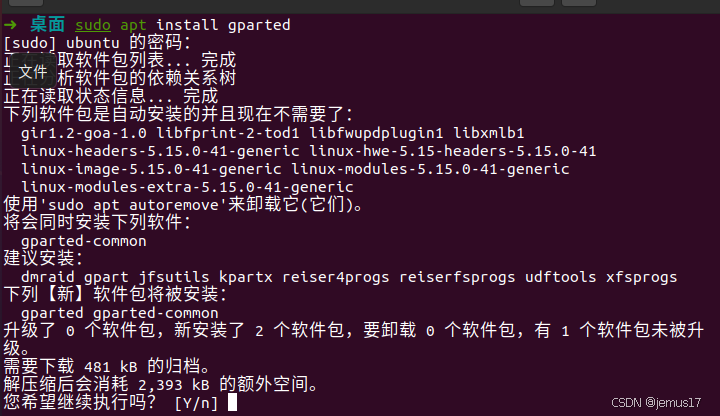
安装完成后,命令行输入gparted,打开gparted
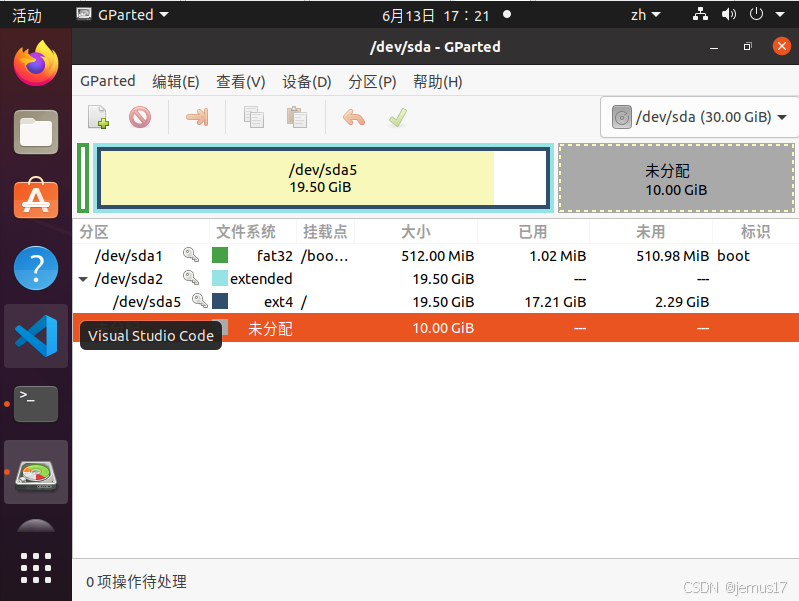
打开后,可以看到从20G 扩展到 30G 的 10G 处于未分配状态,
现在要做的就是把这10G分配到原有硬盘大小20G的主分区/dev/sda1中
此处分区介绍:
- /dev/sda1 为主分区
- /dev/sda2 为扩展分区
- /dev/sda5 为逻辑分区
磁盘容量与主分区、扩展分区、逻辑分区的关系:
硬盘容量 = 主分区容量 + 扩展分区容量
扩展分区容量 = 各个逻辑分区容量之和
要将未分配的部分,分配到主分区/dev/sda1中,未分配和主分区/dev/sda1之间不能有其他分区,所以我们需要将他们之间的分区删除掉,首先鼠标移动到逻辑分区linux-swap所在区域,单击右键,禁用交换空间
(注释:扩展分区和逻辑分区的功能自行查资料,删除后,我后面会重新创建)
由于这台虚拟机没有这个linux-swap区域,所以可以直接扩容

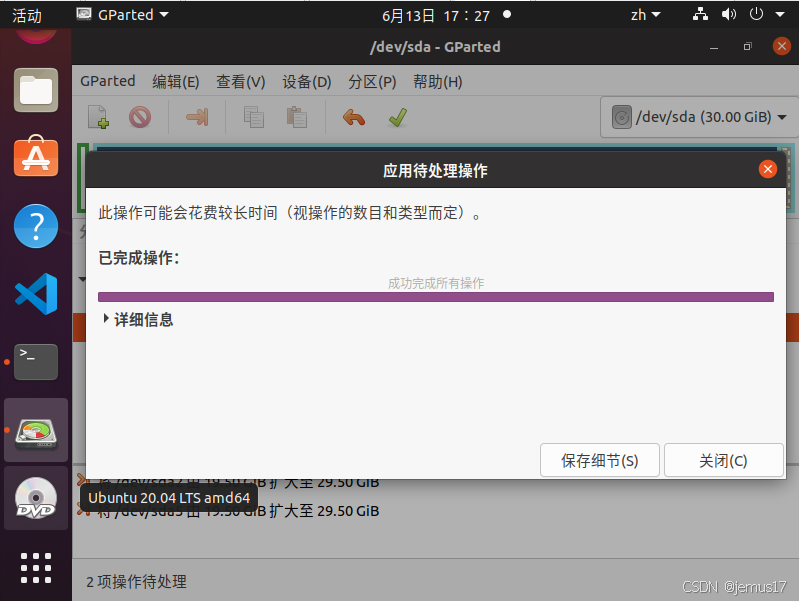
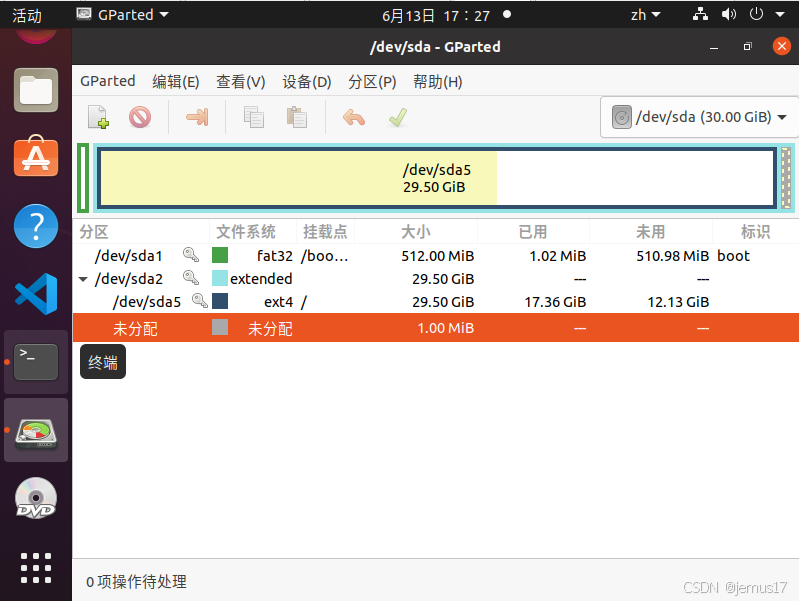
把这个条给拉到底,再点调整大小,就可以完成扩容了
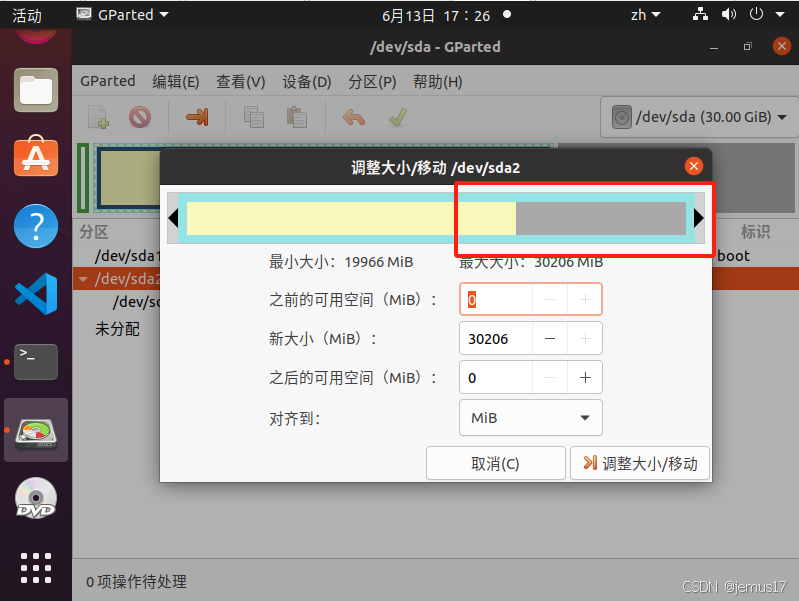
最后记得保存操作

AtomGit 是由开放原子开源基金会联合 CSDN 等生态伙伴共同推出的新一代开源与人工智能协作平台。平台坚持“开放、中立、公益”的理念,把代码托管、模型共享、数据集托管、智能体开发体验和算力服务整合在一起,为开发者提供从开发、训练到部署的一站式体验。
更多推荐



 51
51 0
0- 0


 已为社区贡献2条内容

所有评论(0)