IntelliJ IDEA多窗口项目管理技巧
·
在 IntelliJ IDEA 中,默认情况下每次打开项目都会在一个新的窗口中运行。如果你希望 多个项目同时在一个窗口中打开(即多项目 Tab 切换) 或者 强制每个项目单独打开新窗口,可以根据以下方式设置。
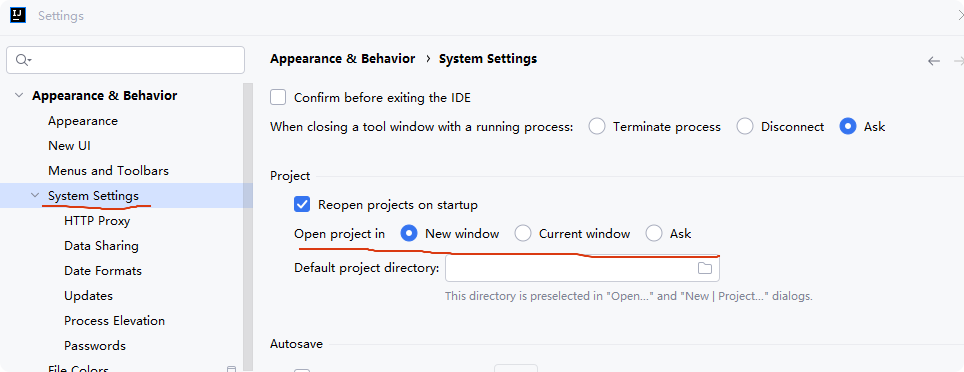
✅ 一、IDEA 默认行为说明
| 情况 | 默认行为 |
|---|---|
| 首次打开项目 | 新窗口 |
| 打开第二个项目 | 弹出提示是否关闭当前项目或在新窗口中打开 |
✅ 二、设置“始终在新窗口中打开项目”
如果你希望 每次打开项目都使用新窗口(即“多开”),请按如下步骤设置:
🔧 步骤:
- 打开 IntelliJ IDEA
- 点击菜单栏:
File→Settings(Windows)或IntelliJ IDEA→Preferences(macOS) - 导航到:
Appearance & Behavior→System Settings - 勾选:
Open project in new window(在新窗口中打开项目)
✅ 设置完成后,每次打开新项目时都会自动新建一个窗口。
✅ 三、如何同时查看多个项目(单窗口多项目)
IntelliJ IDEA 不支持在一个窗口内同时加载多个不同项目的完整上下文(如不同的 Maven 项目)。但你可以通过以下变通方法实现类似功能:
方法 1:将多个模块添加到同一个项目中
- 如果你经常需要一起开发多个项目,建议将它们作为 模块(Module) 添加到同一个 IDEA 项目中。
- 这样可以在一个窗口中切换不同模块的代码。
添加模块步骤:
- 打开已有项目
- 点击菜单:
File→New→Module from Existing Sources... - 选择另一个项目的 [pom.xml](file://D:\workspace\vue_workspace\burns-book-backend\pom.xml) 或根目录,导入为模块
⚠️ 注意:这种方式适合逻辑上有关联的项目,不适合完全独立的项目共存。
方法 2:使用 Split View 分屏查看(同一项目内)
如果你是在查看同一个项目的不同部分,可以使用分屏功能:
- 右键点击编辑器标签页 →
Split Vertically / Horizontally - 或使用快捷键:
- Windows/Linux:
Ctrl + Shift + [和Ctrl + Shift + ] - macOS:
Cmd + Shift + [和Cmd + Shift + ]
- Windows/Linux:
✅ 四、快速打开新窗口的方法(快捷方式)
你也可以直接从命令行启动多个 IDEA 实例来打开多个项目:
idea64.exe path/to/project1
idea64.exe path/to/project2
📝 小结
| 需求 | 推荐做法 |
|---|---|
| 多个项目多开 | 设置 Open project in new window,或使用命令行多次启动 |
| 同一个项目多模块开发 | 使用 Module 方式统一管理 |
| 查看多个文件 | 使用 Split View 分屏 |
| 显示 SQL 日志等配置 | 修改 [application.yml](file://D:\workspace\vue_workspace\burns-book-backend\target\classes\application.yml) 或日志配置 |
如需进一步帮助,例如:
- 如何配置多个项目共享 SDK / Maven 设置
- 如何设置默认窗口大小和布局
欢迎继续提问 😊

AtomGit 是由开放原子开源基金会联合 CSDN 等生态伙伴共同推出的新一代开源与人工智能协作平台。平台坚持“开放、中立、公益”的理念,把代码托管、模型共享、数据集托管、智能体开发体验和算力服务整合在一起,为开发者提供从开发、训练到部署的一站式体验。
更多推荐



 6
6 0
0- 0


 已为社区贡献19条内容

所有评论(0)