【保姆级手把手教程】在群晖NAS上使用Virtual Machine Manager虚拟机安装Ubuntu桌面版本Linux系统
家里的群辉423+买来之后除了备份照片,一直闲置放着,最近闲来无事想着折腾一下把群晖NAS变身成一台全能Linux工作站,无需额外硬件,只需借助NAS自带的Virtual Machine Manager (VMM),就能轻松运行Ubuntu桌面系统。无论是开发测试、搭建家庭实验室,还是作为轻量级办公环境,这种方案既节省成本又灵活高效。
本教程将用分步图解+避坑指南的方式,带你完成从零部署的全过程。即使你和我一样是纯新手,也能跟着操作在30分钟内搞定一切!
为什么值得尝试?
✅ 低门槛:群晖图形化操作,无需命令行基础
✅ 资源可控:按需分配CPU/内存,不影响NAS原有功能
✅ 即用即弃:随时创建/还原快照,安全实验无负担
一、在群辉套件中心安装Virtual Machine Manager
登录群辉的DSM管理后台,在套件中心搜索“Virtual Machine Manager”,安装,然后打开。
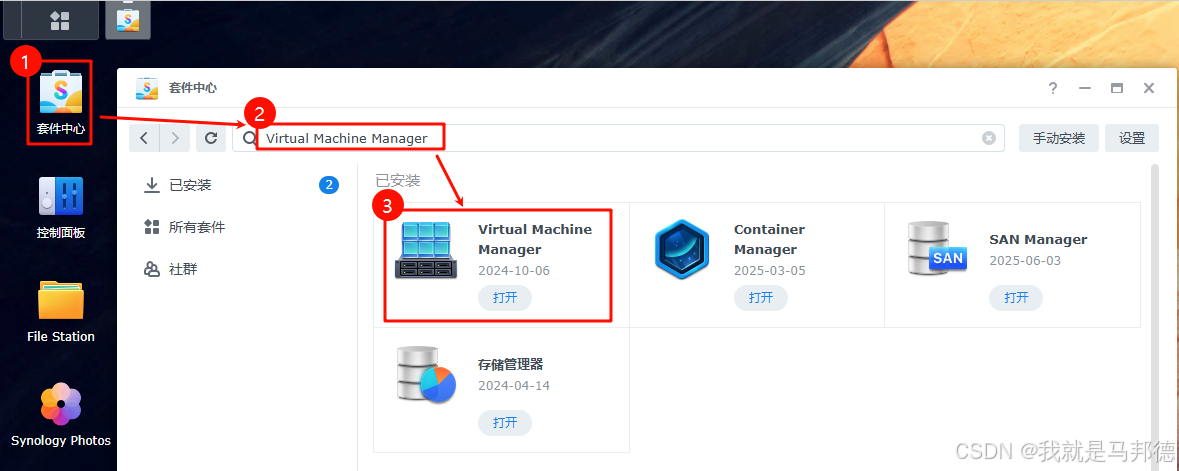
Virtual Machine Manager配置就按照官网提示一步一步默认就行了,我这里操作过了,没有截图就不放了。咱们直接进入Ubuntu系统的下载和安装环节,主要分享一些在Ubuntu系统安装过程会踩坑的部分。
二、去Ubuntu官网下载24.04桌面板
1.官网下载获取系统下载
地址:https://cn.ubuntu.com/download/desktop
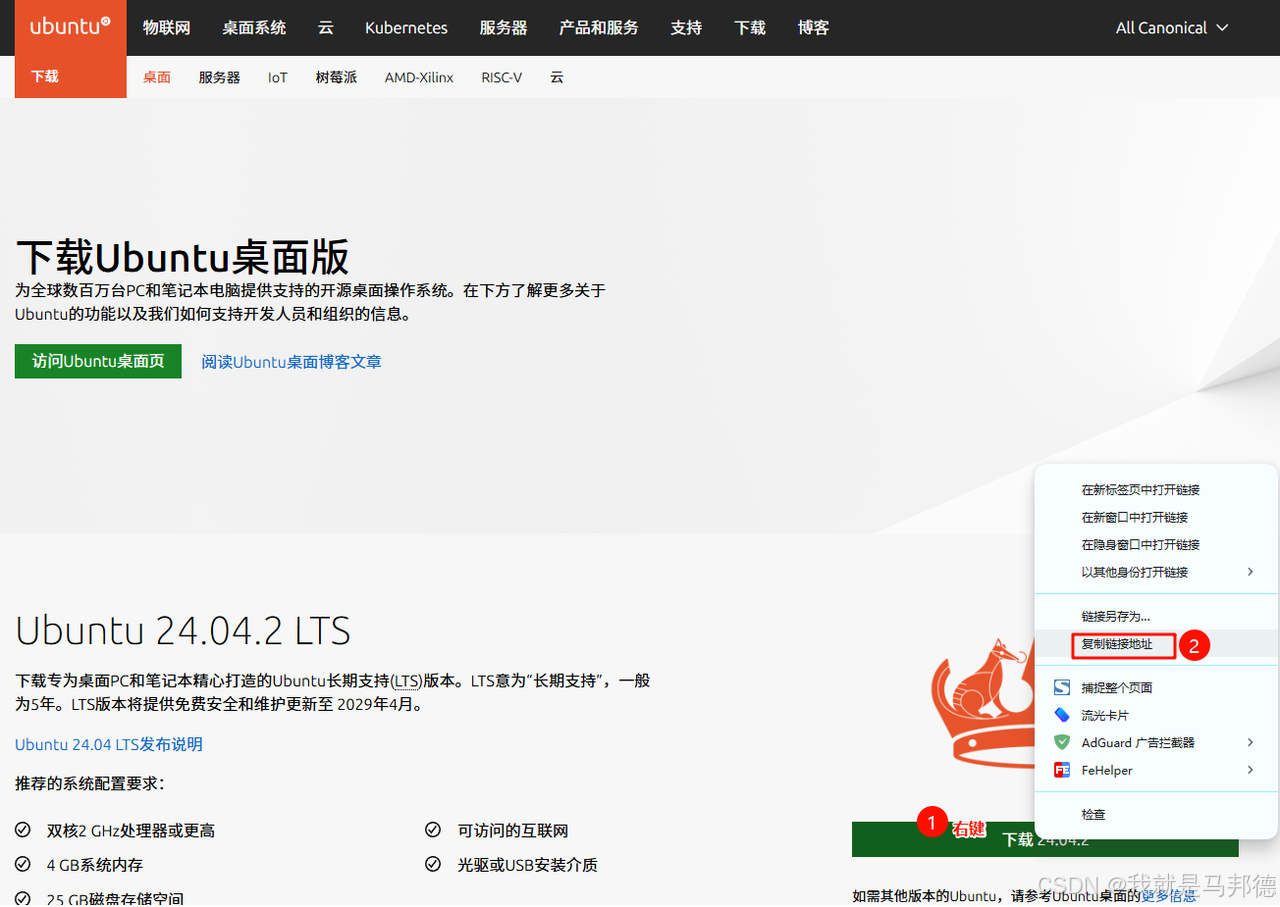
2.右键点击绿色的“下载”按钮,复制链接地址,获取下载链接
获取到Ubuntu24.04.2系统的下载地址是:
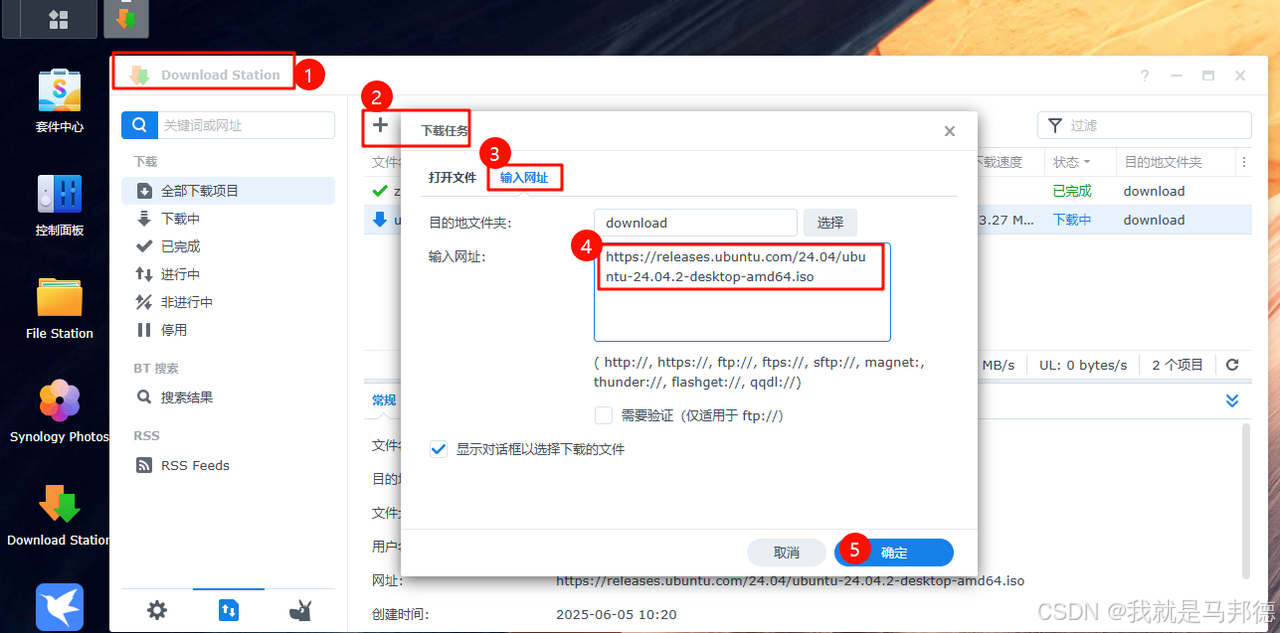
https://releases.ubuntu.com/24.04/ubuntu-24.04.2-desktop-amd64.iso
然后去群辉自带的Download Station里面添加下载任务,如下图:
为了方便下载,我在网盘也传了一份,打不开官网的的小伙伴可以去网盘下载Ubuntu系统
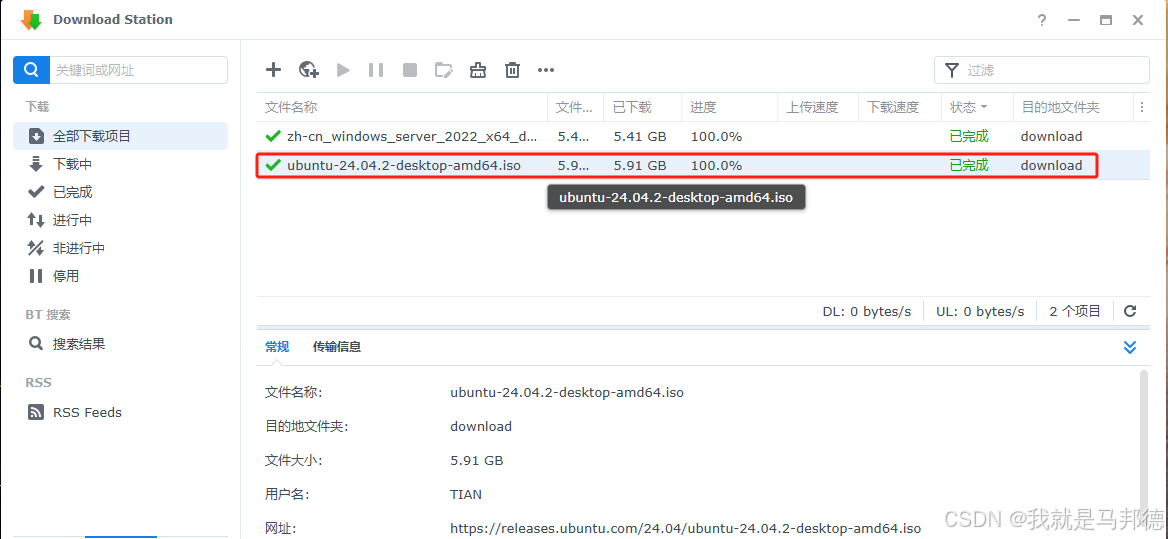
3.等待系统镜像文件下载完成
三、在Virtual Machine Manager安装Ubuntu系统
1.把下载的ISO文件添加到映像列表
打开Virtual Machine Manager,新增ISO文件,选择从NAS添加,把刚才下载的文件添加进去。
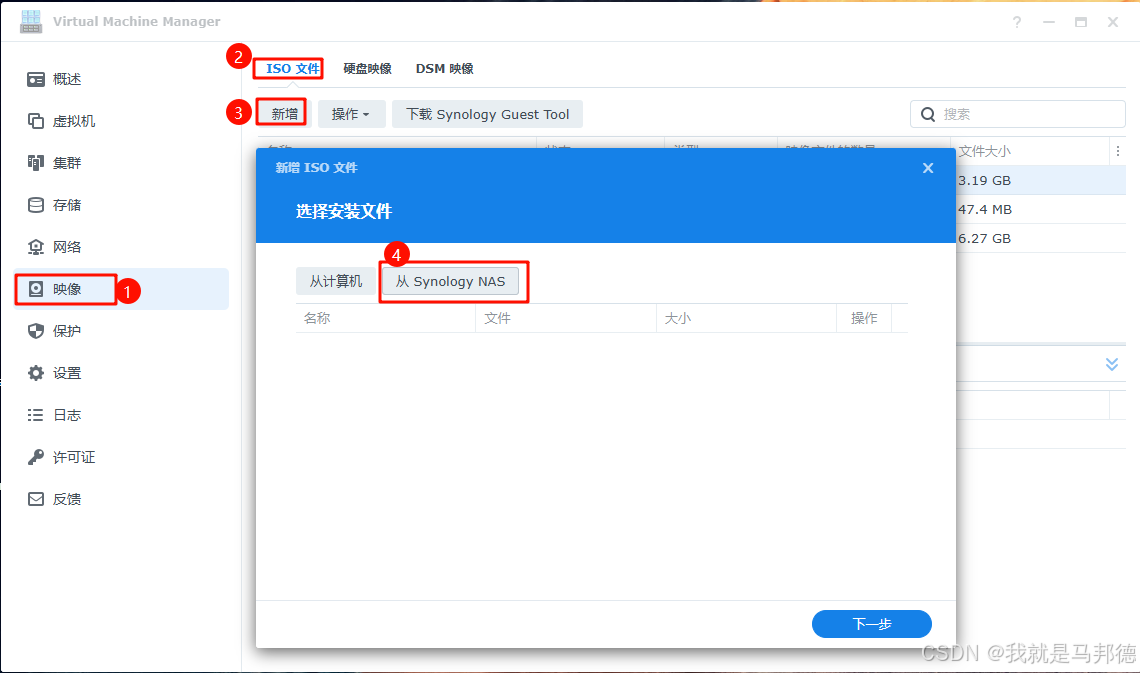
按照提示一路下一步就行了,到这里等待系统映像创建完成。
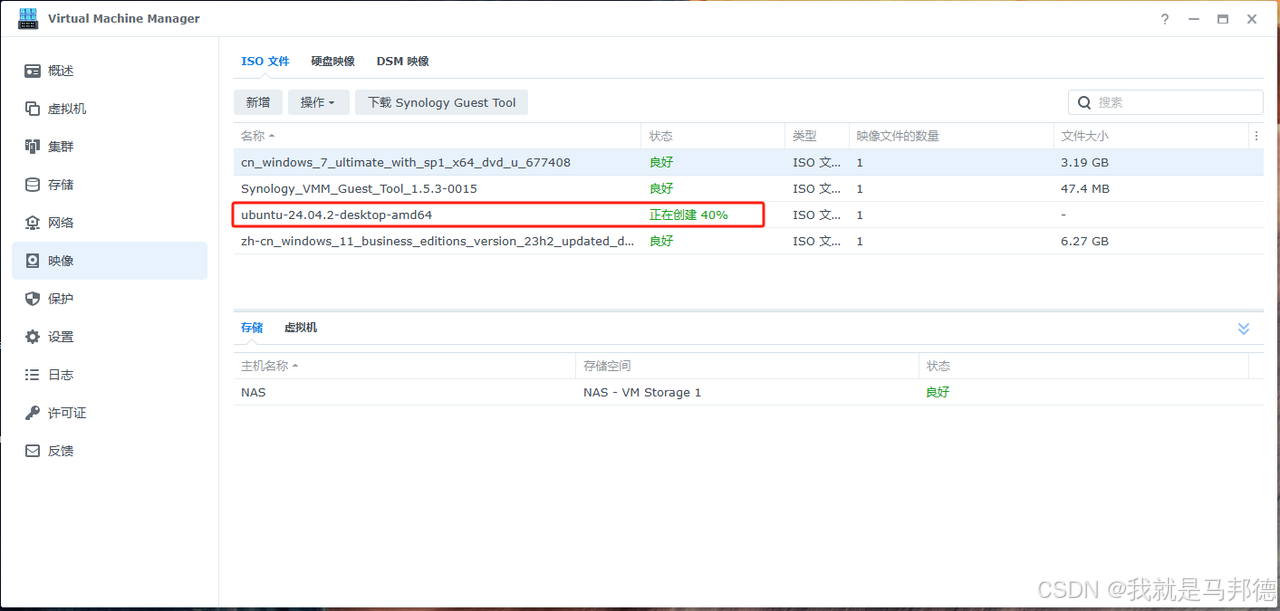
2.开始创建虚拟机的配置
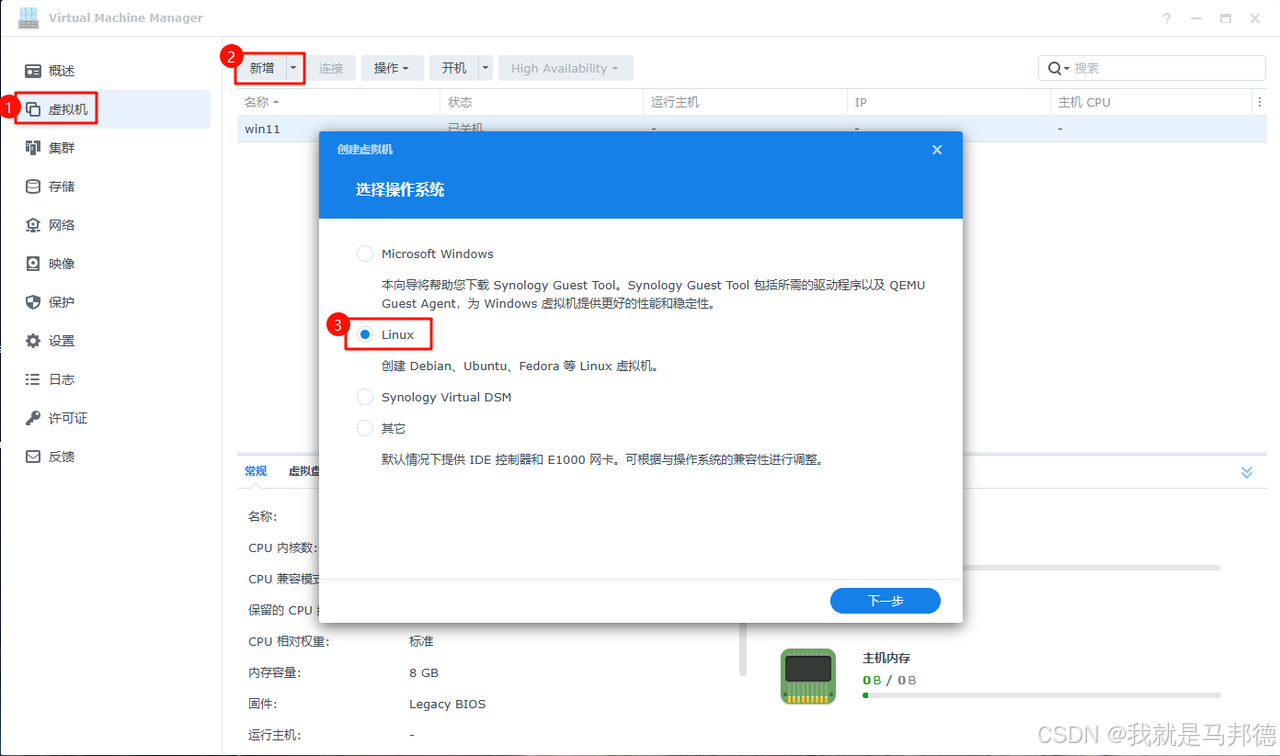
在Virtual Machine Manager左侧依次点击: 虚拟机 - 新増 - 选择Linux
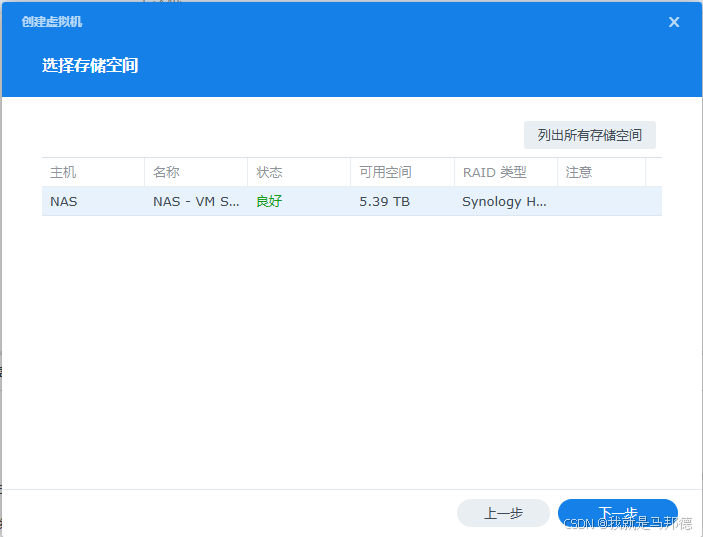
存储空间选择默认的,直接下一步
配置这里很重要,一定注意第3步高级选项里面“启用CPU兼容模式”的不要勾选
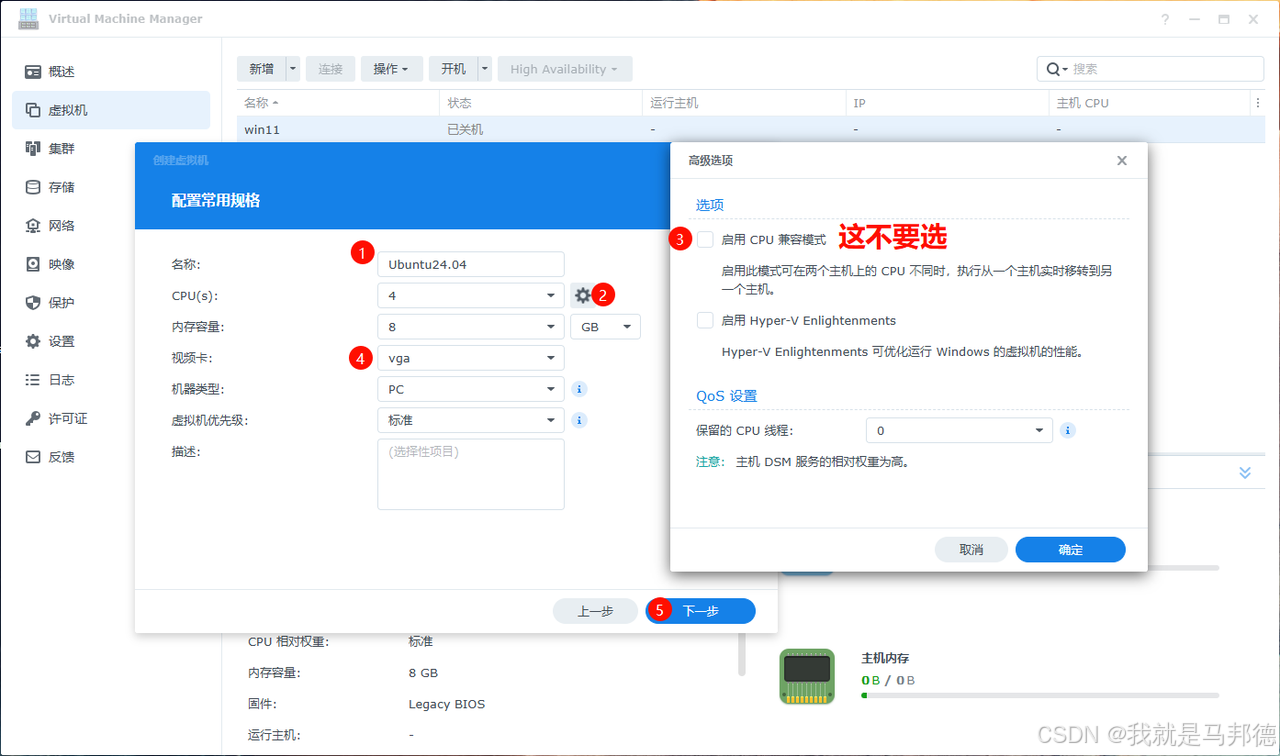
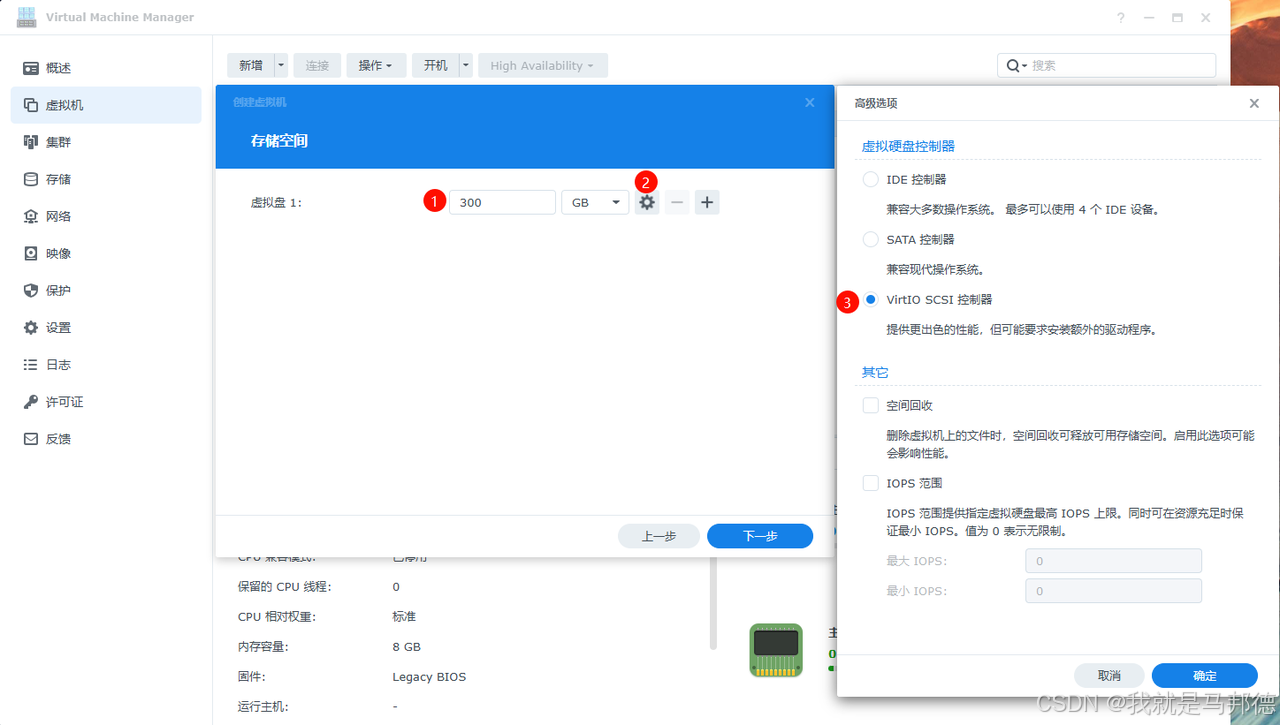
存储空间我这里选择300G,官方写的不低于25G就行,丰俭由己哈。高级选项里面的默认就行。
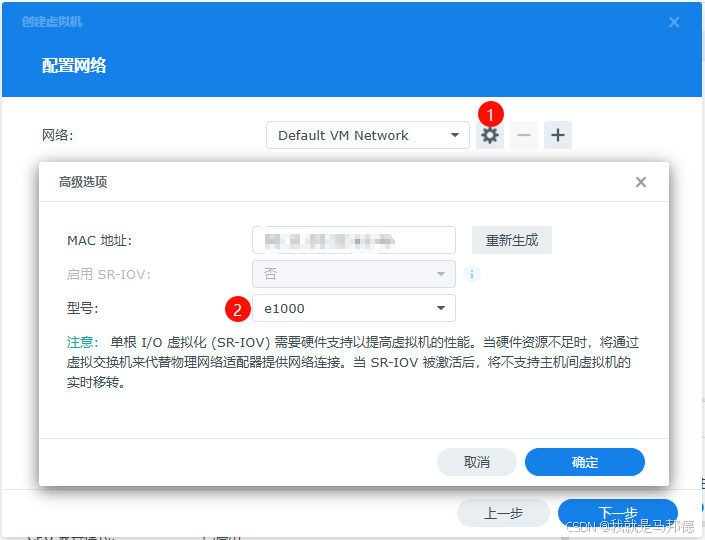
配置网络这里去高级选项选择e1000,切记
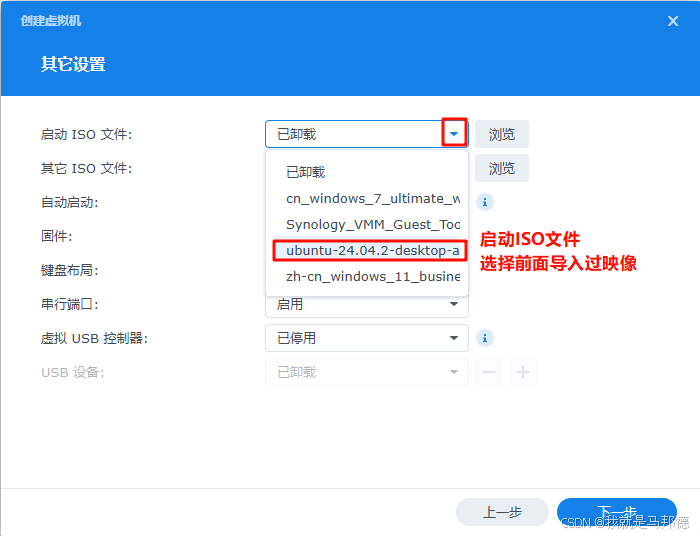
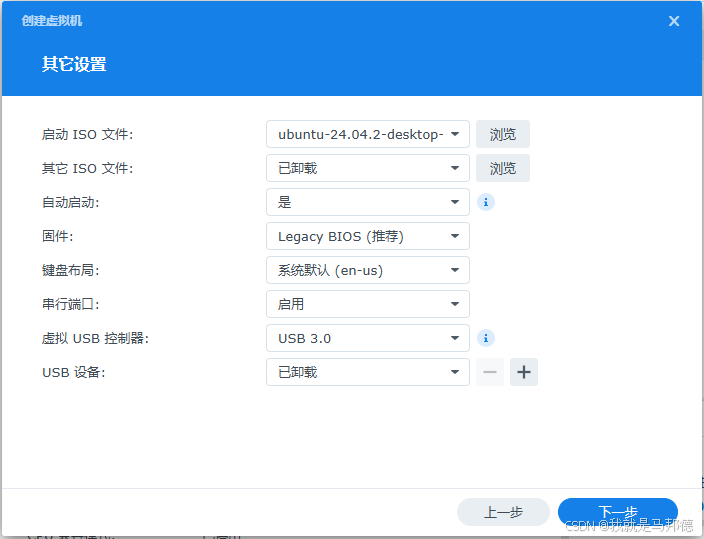
其他设置,启动ISO文件前面咱们导入过映像,下拉选择就行。
完整的基本配置参考下图即可
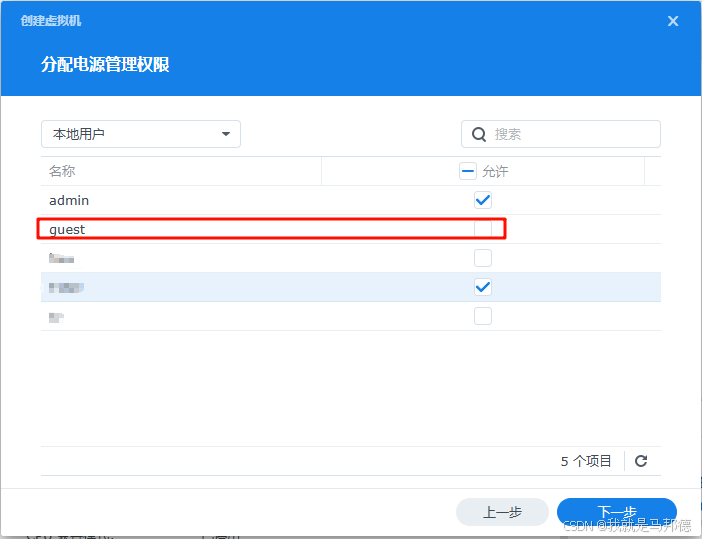
电源管理权限,guest用户不要勾选,其他用户根据自己需要选择就行
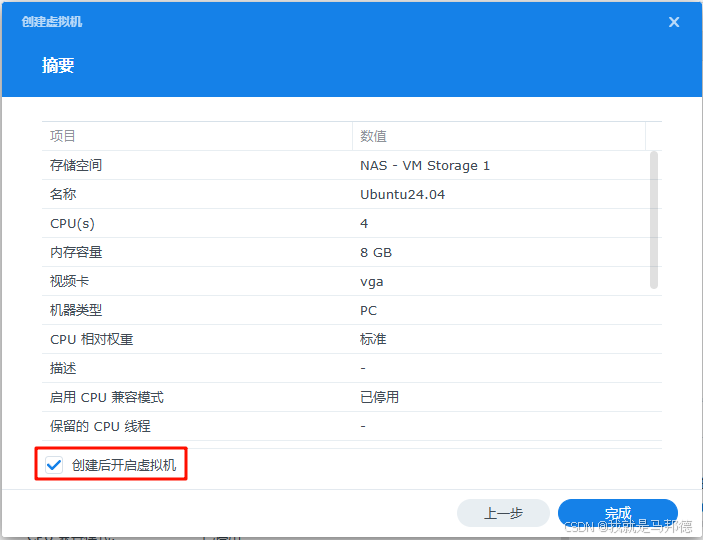
3.配置完成,确认后准备启动
四、安装ubuntu24.04桌面板系统
1.连接虚拟机
确认虚拟机在运行状态后,点击选中ubuntu这个虚拟机,再点击上面连接按钮
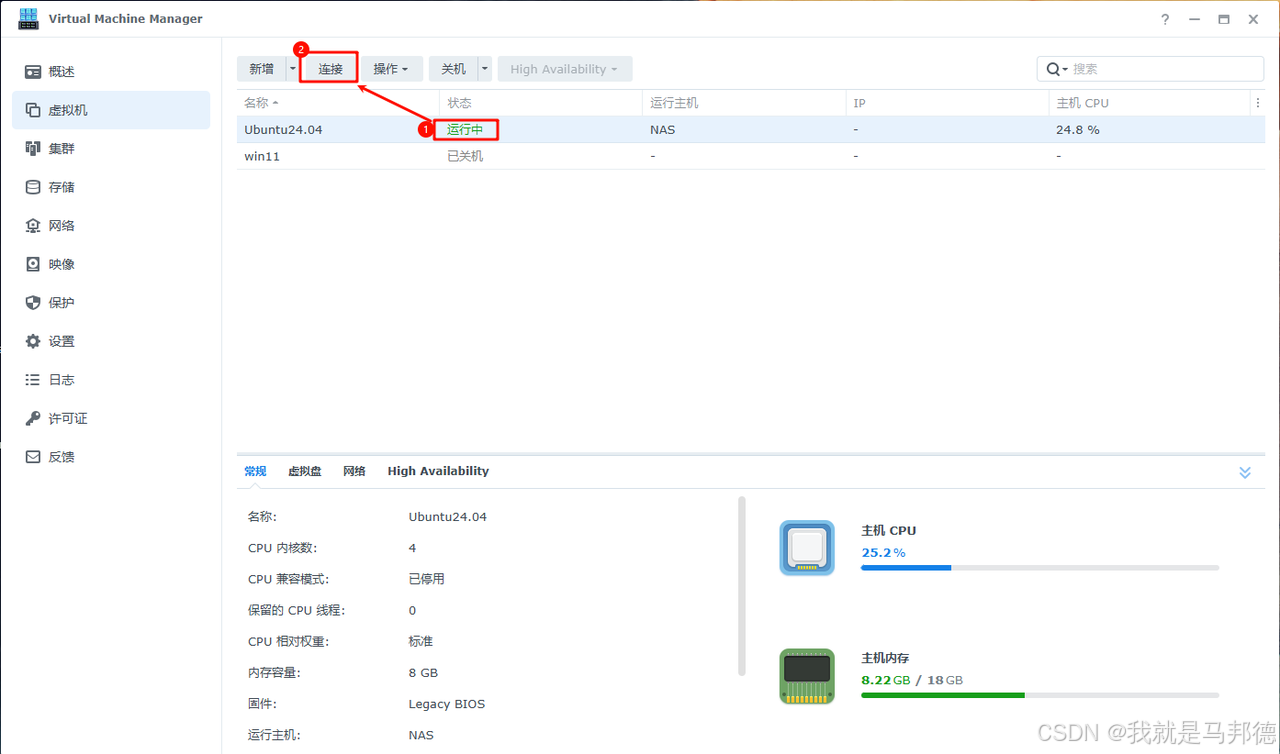
会打开一个网页,显示操作系统的启动界面

2.进入安装环节
选择“简体中文”
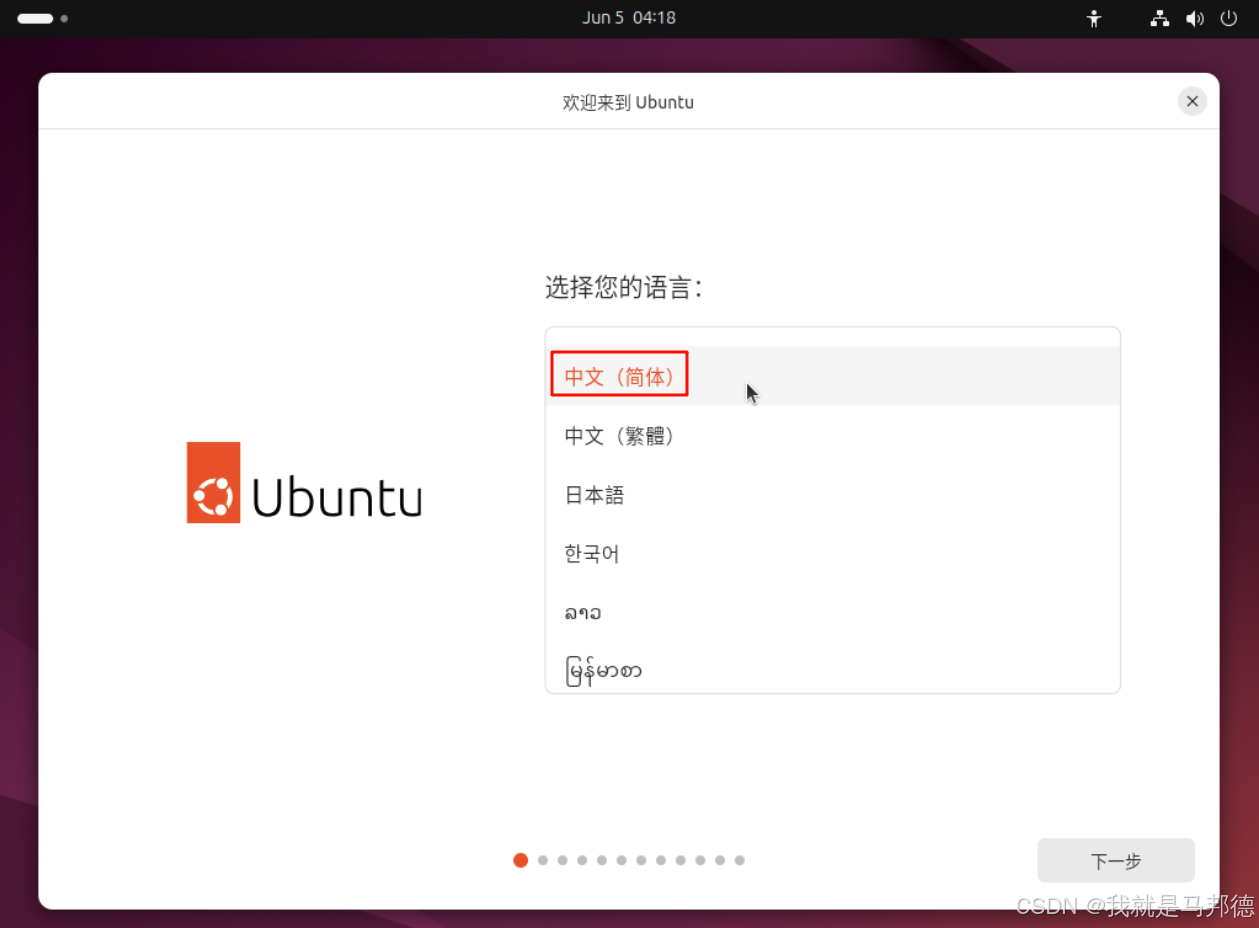
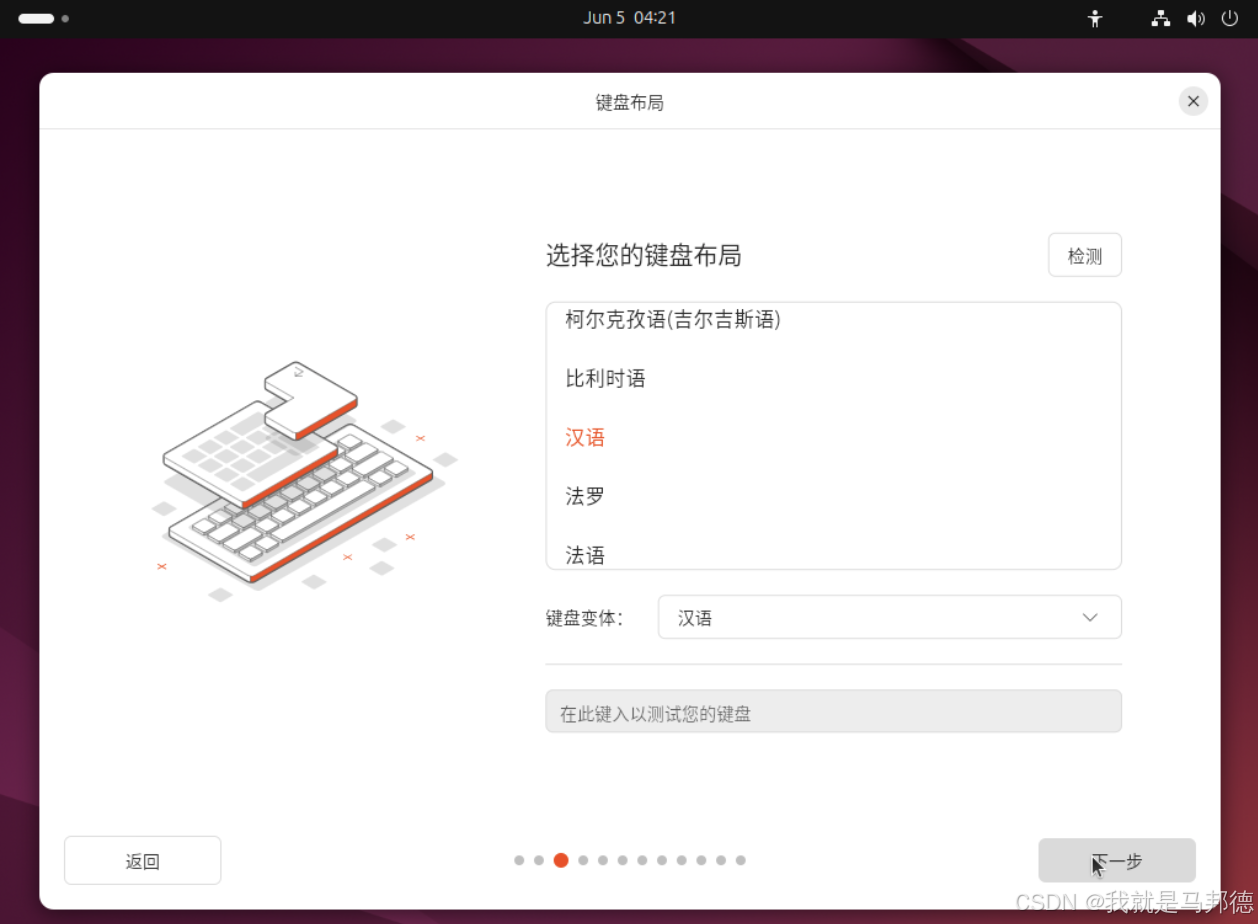
大部分都默认,特殊步骤参考下图即可
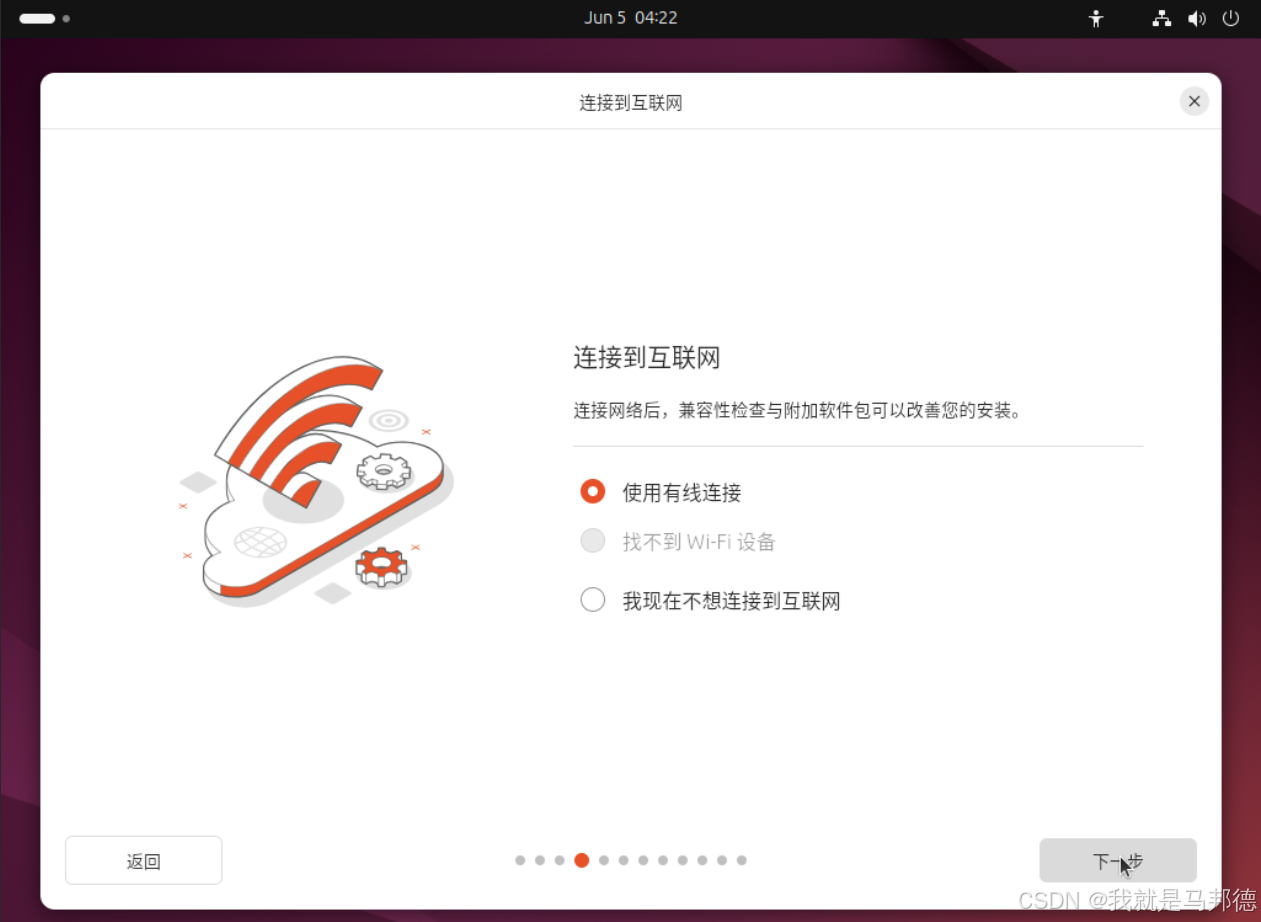
网络选择有线
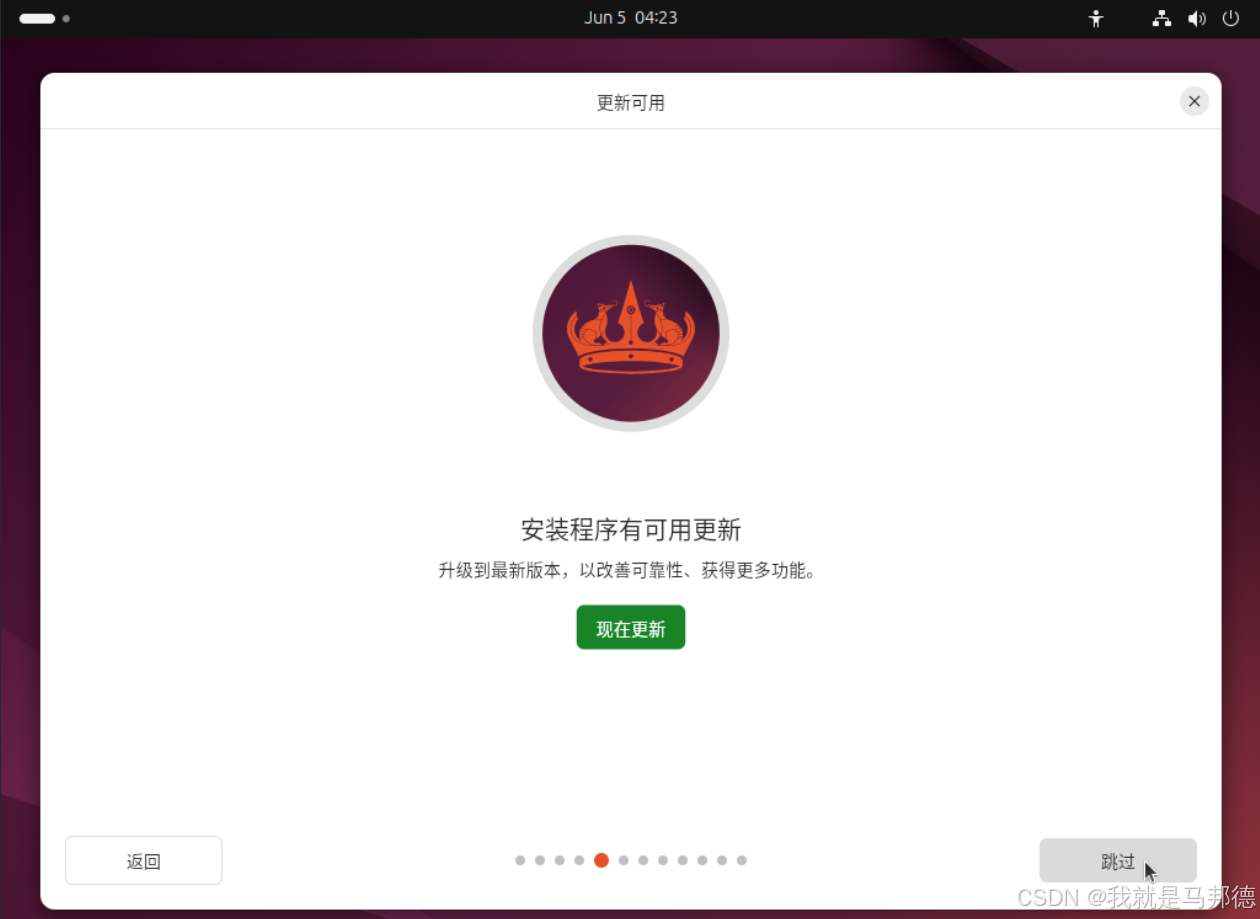
先跳过更新,安装完成之后再更新也行
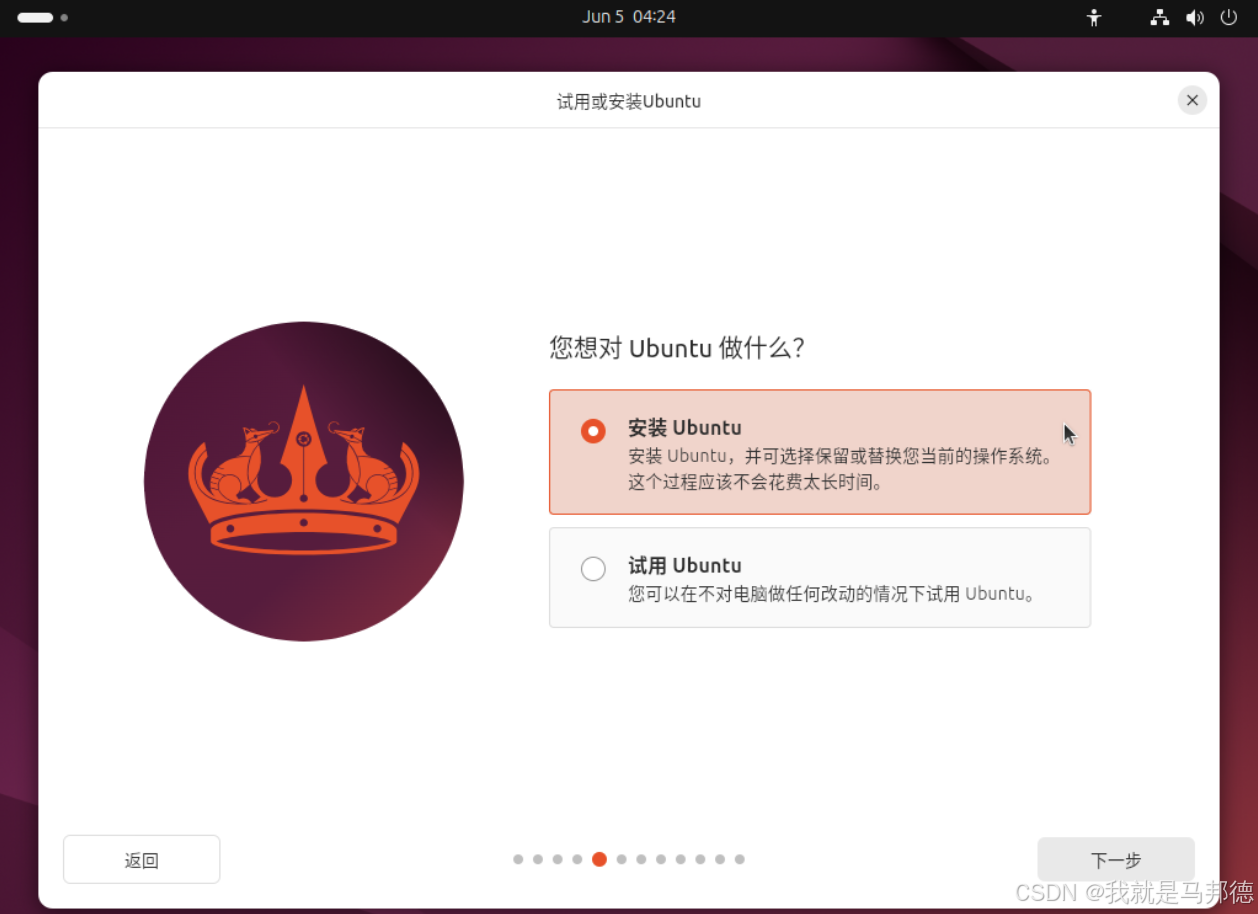
选择安装Ubuntu
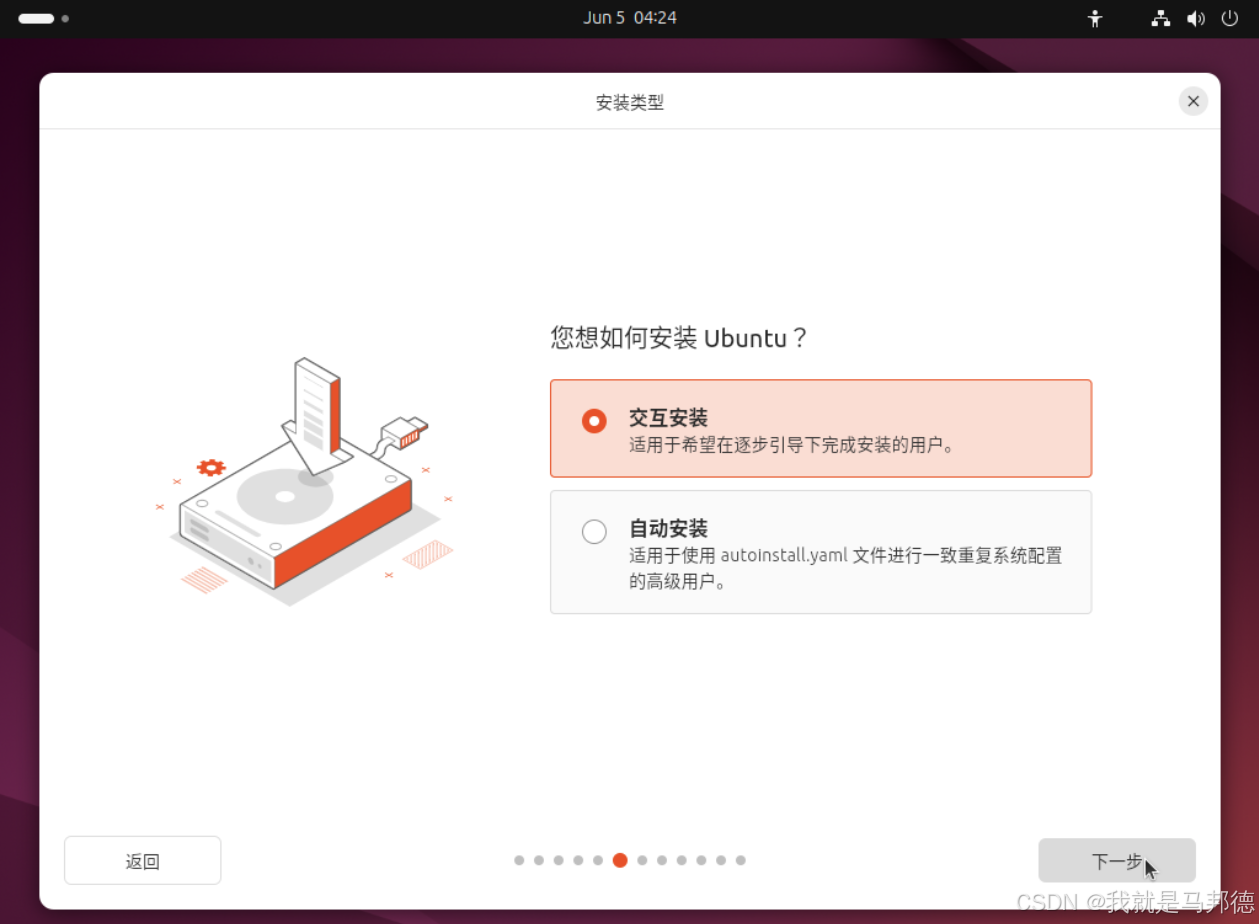
选择交互安装
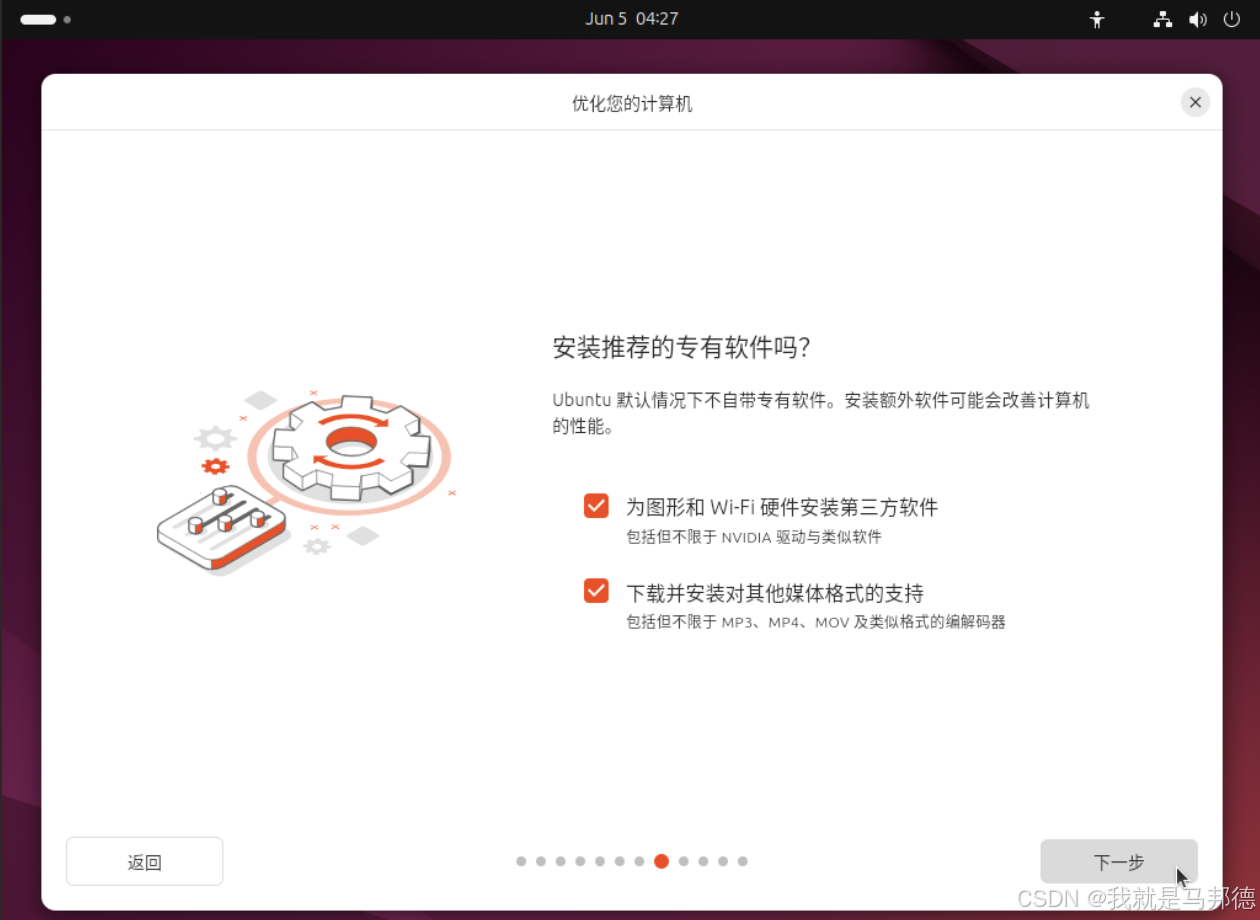
默认合集即可

这里可以勾选安装方便后期使用
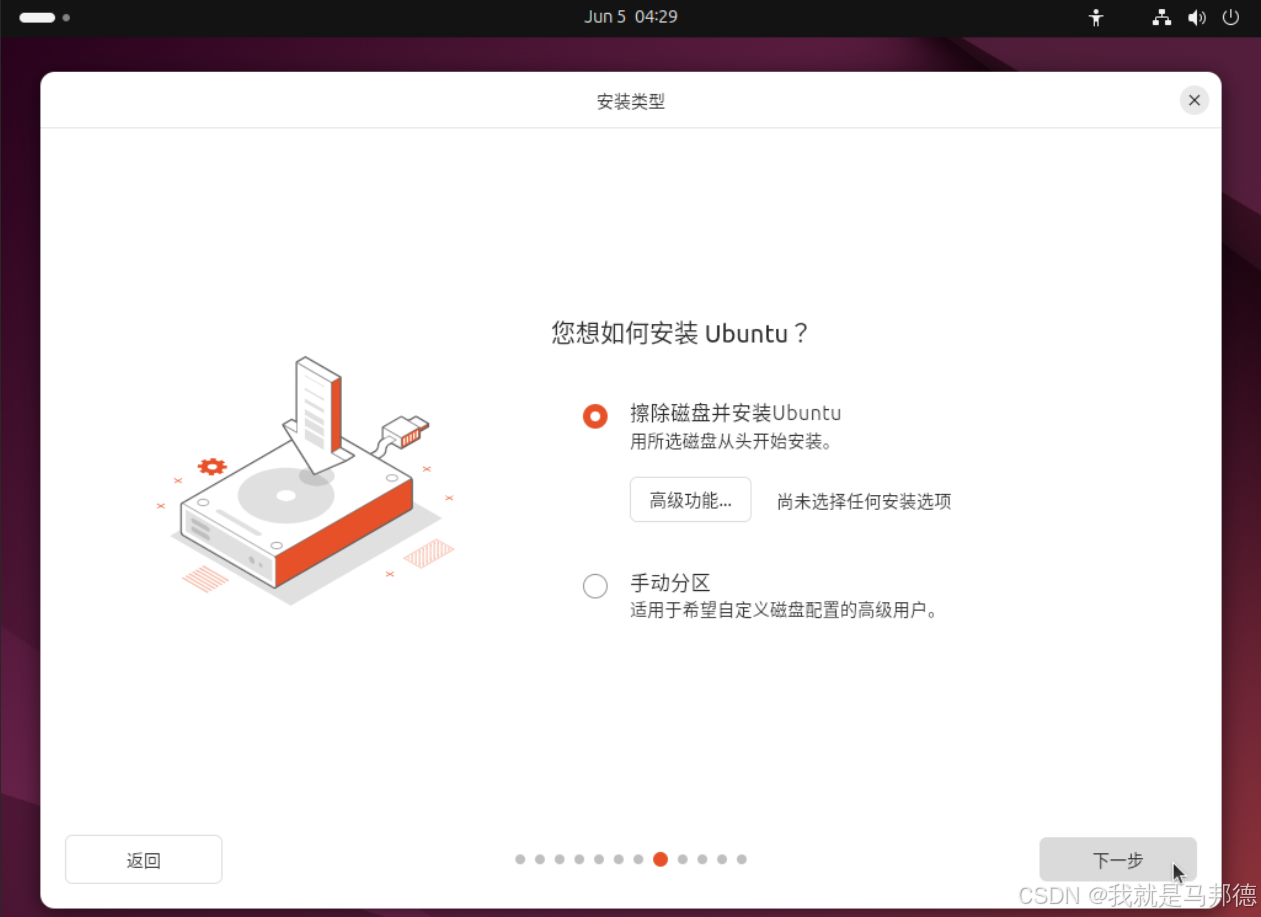
擦除硬盘并安装
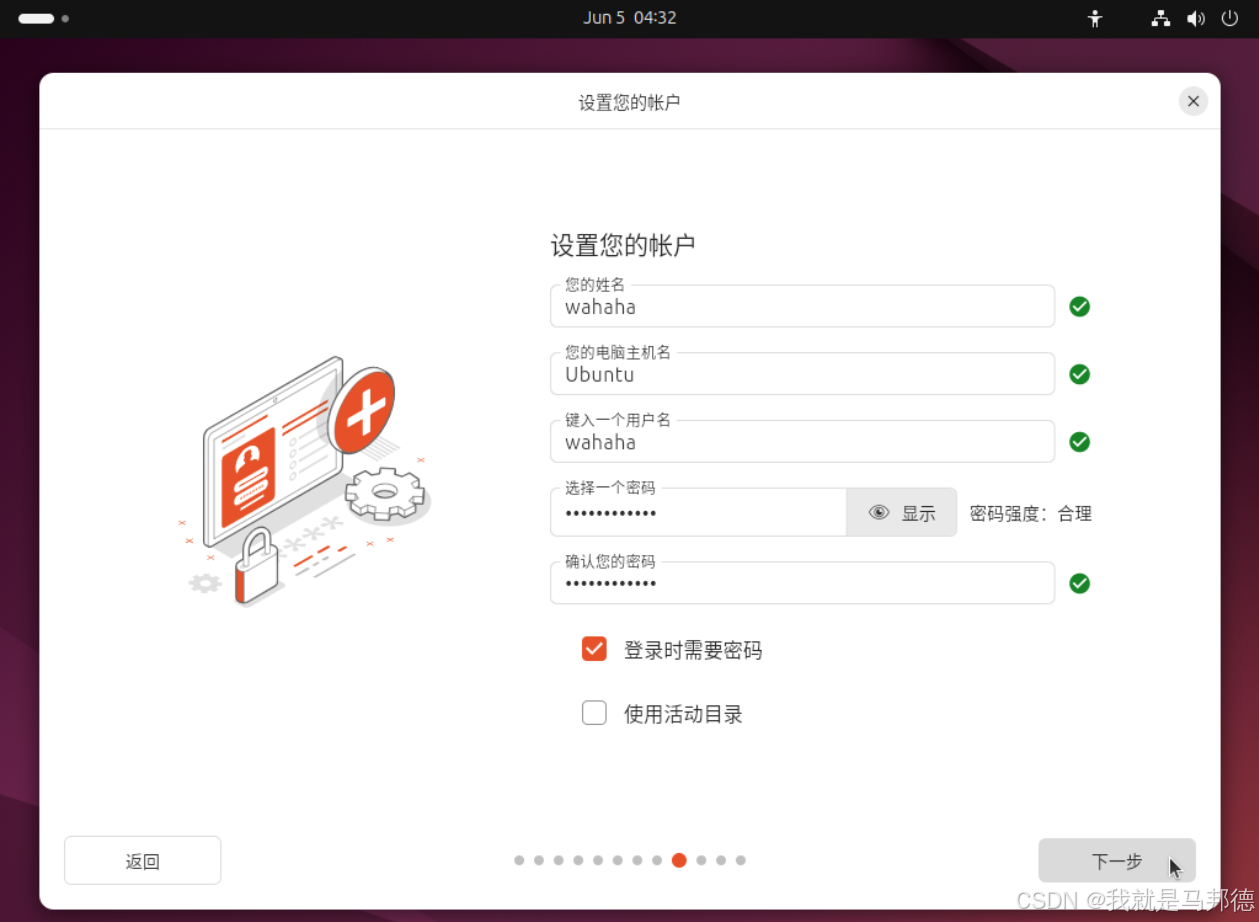
创建一个本地用户并设置系统主机名(根据自己需要填写),密码一定要记得啊
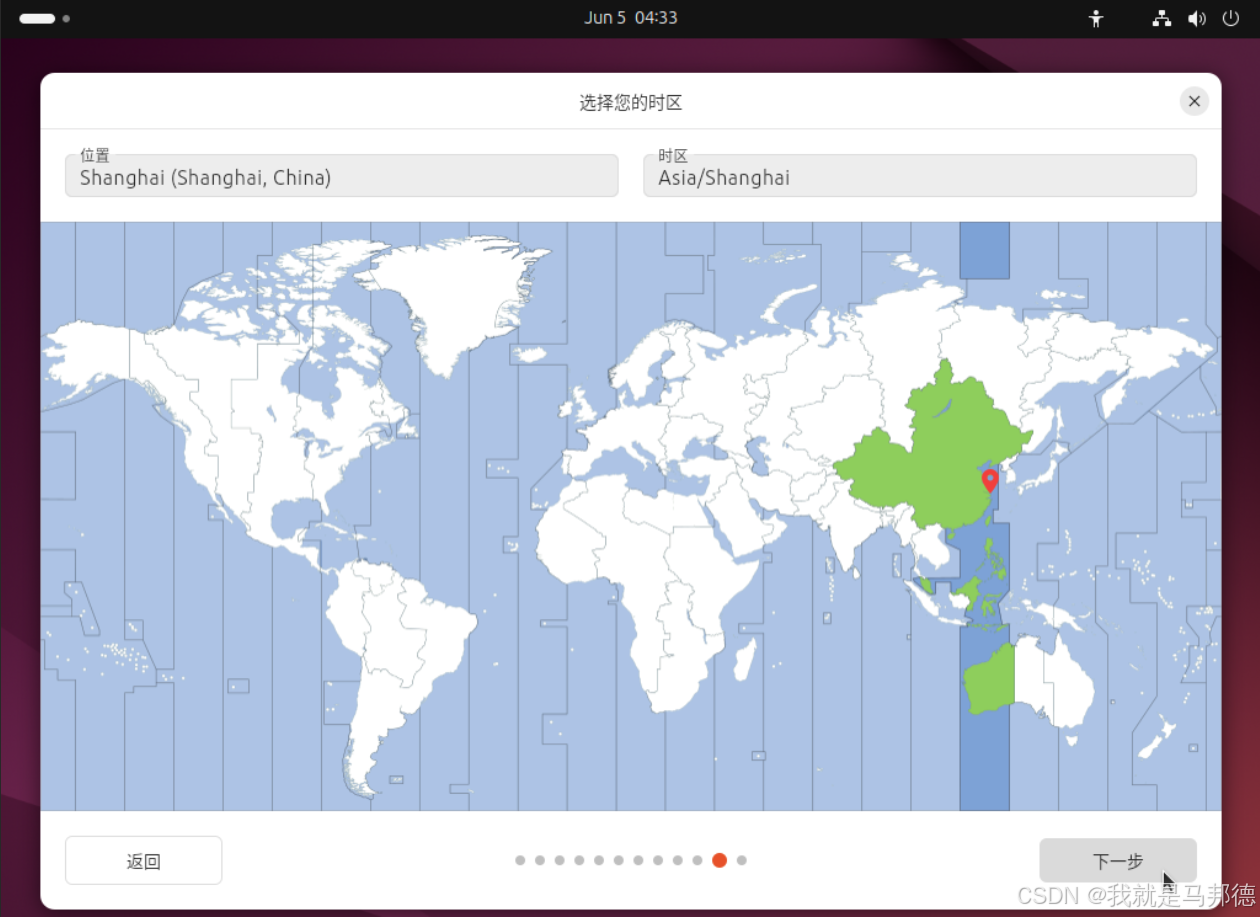
选择首选位置和时区,一般默认就行
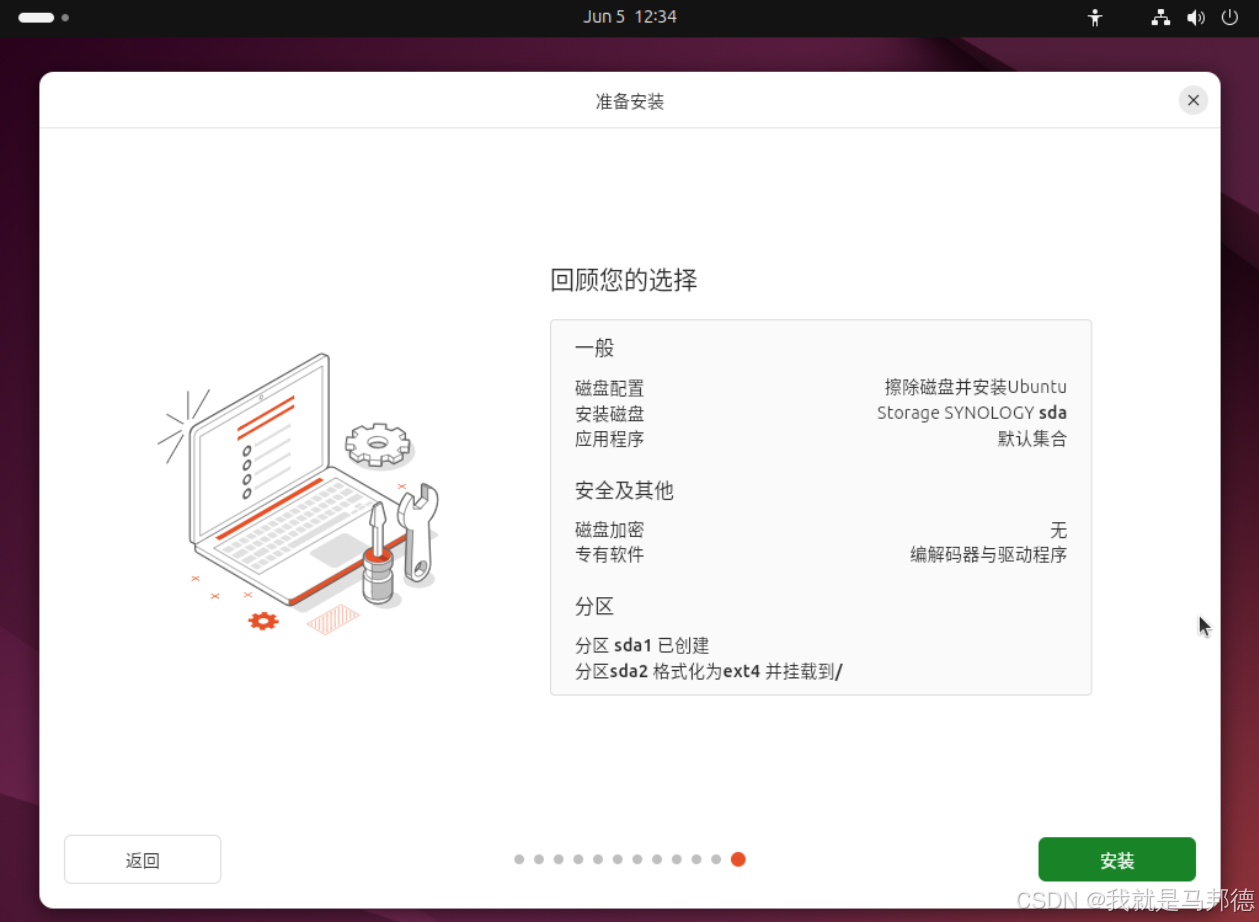
确认你的配置内容,然后开始安装
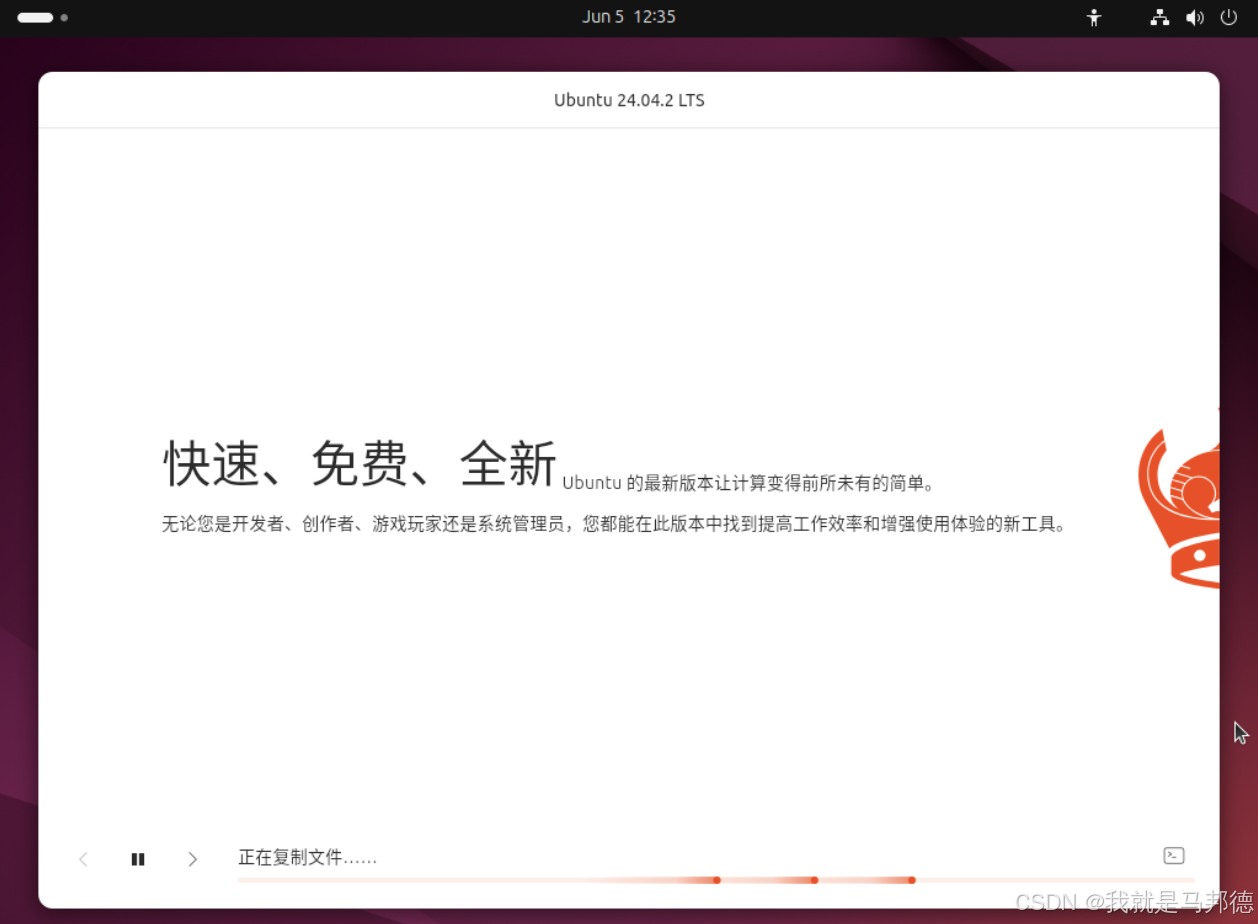
进入安装界面
3.安装完成
出去吃个饭,等待安装完成如下:
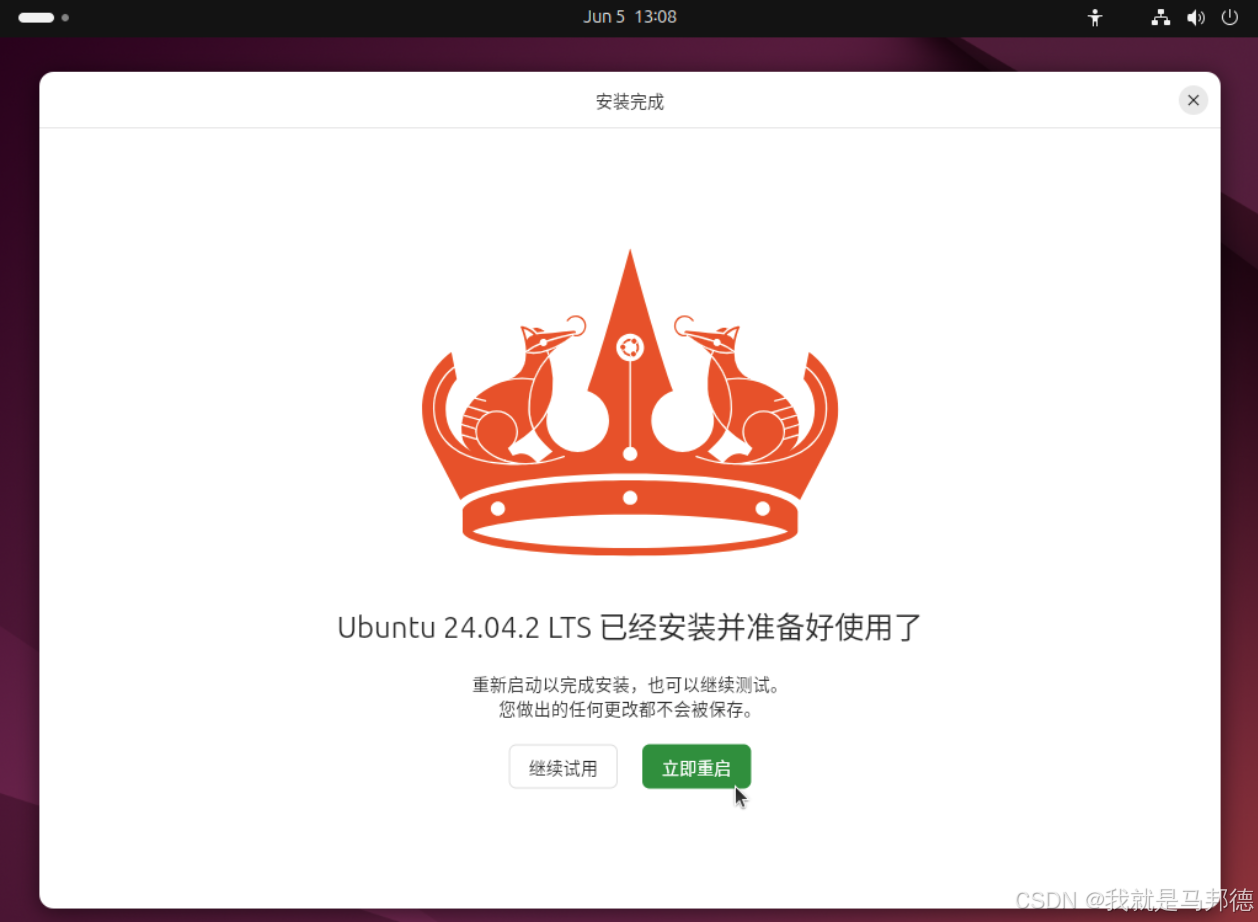
重启后进入登录页面
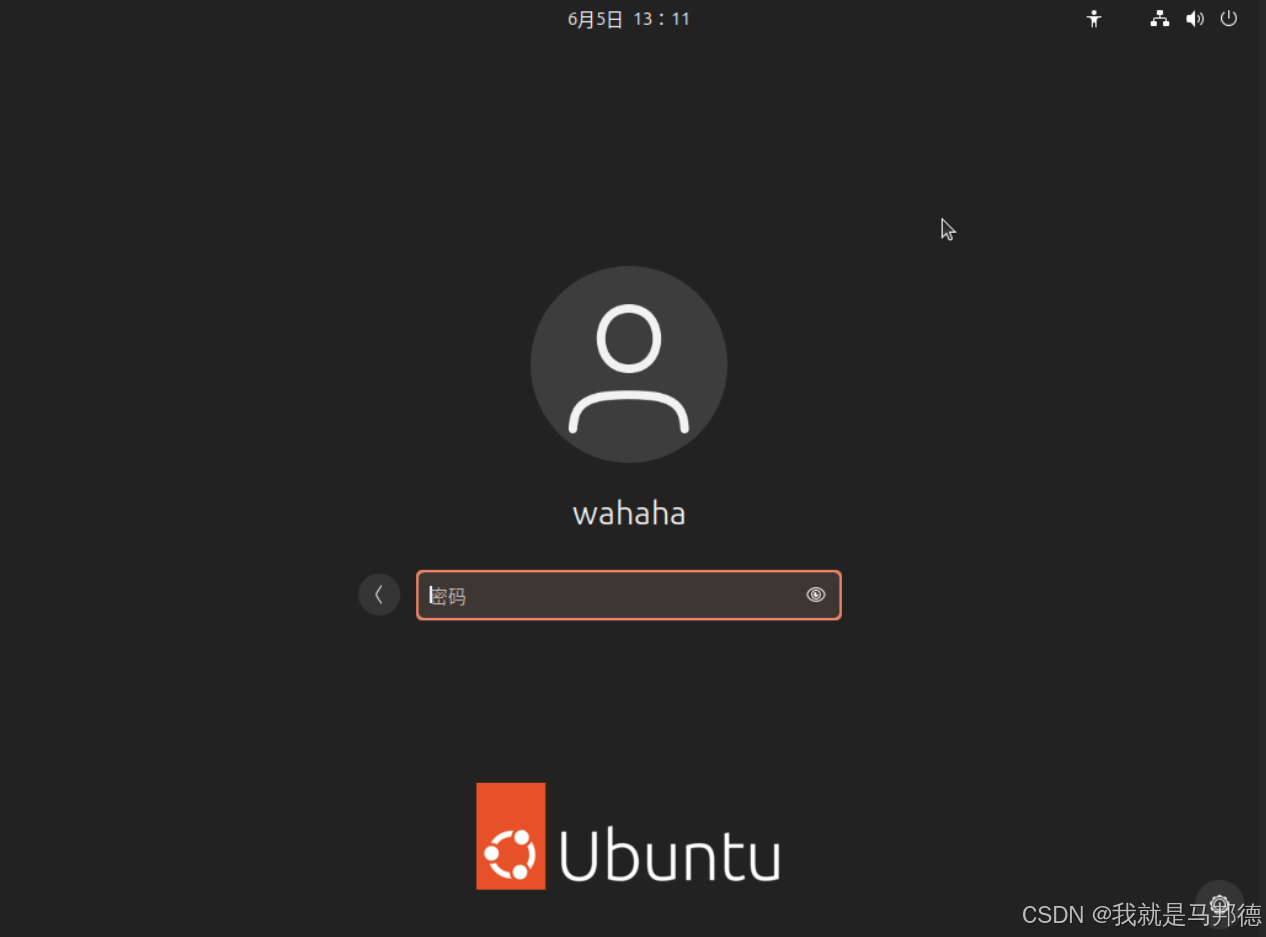
输入密码后登录
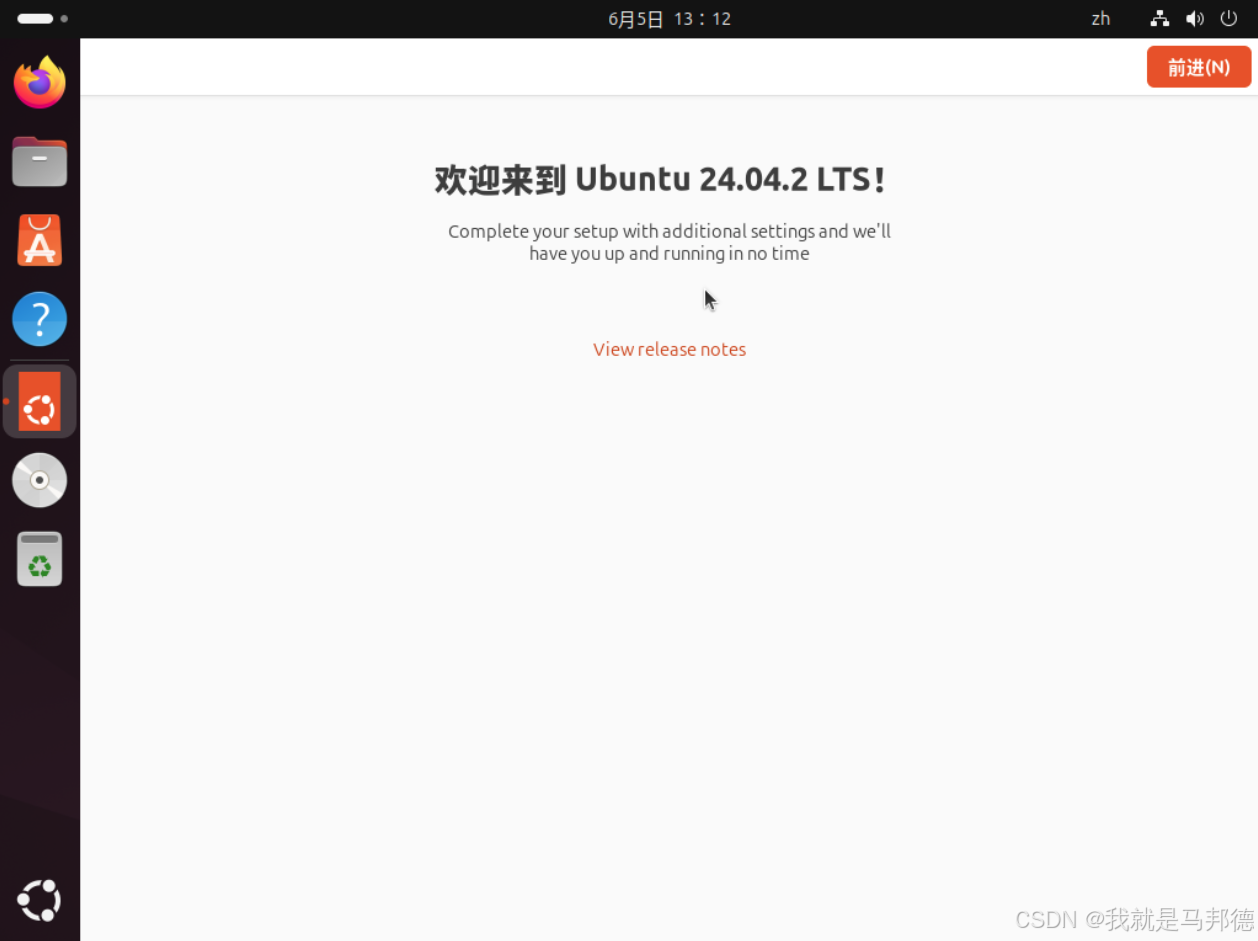
欢迎界面一直默认下一步就进入了桌面,注意有个升级Pro和共享数据,跳过和拒绝就行。刚才点太快了没有截图。
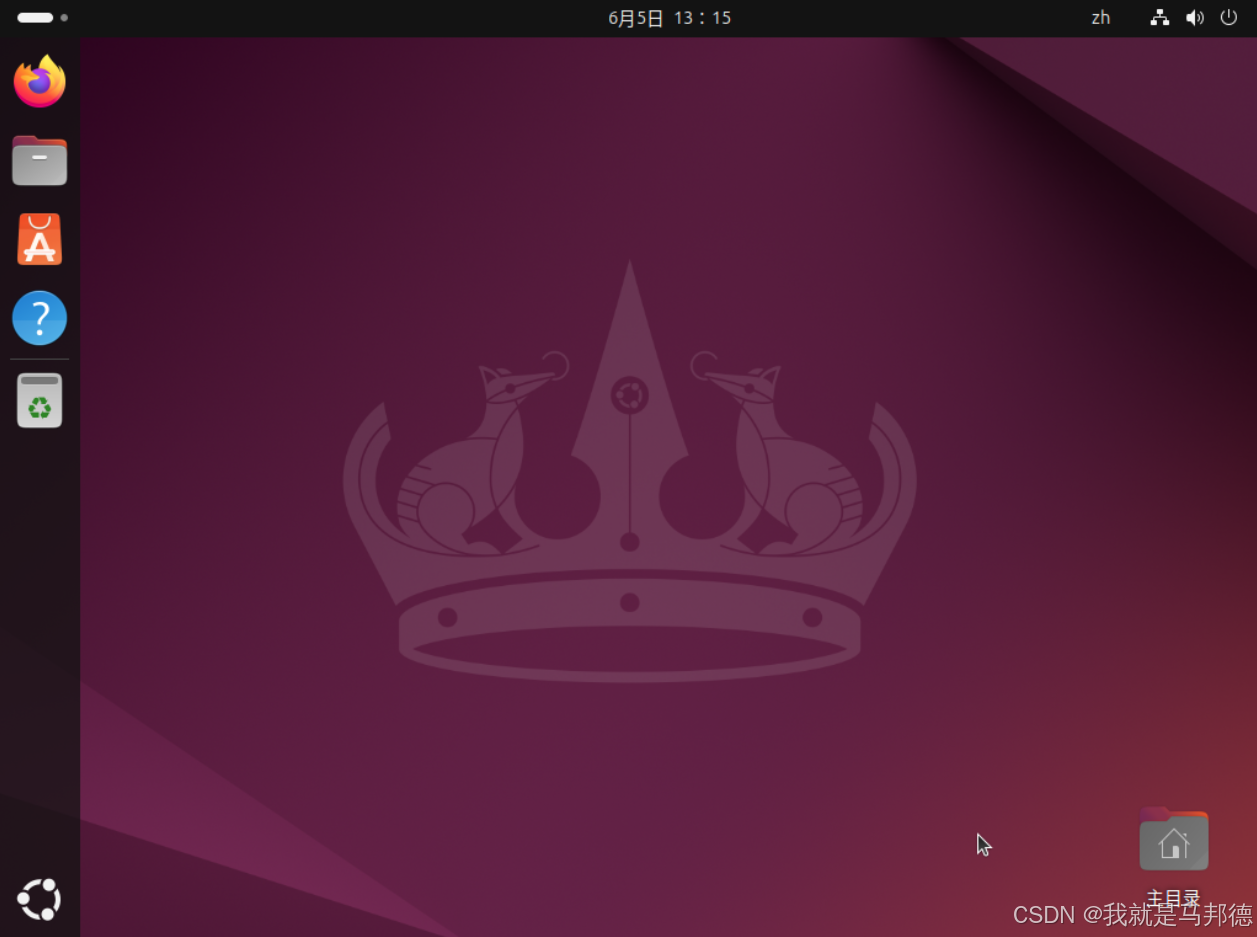
五、创建快照
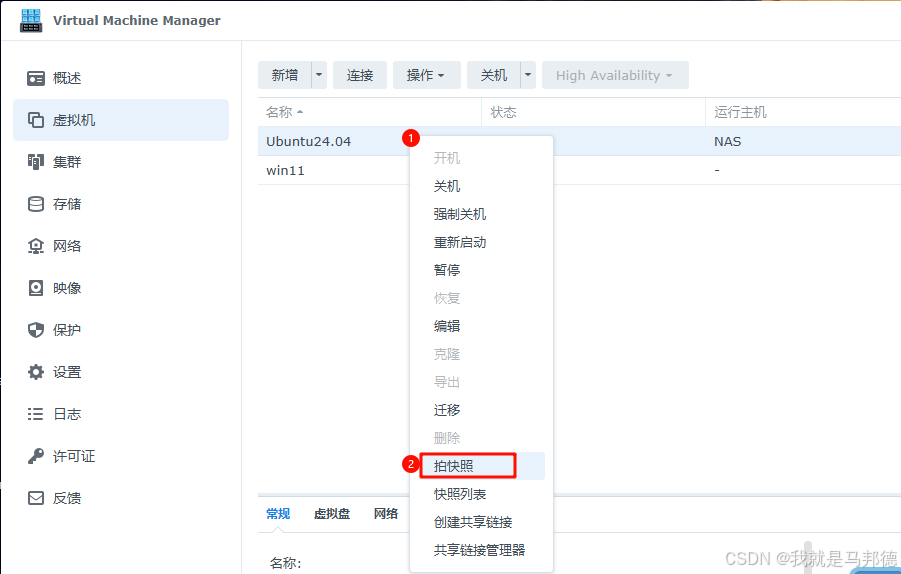
安装完成之后,在虚拟机列表找到刚才安装的好的系统,右键-拍快照。做一下快照,因为这是最原生的系统了,如果以后安装软件错误可以通过这个快照直接恢复系统。

AtomGit 是由开放原子开源基金会联合 CSDN 等生态伙伴共同推出的新一代开源与人工智能协作平台。平台坚持“开放、中立、公益”的理念,把代码托管、模型共享、数据集托管、智能体开发体验和算力服务整合在一起,为开发者提供从开发、训练到部署的一站式体验。
更多推荐



 23
23 0
0- 0


 已为社区贡献4条内容

所有评论(0)