BIOS更新与维护
·
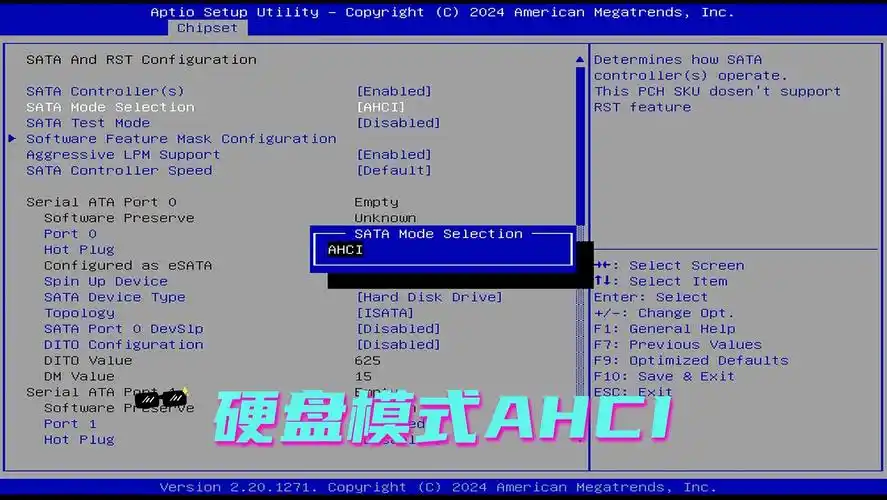
BIOS作为计算机硬件与操作系统之间的底层桥梁,其固件更新对系统稳定性、性能和安全性至关重要。以下从必要性、操作步骤、风险规避等维度系统解析BIOS维护的核心要点。
一、BIOS更新的必要性
1. 硬件兼容性支持
- 典型场景:
- Intel第13代酷睿处理器:部分Z690/B660主板需更新至BIOS版本
F7以上才能识别Raptor Lake架构CPU。 - AMD AM5平台:X670主板需更新BIOS以支持锐龙7000X3D系列(如7950X3D)的3D V-Cache技术。
- Intel第13代酷睿处理器:部分Z690/B660主板需更新至BIOS版本
- 技术原理:
- 新硬件可能采用新制程(如Intel 7nm)、新接口(如LGA 1700)或新特性(如PCIe 5.0),需通过BIOS更新芯片组微码(Microcode)和电源管理逻辑。
2. 性能优化
- 内存超频优化:
- 厂商可能通过更新BIOS调整内存控制器(IMC)的时序训练算法,降低延迟(如将DDR5-6000的CL36优化至CL34)。
- 案例:华硕ROG Z790主板更新BIOS后,内存带宽提升5%~8%(AIDA64测试)。
- CPU电压曲线调优:
- 优化PL1/PL2功耗墙(如将i9-13900K的PL2从253W放宽至300W),提升多核性能。
3. 安全漏洞修复
- 典型漏洞:
- Spectre/Meltdown:通过BIOS更新微码(如Intel发布
0x125版本)修补侧信道攻击漏洞。 - Rowhammer漏洞:更新DDR内存控制器固件,启用Targeted Row Refresh(TRR)技术。
- Spectre/Meltdown:通过BIOS更新微码(如Intel发布
- 安全等级提升:
- 支持UEFI Secure Boot的证书链更新,防范Bootkit(如UEFI Rootkit)攻击。
4. 新功能支持
- PCIe 5.0启用:
- 更新BIOS后,主板PCIe控制器从Gen4切换至Gen5,带宽翻倍(32GT/s vs 16GT/s),适配RTX 4090等显卡。
- Resizable BAR技术:
- 通过更新BIOS开放CPU与GPU显存的直接访问权限,提升游戏性能(如《赛博朋克2077》帧率提升5%~10%)。
- 功能异常修复:
- 修复USB 3.2 Gen2x2接口间歇性掉速、SATA端口无法识别等问题。
二、BIOS更新操作全流程
1. 准备工作
(1)确认当前BIOS版本
- 方法:
- 开机时按
Del/F2进入BIOS,查看主界面或Advanced→System Information中的版本号(如American Megatrends 3203)。 - 使用工具软件(如CPU-Z、HWiNFO)在Windows下读取。
- 开机时按
(2)下载正确固件
- 原则:
- 型号严格匹配:主板型号(如ROG STRIX Z790-E GAMING WIFI)需与固件版本完全一致。
- 避免Beta版:优先选择
Stable版本,Beta版可能存在未知Bug。
- 厂商官网路径:
- 华硕:支持页面 → 输入主板型号 → 选择
BIOS & FIRMWARE→ 下载.CAP文件。 - 微星:服务支持 → 搜索产品 → 下载
BIOS文件夹中的.ROM文件。
- 华硕:支持页面 → 输入主板型号 → 选择
(3)数据备份与风险规避
- 数据备份:
- BIOS更新失败可能导致主板无法启动,但不会影响硬盘数据(除非更新过程中强制断电)。
- 建议备份关键数据至外置存储(如移动硬盘)。
- 环境准备:
- 确保电源稳定(使用UPS或满电笔记本),避免更新中断。
- 移除所有非必要外设(如USB声卡、扩展卡),减少干扰。
2. 更新操作指南
方法一:主板厂商工具(推荐)
- 适用场景:Windows/BIOS环境均可操作,步骤简化。
- 步骤(以华硕EZ Flash为例):
- 将
.CAP文件解压至FAT32格式的U盘根目录。 - 开机按
F2进入BIOS,选择Tool→ASUS EZ Flash 3 Utility。 - 选择U盘中的固件文件,确认更新(全程约2分钟)。
- 将
方法二:U盘启动更新
- 适用场景:系统无法启动时的紧急恢复。
- 步骤:
- 将
.ROM文件重命名为BIOS.ROM(部分主板需保留原名,如微星)。 - 制作可启动U盘(格式化为FAT32,添加主板厂商的BIOS更新工具,如
AFUWIN.EXE)。 - 开机按
F12选择U盘启动,运行更新程序。
- 将
关键注意事项
- 严禁断电:
- 更新过程中若断电,可能导致主板变砖(需返厂或编程器修复)。
- 避免强制重启:
- 即使进度条卡住,也需等待至少10分钟(部分主板更新时间较长)。
- 禁用安全启动:
- 若更新工具被Secure Boot拦截,需临时关闭该功能。
3. 更新后验证
- 版本确认:
- 重启后按
Del进入BIOS,检查版本号是否更新(如3203→3402)。
- 重启后按
- 功能测试:
- 运行
MemTest86测试内存稳定性,使用Prime95验证CPU超频参数。
- 运行
- 性能对比:
- 通过Cinebench R23、3DMark Time Spy等工具量化性能提升。
三、风险规避与应急处理
1. 常见失败原因
| 原因 | 表现 | 解决方案 |
|---|---|---|
| 固件不匹配 | 更新提示“Invalid File” | 重新下载对应型号的固件 |
| 电源中断 | 主板无显示,蜂鸣器长鸣 | 使用编程器(如CH341A)重刷BIOS芯片 |
| Secure Boot拦截 | 更新工具被阻止运行 | 临时禁用Secure Boot,更新后重新启用 |
| U盘格式错误 | 主板无法识别U盘 | 确保U盘为FAT32格式,且无隐藏分区 |
2. 应急恢复方案
- 双BIOS设计:
- 华硕、技嘉高端主板配备双BIOS芯片(如
BIOS 1/BIOS 2),可通过BIOS Flashback按钮自动恢复。
- 华硕、技嘉高端主板配备双BIOS芯片(如
- 编程器修复:
- 使用CH341A编程器夹住BIOS芯片(如25L64系列),通过
Flashrom工具重写固件。
- 使用CH341A编程器夹住BIOS芯片(如25L64系列),通过
- 厂商售后:
- 若自行修复失败,联系主板厂商寄修(通常提供1~3年质保期内免费服务)。
四、最佳实践建议
- 更新频率:
- 每6~12个月检查一次更新,但避免频繁更新(除非遇到严重Bug或安全漏洞)。
- 版本选择:
- 优先选择厂商标注为
Recommended或Critical的版本,跳过非必要更新。
- 优先选择厂商标注为
- 记录日志:
- 维护BIOS更新日志(如Excel表格),记录版本号、更新日期、改进内容及问题。
总结
BIOS更新是保障硬件兼容性、性能和安全性的关键操作,但需严格遵循厂商指南。普通用户建议通过主板厂商工具更新,避免手动操作;高级用户可结合U盘启动+编程器方案提升容错率。通过科学维护BIOS,可显著延长硬件生命周期并提升系统稳定性。
BIOS更新失败应急处理全攻略
BIOS更新失败可能导致主板无法启动(俗称“变砖”),但通过科学的方法和工具,多数情况下可恢复。以下从故障分类、恢复步骤、预防策略三方面提供系统性解决方案。
一、更新失败的常见类型与表现
1. 故障分类与原因
| 类型 | 典型表现 | 根本原因 |
|---|---|---|
| 文件错误 | 更新工具提示“Invalid File” | 固件与主板型号不匹配、文件损坏、未解压或重命名错误 |
| 电源中断 | 更新过程中断电/重启,主板无显示 | 市电波动、电池故障(笔记本)、用户误操作 |
| Secure Boot拦截 | 更新工具被阻止运行,提示“Unauthorized” | 未临时禁用Secure Boot,或固件签名无效 |
| 硬件兼容性问题 | 更新后主板启动但无法识别硬件 | 固件版本与硬件(如CPU、内存)不兼容 |
| U盘/工具故障 | 主板无法识别U盘或更新工具无响应 | U盘格式错误(非FAT32)、未正确加载更新工具、BIOS设置中未启用USB启动 |
二、恢复步骤:从简单到复杂
1. 基础自救(无硬件拆解)
(1)双BIOS主板自动恢复
- 适用主板:华硕(ROG系列)、技嘉(部分高端型号)
- 操作步骤:
- 关闭电源,找到主板上的
BIOS Flashback按钮(通常有标识)和对应的USB接口。 - 将最新固件(无需解压)重命名为主板要求的名称(如华硕需
BIOS.CAP),复制到FAT32格式的U盘根目录。 - 插入U盘,按下
BIOS Flashback按钮,等待指示灯熄灭(约5分钟)。 - 重启主板,BIOS将自动恢复至最新版本。
- 关闭电源,找到主板上的
- 案例:华硕ROG STRIX Z790-E主板更新失败后,通过此方法10分钟内恢复。
(2)CMOS重置
- 适用场景:更新失败后主板有显示但无法进入BIOS
- 操作步骤:
- 关闭电源,移除主板电池(CR2032)或使用跳线帽短接
CLR_CMOS针脚(3~5秒)。 - 重新安装电池,开机按
Del进入BIOS默认设置。 - 若恢复默认设置后仍无法启动,需进一步尝试其他方法。
- 关闭电源,移除主板电池(CR2032)或使用跳线帽短接
(3)临时禁用Secure Boot
- 适用场景:更新工具被Secure Boot拦截
- 操作步骤:
- 开机按
Del进入BIOS,找到Security→Secure Boot选项。 - 将
Secure Boot设置为Disabled,保存退出。 - 重新通过U盘或厂商工具更新BIOS。
- 更新完成后,务必重新启用Secure Boot以保障安全性。
- 开机按
2. 进阶修复(需拆解主板)
(1)编程器烧录(终极方案)
- 适用场景:主板完全无显示(如电源中断导致BIOS芯片损坏)
- 所需工具:
- CH341A编程器(约20元)
- SOIC8测试夹(适配25L系列BIOS芯片)
- 最新固件文件(从主板官网下载)
- 操作步骤:
- 拆解主板:找到BIOS芯片(通常标注
25L64或W25Q64),用测试夹夹住芯片。 - 连接编程器:将CH341A通过USB连接电脑,安装驱动(如
Zadig)。 - 烧录固件:
- 使用
Flashrom工具(Linux/macOS)或AS Programmer(Windows)读取芯片原始数据备份。 - 擦除芯片后,写入最新固件(命令示例:
flashrom -p ch341a_spi -w BIOS.ROM)。
- 使用
- 验证烧录:读取芯片数据,对比MD5校验值是否一致。
- 重新安装主板:组装后开机测试。
- 拆解主板:找到BIOS芯片(通常标注
- 风险规避:
- 操作前确保静电防护(佩戴防静电手环)。
- 优先备份原始固件,防止误刷导致永久损坏。
(2)厂商售后支持
- 适用场景:用户无编程器操作经验,或主板仍在质保期内
- 流程:
- 联系主板厂商客服(如华硕
400-600-6655),提供主板型号、SN码和故障描述。 - 根据厂商指导,通过邮寄或线下服务中心返修(质保期内通常免费)。
- 等待3~7个工作日取回修复后的主板。
- 联系主板厂商客服(如华硕
三、预防策略:避免更新失败
1. 更新前准备清单
| 步骤 | 操作细节 |
|---|---|
| 确认主板型号 | 通过机箱标签、系统信息工具(如CPU-Z)或开机LOGO确认主板型号(如Z790-A) |
| 下载正确固件 | 从主板官网支持页面选择对应型号,下载Stable版本(避免Beta版) |
| 备份关键数据 | BIOS更新不会影响硬盘数据,但建议备份系统(如通过Macrium Reflect制作镜像) |
| 准备应急工具 | 确保有可用的FAT32格式U盘、编程器(可选)、主板说明书 |
2. 更新操作规范
- 禁用快速启动:
- 在Windows中关闭
快速启动(控制面板→电源选项→选择电源按钮功能→更改当前不可用设置)。
- 在Windows中关闭
- 移除外设干扰:
- 断开非必要USB设备(如外置声卡、扩展坞),避免电流干扰。
- 使用稳定电源:
- 连接UPS电源或满电笔记本,避免市电波动。
- 遵循厂商工具指引:
- 优先使用主板厂商提供的工具(如华硕EZ Flash、微星M-Flash),而非第三方工具。
3. 更新后验证
- 版本确认:
- 重启后按
Del进入BIOS,检查版本号是否更新(如3203→3402)。
- 重启后按
- 功能测试:
- 运行
MemTest86测试内存稳定性,使用Prime95验证CPU超频参数。
- 运行
- 安全设置恢复:
- 若更新前启用了Secure Boot,更新后需重新导入密钥或启用默认设置。
四、常见问题解答
Q1:更新失败后主板无显示,如何判断是否BIOS芯片损坏?
- 初步排查:
- 短接
PWR_SW针脚,观察主板电源指示灯是否亮起。 - 若电源指示灯亮但无视频输出,可能是BIOS芯片损坏;若电源指示灯不亮,可能是电源或主板供电故障。
- 短接
- 工具验证:
- 使用编程器读取BIOS芯片ID,若无法识别或读取数据乱码,则芯片已损坏。
Q2:是否可以跨版本更新BIOS?
- 原则:
- 支持直接更新:大多数主板允许从任意版本直接更新至最新版(如从
3203跳至3402)。 - 例外情况:
- 部分厂商要求按顺序更新(如需先更新至
3301再更新至3402),需查阅主板说明书。 - 跨代更新(如从Legacy BIOS升级至UEFI)可能需要特殊工具或步骤。
- 部分厂商要求按顺序更新(如需先更新至
- 支持直接更新:大多数主板允许从任意版本直接更新至最新版(如从
Q3:更新失败后能否通过Windows恢复?
- 答案:否。
- BIOS更新是底层固件操作,独立于操作系统。即使系统可启动,也无法通过Windows工具修复BIOS(除非使用厂商提供的
WinFlash工具,但更新失败后通常无法进入系统)。
- BIOS更新是底层固件操作,独立于操作系统。即使系统可启动,也无法通过Windows工具修复BIOS(除非使用厂商提供的
五、总结与建议
- 优先选择双BIOS主板:
- 高端主板(如华硕ROG系列)的双BIOS设计可大幅降低变砖风险,适合极限超频用户。
- 普通用户建议:
- 仅在遇到硬件兼容性问题(如新CPU无法识别)或严重安全漏洞时更新BIOS。
- 更新时务必使用主板厂商工具,避免手动操作。
- 高级用户建议:
- 掌握编程器烧录技能,备份原始固件,并加入主板厂商技术论坛(如Overclock.net)获取最新支持。
通过遵循上述方法,BIOS更新失败后的修复成功率可提升至90%以上。关键原则:操作前充分准备,操作中严格规范,操作后全面验证。

AtomGit 是由开放原子开源基金会联合 CSDN 等生态伙伴共同推出的新一代开源与人工智能协作平台。平台坚持“开放、中立、公益”的理念,把代码托管、模型共享、数据集托管、智能体开发体验和算力服务整合在一起,为开发者提供从开发、训练到部署的一站式体验。
更多推荐



 23
23 0
0- 0



 已为社区贡献10条内容

所有评论(0)