VMware虚拟机安装部署银河麒麟v10操作系统并远程工具连接保姆级教程
奶妈级教程,初学者也能部署
目录
一、部署环境
虚拟机产品:VMware® Workstation 17 Pro
虚拟机版本:17.5.0 build-22583795
镜像版本:Kylin-Server-V10-SP3-General-Release-2303-X86_64
内核版本:Linux 4.19.90-52.22.v2207.ky10.x86_64
二、下载镜像
推荐使用官网下载
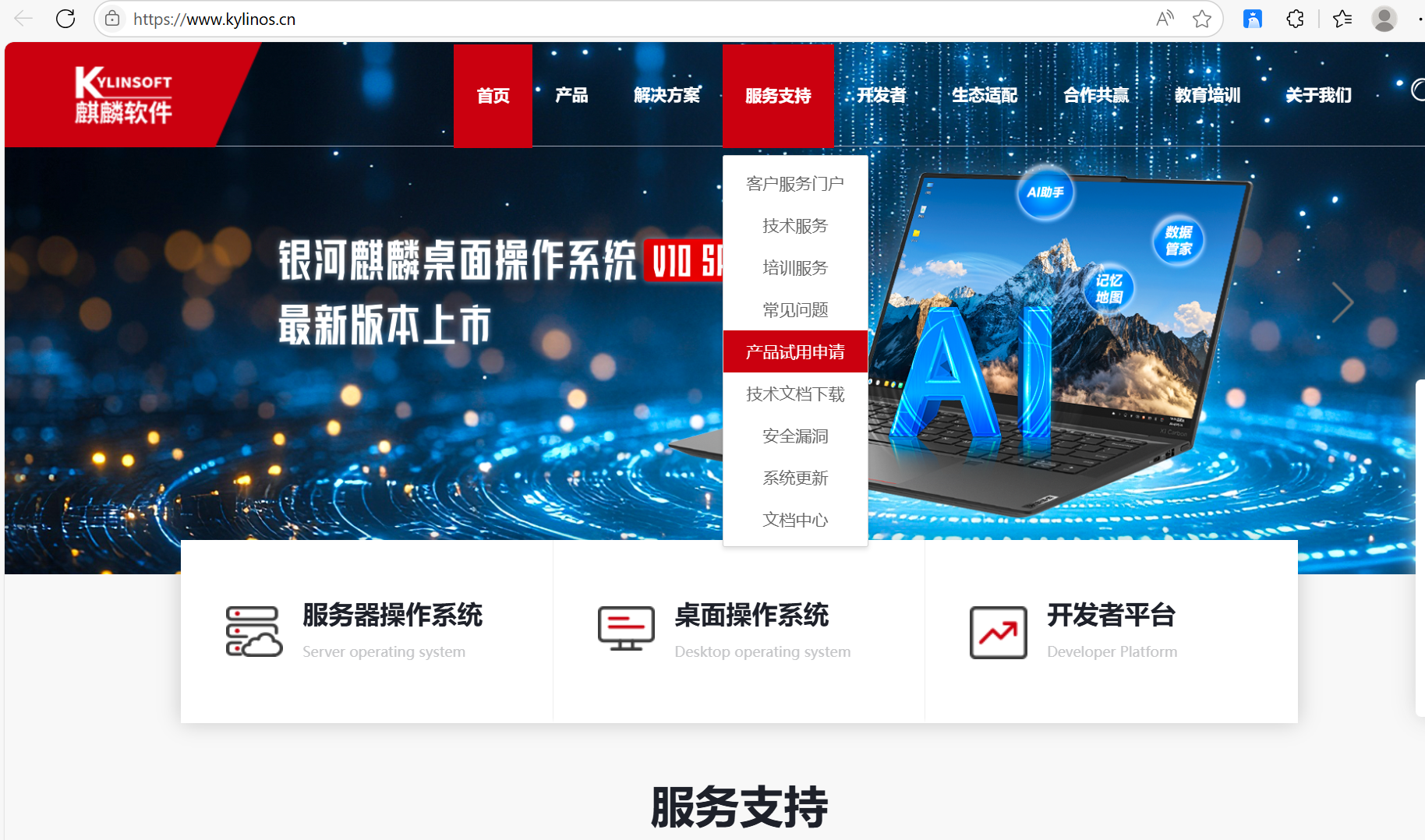
1.移动到“服务支持”,选择“产品试用申请”下拉填写信息及验证码验证
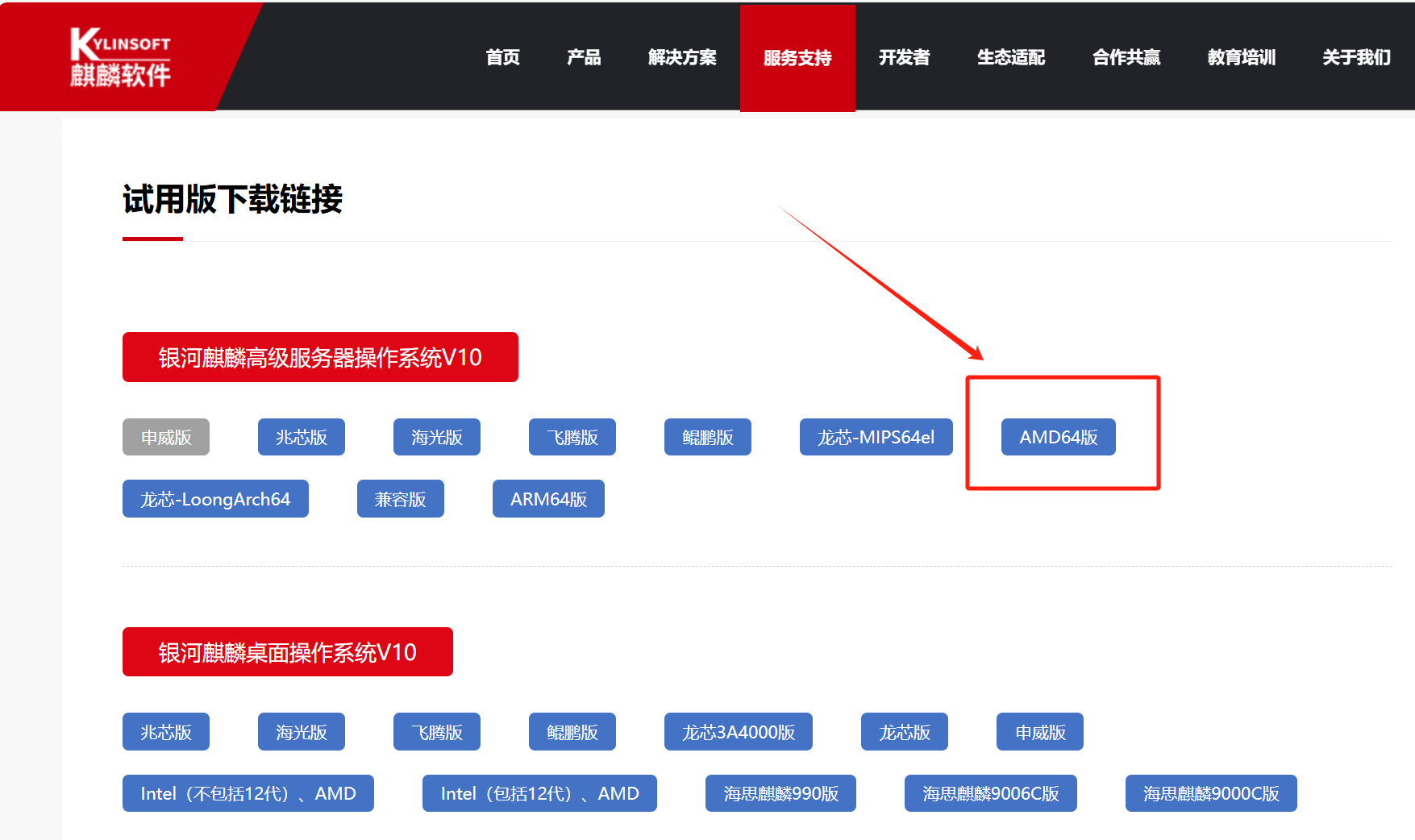
2.根据需求选择iso进行下载,本次因要与生产环境同步,x86架构,所以选择了AMD64版
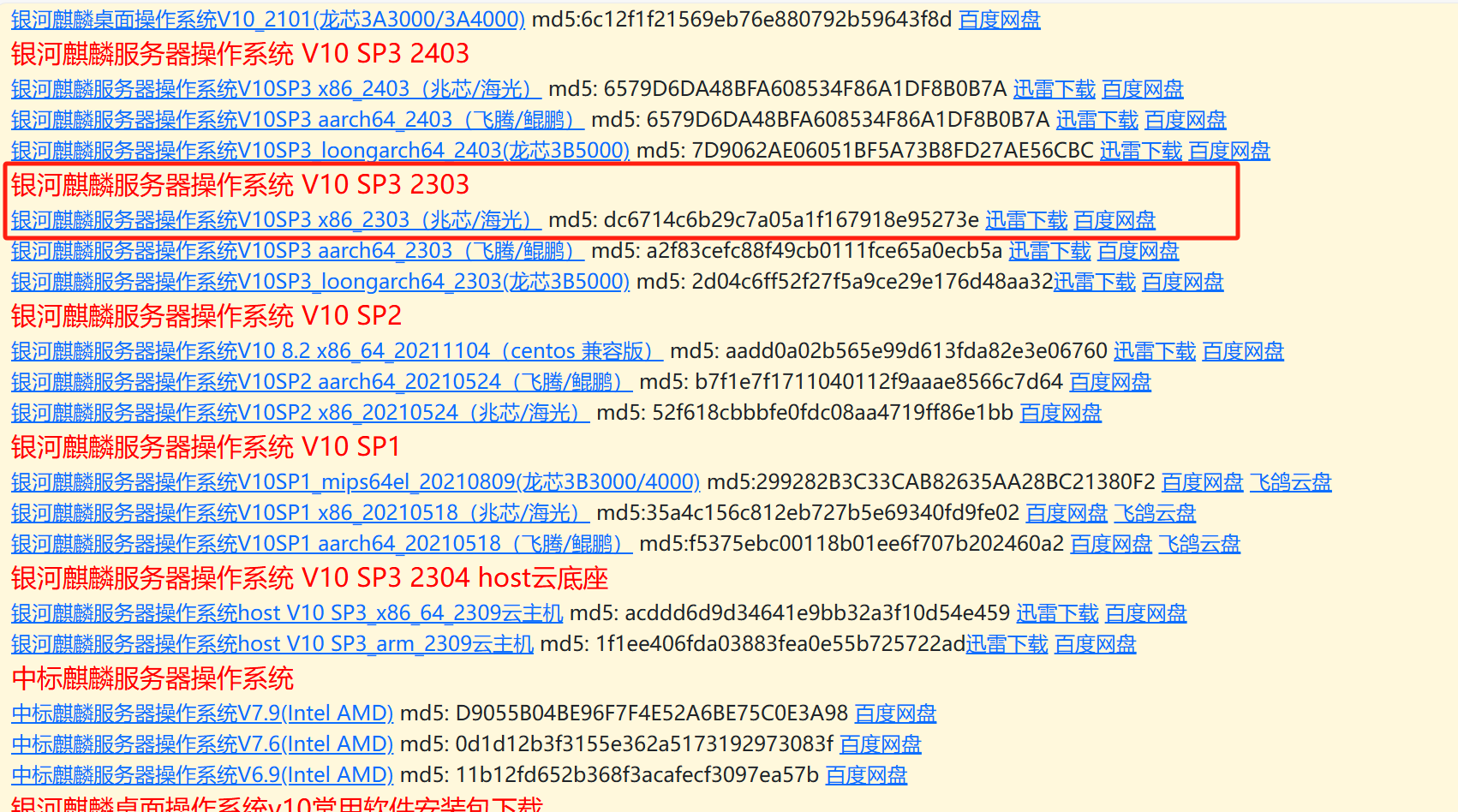
3.点击链接,下载到本地。
也可以使用下载站进行下载
下载站地址:双源飞流下载站
找到对应的版本进行下载,实测速度也很快
三、虚拟机(vmware)配置
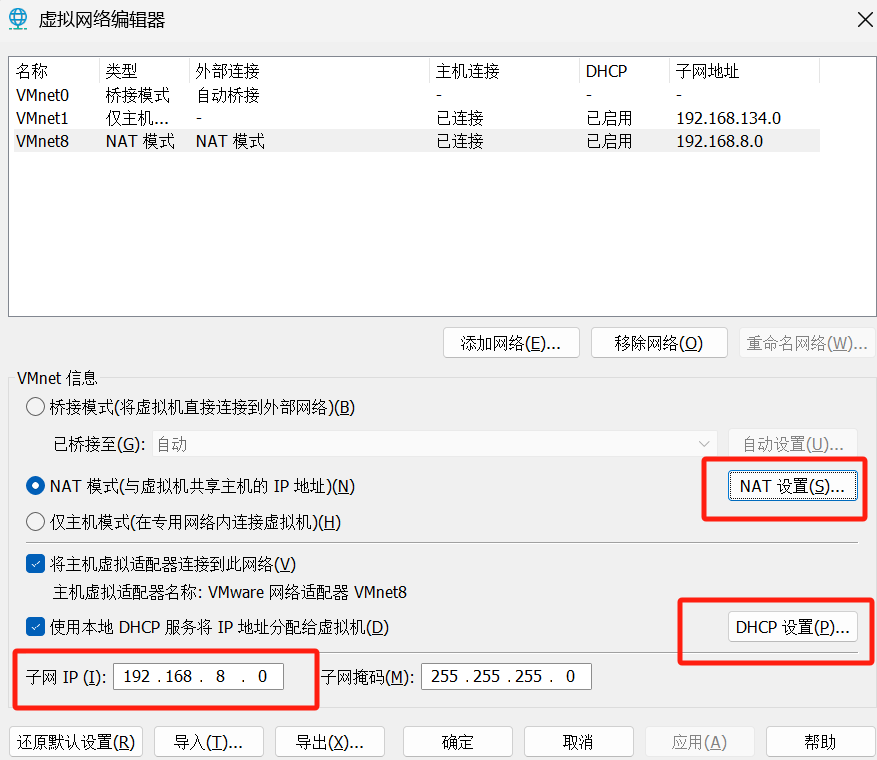
1.虚拟机网络设置
点击“编辑”并选择“虚拟机网络编辑器”,选择更改设置
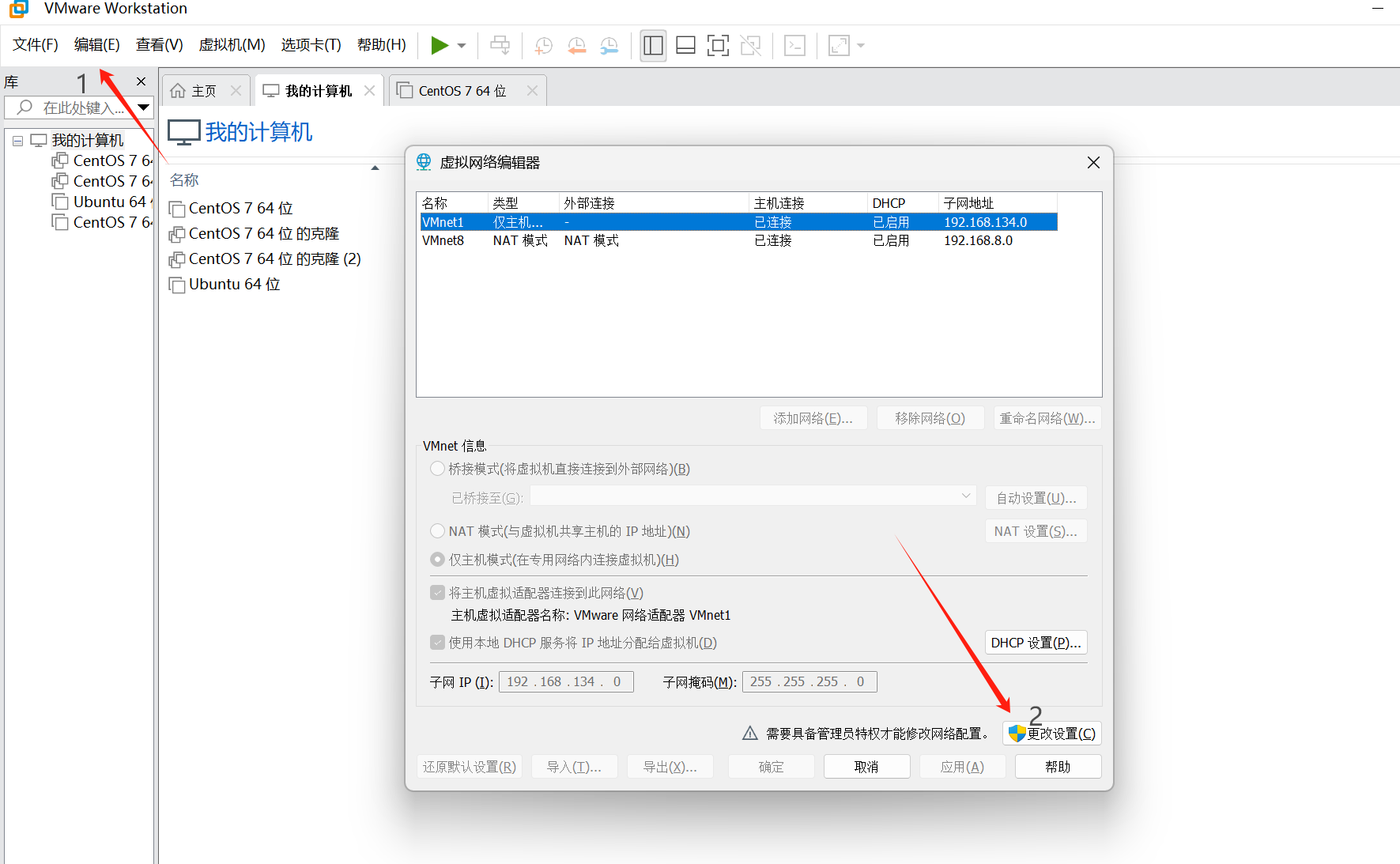
这里我选择的是NAT模式,修改VMnet8
用的192.168.8网段
NAT设置修改网关为192.168.8.2
DHCP设置为192.168.8.1-192.168.8.254
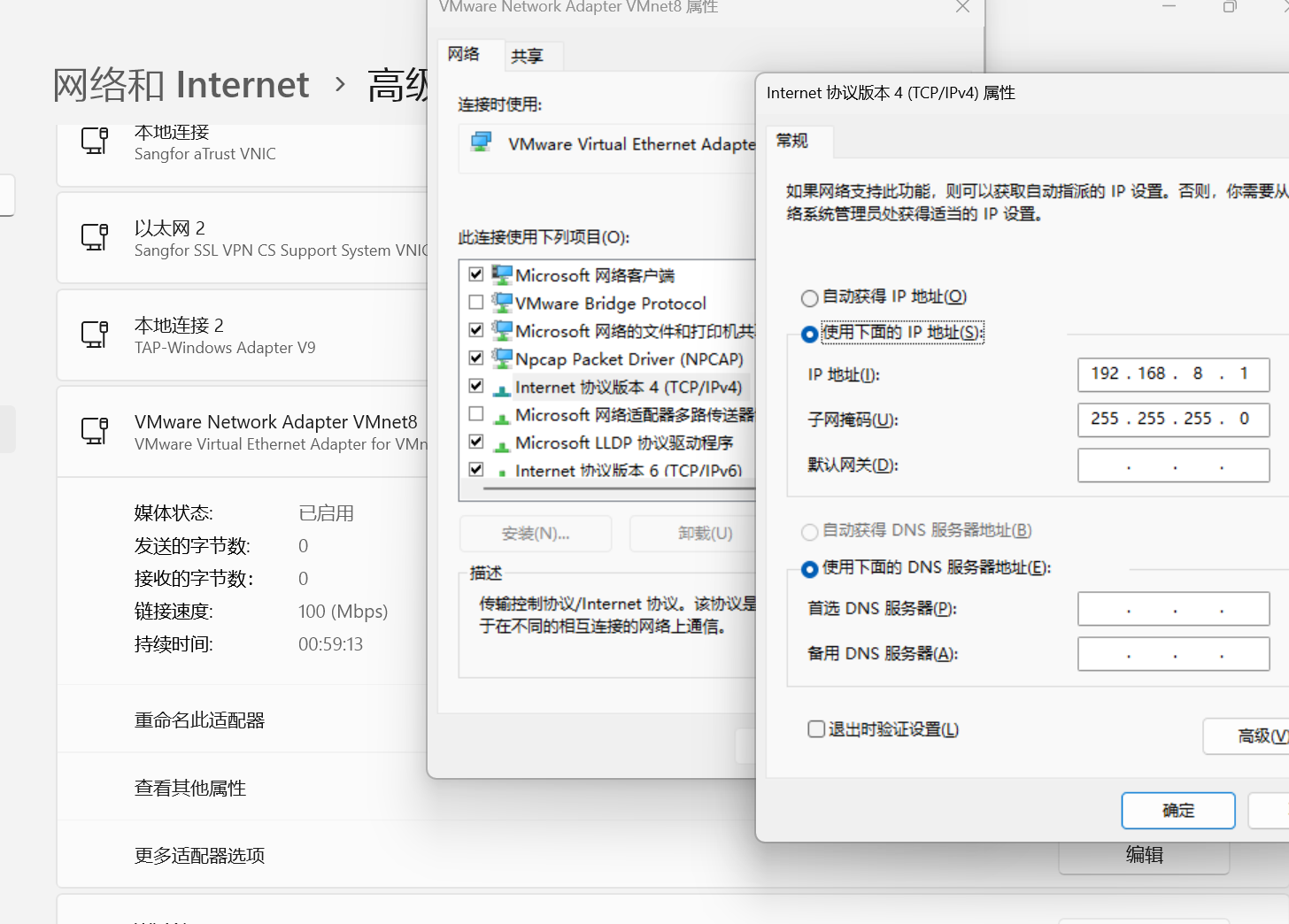
修改自己电脑的网卡配置如下
2.虚拟机配置
点击“创建新的虚拟机”--在弹出的向导界面中选择“自定义”--下一步
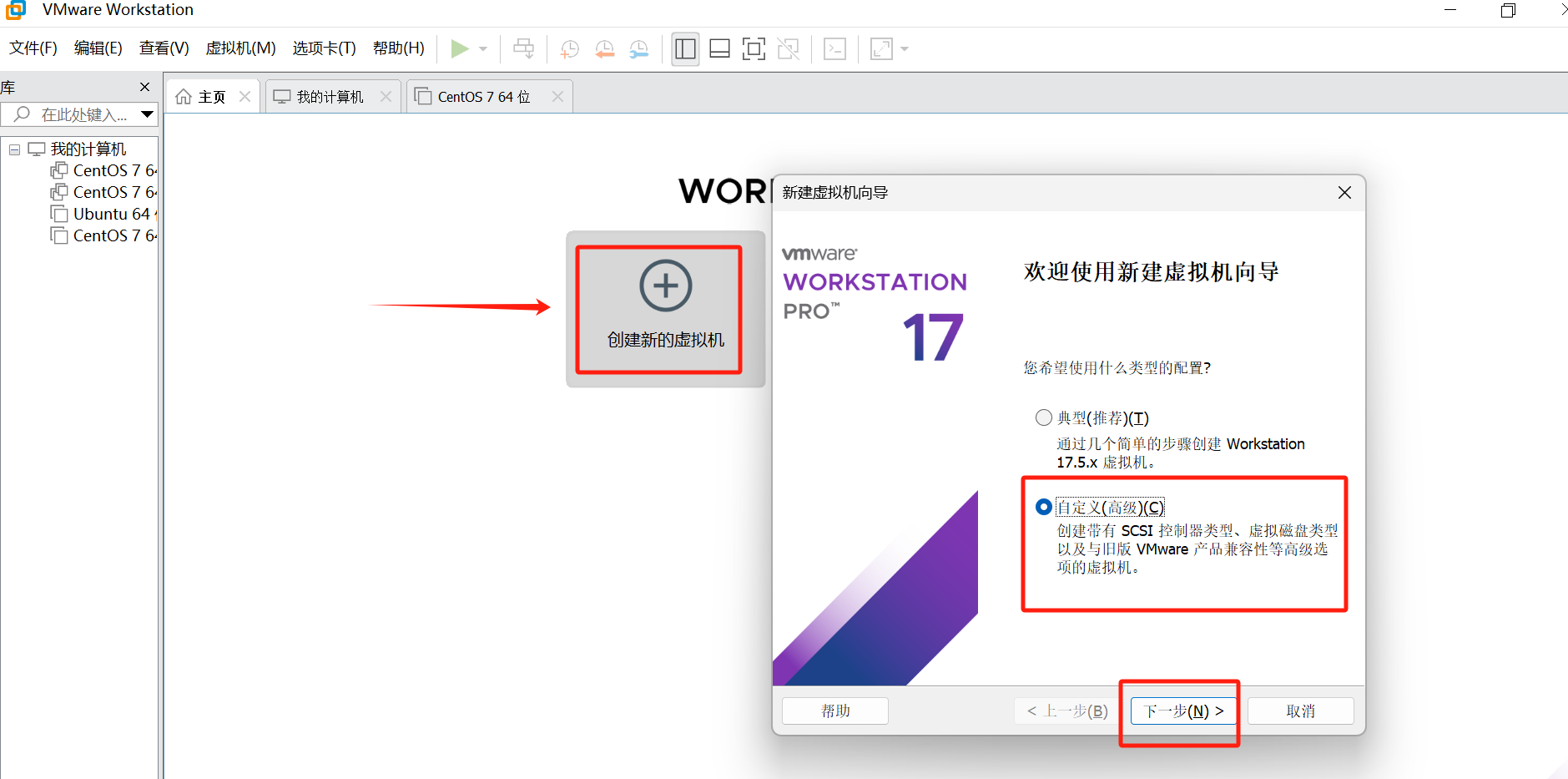
硬件兼容默认,我这里是Workstation 17.5.x--下一步

稍后安装操作系统--下一步

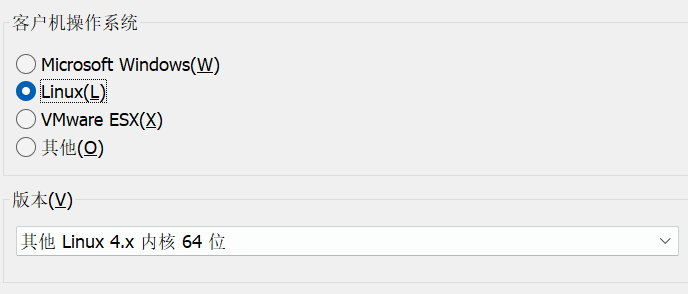
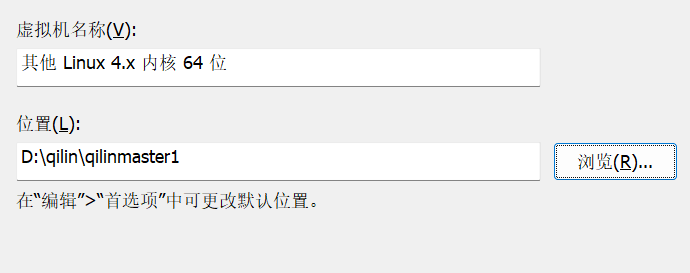
由于本版本麒麟v10内核版本为4. 故客户机操作系统选择“其他Linux 4.x 内核64位版本”--下一步
要根据下载的iso镜像内核版本进行调整
为虚拟机命名并选择安装位置,建议多建一层子目录,后续每个虚拟机放在不同的目录,可减少bug问题或者虚拟机损坏问题带来的损失--下一步
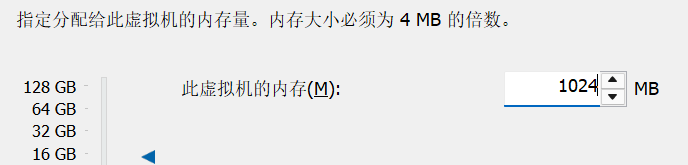
处理器及内存按需选择,后续可调整--下一步

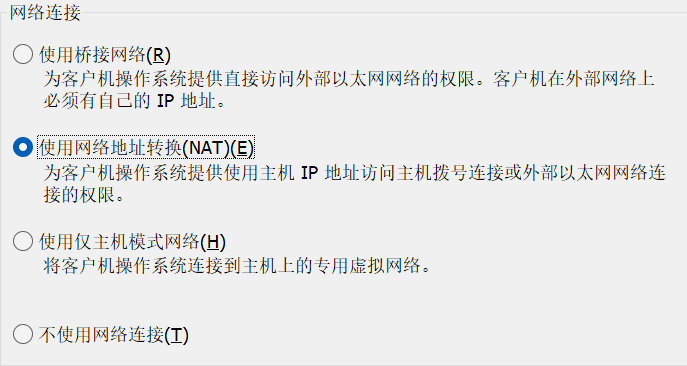
网络类型,选择NAT,后续可调整--下一步
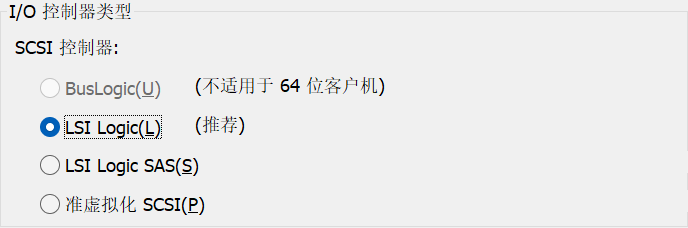
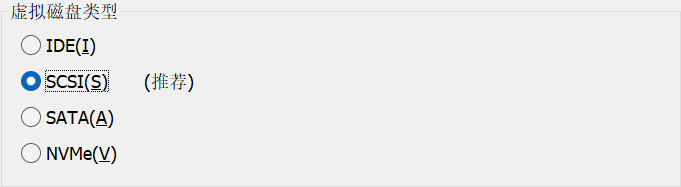
scsi,虚拟磁盘类型,磁盘默认选项即可--下一步
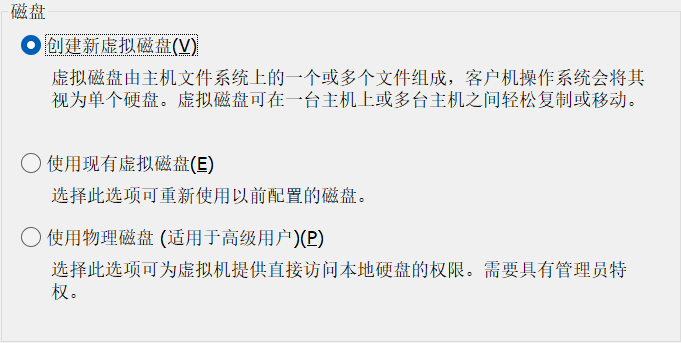
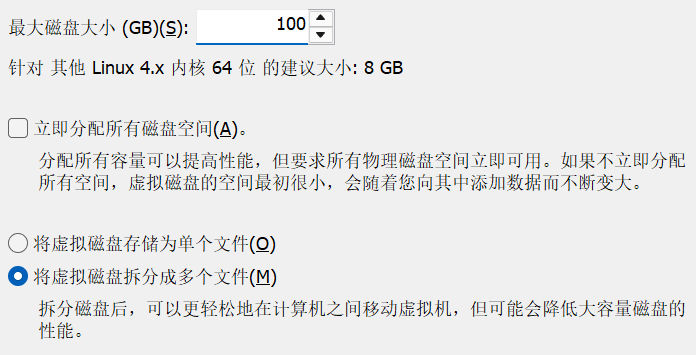
磁盘容量按需选择100G,后续可调整
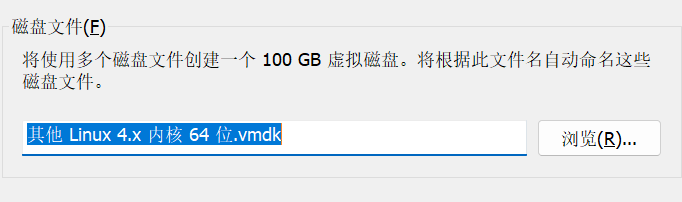
磁盘文件名字默认即可--下一步--完成创建
3.调整虚拟机配置,挂载iso
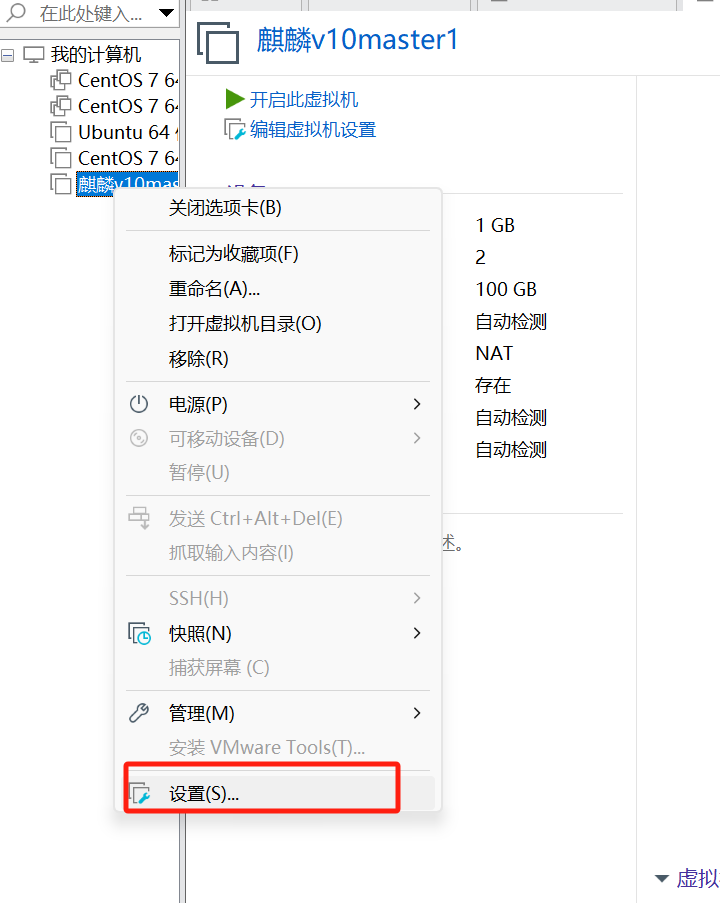
右键该虚拟机选择设置
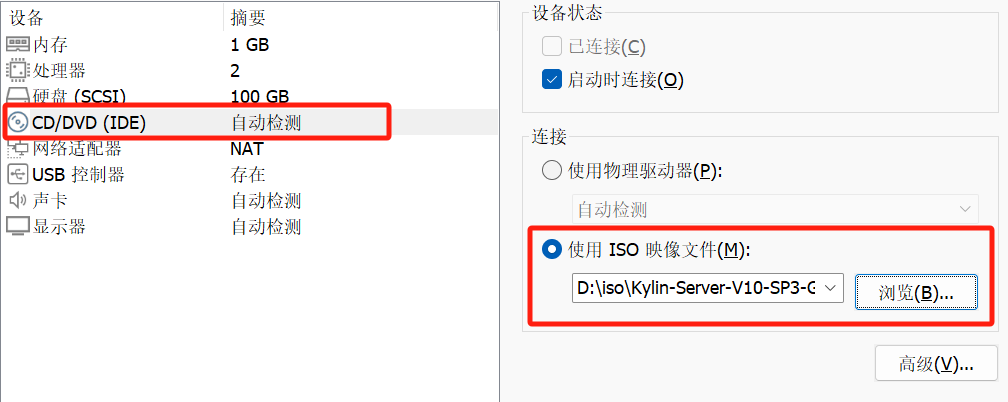
选择“CD/DVD”,选择“使用ISO映像”,找到刚才下载的镜像
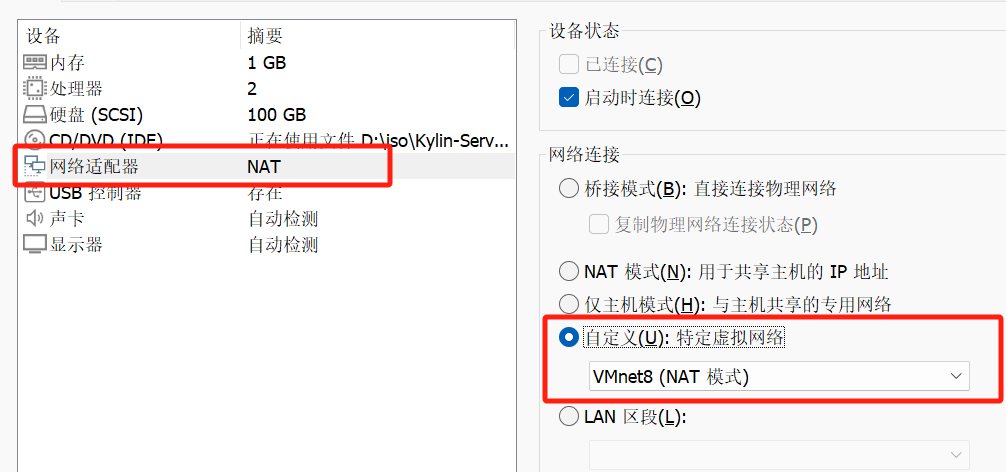
选择“网络适配器”,选择刚才配置的“VMnet8”,确定生效
四、安装银河麒麟v10操作系统
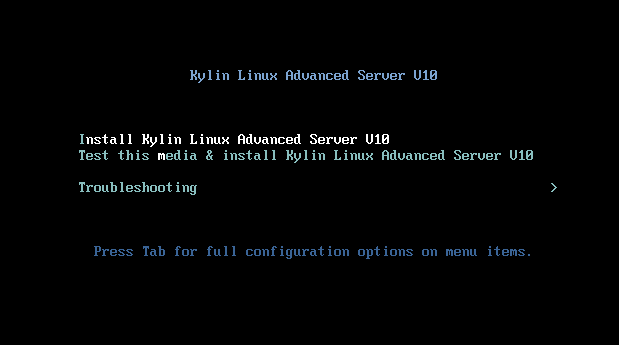
1.虚拟机开机,回车或等待自动进入
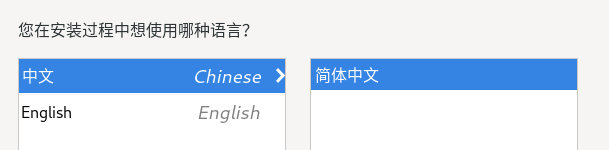
2.选择语言后点击继续
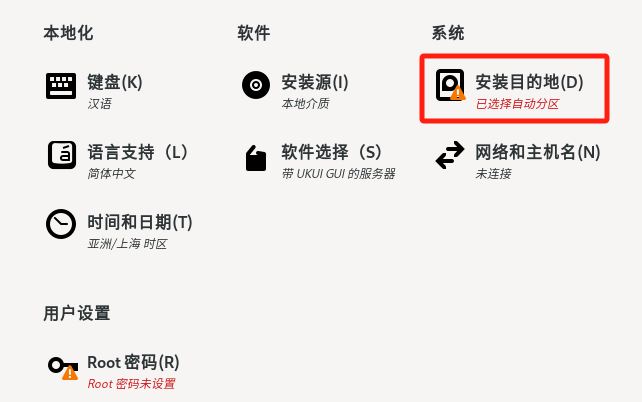
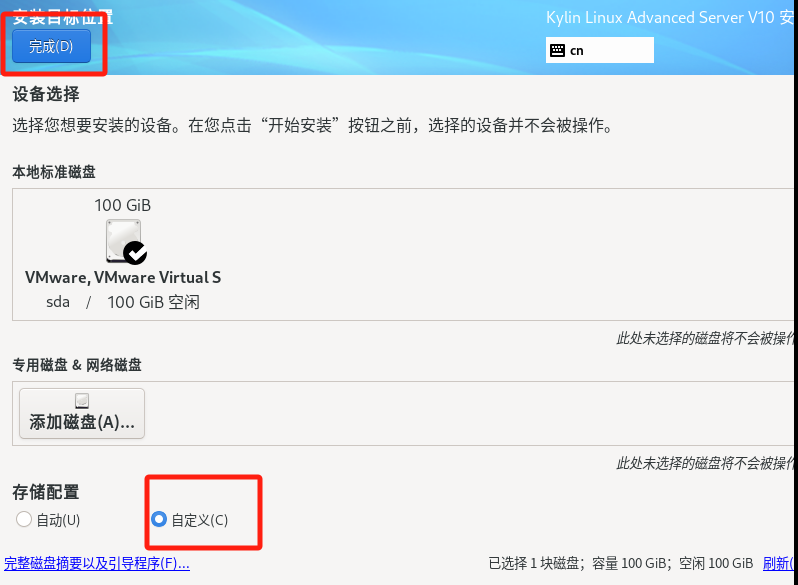
3.选择安装目的地,我这里进入系统后自己做lvm,默认为自动分区,所以无需操作直接点击左上角完成。
如需在这里自定义分区选择“自定义”后点击左上角"完成"进行下一步操作
点击左下方加号配置分区
主要分区
1)boot引导分区(通常指的是包含操作系统内核和引导加载程序(如GRUB)的分区)推荐大小大约200MB到500MB这里可选择500
2)swap交换分区(swap space)是用来增加虚拟内存的,当物理内存(RAM)不足以满足所有运行程序的需求时,操作系统会将一些内存页面移动到交换分区中,以便释放物理内存给其他进程使用。服务器或高负载系统推荐为物理内存的1.5倍或更多,这里可选择2G(内存的2倍)
3)/系统根分区负责存储操作系统核心组件,用户数据及安装的应用程序等,建议大小为20-64G,这里可选择20G。建议系统盘及数据盘分成两块或两个lvm
4)var目录,存放日志文件,缓存数据,邮件及队列数据,运行数据,临时文件等,按需分配。
5)home用户主目录,存储用户的个人文件和数据
设置好后点击完成
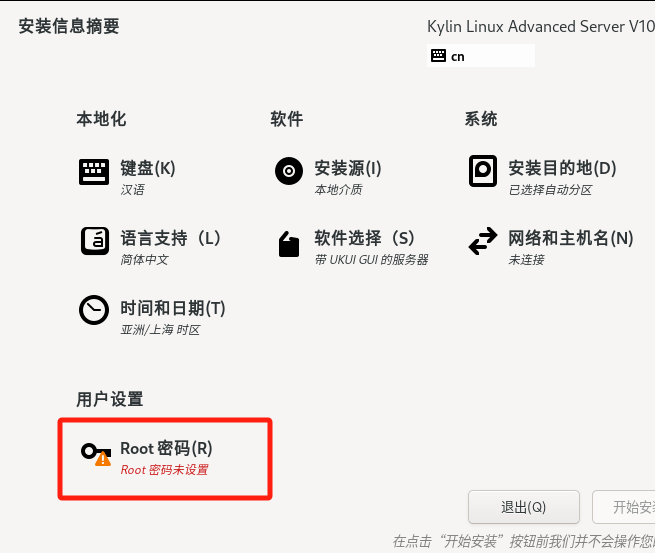
4.设置root密码,设置后点击确认,注意符合密码字典要求
5.点击开始安装,等待系统部署完成后重启系统
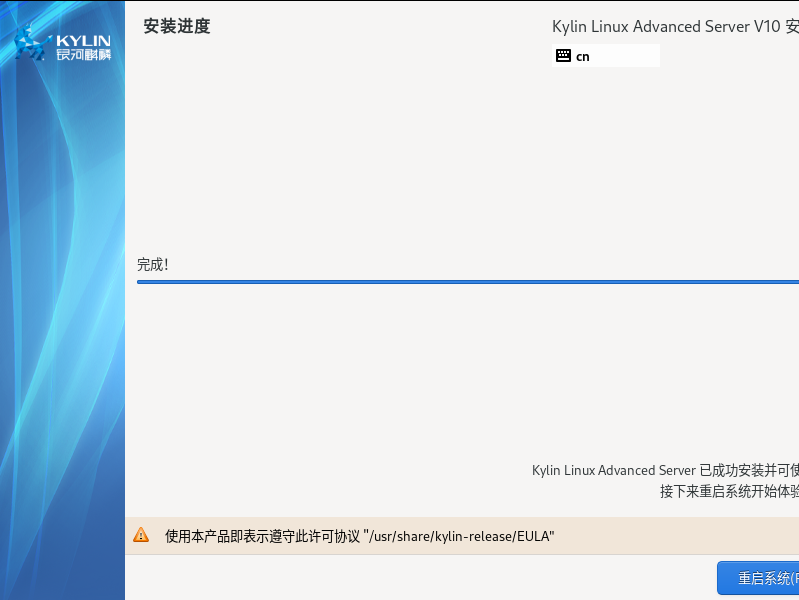
6.点击许可信息--同意许可--完成后结束配置
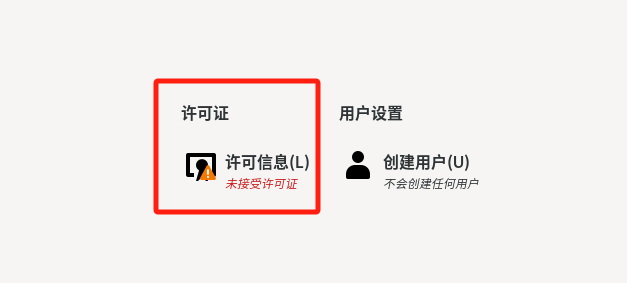
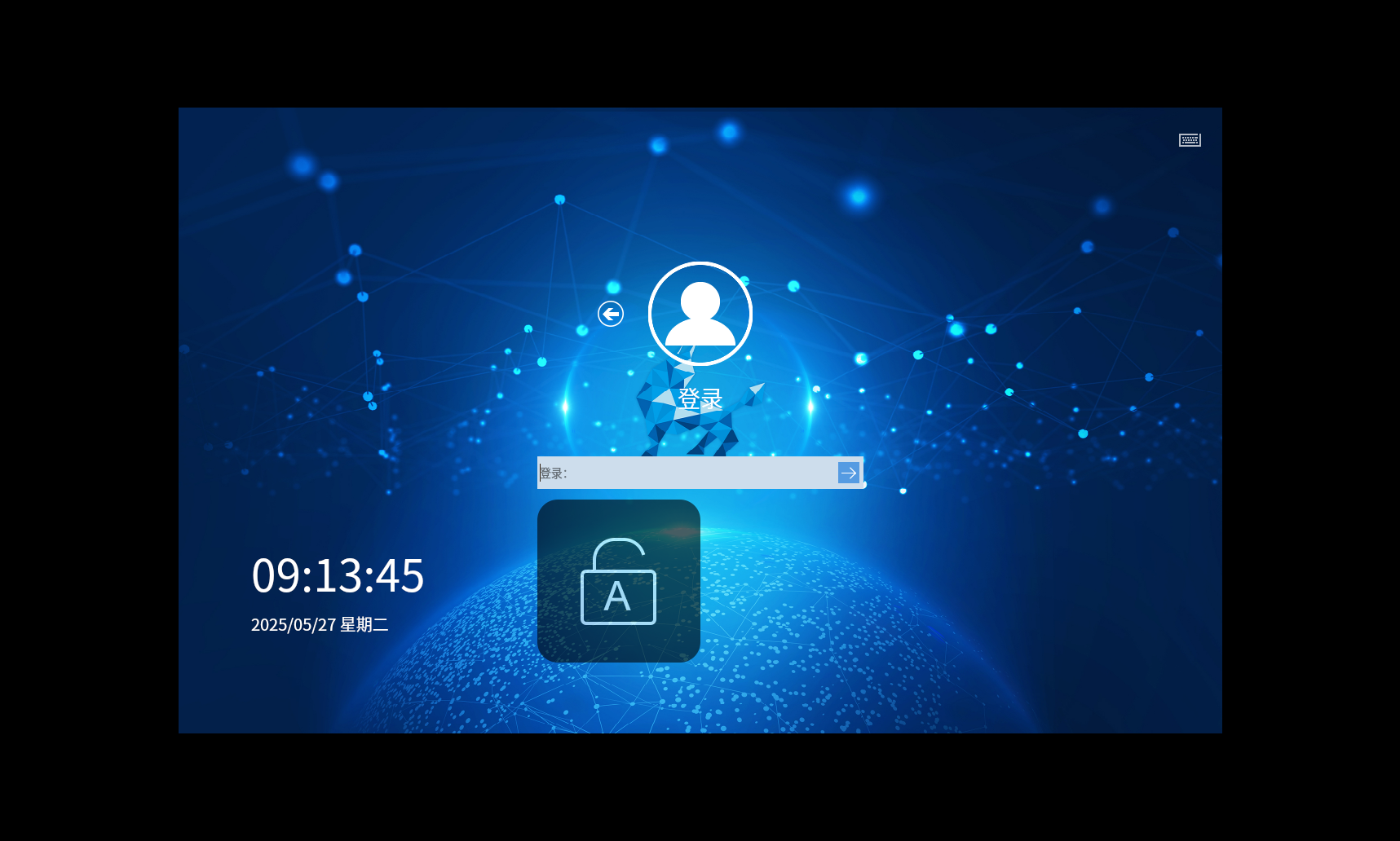
(最好重启后关机打个快照以防不测......)
五、银河麒麟系统配置
1.系统界面小,通过VMware Tools调优
这时,发现系统界面不是全屏的,看起来不舒服
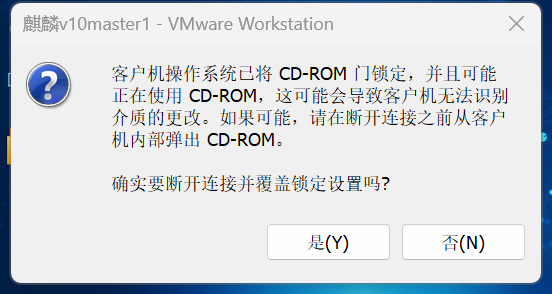
1.右键点击本虚拟机,点击安装VMware Tools
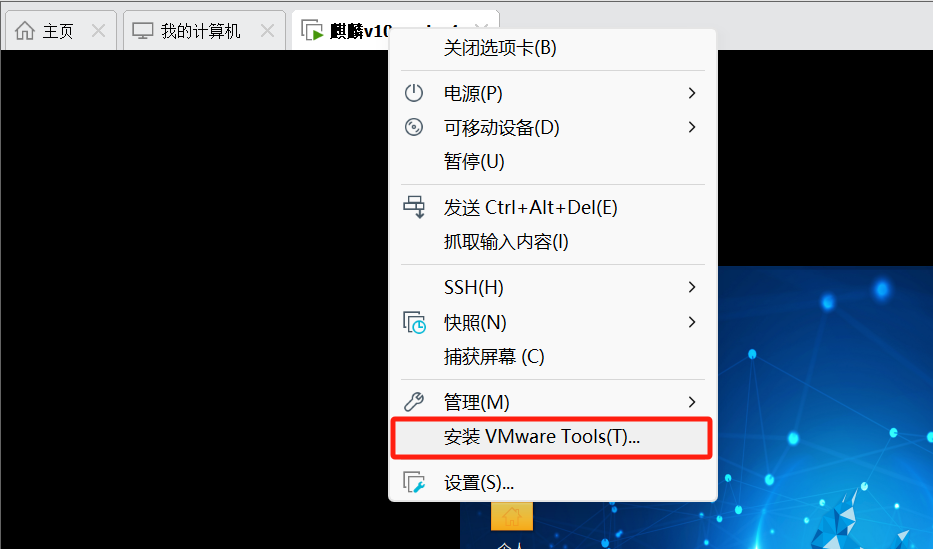
如有CD-ROM提示选择“是”
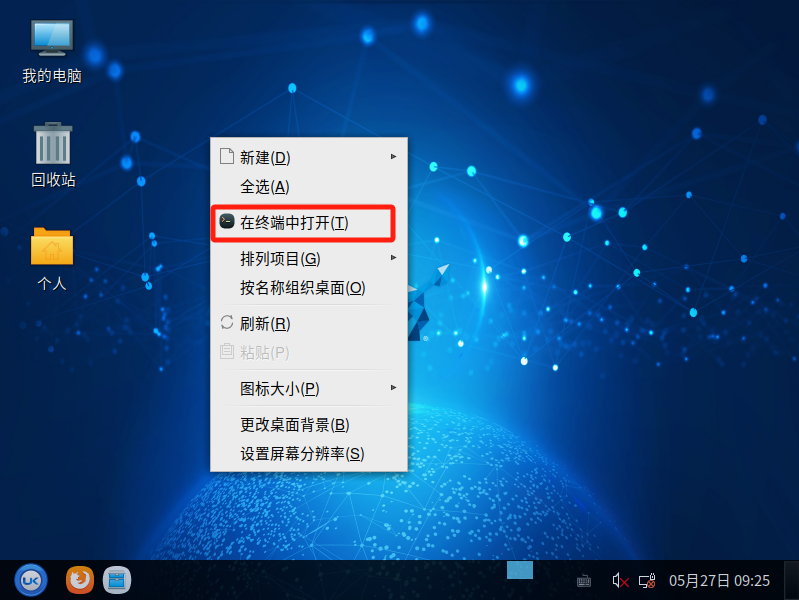
2.右键打开终端
3.输入命令
cp -r /run/media/root/Vmware \Tools /

cd /

tar -zxvf VMware \Tools/VMwareTools-10.3.23-16594550.tar.gz

cd vmware-tools-distrib/
4.安装
./vmware-install.pl交互过程中无脑回车直到安装完成,问题解决。
2.关闭防火墙等
1.创建/confbak目录,养成修改配置文件提前备份习惯
mkdir /confbak
cp /etc/selinux/config /confbak
2.执行命令关闭
systemctl stop firewalld
systemctl disable firewalld
setenforce 0
sed -i 's/enforcing/disabled/g' /etc/selinux/config
3.网络配置
1.查看自己的网卡名称
ip a|grep ens |awk '{print $2}'一般是ens33
2.备份
cp /etc/sysconfig/network-scripts/ifcfg-ens33 /confbak3.执行以下命令,如上一步网卡名字是其他将ens33手动改为其他执行
echo "IPADDR=192.168.8.10" >> /etc/sysconfig/network-scripts/ifcfg-ens33
echo "NETMASK=255.255.255.0" >> /etc/sysconfig/network-scripts/ifcfg-ens33
echo "GATEWAY=192.168.8.2" >> /etc/sysconfig/network-scripts/ifcfg-ens33
echo "DNS1=8.8.8.8" >> /etc/sysconfig/network-scripts/ifcfg-ens33
echo "DNS2=114.114.114.114" >> /etc/sysconfig/network-scripts/ifcfg-ens33
sed -i 's/IPV6/#&/' /etc/sysconfig/network-scripts/ifcfg-ens33
sed -i 's/dhcp/static/' /etc/sysconfig/network-scripts/ifcfg-ens33
sed -i 's/ONBOOT=no/ONBOOT=yes/' /etc/sysconfig/network-scripts/ifcfg-ens33
注:最后一行命令是解决每次开机网卡不能启动 需要手动才能起来,ONBOOT由no改为yes解决
4.重启网卡生效配置
systemctl restart network注意网卡少用ifdown 或者systemctl stop,生产环境大多不是直连服务器,down掉起不来就得让机房直连......
六、远程工具连接
1.下载一个任意远程工具,这里选择的是xshell,可以破也可以用下方免费家庭版
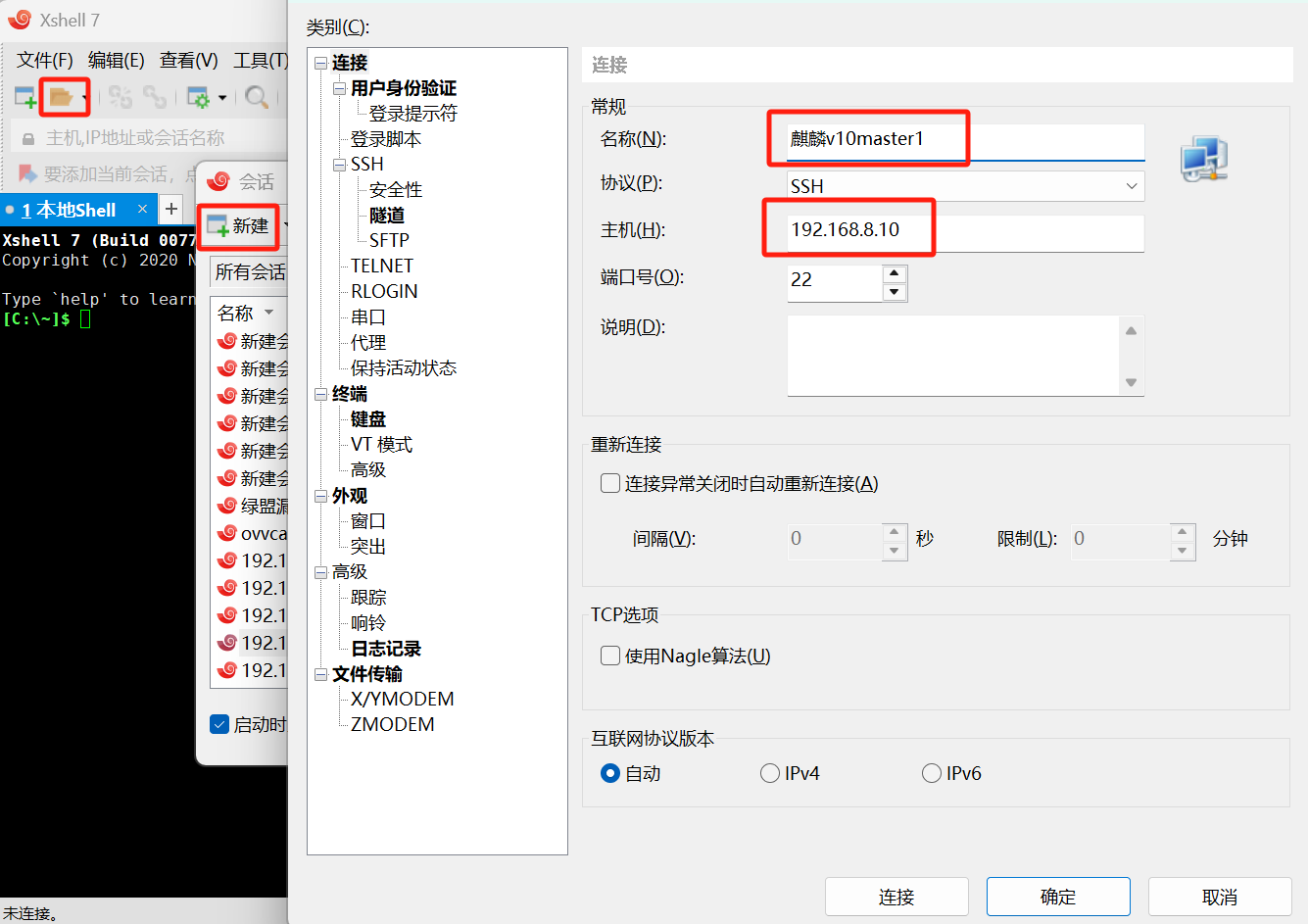
2.打开xshell,选择打开--新建--在弹出的窗口填写名称及刚才配置的ip
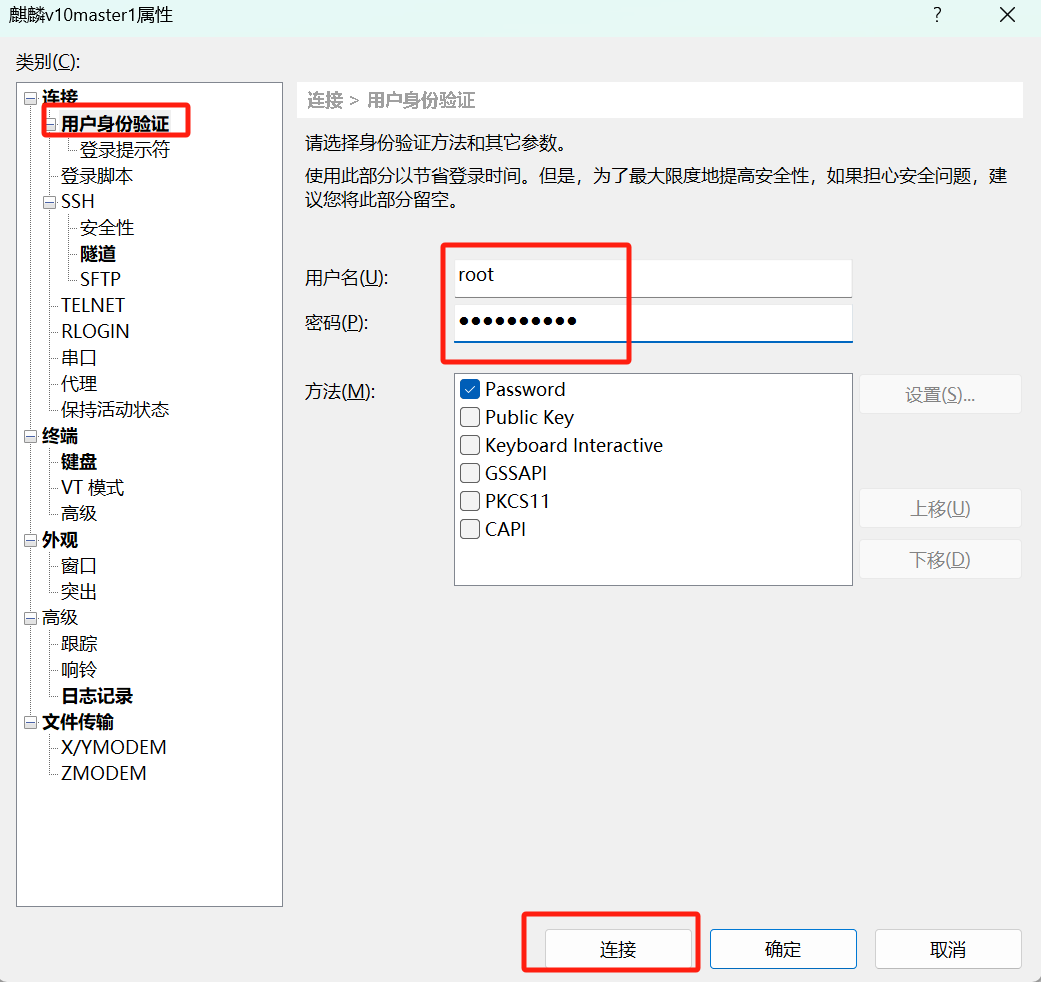
3.继续选择"用户身份验证",填写用户名及密码后连接
一次性接受
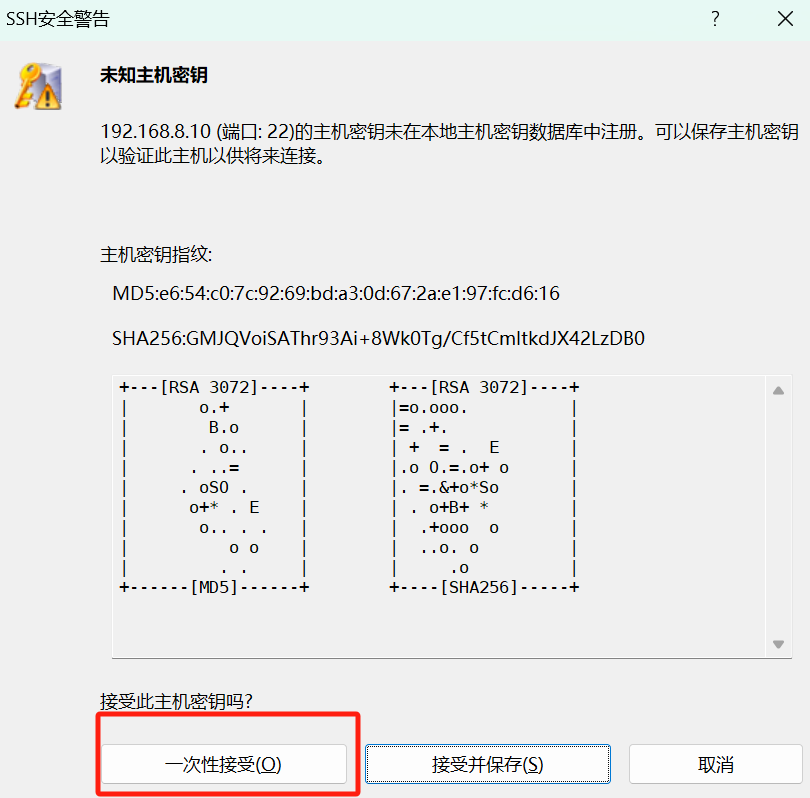
4.ssh工具连接中可能遇到的问题排查:
防火墙,selinux是否关闭
服务端配置文件是否配置正确,ip是否生效
(用的net8网卡)连接方网络配置vmnet8是否有问题
vmware网络配置是否有问题
可以history历史命令,对对操作;如果按照如上文档操作,不会出现任何问题
七、可使用cockpit通过web页面管理监控
麒麟v10也自带了Cockpit,Cockpit 是一个开源的服务器管理工具,主要用于简化 Linux服务器 的管理和监控。它提供了一个基于Web的用户界面,使系统管理员能够通过网页浏览器轻松地管理和监控服务器的状态、性能和配置。
1.确认防火墙已禁用
2.启动cockpit
systemctl enable --now cockpit.socket成功会返回
Created symlink /etc/systemd/system/sockets.target.wants/cockpit.socket → /usr/lib/systemd/system/cockpit.socket.
3.浏览器访问
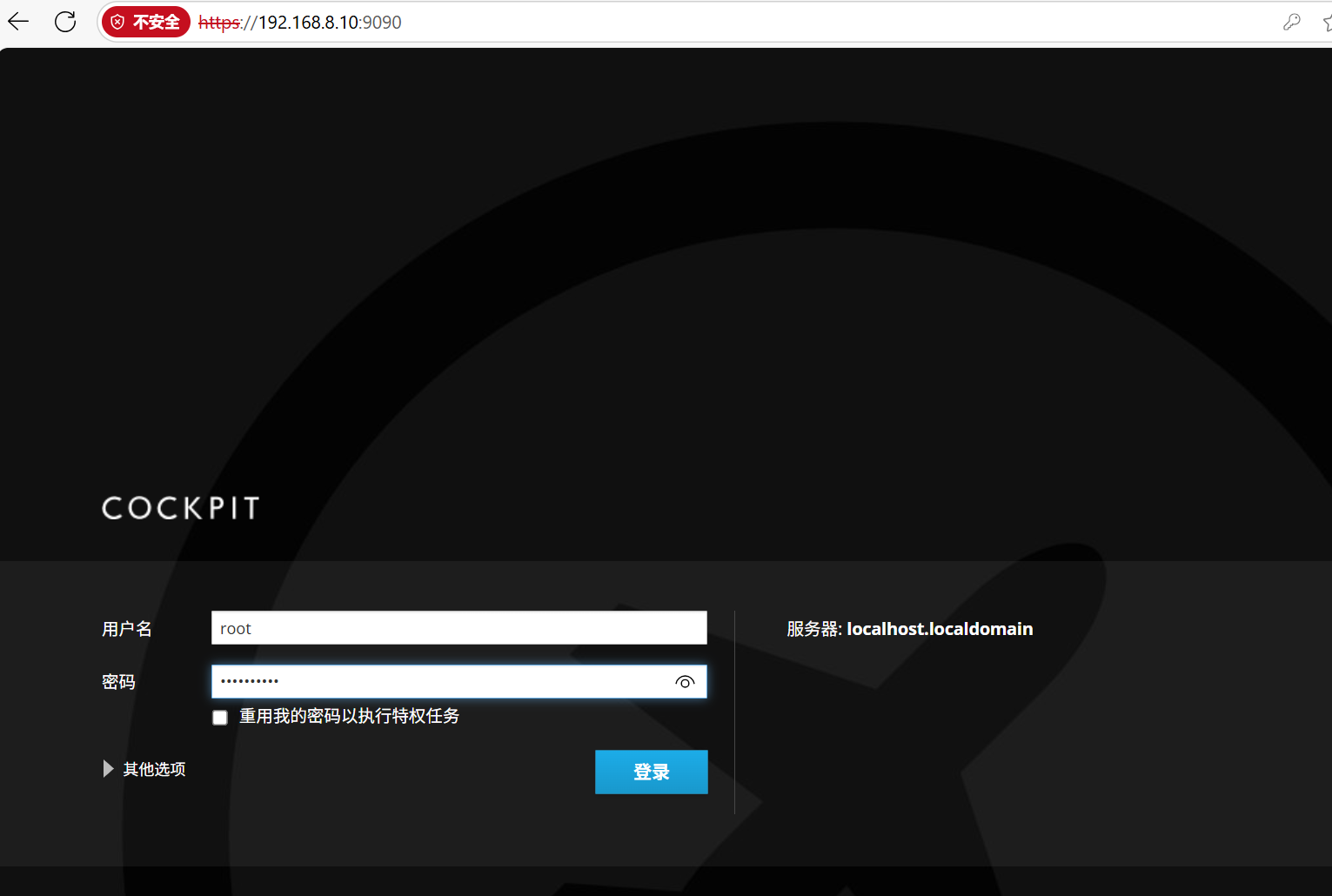
https://192.168.8.10:9090,填写用户名及密码
原创不易,如有帮助请点赞支持~

AtomGit 是由开放原子开源基金会联合 CSDN 等生态伙伴共同推出的新一代开源与人工智能协作平台。平台坚持“开放、中立、公益”的理念,把代码托管、模型共享、数据集托管、智能体开发体验和算力服务整合在一起,为开发者提供从开发、训练到部署的一站式体验。
更多推荐


 79
79 0
0- 0


 已为社区贡献2条内容

所有评论(0)